Как удалить мастер-пароль в Яндекс Браузере: пошаговое руководство
Яндекс Браузер предлагает своим пользователям удобный мастер-пароль для быстрого входа на любой сайт. Однако, бывают ситуации, когда эту функцию необходимо отключить. Это может быть связано с тем, что вы используете общий компьютер или не хотите, чтобы другие пользователи могли получить доступ к вашим паролям.
Отключение мастер-пароля в Яндекс Браузере достаточно просто. Для этого нужно перейти в настройки браузера и выполнить несколько простых действий. Об этом подробнее будет рассказано далее.
Однако, перед отключением мастер-пароля необходимо продумать надежный другой способ сохранения паролей, например, использовать специальные программы для хранения паролей или браузерные расширения.
Сброс Мастер-пароля в Яндекс Браузере
Если вы забыли свой Мастер-пароль в Яндекс Браузере, есть несколько способов его сбросить. Один из них — переустановка браузера, но это не всегда удобно и может потребовать времени на настройку.
Если у вас сохранены пароли и данные в Яндекс Браузере, то сброс Мастер-пароля приведет к потере всех этих данных. Поэтому перед сбросом рекомендуется экспортировать их в файл.
Чтобы сбросить Мастер-пароль, необходимо открыть меню браузера и выбрать пункт «Настройки». В разделе «Приватность и безопасность» нужно нажать кнопку «Управление паролями». Далее нужно выбрать опцию «Забытый Мастер-пароль» и следовать оставшимся инструкциям.
После сброса Мастер-пароля необходимо установить новый, выбрав крепкий и надежный пароль, который будет легко запоминаться, но трудно подобрать злоумышленникам.
Если вы думаете, что запомнили свой мастер-пароль
Вам может показаться, что вы знаете свой мастер-пароль, но иногда память может подвести. Рекомендуется записать пароль тщательно в надежном месте, чтобы не забыть его в будущем.
Если вы все же хотите попробовать вспомнить свой пароль, попробуйте ввести различные варианты, которые могли бы использоваться. Также можете попробовать использовать маленькие или большие буквы, цифры и символы.
Однако, если вы потеряли или не можете вспомнить свой мастер-пароль, то вы можете сбросить его в настройках Яндекс Браузера. Обратите внимание, что сброс мастер-пароля очистит все сохраненные логины и пароли в браузере.
Как отключить мастер-пароль в Яндекс Браузере на компьютере
Шаг 1: Зайти в настройки браузера
Откройте Яндекс Браузер на своем компьютере. В правом верхнем углу находятся три горизонтальных полоски. Нажмите на них и выберите «Настройки».
Шаг 2: Перейти в раздел «Безопасность»
В меню настроек выберите раздел «Безопасность».
Шаг 3: Снять галочку с опции «Использовать мастер-пароль»
Найдите опцию «Использовать мастер-пароль» и снимите с нее галочку. При этом вас попросят ввести текущий мастер-пароль. Если вы его не знаете, то нужно сначала сбросить мастер-пароль, а затем повторить этот шаг.
Шаг 4: Ввести текущий мастер-пароль для подтверждения
Для подтверждения снятия мастер-пароля вам нужно ввести текущий мастер-пароль (если он был установлен). Если вы его не знаете, то сбросьте его, нажав на соответствующую кнопку в меню безопасности.
После этого мастер-пароль будет отключен, и вы больше не будете должны вводить его при использовании Яндекс Браузера. Убедитесь, что никто другой не имеет доступ к вашему компьютеру, чтобы сохранить безопасность своих данных.
Если вы не знаете мастер-пароль или он не принимается
Уточните пароль
Первым делом попробуйте вспомнить пароль, который задавали при создании мастер-пароля. Если вы не уверены в правильности введенного пароля, попробуйте ввести его еще раз, обратив внимание на регистр символов и раскладку клавиатуры. Также удостоверьтесь, что вы используете актуальную версию Яндекс Браузера.
Сбросьте мастер-пароль
Если вы не можете вспомнить мастер-пароль или он не принимается, то можете сбросить его. Для этого на странице «Настройки» нужно нажать на «Очистить данные браузера». При этом будут удалены все данные, включая и сохраненные пароли, формы и историю посещений сайтов. Восстановить эти данные будет невозможно.
Обратитесь в службу поддержки
Если предыдущие действия не помогли решить проблему, то обратитесь в службу поддержки Яндекс Браузера. Специалисты смогут помочь вам разобраться с проблемой и, если необходимо, заблокировать вашу учетную запись или сменить мастер-пароль. Для получения квалифицированной помощи рекомендуется иметь при себе документ, удостоверяющий личность.
Как стереть пароль из памяти браузера Яндекс

Автоматическое сохранение пароля в браузере – очень удобная функция, которая помогает не заморачиваться со входом на сайты и запоминанием большого количества достаточно сложных буквенно-цифирных комбинаций. Но иногда появляется необходимость удалить пароль из яндекс браузера и в таком случае полезно будет знать, где программа эту информацию хранит и как от неё можно избавиться.
Почему пароли нужно удалять
Сохранение паролей – удобная функция, но далеко не всегда полезная. Есть несколько ситуаций, когда не рекомендуется сохранять эти данные в браузере:
- Когда за одним компьютером работают разные люди. Сохранённый код позволяет получить доступ к личной информации или к различным перепискам, деловым секретам. Мало кто захочет об этом распространяться.
- Когда необходимо выбирать, какую из учётных записей использовать. Сохранение пароля – удобная вещь, но не тогда, когда приходится постоянно менять аккаунты, выходить из одного и заходить в другой. В таком случае лучше сбросить пароль и вводить его постоянно самостоятельно.
- Если кто-то посторонний получил доступ к учётной записи в Яндексе. В таком случае лучше убрать любую конфиденциальную информацию, которой могут воспользоваться злоумышленники.
При возникновении любой из этих ситуаций лучше стереть из памяти браузера пароль. Это поможет не только обезопасить данные, но и облегчить вход на некоторые страницы.
Удаление паролей
Помимо того, чтобы полностью удалить пароль, можно воспользоваться и другими полезными функциями, которые помогают пользователям не избавляться полностью от этой полезной функции. В некоторых случаях эти знания могут стать альтернативой стиранию.
Отключение автозаполнения
Использование этого способа поможет ограничить доступ других людей к персональным данным. Для этого нужно:
- Зайти в настройки.
- Оттуда в пароли и карты.
- Затем снова в настройки, только уже слева.
- Рядом с пунктом об автоматическом заполнении формы для входа оставить галочку только у логина.
При использовании этого способа пароль всё так же останется в браузере.
Изменение и удаление только пароля
Иногда пароль необходимо удалить из-за того, что он был сменён, поэтому автозаполнение теперь работает неправильно. В таком случае необходимо:
-
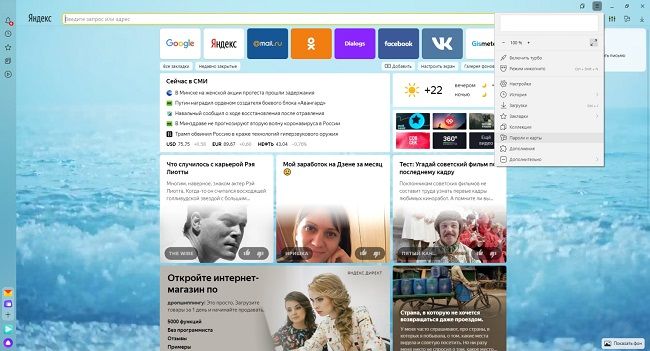
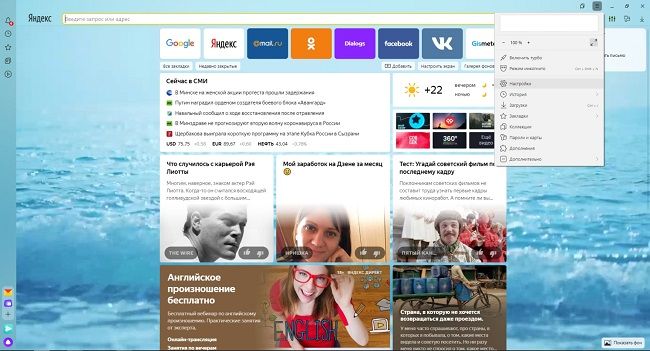
Зайти в настройки, оттуда в раздел пароли и карты.
Полное удаление пароля и логина
Если возникла необходимость стереть эти данные, чтобы их никто не мог узнать, нужно:
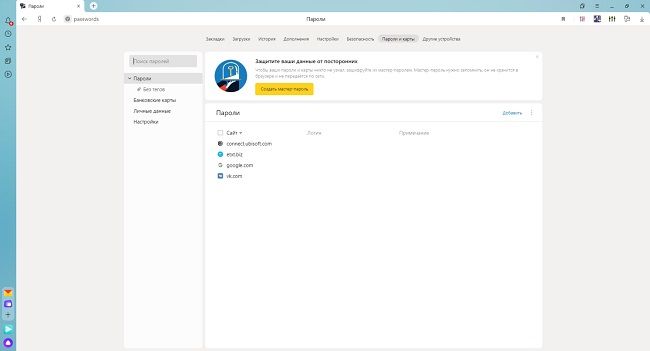
- Зайти в настройки, затем в раздел с паролями и картами.
- Найти нужный сайт в списке.
- Поставить напротив него галочку и нажать удалить.
Перед тем как закрыть вкладку, желательно убедиться, чтобы удалён верный пароль. Связано это с тем, что до обновления страницы ещё остаётся возможность его восстановить, но после – нет. Чтобы полностью стереть все пароли и логины, необходимо нажать на соответствующую клавишу над списком и затем – удалить.
Читайте также:
Как восстановить историю в Яндекс.Браузере после удаления
Что такое мастер-пароль
Мастер-пароль – это шифр, при помощи которого пользователь может защитить свои данные. Его будет необходимо вводить каждый раз для того, чтобы сохранить новый код или получить доступ к менеджеру паролей. Однако, хоть эта функция и позволяет надёжно защитить данные, пользуются ей немногие, так как она вызывает массу неудобств.
Первое – это необходимость постоянно вводить шифр при каждой авторизации. И второе – невероятно трудоёмкий процесс его восстановления в случае утери. Поэтому многие после первого опыта использования желают узнать, как отключить мастер пароль в яндекс браузере.
| Плюсы и минусы мастер-пароля | |
| Плюсы | Минусы |
| Ограничивает доступ к данным третьих лиц | Приходится вводить при каждой авторизации |
| Потеря базы данных с паролями не означает, что их все нужно менять, так как они находятся под защитой шифрования | Необходимо запомнить ещё один пароль, который должен быть надёжнее всех остальных |
| При синхронизации никто не может получить доступ к паролям, не зная шифр | Трудно восстановить при утере |
Как убрать мастер-пароль
Чтобы выключить функцию мастер-пароль, нужно:
- Зайти в настройки, после этого – в раздел пароли и карты.
- Ввести шифр.
- Перейти в настройки (слева).
- Найти и нажать на пункт «Удалить мастер-пароль».
После этого необходимость постоянного ввода этой комбинации пропадёт. Но стоит понимать, что это значительно снижает уровень безопасности данных.
Советы
Совет №1
Попасть в раздел с картами и паролями можно в любой момент в верхнем меню настроек.
Совет №2
Использование мастер-пароля помогает защитить данные от вредоносного ПО, так как даже при их утере их не получится расшифровать без этого кода.
Совет №3
Чтобы удалить пароль только с одного устройства, необходимо сначала отключить авторизацию, иначе он сотрётся везде.
Ответы на частые вопросы
Если я поменяю пароль, мне нужно изменить его в базе данных, или он поменяется автоматически?
Пароль необходимо изменить, так как автозаполнение будет работать некорректно.
Если я удалю пароль, смогу ли я его заново сохранить?
Да, для этого нужно будет нажать на соответствующую кнопку во всплывающем окне при следующей авторизации.
Если я удалю пароли через форму очистки истории, поставив галочку напротив очистки данных автозаполнения, они останутся в базе?
Как удалить мастер-пароль в Яндекс Браузере: подробная инструкция
Яндекс Браузер — один из самых популярных веб-обозревателей в России, отличающийся широким функционалом и привлекательным интерфейсом. Однако, некоторые пользователи сталкиваются с такой проблемой, как забытый мастер-пароль, который может значительно ограничить возможности использования браузера.
Чтобы избежать неприятных ситуаций с мастер-паролем, можно отключить эту функцию. Однако, следует учитывать, что это может снизить уровень безопасности Ваших данных, хранящихся в браузере. Если Вы уверены в своей безопасности, и хотите отключить мастер-пароль в Яндекс Браузере, найдите подробную инструкцию в данной статье.
Перед тем, как отключить мастер-пароль в Яндекс Браузере, следует убедиться, что Вы действительно забыли свой пароль и не можете его восстановить через форму входа в браузер. Также не забудьте сделать резервную копию важных данных, которые хранятся в браузере, чтобы в случае проблем не потерять все свои личные настройки и данные.
Сброс Мастер-пароля в Яндекс Браузере
Что делать, если забыли Мастер-пароль в Яндекс Браузере?
Сбросить Мастер-пароль в Яндекс Браузере можно только через сброс настроек браузера.
Это можно сделать следующим образом:
- Откройте меню браузера, нажав на значок трех точек в правом верхнем углу окна браузера.
- Выберите «Настройки» в выпадающем меню.
- Перейдите на вкладку «Дополнительно».
- Нажмите на кнопку «Сбросить настройки браузера».
- Подтвердите свой выбор, нажав на кнопку «Сбросить».
После этого Мастер-пароль будет сброшен, а все настройки браузера вернутся к заводским.
Как сохранить данные при сбросе настроек браузера?
Если не хотите терять все свои данные при сбросе настроек браузера, то перед сбросом рекомендуется сделать резервную копию своего профиля браузера.
Для этого можно воспользоваться встроенным в Яндекс Браузер инструментом «Создать резервную копию профиля».
После создания резервной копии профиля можно произвести сброс настроек браузера, а затем восстановить свой профиль из ранее созданной резервной копии.
Как отключить мастер-пароль в Яндекс Браузере
Если вы думаете, что помните свой мастер-пароль
Если вы считаете, что помните свой мастер-пароль в Яндекс Браузере, но он не работает, возможно, вы ошиблись при вводе. Попробуйте еще раз и убедитесь, что используете правильный пароль. Если после нескольких попыток входа вы все еще не получаете доступ к своему браузеру, то возможно мастер-пароль был изменен кем-то другим.
Чтобы решить эту проблему, можно удалить сохраненные пароли и входить в Яндекс Браузер без мастер-пароля. Для этого нужно открыть меню настроек браузера, затем выбрать пункт «Автозаполнение» и нажать на кнопку «Очистить все данные».
Если же вы решили оставить мастер-пароль включенным, но забыли его и не можете войти в браузер, то можно воспользоваться функцией восстановления пароля. Для этого нужно нажать на ссылку «Забыли пароль?» в окне ввода пароля и следовать инструкциям.
Как отключить мастер-пароль в Яндекс Браузере на компьютере
Мастер-пароль предназначен для защиты ваших сохраненных паролей и логинов в Яндекс Браузере от посторонних глаз. Однако, в некоторых случаях может возникать необходимость отключить его. Рассмотрим, как это сделать на компьютере.
1. Запустите Яндекс Браузер на своем компьютере.
2. В верхней правой части браузера нажмите на иконку «Три точки».
3. Выберите пункт «Настройки» в выпадающем меню.
4. В открывшейся вкладке «Общие» найдите раздел «Безопасность».
5. Найдите пункт «Мастер-пароль» и снимите галочку с опции «Включить мастер-пароль».
6. Подтвердите отключение мастер-пароля, нажав на кнопку «ОК».
Теперь мастер-пароль успешно отключен в Яндекс Браузере на вашем компьютере.
Что делать, если не знаете или не можете ввести мастер-пароль в Яндекс Браузере?
Вариант 1: Если вы не знаете, какой мастер-пароль был задан ранее, вы можете попробовать использовать пароль от учетной записи Яндекса. Для этого нужно ввести адрес почты и пароль от аккаунта при запросе мастер-пароля в браузере. Если это не помогает, вероятно, процесс сброса мастер-пароля будет необходим при помощи утилиты Яндекс.Ключ.
Вариант 2: Если вы ввели мастер-пароль для доступа к защищенным страницам в браузере, но он не принимается, возможно, вы ошиблись. Проверьте, был ли включен Caps Lock или другие режимы клавиатуры. Попробуйте ввести пароль снова.
Вариант 3: Если вы забыли мастер-пароль и пароль от учетной записи Яндекса не сработал, попробуйте сбросить мастер-пароль. Для этого установите утилиту Яндекс.Ключ и следуйте инструкциям на экране. При этом будут удалены все сохраненные пароли в браузере.
В случае, если ничего из вышеперечисленного не помогло, вы можете обратиться к службе технической поддержки Яндекс Браузера.
- Вариант 1: Используйте пароль от учетной записи Яндекса, если не помните, какой мастер-пароль задан.
- Вариант 2: Проверьте, правильно ли введен мастер-пароль.
- Вариант 3: Сбросьте мастер-пароль с помощью утилиты Яндекс.Ключ.
Не удалось решить проблему? Обратитесь в службу поддержки браузера Яндекс. Опытные специалисты помогут найти решение.
Создать/удалить/забыл мастер пароль Яндекс браузер
Мастер пароль в яндекс браузере — как создать? Как удалить мастер пароль в Яндекс браузере? Забыл мастер пароль в Яндекс.
Подробно о Яндекс матер пароле.
Создать мастер пароль в Яндекс браузере.
Для того, чтобы создать мастер пароль вам понадобится:
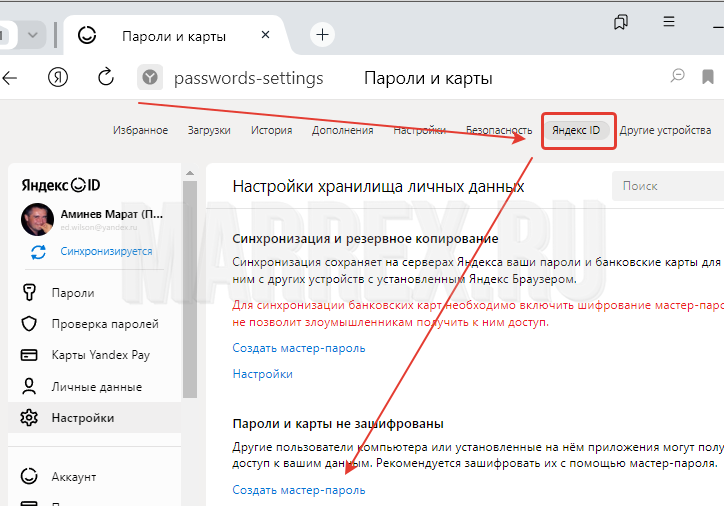
Любым способом заходим в настройки «Яндекс браузера».
Переходим в Яндекс «id» смотрим вниз и здесь видим строку — «создать мастер пароль«.
Вводим тот пароль, что вводите при входе в компьютер(если есть).
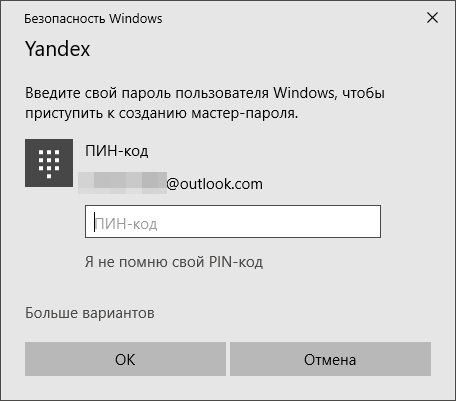
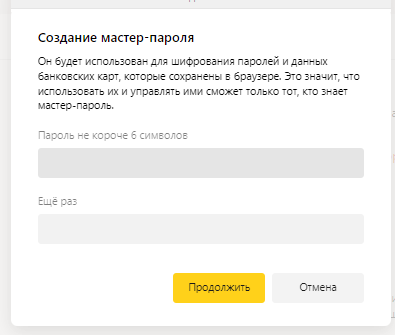
Создаем ваш «мастер пароль в Яндекс браузере«:
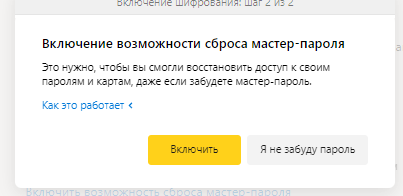
Далее последний шаг — включить/не включать возможность восстановления.
Удалить мастер пароль в Яндекс браузере.
Для того, чтобы удалить «мастер пароль в Яндекс браузере» вам понадобится:
Любым способом заходим в настройки «Яндекс браузера».
В настройках переходим в Яндекс «id» и далее видим строку удалить «мастер пароль«.
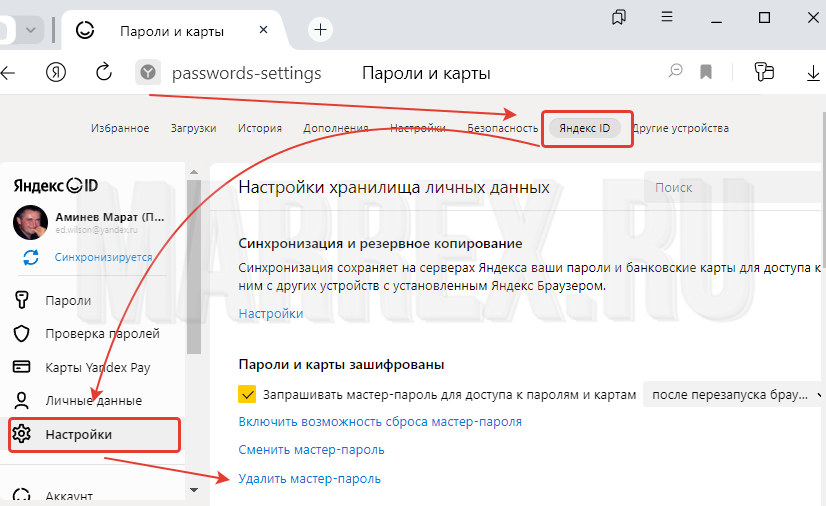
Перед вами откроется окно, где предлагается ввести текущий мастер пароль:
Вводим «текущий мастер пароль».
Если на помните, то нажимаем «не помню пароль»:
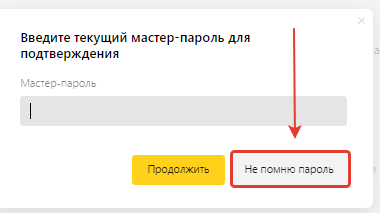
В новом окне выбираем сбросить мастер пароль:
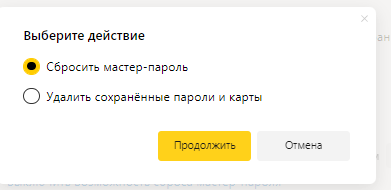
Далее придумываем новый «мастер пароль» вместо старого!
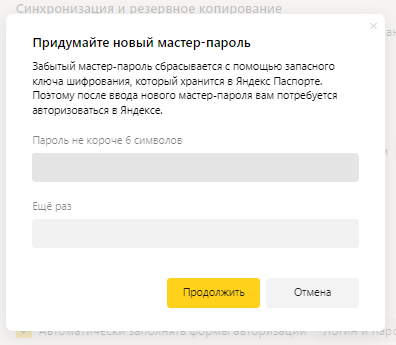
И далее вам придется заново авторизоваться в Яндексе:
Забыл мастер пароль в Яндекс браузере.
Любым способом заходим в настройки «Яндекс браузера».
В настройках переходим в Яндекс «id» и далее видим строку сменить «мастер пароль«.
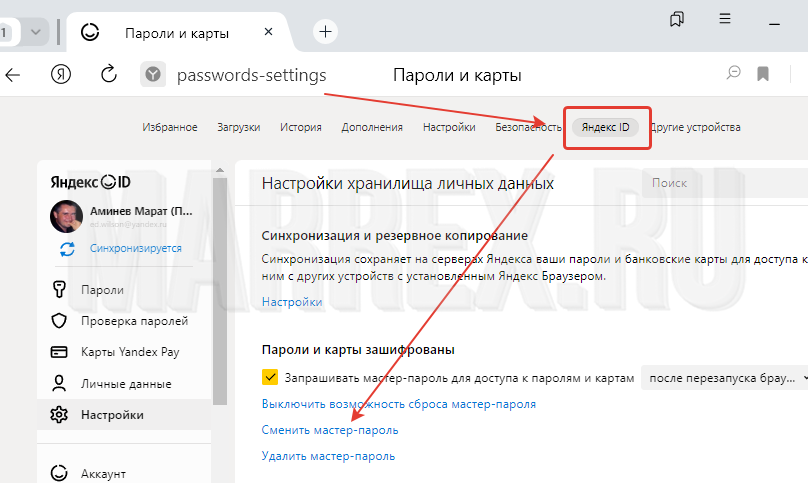
Перед вами откроется окно, где предлагается ввести текущий мастер пароль — нажимаем «не помню пароль»:
В новом окне выбираем cбросить мастер пароль:
Далее придумываем новый «мастер пароль» вместо забытого!