How to Fix Google Drive Sharing Link Not Working?
In this guide, I have shared some tips to fix the issue of the Google drive link not working. Have you created a shareable link to some folder or file present on your Google drive? Although the links were active earlier, now these links are not redirecting you to the desired folder or file upon clicking. First, let us understand a few common reasons why these Google Drive links have become dead or unresponsive.
Reasons Why Google Drive Link is Not Working
Creating a Google drive link helps in providing easy access to any file or folder without having to share your email ID with the multiple recipients who may access the content of that link. If you have not enabled link sharing on Google Drive then even after creating the links those will be unusable. Another common reason for Google Drive links not working can be an unstable internet connection.
Often when the internet connectivity is unreliable, then even though link sharing has been enabled the links won’t redirect you to the target file or folder. A buggy web browser can also cause the links not to load. Otherwise, it may be some random glitch on the particular browser that you are using that is causing the Google Drive links to not load the desired file linked in it.
If the file or folder on the Google Drive which has been linked is deleted then no way the links are going to work. Also, you need to ensure that the content that you want to share is present in the shared folder of Google Drive. That way it will be easy to share them via the Google Drive links.
Best Tips to Fix Google Drive Shared Links Not Working
Now that we know of the possible reasons why Google Drive links may not be working, let us check out the various working fixes to resolve the issue.
1. Restart the Computer
Sometimes, when Google Drive or its links become unresponsive I simply restart my computer. That fixes up the faulty links in Google Drive.
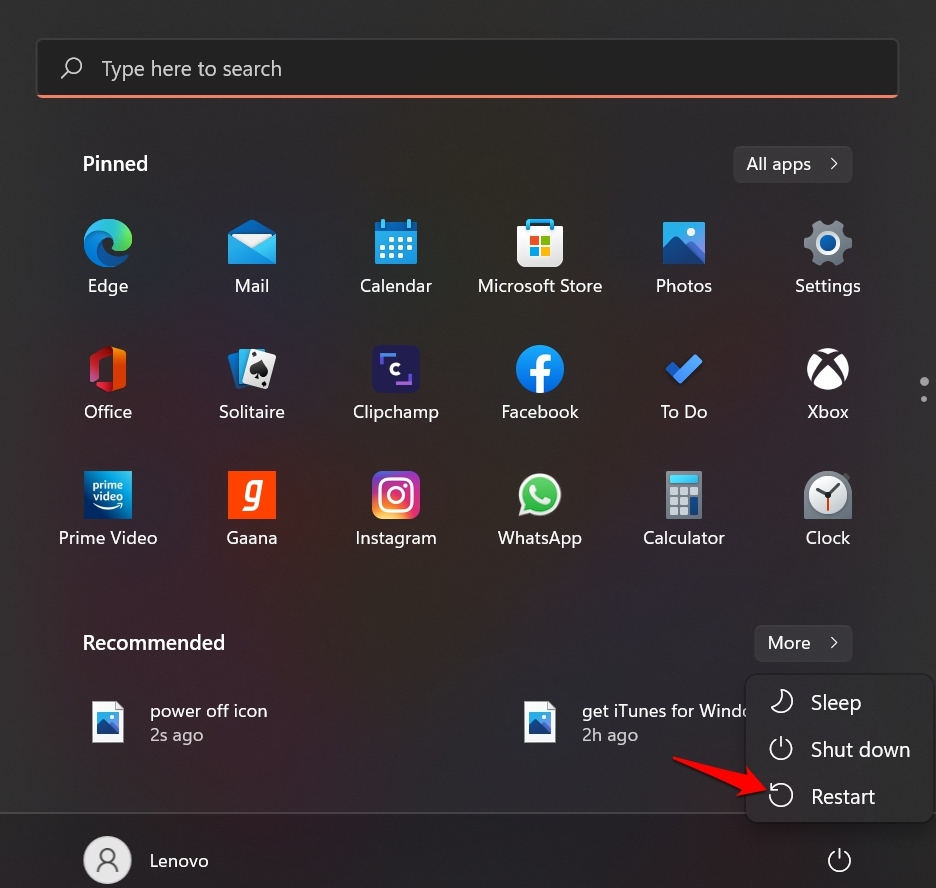
- Press the Windows key on your PC.
- Click on the power icon at the right corner of the search console.
- From the menu select Restart.
- After the PC restarts, connect to the internet and access drive.google.com on the browser.
- Try to access the links and check if they are now working or not. If not, try out the other troubleshooting tips.
2. Sign Out of Gmail and Sign in Again
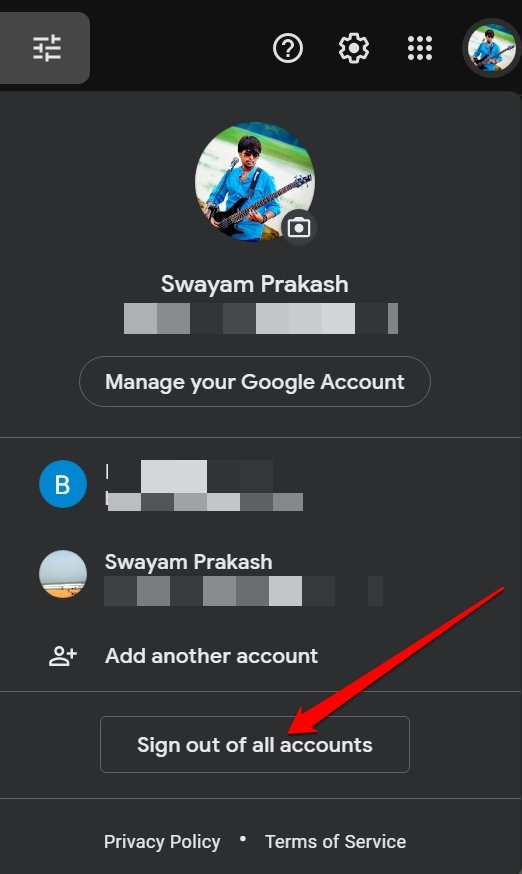
Another simple troubleshooting involves signing out of the Gmail account you are using to access Google Drive. Then after a few seconds sign back in. Usually, due to bad internet connectivity or any server issue the Google Drive webpage may not have loaded properly.
Hence, some of the attributes of the Drive such as links may be unresponsive. Signing out and simultaneously signing in usually fixes the issue of unresponsive links in Google Drive.
3. Log out Multiple Google Accounts
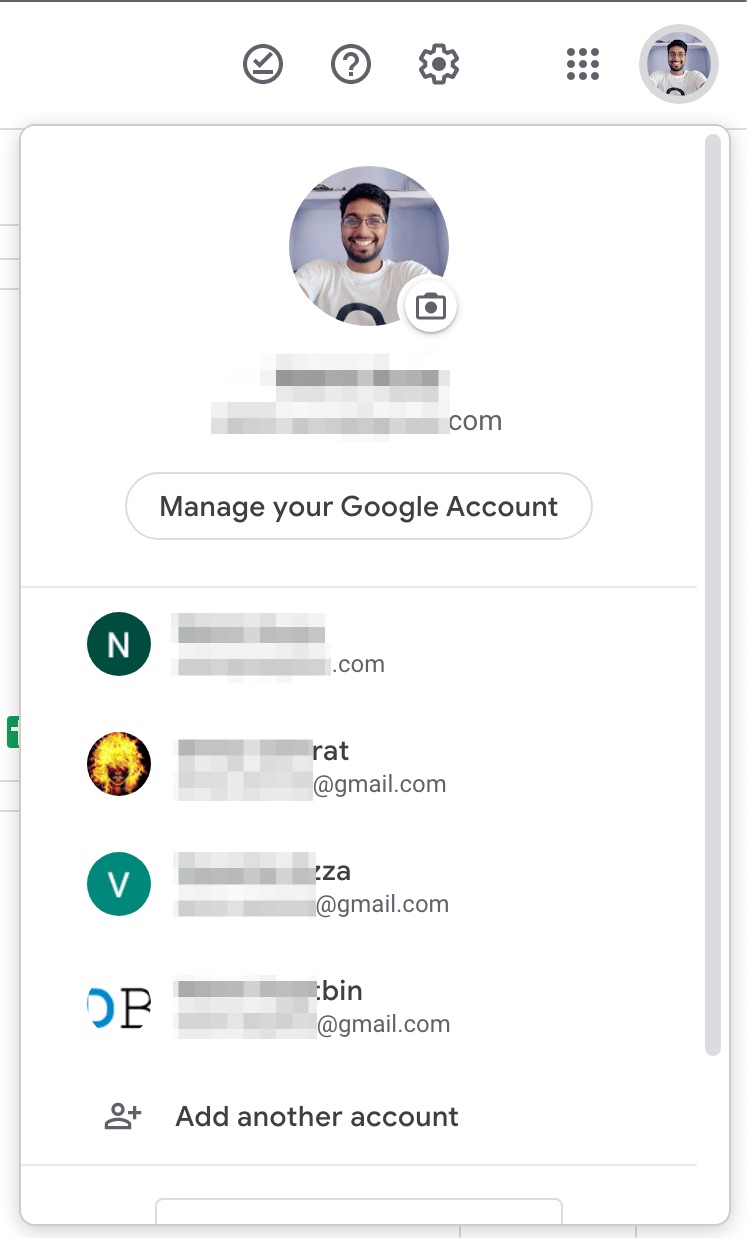
When you have multiple Google Accounts added to your Browser, the Google Drive may not be able to perform the desired task as intended due to some account-browser complications. Open the incognito window in your browser and log in with your Google Account to access Google Drive and create a link or log out of other Google accounts logged in your browser.
- On your computer, open the Chrome browser.
- At the top right, click the 3-dot vertical menu and then click New Incognito Window.
You can also use a keyboard shortcut to open an Incognito window in Chrome. For Windows, Linux, or Chrome OS: Press Ctrl + Shift + n , For Mac: Press ⌘ + Shift + n
Alternatively, you can also log out of all other Google Accounts from your browser and retain the one through which you wish to perform the action on Drive or Docs.
4. Enable Link Sharing on Google Drive
Enable the Google Drive link for the particular file or folder that you wish to share with other people on the internet.
- Access Google Drive.
- Open the file [either share the whole folder or selectively allow users with the link to access some of the folder contents]
- Click on Share.
- Under the Get Link tab, click on Change.
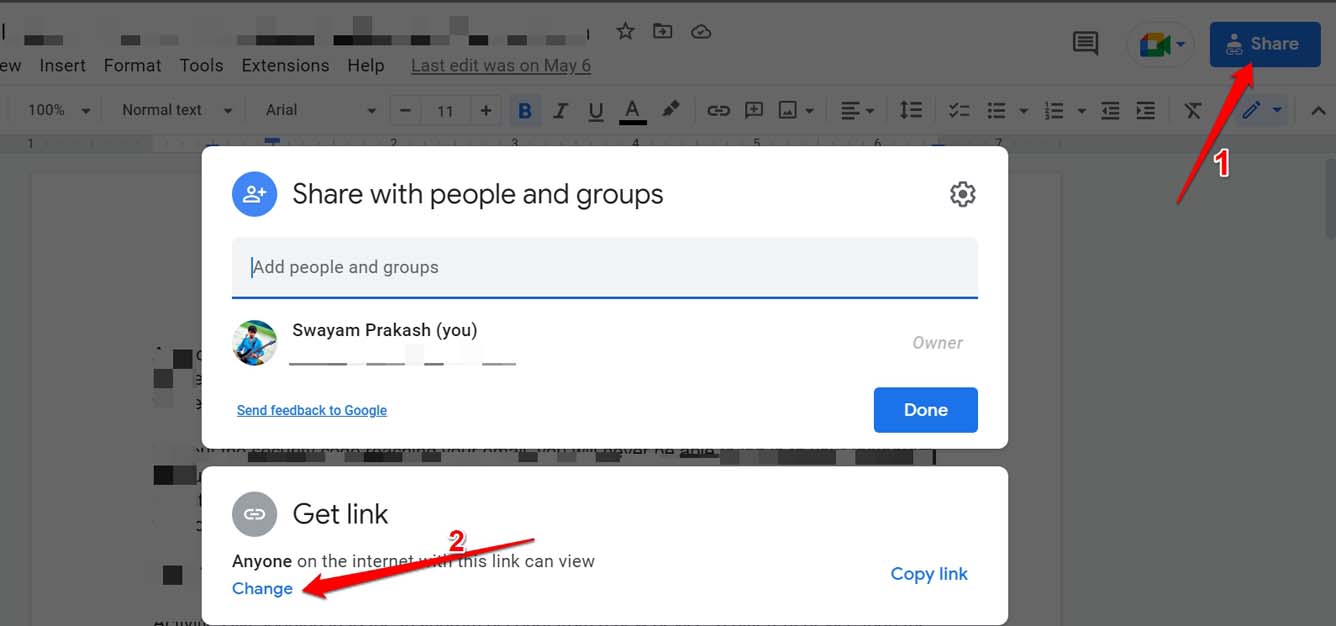
- Set permission to anyone with the link can view the file.
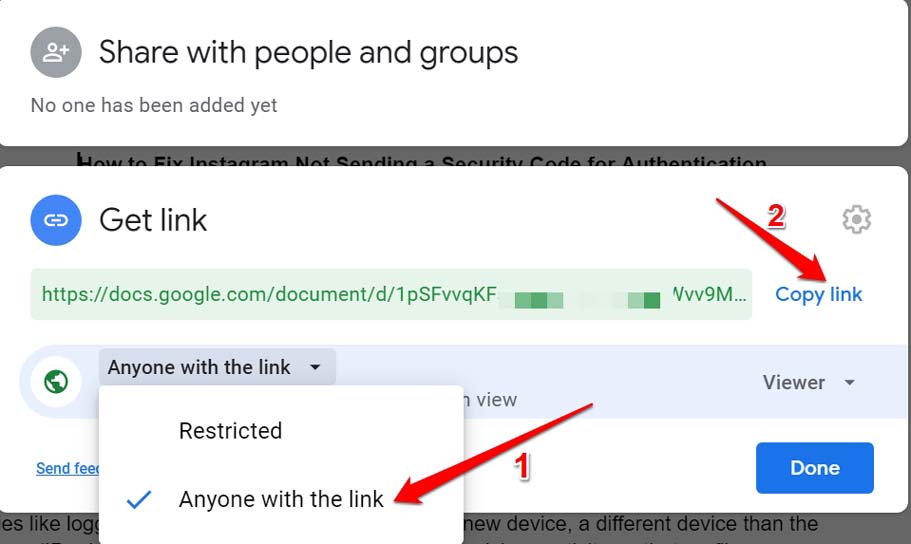
- Also, you may set if the person accessing the file can only view it as a Viewer to make changes to it as an Editor.
- Click on Copy Link and share the link to that file/folder with any intended recipient.
5. Check your Internet Connection
You need to ensure that the network to which your PC is hooked is stable. Try to access other websites and check if they are accessible. If it is the network at the fault, then no web pages will load.
Try to get in touch with the tech support team of your ISP. The internet may be down due to some maintenance work. Otherwise, if it is possible you can disconnect your computer from the unstable network and connect to some other available network.
6. Check for Deleted Files/Folder in Google Drive
You need to ensure that the target file or folder that the Google Drive link is supposed to connect a recipient/viewer is not deleted from the Drive. If you have provided edit access to other recipients who already have the link, someone may have removed the concerned file by mistake.
If the file has indeed been deleted, then restore it or recreate it depending upon what is suitable for you. Then use the Share option to create a shareable link and send it to the intended recipients.
7. Update the browser
You need to check that you are running the updated version of your browser. Sometimes, bugs present in the outdated build of web browsers can bring up various technical issues.
- Open the web browser.
- Click on Chrome Settings
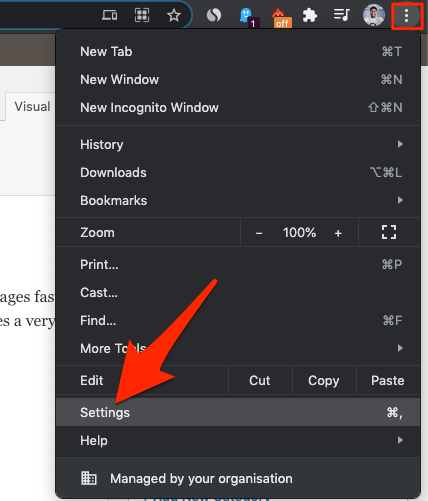 Here click on About Chrome from Sidebar Menu and update the browser.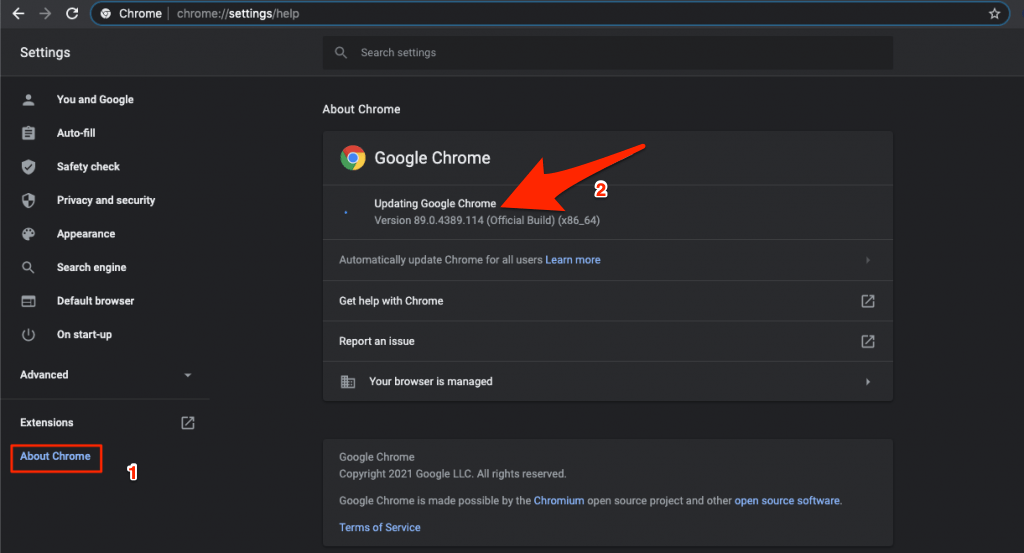
Usually, browsers update themselves when they are connected to the internet. If they were not updated, upon accessing the About section of the browser should update it to the latest build.
Updating the browser version should fix the bugs and then you can access Google Drive. Check if the links that you have created earlier are now working or not.
8. Clear the Browser Cache
It is important to clear the cache of the web browser you are using. Over time the cache stores temporary data which later turns into junk. This interferes with the working of the browser giving rise to various snags.
- Open the web browser.
- Click on Chrome Settings
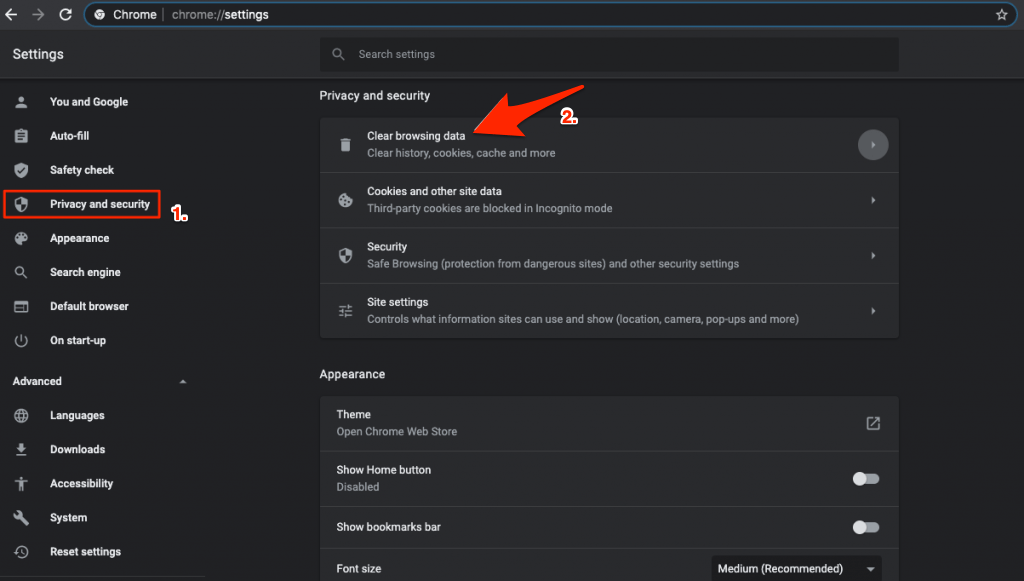
- Now click on Privacy and Security on the Sidebar Menu and click on the Clear browsing data option.
- A dialog box will pop up; here, select Cached Images and Files, and click Clear data.
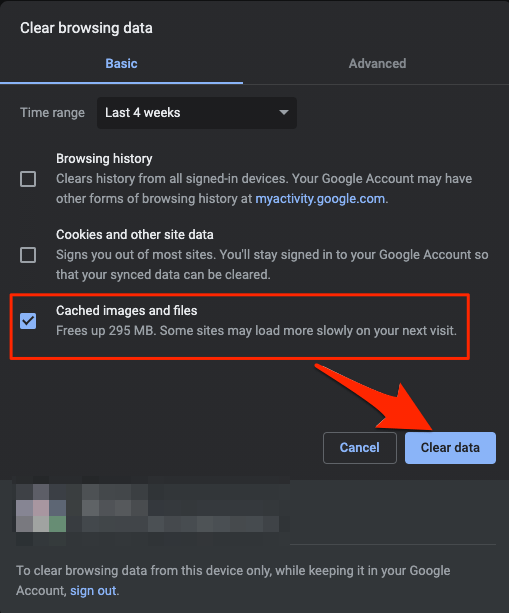
- Click on the Advanced.
- Then select the options Cookies and other site data and Cached Files & Images.
- Set the Time Range to All Time.
- Click on Clear Data.
Launch the browser after clearing the cache. Access Google Drive on your connected Gmail account. The Google Drive links should now work perfectly.
9. Use Google Drive on Some Other Browser
If the regular web browser on your PC that you are using to access Google Drive is not working, then try to use other web browsers. There are plenty of efficient web browser apps available on the internet.
Select any web browser such as Opera, Mozilla, Brave, or Safari(Apple devices only), and sign in to your Google Drive account.
10. Contact the Support Team of Google Drive
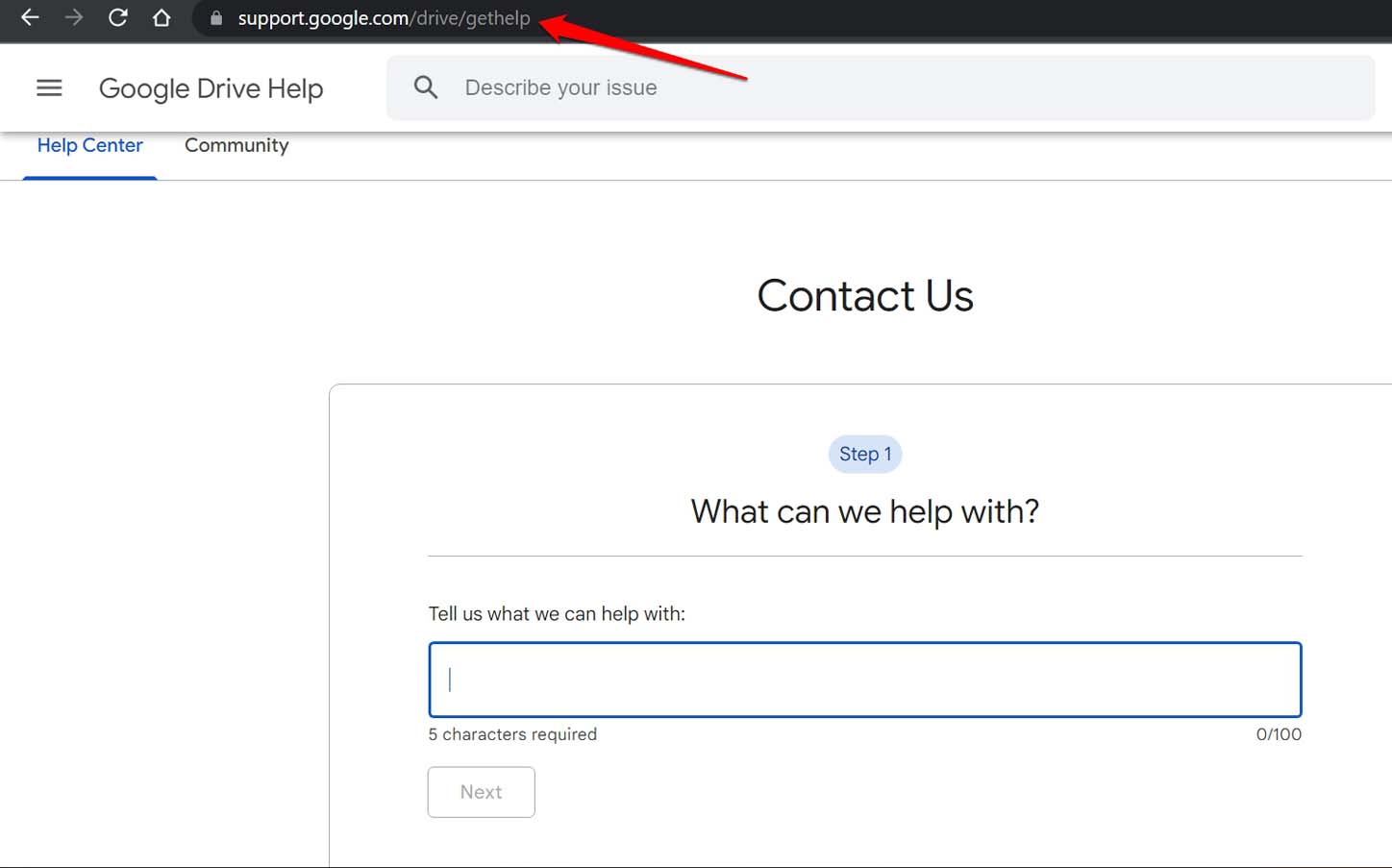
If none of the above tricks and tips are doing anything to fix the dead Google Drive links issue, then you should reach out to the official support team of Google drive. Describe your issue on the Contact Us form and connect with the tech support.
Conclusion
Google Drive links are very important for securely sharing your files and folders with anyone on the internet. If the Google Drive links are not working, then it will affect your work. To avoid that follow the tips shared in the guide and fix the issue now.
Leave a Reply Cancel reply
BytesBin is a Blog providing Information about Cloud Storage and File Hosting Services, Read More
Почему не открывается ссылка в гугле
Google — одна из самых используемых поисковых систем в мире, которая предоставляет доступ к различным сайтам и файлам. Иногда пользователи сталкиваются с проблемами, когда ссылки не открываются или файлы не открываются в браузере. В этой статье мы рассмотрим причины и решения таких проблем.
Почему ссылка не открывается в браузере
Если ссылка не открывается в браузере на компьютере, то для начала необходимо удалить временные файлы и куки (cookies), и повторить попытку открытия.
Как очистить временные файлы и cookies
Для очистки временных файлов и куки (cookies), выполните следующие действия:
- Откройте веб-броузер Google Chrome
- Кликните на иконку меню (три точки в правом верхнем углу)
- Выберите «История»
- Нажмите «Очистить историю» или «Очистить данные браузера»
- Убедитесь, что отмечены «Изображения и файлы в кэше» и «Cookies и другие данные сайтов»
- Нажмите «Очистить данные»
После удаления файлов куки, необходимо будет заново входить на сайты с логином и паролем. Если очистка временных файлов и куки не помогла, установите другой браузер, такой как Firefox, Opera или Edge.
Как сделать, чтобы ссылки открывались в Google
Если вы хотите, чтобы такие сайты открывались в браузере по умолчанию, сделайте следующее:
- Нажмите по приложению, «перехватывающему» ссылки
- Нажмите по пункту «Открывать поддерживаемые ссылки»
- Выберите «Не открывать в этом приложении» или «Всегда спрашивать»
Почему страницы сайта не открываются
Есть несколько причин, по которым сайт не может открыться:
1. Проблема с самим сайтом
Иногда проблема может возникнуть из-за проблем на самом сайте, например, перегруженности сервера или наличия вредоносного ПО.
2. Антивирус
Антивирус может блокировать доступ к сайту из-за ошибочного распознавания его как опасного ресурса. Попробуйте временно отключить антивирус и повторить попытку.
3. DNS-сервер
DNS-сервер может быть неактивен или иметь проблемы, и это может привести к тому, что сайт не будет открыт. Попробуйте изменить DNS-сервер.
4. Сетевые настройки
Проверьте настройки сети и связанные с ними провода и оборудование. Возможно, ни один из браузеров не работает, и проблема кроется в настройках сети.
5. Блокировка сайта
Возможно, сайт запрещен на территории страны. Попробуйте открыть сайт через VPN-соединение.
Как разрешить сайту открываться
Если вам нужно изменить настройки для одного сайта, сделайте следующее:
- Откройте Chrome на телефоне или планшете Android.
- Перейдите на необходимый сайт.
- Слева от адресной строки нажмите на значок замка и выберите «Разрешения».
- Нажмите на необходимое разрешение. Чтобы изменить параметр, выберите его. Чтобы сбросить настройки для сайта, нажмите «Сбросить все разрешения».
Почему файл не открывается в Google
Если файл не открывается, возможные причины следующие:
- Владелец не предоставил вам разрешения на просмотр файла
- Вы вошли в аккаунт Google, не имеющий доступа к файлу
- Разрешение на просмотр файла отозвано.
Чтобы решить проблему, убедитесь, что вы имеете права на просмотр файла, или запросите изменение разрешений у владельца файла.
Советы и выводы
Проблемы с открытием ссылок и файлов в Google могут быть вызваны разными причинами, и решения могут быть разными. Прежде чем искать решение проблему, убедитесь, что вы подключены к Интернету, проверьте настройки сети, а также убедитесь, что вы имеете права на просмотр файла или сайта. Также попробуйте проверить свой браузер и отключить антивирус. Если все еще не получается решить проблему, попробуйте использовать VPN-соединение или другой браузер.
Как отменить загрузку в гугле
Если вы случайно начали загрузку файла в сервисе Google и хотите ее отменить, то следуйте простым инструкциям. Сначала найдите значок Инструменты и настройки и нажмите по нему. Далее перейдите на страницу «Массовые действия» и выберите опцию «Загрузки». В открывшейся таблице «Ожидаемые действия» найдите нужную загрузку. Справа от нее в столбце «Действия» появится опция «Отменить». Нажмите на нее, чтобы прекратить загрузку файла. Если у вас возникнут какие-либо проблемы или вопросы по использованию сервиса Google, вы всегда можете обратиться в службу поддержки или найти ответы на свои вопросы на официальном сайте компании.
Как перенести закладки хром на другой телефон
Если вы хотите перенести закладки с Chrome на другой телефон, вы можете сделать это следующим образом. Сначала запустите браузер Chrome на устройстве Android. Нажмите на значок меню (три точки), который находится в правом верхнем углу экрана, а затем выберите пункт «Закладки» в меню. После этого откроется меню закладок, в котором нужно снова нажать на значок меню (три точки) и выбрать «Импортировать закладки». Вам будет представлен список доступных браузеров, из которых нужно выбрать Chrome. После этого все закладки будут перенесены на ваш новый телефон. Этот способ обеспечивает быстрый и простой способ передачи важной информации на новое устройство, что позволяет экономить время и не терять данные.
Как отключить сочетание клавиш Alt F4
Для того чтобы отключить сочетание клавиш Alt F4, необходимо открыть окно настроек и дважды щелкнуть кнопку питания «Изменить меню пуск». Далее следует нажать «Включено» и выбрать в раскрывающемся списке в окне «Параметры» пункт «Выключение». После этого нужно нажать кнопку «Применить», а затем нажать «ОК». Таким образом, можно изменить действие по умолчанию для диалогового окна Alt + F4. Этот метод позволяет легко и быстро отключить данное сочетание клавиш на компьютере. Обычно такое действие выполняется для предотвращения случайного закрытия необходимых окон или программ.
Как сделать 2 открытые вкладки на экране
Для того чтобы открыть две вкладки на экране, можно использовать функцию «Представление задач» на панели задач, либо нажать клавиши ALT-TAB на клавиатуре — таким образом можно просмотреть приложения и переключаться между ними. Чтобы использовать два или несколько приложений одновременно, необходимо захватить верхнюю часть окна приложения и перетащить его в сторону. Таким образом, приложение будет отображаться на одной половине экрана, а на другой половине можно открыть другое приложение. Данная функция очень удобна, когда нужно одновременно работать с несколькими приложениями и они все должны быть доступны на экране.
Иногда бывает, что ссылки в поиске Google не открываются на компьютере. В таком случае рекомендуется удалить временные файлы и куки в браузере, чтобы избавиться от возможных ошибок. Однако, после удаления файлов куки, необходимо будет вводить логин и пароль на сайтах заново. Если это не помогает, можно попробовать установить другой браузер. Важно помнить о безопасности в интернете и не открывать подозрительные ссылки. Если проблема не решается и ссылка все еще не открывается, стоит обратиться к технической поддержке поискового сервиса или специалисту в области компьютерной техники.
Что делать если не открывается ссылка на гугл диск?
Убедитесь, что веб-обозреватель поддерживает работу с Google Drive. Разрешите использование cookies и JavaScript. · Очистите кэш. Сделать это можно через .
Как открыть ссылку на гугл диск?
На компьютере откройте страницу drive.google.com.Выберите файлы, удерживая клавишу Shift.В правом верхнем углу экрана нажмите на значок «Открыть доступ» .
Почему не удается воспроизвести видео на гугл диске?
Возможно, видеофайл поврежден или проигрыватель не поддерживает данный формат. Попробуйте загрузить его в другом формате. «Видео обрабатывается. Проверьте его состояние позже».
Что делать если не открывается ссылка на гугл диск? Ответы пользователей
На Гугл Диск есть ограничения на размер загружаемых файлов — в зависимости от типа файла. Если проблемный файл слишком большой его необходимо сжать или .
Известно только, что в результате этого временного решения гиперссылки на содержимое файлов документов Office будут открываться не в приложении, а в браузере с .
Пожалуйста помогите. Мучаюсь целый день. в Excel есть ссылки на папки, которые хранятся на гугл диске. В папке фото. Если делать гиперссылку на всю папку .
Я загрузил файл на Google Drive, я сделал его общедоступным. Я могу получить доступ к этому в браузере, но не с моим Android-приложением.
Документы Google не открываются в Chrome Запросить разрешение на открытие документа Свяжитесь с владельцем напрямую и запросите немедленный .
Также перечислим пути решения каждой проблемы. Данные способы подскажут вам, что делать, если на домашних устройствах не открываются ссылки.
Как сделать ссылку на файл в Google Drive? Если вы разрешите доступ по ссылке, вам не потребуется указывать адреса электронной почты отдельных пользователей.
Это вообще не документ, это просто ссылка на файл в облаке! . Мой свежеубранный диск превратился в помойку, но удалённая папка спасена.
Если у вас на компьютере не установлен клиент «Google Диска», вы можете открыть своё . Один щелчок, и новый документ откроется перед вами.
Не открывается ссылка Гугл Диск

Если на компьютере или мобильном устройстве не открывается Гугл Диск, то проверьте подключение к сети Интернет. В зависимости от того, пытаетесь ли вы открыть свой или чужой файл, порядок действий для устранения проблемы может серьезно отличаться.
Google Drive не открывается
Если приложение не грузится на телефоне или ПК, то попробуйте немного подождать или перезагрузить устройство. При появлении ошибки доступа и других критических сообщений воспользуйтесь советами ниже.
Способ 1: Запросить разрешение
Чтобы открыть документ, презентацию или таблицу по ссылке, необходимы соответствующие права. Предоставить их может только автор. Чтобы запросить права для просмотра или изменения, выполните следующие действия:

- Убедитесь, что вы залогинились в нужной учетной записи. Если вы используете несколько аккаунтов, а доступ есть у одного, то попробуйте переключиться на нужный и открыть ссылку.
- Откройте файл и нажмите на кнопку «Запросить разрешение». Владельцу будет отправлено письмо на электронную почту, где можно будет разрешить указанному аккаунту просмотр или редактирование.
Чтобы не дожидаться приглашения, разрешить работу с файлом можно сразу, в процессе его создания и редактирования.

Способ 2: Выбрать правильный аккаунт
Если вы используете несколько учетных записей Гугл, то убедитесь, что для открытия ссылки вы выбрали нужный профиль. Как изменить аккаунт:
- Нажмите на круглый значок в правом верхнем углу или на адрес электронной почты (способ отображения будет разным, в зависимости от выбранного сервиса).

- Закройте другие вкладки связанных сервисов (Docs, Sheets, Slides, Gmail).

- Перезагрузите страницу и попробуйте открыть необходимый документ.

После проделанных действий ссылка должна открыться. Если вы видите сообщение о том, что у вас нет прав для просмотра или редактирования, то отправьте соответствующий запрос владельцу.
Другие возможные проблемы
Если доступ был предоставлен, но ссылка не открывается через браузер или приложение, то попробуйте выполнить следующие действия:
- Убедитесь, что веб-обозреватель поддерживает работу с Google Drive. Разрешите использование cookies и JavaScript. Полный список поддерживаемых и рекомендуемых для работы браузеров есть на официальном сайте.
- Очистите кэш. Сделать это можно через настройки или специальный софт. После этого попробуйте заново открыть документ.

- Измените размер файла или попросите владельца разбить его на несколько частей. Помогает при бесконечной загрузке и работе на мобильном устройстве (смартфону или планшету просто не хватает памяти, чтобы его открыть).
- Включите оффлайн доступ. Сделать это можно через настройки. Помогает для работы при нестабильном подключении к сети Интернет.

После этого вы сможете получить разрешение на просмотр и редактирование файлов. Функция доступна для работы на компьютере и мобильных устройствах.
Теперь вы знаете, почему не открывается Google Drive и связанные ссылки. Проблему можно устранить, если владелец выдаст права для просмотра и редактирования документа нужному аккаунту. Он станет доступен на всех связанных устройствах.