Как создать / войти / восстановить / сбросить / удалить идентификатор учетной записи Samsung или пароль
В то время как Apple создает свою учетную запись Apple, у Samsung также есть учетная запись Samsung. Что такое учетная запись Samsung? Для какой учетной записи Samsung можно использовать? Если вы забыли пароль учетной записи Samsung, как его сбросить или восстановить? … В отношении учетной записи Samsung существует много проблем. В этом посте мы обсудим их один за другим.

Часть 1. Что такое учетная запись Samsung и как создать / войти в нее
1. Что такое учетная запись Samsung
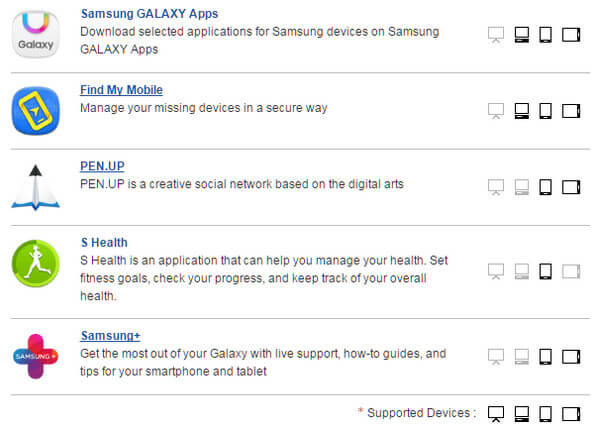
Учетная запись Samsung — это интегрированное бесплатное членство, которое позволяет вам пользоваться услугами Samsung на смартфонах, планшетах, веб-сайтах, телевизорах и других устройствах. Вы можете пользоваться различными услугами Samsung через одну учетную запись Samsung без необходимости подписываться на каждую услугу отдельно. Услуги Samsung включают приложения Samsung Galaxy, Find My Mobile, PEN.UP, S. Health и Samsung +.
Еще одна замечательная особенность учетной записи Samsung — вы можете использовать ее для резервного копирования и восстановления данных с телефона Samsung на Samsung Cloud, который похож на iPhone на iCloud.
2. Как создать учетную запись Samsung
Создать учетную запись Samsung можно через веб-браузер, Samsung Kies или смартфон.
Создать учетную запись Samsung онлайн на ПК
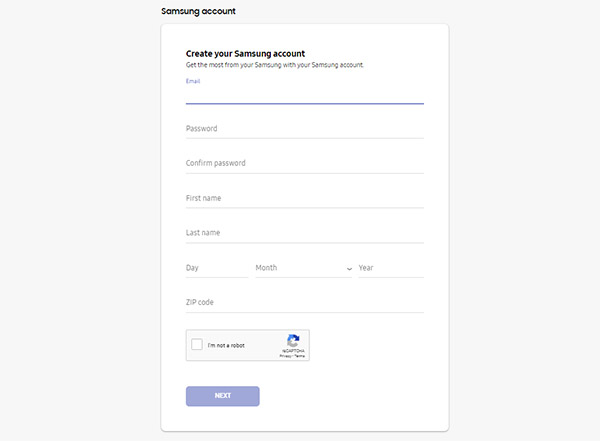
Шаг 1 На вашем компьютере перейдите в https://account.samsung.com.
Шаг 2 Нажмите «SING UP NOW», прочитайте и согласитесь с условиями.
Шаг 3 Введите адрес электронной почты и выберите пароль.
Шаг 4 Подтвердите адрес электронной почты и нажмите «Подтвердить», чтобы создать учетную запись Samsung.
Создать учетную запись Samsung из браузера на смартфоне
Шаг 1 Откройте «Настройки» и выделите «Учетные записи», а затем нажмите «Добавить учетную запись».
Шаг 2 Нажмите «Создать новую учетную запись», примите условия.
Шаг 3 Введите адрес электронной почты и другие личные данные, нажмите «Зарегистрироваться», чтобы создать новую учетную запись Samsung.
3. Шаг за шагом для входа в учетную запись Samsung
Если вы хотите подать в суд на услуги Samsung, вы должны войти в учетную запись Samsung.
Вход в учетную запись Samsung онлайн на компьютере
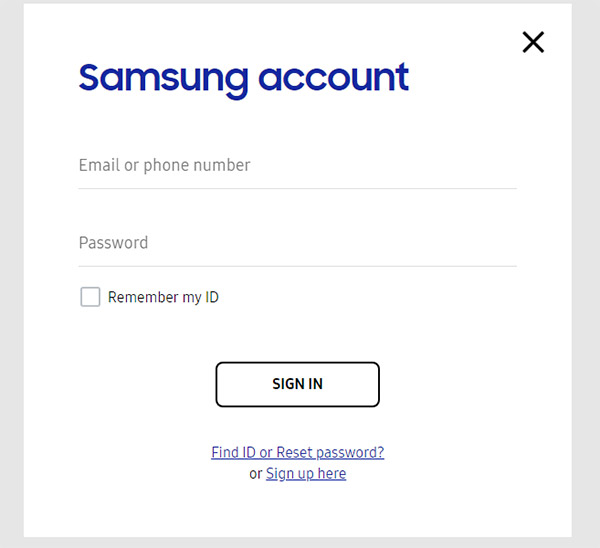
Шаг 1 Посетите https://account.samsung.com/membership/signIn.do.
Шаг 2 Введите свой адрес электронной почты в поле «Электронная почта» и введите свой пароль в поле «Пароль».
Шаг 3 Нажмите на кнопку «ВХОД» под паролем.
Войдите в учетную запись Samsung на мобильном телефоне
Шаг 1 На экране приложений нажмите «Настройки»> «Вкладка Общие»> «Учетные записи»> «Учетная запись Samsung»> «Настройки учетной записи»> «Профиль».
Шаг 2 Введите свой текущий пароль, а затем нажмите «Подтвердить».
Шаг 3 Чтобы изменить свой профиль, коснитесь значка «Редактировать» (карандаш) в правом верхнем углу экрана.
Ошибки входа? Исправь это сейчас же
Если вы не можете войти в систему, проверьте свои устройства или версию учетной записи Samsung. Иногда это может быть временная системная ошибка.
Если вы видите сообщение об ошибке, такое как «Произошла ошибка во время соединения SSL» или «Ошибка входа в систему из-за разницы между текущим временем и устройством», пожалуйста, проверьте «Настройки — Дата и время» на вашем устройстве. В целях безопасности учетные записи Samsung требуют, чтобы параметры даты и времени совпадали с фактическими датой и временем.
Если проблема не устранена, обратитесь в службу поддержки клиентов: https://www.samsung.com/us/support/.
Часть 2. Восстановление или сброс учетной записи Samsung, если забыли пароль или идентификатор
В современной жизни вам необходимо создать различные пароли для электронной почты, учетной записи онлайн-магазина, Google, Twitter и т. Д. Управлять паролями нелегко, поэтому часто забывают об учетной записи Samsung. На данный момент, как вы восстановить или сбросить учетную запись Samsung? Проверьте способы следующим образом.
1. Как сбросить пароль учетной записи Samsung
Шаг 1 На вашем компьютере перейдите в account.samsung.com.
Шаг 2 Выберите «Войти» и щелкните по нему, чтобы перейти на страницу входа в учетную запись Samsung.
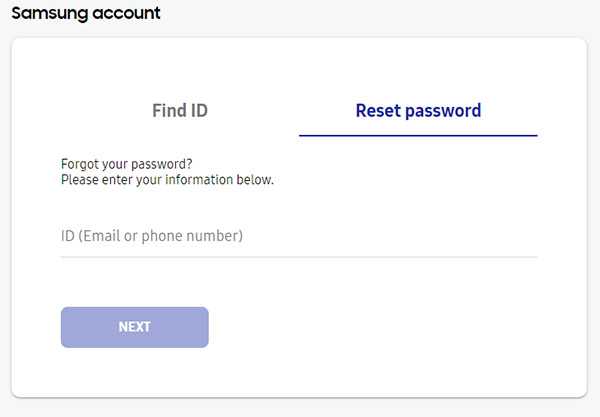
Шаг 3 Здесь нужно нажать «Найти идентификатор или сбросить пароль?» и перейдите на следующую страницу.
Шаг 4 Выберите столбец «Сбросить пароль» и введите свой адрес электронной почты, нажмите «Далее».
Шаг 5 Вы увидите сообщение «Пароль изменен, на ваш электронный адрес отправлено письмо» и нажмите «Подтвердить».
Шаг 6 Проверьте свою электронную почту и нажмите на ссылку в электронном письме из «учетной записи Samsung», чтобы изменить свой пароль.
2. Найдите и восстановите идентификатор своей учетной записи Samsung
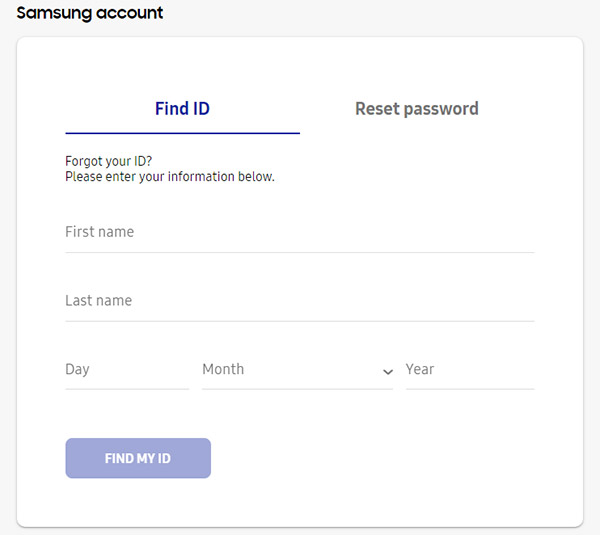
Если вы забыли идентификатор своей учетной записи Samsung (адрес электронной почты), восстановите его сейчас. В соответствии с вышеуказанным шагом 1-3 необходимо сбросить пароль учетной записи Samsung и перейти на страницу «Восстановление». Затем вы можете выполнить следующие шаги, чтобы продолжить.
Шаг 1 Выберите столбец «Найти идентификатор» и введите свое имя, фамилию и дату рождения.
Шаг 2 Нажмите «НАЙТИ МОЙ ID», чтобы восстановить идентификатор своей учетной записи Samsung.
Часть 3. Удаление учетной записи Samsung и получение данных с учетной записью Samsung
1. Как удалить учетную запись Samsung
Если вы не пользуетесь услугами Samsung или любыми продуктами Samsung или вам просто не нравится учетная запись Samsung, вы можете удалить учетную запись Samsung, чтобы избежать каких-либо неудобств.
Шаг 1 Перейдите на https://account.samsung.com и нажмите «Войти», чтобы ввести свою учетную запись Samsung и пароль.
Шаг 2 Нажмите «Профиль»> введите пароль еще раз для подтверждения.
Шаг 3 Нажмите «Удалить учетную запись»> повторно введите пароль> нажмите «Продолжить»> согласитесь удалить свою учетную запись Samsung и историю пользователей служб Samsung> нажмите «Подтвердить», чтобы удалить учетную запись Samsung.
2. Как сделать резервную копию и получить данные с помощью учетной записи Samsung
Из приведенного выше описания вы должны знать, что учетная запись Samsung очень полезна для управления телефоном Samsung. В этой части мы расскажем, как использовать учетную запись Samsung для резервного копирования и восстановления данных с телефона в Samsung Cloud.
Samsung Cloud предоставляет 15 ГБ бесплатного хранилища и неограниченное хранилище для предварительно загруженных приложений Samsung, таких как Контакты и Календарь. Чтобы получить больше облачного хранилища, вам нужно получить план.
Как сделать резервную копию данных с учетной записью Samsung в облаке
Какие данные могут быть сохранены с помощью учетной записи Samsung в облаке? Персональные данные и мультимедиа: контакты, видео, календари, голосовые записи, заметки и заметки, музыка, фотографии, документы. Данные телефона и настройки: Закладки, учетные записи электронной почты, журнал звонков, макет главного экрана, настройки устройства, данные приложения. Вы можете включить автоматическое резервное копирование на вашем телефоне Samsung.
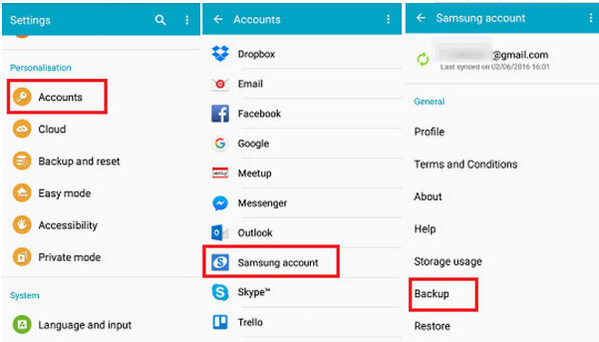
1 После создания учетной записи Samsung в телефоне перейдите в «Настройки» и выберите свою учетную запись Samsung.
2 Нажмите «Резервное копирование». Теперь вы увидите список различных типов файлов, которые вы можете сделать резервную копию. Просто выберите и отметьте нужные файлы и нажмите кнопку «Создать резервную копию сейчас», чтобы начать резервное копирование данных.
Как получить данные с учетной записи Samsung
После того, как вы сделаете резервную копию Samsung, вы можете легко восстановить данные, когда вы хотите найти потерянные или удаленные данные. Перейдите в «Настройки» и выберите «Учетные записи Samsung» еще раз. Далее нажмите «Восстановить». После этого вы можете выбрать типы файлов, которые вы хотите восстановить, и нажать «Восстановить сейчас», чтобы начать процесс восстановления.
Таким образом, данные вашего телефона будут заменены резервной копией, а текущие данные исчезнут. Если вы не хотите, чтобы ваши контакты и другие данные были стерты, то вам лучше посетить этот пост: Восстановление контактов Samsung.
К настоящему моменту мы представили все вопросы об учетной записи Samsung. Любые предложения приветствуются для улучшения этого поста.
Что вы думаете об этом посте.
Рейтинг: 4.8 / 5 (на основе рейтингов 265)

Хотите разблокировать Samsung Galaxy S6 / S5 / S4 / Note 4? Вы можете проверить эту статью и найти подходящее решение.
Хотите сделать резервную копию вашего Samsung Galaxy S3 / S4 / S6 / S7 / S8 / S9, но понятия не имеете? Прочитайте эту статью и узнайте несколько полезных способов сделать резервную копию Samsung на облаке или компьютере.
После создания учетной записи Samsung вы можете использовать AllShare Cast для зеркального отображения экрана Samsung на телевизоре.
Как узнать ID Самсунг аккаунт
Перейти на страницу восстановления идентификатора или пароля можно через страницу входа в Samsung Account. Для этого нажмите на пиктограмму в верхнем правом углу. Вход в систему/регистрация — Найти идентификатор или Сбросить пароль.
- Для восстановления ID или пароля на Самсунг аккаунте нужно нажать на пиктограмму входа в верхнем правом углу и выбрать соответствующий пункт на странице входа.
- Логин на Самсунг аккаунте — это электронный адрес. Для восстановления логина нужно ввести ФИО и дату рождения, указанные при регистрации.
- Чтобы восстановить логин по телефону, нужно выбрать опцию «Поиск идентификатора» на главном экране Samsung Account, ввести номер телефона или электронную почту и следовать дальнейшей инструкции.
- Идентификатор пользователя на Самсунг аккаунте выглядит как anna@contoso.onmicrosoft.com, anna@contoso.edu или anna@contoso.com.
- Чтобы узнать ID телефона Самсунг, нужно посмотреть на заводской табличке модели, IMEI и серийный номер, либо набрать код *#06# в приложении Телефон.
- Чтобы узнать свой аккаунт на Самсунге, нужно открыть Настройки, выбрать Учетные записи и архивацию, затем Учетные записи и Управление учетными записями.
- Чтобы узнать ID своего устройства, нужно ввести «*#*#8255#*#*» на клавиатуре при использовании Android.
- Самсунг аккаунт — это учетная запись, которая дает доступ к использованию всех сервисов Samsung без повторной регистрации.
- Чтобы подтвердить свой Самсунг аккаунт, нужно открыть свою электронную почту, найти письмо от Samsung, открыть его и нажать на кнопку Подтвердить учетную запись. Если письмо не пришло, нужно проверить папку Спам.
Что такое идентификатор в Самсунг аккаунт
В качестве логина (идентификатора) используется адрес электронной почты. Если логин (идентификатор) забыт, его можно восстановить. Для восстановления логина необходимо помнить ФИО и дату рождения, указанные при регистрации учетной записи SAMSUNG.
Как восстановить Самсунг аккаунт по номеру телефона
Если вы забыли логин/ идентификатор от Samsung Account, чтобы восстановить его, следуйте инструкции ниже:
1. Шаг 1. На главном экране Samsung Account нажмите «Поиск идентификатора».
2. Шаг 2. Введите номер телефона или электронную почту и нажмите «Продолжить».
3. Шаг 3. Введите необходимую информацию и нажмите «Продолжить».
Как выглядит идентификатор учетной записи
Идентификатор пользователя назначается вам на работе или в учебном заведении. Он выглядит так: anna@contoso.onmicrosoft.com, anna@contoso.edu или anna@contoso.com.
Как узнать ID телефона самсунг
На заводской табличке указаны модель, IMEI и серийный номер. Откройте приложение Телефон и наберите код *#06#, чтобы посмотреть IMEI. На некоторых моделях также указан cерийный номер.
Как на Самсунге узнать свой аккаунт
Откройте Настройки. Выберите пункт Учетные записи и архивация. Выберите пункт Учетные записи. Пункт может называться Управление учетными записями.
Как посмотреть ID в телефоне
Как узнать идентификатор вашего устройства:
Узнать device ID вашего устройства очень просто, независимо от того, Android у вас или Apple. Для Android введите «*#*#8255#*#*» на клавиатуре.
Что значит вход в Самсунг аккаунт
Аккаунт Samsung — это учетная запись, которая позволяет вам пользоваться всеми сервисами Samsung без необходимости регистрироваться каждый раз.
Как подтвердить самсунг аккаунт
Откройте свою электронную почту, которую указывали при создании аккаунта. Найдите письмо от Samsung, откройте его и нажмите Подтвердить учетную запись. Если письма нет, проверьте папку Спам. Учетная запись подтверждена.
Как узнать свой ID в телефоне самсунг
Узнать device ID вашего устройства очень просто, независимо от того, Android у вас или Apple. Для Android введите «*#*#8255#*#*» на клавиатуре.
Самсунг — это один из крупнейших мировых производителей смартфонов и другой электроники. Для использования многих его функций необходимо зарегистрироваться в системе Samsung Account. При этом пользователь получает доступ к большому количеству полезных сервисов, таким как поиск утерянного устройства и резервное копирование данных.
Важной частью входа в систему является идентификатор, который выступает в роли логина и является адресом электронной почты, указанной при регистрации. Если же идентификатор был утерян или забыт, его можно восстановить, указав ФИО и дату рождения, указанные при регистрации учетной записи.
Кроме того, если вы решили изменить свой пароль, вы можете или запомнить текущий пароль и сменить его на новый вручную, или выбрать опцию восстановления пароля, когда вы получите ссылку на вашу электронную почту и пройдете ее, чтобы поменять пароль.
Еще одним важным показателем вашего устройства является ID телефона, который можно найти на заводской табличке, где указаны модель, IMEI и серийный номер, или введя в приложении «Телефон» код «*#06#». Этот идентификатор может пригодиться при утере устройства или при обращении в сервисный центр.
Для того чтобы просмотреть свою учетную запись в Самсунге, нужно открыть настройки телефона, выбрать «Учетные записи и архивация», затем «Учетные записи» и «Управление учетными записями». Это даст возможность посмотреть свою учетную запись и управлять ею на своем устройстве.
Таким образом, обладание аккаунтом Samsung — это полезный инструмент для любого пользователя, который позволяет удобно управлять своим устройством, а также иметь доступ к множеству полезных функций, при этом не забывайте о сохранности своего идентификатора и пароля, а также ID своего устройства.
Как получить ID Самсунг аккаунта: подробная инструкция
В наше время многие пользователи смартфонов предпочитают использовать сервисы компании Samsung для своих устройств. Регистрация в Самсунг аккаунте даёт доступ к множеству функций, таким как хранение данных в облаке, доступ к музыке, видео и другому контенту. Однако, иногда возникают проблемы с доступом к аккаунту из-за забытых данных входа, особенно ID Самсунг аккаунта.
Для того, чтобы определить свой ID Самсунг аккаунта, существует несколько способов. Первый — открыть приложение «Настройки» на своём устройстве, найти раздел «Облако и учётные записи», и далее перейти во вкладку «Самсунг аккаунт». В этом разделе можно увидеть свой email, который является идентификатором пользователя.
Если же вы не можете зайти в приложение «Настройки» на своём устройстве, можно воспользоваться вторым способом. Необходимо зайти на сайт Самсунга «account.samsung.com» через браузер на любом устройстве, ввести свой email и нажать «Забыли ID или пароль?». Далее нужно выбрать пункт «ID» и ввести данные для подтверждения личности, после чего на указанный email придёт письмо с ID Самсунг аккаунта.
В целом, процедура поиска ID Самсунг аккаунта не является сложной, но важно не забывать сохранять данные входа в надёжном месте, чтобы избежать возможных проблем в будущем.
Как узнать свой ID в телефоне Samsung?
Чтобы узнать свой ID Samsung, необходимо зайти в настройки своего телефона. Перейдите в раздел «Облако и аккаунты» и выберите пункт «Учетная запись Samsung».
После этого перейдите в «Персональная информация» и найдите строку «Шаги для подтверждения по телефону». В этом разделе вы увидите свой ID Samsung.
Если вы забыли свой пароль, вы можете сбросить его по номеру телефона, ссылке электронной почты или через аутентификацию с помощью отпечатка пальца.
Также, если вы не можете узнать свой ID Samsung через телефон, вы можете зайти на официальный сайт Samsung и войти в свой аккаунт там.
И помните: без аккаунта Samsung вы не сможете пользоваться многими сервисами, такими как Samsung Pay, Samsung Cloud и другими. Поэтому не забудьте создать свой аккаунт Samsung при первом запуске телефона.
Как выглядит идентификатор учетной записи Samsung
Идентификатор учетной записи Samsung – это уникальное имя пользователя, которое вы используете для входа в вашу учетную запись. Он состоит из комбинации букв, цифр и знаков подчеркивания. Идентификатор не может начинаться с числа и должен быть длиной не менее 6 символов.
Идентификатор учетной записи Samsung может быть создан при регистрации новой учетной записи или может быть указан при входе в уже созданную учетную запись. Возможно использование сторонних сервисов для авторизации, таких как Facebook или Google, но в этом случае идентификатор будет отличаться от простого имени пользователя.
Чтобы безопасно использовать свой идентификатор учетной записи Samsung, рекомендуется использовать комплексные пароли, содержащие буквы верхнего и нижнего регистра, цифры, а также специальные символы, и менять их регулярно. Также следует избегать использования одинаковых паролей для разных сервисов.
Что такое идентификатор учетной записи Samsung аккаунт
Идентификатор учетной записи Samsung аккаунт — это уникальный код, предназначенный для идентификации пользователя в системе. Он состоит из определенного набора символов и может быть использован для входа в аккаунт Samsung на разных устройствах.
Обычно идентификатор учетной записи Samsung аккаунта является электронной почтой, которую пользователь указал при регистрации. Также возможен вариант использования номера телефона в качестве идентификатора.
Использование идентификатора учетной записи Samsung аккаунта позволяет пользователям получать доступ к различным сервисам и функциям, которые предоставляются компанией Samsung. Он также дает возможность сохранять данные и синхронизировать их между устройствами.
Если у вас уже есть учетная запись Samsung аккаунта, но вы не знаете свой идентификатор, вы можете найти его в настройках своего телефона или планшета. Там же вы можете изменить свой идентификатор или создать новый аккаунт Samsung.
Как узнать свой аккаунт на Самсунге
Шаг 1: Откройте на своём устройстве приложение «Настройки».
Шаг 2: Скрольте вниз до пункта «Общие управление» и нажмите на него.
Шаг 3: Найдите и выберите пункт «Учетные записи и резервное копирование».
Шаг 4: Нажмите на «Аккаунты Samsung». Если вы не знаете, какой аккаунт использует ваше устройство, просто выберите этот пункт и посмотрите на странице, какой аккаунт указан в качестве «Основной».
Шаг 5: Если вы хотите узнать свой ID Samsung аккаунта, нажмите на «Мой профиль» и найдите соответствующее поле.
Таким образом, узнать свой ID Samsung аккаунта довольно просто: достаточно сделать несколько кликов в меню настроек. Никогда не теряйте эту информацию, так как она может понадобиться для восстановления данных или переноса на новое устройство.
Как найти ID своего телефона Samsung
ID телефона Samsung является уникальным идентификатором вашего устройства. Знание своего ID помогает вам получить доступ к различным сервисам Samsung, таким как Samsung Cloud и Find My Mobile.
Существует несколько способов узнать ID своего Samsung телефона:
- Метод 1: Через настройки устройства
- Метод 2: Через приложение SmartThings
- Метод 3: Через веб-сайт Samsung
Метод 1: Через настройки устройства
1. Откройте настройки вашего устройства.
2. Прокрутите вниз до пункта «О телефоне» или «О устройстве».
3. Найдите пункт «Номер модели» или «Model number».
4. Ваш ID будет представлен в формате «SM-GXXX», где X — символы, обозначающие конкретную модель вашего телефона.
Метод 2: Через приложение SmartThings
1. Установите приложение SmartThings на свой Samsung телефон.
2. Запустите приложение и нажмите на иконку «Меню».
3. Выберите «Настройки» и найдите пункт «Об устройстве».
4. Ваш ID будет представлен в формате «SM-GXXX», где X — символы, обозначающие конкретную модель вашего телефона.
Метод 3: Через веб-сайт Samsung
1. Перейдите на веб-сайт Samsung Find My Mobile (https://findmymobile.samsung.com/).
2. Войдите в свой Samsung аккаунт.
3. Выберите свой телефон в списке устройств.
4. Ваш ID будет представлен в формате «SM-GXXX», где X — символы, обозначающие конкретную модель вашего телефона.
Заключение
По любому из вышеперечисленных методов вы можете узнать ID своего Samsung телефона. Это важный шаг, который позволит вам получить доступ к многим сервисам Samsung и использовать их на полную мощность.
Что такое Самсунг аккаунт и как он работает?
Самсунг аккаунт — это удобный инструмент, который позволяет пользователям Самсунг получить доступ ко всем сервисам и приложениям производителя, используя единый логин и пароль. Аккаунт помогает владельцам устройств Самсунг создавать резервные копии данных, настраивать уведомления и синхронизировать информацию с разными устройствами.
Создание Самсунг аккаунта простое и бесплатное. Вам нужно лишь выбрать уникальный логин и пароль, после чего подтвердить электронный адрес. После регистрации пользователь получает доступ к сервисам Самсунг, таким как магазин приложений Galaxy Store, календарь, бэк-ап и восстановление данных и другие.
Чтобы использовать Самсунг аккаунт, необходимо ввести логин и пароль на любом устройстве, принадлежащем производителю. Однако если вы забыли логин или пароль, его можно восстановить, используя электронную почту, указанную при регистрации. Также вы можете запросить помощь технической поддержки Самсунг, чтобы скорректировать данные своего аккаунта.
Восстановление пароля и идентификатора на учетной записи Samsung
В современном мире, где у каждого человека есть аккаунты в нескольких социальных сетях и множестве сторонних сервисов, бывает сложно запомнить огромное количество паролей. Кто-то записывает их на бумажку, а кто-то пытается держать информацию в голове. С подобной проблемой часто сталкиваются владельцы смартфонов и планшетов Samsung, которым нужно заводить специальную учетную запись. Бывает сложно восстановить Самсунг аккаунт, однако этот материал поможет вернуть доступ к фирменному сервису в короткие сроки.
Для чего нужна учетная запись Samsung
Перед тем, как разобраться с процессом восстановления, нужно понять, для чего нужен аккаунт Самсунг.
Учетную запись может завести каждый владелец гаджетов южнокорейской компании Samsung. Она предлагает людям выполнять ряд полезных действий, без которых сложно представить эксплуатацию смартфона или планшета Самсунг.
Основные возможности УЗ:
- Авторизация в магазине приложений Galaxy App Store.
- Функция поиска мобильного телефона.
- Собственная соцсеть «Семейная история».
- Сервис с фильмами и музыкой Samsung Hub.
Таким образом, заводя 1 аккаунт, человек объединяет доступ ко множеству сервисов, которые разработаны южнокорейской фирмой. В момент, когда он забывает password или теряет возможность войти в учетную запись, скачивать приложения, фильмы и выполнять другие действия становится невозможно.
Забыли учетную запись Samsung. Вспоминаем идентификатор
Идентификатор – универсальный ключ к сервисам производителя. Он выдается каждому новому пользователю, который зарегистрируется в системе. Потеря ID – ситуация печальная, но не безнадежная. Возврат ключа происходит в течение 5 минут при условии, что человек в точности повторит все действия из рекомендованной инструкции.
На телефоне
Доступ к аккаунту возможен прямо на телефоне южнокорейской марки, если ранее была создана УЗ. Использовать сторонние приложения не придется, а значит справиться с задачей по восстановлению идентификатора, сможет даже новичок.
- Включить Wi-Fi на телефоне.
- Зайти в настройки устройства.
- Выбрать пункт «Общие» и перейти в «Учетные записи».
- Кликнуть на УЗ Samsung.
- Нажать «Забыли свой идентификатор или пароль», а потом – «Забыли свой ID».
- Ввести имя, фамилию и дату рождения, которые были указаны при регистрации в системе.
- Заполнить поле с капчей и нажать кнопку «Подтвердить».
После выполнения всех указанных шагов на экране смартфона появится ID. Важно, чтобы все действия выполнялись с гаджета марки, а информация полностью совпадала с той, которая использовалась во время регистрации. Если пользователь указывал случайные данные и не помнит их, восстановить идентификатор не получится.
В браузере
Этот способ восстановления можно использовать как на гаджетах Самсунг, так и на смартфонах других марок. Если есть желание, помочь может ноутбук. Через полноценный компьютер вводить данные будет намного удобнее.
Несколько шагов для получения идентификатора:
- Открыть любой браузер на телефоне, планшете или компьютере.
- Перейти на официальную страницу помощи пользователей Самсунг, расположенную по адресу help.content.samsung.com.
- Нажать кнопку «Войти» (она располагается в правом верхнем углу страницы).
- Кликнуть по ссылке «Забыли свой идентификатор или пароль».
- Открыть вкладку «Найти ID».
- Указать, имя, фамилию и дату рождения, указанные при регистрации.
- Нажать «Подтвердить».
Дальше внутренняя система Samsung начнет поиск идентификатора. Процесс занимает не более 1 минуты. Успех в этой ситуации вновь зависит от того, насколько точно человек укажет личные данные. Без знаний о информации, указанной при регистрации, нет никакого смысла пытаться восстановить ID.
Как восстановить пароль учетной записи Samsung
Для доступа к учетной записи будет недостаточно знания одного лишь идентификатора. Но, если владельцу устройства удалось вспомнить ID предложенными методами, с восстановлением пароля не возникнет никаких сложностей.
Операция производится при помощи сброса пароля. Таким образом, после выполнения всех действий задать тот же код доступа, что был раньше, не получится. Впрочем, если человек решил восстановить password, значит он его совсем не помнит.
Действия для сброса пароля:
- Открыть страницу входа в аккаунт, расположенную по адресу account.samsung.com (можно использовать любой браузер на смартфоне или компьютере).
- Нажать кнопку «Войти».
- Выбрать пункт «Забыли свой ID или пароль».
- Из двух предложенных вкладок остановиться на «Сброс пароля».
- Указать ID и заполнить поле с капчей.
- Кликнуть по кнопке «Далее».
- Ввести адрес электронной почты, к которой был привязан аккаунт.
- Открыть письмо, пришедшее на email, а затем перейти по ссылке.
- Указать новый password и подтвердить его.
Теперь пользователь снова получит доступ к учетной записи Самсунг, которая позволяет использовать множество сервисов одновременно. Несмотря на успех операции, нужно сделать все возможное, чтобы в дальнейшем подобные проблемы не возникали. Для этого рекомендуется записать новый пароль на бумажке или в отдельном текстовом документе, к которому не получит доступ ни один посторонний человек.