Как изменить дюймы на см в ворде
Единицы измерения полей можно установить в сантиметрах, сантиметрах, миллиметрах, точках или пиках.
Примечание: Это изменение также влияет на линейку и другие измерения.
Откройте меню Файл, выберите раздел Параметры, а затем — Дополнительно.
Прокрутите вниз до области Экран.
Выберите нужный единицу измерения в области Единица измерения.
Нажмите кнопку ОК.
Перейдите в параметры > Word,а затем в области Средствапроверки правотратратов выберите Общие.
Как в ворде изменить дюймы на сантиметры
Для того чтобы изменить измерение в Word с дюймов на сантиметры, нужно выполнить следующие шаги:
1. Откройте документ в Word.
2. Нажмите на вкладку Файл в верхнем левом углу экрана.
3. Выберите пункт Параметры (или Параметры программы в некоторых версиях Word).
4. В открывшемся окне Параметры выберите раздел Дополнительно.
5. Найдите раздел Единицы измерения или Измерения.
6. В раскрывающемся списке Единицы измерения выберите значение Сантиметры или СМ.
7. Нажмите кнопку ОК или Применить, чтобы сохранить изменения.
Теперь все измерения в документе будут отображаться в сантиметрах.
Полезные советы:
— При работе с разными единицами измерения важно быть внимательным и проверять все вычисления и значения, чтобы избежать ошибок.
— Если вам необходимо изменить измерение только для определенной части документа, вы можете выделить эту часть текста и применить изменение только к нему. Для этого выберите раздел Разметка страницы и измените единицы измерения для выделенного текста.
— Если вы часто работаете с сантиметрами, может быть полезно настроить стандартные единицы измерения в самой программе Word. Это позволит автоматически использовать сантиметры при создании новых документов.
— Если вам все же потребуется вернуться к измерению в дюймах, повторите описанные выше шаги и выберите значение Дюймы или ДЮ вместо сантиметров.
Как в Word 2010 преобразовать дюймы в сантиметры
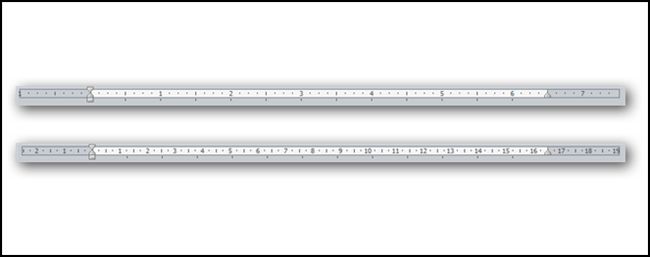
В некоторых версиях Microsoft Word 2010 ширина, высота и даже размер бумаги задаются в дюймах. Для большинства людей эта единица измерения не понятна и вряд ли когда-нибудь будет нужна. Если Вам привычнее видеть сантиметры, давайте посмотрим, как можно изменить установленные по умолчанию единицы измерения с дюймов на сантиметры.
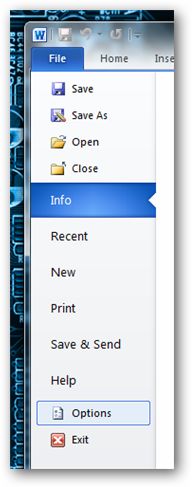
Зайдите на вкладку File (Файл) и нажмите Word Options (Параметры Word).
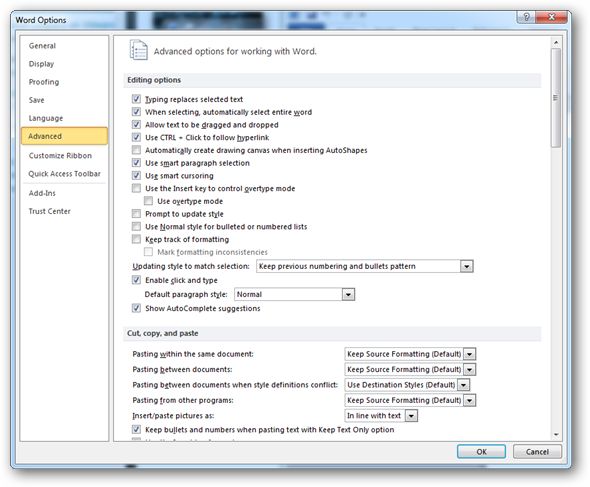
Переключитесь на раздел Advanced (Дополнительно).
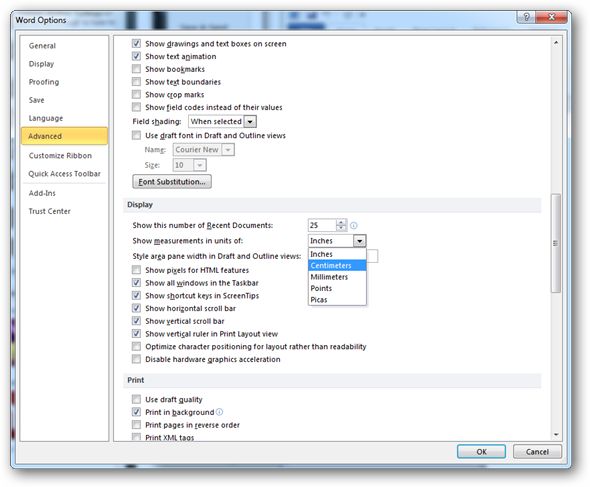
Опуститесь вниз до раздела Display (Экран) и измените установки так, чтобы отображались измерения в сантиметрах, выбрав подходящий вариант в выпадающем меню.
Если Вы используете линейки, то незамедлительно обнаружите разницу.


Это решает одну из самых больших неприятностей при моей работе в Microsoft Word. Надеюсь, для Вас этот материал будет также полезен.
Как изменить дюймы на сантиметры в Word 2019/2016

Советы и хитрости
Если вы хотите изменить измерения и все единицы отображения с дюймов на сантиметры в Microsoft Word 2016/2013 или более ранних версиях, вы находитесь в нужном месте. По умолчанию единица измерения отображения продуктов MS Office, включая Word 2019/2016/2013 и Office 365, установлена в дюймах. Если вы хотите изменить дюймы на см (сантиметры) в Word 2010/2013/2016/2019, чтобы отображать все измерения в сантиметрах, вам будет полезно это небольшое руководство.
Например, если у меня есть размеры этикетки в сантиметрах, и мне нужно создать этикетку с точным размером в MS Word, которая настроена на отображение в дюймах, мне определенно придется нелегко. Мне нужно преобразовать их в дюймы вне Word и выполнить правильные настройки. Ширина, высота, поля и даже размер бумаги по умолчанию будут отображаться в дюймах в MS Word. Чтобы облегчить создание, лучше изменить вариант отображения на см. Если вы знакомы с cm в вашем географическом местоположении, лучше изменить настройки по умолчанию, как описано ниже.
Вот пример того, как MS word по умолчанию показывает размер бумаги в дюймах.

Преобразование дюймов в см в Word 2013/2016 и Office 365
По сути, все версии MS Office имеют одинаковые настройки для изменения единиц измерения с дюймов на сантиметр. Вы можете найти это в параметрах вашей версии MS Office, как показано ниже.
1) Щелкните Файл и перейдите в Параметры.

2) Нажмите » Дополнительно» и перейдите к » Параметры отображения», как показано ниже.
Измените размер единицы измерения с дюймов на сантиметры (см). Здесь также доступны другие варианты. Нажмите ОК в конце поля.

3) После вышеуказанного изменения все единицы измерения будут отображаться в сантиметрах в вашем продукте MS Word, включая устанавливаемый Office 365. В любой момент вы можете вернуться к тем же настройкам и вернуться к дюйму или другим единицам.
Вот как то же измерение размера бумаги изменилось на см в MS Word 2016.

Надеюсь, это простое руководство будет полезно для изменения размера измерения с дюймов на сантиметры или других шкал в версиях MS Office 2010,2013, 2016 и Office 365.