Команда «Масштаб» — изменение масштаба объектов в AutoCAD
Часто на чертежах требуется увеличивать или уменьшать объекты. Чтобы изменить масштаб объекта в Автокаде (AutoCAD), предназначена команда «Масштаб». Про масштаб чертежа (например, 1:100, 1:50 и т.д.) читайте в этой статье.
Рассмотрим, как в Автокаде изменить масштаб. Масштабирование в AutoCAD, выполняемое с помощью команды «Масштаб», приводит к изменению размеров построенных объектов. При этом пропорции масштабируемых объектов не меняются.
Есть несколько способов, как настроить масштаб в Автокаде:
1. Вкладка «Главная» → панель «Редактирование». После чего необходимо указать щелчком ЛКМ объект масштабирования. Чтобы закончить выбор, нажмите «Enter» или правую кнопку мыши.
2. Выберите объекты для масштабирования. Нажмите правую кнопку мыши в области чертежа и из контекстного меню выберите «Масштаб» в Автокаде (Аutocad).
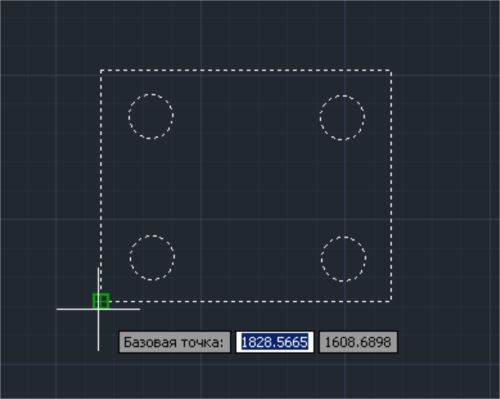
Далее необходимо указать точку, относительно которой будет производиться операция масштабирования. Это точка, которая после масштабирования должна остаться на том же месте, где и была. Сейчас я ее укажу в левом нижнем углу прямоугольника.
Теперь нужно указать масштабный коэффициент. Если ввести 2, то объект увеличится в 2 раза. А если ввести 0.5, то объект уменьшится в 2 раза. Обязательно используйте точку при введении нецелого числа.

Результат проделанных операций позволяет изменять масштаб в Автокаде (Аutocad). У команды «Масштаб» в AutoCAD есть несколько опций. Рассмотрим, как их применять.
Опция «Опорный отрезок»
Чтобы понять, как в Автокаде изменить масштаб, необходимо следовать следующим этапам. Допустим, Вам надо изменить масштаб прямоугольника в Автокаде (Аutocad) на чертеже в AutoCAD таким образом, чтобы его длина стала равна диаметру окружности.
Для этого мы можем графически на чертеже показать нужные нам размеры. Для начала соединим нужные точки прямоугольника и окружности, как показано на рисунке. Теперь выбираем прямоугольник, так как масштабировать мы будем его. Вызываем команду «Масштаб» в AutoCAD. Базовую точку указываем в точке, в которой мы соединили объекты.

Выбираем опцию «Опорный отрезок». Можно просто ввести с клавиатуры ключевик «О». Программа AutoCAD просит нас указать длину опорного отрезка. Мы покажем ее графически на чертеже. Опорный отрезок — это то расстояние, которое мы хотим отмасштабировать. В нашем случае это длина прямоугольника. Указываем ее щелчками левой кнопки мыши в углах прямоугольника. См. рис.
Теперь, если мы начнем отводить курсор, то увидим, что прямоугольник масштабируется относительно базовой точки. Чтобы сделать длину прямоугольника равной диаметру окружности, щелкаем ЛКМ по правой точке диаметра окружности.

Мы рассмотрели команду «Масштаб» в AutoCAD и научились изменять масштаб объектов и задавать в Автокад масштаб чертежа. Также узнали полезные опции команды масштабирования в AutoCAD, такие как «Копия» и «Опорный отрезок».
- Редактирование
ГОСТ 2.302-68 ЕСКД. Масштабы
ГОСТ 2.302-68 «Единая система конструкторской документации (ЕСКД). Масштабы» устанавливает масштабы изображений и их обозначение на чертежах всех отраслей промышленности и строительства, но не распространяется на чертежи, полученные фотографированием, а также на иллюстрации в печатных изданиях и т.п.
Основные термины принятые в данном стандарте:
- Масштаб — это отношение линейного размера отрезка на чертеже к соответствующему линейному размеру того же отрезка в натуре;
- Масштаб натуральной величины — это Масштаб с отношением 1:1.
- Масштаб увеличения — это Масштаб с отношением большим, чем 1:1 (2:1 и т.д.).
- Масштаб уменьшения — это Масштаб с отношением меньшим, чем 1:1 (1:2 и т.д.).
В соответствии с п.2 масштабы изображений на чертежах должны выбираться из следующего ряда:
| Масштабы уменьшения | 1:2; 1:2,5; 1:4; 1:5; 1:10; 1:15; 1:20; 1:25; 1:40 1:50; 1:75; 1:100; 1:200; 1:400; 1:500; 1:800; 1:1000 |
| Натуральная величина | 1:1 |
| Масштабы увеличения | 2:1; 2,5:1; 4:1; 5:1; 10:1; 20:1; 40:1; 50:1; 100:1 |
п.3 при проектировании генеральных планов крупных объектов допускается применять масштабы 1:2000; 1:5000; 1:10000; 1:20000; 1:25000; 1:50000.
п.4. В необходимых случаях допускается применять масштабы увеличения (100n):1, где n — целое число.
Масштабы чертежей
— отношение линейных размеров изображенного на чертеже предмета к его размерам в натуре. Масштаб может быть выражен числом (числовой масштаб) или изображен графически (линейный масштаб).
Числовой масштаб
обозначают дробью, которая показывает кратность увеличения или уменьшения размеров изображения на чертеже. При выполнении чертежей в зависимости от их назначения, сложности форм предметов и сооружений, их размеров применяют следующие числовые масштабы (
ГОСТ 2.302—68
) *:
уменьшения:
1:2; 1 : 2,5; 1:4; 1:5; 1 : 10; 1 : 15; 1 : 20; 1 : 25; 1 : 40; 1 : 50; 1 : 75; 1 : 100; 1 : 200; 1 : 400; 1 : 500; 1 : 800; 1 : 1000;
увеличения:
2:1; 2,5: 1; 4:1; 5:1; 10 : I; 20 : 1; 40 : 1; 50 : 1; 100 : 1;
натуральная величина
1:1. При проектировании генеральных планов крупных объектов используют масштабы 1 : 2000; 1 : 5000; 1 : 10 000; 1 : 20 000; 1 : 25 000; 1 : 50 000. В том случае, если чертеж выполнен в одном масштабе, его значение указывают в предназначенной для этого графе основной надписи чертежей по типу 1:1; 1:2; 1 : 100 и т. д. Если же какое-либо изображение на чертеже выполнено в масштабе, отличающемся от указанного в основной надписи, то под соответствующим наименованием изображения указывают масштаб по типу М 1:1; М 1 : 2 и т. д. Применяя числовой масштаб при выполнении чертежей, приходится делать вычисления, чтобы определить размеры отрезков линий, наносимых на чертеже. Например, чтобы определить длину отрезка на чертеже при длине изображаемого предмета 4000 мм и числовом масштабе 1 :50, нужно 4000 мм разделить на 50 (степень уменьшения) и полученную величину (80 мм) отложить на чертеже. Для сокращения вычислений пользуются масштабной линейкой или строят соответствующий числовому
линейный масштаб
, как это показано на рисунке для числового масштаба 1 : 50.
Проводят прямую линию и на ней откладывают несколько раз основание масштаба — величину, которая получается в результате деления принятой единицы измерения (1 м = 1000 мм) на размер уменьшения 1000 : 50 = 20 мм. Первый отрезок с левой стороны делят на несколько равных частей так, чтобы каждое деление соответствовало целому числу. Если этот отрезок разделить на 10 частей, то каждое деление будет соответствовать 0,1 м; если на 5 частей — то 0,2 м. Над точками деления линии на отрезки, равные основанию масштаба, надписывают числовые значения, которые соответствуют натуральным размерам, при этом у первого деления справа всегда ставят нуль. Значение мелких делений от нуля влево также надписывают, как это изображено на рисунке. Для того чтобы взять, пользуясь построенным линейным масштабом, например, размер 4,65 м (4650 мм), нужно одну ножку циркуля-измерителя поставить на 4 м, а другую — на шестое с половиной дробное деление слева от нуля. Если точность окажется недостаточной, применяют поперечный масштаб. Поперечный масштаб
дает возможность выразить или определить размер с погрешностью до сотых долей основной единицы измерения. Так, на рисунке ниже показано определение размера, равного 4,65 м.

Десятые доли берут на горизонтальном отрезке масштаба, а сотые — на вертикальном. В тех случаях, когда требуется построить увеличенное или уменьшенное изображение, выполняемое по заданному чертежу, масштаб которого может быть произвольным,
применяют угловой (пропорциональный) масштаб
.

Угловой масштаб строят в виде прямоугольного треугольника, отношение катетов которого равно кратности изменения масштаба изображения (h:H). С помощью углового масштаба можно изменять масштаб изображения, пользуясь отвлеченными величинами и не вычисляя размеров изображаемого объекта. Например, требуется изобразить заданный чертеж в увеличенном масштабе. Для этого строим прямоугольный треугольник АВС, у которого вертикальный катет ВС равен отрезку какой- либо прямой, взятой на заданном чертеже, а горизонтальный катет АВ равен длине соответствующего отрезка в масштабе увеличенного чертежа. Таким образом, чтобы увеличить какой-либо отрезок прямой заданного чертежа, например h, надо отложить его параллельно катету ВС углового масштаба (по вертикали) между катетом А В и гипотенузой АС, Тогда увеличенный размер отрезка будет равен размеру Н, взятому (по горизонтали) на стороне АВ углового масштаба. Можно применить и другой способ. Как и в первом случае, отложим по вертикали какой-либо отрезок заданного чертежа h. Затем в этом же месте отложим длину отрезка h1 с соответствующим увеличением и через полученную точку проведем наклонную прямую AD. Искомые отрезки получим аналогичным образом. Удобно пользоваться измерителем, вычерчивая угловой масштаб на миллиметровой бумаге.
Угловой масштаб может быть использован также и для перевода величин из одного числового масштаба в другой.
На увеличенном чертеже, как и на заданном, необходимо указывать числами действительные размеры, которые имеет изображаемый предмет в натуре, а не на чертеже.
Как правильно определять масштаб. Как определить масштаб чертежа

Что такое масштаб и как его правильно истолковать? Как понять, что такое 1:1000, как измерить расстояние от одного города до другого, как перенести размер в реальный?
В средние века первооткрыватели могли легко ориентироваться на местности. Сегодня мы постараемся научиться читать географический атлас также как они.
Калькулятор масштабов
Что такое масштаб
Попробуем ответить на вопрос человека впервые открывшего карту или строительный чертеж. Что такое масштаб? Несколько заветных цифр в углу карты (плана) позволяют строителям, архитекторам и геодезистам делать точные измерения.

Точность – главная причина, необходимо знать, во сколько раз должен быть увеличен тот или иной объект в графическом исполнении.
Масштаб – дробное соотношение единицы измерения на чертеже к реальным размерам изображенного на плане (карте) объекта.
Как задать масштаб чертежа КОМПАС
При работе с чертежом, если необходимо выполнять построения в каком либо масштабе, отличном от 1:1, нужно вставить в чертеж вид. Почему при масштабе 1:1 дополнительный вид не нужен? По умолчанию любой чертеж КОМПАС содержит Системный вид с масштабом 1:1, в этом виде можно вести построения, поэтому и создавать дополнительные виды необходимости нет. Если же нам нужен масштаб, например, 1:10, то следует воспользоваться командой «Новый вид» , которая расположена в разделе «Вставка» главного текстового меню

После запуска команды откроется Панель параметров, в которой необходимо указать основной параметр — Масштаб.
Остальные параметры можно не указывать, но они могут помочь в дальнейшем, чтобы было легче ориентироваться между видами. Например, параметр «Цвет».
После ввода масштаба нужно кликнуть в любом месте на чертеже, данная точка будет являться точкой начала вида с координатами (0;0).
Созданный вид отображается в Дереве построения

По дереву чертежа можно определить в каком масштабе производится работа. Напротив названия вида, который является текущим, отображается черная сфера и белая точка под номером вида.
Если нужно начать работу в другом масштабе, то добавляется еще один вид по аналогии с инструкцией приведенной выше. Если же вид с необходимым масштабом уже создан, то нужно сделать его текущим. Для этого выполняется клик правой кнопкой мыши по названию вида и выбирается «Сделать текущим».
Как изменить масштаб всего чертежа в Автокаде
В случае, когда необходимо уменьшить или увеличить размер картинки, достаточно провести такую манипуляцию, как применение «стандартного масштаба».
Для этого нужно выделить всю область чертежа, а потом правой кнопкой мышки кликнуть по нему. Вылетает вкладка, в которой необходимо выбрать «Свойство»
От этой вкладки нужно найти «Разное»
, где и применять
«Стандартный масштаб»
. Таким способом можно поменять размер всего чертежа.
Масштаб размеров в AutoCAD. Аннотативность
Как масштабировать размеры в Автокаде? При образмеривании объекта может показаться, что в Автокаде не ставятся размеры. Т.е. вроде как выносная линия появляется, но само значение размера отсутствует (см. рис. 1). Рассмотрим, как в Автокаде поставить размеры нужного масштаба.
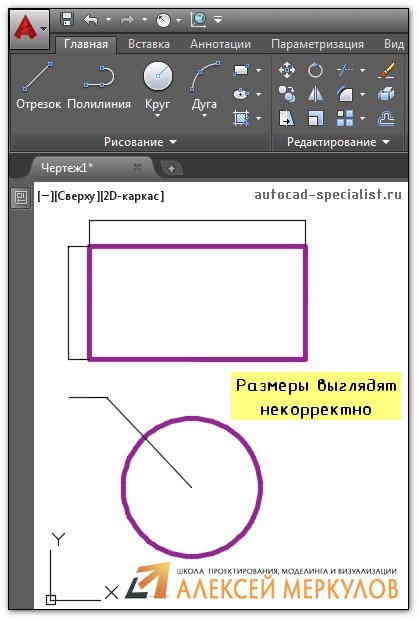
Рис. 1. При простановке размеры в Автокаде могут отображаться некорректно.
ПРИМЕЧАНИЕ: Если вы до этого не работали с размерами, то сначала ознакомьтесь со статей, в которой рассматривается, как ставить размеры в Автокаде.
Как быстро настроить масштаб размеров AutoCAD?
Если в Автокаде маленькие размеры на чертеже, то самый быстрый способ исправить это – вызвать панель «Свойства» (Ctrl+1) и изменить два параметра: высота текста и величина стрелок. При этом сам размер должен быть выделен. При увеличении числовых значений в соответствующих ячейках размеры на чертеже будут отображаться корректно (см. рис. 2).
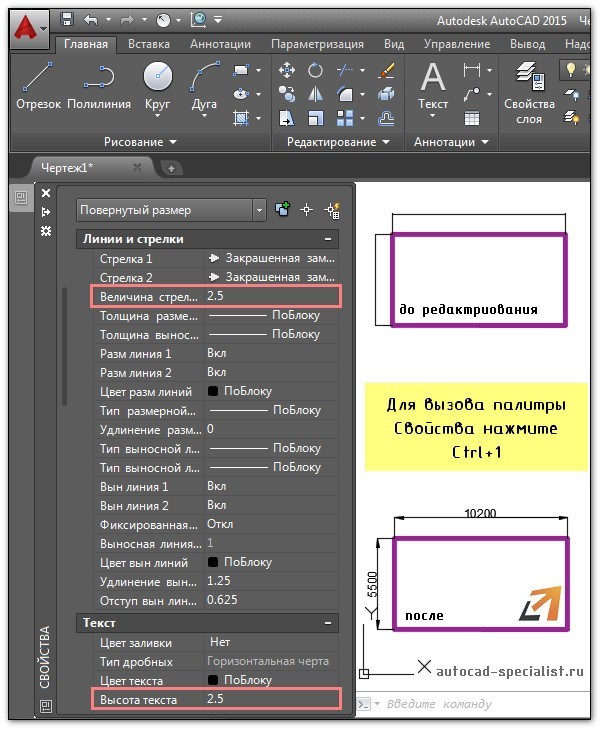
Рис. 2. Как масштабировать размеры в Автокаде через панель Свойства.
Описанный способ достаточно быстрый, но применим лишь в единичных случаях. Проделывать все эти действия для каждого размера на чертеже нерационально. Поэтому рассмотрим и другие варианты.
Как в Автокаде поставить размеры нужного масштаба на всем чертеже?
Изменить масштаб размеров в Автокаде можно в Размерном стиле. Это наиболее правильный подход (читать подробнее про настройку размерных стилей). Вы не только сможете задать нужные размеры для всех элементов, т.е. высоту текста, размер стрелок и др. параметры, но и установить непосредственно сам масштаб, в котором будут отображаться размерные элементы (см. рис. 3).
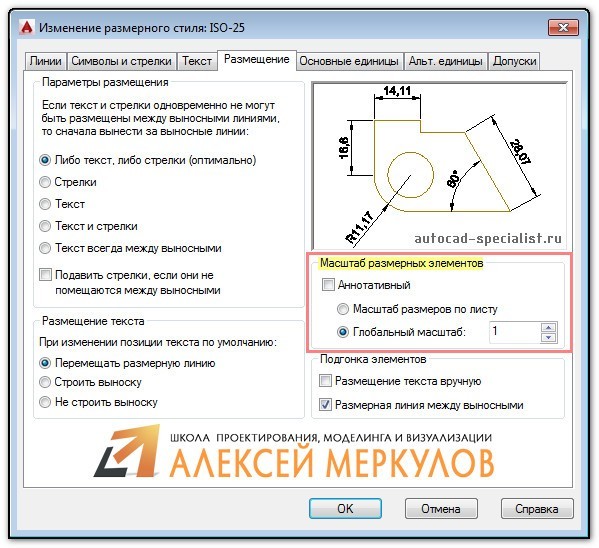
Рис. 3. Редактирование Размерного стиля.
ПРИМЕЧАНИЕ: На вкладке «Основные единицы» можно управлять масштабом измерений (см. рис. 4). Поэтому при работе со сторонними чертежами проверяйте это значение.
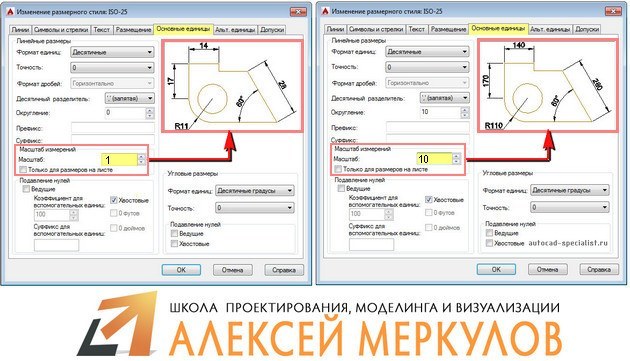
Рис. 4. Масштаб измерений для размерного текста в AutoCAD.
Аннотативные размеры в Автокаде
Аннотативность – это свойство объекта менять свои размеры при изменении масштаба аннотаций. Свойство аннотативности нужно присвоить объектам. Это можно сделать для текста, размеров, мультивыносок и блоков.
Чтобы присвоить аннотативность размерному стилю, необходимо перейти в Диспетчер размерных стилей, выбрать «Редактировать» и во вкладке «Размещение» установить галочку напротив «Аннотативный» (см. рис. 5).
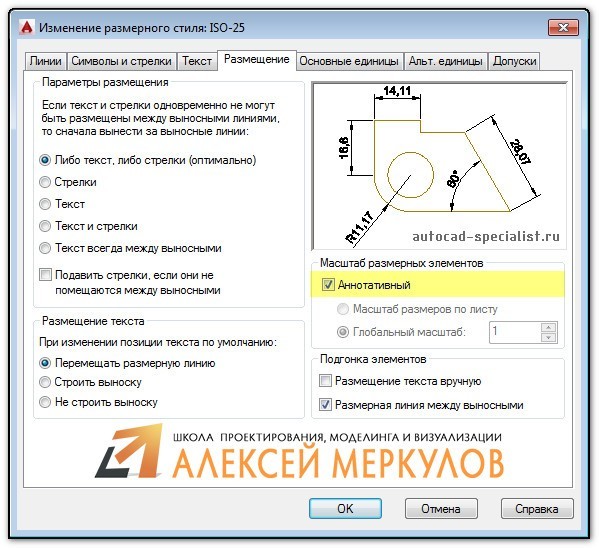
Рис. 5. Аннотативные размеры в Автокаде.
Прежде чем задавать масштаб аннотаций, определитесь, в каком масштабе объект будет на Листе (см. статью «Изменение масштаба в Автокаде»). Аннотативные размеры на листе отображаются только в том масштабе, который им присвоен.
Данный материал сугубо практический. Полностью тему, посвященную аннотативным размерам, я разбираю в видеокурсе «Оформление проектов AutoCAD по ГОСТ». В нем я показываю, как присвоить масштаб аннотациям, разбираю основные инструменты для работы с ними и рассматриваю несколько примеров на практике.
Подведем итог. Теперь вы знаете, как уменьшить или увеличить размер в Автокаде. Достаточно воспользоваться настройкой Размерного стиля. Что касается свойств аннотативности, то более подробную информацию по работе с аннотативными размерами можно найти в курсе «Оформление проектов AutoCAD по ГОСТ». Также вы можете ознакомиться с видеоуроком «Аннотативные размеры в AutoCAD».
Научитесь быстрому черчению, освоите прикладное 3D, автоматизируете создание ведомостей и спецификаций.
Изменение масштаба в автокаде
Изменение масштаба в автокаде возможно несколькими способами. Сегодня мы рассмотрим лишь один, и это будет ответом на вопрос, который мне задали в комментариях к одной из публикаций. Вот он:
«Подскажите пожалуйста,как изменить масштаб всего чертежа,задав только новый размер по длине(или ширине).Т.е. изначально файл экспортировался и размеры сильно исказились»
Решить этот вопрос в автокаде достаточно несложно, способ всем известен, но раз спрашивают – надо отвечать, что ж поделать.
Для начала выделяем все объекты, для которых будем менять масштаб, жмем правую кнопку и в выпадающем меню выбираем, как ни странно, пункт масштаб.

Далее выбираем базовую точку масштабирования и кликаем по ней левой кнопочкой.
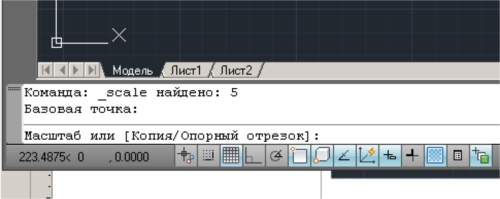
 В левом нижнем углу видим список команд: Масштаб или (Копия/Опорный отрезок). Мы будем подгонять конкретную часть чертежа под определенный размер, поэтому нам нужен опорный отрезок. Жмем “о” и enter.
 Теперь отмечаем две контрольные точки отрезка, который мы подгоняем под нужный размер
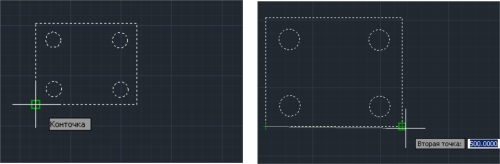 И наконец просто вводим новый размер отрезка, который нам собственно нужен, жмем enter.
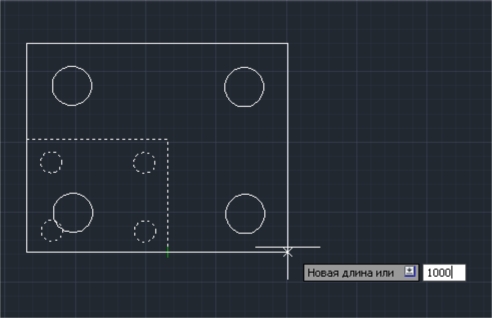
В результате контрольный отрезок будет нужного размера, остальные же выделенные объекты изменят свои размеры пропорционально изменению размера контрольного отрезка.
Возможно вы что-то не до поняли, либо вовсе не въехали в изменение масштаба в автокаде. На этот случай у меня есть небольшое видео, которе должно снять все вопросы.
Как увеличить чертеж в автокаде без изменения размеров?
Как уменьшить масштаб в AutoCAD. В окне выберите объект(ы) в AutoCAD, введите SCALE, а затем укажите число от 0 до 1. Нажмите Enter. Размер объекта(ов) будет УМЕНЬШЕН на этот коэффициент.
Как увеличить чертеж в AutoCAD?
Изменение масштаба видового экрана листа
- Выберите видовой экран компоновки, который вы хотите изменить.
- Щелкните правой кнопкой мыши и выберите «Свойства».
- При необходимости нажмите «Дисплей заблокирован» и выберите «Нет».
- На палитре свойств выберите «Стандартный масштаб», а затем выберите новый масштаб из списка. Выбранный вами масштаб применяется к области просмотра.
Почему мои размеры в AutoCAD такие маленькие?
Если вы используете функцию аннотативного масштабирования, установите кнопку масштабирования в правом нижнем углу, чтобы она соответствовала запланированному масштабу графика для чертежа, на который будут наноситься размеры. Если вы забудете это сделать, правильный масштаб можно добавить к аннотативным объектам впоследствии с помощью палитры свойств, контекстного меню или ленты.
Как масштабировать размеры?
Например, если коэффициент масштабирования равен 1:8, а реальное измерение равно 32, разделите 32 ÷ 8 = 4 для преобразования. Чтобы преобразовать измерение в большее измерение, просто умножьте реальное измерение на масштабный коэффициент. Например, если коэффициент масштабирования равен 1:8, а измеренная длина равна 4, умножьте 4 × 8 = 32 для преобразования.
Как масштабировать в Autocad?
Масштабирование объекта с помощью коэффициента масштабирования
- Выберите вкладку «Главная» панель «Редактирование» «Масштаб». Находить.
- Выберите объект для масштабирования.
- Укажите базовую точку.
- Введите коэффициент масштабирования или перетащите и щелкните, чтобы указать новый масштаб.
Как изменить размер блока в САПР?
- С помощью инструмента «Выбрать объекты» щелкните блок САПР, чтобы выбрать его, затем щелкните «Открыть объект». кнопка редактирования.
- На панели «Общие» диалогового окна «Спецификация блока САПР»: Укажите для параметра «Коэффициент высоты» и «Коэффициент ширины» значение 1 в разделе «Размер». Нажмите OK, чтобы закрыть диалоговое окно и применить изменения.
Как вы уменьшаете чертежи?
Как уменьшить масштаб для рисунка
- Измерьте объекты, которые вы хотите нарисовать. …
- Запишите свои обозначения. …
- Масштабируйте элементы, используя коэффициенты. …
- Разделите 10 на измеренную длину стены, 120, которая выглядит как дробь: 10/120. …
- Установите норму и для высоты стены. …
- Соответственно масштабируйте все, что вы собираетесь рисовать на стене.
Как изменить масштаб в Автокаде?
Установка шкалы общих размеров
- Выполните одно из следующих действий: …
- В Диспетчере размерных стилей в списке «Стили» выберите стиль, который нужно изменить.
- Щелкните Изменить.
- В диалоговом окне «Изменить размерный стиль» на вкладке «Подогнать» в разделе «Масштаб для размерных элементов»:…
- Нажмите кнопку ОК.
- Нажмите «Закрыть», чтобы выйти из Диспетчера размерных стилей.
Сколько слоев должно быть в рисунке?
Слой 0 нельзя удалить или переименовать, чтобы каждый чертеж содержал хотя бы один слой. Как правило, всегда следует создавать несколько новых слоев для организации чертежа, а не создавать весь чертеж на слое 0. Эти слои можно сохранить в шаблоне чертежа (файле с расширением .
Что такое макет Автокад?
Компоновка — это двухмерная рабочая среда для создания чертежных листов. Область внутри компоновки называется пространством листа, где вы можете добавить основную надпись, отобразить масштабированные виды пространства модели в видовых экранах компоновки и создать таблицы, спецификации, примечания и размеры для вашего чертежа.
Как вы поддерживаете постоянный интервал между измерениями?
Следите за тем, чтобы расстояние между размерными линиями было одинаковым на всем чертеже. Максимально выровняйте и сгруппируйте размеры, чтобы рисунок выглядел аккуратно, и везде сохраняйте одинаковые интервалы. Не разрывайте выносные линии вокруг линий объекта. Держите размерные линии вне объекта.
Почему мои размеры в AutoCAD огромны?
Например, если общий коэффициент масштабирования равен 96, размеры будут выглядеть ОГРОМНЫМИ, как вы описали.
Как добавить размеры в AutoCAD 2020?
Создайте базовое измерение
- Выберите вкладку «Аннотации» панель «Размеры» «Базовая линия». …
- При появлении запроса выберите базовый размер. …
- Используйте объектную привязку, чтобы выбрать начало второй выносной линии, или нажмите Enter, чтобы выбрать любой размер в качестве базового размера. …
- Используйте объектную привязку, чтобы указать начало следующей выносной линии.
Как увеличить размер текста в AutoCAD?
В Диспетчере размерных стилей выберите стиль, который хотите изменить. Щелкните Изменить. В диалоговом окне «Изменить размерный стиль» на вкладке «Текст» в разделе «Вид текста» выберите стиль текста. Если текущий стиль текста не имеет фиксированной высоты, введите высоту размерного текста в поле «Высота текста».