Как дать root права приложению

Root все устройства
Приложение Root все устройства позволит пользователю получить полный контроль над своим мобильным устройством. Получить эту разработку можно совершенно бесплатно, достаточно лишь скачать ее. Благодаря ей можно получить расширенные возможности использования своего аппарата.
Стоит заметить, что вкупе с дополнительными возможностями пользователю придется привлечь и чувство ответственности. С момента использования данной программы, пользователь будет нести ответственность за все манипуляциями с всевозможными файлами. Отныне их судьба целиком окажется в зависимости от действий юзера. Действовать нужно грамотно, так как от этого будет зависеть правильная работа устройства.
Приложение Root все устройства помогает использовать такие программы, которые требуют права администратора. Также можно будет удалять те приложения, которые совершенно не нужны. Это относится и к системным приложениям, которые просто занимаются память.
Чтобы успешно пользоваться данной разработкой, абсолютно нет необходимости быть профессионалом этой сферы. Достаточно обладать знаниями элементарных ступеней работы с ним, а также придерживаться подсказок, возникающих при установке окон.
Особенности приложения:
- возможность использовать программы, где нужны права администратора;
- удаление ненужных приложений;
- перемещение программ.
Root права для Android (40 способов)

Root права (или Суперюзер) – Предоставляют владельцу Android устройства полный контроль над системой, что позволяет редактировать и изменять системные файлы и папки.
Root доступ можно получить при помощи специальных программ, и если вы видите, что ваш антивирус показывает уведомление о том, что программа заражена, не обращайте на это внимание. Программы требуют доступ к ядру вашего устройства, и это является взломом, именно по этой причине, они выдают угрозы.
- Что такое root права
- Проверить наличие root прав
- «Подключение отсутствует» в Google Play
- Установка кастомных прошивок без пк
- Разблокировка загрузчика на Sony
- Моддинг игр и программ на Android (желательно наличие root прав)
- Модифицированный Google Play (обязательно наличие root прав)
Мы предлагаем вам множество основных программ для получения root прав, на своё Android устройство.
- Framaroot (1.9.3)
Программа для получения root-прав на Android OS в один клик, без использования ПК, с большим списком поддерживаемых устройств. - Universal AndRoot (1.6.2 beta6)
Простая и очень быстрая программа на Android OS, для получения root-прав на различных устройствах, без использования компьютера. - VISIONary+ (r14)
Программа для получения root прав на Android 2.1+ — 2.2.1. - GingerBreak (1.20)
Программа предназначена для получения root-прав на устройствах под управлением Android OS 2.3 (Gingerbread), без использования ПК. - z4root (1.3.0)
Ещё одна программа для получения root прав на Android 2.1+ — Android 2.2.1. - Baidu Root (2.8.3)
Приложение для получения root-прав, с поддержкой более 6000 моделей Android устройств. - Romaster SU (3.2.4)
Отличный инструмент для получения root-прав на Samsung, HTC, Sony, Huawei, ZTE, Lenovo, CoolPad и других устройств. Всего свыше 8000 моделей. - Towelroot (3.0 fix)
Программа для получения root прав от известного хакера Geohot. - Root Dashi (5.2.1)
Это второе по популярности приложение для получения root-прав. - 360 Root (8.0.0.0)
Данная программа поможет вам получить root-права на Android устройства с версией 2.2-4.2. - iRoot (3.4.5)
Данная программа является аналогом Romaster SU и может быть хорошим инструментом для получения root прав. - 0-click root for Meizu M9 (1.2.0)
Вам достаточно сделать всего лишь 1 нажатие, чтобы получить root права на Android устройство. - Root Tool (2.8.8)
C помощью Root Tool, вы сможете получить root права на своё Android устройство, одним нажатием. - Stump Root (1.2.0)
Приложение позволяет получить root на смартфоны LG, с середины 2012 по 2014 год. - DingDong Root (1.3.18)
Аналог Baidu Root, но с некоторыми отличиями. - Poot (1.0)
При помощи данной программы, вы сможете получить root права на устройствах с процессором Qualcomm. - Root Zenfone (1.4.6.8r)
Данная программа создана для получения root прав на устройствах ASUS, без использования компьютера. - Root Genius (2.2.82)
Мобильная версия известного приложения для быстрого получения root прав, в один клик. - Root Zhushou (1.5.1)
Это ещё одно приложение для получения root прав на вашем Android устройстве в один клик. - Baidu Super Root (4.0.0)
Аналог Baidu Root, только удобнее. - KingRoot (KingUser) (5.4.0 / 4.9.6)
Программа поддерживает более 40000 прошивок. - PingPong Root (Beta 6)
Программа для получения рут прав на Samsung Galaxy S6 и S6 Edge. - OneClickRoot (1.0 MOD)
Поможет вам легко и в пару кликов получить root доступ. - Ct_hack root (1.3.6)
Сборка нескольких программ в одной для успешного получения root прав. - Universal Root (1.6.9)
Получает root права множеством нестандартных способов. - Root Master (2.0.81)
Универсальная программа, которая позволяет получать root права в одно нажатие.
С помощью компьютера:
- SuperOneClick (2.3.3)
Программа имеет большой список поддерживаемых Android устройств для получения root доступа. - UNREVOKED (3.32)
Специальный способ получения root прав для HTC устройств, с помощью компьютера. - MTKdroidTools (2.5.3)
Приложение для получения root прав, создания backup и многого др. через компьютер. - VRoot (1.8.6.20013)
Самая легкая и удобная программа для получения root прав на Android устройства, с версией 4.4. - Geno Tools (2.0)
Программа поможет вам получить root права на android или удалить их, если имеются. - Kingo Android Root (1.5.4.3126)
Удобная программа, которая позволит без лишних усилий получить root права на ваше android устройство. - RootkitZ (CVE-2014-3153)
Отличный вариант для владельцев Sony Experia. - ROOT Wizard (1.0.4)
Программа получает рут доступ на ZTE, Huawei, Lenovo, Samsung, HTC и других известных брендах мобильных телефонов. - Root with Restore by Bin4ry (31)
Скрипт для получения root прав, должен работать практически на всех ICS/JB устройствах. - Unlock Root Pro (4.1.2)
С помощью данной программы можно получить root права на Android 2.1 — 4.0.3. - Nexus Root Toolkit (2.1.9)
Программа поможет владельцам Nexus устройств получить root права в один клик. И не только root… - KingRoot (3.5.0.1157)
Популярная программа для получения root прав с помощью компьютера, поддерживает более 60000 прошивок. - ERoot (1.3.5)
Программа в большей части предназначена для устройств Sony. - DooMLoRD Easy Rooting Toolkit (10-19)
Программа удобна в использовании и устанавливает root права с помощью компьютера.
- Заказать root права — Временно недоступно.

Я думаю, много кто из вас слышал данное выражение, но не многие понимают, что это такое (я не говорю уже о том, как это сделать). Сейчас я помогу вам в этом разобраться.
Статья состоит из следующих разделов:
- Общие вопросы по root-правам.
- Основные способы получения root-доступа.
- Режим отладки по USB.
- Полный доступ с помощью программ для ПК (Kingo Android Root, VROOT).
- Полный доступ с помощью программ на Android (KINGROOT, OneClickRoot).
Что такое root-права и зачем они вообще нужны?
Когда вы покупаете новый смартфон, то замечаете на нем множество программ, которые, скажем, как есть – вам вообще не нужны. Но что происходит – вы не можете их удалить. При этом они еще и занимают место в памяти!
Так вот, root-права – это полный доступ к системе. Вы можете делать все, что хотите, от смены значка на системном приложении до его удаления.

Основные преимущества полного доступа:
- возможность работы с системными приложениями;
- возможность «наделить» любое из приложений полным доступом к системе;
- неограниченная работа с интерфейсом: меняйте значки, темы, системные звуки, приветствие и картинку или анимацию при включении;
- полный доступ к bootloader, что позволяет менять прошивку без затруднений;
- возможность устанавливать приложения сразу на карту памяти;
- резервная копия со всеми приложениями, которые на тот момент установлены в системе;
- особый системный менеджер, позволяющий вам видеть и редактировать скрытые ранее системные файлы.
И последнее, что стоит сказать вам перед тем, как перейти к практической части, это предупреждение:
- вы потеряете гарантию на устройство;
- вы можете повредить операционную систему, если будете делать действия, в которых не уверенны. Поэтому: удаляйте, добавляйте, изменяйте, но только если уверенны в верности своих действий.
Основные способы получения root-доступа
Естественно, есть специальные программы, облегчающие это дело. Я условно разделю их на два типа:
- программы на ПК;
- программы на android-устройство.
Ниже я расскажу вам об основных из них и научу вас ими пользоваться. Но сначала вам придется научиться выполнять действия, которые понадобятся вас в любом из способов:
- подключать устройство в режиме отладки по USB;
- разрешать установку приложений из неизвестных источников.
Режим отладки по USB
Алгоритм действий довольно прост и аналогичен на устройствах с любой версией Android OS.
1. Зайдите в настройки вашего устройства и выберите раздел «Специальные возможности», пункт «Для разработчиков».


2. Установите переключатель в положение «включено» напротив пункта «Отладка по USB». Подтвердите свое решение.


3. После подключения устройства к ПК, в строке уведомлений вы увидите сообщение о включении отладки.
Разрешение для установки из неизвестных источников
Войдите в настройки, в раздел безопасность. Установите переключатель в положение «включено» напротив пункта «Неизвестные источники».
 Все, с подготовкой закончили, теперь переходим непосредственно к root-правам.
Полный доступ с помощью программ для ПК
В этом разделе я подробно расскажу о том, как получить root-права на ваше android-устройство с помощью некоторых программ для ПК.
Root-доступ с помощью программы Kingo Android Root
1. Скачайте программу Kingo Android ROOT на ваш ПК.
2. Установите программу.

один из скриншотов при установке программы KingoRoot
3. Теперь нужно включить на вашем устройстве Режим отладки по USB и разрешить устанавливать приложения из неизвестных источников.
4. Далее запустите программу Kingo Android ROOT. Только после этого подключите ваше устройство к ПК по USB-проводу.
 5. Когда устройство будет обнаружено и все драйвера установлены, нажмите «ROOT». Начнется процесс взлома системы. Когда он будет выполнен, перезагрузите ваше устройство.

 Надеюсь, вам все понятно. Перейдем к следующему способу.
Root-доступ с помощью программы VROOT
Если у вас не получилось получить root-доступ с помощью предыдущей программы, то, вероятнее всего, ваше android-устройство китайского производства. Поэтому попробуйте сделать примерно тоже самое с помощью программы VROOT. Ниже инструкция.
1. Скачайте программу c официального сайта на ваш ПК. Да, стоит отметить, что она на китайском языке, поэтому будьте внимательными. Нажмите для загрузки зеленую кнопку, как показано на картинке.

2. Теперь установите программу. Процесс установки, идентичен любой другой, просто смотрите по картинкам и выполняйте. Не забудьте поставить галочку для запуска приложения (последний скриншот).


 3. Теперь нужно включить на вашем устройстве Режим отладки по USB и разрешить устанавливать приложения из неизвестных источников.
4. Подключите устройство через USB-провод. И нажмите кнопку «Root». Дождитесь окончания процесса получения root-доступа.
 Это, по моему мнению, две лучших программы данной категории. Просто выполняйте все действия, как описано выше и у вас все получится.
Полный доступ с помощью программ на Android
В этом разделе, я покажу, как получить root-права с помощью программ на android. Все действия нужно будет выполнять непосредственно с вашего android-устройства.
Root-доступ с помощью программы KINGROOT
Это довольно простая в использовании программа, поэтому и самая популярная.
1. Сначала скачайте установочный файл с официального сайта непосредственно с вашего устройства (так будет проще, чем с компьютера). Нажмите «Бесплатная загрузка». Подтвердите сохранение файла. На скриншоте четко виден адрес сайта, а также показано, что нужно делать. В строке уведомлений вы можете увидеть статус загрузки.


 Примечание: при скачивании установочного файла желательно иметь подключение к высокоскоростному Интернету через WiFi.
2. Теперь нужно установить приложение. Перед этим разрешите установку из неизвестных источников. Затем зайдите в каталог загрузок и нажмите на соответствующий файл. Все показано на картинках, будьте внимательны.


3. Теперь установите приложение, нажав на кнопку «Установить».

4. Найдите на одном из рабочих столов ярлык приложения Kingroot. Нажмите на него для запуска. Сразу же приложение начнет определять модель вашего устройства, а также, не имеет ли он уже root-прав.


5. Теперь, когда определение закончилось, нажмите на кнопку «TRY TO ROOT» для получения root-прав. И ждите перезагрузки устройства, что и сообщит вам о том, что процесс взлома системы окончен.


Root-доступ с помощью программы OneClickRoot
К сожалению, данная программа уже не работает бесплатно(с момента написания статьи прошло уже пару лет). На оф. сайте только платная версия за 30 долларов.
Эта программа намного легче предыдущей и, к тому же, она сразу после сканирования сообщает вам о том, может ли она открыть root-доступ на вашем устройстве.
- Я особо не буду рассказывать, как скачать и установить приложение. Нужно выполнить все действия аналогично вышеописанному случаю. Все (в том числе и официальный сайт) видно на картинках. Просто следуйте инструкции.


 2. После открытия приложения вам сразу будет предложено получить рут. Поэтому нажмите на «Root Device». Затем просканируйте свое устройство на предмет того, может ли программа открыть root-доступ к его системе. Если нет, то вы увидите сообщение, как на третьем скриншоте. Можете нажать на «Notify Me», если хотите, чтобы вас проинформировали о том, когда программа сможет вам помочь.


3. Если все же есть возможность предоставить вам root-права, то вы увидите такой экран. Нажмите «Root Device».

Краткие итоги
Чуть выше я очень подробно рассказал вам как именно получить рут доступ к системе вашего android-устройства, а так же, что вообще такое этот root-доступ.
Я предоставил вам подробные инструкции по работе с самым популярным эффективным программным обеспечением. Но знайте, что есть и другие программы. Пробуйте, если не получается с помощью одной, то получится с другой. Удачи!
Для чего нужны
Что такое Root? В переводе с английского – это корень, в контексте ОС – право на доступ и изменение системных каталогов. Пользователь становится администратором, имеющим расширенные возможности по управлению системой.

Зачем нужны root-права:
- устанавливать кастомные прошивки от сторонних производителей;
- удалять любые системные приложения;
- запускать утилиты с карты памяти;
- убирать рекламные баннеры из приложений;
- гибко настраивать интерфейс, изменяя любые значки, звуки, анимации;
- увеличивать производительность и разгонять аппарат;
- устанавливать взломанные программы.
Для чего нужны права рут мы разобрались, список довольно внушительный. Но есть и отрицательные последствия:
- производитель не дает гарантию на взломанные аппараты;
- нельзя обновлять официальную прошивку «по воздуху»;
- есть риск нарушить нормальную работу ОС, удалив или повредив нужные файлы.
Взвесьте все риски и решите, точно ли вы хотите получить рут права на Андроид. Не забывайте, что в любой момент их можно будет отключить – например, чтобы восстановить гарантию или получить прошивку производителя.
Как включить через ПК
Обсудим, как получить root права на Android. Сделать это можно с помощью утилит, одни из которых устанавливаются на компьютер, другие – прямо на мобильное устройство.
Перед тем, как получить рут права с компьютера, выполните на планшете или смартфоне 2 важных действия:
- Подключите отладку по USB: в меню настроек откройте в раздел «Специальные возможности», подпункт «Для разработчиков», активируйте «Отладка по USB». Если в меню нет раздела разработчиков, найдите подраздел «О телефоне», в нем кликните несколько раз подряд на «Номер сборки» до появления извещения о том, что вы сделаны разработчиком.
- Разрешите устанавливать программы со сторонних ресурсов. В подразделе «Безопасность» активируйте «Неизвестные источники».
Теперь вам понадобится одна из специальных программ, чтобы активировать рут права через компьютер и получить полный доступ к системе. Опишем наиболее популярные приложения, которые поддерживают большинство моделей планшетов и смартфонов.
Kingo Root
Утилиту Kingo Root надо поставить на ПК перед тем, как установить рут права на Андроид. Проверьте, что на телефоне была активирована отладка по USB-кабелю. Зайдите в установленную программу на компьютере, затем подключите планшет или смартфон по USB.
Далее для получения рут прав выполните несложную последовательность:
- Приложение обнаружит устройство, нажмите в окне утилиты «Root».
- Дождитесь завершения работы, перезагрузите аппарат.

На некоторых моделях Sony и HTC загрузчик не разблокирован, в процессе программа Кинг Роот предложит это сделать. Выберите на устройстве кнопками регулировки громкости пункт «Yes», подтверждение выбора дайте через клавишу питания. Если получение рут прав на Андроид через King Root прошло успешно, вы увидите системное оповещение «Root Succeed».
Включить прямо на устройстве
Получить рут права на Андроид можно и без компьютера, включив опцию прямо на устройстве. При этом root доступ активируется через одно из описанных ниже приложений.
Framaroot
Framaroot – еще одна известная программа, которая знает, как получить права суперпользователя и как рутировать Андроид. Вместе с ней будет установлена утилита Superuser или SuperSu, которая поможет управлять пользователем.
Как скачать рут права и как проверить рут доступ через Framaroot:
- Загрузите файлы Framaroot с фирменного сайта.
- Установите приложение на устройство, которые вы хотите наделить полными правами.
- При запуске выберите утилиту для управления доступом и персонажа.
- Появится окошко с сообщением об успешном завершении, перезагрузите смартфон.
KingRoot
Как установить root права и как рутировать телефон, знает приложение KingRoot. Оно с легкостью даёт расширенный доступ на многие устройства, включая аппараты китайских производителей. Скачать программу можно с официального ресурса, но на смартфоне должно быть активировано разрешение устанавливать утилиты из незнакомых источников.
Как пользоваться KingRoot:
- Откройте приложение.
- Кликните на «Try to root».
- Запустится процесс работы, в конце вы увидите оповещение, что сделать рутирование получилось.

После этого приложение вам больше не понадобится. Как удалить Kingroot с андроид: найдите его в списке установленных программ, тапните и выберите «Удалить».
Как пользоваться и как отключить
Иногда может понадобиться удаление данных рут прав – если вы не хотите терять гарантию или все равно не пользуетесь расширенным доступом. Как удалить рут права с Андроида полностью: понадобится утилита для управления суперпользователем SuperSu. Она поможет конфигурировать уведомления, вести логи доступа, производить временное и полное отключение root, работать при неправленой загрузке ОС.
Как удалить root права на Андроиде через SuperSu:
- В меню настроек утилиты выберите «Full unroot».
- Подтвердите решение, нажав «Continue» для восстановления рутированного аппарата.
- Перезагрузите устройство.
 У нас получилось убрать все расширенные возможности. Удалите SuperSu, после этого никто не поймет, что на этом аппарате был сделан root.
Мы рассказали, что такое рут права, как сделать их на устройстве и как отключить. Установите понравившуюся программу для получения рут доступа, если она не поддерживает вашу модель – попробуйте другое приложение. Не забывайте об осторожности – возможности суперпользователя дают вам полный контроль над системой, поэтому не удаляйте нужные для ОС файлы.
Root — это учетная запись главного администратора. Если Вы имеете доступ к этому профилю появляется целый ряд возможностей, не доступных в обычном режиме работы.
Виды Root прав:
Получения Root прав:
ОБЯЗАТЕЛЬНО! Перед установкой утилит получения root на смартфон, сделайте резервную копию фотографий, контактов и других нужных вам данных которые нужны вам для работы. В процессе получения root есть возможность потерять их, если что то пойдет не так. Так же вы делаете все на свой страх и риск, помните об этом, автор или сайт не несет ответственности за ваши устройства и действия.
Как включить Root права на Android
Что такое Root-права? Root-права (или Root-доступ, или права суперпользователя) — аналог прав администратора на ПК в Windows. Получить можно на любом устройстве под Android (смартфон, планшет).
По умолчанию операционная система не дает пользоваться рут-доступом, чтобы случайно не удалить важный файл. Для опытного пользователя такие права — это возможность более широко использовать свое устройство.
Рассмотрим, как включить права суперпользователя на Андроид.

Подготовка к активации Root на Android
Прежде чем разбираться с вопросом: «Root-доступ на Андроид – как включить?», устройство надо подготовить.
- На всякий случай перенесите на флешку (а лучше — на компьютер) нужную информацию: фото, контакты, переписку, файлы. Если настройка пойдет не так, их можно потерять.
- Зарядите батарею минимум до 30-40%.
- Если подключать права будете через компьютер — подготовьте нормально работающий USB-кабель (не отключающийся, если телефон подвинуть).
Для резервного копирования всей информации из памяти гаджета используйте приложение для резервного копирования. Например:
Особенности процедуры
Получать доступ можно либо через сам смартфон, либо через компьютер. В обоих случаях придется использовать специальное приложение.
Если хотите знать, как включить рут-права на Андроид, и боитесь не справиться — зря. Процедура простая, активировать Root получится и у неопытного человека.
Совет: не включайте режим суперпользователя бесцельно. Используйте, чтобы решить задачи, которые нельзя выполнить по-другому. Например: для удаления лишних предустановленных приложений (вроде Твиттера, FM-Радио, Google+, Google Talk и сервисов, идущих в стандартном наборе). Если с включенным рут-доступом вы не знаете, к каким последствиям приведет действие, или не совершайте его, или изучите инструкции в Интернете.

Последствия использования Root, о которых нужно знать
Получение рут-доступа имеет 3 важных последствия.
- Можно редактировать и удалять файлы, в том числе важные. Ошибка может привести к нарушению работы гаджета. Если под Root-доступом нарушится работа ОС — по гарантии эту поломку не исправят: придется платить.
- Гарантия на смартфон перестанет действовать. Однако режим суперпользователя не затрагивает аппаратной части. Поэтому после нужных процедур можно отключить рут-доступ, и при сдаче по гарантии никто не узнает, что режим активировался.
- Нельзя получать обновления «по воздуху» (пока режим суперпользователя включен). После отключения Root все появившиеся обновления установятся автоматически (или придет запрос на их установку, который надо подтвердить).
Что можно сделать со смартфоном, имея рут-права?
Имея полный доступ, пользователь может:
- изменять интерфейс (значки, темы, звуки, картинки и анимацию);
- менять прошивку;
- устанавливать программам полный доступ к системе;
- видеть и редактировать системные файлы, скрытые для «обычного» юзера;
- удалять стандартные приложения, встроенные сервисы;
- устанавливать приложения на карты памяти;
- перенести кэш приложений на карту памяти;
- отключить рекламу в приложениях.
Пошаговая инструкция
Как открыть рут-права на Андроид:
- приложением, установленным на смартфон, подключаться к компьютеру не нужно;
- программой, установленной на компьютере (смартфон подключается к компьютеру кабелем);
- через ADB-терминал, запущенный на ПК (устройство присоединяется к ПК кабелем).
Ниже рассмотрим вопрос: «Root доступ на Андроид – как включить на русском языке разными способами?».

Со смартфона
Список приложений, предоставляющих Root-права на Android, которые устанавливают на сам гаджет (без подключения к ПК):
- Framaroot (до версии Android 4.2, в 2014 поддержка приложения прекратилась); (поддерживает более 10 тысяч смартфонов, включая Nexus, Huawei, ZTE); ; (до Android 5.1.1);
- Zykuroot; ; .
У каждого приложения свой список моделей гаджетов и версий Android, для которых оно подходит. Перед загрузкой проверяйте, подходит ли программа для вашего устройства.
Самая распространенная программа — Kingo Root (на русском языке). Рассмотрим, как открыть Root права на Android через это приложение.
- Заходим в настройки безопасности и разрешаем установку приложений из «Неизвестных источников».
- Качаем .apk-файл и перекидываем на смартфон (если скачивали на компьютер).
- Запускаем .apk-файл.
- Ждем, пока приложение разблокирует доступ. Скорость зависит от модели гаджета.
- После завершения видим надпись «Root Succeeded».
В списке приложений появится программа Kingo SuperUser. Если появилась, значит доступ к Root получен.

Через компьютер
Если интересует, как открыть Root доступ на Android через компьютер, подойдут такие программы (устанавливаются не на смартфон, а на ПК):
-
;
- Unlock Root Pro; ; .
Пошаговый план установки (на примере Vroot, остальные приложения — применяются так же).
- Скачиваем и устанавливаем Vroot на ПК.
- На смартфоне разрешаем установку приложений из «Неизвестных источников».
- Подключаем устройство к ПК USB-кабелем.
- Включаем «Отладку по USB». В некоторых смартфонах режим можно включить при подключении USB-кабеля. В других — расположен в «Настройках», в разделе «Для разработчиков» (поставьте галочку напротив «Отладка по USB»).
- Открываем Vroot. После запуска приложение должно автоматически определить смартфон. Если программа разблокирует Root-доступ, то рядом с моделью появится зеленая галочка.
- Жмем «Root».
- Дожидаемся, пока приложение разблокирует режим суперпользователя.
- После разблокировки закрываем программу на ПК и отсоединяем кабель от смартфона.
Через ADB-терминал (с компьютера)
ADB (Android Debug Bridge, или «отладочный мост») – драйвер для смартфонов, связывающий гаджет с ПК. Разрешает управлять устройством из командной строки.
Способ актуален, если производитель устройства постарался максимально закрыть рут-доступ пользователям.
Что нужно для разблокировки через ADB:
- компьютер с ОС не «младше» Win7;
- ADB-драйверы для смартфона (установятся автоматически после подключения гаджета к ПК через кабель);
- USB-кабель.
- устройство со включенной «Отладкой по USB»;
- ADB-терминал, распакованный в корень любого диска (кроме диска с Windows) в папку ADB.
Как подключить рут-права на Андроид через ADB-терминал?
- Подключаем смартфон к ПК кабелем.
- На ПК открываем командную строку.
- Пишем: cd N://adb (где N – буква диска, куда распакован ADB-терминал).
- Вводим команды, которые активируют режим суперпользователя.
Универсальных команд для этого нет. Поэтому ищите нужные в инструкции к телефону. Если в бумажной инструкции информации нет, или она утеряна, или нет руководства на русском языке — найдите сведения в Интернете, на сайте производителя смартфона.
Особые случаи
В гаджетах с прошивками MIUI (ставится на гаджеты Xiaomi) и LewaOS (и в некоторых других неоригинальных прошивках) активация рут-прав делается без сторонних приложений. Функция уже встроена в ОС и активируется в настройках.

Обычно включается в разделе «Безопасность». По умолчанию стоит «Выкл». Ползунок надо перевести на «Вкл», и режим суперпользователя включится.
Если Root-доступ уже не нужен, для отключения удалите файлы:
- su из папки system — bin;
- su из папки system — xbin;
- superuser.apk из папки system — app.
Затем перезагрузите смартфон.
Другой способ удаления — через приложение, которым открывали доступ. В некоторых программах в настройках есть функция отключения.
SuperSU: грамотное управление root-правами на смартфоне
/>Илья – главный редактор сайта softdroid.net. Является автором нескольких сотен руководств и статей по настройке Android. Около 15 лет занимается ремонтом техники и решением технических проблем iOS и Android. Имел дело практически со всеми более-менее популярными марками мобильных смартфонов и планшетов Samsung, HTC, Xiaomi и др. Для тестирования используется iPhone 12 и Samsung Galaxy S21 с последней версией прошивки.
Рутирование мобильного устройства – это уникальная возможность получить практически неограниченные возможности по конфигурированию, настройке и оптимизации своего гаджета. Глубокая проверка смартфона на наличие вирусов с последующим выявлением, анализом и изолированием вредоносного апплета; установка и кастомизация беспроводной сети, даже если сама возможность ее использования не была предусмотрена разработчиком в приложении; детальная настройка внешнего вида девайса – все эти вкусняшки могут быть доступны благодаря процедуре рутирования (иными словами, Андроид-джейлбрейка). Почитать более подробно о том, что же такое “root-доступ”, можно в недавно опубликованной на нашем портале статье.
Возвращаясь к теме статьи. Как установить root-права? Для этого можно воспользоваться одним из системных приложений: Framaroot, ROM Toolbox Pro, iRoot, Kingo Android Root и др.
Когда root-доступ будет получен, нам потребуется универсальный, мощный и гибкий программный инструмент, который позволит контролировать процессы и приложения, использующие в своей работе рут. Таким инструментальным средством является одна из лучших утилит в своем классе, а именно – SuperSU.
Содержание:
Что может SuperSU?
Если вы работаете с большим объемом ПО, часто ставите и удаляете различные мобильные программы, и предпочитаете детально вникать и разбираться с настройками операционки Андроид, уследить за правами и обращениями к переменным среды всей этой огромной кипы приложений на телефоне (какими бы полезными они ни были) будет совсем непросто. Установив SuperSU на планшет или смартфон, вы всегда будете в курсе, какая из программ для продолжения работы нуждается в руте, какой системный процесс она при этом запускает. Основываясь на личных приоритетах и персональных предпочтениях, вы вольны разрешить или запретить root-доступ для каждого конкретного апплета, тем самым контролируя активность инсталлированного ПО и обеспечивая безопасность среды.
Какие программы требуют root-доступ для работы?
Спектр приложений, для стабильной и эффективной работы требующих root, весьма широк. Это и файловые менеджеры, и диспетчеры задач, и полнофункциональные средства для оптимизации ресурсов смартфона. Особо необходим рут при использовании сторонних проектов для управления Wi-Fi сетями и мультимедийной записи происходящего на дисплее смартфона во внешний видео-файл с настройкой используемого кодека, разрешения, режима съемки и т.п. Получив root-права, пользователю открывается доступ к скрытым ресурсам и функциям мобильного гаджета, без которых все описанные приложения попросту не могут обойтись.
Где можно скачать SuperSU?
Загрузить утилиту можно с официального магазина Google Play (см. ссылку ниже). Чтобы получить полный набор функций, рекомендуем скачать полную версию SuperSU Pro на портале 4pda. На выделенной этому проекту страничке вы сможете найти как неограниченный по функционалу Pro-вариант в одном пакете, так и отдельно ключ к бесплатно распространяемому билду, который ставится поверх free-версии.
Как работать с SuperSU?
С момента установки программы на гаджет, SuperSU начинает контролировать и управлять процессами, запрашивающими рут. Как только происходит обращение соответствующей программы к тому или иному процессу, перед вами появляется форма, где вы можете разрешить или запретить root-доступ.
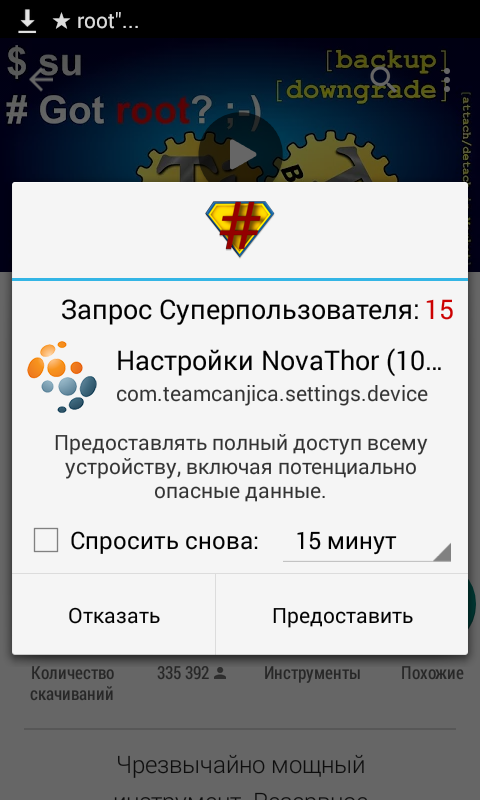
Запрос на разрешение root-доступа
По умолчанию, время ожидания подтверждения составляет 10 секунд, но этот параметр можно легко изменить в настройках утилиты.
Итак, предположим, вы даете подтверждение. Что происходит потом? Все обращения, возникающие с момента установки SuperSU на девайс, записываются в лог. Такой подход позволяет вам скрупулезно изучить историю системных запросов, не прибегая при этом к использованию внешних программных средств, что довольно удобно.
В логе каждый пункт может быть отмечен разным цветом значка решетки: зеленым помечаются программы, обращения которых прошли успешно и ими был получен доступ к рут-правам; красным выделены те процессы, root-доступ которым не был дан. Чтобы повторить неудавшийся процесс обращения, нужно переустановить соответствующий апплет, и явно указать разрешение в форме запроса, представленной выше.
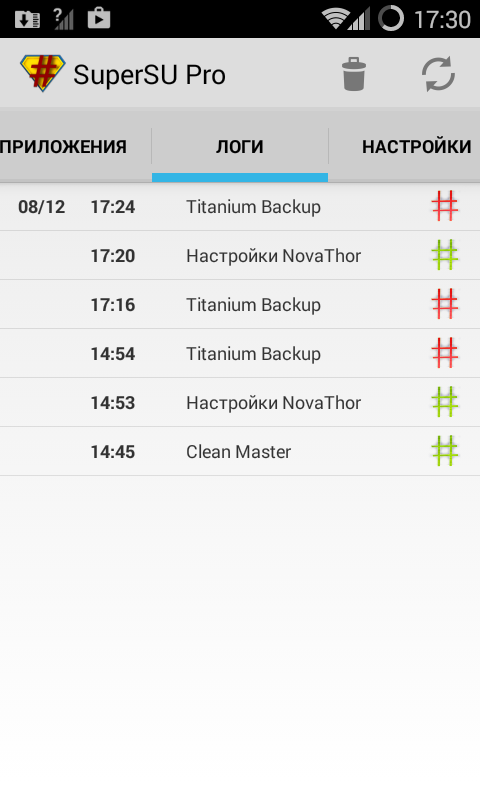
Лог (история) запросов
На первой вкладке в SuperSU под названием «Приложения» можно посмотреть список программ с разрешенным доступом, который можно, в свою очередь, детально настроить.
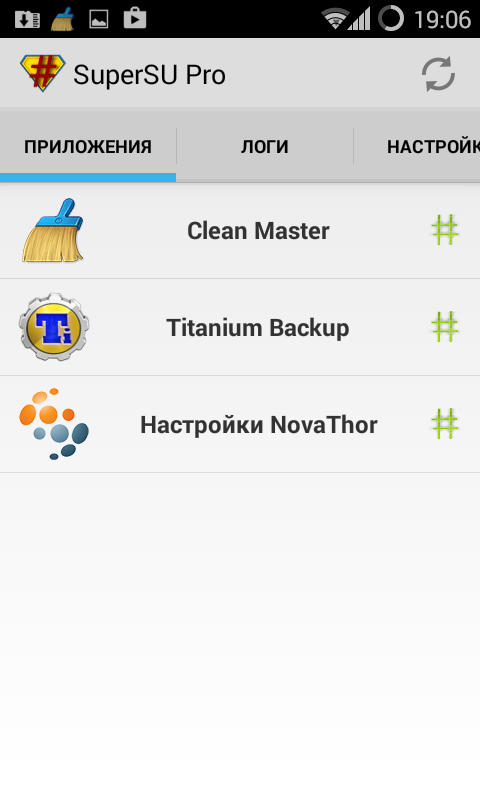
Перечень приложений, root-доступ для которых разрешен
Сделав тап на строке с выбранным приложением, появится форма с настройками.
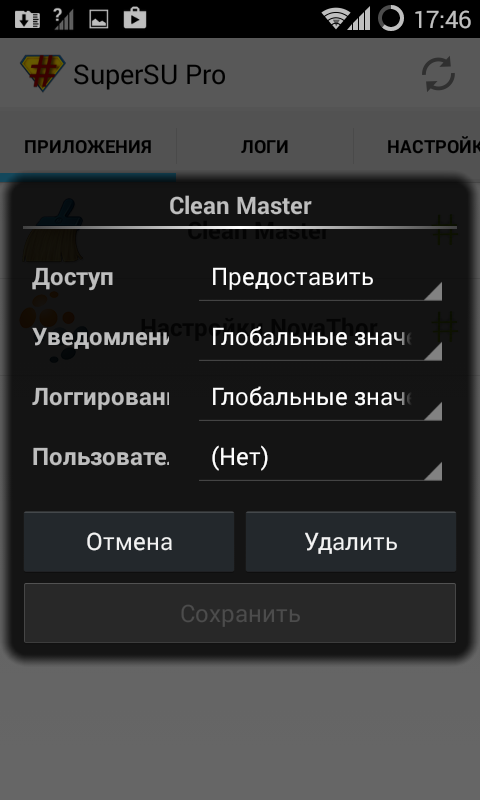
Кастомизация разрешения
В поле «Доступ», к примеру, вы можете задать уровень доступа для каждого индивидуального программного продукта. По умолчанию выставлено значение «Предоставить». В качестве альтернативного варианта можно задать значение «Запрос» (т.е., при каждом запуске будет появляться форма с запросом), «Разрешить + Время» (то есть дать доступ на определенное указанное время), «Отказать», «Отказать + Время» или «PIN-код» (а именно, потребуется ввод PIN-кода для предоставления рута).
Что можно настроить в SuperSU?
На последней вкладке находятся все параметры программы. Присутствует:
- активация режима повторной аутентификации, при котором придется подтверждать доступ к root-правам при каждом обновлении или переустановке апплета
- доступ по умолчанию, актуальный для всех программ
- время ожидания ответа пользователя при запросе, по истечении которого произойдет авто-отказ
- настройка логгирования (какие именно данные будут записываться в лог, срок хранения логов в памяти девайса и пр.)
- кастомизация визуальной части (значок для запуска, выбор графического скина и языка).
Доступен довольно обширный ряд специфических параметров, а именно:
- задействование режима выживания
- защита от перехвата тапов
- использование SuperSU в качестве системного приложения.
В отдельную категорию вынесен тюнинг кастомной прошивки, если вы такой пользуетесь.
Резюме. Как заявляют сами разработчики на официальной страничке проекта в Google Play, SuperSU – инструмент будущего, и, по сути, это не преувеличение. Все прочие аналоги программы (Superuser, Kingo SuperUser) сильно отстали от представленной утилиты в плане функциональной части, и такая ситуация сохраняется уже довольно длительное время. Программа пользуется огромной популярностью не только в русскоязычном сегменте сети, но и за рубежом, что имеет прямое отношение к отличной локализации и к стабильному ежегодному выпуску обновлений. SuperSU прекрасно работает на Андроид-гаджетах любой степени давности, и это, несомненно, еще один плюс в копилку девелоперов.
Как дать приложению root права на Android: полное руководство
Знаете ли вы, что у вас есть возможность предоставить root права своему приложению на Android? Если вы когда-либо задумывались о том, что это может значить, или как это сделать, то вы попали по адресу.
Root-права дают приложениям полный доступ ко всем системным файлам и настройкам вашего устройства Android. Это может быть полезно, если вы хотите изменить то, как работает ваше устройство, улучшить производительность или получить доступ к дополнительным функциям, которые обычно недоступны. Однако, учтите, что предоставление root-прав может представлять определенные риски для безопасности и может повлиять на вашу гарантию устройства.
Чтобы предоставить приложению root-права, вам понадобится утилита со способностью получать доступ к привилегированным системным операциям. Некоторые из таких утилит включают SuperSU, Magisk или KingRoot. Эти инструменты могут помочь вам получить root-права на вашем устройстве Android и предоставить доступ к системным операциям для вашего приложения.
Что такое рут права и почему они важны?
Рут права (root) на Android — это полные административные права, которые позволяют пользователю получить контроль над устройством и иметь доступ к системным файлам и функциям. Обычно у пользователя Android есть ограниченные права доступа к системе, чтобы предотвратить нежелательные изменения, вирусы или потенциально опасные действия.
Однако, рут права дают пользователю полный контроль и доступ к системным файлам, позволяют пользователю изменять системные настройки и выполнение различных операций, которые не доступны обычным пользователям. Именно поэтому эксперты и энтузиасты часто привлекаются к использованию рут прав.

Как получить рут права на Android? Варианты получения рут прав различаются в зависимости от модели устройства и версии Android. Обычно это получение root прав через приложение или установка кастомного прошивочного образа. Однако, рут права могут потенциально повлечь за собой риски, такие как потеря гарантии, возможность внесения ошибок в систему или уязвимость устройства для вредоносных программ или взлома.
Несмотря на это, рут права могут быть полезными для определенных задач, таких как удаление предустановленных приложений, установка модификаций системы, создание резервных копий данных и других действий, требующих расширенных прав доступа к системе.
Важно отметить, что получение рут прав на устройстве должно быть осознанным и принятым пользователем решением. Пользователи должны быть осторожны и осведомлены о потенциальных рисках и последствиях, связанных с получением рут прав.
Как получить рут права на Android устройстве?
Рут (root) — это административный уровень доступа на устройстве Android, который дает полный контроль над операционной системой. Пользователь с рут правами может выполнять операции, которые обычному пользователю недоступны. В этом разделе рассмотрены различные способы получения рут прав на Android устройстве.

1. Использование приложений для получения рут прав
На Google Play Store существуют приложения, которые облегчают процесс получения рут прав на Android устройстве. Они могут автоматически выполнить все необходимые шаги и предоставить рут доступ. Однако перед использованием таких приложений следует знать, что это может нарушить гарантию устройства и повлечь за собой потерю данных. Некоторые из популярных приложений для получения рут прав: KingoRoot, KingRoot, Towelroot.
2. Использование ПК и утилиты для получения рут прав
Другой способ получения рут прав на Android устройстве — использование ПК и специальных утилит. Одной из таких утилит является Magisk. Она позволяет получить рут права на устройстве и управлять ими. Для этого следует установить Magisk на ПК, подключить Android устройство к ПК и выполнить несколько команд.
3. Ручной способ
Если вы профессионал в области Android разработки или имеете опыт работы с командной строкой, то можете попробовать получить рут права на своем устройстве вручную. В этом случае, вам потребуется разблокировать загрузчик устройства, установить пользовательские (custom) прошивки и выполнить ряд специфических команд.
Важно помнить, что получение рут прав на Android устройстве может иметь ряд негативных последствий, таких как нарушение гарантии устройства, потеря данных, повреждение системы и т. д. Поэтому перед тем, как приступить к процессу получения рут прав, оцените все риски и возможные последствия.

Как дать приложению root права на Android?
Если вы хотите, чтобы ваше приложение имело root-доступ на устройствах Android, то вам необходимо следовать определенным шагам. Рутирование (root) — это процесс получения привилегированного (административного) доступа к операционной системе Android, что позволяет приложениям выполнять операции, требующие специальных разрешений.
Что вам понадобится для предоставления root-прав:
- Устройство с операционной системой Android, которое можно рутировать.
- Приложение, которому нужны root-права.
- Доступ к ПК.
Как рутировать устройство:
- Найдите подходящую программу или инструмент для рутирования вашего устройства. Некоторые из самых популярных вариантов включают KingRoot, Magisk и SuperSU. Загрузите и установите выбранный инструмент на свое устройство.
- Запустите программу и выполните необходимые действия для рутирования вашего устройства. Обычно вам нужно будет нажать кнопку «Root» или «Разрешить» и подождать, пока процесс завершится.
- После завершения процесса ваше устройство должно быть рутировано и готово для предоставления root-доступа.
Как предоставить root-доступ приложению:
- Установите на свое устройство приложение, которому нужны root-права. Это может быть любое приложение, требующее дополнительные разрешения для выполнения определенных операций.
- Откройте приложение и найдите настройки или раздел, связанный с root-доступом.
- Включите опцию или переключатель, которые предоставят приложению root-доступ.
- Приложение теперь должно иметь root-привилегии и может выполнять действия, требующие root-прав.
Важно помнить, что предоставление root-доступа приложению может повлечь за собой ряд рисков. Приложение с root-доступом может получить контроль над системой и изменять ее настройки, что может привести к нежелательным результатам и даже повреждению устройства. Будьте осторожны и пользуйтесь root-доступом только с надлежащей осторожностью.
Полезные советы и рекомендации
- Убедитесь, что ваше устройство поддерживает рут-доступ. Не все модели Android-устройств имеют эту возможность, поэтому перед началом процесса root-прав, удостоверьтесь в том, что ваше устройство это поддерживает.
- Ознакомьтесь с процессом получения root-прав для вашей модели устройства. Этот процесс может варьироваться в зависимости от производителя и модели, поэтому важно ознакомиться с инструкцией, специфической для вашего устройства.
- Создайте резервную копию данных. Процесс получения root-прав может повлечь за собой потерю данных на устройстве. Перед началом процесса, рекомендуется создать резервную копию всех важных данных, чтобы в случае неудачи можно было их восстановить.
- Используйте надежные и проверенные инструменты для получения root-прав. В сети много различных программ и инструментов, обещающих получение root-прав, однако не все из них надежны и безопасны. Чтобы избежать проблем и рисков для устройства, используйте проверенные инструменты от известного разработчика.
- Будьте внимательны и следуйте инструкциям точно. Процесс получения root-прав может быть сложным и требовать выполнения определенных шагов в строгой последовательности. Будьте внимательны и следуйте инструкциям, предоставленным разработчиком инструмента, чтобы избежать непредвиденных ошибок.
- После получения root-прав будьте внимательны в использовании приложений с расширенными правами. Приложения, получившие root доступ, имеют расширенные права доступа к системе, что может быть опасным, если они использованы неправильно. Будьте внимательны и осторожны при установке и использовании таких приложений.
Следуя этим полезным советам, вы сможете безопасно получить root-права на вашем Android-устройстве. Помните, что этот процесс может иметь определенные риски и потерю данных, поэтому будьте внимательны и следуйте инструкциям. Получение root-прав может открыть возможности для дополнительной настройки и оптимизации вашего устройства, но также может повлечь за собой нежелательные последствия, если не используется осторожно.
У нас на сайте вы найдете советы для мобильных телефонов, которые позволят вам решить множество проблем с сотовыми телефонами
1. С самого устройства
Всё, что требуется для получения root-прав на устройстве с помощью KingRoot – это нажать одну кнопку. Из недостатков KingRoot – не самый привычный старым пользователям Android менеджер прав. Вместо привычного SuperSU, KingRoot использует собственную программу, которая, впрочем, не особо отличается от SuperSU в вопросах функциональности.
Помимо KingRoot, популярностью пользуется программа Framaroot, а также многочисленные другие приложения для Андроид-устройств, например, VRoot,
Как получить бесплатные рут-права на Андроид 10 без компьютера
Итак, пользователь решился на расширение собственного статуса до администраторского и даже уже провел должную подготовку смартфона. Возникает вопрос – что дальше и где эти самые root-права получать, особенно если нет свободного доступа к ПК. Для этого были разработаны различные приложения, именуемые рутмастерами, которые доступны всем и каждому.
FRAMAROOT
Еще одно проверенное приложение, которое позволит быстро рутировать устройство, получив соответствующие полномочия.
Его применение предполагает выполнение следующих шагов:
Как видите, данная процедура не предусматривает никаких сверхъестественных действий.
И уже после перезапуска системы смартфона можно приступать к работе с его файловой системой в новом статусе.
Кроме того, надежным для бесплатного рутирования Android-устройства является утилита FRAMAROOT. Устанавливается это ПО в считанные секунды и уже после перезагрузки смартфона пользователь автоматически наделяется правами администратора
Получаем root-права с помощью Framaroot
Чтобы получить root-права с помощью Framaroot выполните следующие действия:
- Скачайте последнюю версию программы с официального сайта http://framaroot.ru/;
- Установите Framaroot из загруженного apk-файла на свое устройство (предварительно необходимо разрешить установку приложений из неизвестных источников в опциях безопасности Android);
- Если Ваше устройство поддерживается программой, то на экране появится предложение выбрать приложение для управления root-правами и метод получения права суперпользователя;
- Выберите Superuser или SuperSU. Нажмите на любой эксплоит, например, Boromir. Если ничего не получилось, пробуйте другой эксплоит;
- В случае успеха появится окошко со смайликом об удачном рутировании устройства. Чтобы изменения вступили в силу нужно перезагрузить девайс.
Как видите, процесс получения root с помощью программы Framaroot предельно прост и не предполагает никаких сложностей. Главный недостаток данной утилиты состоит в том, что она поддерживает не все устройства. Если получить права суперпользователя с помощью Framaroot не получилось, попробуйте другие варианты.
VROOT
Если предыдущая программа получить рут-доступ не смогла, то, скорее всего, ваш Андроид гаджет китайского производства. В этой ситуации стоит использовать программу VROOT:
-
Скачиваем софт с оф. сайта http://www.mgyun.com/vroot на ПК. Программа на китайском языке, поэтому следует быть внимательным. Для загрузки нажимаем на зеленую кнопку, как на скриншоте ниже.
Данные две программы являются лучшими из этой категории. Достаточно просто выполнять вышеописанные инструкции и права суперпользователя будут получены.
✎ Этот корневой инструмент также позволяет вам удалить рут-рут вашего телефона Android, нажав кнопку меню KingRoot.
Какие последствия влечет за собой получение рут-прав
Список того, что можно сделать при наличии root-прав просто огромен. Только взгляните на наиболее популярные причины получения прав суперпользователя!
ВАЖНО: В скобках указана программа, которая позволяет выполнить данное действие.
- Удаление предустановленных программ а-ля Facebook или Twitter из системного раздела (Titanium Backup);
- Перенос кеша приложений с внутренней карты памяти на внешнюю (FolderMount);
- Перенос раздела с приложениями на карту памяти (Xposed App2SD);
- Глобальная модификация интерфейса с возможностью тонкой настройки (практически все модули Xposed);
- Отключение рекламы во всех приложениях (Adaway);
- Взлом покупок в приложениях с PlayMarket (Freedom);
- Отключение проверки лицензии в невзламываемых приложениях, а также их взлом (Lucky Patcher).
И это ещё не всё! Фактически, имея root-доступ к вашему телефону, вы можете сделать из него практически всё что угодно. И если ваш запал ещё не остыл – давайте перейдём к собственно процессу получения рут-прав.
Зачем это вообще все нужно? Прежде всего, чтобы иметь возможность избавиться от установленного по умолчанию ПО, которое является невостребованным. Такого в современных смартфонах предостаточно – разработчики буквально набивают свою продукцию всевозможными приложениями, часто совершенно бесполезными, но много весящими.
Как получить root-права на android: инструкция
Перед тем как получить root-права на android, следует ознакомиться с информацией о видах прав суперпользователя.
Чаще всего нужно получить Full Root, которые предусматривают максимальные возможности. Будьте осторожны после получения root-прав с такими возможностями. При удалении стандартных приложений можно удалить файл, отсутствие которого приведет к нарушениям в работе системы.
Получить права суперпользователя можно непосредственно через само устройство с OS Android или с помощью компьютера. В обоих случаях используются специальные утилиты. В качестве примера рассмотрим две самые распространенные программы.
Root-права с помощью Unlock Root
Эта программа хорошо работает на устройствах Android версией от 2.1 до 4.0. Для ее работы также необходимо подключение через ПК.
- В настройках выбрать «Отладка по USB».
- Ход операции будет отображаться на экране.
- Далее появится предложение установить Power Save. Нужно ответить отрицательно.
- После перезагрузки пользователь может пользоваться всеми привилегиями супер-пользователя.
Данное приложение является платным – 30 долларов. Работать с OneClickRoot намного легче, после процесса сканирования будет сообщено о том, сможет ли оно на вашем гаджете предоставить рут-доступ.
Через разрешение «Неизвестных источников»
Есть и более простой способ отладки системы смартфона перед получением root-прав, актуальный для тех случаев, когда установка будет производиться со сторонних (неизвестных) ресурсов.
После сохранения изменений рекомендуется перезагрузить смартфон, после чего можно приступать к выполнению изначально поставленной задачи – рутированию системы устройства.
При этом существует три основных вида таких прав: Full, Shell и Temporary, от выбора которых напрямую зависят пользовательские возможности:
Виды root-прав
- Full Root – постоянные и полные права без ограничений. Они позволяют получить доступ ко всем системным средствам.
- Shell Root – это те же Full Root, только без возможности записи и перезаписи в меню system.
- Temporary Root – временные рут-права. Время их действия составляется до первой перезагрузки гаджета.
На некоторые девайсах установить права суперпользователя нельзя. На гаджетах имеется специальная защита, которая позволяет получить только Temporary Root или Shell Root.
Root-права с помощью Z4Root
Эта программа подойдет тем, кому нужно включить Root права без подключения к ПК. Ее можно установить сразу на планшет или смартфон с Android.