Как выключить разгон процессора через Windows или BIOS и для чего это нужно?
Приветствую! Мы уже говорили, что CPU можно разгонять, и говорили, зачем это может понадобиться. Но у CPU сегодня нередко встречается функция самостоятельного разгона, которая включается только когда нагрузка на ЦП становится значительной. Это полезная возможность, но не всех пользователей она может радовать. Поэтому стоит знать, как отключить разгон процессора, о чём я и буду говорить далее.
Нужно ли отключать Turbo Boost на стационарном компьютере
Для начала разберёмся, зачем процессору вообще авторазгон. И здесь всё просто, если CPU получает какую-то сильную нагрузку, например, вы запускаете игру, тяжёлую программу или энергозатратный процесс, ЦП увеличивает частоту обработки данных, чтобы быстрее выполнить задачу.
Да, при этом увеличивается температура CPU и он начинает потреблять больше энергии, но это происходит кратковременно, так что негативные последствия минимальны. Причём ЦП обычно не разгоняется больше TDP, так что в целом всё безопасно.
Turbo Boost перестаёт разгонять ЦП как только энергозатратный процесс завершён, так что это вполне удобно.
Но выключить саму функцию тоже можно и некоторым пользователям это бывает полезно. Например, если у вас слабая система охлаждения, потому что во время использования Turbo Boost ЦП сильно греется и чтобы обеспечить его стабильную работу, его просто необходимо охлаждать. Если такой возможности нет, то и пользоваться функцией не стоит.
При недостаточном охлаждении ваш CPU легко перегреется, и пользы от Турбо режима не будет — игры будут тормозить, программы зависать, а ЦП — пытаться сбросить температуру уменьшением тактовой частоты (троттлингом), даже несмотря на TDP.
Как отключить Turbo Boost на стационарном ПК
Отключить функцию автоматического разгона можно как через настройки ОС, так и через BIOS. Расскажу об обоих способах, а вы сами выберете, какой вам удобнее.
Через Windows
Чтобы найти нужный раздел в Windows 10:
- Забейте в поиск Пуска «Электропитание», так вы попадёте сразу к нужным настройкам.
- Выберите «Настройку плана электропитания» рядом с установленным у вас режимом.
- Нажмите на «Изменить дополнительные параметры питания».
- Найдите в списке «Управление питанием процессора».
Здесь вам пригодится «Максимальное состояние процессора».
Деактивировать функцию через BIOS
В этот раз вам не придётся долго рыскать по BIOS в поисках нужных разделов и строчек. Сначала через БИОС поищите блок с настройками ЦП, обычно его можно найти по словам CPU или Processor. Это будет зависеть от того, какой фирмы у вас материнская плата. Потому что БИОС различается у MSI и ASUS, Gigabyte и ASRock, у последних БИОС может вообще не быть, но у него есть замена UEFI, там всё примерно такое же. Турбо-режим точно найти нетрудно.
А вот дальше уже будет легче, потому что нужно просто найти название Турбо режима: у Intel он отмечен как Turbo Boost, а у AMD Ryzen, например, Precision Boost.
Там нужно выбрать Disabled вместо Enabled.
Какое значение поставить при отключении авторазгона
Когда вы попадёте в настройки электропитания, там не будет кнопки выключения режима Turbo Boost. Но ничего сложного всё равно делать не потребуется.
Вам нужно поставить в «Максимальном состоянии процессора» значение меньше 100, а в «Минимальном» — проверить, стоит ли значение меньше 100. Это и ограничит мощность CPU.
Нужно ли выключать Турбо буст на ноутбуке
ЦП с функцией Turbo Boost может быть установлен и в ноутбуке, но здесь пользователи нередко сразу её отключают. Делается это, опять же, из-за особенностей охлаждения, потому что у ноутбуков оно всегда недостаточное. Поэтому CPU на ноутбуке не рекомендуется делать разгоны, и поэтому же не рекомендуется пользоваться Турбо-режимом. Ведь он включается для ускорения ЦП, а если охлаждение будет слабым, ЦП начнёт «тормозить» и никакого ускорения не будет. Только начнут изнашиваться комплектующие от высоких температур.
Кстати, чем быстрее ЦП работает, тем больше энергии потребляет. Поэтому Турбо-режим отключают ещё и чтобы контролировать этот момент, продлевая время автономной работы переносного ПК.
Как отключить на ноутбуке
На ноутбуке отключить Турбо-режим тоже можно двумя путями, средствами ОС и BIOS. Поэтому выбирайте любой.
В Windows
Чтобы сделать всё средствами Виндовс 10, нужно пройти тот же путь:
- Найти раздел «Электропитание», это можно сделать через поиск в Пуске.
- Нажать «Настройку плана электропитания».
- Выбрать пункт «Изменить дополнительные параметры питания».
- Открыть «Управление питанием процессора».
Здесь вам пригодится «Максимальное состояние процессора», где нужно выставить значение меньше 100. Обычно не ставят ниже 90.
Также вы можете найти в дополнительных настройках электропитания «Режим усиления производительности процессора», там можно выбрать включить/выключить.
В BIOS
В БИОСе ноутбука настройки ничем не отличается от BIOS настольных ПК, поэтому здесь вам тоже нужно поискать пункт с CPU или Processor в названии, а потом — пункт с Turbo Boost или Precision Boost у АМД. Ориентируетесь на тот факт, что здесь не нужно выставлять значения, а выбирать Enabled или Disabled.
Если вы отключите Турбо-режим на своём ПК или ноутбуке, то сначала не заметите разницы. Простые задачи, вроде использования браузера или офисных программ обычно не нагружают CPU настолько, чтобы срабатывал Turbo Boost. А вот на играх и при использовании энергозатратных программ отсутствие разгона может быть заметно, так как могут быть лаги и очень длительная загрузка. Поэтому взвешенно решайте, нужна вам защита от разгона или нет.
А о других интересных функциях процессоров я расскажу в другой раз, и вы не пропустите этот момент, если подпишитесь на мои социальные сети. Удачи!
Как снизить температуру процессора за счет тонких настроек (до 20°C): отключение Turbo Boost, Undervolting (для процессоров Intel)
 Доброго времени суток!
На некоторых компьютерах проблема перегрева стоит постоянно и остро (очень часто на ноутбуках, особенно игровых). И даже если бы удалось ее снизить на 10°С — это могло бы существенно изменить ситуацию.
В этой статье я предложу пару способов ( прим. : отключение Turbo Boost и Undervolting), как это можно сделать (на сколько-то градусов температура должна точно упасть! 👌). Однако, не могу не сказать, что способы весьма спорны, хоть и работают. Почему?
- отключение Turbo Boost — этим мы откл. макс. производительность ЦП (заметно будет не всегда, только при ресурсоемких задачах, например: создание архивов, кодирование видео) ;
- Undervolting — снижение напряжения на ЦП. Операция специфична, и рекомендуется только опытным пользователям (впрочем, с современной утилитой XTU от Intel — все сводится к изменению одного параметра!).
Как бы там ни было, если вы использовали все другие способы снизить температуру ЦП и они не помогли — рекомендую попробовать эти. Ниже покажу все на примерах.
👉 В помощь!
Греется ноутбук: что делать? Температура все время высокая: 85°C+ — https://ocomp.info/greetsya-noutbuk.html

Отключение Turbo Boost
Самый простой способ сделать это — воспользоваться настройками электропитания в Windows. Да, конечно, после отключения Turbo Boost производительность несколько упадет, но это будет заметно лишь при выполнении определенного круга задач: например, конвертирование видео станет чуть дольше.
Зато устройство будет меньше греться, не так сильно шуметь, и скорее всего прослужит дольше.
Итак, для начала нужно открыть панель управления, перейти во вкладку «Оборудование и звук/Электропитание» . См. скриншот ниже. 👇
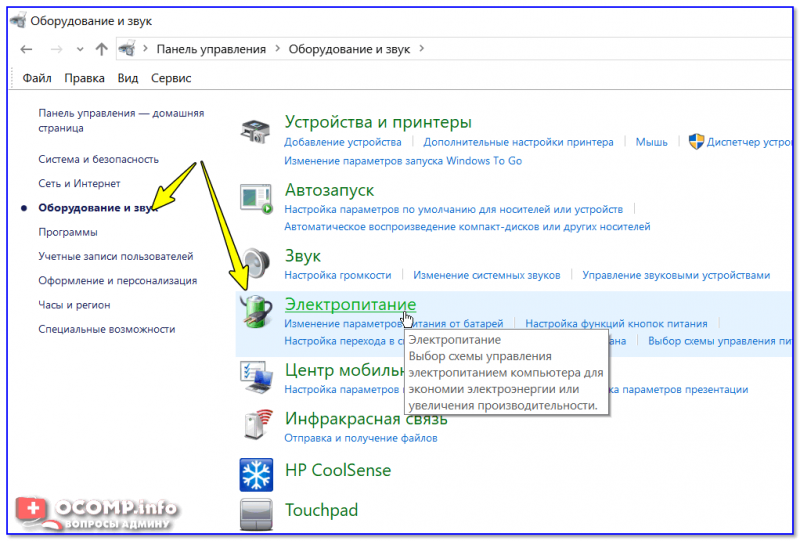
Оборудование и звук — Электропитание
Далее открыть настройки текущей схемы электропитания (в моем примере она одна 👇).
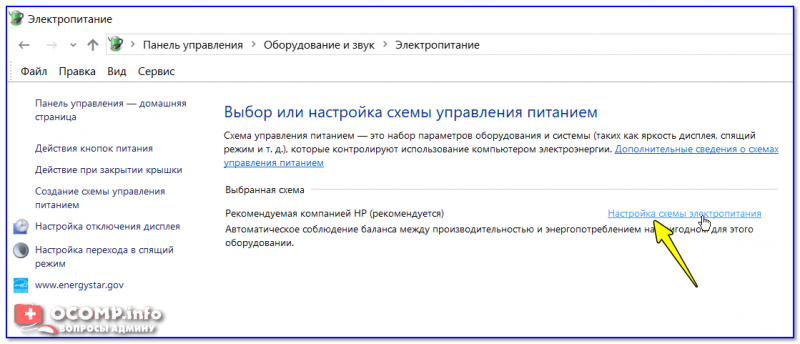
Настройка схемы электропитания
После перейти в настройки дополнительных параметров.
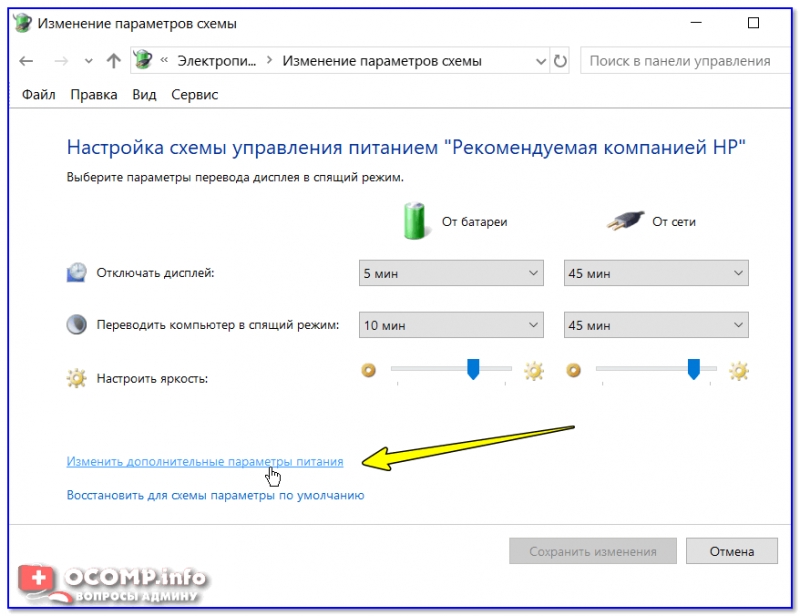
Дополнительные параметры питания
Во вкладке «Управление питанием процессора / Максимальное состояние процессора» поменять 100% на 99%, как на скриншоте ниже 👇.
После сохранения настроек Turbo Boost должен перестать работать, и скорее всего, вы сразу же заметите, что температура несколько упала.
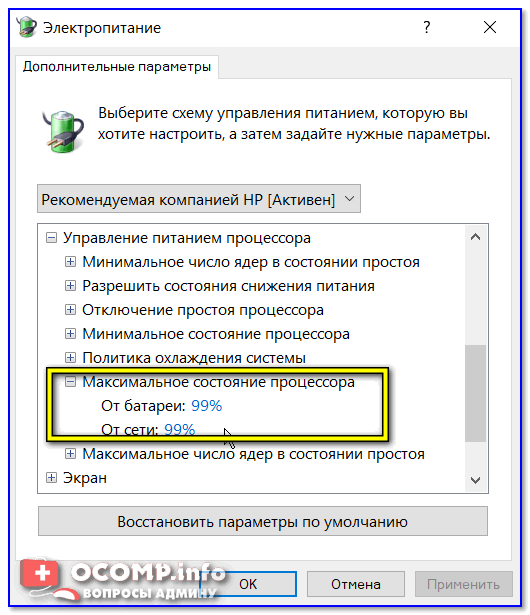
Максимальное состояние процессора 99%
Кстати, уточнить работает ли Turbo Boost можно с помощью спец. утилиты CPU-Z. Она показывает текущую частоту работу процессора в режиме реального времени (а зная тех. характеристики своего ЦПУ, т.е. его частоты работы, можно быстро определить, задействован ли Turbo Boost).
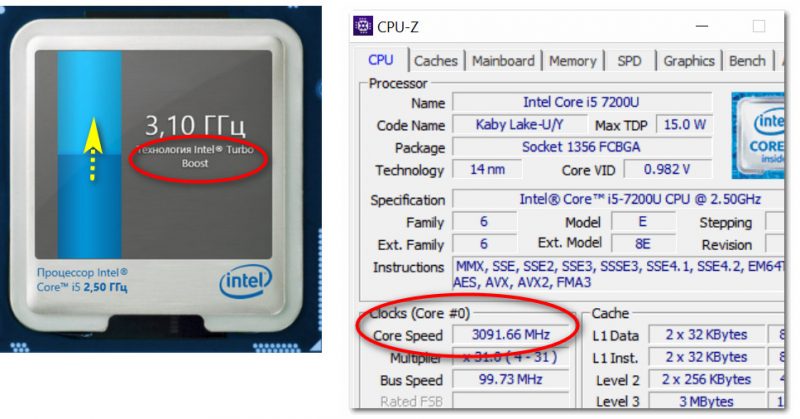
Работает ли Turbo Boost на ноутбуке / Скрин из предыдущей статьи в качестве примера
Нельзя не отметить, что Turbo Boost можно отключить и в 👉 UEFI/BIOS (не на всех устройствах!). Обычно, для этого нужно перевести параметр Turbo Mode в режим Disabled (пример на фото ниже 👇).
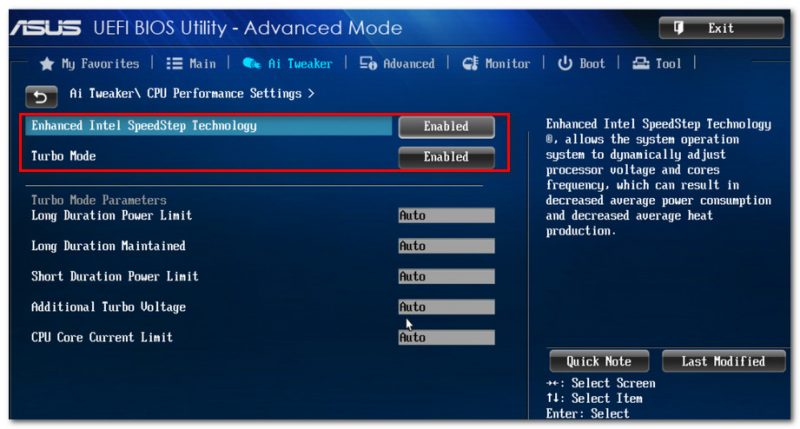
Turbo Boost (UEFI) / Скрин из предыдущей статьи
Undervolting (снижение напряжения на ЦП)
Пару слов на простом языке о том, что будем делать.
Производители, как правило, устанавливают напряжение на ЦП с некоторым запасом, обычно в районе +0,070V ÷ +0,200V (чтобы в не зависимости от партии ЦП — у всех пользователей все работало). Ну а лишнее напряжение — повышает температуру.
Разумеется, этот «запас» по напряжению можно уменьшить (это и называется Undervolting). За счет этой операции можно снизить нагрев ЦП под нагрузкой на 5-20°С (в зависимости от модели и партии). Кстати, как следствие, кулер будет меньше шуметь.
Отмечу, что производительность ЦП от Undervolting не падает (т.к. мы только убираем запас по напряжению)! Даже наоборот, если ваш ЦП раньше сбрасывал частоты от нагрева до высокой температуры — сейчас он может перестать их сбрасывать (из-за снижения температуры) и за счет этого вырастет производительность!
Опасно ли это? В общем-то, нет (повышать напряжение при разгоне — вот это опасно! А мы наоборот снижаем. ) .
Сам я неоднократно снижал напряжение на десятках ПК/ноутбуках (игровых), и никаких проблем не наблюдалось (тем не менее, как всегда, предупреждаю, что все делаете на свой страх и риск) .
Undervolting для Intel Core
1) И так, сначала необходимо зайти на официальный сайт Intel и загрузить утилиту Intel® XTU. Она предназначена для тонкой настройки работы ЦП. Сразу предупрежу — эта не та утилита, где можно изменять любые параметры и смотреть, что они дадут (так, что ничего не меняйте, если не знаете, что и за что отвечает!) .
Intel® XTU
Ссылка на офиц. сайт Intel — https://downloadcenter.intel.com/
Примечание : если у вас не работает текущая версия утилиты — попробуйте поискать на просторах сети более старую (дело в том, что Intel на некоторых ЦП ограничил возможность Undervolting).
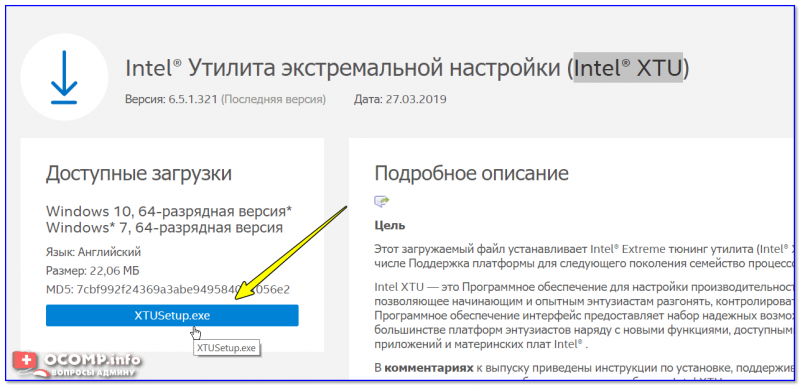
Intel XTU — загрузка и установка утилиты
После установки Intel XTU необходимо будет перезагрузить компьютер.
Кстати!
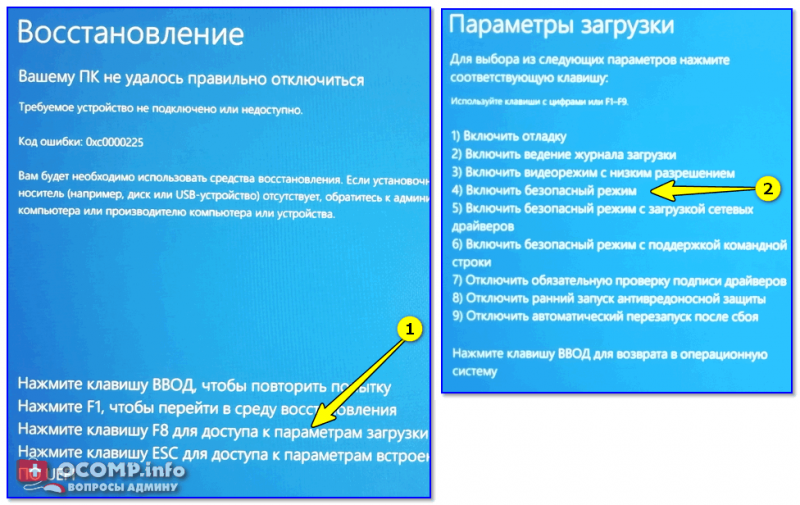
На некоторых машинах Intel XTU работает некорректно, и после ее установки появляется синий экран (не знаю достоверно почему). В этом случае при следующей перезагрузке ОС у вас появится меню выбора режима загрузки Windows — выберите безопасный режим и удалите утилиту.
2) Далее нам нужно запустить XTU и найти один единственный параметр «Core Voltage Offset» . По умолчанию, этот параметр должен стоят на «0».
После следует сместить этот ползунок влево на «-0,100V» (в своем примере ниже я подвинул на «-0,110V»), и нажать по кнопке «Apply» . Все, напряжение после этой операции было снижено.
Важно! Не устанавливайте параметр Core Voltage Offset в плюс — тем самым вы повышаете напряжение на ЦП.
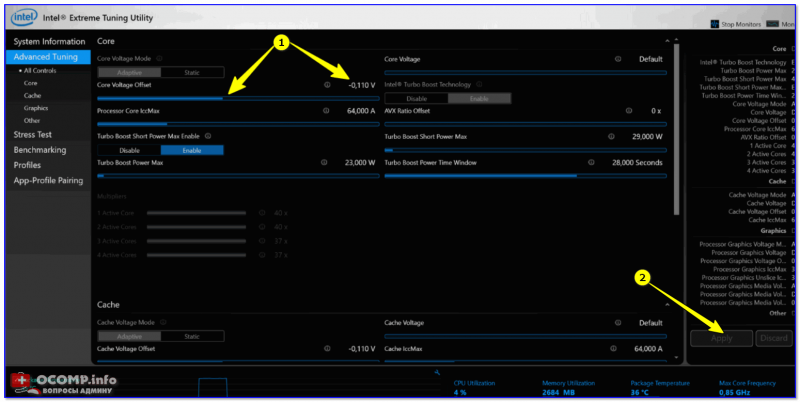
Core Voltage Offset / Intel XTU
3) Теперь нужно запустить какую-нибудь игру (а лучше протестировать на нескольких) и посмотреть на работу компьютера (ноутбука). Если устройство 20-40 мин. работает в норм. режиме (не зависает, не выключается) — значит Undervolting прошел успешно.
Далее можно снова открыть Intel XTU и поменять «-0,100V» на «-0,120V» (например). Кстати, изменять напряжение нужно небольшими шажками, и после каждого — тестировать работу устройства.
Таким образом можно найти оптимальное значение «Core Voltage Offset» (у каждого ЦП оно будет свое).
Кстати!
Как только вы уменьшите напряжение на ЦП на недопустимое значение — компьютер просто выключится или зависнет (возможно появление синего экрана). Если это произошло — значит вы достигли максимума, просто измените Core Voltage Offset на предыдущее значение (при котором все работало).
4) Следить за работой процессора (напряжение, температура, частота и пр.) удобно с помощью утилиты Hwmonitor (ссылка на офиц. сайт). Как видите на скрине ниже, она легко определила, что напряжение было снижено.
FAQ : Процессоры Intel® : Общие вопросы
В: Являются ли номера процессоров Intel® показателем производительности?
О: Номера процессоров Intel » не являются показателем производительности. Номера процессоров указывают на различие характеристик процессоров одного семейства, а не процессоров разных семейств. Дополнительную информацию смотрите .
В: Чем отличаются различные серии процессоров Intel®?
О: Ответу на этот вопрос посвящен раздел нашего сайта .
В: Какие процессоры лучше AMD или Intel?
О: Совершенно очевидно, что одназначного ответа на этот вопрос не существует. Все зависит от поставленных целей, бюджета и даже личных предпочтений.
 Может быть, ответу на этот вопрос может помочь представленный график распространнености процессоров AMD » и Intel » в реально работающих системах. Этот график построен компанией PassMark Software, на основе тысяч результатов тестирования производительности компьютеров пользователей их ПО.
В: Что означают буквы A и P в названии модели процессоров Intel Xeon?
О: Буквы A и P в названиях моделей процессоров Intel » Xeon обозначают тип радиатора, который поставляется в комплекте с процессором (в том случае, когда поставляется Box версия).
- A — активный (active) радиатор;
- P — пассивный (passive) радиатор.
В каком случае, какой радиатор нужно использовать, зависит от того, в каком корпусе будет собираться сервер.
В: Что такое Dual-Core, Quad-Core, SIx-Core, Threads?
О: Dual-Core , Quad-Core , Six-Core означает, что процессор имеет, соответственно, 2, 4, 6 ядер, между которыми распределяется вычислительная нагрузка. В некоторых моделях процессоров, каждое из ядер может дополнительно обеспечивать распаралеливание нагрузки между несколькими потоками ( Threads ) внутри ядра. Подробнее см. описание технологии Hyper-Threading » .
В: Что такое GT/s?
О: GT/s это сокращение от giga-transfers/second (милиардов пересылок в секунду). Чаще всего используется как численная характеристика скорости работы с оперативной памятью процессоров Intel® » , поддерживающих технологию Intel® » QuickPath .
Иногда сокращение GT/s встречается в описании материнских плат. В этом случае имеется ввиду максимально возможное значение GT/s . Реальная скорость работы памяти будет зависеть от процессора, который вы поставите на эту материнскую плату.
Одна передача содержит 16 бит, следовательно, если для процессора указана скорость в 6,4 GT/s , то теоретическая суммарная пропускная способность одного соединения — 25,6 гигабайт в секунду (то есть 12,8 ГБ/с в каждую сторону); при этом один процессор может иметь несколько соединений.
В: Что такое Intel® QuickPath Technology и Intel® QuickPath Interconnect (QPI)?
О: Технология Intel® » QuickPath обеспечивает высокоскоростные соединения типа точка-точка для доступа к распределенной и разделяемой памяти. Впервые технология Intel® » QuickPath была реализована в процессорах основанных на микроархитектуре Tukwila и Nehalem. Эти микроархитектуры были первыми, которые использовали систему Intel® » QuickPath Interconnect ( QPI ) для существенного увеличения общей производительности.
Каждое процессорное ядро имеет встроенный контроллер памяти и высокоскоростное соединение для подключения других компонентов, что обеспечивает:
- Динамически масштабируемую полосу пропускания соединений процессора с остальными компонентами системы.
- Выдающуюся производительность и гибкость при работе с памятью.
- Надежность, доступность и обслуживаемость (availability, and serviceability — RAS) для достижения оптимального баланса между ценой, производительностью и энергоэффективностью.
В: Что такое Direct Media Interface (DMI)?
О: Direct Media Interface , сокр. DMI — последовательная шина разработанная Intel® » для подсоединения южного моста материнской платы (ICH) к северному мосту (MCH или GMCH). В материнских платах для процессоров с разъемом LGA 1156 (то есть для Core i3 , Core i5 и некоторых серий Core i7 и Xeon ) и со встроенным контроллером памяти, DMI используется для подсоединения чипсета (PCH) непосредственно к процессору. (Процессоры серии Core i7 для LGA 1366 подсоединяется к чипсету через шину QPI .)
Первыми чипсетами с DMI было семейство Intel® » i915, выпущенное в 2004 году.
По материалам с сайта wikipedia.org.
В: Что такое Front Side Bus (FSB)?
О: Front Side Bus ( FSB ) — шина, обеспечивающая соединение между x86-совместимым центральным процессором и внутренними устройствами.
Персональный компьютер, использующий FSB , устроен следующим образом: микропроцессор через FSB подключается к системному контроллеру, который обычно называют «северным мостом», (англ. Northbridge). Системный контроллер имеет в своём составе контроллер ОЗУ (в некоторых современных персональных компьютерах контроллер ОЗУ встроен в микропроцессор), а также контроллеры шин, к которым подключаются периферийные устройства. Получил распространение подход, при котором к северному мосту подключаются наиболее производительные периферийные устройства, например, видеокарты с шиной PCI Express 16x, а менее производительные устройства (микросхема BIOS’а, устройства с шиной PCI) подключаются к т. н. «южному мосту» (англ. Southbridge), который соединяется с северным мостом специальной шиной. Набор из «южного» и «северного» мостов называют набором системной логики, но чаще применяется калька с английского языка «чипсет» (англ. chipset).
Таким образом, FSB работает в качестве магистрального канала между процессором и чипсетом.
Каждая из вторичных шин работает на своей частоте (которая может быть как выше, так и ниже частоты FSB ). Иногда частота вторичной шины является производной от частоты FSB , иногда задаётся независимо.
В настоящее время FSB используется все реже. Ее место зянимают новые технологии, например, такие как Intel® » QuickPath Interconnect ( QPI ).
Не отключается Turbo boost на процессоре. Что делать?
Здравствуйте, недавно мне понадобилось отключить турбо буст, из-за резких просадках в играх, когда я играю в игры, сначала всё отлично, нет просадок и нету лаг, но проходит какое-то время и игры начинают просто дико лагать, перезапускаю комп и всё опять работает нормально. Как бы наверное любой человек в такой ситуации, я полез искать инфу в интернете, и нашёл статью об отключении турбо буста, пошёл проверил есть ли у меня вообще такая функция оказалась что, да есть: процессор
И потом я решил узнать как отключить турбо буст, я посмотрел видеоролик на ютубе, и увидел способ в котором рассказывается:
Заходим в «Электропитание» → «Изменение параметров схемы» → «Электропитание» → ищем «Управление питанием процессора» → «Максимальное состояние процессора» и в параметре «От батареи» и «От сети» вместо 100% ставим 99% 
(других способов, я не нашёл)
Я думаю что, турбо буст не отключился потому что, на сайте где мой процессор указано что: при «Базовой тактовой частоте процессора» его чистота 2.10GHz, а при «Максимальной тактовой частоте с технологией Turbo Boost» — 3.90GHz. ↓ 
BIOS(на всякий случай): 
Пожалуйста помогите решить эту проблему, или хотя-бы, сказать программы для отключения его!
За ранее, спасибо!