Удаленное стирание данных на устройстве
Если устройство было утеряно или украдено, Вы можете стереть все личные данные (контакты, сообщения e-mail, музыку) и настройки на устройстве, чтобы никто другой не смог увидеть или воспользоваться этой информацией.
Важно: До начала стирания устройства попытайтесь·его обнаружить, или воспроизвести на нем звуковой сигнал. После стирания информации на устройстве iOS Вы больше не сможете обнаруживать его или воспроизводить на нем звуковой сигнал. Компьютер Mac можно обнаружить даже после операции стирания.
Если Вы стерли информацию с устройства iOS, а потом нашли его, удаленные данные можно восстановить с помощью функции «Резервное копирование iCloud» (если параметр «Резервное копирование» был включен перед стиранием информации) или через iTunes. Дополнительные сведения см. в руководстве пользователя для устройства. Его можно найти в закладках браузера Safari или на веб-сайте службы поддержки Apple.
Для удаленного стирания данных необходимо настроить сервис·«Найти iPhone» на устройстве до того, как устройство было утеряно.
Примечание: Если Вы установили пароль на прошивку EFI компьютера Mac до момента утери, после чего выполнили удаленное стирание, а затем нашли компьютер, возможно, Вам придется обратиться в авторизованный сервис-центр для разблокировки компьютера Mac.
Стирание информации на утерянном устройстве
Убедитесь, что Вы вошли в сервис «Найти iPhone» на этом устройстве с помощью своего Apple ID (который также используется для входа в iCloud).
Если Вы настроили сервис «Найти iPhone» на нескольких устройствах, выберите устройство (из списка), информацию на котором Вы хотите стереть.

Коснитесь зеленой точки на карте (появится информация об устройстве), затем нажмите синюю стрелку  .
Нажмите «Стереть устройство» .
Выполните одно из действий, описанных ниже.
Для стирания информации на устройстве iOS нажмите кнопку «Стирание», затем введите пароль для Вашего Apple ID.
Для стирания информации на компьютере Mac нажмите кнопку «Стирание», введите пароль для Вашего Apple ID и следуйте инструкциям на экране.
На запрос о вводе текста сообщения можно указать информацию о том, как можно связаться с Вами, если устройство будет найдено. Например, «Этот компьютер Mac был потерян. Если Вы нашли его, позвоните мне по номеру номер телефона .”
Если Вы используете устройство Вашего друга, убедитесь в том, что Вывышли из приложения «Найти iPhone» после завершения работы (если на устройстве друга установлена iOS 5, выход будет произведен автоматически после 15 минут бездействия).
Если устройство подключено к сети передачи данных, удаленное стирание начнется через несколько секунд (если это компьютер Mac, перед стиранием он будет перезагружен), и на адрес e-mail Вашего Apple ID (который также используется для iCloud) будет отправлено подтверждение.
Если устройство работает в автономном режиме, данные будут удалены только при следующем подключении устройства к Интернету.
Примечание: Если Вы не надеетесь найти свой iPhone или iPad (Wi-Fi с поддержкой сотовой связи), немедленно обратитесь к поставщику услуг сотовой связи и заблокируйте свой номер, чтобы не оплачивать телефонные звонки, выполненные с утерянного устройства, и другие услуги.
4 способа сбросить iPhone до заводских настроек. Даже без пароля
Несмотря на то что iPhone по праву считается одним из самых стабильных смартфонов на рынке, время от времени даже с ним случаются какие-то казусы. То сбой во время обновления, то проблемы с восстановлением резервной копии, то системные баги. В общем, недостатков полным-полно. Другой вопрос — что с ними делать. Чаще всего, вне зависимости от того, что произошло, Apple предлагает сбросить смартфон до заводских настроек, а потом активировать его заново, накатив поверх созданную ранее резервную копию. При всей банальности этой рекомендации она действительно работает. Но не всегда сбросить iPhone оказывается так просто.
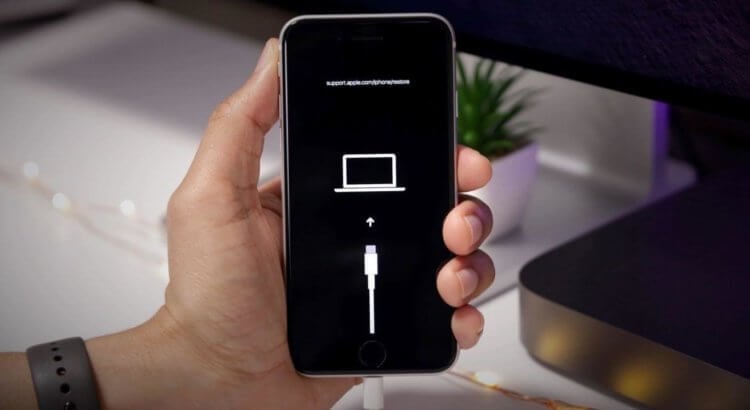
Откатить iPhone к заводским настройкам можно как минимум 4 способами
Сбросить iPhone к заводским настройкам
Проще всего сбросить iPhone кнопками при помощи штатного инструмента, встроенного в iOS. Он скрыт в настройках, поэтому его использование предполагает, что вы имеете доступ содержимому смартфона. Иными словами, у вас есть пароль для его разблокировки. В противном случае ничего не получится:
- Перейдите в «Настройки» и откройте «Основные»;
- В самом низу выберите «Перенос или сброс iPhone»;
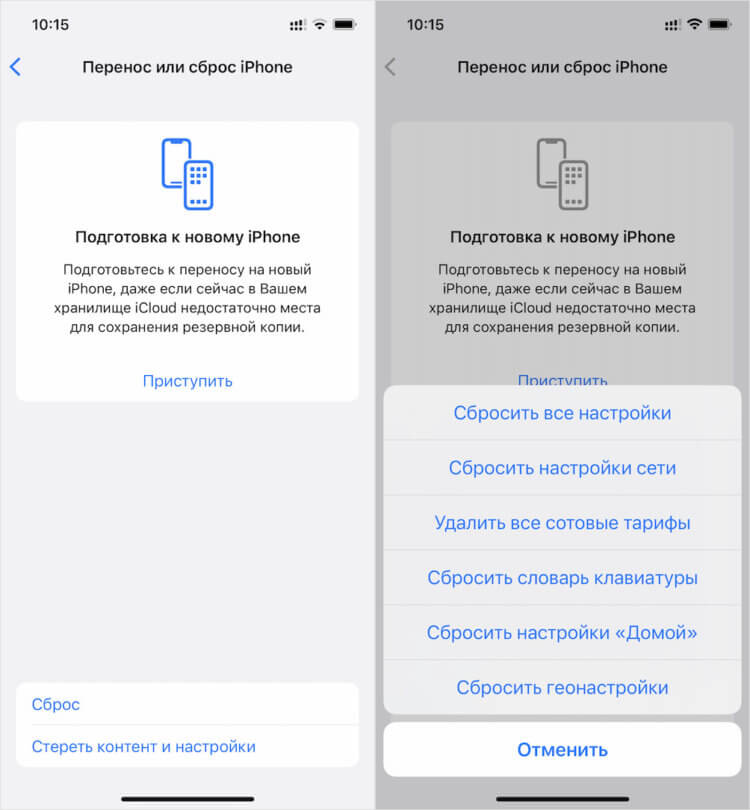
В настройках iOS есть специальная кнопка для сброса настроек и удаления всех данных
- В открывшемся окне выберите «Сброс iPhone»;
- Нажмите «Сбросить все настройки» и введите пароль.
Это действие приведёт к полному сбросу всех настроек и данных iOS, сохранённых в памяти вашего iPhone. Их можно будет вернуть, восстановив резервную копию. Однако для этого необходимо заранее озаботиться её восстановлением и как минимум иметь в быстром доступе пароль от учётной записи Apple ID. Без неё тоже ничего не выйдет.
Как сбросить iPhone через Айтюнс
В качестве альтернативного метода отлично (условно, конечно) подойдёт способ, позволяющий сбросить iPhone через Айтюнс. Он предусматривает меньше условий, чем предыдущий, но зато требует умения ввести смартфон в режим восстановления. Если вы не знаете, как это сделать, почитайте нашу инструкцию — там всё есть, а когда научитесь, возвращайтесь обратно и у вас всё получится:
- Введите свой iPhone в режим восстановления;
- Подключите его к компьютеру через Lightning;
- Запустите iTunes или Finder (зависит от версии ОС);
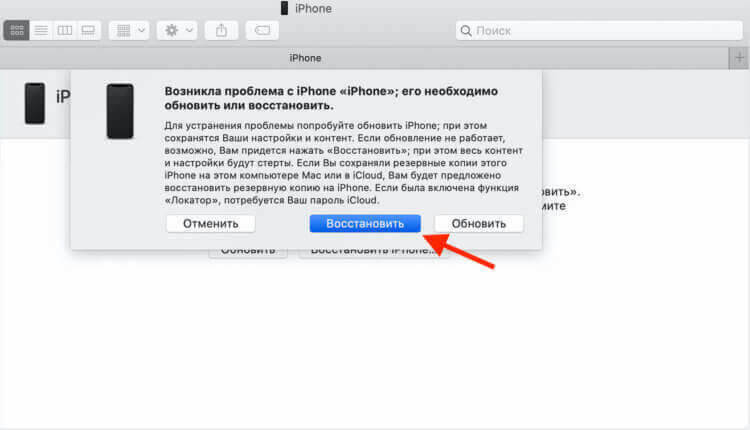
iTunes позволяет сбросить iPhone без пароля, но требует перевести его в режим ДФУ вручную
- В диалоговом окне нажмите кнопку «Восстановить»;
- Дождитесь процедуры сброса и отключите iPhone.
В отличие от предыдущего метода, этот хорош тем, что позволяет сбросить iPhone, если вы забыли пароль. То есть, если вы забыли комбинацию для разблокировки своего смартфона или, хуже того, вообще её не знаете, у вас будет шанс восстановить к нему доступ. Правда, без аккаунта Apple ID, к которому привязан аппарат, вы не сможете ни восстановить резервную копию, ни отключить функцию «Найти iPhone», ни снять блокировку активации.
Как сбросить Айфон, если забыл пароль
Пожалуй, самым практичным с точки зрения удобства использования и предъявляемых требований способом сбросить iPhone до заводских настроек без пароля является приложение PassFab iPhone Unlocker. Оно не требует не только пароля блокировки, но и умения вводить его в режим восстановления вручную. В интерфейсе утилиты есть специальная кнопка, нажатие на которую автоматически переводит iPhone в режим ДФУ. В общем, проверьте сами:
- Скачайте PassFab iPhone Unlocker себе на компьютер;
- Подключите свой iPhone к компьютеру через Lightning;
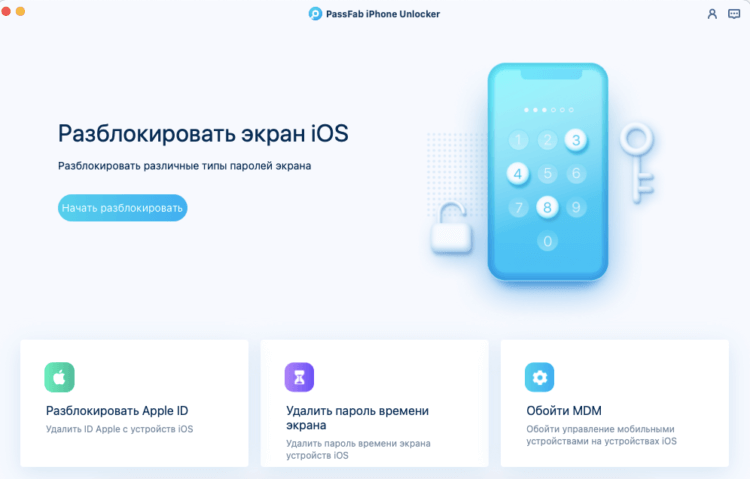
Сбросить iPhone можно, даже если вы забыли пароль блокировки
- На главном экране нажмите «Разблокировать экран iOS»;
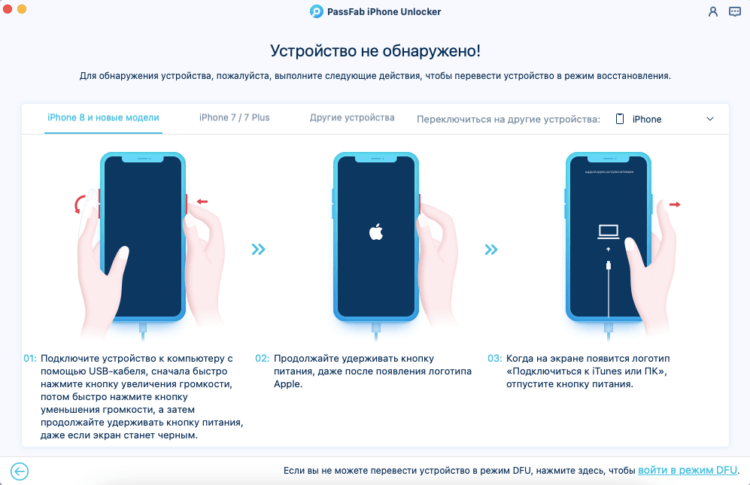
Ввести iPhone в режим DFU можно нажатием всего одной кнопки
- Затем нажмите «Начать» и переведите iPhone в режим ДФУ;
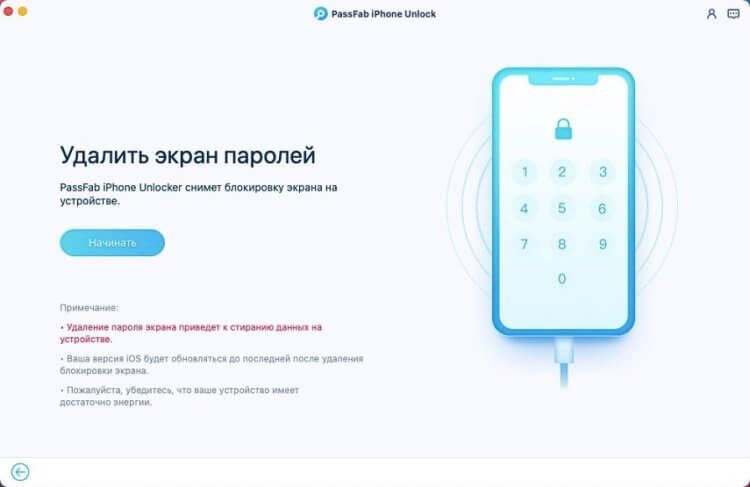
PassFab iPhone Unlocker удаляет не только данные, но и пароль
- Скачайте актуальную версию iOS и завершите сброс;
- Отключите iPhone от компьютера и настройте его заново.
Утилита PassFab iPhone Unlocker хороша тем, что позволяет быстро и непринуждённо удалить как пароль блокировки iPhone, так и отвязать любое устройство Apple от учётной записи iCloud. Да, это будет несколько сложнее, чем просто сбросить Айфон до заводских настроек, однако результат явно того стоит. О том, как это сделать, мы рассказывали в отдельной статье — обязательно почитайте, если интересно.
Как сбросить Айфон без компьютера
Впрочем, сбросить iPhone до заводских настроек без компьютера тоже можно. Для этого необходимо воспользоваться сервисом iCloud.com. Если ваш iPhone привязан к учётной записи Apple ID, а в его настройках включена функция «Найти iPhone», вы сделаете это без малейших затруднений:
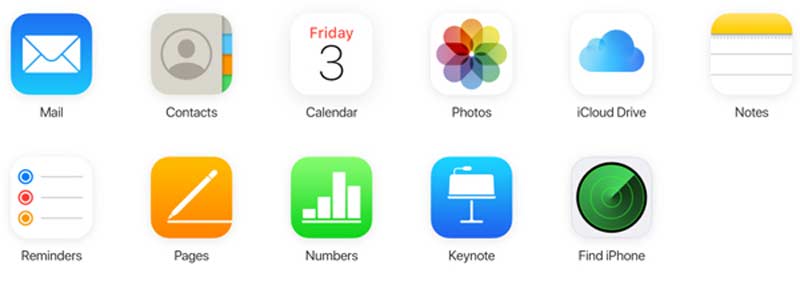
- Перейдите на сайт iCloud.com и залогиньтесь;
- В открывшемся окне выберите «Найти iPhone»;
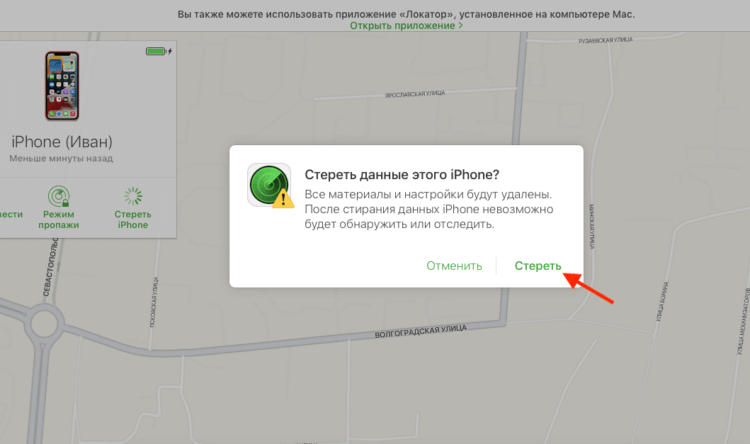
Сбросить iPhone до заводских настроек можно даже без компьютера
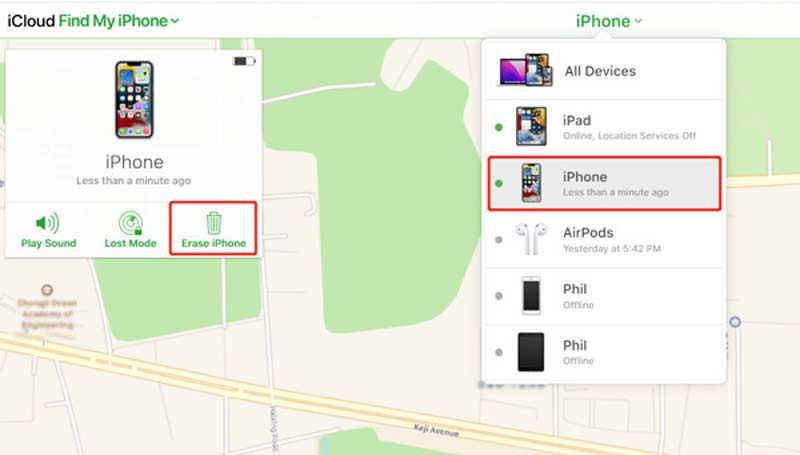
- В выпадающем окне сверху выберите свой iPhone;
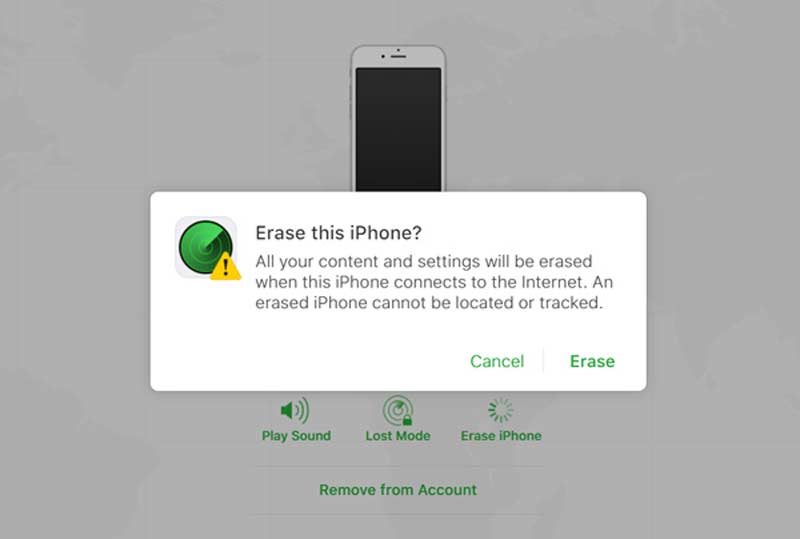
- Слева нажмите «Стереть iPhone» и подтвердите.
Ключевой недостаток этого способа заключается в том, что, чтобы сбросить iPhone через iCloud, потребуется знать пароль от учётной записи Apple ID наизусть. А поскольку у большинства пользователей он состоит больше чем из четырёх символов, то высока вероятность, что вы его попросту не вспомните, если только он не сохранён у вас в менеджере паролей.
Что нужно знать перед продажей iPhone
Возможность сбросить iPhone к заводским настройкам может пригодиться в самых разных ситуациях
Удаленное стирание iPhone без функции «Найти iPhone»
Apple предоставляет эффективный способ удаленного удаления всех данных iOS, включая вашу личную информацию на iPhone, с помощью функции «Найти iPhone», разработанной в iCloud. В некоторых случаях вы можете легко найти свое устройство iOS, отключить или даже полностью стереть его.
Тем не менее, вы должны продолжить стирание iPhone с вашей учетной записью Apple и соответствующим паролем. Вы ищете способ стереть iPhone удаленно без Find My iPhone?
- Часть 1. Как стереть данные с iPhone без поиска iPhone
- Часть 2. Как стереть данные с iPhone удаленно с помощью Find My iPhone
- Часть 3. Часто задаваемые вопросы о том, как стереть данные с iPhone без функции «Найти iPhone»
Часть 1. Как стереть данные с iPhone без поиска iPhone
Если вы забыли свой пароль iCloud и не можете стереть данные с устройства iPhone с помощью Find My iPhone, обратитесь к профессионалу. Очиститель iPhone . Он предлагает простой способ быстро удалить все данные iOS с iPhone, когда функция «Найти iPhone» отключена.
- Тщательно сотрите iPhone без пароля Find My iPhone и iCloud.
- Удалите ненужные файлы, большие и старые файлы и удалите приложения, чтобы освободить место на iPhone.
- Удаляйте личные данные только для лучшей защиты вашей конфиденциальности.
- Поддержка всех iPhone, iPad и iPod под управлением iOS 16 и более ранних версий.
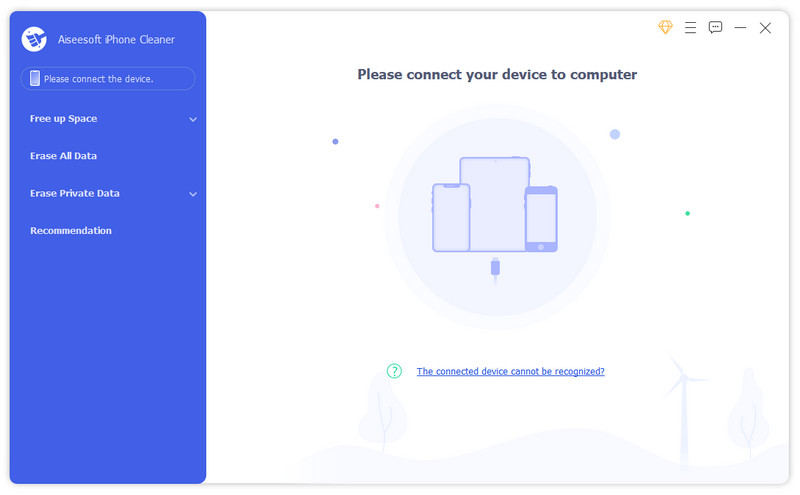
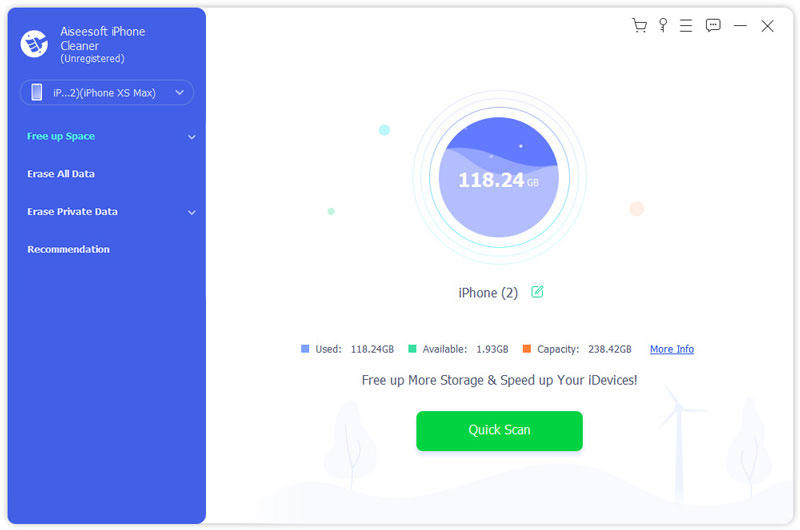
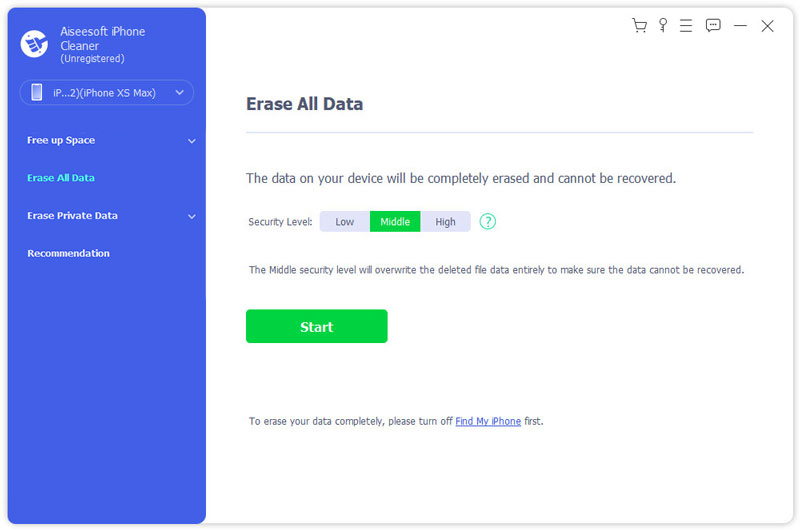
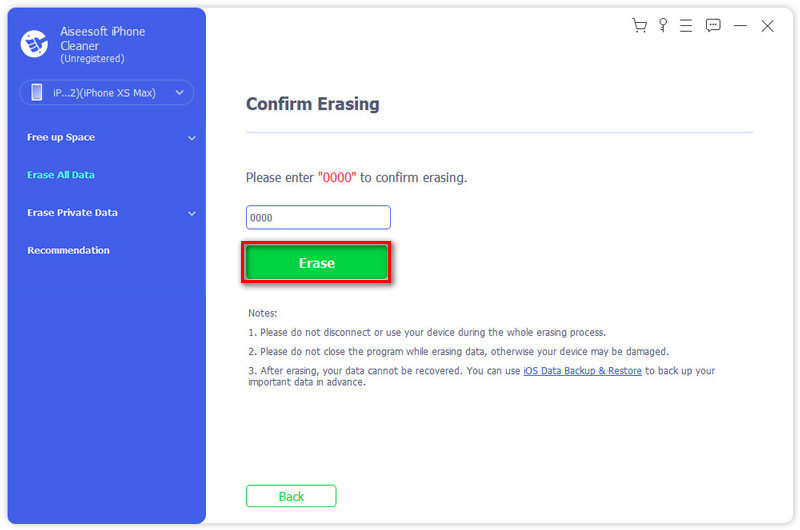
Помимо удаления всех данных iOS на iPhone, вы также можете удалить свою личную информацию. Просто используйте Стереть личные данные функция для этого.
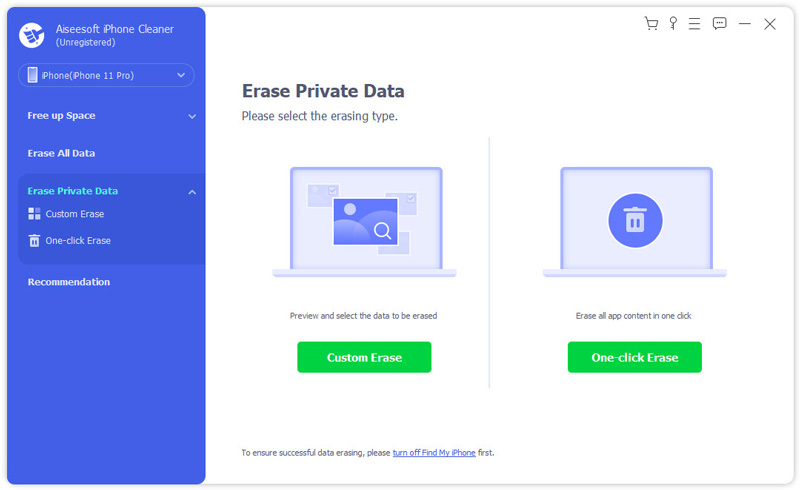
В этом iPhone Cleaner есть много других полезных функций для управления различными файлами iOS на вашем iPhone. Чтобы лучше управлять данными iPhone и удалять ненужные файлы, вам следует загрузить его и попробовать.
Часть 2. Как стереть данные с iPhone удаленно с помощью Find My iPhone
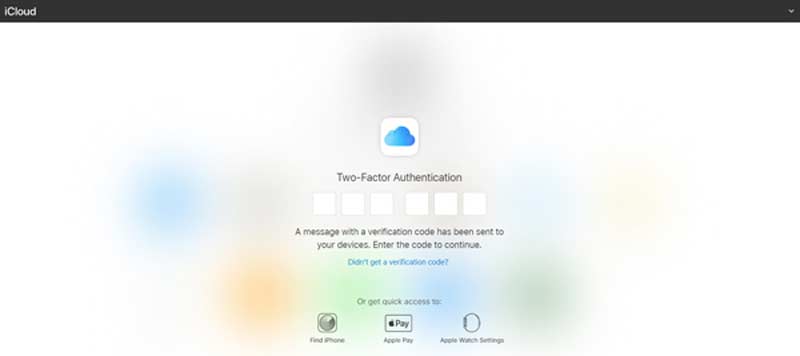
Найди мой iPhone в iCloud дает пользователям iOS простой способ удаленно стереть данные с iPhone. Если вы знаете учетную запись Apple и связанный с ней пароль, вы можете выполнить следующие действия, чтобы с легкостью стереть данные с устройства iOS.
Часть 3. Часто задаваемые вопросы о том, как стереть данные с iPhone без функции «Найти iPhone»
Вопрос 1. Как включить или отключить «Найти iPhone»?
Откройте приложение «Настройки» на своем iPhone. Коснитесь своей учетной записи Apple и прокрутите вниз, чтобы выбрать параметр «Найти меня». Теперь вы можете легко включить или выключить «Найти iPhone» в зависимости от ваших потребностей.
Вопрос 2. Как протереть айфон до заводских настроек?
Разблокируйте свой iPhone и откройте приложение «Настройки». Выберите параметр «Общие», а затем прокрутите вниз, чтобы найти параметр «Сброс». Нажмите на него, а затем выберите «Стереть все содержимое и настройки». Команда Стереть все содержимое и настройки легко сброс настроек iPhone.
Вопрос 3. Что происходит, когда я стираю свой iPhone из Find My iPhone?
После стирания iPhone с помощью функции «Найти iPhone» все данные на этом устройстве будут удалены без возможности восстановления. Более того, функция «Найти iPhone» не будет работать на этом устройстве iOS.
Правда в том, что ты не можешь стереть данные с iPhone удаленно, не используя Find My iPhone. В этом посте рассказывается о двух способах стереть данные с iPhone с помощью Find My iPhone или без него. Вы можете использовать подходящий метод в зависимости от ваших потребностей.
Что вы думаете об этом посте.
Рейтинг: 4.8 / 5 (на основе голосов 134) Подпишитесь на нас в
Как найти пароль Wi-Fi на Mac, чтобы поделиться с другими? Вот 3 способа увидеть сохраненный пароль Wi-Fi на Mac за 10 секунд с помощью Keychain Access и Terminal.
Хотите узнать, как повысить скорость видео на вашем iPhone? Эта статья представит 2 простых решения и порекомендует лучший контроллер скорости видео.
Как сделать GIF на iPhone из нескольких фотографий? Как создать GIF на iPhone и iPad? Изучите подробное руководство по созданию анимированного GIF на iPhone из фотографий.
Оставьте свой комментарий и присоединяйтесь к нашему обсуждению
Blu-Ray плеер 
Blu-ray Player — это мощный проигрыватель, который может воспроизводить диски Blu-ray, папку Blu-ray, DVD-диск / папку / файл ISO, выступая в качестве общего медиаплеера для любых видеофайлов HD / SD.
Как полностью сбросить айфон до заводских настроек?
Наверняка каждый пользователь телефонов сталкивался с ситуацией, когда необходимо удалить все данные с устройства. Может быть, вам надо делать предпродажную подготовку, или телефон сломался, или у вас есть проблема в скорости работы.
В каждой из приведенной ситуации встает вопрос: «Как полностью сбросить айфон до заводских настроек?» Ведь удалять по отдельности каждый компонент — фото, видео, документы — неудобно. О том, какие методы существуют, расскажем в сегодняшней статье.
Прежде, чем полностью сбросить айфон до заводских настроек, мы рекомендуем провести несколько манипуляций, чтобы обезопасить себя.
- Зарядите гаджет. Батарея должна быть наполнена минимум на 80%, лучше больше. Если разряд случится в процессе восстановления, телефон превратится в кирпич.
- Проверьте IMEI. Это нужно для того, чтобы убедиться, что ваш смартфон не заблокирован.
- Создайте резервную копию.
После того как подготовка будет завершена, можно приступать к сбросу.
Способ 1: Сбросить айфон до заводских через общий сброс
Сбросить настройки iPhone, iPad, iPod без больших усилий можно при помощи самого же устройства. Этот метод можно считать наиболее простым и доступным. Для вашего удобства мы пропишем пошаговый алгоритм.
- Откройте меню «Настройки» и выберите пункт «Основные».
- Кликните по вкладке «Сброс» (она расположена внизу раздела).
Перед вами будет 2 варианта сброса: «Сбросить все настройки» и «Сбросить контент и настройки». Первый обнуляет только настройки девайса, оставляя нетронутыми личные данные; второй способ — полное удаление всей информации.
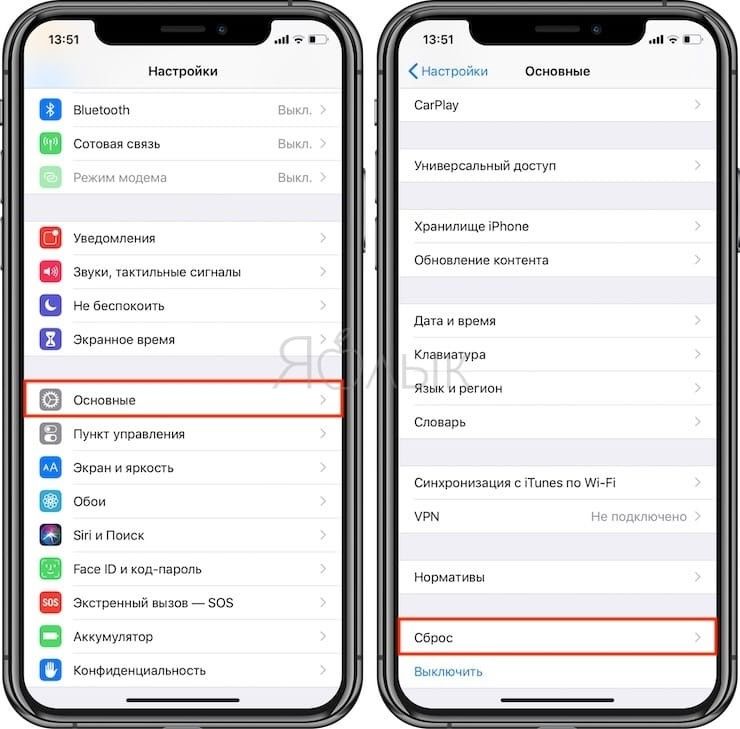
Данный способ крайне прост, но сама операция необратима. Помните об этом перед началом удаления.
Способ 2: Сбросить айфон до заводских через iCloud
Как сбросить айфон до заводстких настроек? На помощь приходит ICloud. Он также сможет удалить все данные с устройства и откатить его к заводским настройкам.
Что для этого нужно?
- Откройте сервис с любого устройства, можно с ПК;
- Введите логин и пароль от учетной записи;
- Выберите устройство, сброс которого планируется произвести;
- Нажимите кнопку «Стереть», и ваш айфон будет сброшен до заводских.
Способ 3: Сбросить айфон до заводских через iTunes
Если предыдущие способы по какой-то причине вам не доступны или непонятны, мы готовы предложить еще один вариант, как полностью сбросить айфон. Для этого нам понадобится ПК, кабель, мобильное устройство и ITunes.
Предварительно рекомендуем зайти в настройки телефона и отключить функцию «Найти Iphone». Устройство потребует ввести пароль от аккаунта Айклауд, после чего благополучно отключит опцию. Теперь можно приступать к обнулению гаджета.
- Шаг 1. Подсоедините айфон к вашему компьютеру при помощи кабеля. Желательно, чтобы провод был оригинальный, без повреждений, заломов. Это влияет на работу и ее скорость.
- Шаг 2. Запустите айтюнс и ждите обнаружения устройства. В левом верхнем углу высветится ваш смартфон. Кликните по изображению.
Шаг 3. На вкладке «Обзор» появится функция «Восстановить iPhone».
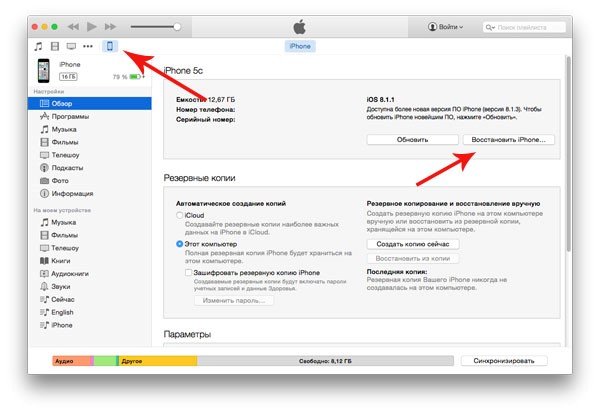
По окончании процесса ваш смартфон будет возвращен к первоначальному состоянию.
Способ 4: Сбросить айфон до заводских через Tenorshare ReiBoot
Помимо всех стандартных способов, описанных выше, есть максимально быстрый, удобный и надежный, который мы рекомендуем всем пользователям. Он сэкономит ваше время и силы в вопросе как сбросить iPhone до заводских настроек . Речь о программе Tenorshare ReiBoot.
Здесь не потребуется длительных загрузок, многочисленных манипуляций: вам нужно будет сделать пару кликов. Программа не просто обнуляет телефон, она еще и обновляет всю прошивку до последней версии. Это актуально для тех, чей смартфон регулярно подвисал.
Что нужно сделать, чтобы польностью сбросить телефон?
-
Сначала скачайте Tenorshare ReiBoot на ваш компьютер, затем установите и запустите программу.
Перед вами появится окно со всеми доступными функциями. Нажмите пункт «Сбросить устройство», расположенный в нижней части экрана.
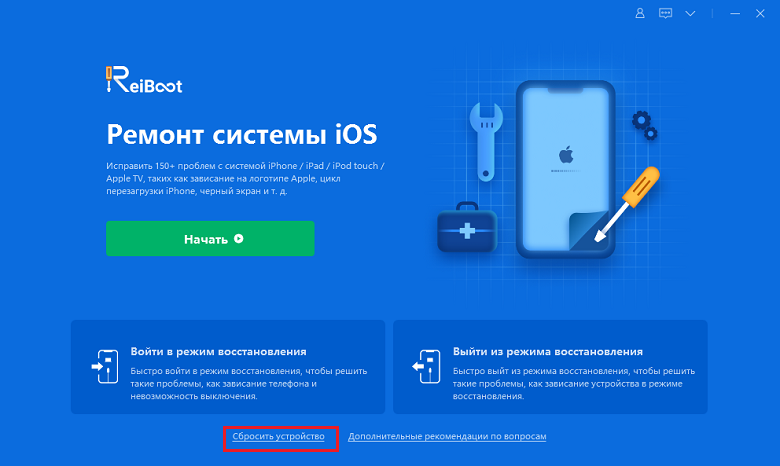
Потом выберите «сброс к заводским настройкам» и начинается программу.
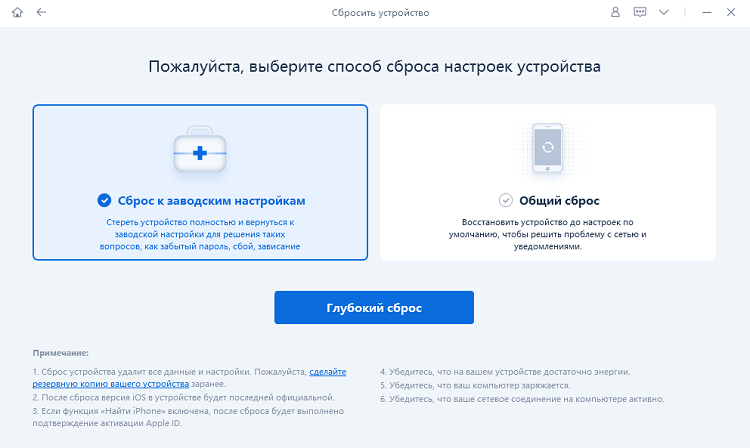
Загрузите последнюю версию прошивки и установите.
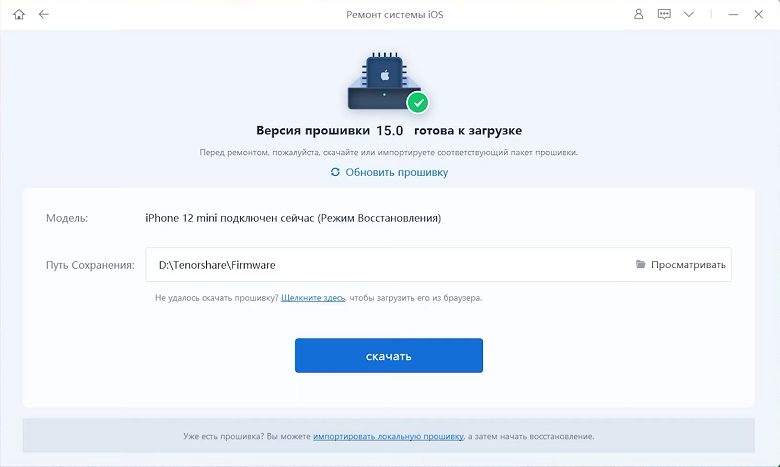
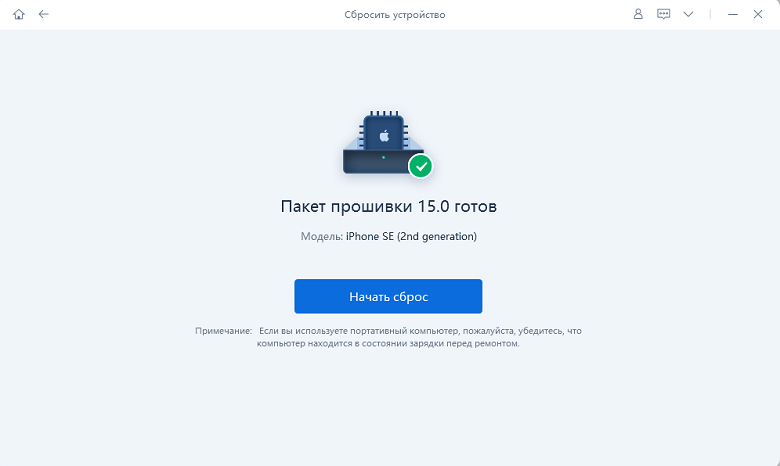
После установки нажмите «начать сброс» и подождите выпонить процесс сброса.
Почему именно Tenorshare ReiBoot?
1. Не нужно открывать множество других программ. Одна утилита для быстрого сброса. 2. Экономить времени по сравнению с другими способами. 3. Максимально безопасный сброс при соблюдении всех правил.
Заключение
В момент, когда вы поняли, что ваше устройство нуждается в откате к заводским настройкам, возникает вопрос: а как лучше это сделать?
Способов, как вы успели понять, существует множество. Но все они требуют вашего участия и времени. И только утилита Tenorshare ReiBoot сделает все за вас. Она не только сбросит айфон полностью к заводским настройкам, но и исправит все программные ошибки. Вам нужно будет только скачать и установить ее. Программа крайне проста в работе, справится с большим количеством задач и устранит неполадки в работе смартфона.