(Решено) Только настройки 3D в панели управления NVIDIA
Вы не можете найти другие параметры, кроме настроек 3D, на панели управления NVIDIA? Не волнуйтесь, прочтите этот пост, и вы узнаете, что происходит.
Ваша панель управления NVIDIA отличается от других, которые вы видите в Интернете — это есть только настройки 3D . Вы смущены и немного обеспокоены. Не волнуйтесь, это не имеет большого значения. Собственно, такова природа вашей машины.
Это потому, что на вашем компьютере две видеокарты. Один — это встроенная графика, а другой — видеокарта NVIDIA. Опция отображения и видео должна быть настроена на встроенной видеокарте. Таким образом, вы можете видеть только настройки 3D в Панели управления NVIDIA.
Но если раньше у вас были другие настройки и вы их теряете, вы можете попробовать эти 3 метода, чтобы вернуть их.
- Обновите драйвер видеокарты
- Отключите встроенную видеокарту в диспетчере устройств
- Перезапустите процесс панели управления NVIDIA.
Метод 1. Обновите драйвер видеокарты
Причины, по которым ваша панель управления NVIDIA имеет только настройки 3D, различны, но они должны быть связаны с драйвером вашей видеокарты. Так что обновить драйвер видеокарты всегда можно в первую очередь.
Есть два способа обновить драйвер.
Вариант 1 — Вручную — Вам потребуются навыки работы с компьютером и терпение, чтобы обновить драйверы таким образом, потому что вам нужно найти именно тот драйвер в Интернете, загрузить его и установить шаг за шагом.
Вариант 2 — автоматически (рекомендуется) — Это самый быстрый и простой вариант. Все это делается парой щелчков мышью — легко, даже если вы компьютерный новичок.
Опция 1 — Загрузите и установите драйвер вручную
- Перейти к Центр загрузок NVIDIA .
- Найдите драйвер, соответствующий вашей видеокарте.
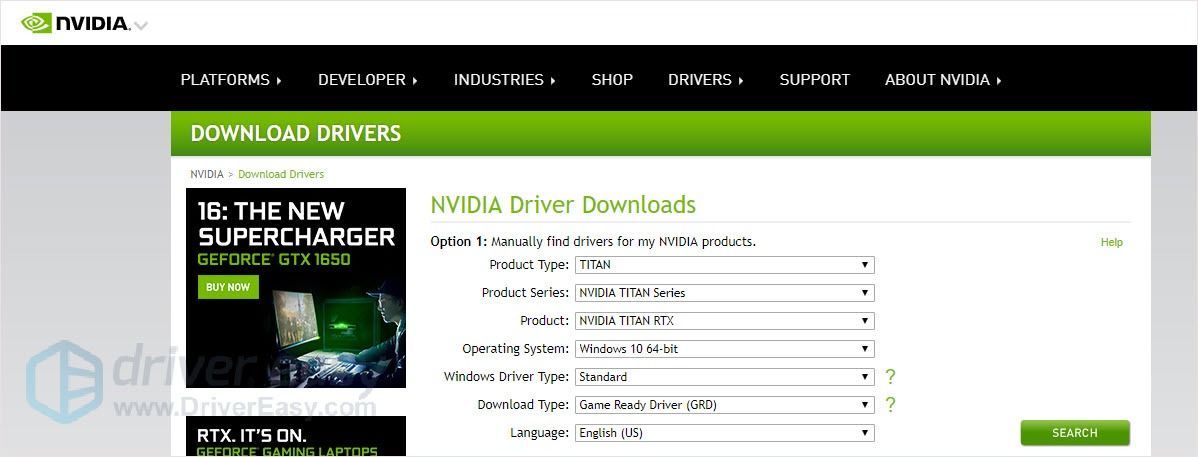
- Загрузите и установите драйвер вручную.
Вариант 2 — автоматическое обновление драйверов видеокарты NVIDIA
Если у вас нет времени, терпения или компьютерных навыков для обновления драйверов вручную, вы можете сделать это автоматически с помощью Driver Easy.
Водитель Easy автоматически распознает вашу систему и найдет для нее подходящие драйверы. Вам не нужно точно знать, в какой системе работает ваш компьютер, вам не нужно рисковать, загружая и устанавливая неправильный драйвер, и вам не нужно беспокоиться о том, что вы ошиблись при установке.
Вы можете обновлять драйверы автоматически с помощью БЕСПЛАТНОЙ или Pro версия Driver Easy. Но с Pro версия Pro версия это займет всего 2 клика (и вы получите полную поддержку и 30-дневную гарантию возврата денег):
- Скачать и установите Driver Easy.
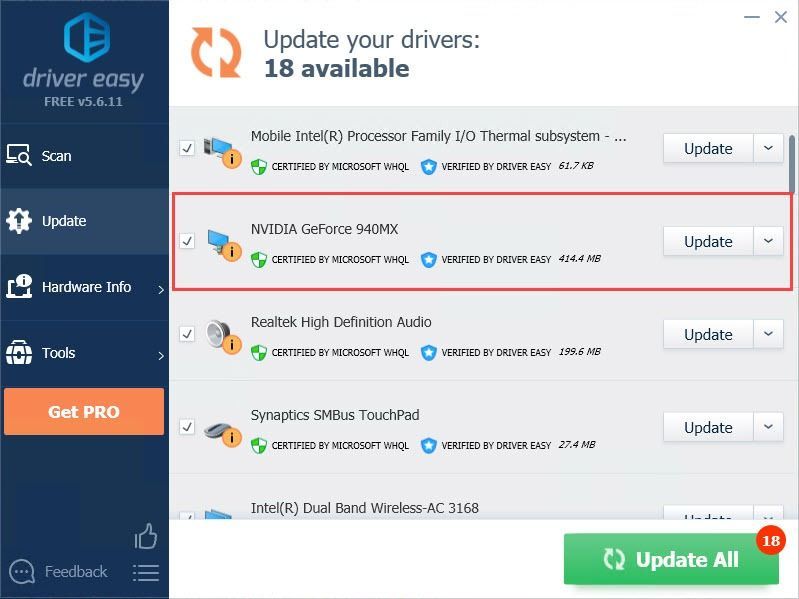
- Запустите Driver Easy и нажмите Сканировать сейчас кнопка. Затем Driver Easy просканирует ваш компьютер и обнаружит проблемы с драйверами.

- Щелкните значок Обновить рядом с драйвером, чтобы автоматически загрузить и установить правильную версию этого драйвера (вы можете сделать это с помощью бесплатной версии). Или нажмите Обновить все для автоматической загрузки и установки правильной версии все драйверы, которые отсутствуют или устарели в вашей системе (для этого требуется Pro версия — вам будет предложено выполнить обновление, когда вы нажмете «Обновить все»).
Метод 2: отключите встроенную видеокарту в диспетчере устройств
Вы можете постоянно менять графический драйвер по умолчанию на видеокарту NVIDIA. Это может решить проблему, но может сократить время работы аккумулятора из-за увеличения потребления энергии.
- Запустите панель управления NVIDIA.
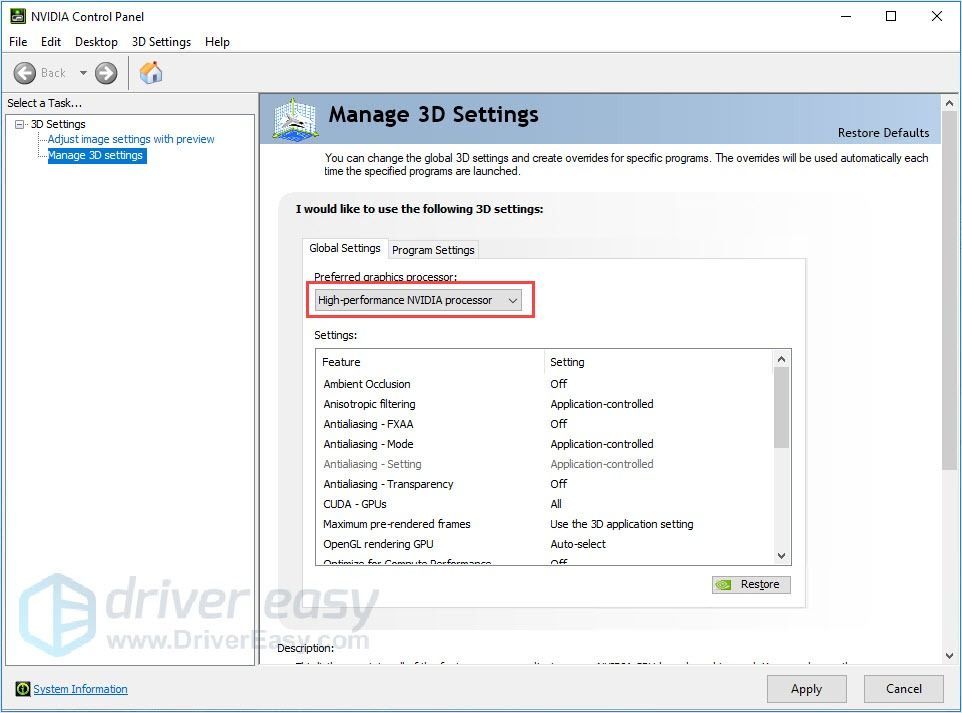
- Выбрать Высокопроизводительный процессор NVIDIA в раскрывающемся меню и затем щелкните Применять .
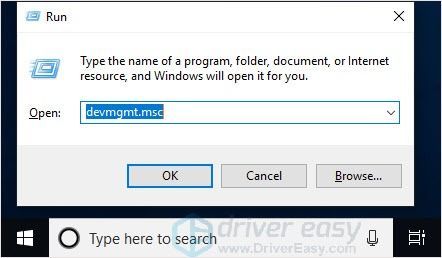
- нажмите Windows logo key + R , чтобы открыть окно «Выполнить».
- Введите «devmgmt.msc» и нажмите Войти .
- Откройте адаптеры дисплея и щелкните правой кнопкой мыши встроенную видеокарту.
- Нажмите Отключить устройство а затем щелкните да во всплывающем окне.
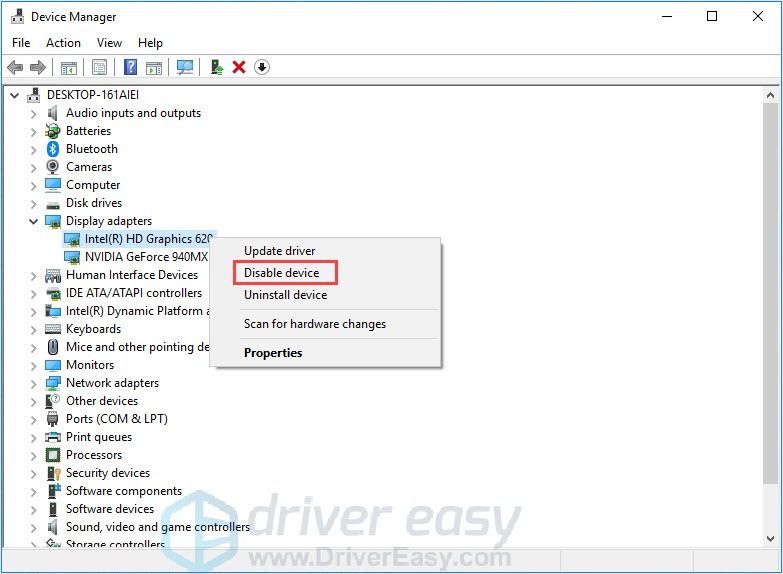
- Перезагрузите компьютер и проверьте, решает ли он вашу проблему.
Метод 3: перезапустите процесс панели управления NVIDIA
- нажмите Ctrl + Shift + Esc вместе, чтобы открыть диспетчер задач.
- На вкладке «Процессы» щелкните правой кнопкой мыши панель управления NVIDIA и выберите Завершить задачу .
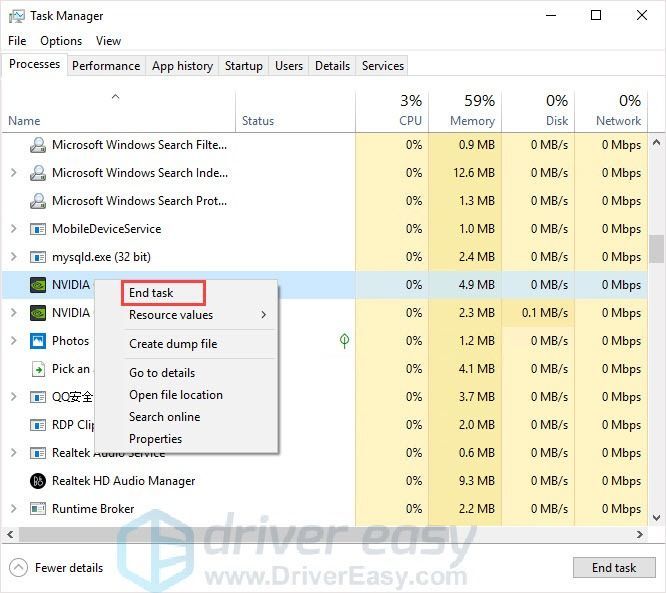
- Перезагрузите панель управления NVIDIA и проверьте, есть ли у нее другие настройки или нет.
Мы надеемся, что приведенная выше информация окажется для вас полезной. А если у вас есть идеи, предложения или вопросы, не стесняйтесь оставлять комментарии ниже.
[Full Fix] NVidia Control Panel Only Shows 3D Settings
There are usually 3 options inside NVidia Control Panel including 3D Settings, Display, and Video. However, many users notice that NVidia Control Panel only shows 3D Settings. According to a survey, this issue often occurs when an integrated graphics card is selected by default in BIOS. In addition, an outdated graphics card driver and a simple bug are responsible for NVidia Control Panel only has 3D Settings.
Updating graphics card driver is a common troubleshooting method for many graphics-related issues like can’t find the name of Intel ICD OpenGL driver, screen resolution changes on its own, and so on. Here you can try updating the driver to fix NVidia Control Panel only showing 3D Settings.
Step 1. Press the Win + R key to open the Run dialog box, and then type devmgmt.msc in the box and hit Enter.
Step 2. Expand the Display adapters category, and then right-click the NVidia graphics card driver and select Update driver.
Step 3. Then you can select Search automatically for updated driver software option to update the driver automatically. Alternatively, you can download the graphics card driver from the manufacturer’s website and install it on your computer manually.
Once updated, restart your computer and check if the NVidia Control Panel only 3D Settings issue is resolved.
Fix 2. Set the Default Graphics Card in BIOS
If your computer is using an integrated card instead of the NVidia one, you may encounter NVidia Control Panel not showing all options. In this case, follow the steps below carefully to set the default graphics card as NVidia in BIOS.
Step 1. Enter BIOS by pressing the F2 or Delete key once the Windows startup screen appears.
Step 2. In the BIOS firmware setup window, navigate to the Advanced tab (or other similar Advanced BIOS features) and select an option named North Bridge Configuration (or Video Configuration, Internal Graphics).
Step 3. In the BIOS settings screen, select the Primary Video Controller option ( Primary Video Adapter or Initiate Graphic Adapter) and press Enter.
Step 4. Select PEG or GFX0 to navigate to a peripheral component interconnect express card.
Step 5. Select a card port connected to your computer. Here if you use a PCI-connected card, select PCI. Or select AGP if you use an accelerated graphics port-connected card.
Step 6. Press F10 or Enter key to exit and save the changes. After that, check if NVidia Control Panel only shows 3D Settings next startup.
Fix 3. Restart NVidia Control Panel
Sometimes NVidia Control Panel only has 3D Settings if there is a bug or glitch. To fix it, you can simply restart the NVidia Control Panel.
Step 1. Press Ctrl + Shift + Esc keys together to open the Task Manager.
Step 2. In the Processes tab, locate the Background processes section, and then right-click NVidia Control Panel and select End task from the context menu.
Now, reopen the panel and see if there is only 3D Settings in NVidia Control Panel.
Fix 4. Disable the Integrated Graphics Card Driver
If all the above methods can’t fix NVidia Control Panel only 3D Settings, you may consider disabling the integrated Intel graphics card and using the NVidia GPU driver all the time. Here’s how to do that:
Step 1. Open the Device Manager again by following Step 1 in Fix 1.
Step 2. Expand the Display adapters category, and then right-click the Intel integrated graphics card driver and select Disable device.
Step 3. Once down, restart your computer and check if NVidia Control Panel only shows 3D Settings.
ABOUT THE AUTHOR
Position: Columnist
Ariel is an enthusiastic IT columnist focusing on partition management, data recovery, and Windows issues. She has helped users fix various problems like PS4 corrupted disk, unexpected store exception error, the green screen of death error, etc. If you are searching for methods to optimize your storage device and restore lost data from different storage devices, then Ariel can provide reliable solutions for these issues.
Панель управления NVIDIA показывает только настройки 3D
Некоторые пользователи ПК с Windows 11 и Windows 10 сообщали о проблеме, из-за которой при попытке доступа к панели управления NVIDIA на своем устройстве они не могли видеть другие настройки, кроме страницы «Управление настройками 3D». Этот пост предназначен для быстрого решения проблемы.
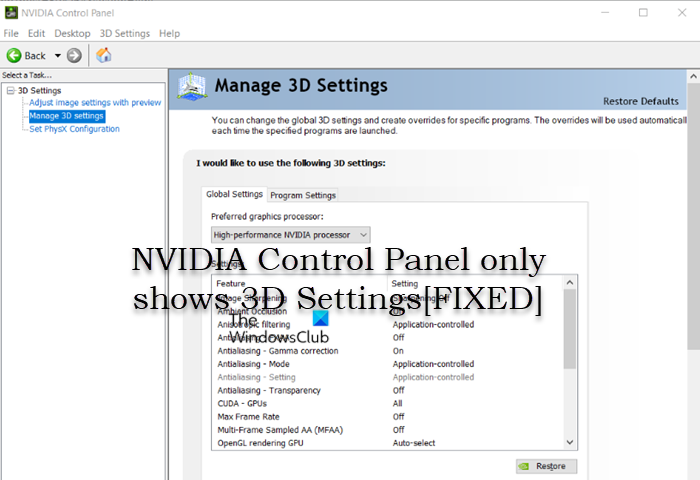
Вы, вероятно, столкнетесь с этой проблемой, потому что в вашей системе установлены две видеокарты. Из двух графических адаптеров один является встроенной (встроенной) графикой, а другой — графической картой NVIDIA. При такой настройке параметры отображения и видео должны быть настроены на встроенной видеокарте, поэтому вы можете видеть только настройки 3D на панели управления NVIDIA.
Панель управления NVIDIA показывает только настройки 3D
Это не настоящая проблема, а скорее ошибка по замыслу. Однако иногда вы можете захотеть настроить определенные параметры вашей видеокарты NVIDIA, но не можете этого сделать из-за этой проблемы. Так что если Панель управления NVIDIA показывает только настройки 3D на вашем ПК с Windows 11/10 вы можете попробовать наши рекомендуемые ниже исправления, чтобы решить проблему на вашем устройстве.
Программы для Windows, мобильные приложения, игры — ВСЁ БЕСПЛАТНО, в нашем закрытом телеграмм канале — Подписывайтесь:)
- Обновите драйвер видеокарты
- Отключите встроенную видеокарту в диспетчере устройств.
- Перезапустите процесс панели управления NVIDIA в диспетчере задач.
Давайте бегло взглянем на описание упомянутых выше предложений.
1]Обновите драйвер видеокарты
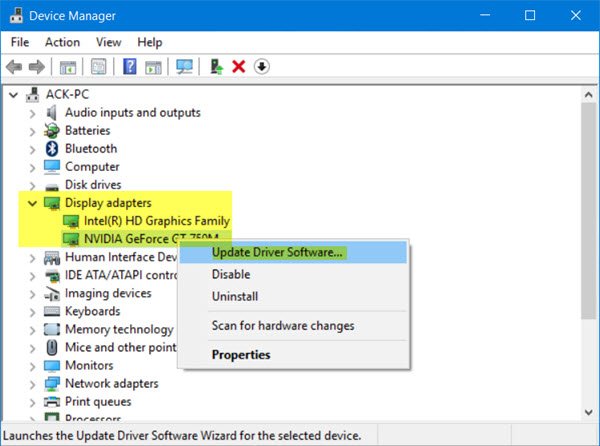
Помимо уже указанной причины, возможно, ваша Панель управления NVIDIA показывает только настройки 3D может быть связано с устаревшим драйвером видеокарты, установленным на вашем компьютере с Windows 11/10. Итак, в этом случае первым шагом по устранению неполадок, который необходимо предпринять для решения проблемы, является обновление драйвера видеокарты.
В зависимости от вашего ПК производители предоставили специальное программное обеспечение для загрузки драйверов для своих брендов, которое вы можете использовать для обновления драйверов и прошивки:
Кроме того, вы можете рассмотреть возможность использования стороннего бесплатного программного обеспечения для обновления драйверов. Вы также можете получить обновления драйверов (если они доступны) в разделе «Необязательные обновления» в Центре обновления Windows. Кроме того, если вы уже загрузили файл .inf или .sys для драйвера, вы можете вручную обновить драйверы через диспетчер устройств или обновить драйверы через командную строку.
Читать: Удалите ненужные отдельные компоненты драйвера NVIDIA.
2]Отключите встроенную видеокарту в диспетчере устройств.
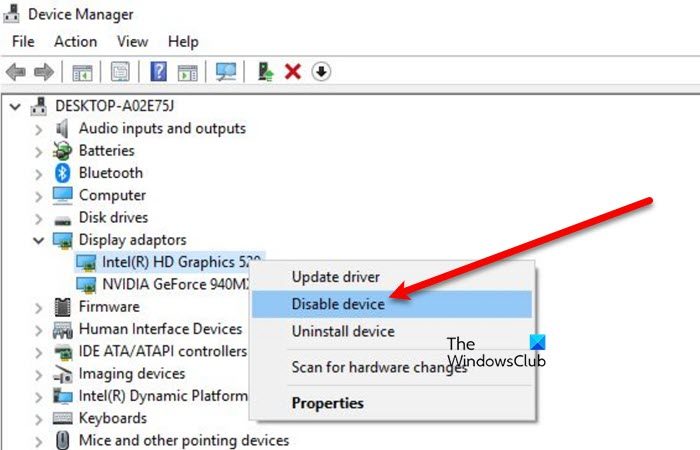
Поскольку в вашей системе Windows 11/10 установлены две видеокарты, это решение требует, чтобы вы заменили графическую карту по умолчанию на графическую карту NVIDIA, отключив встроенную графическую карту в диспетчере устройств — это может решить проблему, но может снизить вашу батарею. жизнь за потребление большего количества энергии.
Чтобы отключить встроенную видеокарту в диспетчере устройств, сделайте следующее:
- Запустите панель управления NVIDIA.
- Под Предпочтительный графический процессор выберите в раскрывающемся меню Высокопроизводительный процессор NVIDIA.
- Нажмите Применить.
- Далее откройте Диспетчер устройств.
- Теперь прокрутите вниз до раздела «Видеоадаптеры» и нажмите, чтобы свернуть.
- Щелкните правой кнопкой мыши встроенную видеокарту и выберите «Отключить устройство».
- Нажмите Да в приглашении для подтверждения.
- Перезагрузите ПК.
Читать: заставить игру использовать видеокарту или графический процессор в Windows 11
3]Перезапустите процесс панели управления NVIDIA в диспетчере задач.
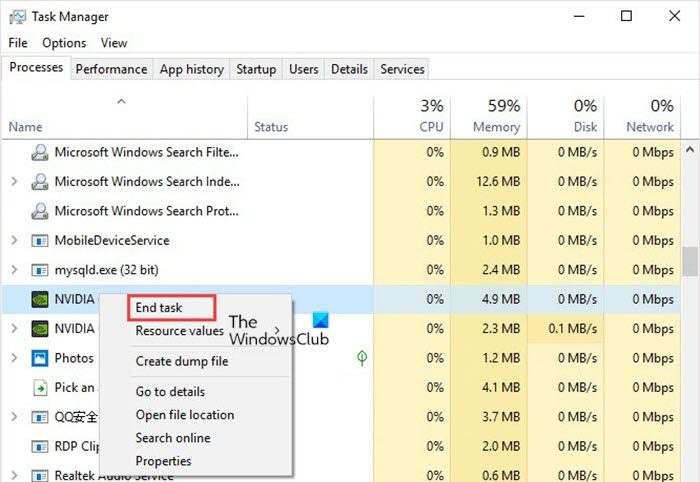
Возможно, проблема, с которой вы сейчас сталкиваетесь, связана с неисправной панелью управления NVIDIA или с временным сбоем приложения. В этом случае, чтобы увидеть, будет ли проблема решена, вы можете перезапустить процесс панели управления NVIDIA в диспетчере задач. Для выполнения этой задачи выполните следующие действия:
- Нажмите комбинацию клавиш Ctrl + Shift + Esc, чтобы открыть диспетчер задач.
- Перейдите на вкладку «Процессы».
- Прокрутите вниз и щелкните правой кнопкой мыши панель управления NVIDIA.
- Выберите Завершить задачу.
- Перезапустите панель управления NVIDIA.
Другие настройки, кроме панели настроек 3D, теперь должны отображаться и быть доступными.
Надеюсь, этот пост поможет вам.
Связанный пост: NVIDIA Image Scaling не отображается или не работает
Почему у меня только настройки 3D?
Панель управления NVIDIA обычно показывает только настройки 3D, потому что встроенные графические карты являются графическими процессорами по умолчанию для альтернативных вариантов отображения. Если в вашей панели управления NVIDIA есть только настройки 3D, после отключения встроенного графического процессора на ней могут появиться дополнительные параметры.
Читать: невозможно получить настройки в NVIDIA GeForce Experience
Почему моя панель управления NVIDIA не показывает все настройки?
В основном это связано с тем, что на вашем компьютере есть две видеокарты — встроенная (встроенная) графика, а другая — выделенная видеокарта NVIDIA. Хотя это не проблема сама по себе, общий метод для большинства проблем, связанных с графикой, — это просто переустановить последние версии драйверов. Это решит проблему, и панель управления NVIDIA полностью распознает и будет использовать установленную видеокарту NVIDIA.
Программы для Windows, мобильные приложения, игры — ВСЁ БЕСПЛАТНО, в нашем закрытом телеграмм канале — Подписывайтесь:)
Исправлено: Панель управления NVIDIA показывает только настройки 3D.
Эта проблема возникает, когда пользователи пытаются получить доступ к панели управления NVIDIA, но не могут видеть другие панели, кроме записи Управление настройками 3D . Чаще всего это происходит с пользователями портативных компьютеров, и они часто могут винить в этой проблеме встроенную видеокарту. 
Это происходит, когда встроенная видеокарта управляет определенными аспектами настроек дисплея вашего компьютера. Иногда это не настоящая проблема, а скорее намеренная ошибка. Однако иногда вы хотите отредактировать определенные настройки видеокарты NVIDIA, но не можете сделать это из-за этой проблемы. Следуйте методам, которые мы подготовили для решения этой проблемы.
Что вызывает панель управления NVIDIA показать только настройки 3D?
У этой конкретной проблемы есть много причин, и они почти исключительно связаны с вашей встроенной видеокартой, которая может вызывать эти проблемы. Часто их можно легко решить, если вы сможете определить причину из списка ниже:
- Старые или устаревшие драйверы видеокарты может вызывать самые разные проблемы, в том числе и эту. Попробуйте обновить их как можно скорее.
- Если интегрированный графический процессор выбран по умолчанию в BIOS , это может вызвать всевозможные проблемы, и вам следует изменить это в качестве возможного исправления.
- Процесс панели управления NVIDIA может просто содержать ошибки , поэтому обязательно попробуйте перезапустить его.
Решение 1. Обновите драйверы видеокарты
Это довольно общий метод решения большинства проблем, связанных с графикой, но пользователи сообщают что простая переустановка драйверов (установка последних версий) решила проблему, и панель управления NVIDIA наконец-то полностью распознает и использует установленную вами графическую карту NVIDIA.
- Щелкните меню «Пуск». нажмите кнопку, затем введите « Диспетчер устройств » и выберите его из списка доступных результатов, просто щелкнув первый. Вы также можете нажать комбинацию клавиш Windows + R, чтобы открыть диалоговое окно «Выполнить». Введите в диалоговом окне « devmgmt.msc » и нажмите OK, чтобы запустить его.

- Поскольку это драйвер видеокарты, который вы хотите обновить на своем компьютере, разверните Видеоадаптеры щелкните правой кнопкой мыши графическую карту NVIDIA и выберите Удалить устройство.

- Подтвердите любые диалоговые окна или подсказки, в которых может быть предложено подтвердить удаление текущего драйвера графического устройства и дождаться завершения процесса.
- Найдите драйвер видеокарты на сайте NVIDIA.. Введите необходимую информацию о карте и вашей операционной системе и нажмите

- Должен появиться список всех доступных драйверов. Обязательно выберите самую последнюю запись, затем нажмите ее имя и кнопку Загрузить . Сохраните его на свой компьютер, откройте и следуйте инструкциям на экране , чтобы установить. Проверьте, сохраняется ли проблема.
Решение 2. Выберите графический процессор по умолчанию в BIOS
В худшем случае ваш компьютер постоянно использует встроенную видеокарту вместо видеокарты NVIDIA. Это нужно изменить в настройках BIOS, и это легко сделать. Несмотря на то, что некоторые люди чувствуют себя неловко при внесении изменений в BIOS, тщательное выполнение приведенных ниже инструкций наверняка не нанесет вреда вашему компьютеру.
- Снова включите компьютер и попробуйте войти в настройки BIOS, нажав клавишу BIOS, когда система вот-вот запустится. Клавиша BIOS обычно отображается на экране загрузки с надписью « Нажмите ___, чтобы войти в программу настройки ». или что-то подобное. Есть и другие ключи. Обычные клавиши BIOS: F1, F2, Del и т. Д.

- Теперь пора сменить видеокарту по умолчанию со встроенной видеокарты на видеокарту NVIDIA. Параметр, который необходимо изменить, находится на разных вкладках в инструментах прошивки BIOS от разных производителей. Это означает, что не существует единственного способа его найти. Обычно он находится на вкладке Advanced , но у одного и того же параметра есть много названий.
- Используйте клавиши со стрелками для перехода к Advanced , Advanced BIOS Features или аналогичный вариант звучания внутри BIOS. Внутри выберите параметр Конфигурация северного моста , Конфигурация видео , Внутренняя графика или аналогичный параметр внутри.

- Когда вы найдете нужный вариант в любой области экрана настроек BIOS, найдите параметр под названием Основной видеоконтроллер , Основной видеоадаптер или Инициировать графический адаптер . Нажмите Enter , чтобы выбрать его, и выберите GFX0 или PEG , чтобы переключиться на экспресс-карту соединения периферийных компонентов, PCI , чтобы использовать карту, подключенную к PCI, или AGP , чтобы использовать карту, подключенную к графическому порту с ускорением. Вариант, который вам следует выбрать, зависит от того, как ваша карта подключена к вашему компьютеру.

- Перейдите в раздел “Выход” и выберите Выйти с сохранением изменений .. Это продолжится с загрузкой компьютера. Проверьте, сохраняется ли проблема.
Решение 3. Отключите встроенную видеокарту в диспетчере устройств
Если вы хотите отредактировать определенные настройки в Панели управления NVIDIA, но не можете их найти, поскольку они обрабатываются встроенной видеокартой Intel, вы можете просто отключить встроенную карту и использовать ее все время. Это решит проблему, но может снизить время автономной работы вашего ноутбука.
- Нажмите кнопку меню «Пуск», введите « Диспетчер устройств . »И выберите его из списка доступных результатов, просто щелкнув первый. Вы также можете нажать комбинацию клавиш Windows + R , чтобы открыть диалоговое окно «Выполнить». Введите « devmgmt.msc » в диалоговом окне и нажмите «ОК», чтобы запустить его.
- Поскольку это драйвер видеокарты, который вы хотите обновить на своем компьютере, разверните Видеоадаптеры щелкните правой кнопкой мыши встроенную видеокарту и выберите Отключить устройство.

- Проверьте, появляются ли другие настройки в Панели управления NVIDIA после перезагрузки компьютера.
Решение 4. Перезапустите процесс панели управления NVIDIA.
Этот метод довольно прост по сравнению с другими методами, описанными в этой статье, и его можно использовать, если вы смогли увидеть все настройки, связанные с отображением внутри Панели управления NVIDIA, в прошлом, и проблема начала возникать в настоящее время. Этот метод решит проблему, если она связана с простой ошибкой.