Как открыть Телеграм в браузере: 6 простых способов входа в Telegram через браузер онлайн
 Приветствуем. Решили запустить Телеграмм в браузере? Предлагаем прочитать нашу простую пошаговую инструкцию, как осуществить вход через браузер в Телеграм.
Мы расскажем, как открыть Телеграм в браузере через официальные сайты разработчиков, как пройти регистрацию через телефон Андроид, Айфон или по номеру телефона. А также покажем, как войти в Telegram через браузеры Google Chrome, Opera и Firefox, используя браузерные расширения.
Что такое Telegram Web
При самостоятельном поиске страницы мессенджера нужно быть крайне внимательным. Если вы в строке поиска наберете «Телеграм», то результат будет не единственным – множество ресурсов предложат вам свои услуги, справедливо отвечая запросу. И на первых строках, наверняка, будет официальный источник. Но так бывает не всегда.
Из топа выдачи официальные ресурсы могут быть смещены сайтами мошенников. Отличить неблагонадежный источник можно по его адресу. При этом внешний вид сервиса может быть полностью идентичным оригиналу. Официальные сайты веб-версии Телеграмма:

Мессенджер можно использовать на большинстве популярных устройств. Это и настольные компьютеры, и ноутбуки под управлением операционных систем Windows, Linux и macOS, а также мобильные устройства на базе iOS и Android. Кроме того, есть возможность воспользоваться веб-версией сервиса. Она становится предпочтительнее приложения, когда встает вопрос о разовом использовании мессенджера на чужом устройстве, или когда нужно запустить работу сразу с нескольких аккаунтов.
Web-версии достаточно наличия браузера. У этого типа версии Телеграмма есть несколько преимуществ, о которых стоит упомянуть подробно. В первую очередь, это доступность Телеграма даже на тех устройствах, под которые приложение не адаптировано. Если у вас есть браузер и выход в интернет – вы получите и функции сервиса.
Кроме того, для подключения компа к Telegram не обязательно заводить в ту же сеть и смартфон, с которого вы уже авторизовались. Синхронизация данных будет обеспечена, даже если ваш телефон выключен или не имеет подключения к интернету. Если у вас несколько рабочих аккаунтов, просто выведите каждый из них на отдельную вкладку браузера или в отдельное окно, чтобы пользоваться всеми одновременно.
Когда на телефоне закончилось свободное пространство, вы не сможете загрузить новое приложение. А воспользовавшись уже установленным браузером, сможете попасть в личный профиль Телеграмма и начать общение. Веб-версия на ПК позволяет сохранять медиафайлы на диск, не беспокоясь о хранилище в телефоне.
А если вы используете общий компьютер, то именно веб-версия мессенджера обеспечит вам сохранность диалогов от посторонних глаз. Вы просто закрываете вкладку с чатом, и все данные тут же удаляются. При этом возможности браузерного Телеграма не являются урезанными в сравнении с десктопной версией.
Войти в Телеграмм через браузер несложно, достаточно знать адрес официальной ссылки на ресурс. Если вы обнаружили, что сайт недоступен, это может быть связано с политикой настроек вашего провайдера. По одной из представленных здесь ссылок вы получите доступ к своему профилю.
Как зайти в Телеграмм Веб через браузер
Для получения доступа к опциям сервиса достаточно зайти на страницу https://web.telegram.org/k/. Телеграм в браузере компьютера позволяет выбрать русский язык, как и мобильное приложение или десктоп-вариант ПО.
Авторизоваться под своим именем вы сможете двумя путями: через QR-код или через привязанный телефон.
Рассмотрим оба метода.
Вход в Telegram Web через Android по QR-коду
Если у вас Andriod, следуйте инструкции:
- Войдите в приложение.
- Нажмите на кнопку «Меню» – полосатая в верхнем углу дисплея.

- Выберите раздел «Настройки».

- Войдите в «Устройства».

- Нажмите «Подключить устройство».

В ответ на это активируется камера, готовая считывать QR-код. Наведите ее на монитор, чтобы зашифрованная информация попала в рамку. Всего секунда – и вы внутри своего аккаунта в Web-Телеграм.
Вход в Telegram Web через iOS по QR-коду
С iPhone тоже можно подключить комп к веб-телеграму. Для этого:
- Войдите в раздел «Настройки» мессенджера.

- Пролистайте до пункта «Устройства».

- Выберите далее «Подключить устройство».

iPhone запустит приложение «Камера» в режиме считывания QR-кода. Вы это поймете по квадратной рамке на экране. Просто наведите ее на код, появившийся на экране компьютера. Фотографировать его не придется – как только камера поймает и расшифрует данные, и вы войдёте в ваш профиль ТГ.
Вход в Telegram Web по номеру телефона
Стоит сказать, что этот способ удобнее использовать для входа в мессенджер с телефона. Войти в аккаунт по привязанному номеру телефона не составит труда:
- Перейдите на страницу сервиса и найдите в нижней части первой страницы «Вход по номеру телефона». Для того, чтобы приступить к авторизации, нажмите «Далее».

- Впишите номер, на который регистрировали свой аккаунт.

- На телефон в приложение Телеграмма (в его основной канал мессенджера в чатах, который называется «Telegram») поступит сообщение с кодом, который нужно ввести в поле на экране компьютера или телефона.

Как только код будет введен, процедура авторизации завершится, и вы получите доступ к своим диалогам. Онлайн вход с компьютера в Телеграмм осуществлен.
Как войти в Телеграм через браузер, используя браузерные расширения
Вход через в Телеграм через расширение браузера Google Chrome
Теперь выясним, как войти с компьютера в Телеграмм Веб, установив дополнение в браузере «Google Chrome».
- В браузере открываем магазин расширений.

- В качестве запроса используем «Телеграм».

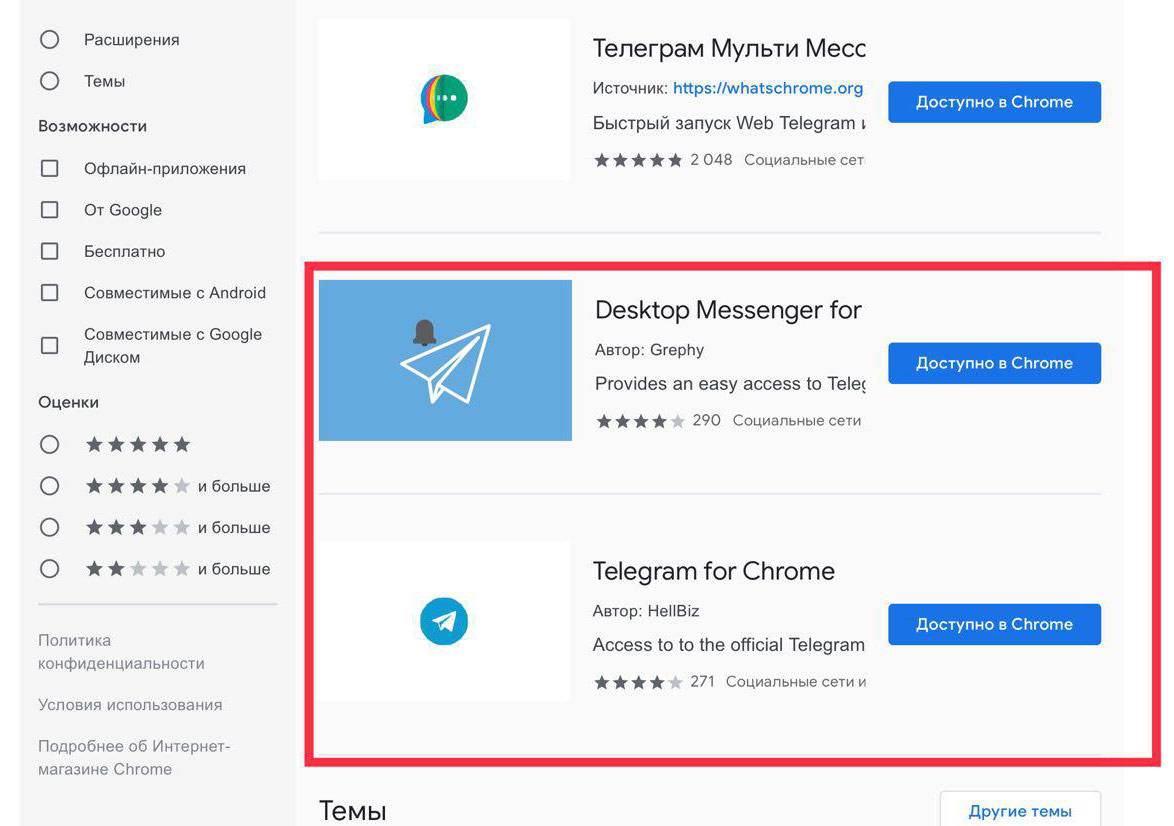
- Страница предложит вам несколько вариантов. Выберите тот, что имеет официальный логотип Telegram.
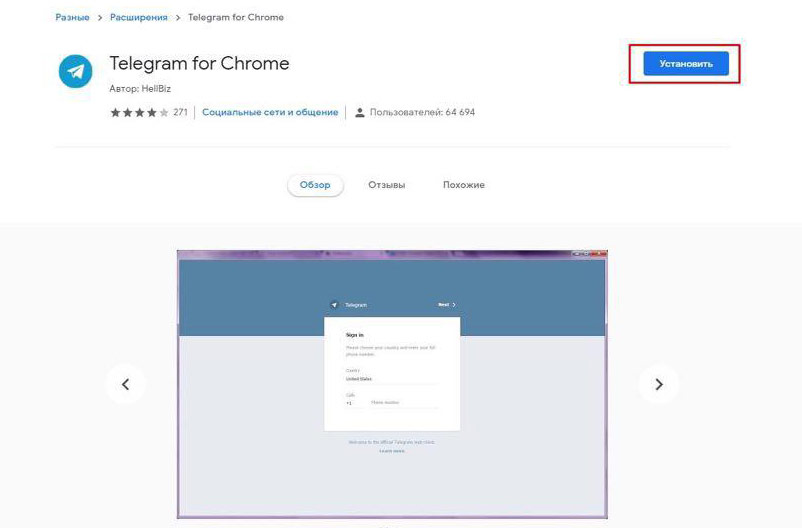
- Дайте команду «Установить».
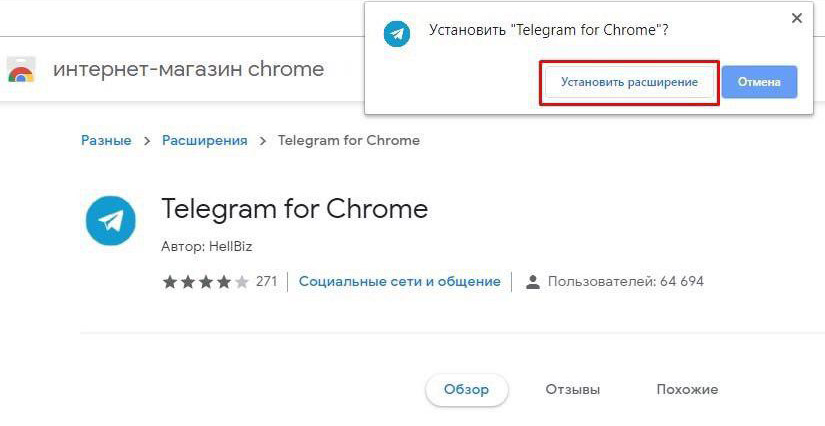
- Всплывающее окно покажет кнопку «Установить расширение». Нажмите ее.
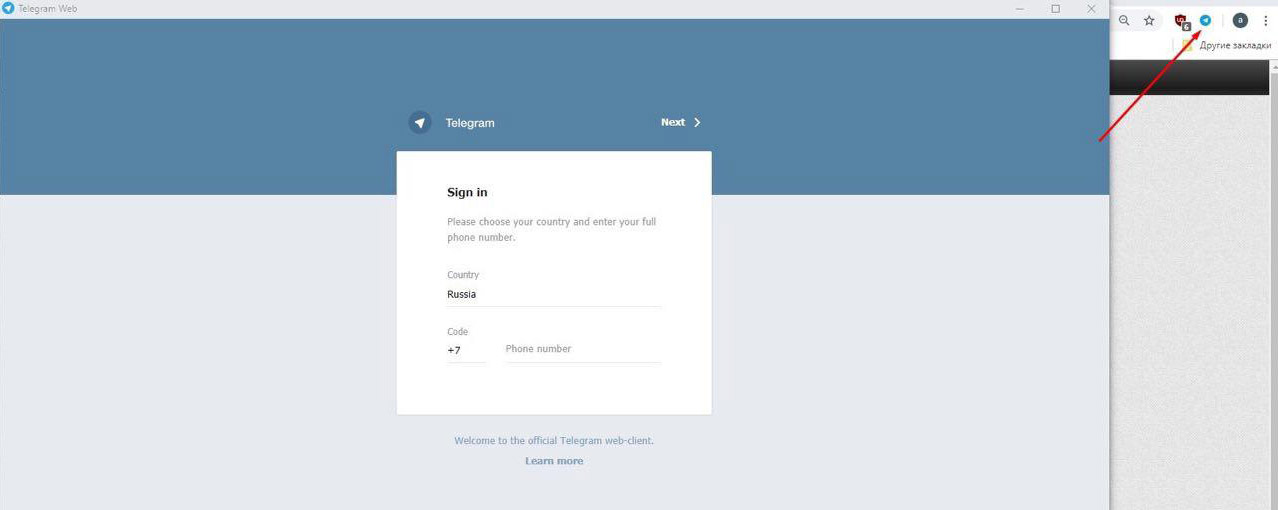
Когда установка завершится, на панели браузера появится иконка мессенджера.
Вход через в Телеграмм через расширение браузера Firefox
- В браузере Firefox нужно выбрать «Дополнения и темы».

- В строку для поиска дайте запрос Telegram.

- Теперь можно установить найденное расширение.

Вход через в Telegram через расширение браузера Opera
В Opera на компе есть слева панель быстро запуска некоторых приложений.

Обычно по умолчанию Телеграм уже включен в нее, но если вы не видите сбоку голубой значок с самолетиком, тогда нажмите на три точки внизу панели или кликните правой клавишей по ней, чтобы войти в раздел «Настройка боковой панели».

Здесь вы сможете включить Telegram внутри браузера.

Мы рассказали про способы, используя которые можно зайти в Телеграмм через браузер на телефоне или компьютере, используйте наиболее удобный для вас и не беспокойтесь о безопасности данных.
Вам также может быть интересно:
Николай Данилов
Комментарии (6)
Максим
Не могу зайти в телеграмм, просит код из почты. Телефон потерял, нет доступа к старой почте. Симку восстановил, а звонок и код не приходит.
SMARTRONIX.RU
Добрый день. Попробуйте сделать следующее. Удалите приложение Telegram и установите его заново. Когда оно откроется, обязательно выберите “Продолжить на русском”, далее введите свой номер телефона и следуйте по шагам, которые предлагает приложение. На ваш номер должен поступить звонок с кодом, убедитесь что неизвестный номер не блокируется. Если был ранее установлен облачный пароль, то обязательно нужно восстановить доступ к почте, только через неё получится получить доступ.
Светлана
Добрый день! пользовалась ТГ через веб телеграмм. последние дни не могу зайти на это сайт – пишет соединение сброшено, нет Интернетом. подскажите как быть
SMARTRONIX.RU
Добрый день. Жаль, что вы не написали, где именно происходит ошибка. Например, если соединение сброшено в браузере на Андроид, зайдите в “Настройки” – “Общие настройки” – “Сброс параметров сети”. И заново введите пароль от Wi-Fi роутера.
Добрый день. К сожалению, в вашей статье я нашёл лишь довольно очевидные советы, которые сами собой реализуются интуитивно после введения в поисковую строку телеграмвеб или веб.телеграм. Возможен ли вход в свой аккаунт, когда он срочно нужен, но мобильного телефона с приложением нет под рукой или, как в моём случае, телефон разряжен до 0%, и сообщение с проверочным кодом просмотреть нет никакой возможности?
SMARTRONIX.RU
Добрый день. Без телефона войти не получится. Все возможные способы перечислены в статье.
Вход в аккаунт Telegram в браузере

Мессенджер Telegram доступен к использованию на устройствах, работающих под управлением разных ОС, – как настольных (Windows, macOS, Linux), так и мобильных (iOS, Android). Помимо приложений у сервиса есть и полноценная веб-версия, которая хорошо подходит для разовых нужд или случаев, когда требуется использовать еще один аккаунт. Войти в нее можно через любой браузер, и далее мы расскажем, как это сделать.
Ввиду того, что Телеграм считается заблокированным в России, официальный сайт, а вместе с ним и веб-версия мессенджера могут оказаться недоступными – либо неработоспособными, либо скрытыми из поисковой выдачи (зависит от используемой системы и провайдера). Но, к счастью, разработчики сервиса весьма умело обходят блокировки и ограничения, поэтому для данных страниц были созданы зеркала. Так, интересующее нас браузерное приложение на момент написания статьи имеет как минимум четыре таковых, поэтому если первая из представленных ниже ссылок не сработает, воспользуйтесь любой другой.
Важно! Будьте внимательны, если вы решите самостоятельно искать страницу веб-версии мессенджера – первые места в выдаче обычно занимают официальные ресурсы, однако на их месте вполне могут оказаться сайты мошенников, дублирующие интерфейс и ворующие личные данные или распространяющие вирусы. Рекомендуем проверять адреса на специальных веб-сервисах.
Читайте также: Как проверять ссылку на вирусы
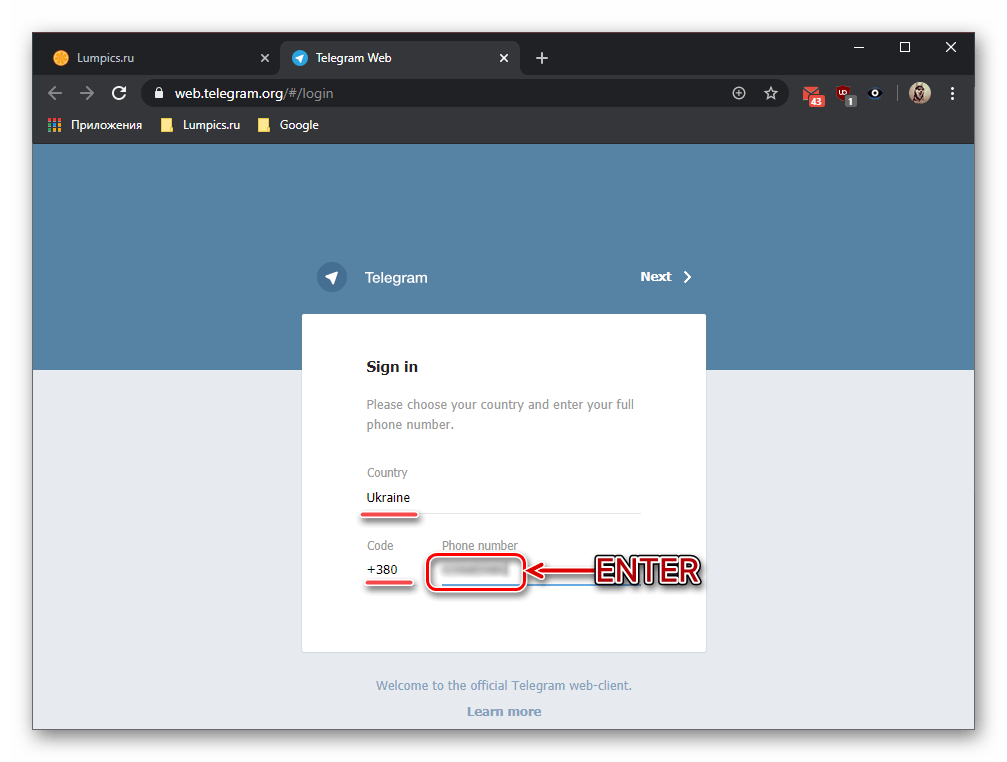
- В любом удобном браузере перейдите по одной из указанных выше ссылок, после чего введите номер телефона, используемый вами для общения в Телеграм. Нажмите «ENTER» для подтверждения.
Примечание: Если страна, а значит, и ее код будут определены неправильно, измените их вручную, а затем укажите свой номер.
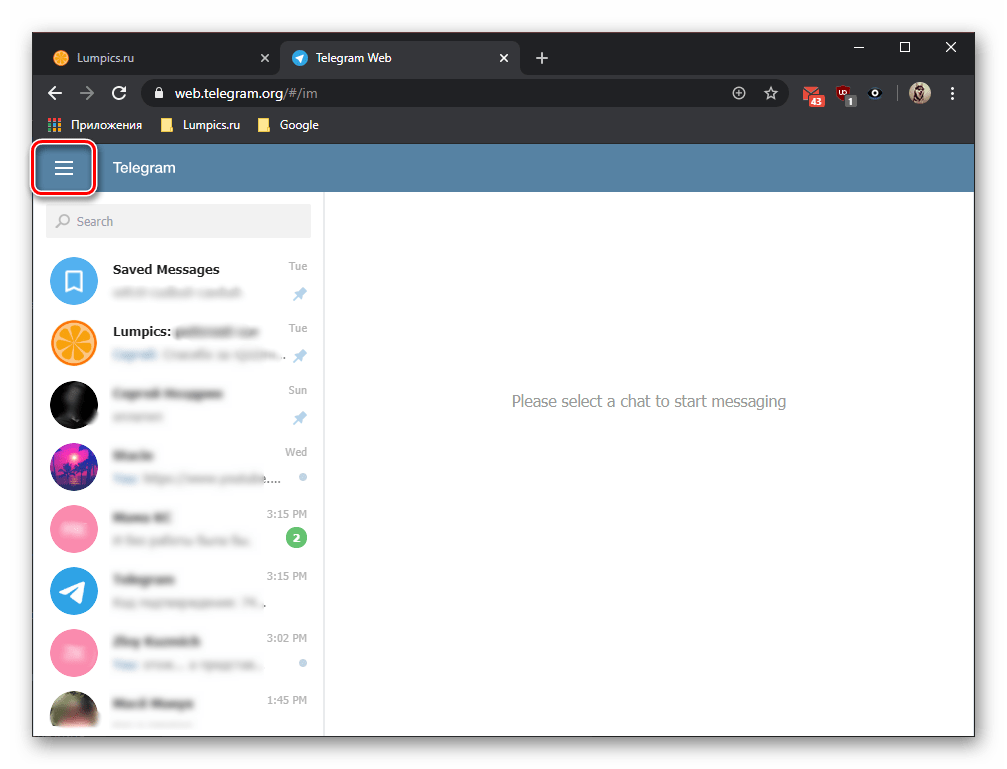
- Вызовите меню веб-приложения, кликнув по трем горизонтальным полосам над списком чатов.
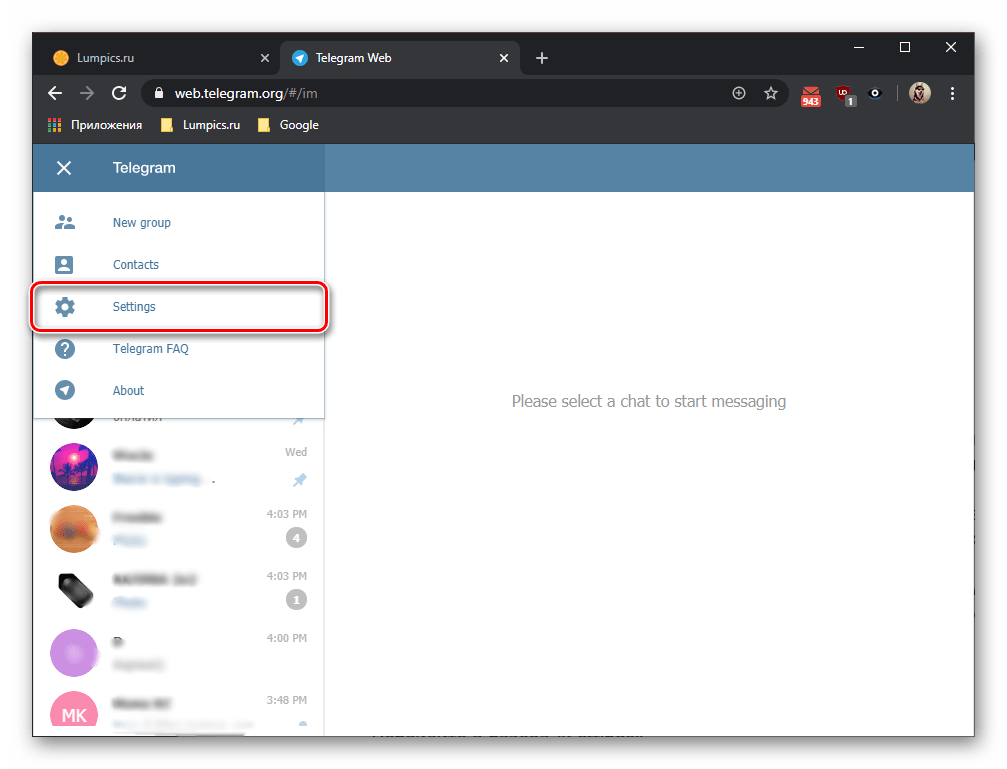
- Перейдите в раздел «Settings».
- Внесите необходимые изменения, после чего настройки можно закрыть.
К сожалению, русский язык интерфейса в веб-приложении не предусмотрен.
Теперь вы знаете, как открыть Telegram в браузере. В целом же процедура входа в веб-версию мессенджера ничем не отличается от таковой в приложениях.
Телеграмм в браузере
Телеграмм в браузере online работает на официальном сайте Павла Дурова, на русифицированных зеркалах и через расширения для Google Chrome, Mozilla Firefox и Opera. Дополнения моментально инсталлируются и удобны для переписки, но нуждаются в VPN или прокси для обхода блокировок.
Опишем пошаговую установку расширений мессенджера в популярных браузерах.
Установка Телеграмм для браузера Google Chrome
В интернет-магазине Chrome представлено несколько вариантов расширений мессенджера. Рассмотрим процесс установки и авторизацию в программе для обеспечения быстрого доступа к Telegram в браузере.

2. Введите в окно поиска название приложения «Telegram».
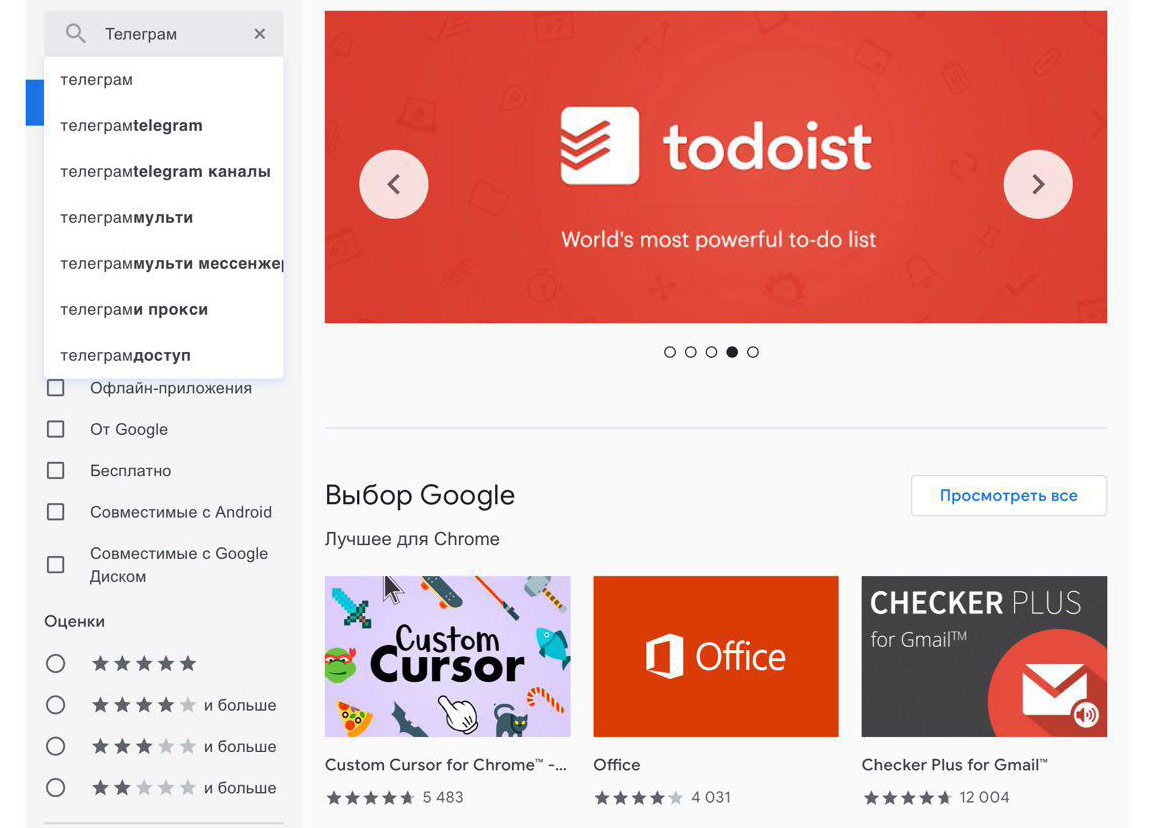
3. На странице выдачи выберите один из вариантов расширения и ознакомьтесь с отзывами. Отдавайте предпочтение программам с наибольшим числом пользователей.
4. Нажмите на синюю кнопку «Установить» и во всплывающем окне щелкните по «Установить расширение».
5. После завершения установки в правом верхнем углу браузера появится иконка Telegram.
6. Для запуска онлайн Телеграм кликните по значку мессенджера.
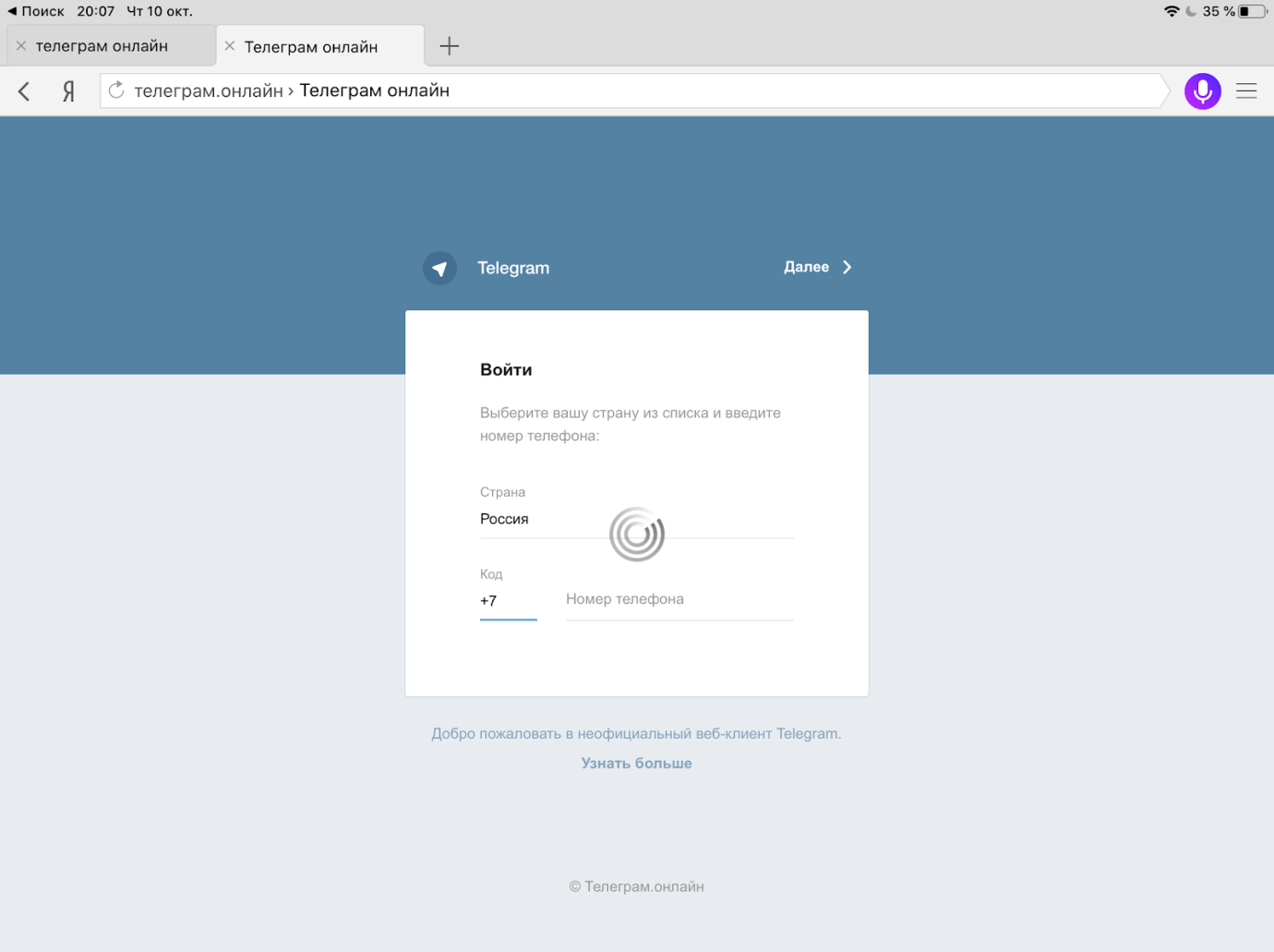
7. При наличии аккаунта укажите страну и введите номер телефона. В случае отсутствия учетной записи читайте статью «Как зарегистрироваться в Telegram».
8. Введите код подтверждения в поле формы. Приложение отправляет пароль в установленный на смартфон или ПК мессенджер.
9. При корректном вводе кода открывается окно с диалогами пользователя. Внешний вид похож на интерфейс приложения на компьютере и телефоне.
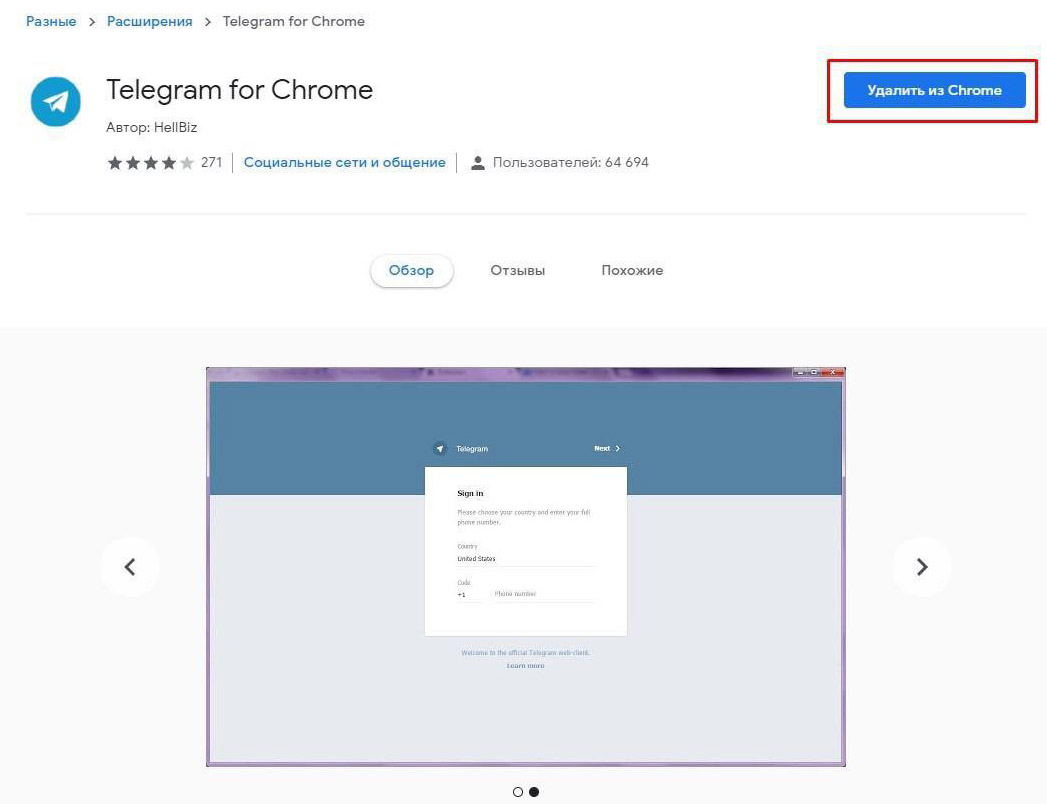
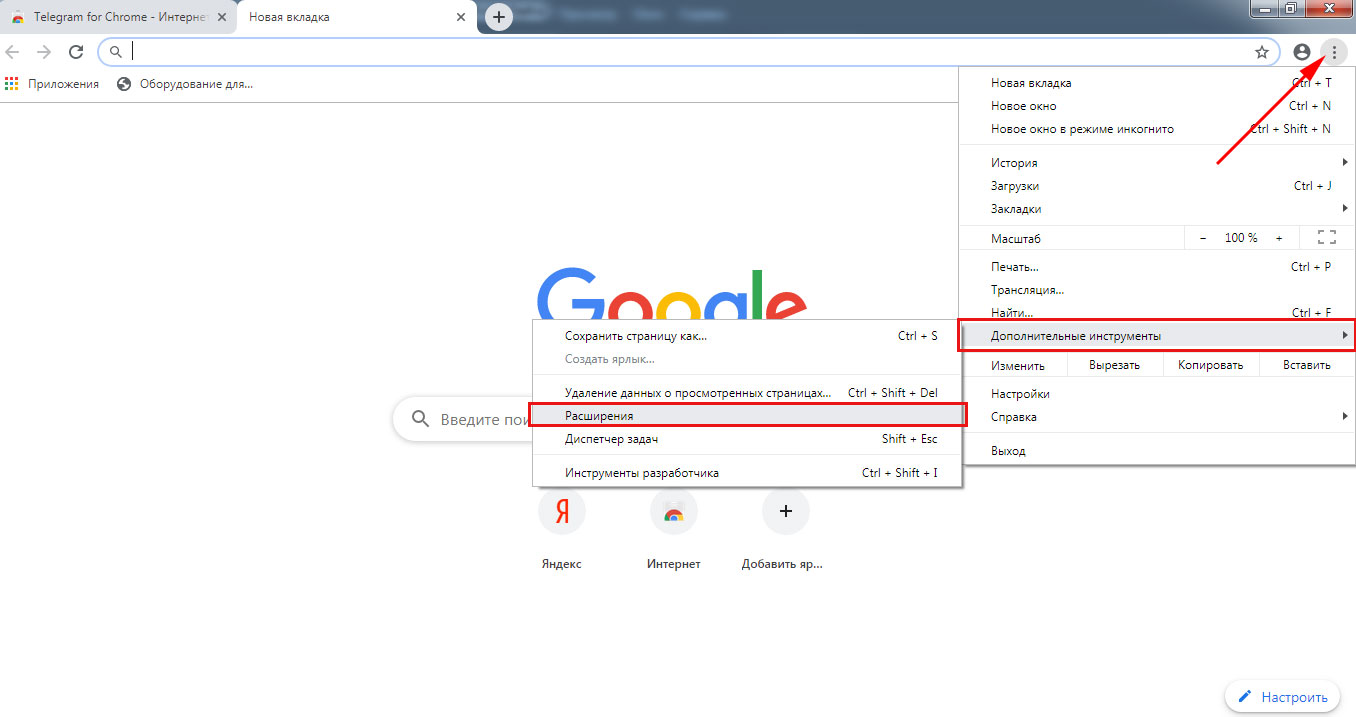
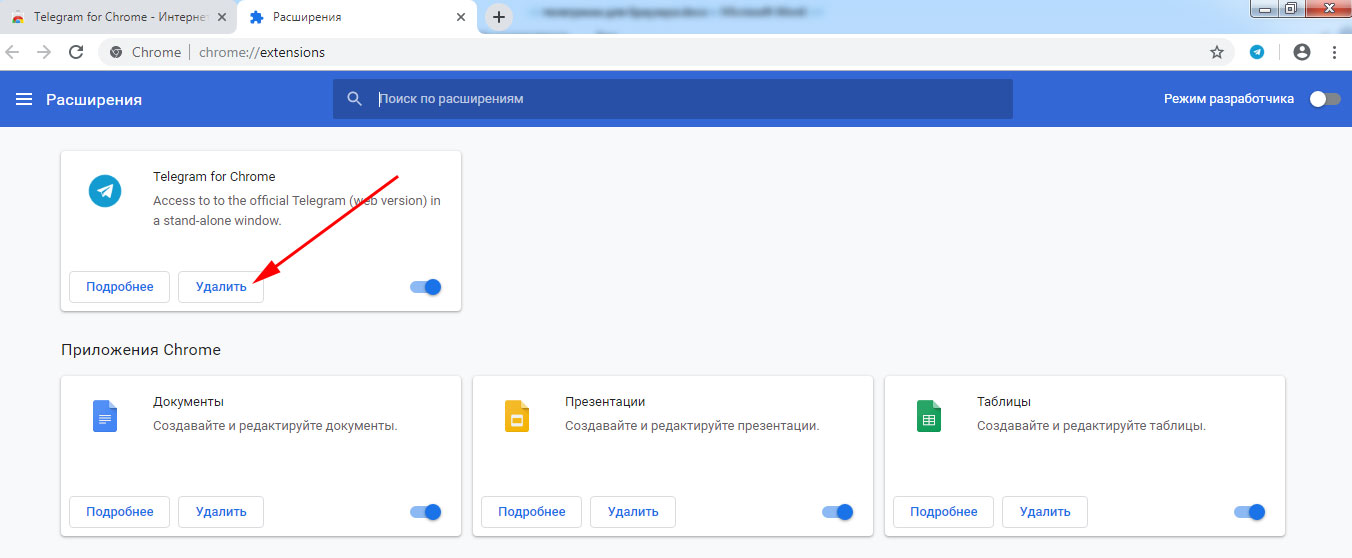
Для удаления виджета перейдите на страницу расширения в магазине Chrome и нажмите «Удалить из Chrome».
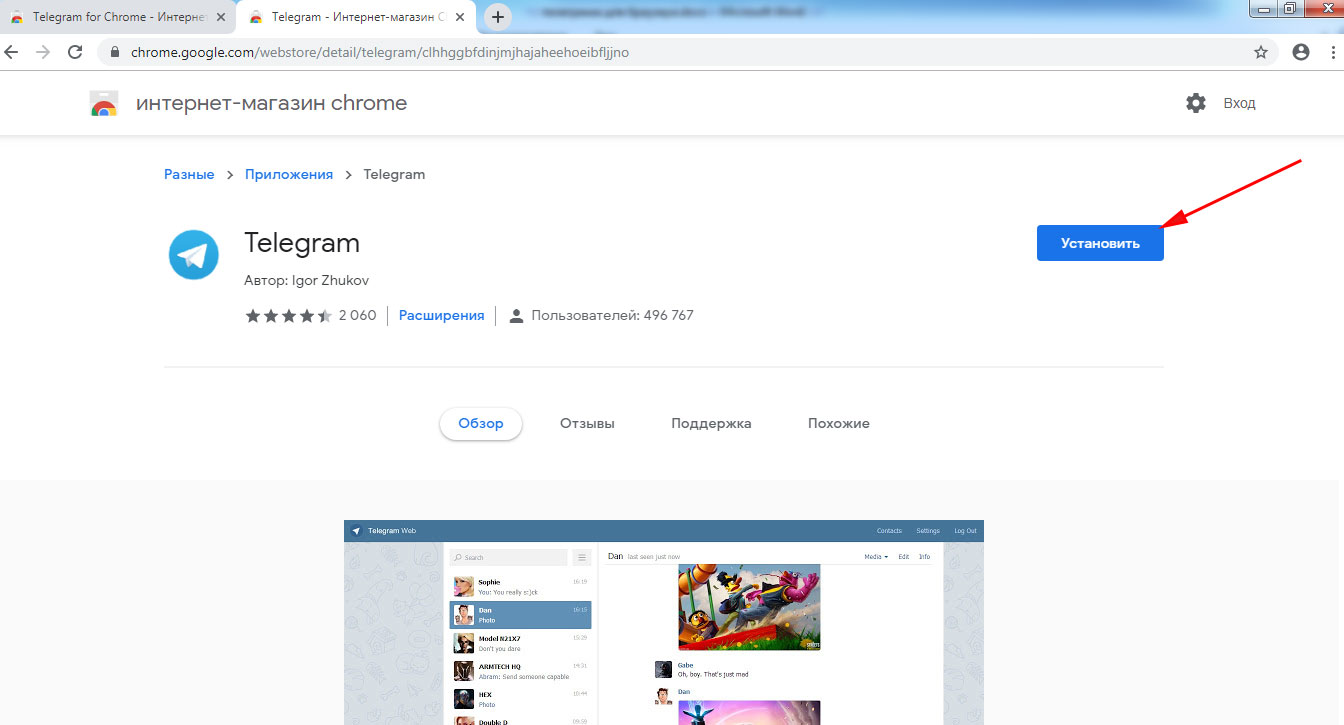
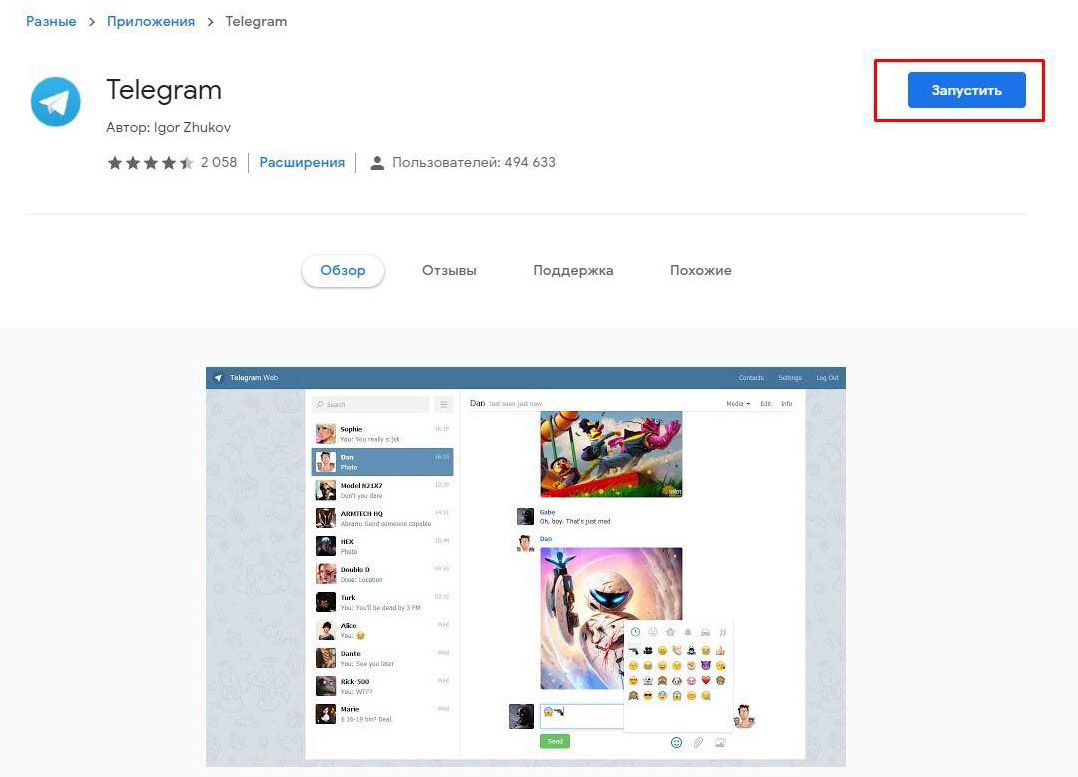
Отличное дополнение разработал Igor Zhukov. На октябрь 2019 года этому решению отдают предпочтение 495 758 пользователей. Несмотря на популярность программы, расширение не найти через поиск в магазине Google Chrome. Для установки утилиты перейдите по ссылке.
Телеграмм для Mozilla Firefox
Telegram для браузера Мозила устанавливают аналогично дополнению для Гугл Хром.
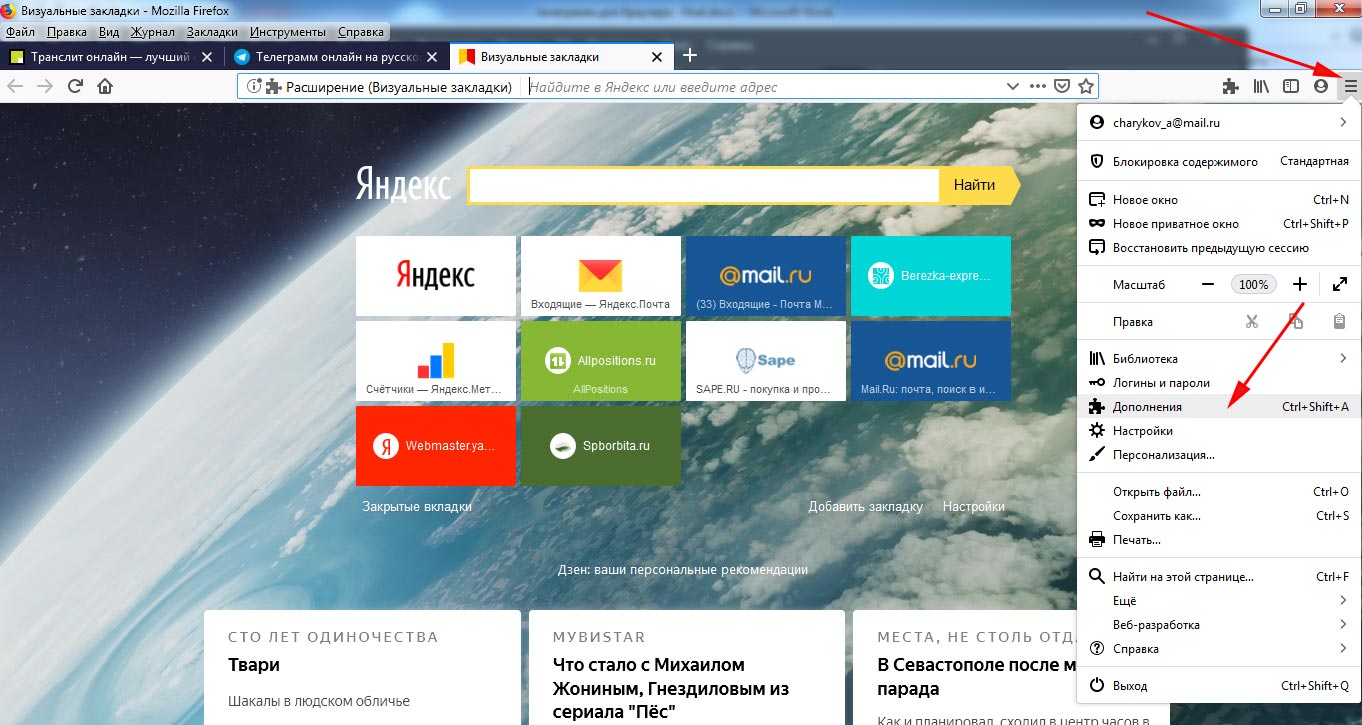
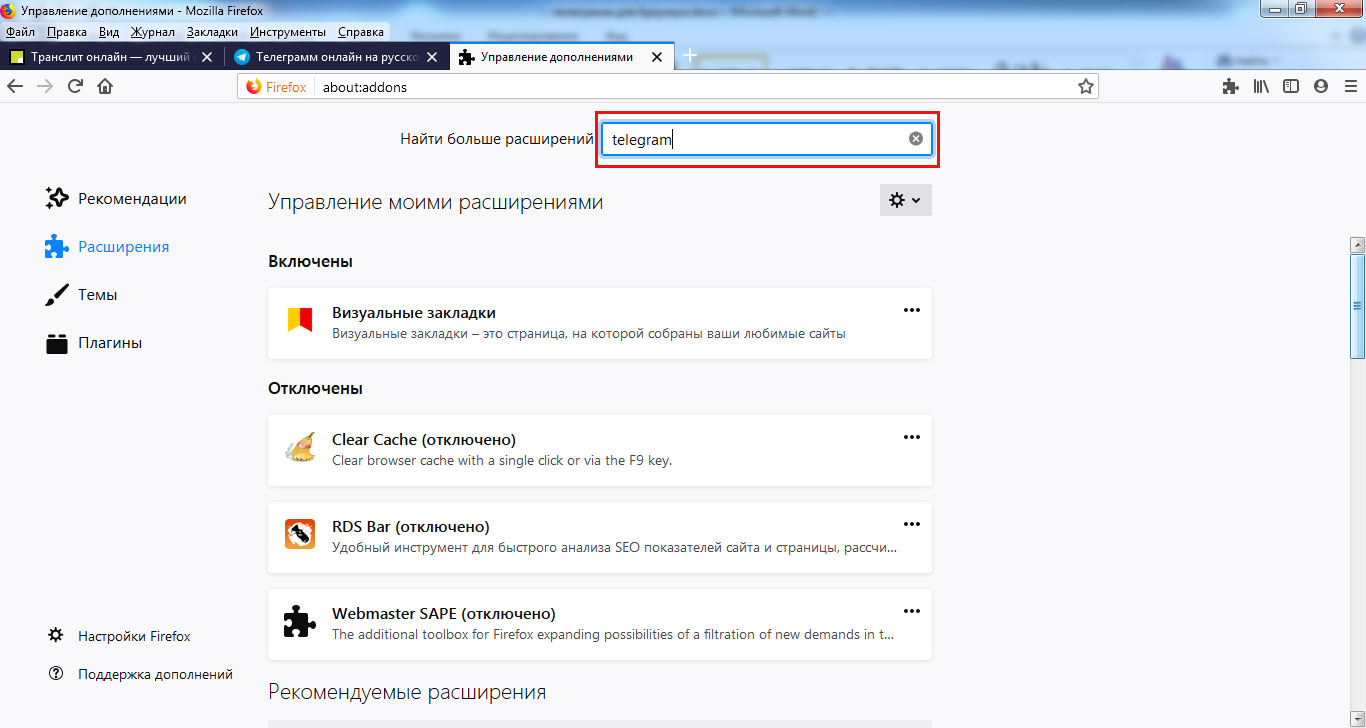
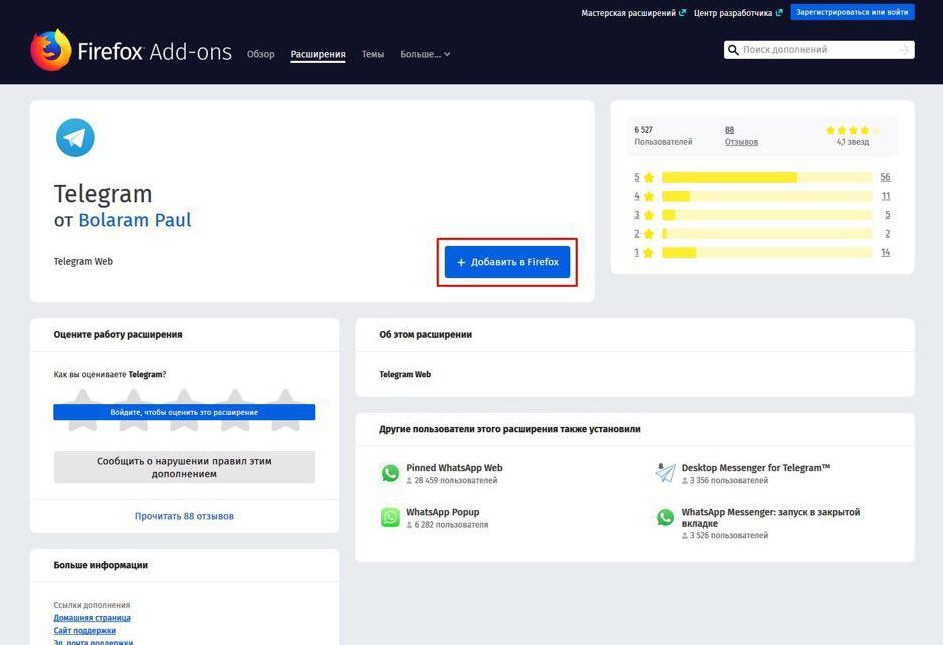
1. Перейдите по ссылке или выберите раздел меню «Дополнения» и укажите название мессенджера в поисковой строке.
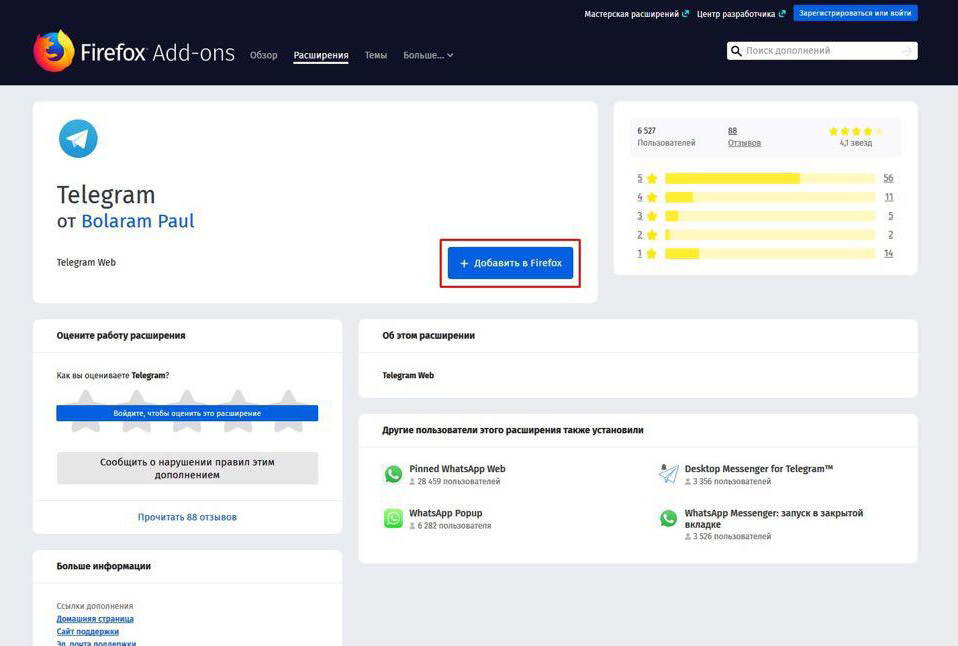
2. Нажмите на голубую кнопку «Добавить в Firefox».
3. Подтвердите добавление Telegram Web.
4. В правом верхнем углу экрана появится значок Телеграмм и окошко с информацией о том, как управлять расширениями в браузере. Проставьте чекбокс и нажмите «Ok, понятно».
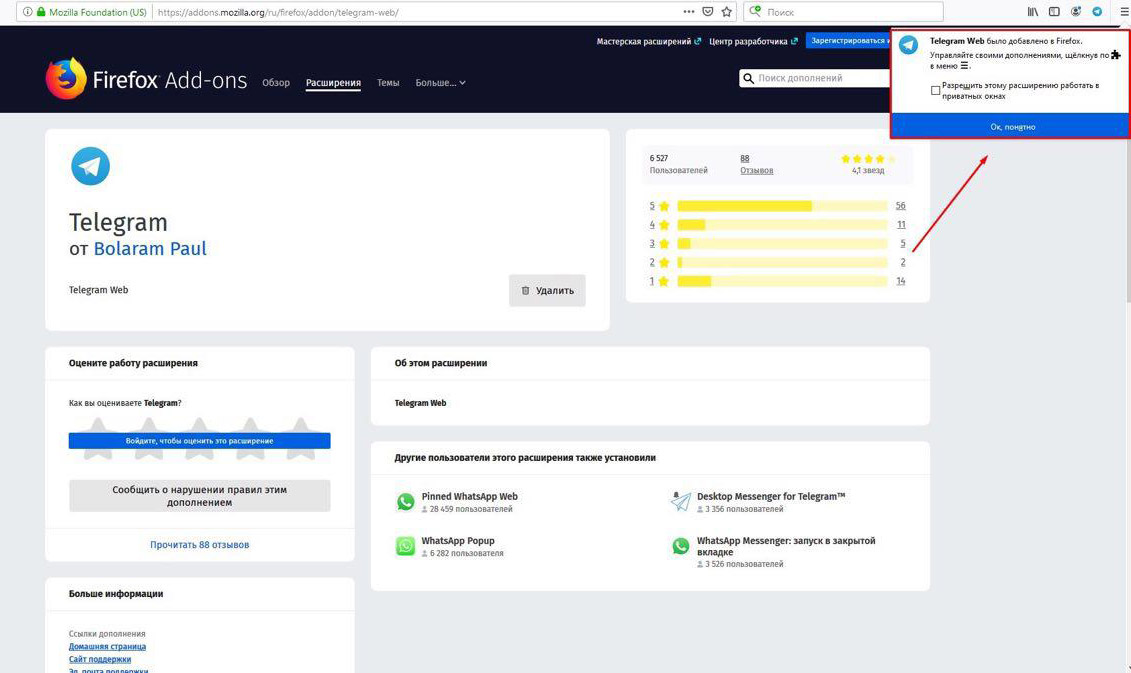
5. Установка завершена. Для запуска мессенджера кликните на иконку с голубым самолетиком справа вверху и переходите к вводу кода подтверждения.
Телеграм для Opera
Установка дополнения для Оперы проходит аналогично инсталляции расширений для Chrome и Firefox.
2. Введите в строку поиска «telegram».
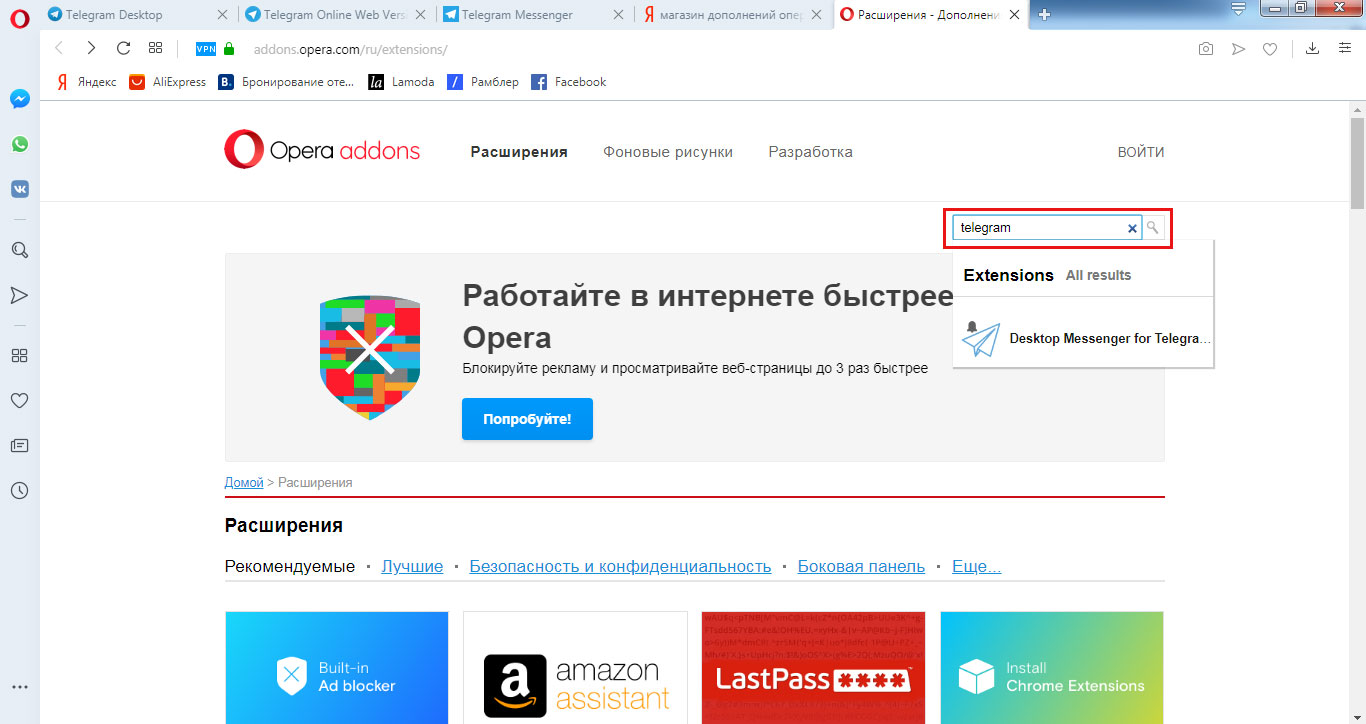
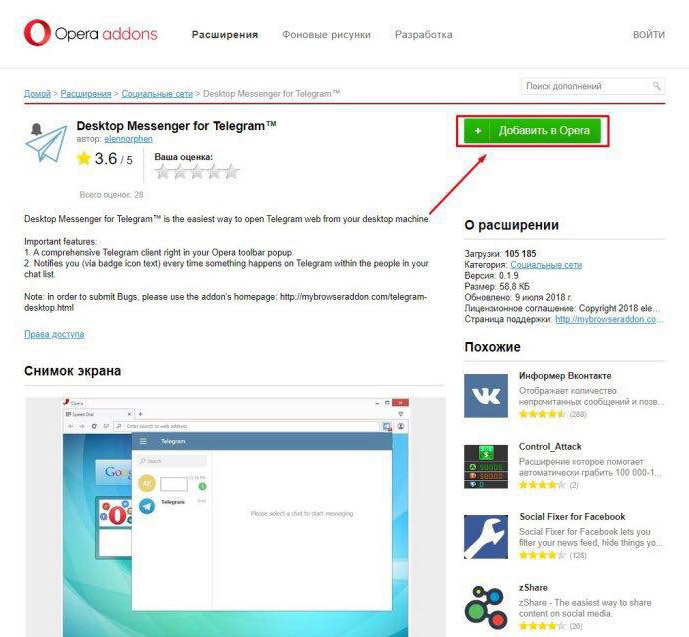
3. Перейдите на страницу дополнения.
4. Нажмите на зеленую кнопку справа вверху.
Использование мессенджера в Яндекс.Браузере
Для общения в Телеграм через Яндекс.Браузер откройте официальный сайт www.telegram.org или работающие с обходом блокировки русифицированные зеркала, например, webtelegram.net. Дистрибутив не требуется скачивать: Веб Телеграм работает в открытой вкладке, расширения для Яндекс.Браузера не предусмотрены.
Плюсы браузерной версии
- Быстрый доступ из любого браузера.
- Ввод пароля осуществляется только при первом запуске. При последующем использовании мессенджера код подтверждения не требуется.
- Потребовался Телеграмм в браузере на нескольких компьютерах? Авторизуйтесь в аккаунте Google Chrome, Mozilla Firefox или Opera по E-mail, установите дополнение и используйте мессенджер на другом ПК.
- Нет назойливой рекламы.
Минусы Telegram Web
- Доступ к программе осуществляется через официальный сайт Дурова. Ресурс не доступен в России без обхода блокировки. Используйте прокси-сервера или VPN.
- Нет перемотки аудиозаписей, как в Телеграм для ПК и телефона.
Заключение
Telegram для браузера прост в установке, но функционал немного урезан по сравнению с десктопным приложением. Для переписки и отправки файлов запуск мессенджера online – удобный вариант. Для использования всех возможностей утилиты устанавливайте полноценную версию.
Как использовать Telegram на компьютере: через браузер или отдельное приложение
Какую версию Telegram выбрать для компьютера: браузерную или отдельный клиент? Разбираемся в статье.


Так как Telegram — приложение с открытым исходным кодом, в сети можно найти множество неофициальных веб-версий, расширений для браузера и дополнений.
Однако официально через браузер работают только два веб-интерфейса, а на десктопе — и вовсе одно приложение. В нашей статье мы рассмотрим именно такие программы, одобренные разработчиками и рекомендованные на сайте telegram.org.
Важно: Все описанные функции программ актуальны на дату публикации статьи. Так как разработчики довольно часто их обновляют, перед использованием обязательно проверьте, не появились ли новые возможности в текущей версии.
Браузерные версии Telegram
Использовать мессенджер можно через браузер — это будет удобно тем пользователям, которые работают за чужим компьютером или не хотят устанавливать отдельный клиент.
Официально доступно два веб-интерфейса Telegram: WebZ и WebK. Они пришли на замену неофициальному клиенту «Вебограм» в апреле 2021 года.

Авторизоваться в обеих версиях можно либо по номеру телефона, привязанному к аккаунту, либо через QR-код. Для второго способа необходимо открыть настройки приложения на смартфоне, зайти в раздел «Устройства» — «Подключить устройство» и навести камеру мобильного на QR.

Пока у веб-версий есть определенные ограничения:
- нельзя начинать секретные чаты;
- нет встроенного редактора медиафайлов;
- нельзя записывать видео-сообщения (кружочки);
- нельзя переключаться между разными аккаунтами.
Внешне интерфейс WebZ и WebK очень похож. Причем между платформами даже можно переключаться через настройки (кнопка «Switch to Z / K version»). Оба веб-приложения поддерживают стикерпаки, реакции, темный режим, голосовые и видеовызовы, позволяют закреплять и архивировать чаты, отправлять и беззвучные сообщения. Также в них можно создавать новые группы и каналы, хотя изначально эта опция была недоступна.

Но различия между интерфейсами все же есть. Перечислим основные, которые мы нашли за время использования двух платформ:
- В WebZ можно установить дополнительный пароль, который система будет запрашивать каждый раз при подключении к веб-интерфейсу. А вот вкладка с WebK будет открываться, пока активен сеанс (его можно завершить через основное приложение Telegram на смартфоне или закрыв браузер).

- В WebK можно блокировать пользователей, но нельзя жаловаться.
- В WebZ можно жаловаться на каналы и пользователей, но нельзя блокировать их.
- В WebK больше выбор фонов для чата. Хотя в обеих версиях можно загрузить на фон свое изображение или задать конкретный цвет.

Также в сети можно найти информацию о том, что WebZ разрабатывалась в основном для компьютеров, а WebK — для мобильных устройств. Но сейчас различия между ними минимальны, так как разработчики постоянно добавляют новые функции.
В целом, сегодня обе версии так похожи, что их вполне можно было бы объединить в одну. Но в Telegram верят, что конкуренция будет только на пользу продукту, поэтому веб-интерфейсы до сих пор разрабатывают две разные команды.

Версия для компьютера
Десктопный клиент Telegram, то есть отдельное приложение, можно скачать на официальном сайте. Есть версии для Windows, Mac и Linux. В статье рассмотрим классический виндовс-вариант.
Для авторизации также понадобится отсканировать QR-код через приложение на смартфоне либо ввести свой номер телефона и проверочный код, который придет в чате Telegram.

Отметим, что с компьютерной версии можно использовать несколько аккаунтов (в браузерных приложениях эта функция недоступна). Также здесь есть темная тема, возможность создавать папки, группы и каналы, доступ к стикерам и аудиозвонки.
Однако по функциональности клиент для ПК все же уступает приложению для смартфонов:
- Нельзя блокировать и жаловаться на пользователей, можно только отправлять жалобы на каналы.
- Нет встроенного графического редактора.
- Нет видеозвонков и видео-сообщений в кругах.
- Нет секретных чатов.
Браузерная или десктопная версия: что выбрать?
В целом, если вы используете Телеграм только для текстовых переписок и обмена файлами, то не заметите разницы между браузерой и десктопной версией.
Однако, если вы используете сразу несколько аккаунтов, то вам больше подойдет отдельный клиент для ПК. Если же вам нужны видеозвонки, то стоит использовать Telegram WebZ и WebK. Причем WebZ мы считаем более безопасным за счет возможности установить дополнительный пароль.