Как-быстро добавить Стиль Ретро комикс эффект в Photoshop.
В наши дни не так много печатных книг комиксов, но персонажи комиксов популярны более,чем когда-либо. Это создает реальное чувство ностальгии по визуальному стилю, который используют при создании комиксов.
Вам не нужно быть иллюстратором (или нанимать его на работу), чтобы создать свой собственный комикс стиль. Достаточно выбрать изображение, применить стили полутонов и чернил, и создать законченный образ, который выглядит, как будто его взяли из книги комиксов.
Итак, как же применить стиль Комикс на ваших собственных изображениях? Начнем с использования наборов и экшенов от Envato элементов. Давайте попробуем.
Смотри и учись
В скринкасте ниже мы будем использовать Photoshop и наборы от Envato Elements для преобразования изображения в иллюстрации комиксов .
Скачать Комикс Набор
Держу пари, что ваш бюджет проекта не включает строку расходов для найма иллюстратора комиксов. Но это нормально, мы можем использовать Photoshop экшены для повторного создания результата на другом изображении с помощью нескольких кликов мыши. Достаточно выбрать изображение для редактирования и применить экшен.
В этом руководстве мы будем работать с двумя экшенами, которые включены в подписку на Envato Elements .
Первый из них — это пакет Комикс масляной краской Photoshop экшен . Мне нравится этот проект, потому что он применяет чернильный, «рисованный от руки» эффект к изображению. И, что самое приятное, в нем десять различных стилей, включенных в пакет для различных приемов в стиле комиксов масляной краской.
 Экшен Комикс масляная краска отлично подходит для имитации рисованной от руки версии ваших фотографий.
Одним из определяющих особенностей визуального стиля комиксов являются эти маленькие точки, которые добавляют затенение. Я также собираюсь использовать один из моих любимых полутоновых экшенов, Равномерный вектор полутона , чтобы больше подчеркуть стиль комиксов в изображении.
(Если вы заинтересованы в получении дополнительной информации о процессе печати комиксов, прочтите этот пост в блоге. В нем раскрыта магия визуальных стилей, которые доминируют в книгах комиксов).
 Набор экшенов Равномерный вектор полутона имеет массу полутоновых эффектов, которые могут имитировать стиль печати книг комиксов.
Подписка на Elements может сэкономить для Вас много часов в попытке отточить навык смешивания визуальных стилей. Давайте учиться комбинировать эти экшены для создания эффекта комикса без помощи художника-иллюстратора.
1. Выберите фотографию
В этом руководствее я буду работать на примере обычного изображения. Опыт показывает, что лучше всего использовать Комикс экшен на изображениях с простыми сценами на них. Слишком много деталей может усложнить работу.
 Изображений с простым фоном, как правило, работают лучше всего для эффекта комикса.
В идеале изображение с изображение с заливкой яркого цвета подойдет идеально для Комикс экшена, как вы сможете увидеть в этом примере. Для этого урока я выбрал изображение с довольно простым фоном. Не переживайте о деталях на стене, они выпадают из поля зрения, и не играют большой роли на изображении.
2. Создайте Snapshot/Снимок экрана
Если вы применили другие корректировки (например, исправления или эффекты) к изображению, оно помогает создать новый Снимок экрана/Snapshot вашего изображения. Этот снимок дает вам простой способ вернуться к сохраненной точке в рабочем процессе в любое время.
Чтобы добавить Снимок экрана, откройте панель История/History. Если она у Вас закрыта то перейдите в строке меню во вкладку Окно/Window и выберите панель История.
На панели История найдите значок камеры в нижней части панели. Нажмите на нее, чтобы создать новый Снимок экрана, это создаст контрольную точку при дальнейшем редактировании изображения.

В верхней части панели История вы увидите новый Снимок экрана, который позволяет перейти обратно к текущему состоянию изображения. Просто нажмите на него, чтобы вернуться к более ранней версии. Воспринимайте это как способ возврата после использования Photoshop экшенов.
3. Загрузите Photoshop экшен
После того, как вы скачали Photoshop экшены, их необходимо добавить в приложение, таким образом, чтобы они были доступны для применения.
Файлы Photoshop экшенов имеют в названии расширение .atn . Если у вас уже установлен Photoshop, самый простой способ, чтобы добавить их в Photoshop – дважды кликните по файлу Экшена.

Найдите панель Операции/Actions в Photoshop. Если это не видно, или вы не можете найти его, перейдите в строке меню Окно/Window > Actions, чтобы открыть его. Вы увидите папку под названием Comic Oil Paint Photoshop Actions. Внутри этой папки находятся десять различных экшенов, каждый имеет свою вариацию добавления эффекта комикса.
4. Примените Экшен
Чтобы применить Экшен, выберите в списке и нажмите кнопку Воспроизведение/Play button в нижней части панели Операции/Actions. Вы увидите как Photoshop приступил к работе и начнет применять серию преобразований к изображению. Одним нажатием кнопки мы запустили ряд заранее запрограмированных автоматических операций.
 Экшен требует небольшой настройки, но уже сейчас ясно что это изображение взято прямиком из книги комиксов.
Помните, что есть десять Экшенов, включенных в единый файл Экшенов. Если вы хотите попробовать другие стили, используйте моментальный снимок, который мы создали, чтобы вернуться к оригинальной версии изображения, а затем попробовать другой стиль в списке действий.
5. Отрегулируйте Экшен по вкусу
Экшены-это отличный способ, чтобы пропустить отдельные шаги, которые он принимает, чтобы создать образ в стиле комиксов. Но, иногда эффект применяется к части изображения, которую вы хотите исключить, как лицо мужчины например. В этом случае, вы захотите настроить экшен так, что
Чтобы настроить Экшен, начните, открыв папку Group 1 в палитре «Слои». Прокрутите вниз, чтобы найти слои под названием «Effect», как «Effect Copy» и «Effect Copy 2».
Начните настройку путем включения/выключения с помощью значка глаза в левой части панели «Слои». Вы увидите эффекты, которые будут исчезать и появляться.. Это помогает вам понять назначение каждого слоя и как он меняет изображение.
 Я немного стер некоторые из эффектов на лице мужчины, чтобы вернуть некоторые детали и исключить эффект.
После того как вы увидите что изменяет каждый слой, захватите инструмент Ластик/eraser tool на панели инструментов. Затем сотрите область, которую вы хотите исключить из комического эффекта. Повторите это с другими слоями, и теперь вы настроили сами влияние Экшена на Ваше изображение
6. Добавьте наложение Полутона (опционально)
Одним из дополнительных наборов экшенов, которые я рекомендую добавить к изображению комического стиля, является эффект полутонового изображения. С эффектом полутонов вы имитируете стиль печати книг комиксов. Многие Экшены в этом наборе уже имеют эффект полутонового изображения, но добавление дополнительного слоя может значительно усилить эффект.
Чтобы добавить эффект, я просто собираюсь открыть папку с полутоновыми изображениями PNG»s, а затем перетащить понравившееся изображение поверх фотографии с которой мы работаем. Подберите его размер и положение на слое поверх изображения. Также можно настроить прозрачность для регулировки интенсивности эффекта полутонового изображения.
Ну вот! Эти шаги превратили изображения из фотореалистичного в рисунок. С помощью Экшенов и Наборов вы экономите много часов, чем при отрисовке иллюстрации с нуля.
Продолжайте учиться
Комический стиль легко применять, когда вы используете Экшены и наборы. Достаточно открыть фотографию, применить Экшен и наложить изображение Полутонов на ваши снимки и они уже готовы для печати в мультфильм.
Все еще ищете больше наборов, которые могут придать стиль комиксов в ваши изображения? Познакомьтесь с руководствами ниже, чтобы увидеть другие варианты.
Фото в стиле комикса. Приложение для обработки изображений.

Как сделать фото в стиле комикса? Для этого потребуется специально приложение, которое за пару секунд обрабатывает изображения.
Comics
Подобное можно сделать через приложение под названием Gradient. Скачать его можно из AppStore или в Google Play. Иконка выглядит следующим образом:

Что делать?
- Зайти в приложение Gradient.
- Во вкладке Al-Функции, ее значок находится слева снизу, найти фильтр под названием Стиль Комиксы.
- Надо загрузить изображение из Галереи вашего телефона.
- Подождать несколько секунд, пока приложение обработает ваше фото.

Примеры
Обработка фильтром в стиле крутого комикса выглядит следующим образом:

Сорви овации
Будьте самыми стильными! Используйте суперэффекты:
Еще куча лайфхаков, секретов обработки, лучших фильтров и необычных масок. А также о том, как сделать радугу на лице, наложить текст, правильно разложить раскладку на фото, описано в сборной большой статье. Кликайте на картинку!

Теперь вы знаете, где есть фото в стиле комикса. Используйте это простой приложения для обработки собственных снимков. Создавайте шедевры!
Как сделать фото в стиле комикса

 1
1

| 72 | уникальных посетителей |
| 6 | добавили в избранное |

1.Загрузите файл в программу
Нажмите Открыть файл и выберите фото для обработки или просто перетащите изображение в окно программы.
2.Добавьте эффект
Чтобы придать изображению вид комикса, перейдите во вкладку Эффекты, раздел Креатив. Наиболее подходящие для нашей цели фильтры – Пеппер и Жгучая корица.
Отрегулируйте интенсивность фильтра, передвигая бегунок. Нажмите на галочку, чтобы применить фильтр.
3.Замените фон
Выберите вкладку Замена фона на верхней панели. Нажмите кнопку Автовыделение, и программа сама определит контуры объектов.
Если нужно выделить объекты вручную, воспользуйтесь инструментом Кисть. Нажмите на кнопку с зеленой кистью и обведите объект, вокруг которого нужно удалить фон. Необязательно обводить пиксель в пиксель: если где-то получилось неточно, можно поправить потом. Красная кисть удаляет непосредственно фон вокруг объекта. Когда закончите, нажмите кнопку Далее.
На следующем этапе предлагается уточнить края объектов, вокруг которых будет удален фон. Если у объекта четкие края, выбирайте одну из двух кистей-масок. При работе с нечеткими краями, например, волосами, выбирайте кисть Выделение волос. Когда закончите, нажмите Далее.
Задний фон может быть прозрачным или цветным. По умолчанию будут предложены белый, серый и черный фоновые цвета. Если вы хотите заменить фон на картинку, нажмите Добавить изображение. В появившемся окне нажмите Загрузить. Для создания яркого комикса лучше подойдет красочный фон в стиле поп-арт. Выберите картинку, кликнув на ней дважды. Когда она появится в окне программы, разместите на ней имеющееся изображение с удаленным фоном. Чтобы сохранить изменения, нажмите Применить.
4.Добавьте стикер
Всевозможные наклейки и забавные спецэффекты – непременный атрибут любого комикса. Подберите и вы какой-нибудь красочный стикер. Идеально, если это будет PNG-изображение с прозрачным фоном. Добавьте его, нажав на кнопку Вставка картинки. На появившейся справа панели нажмите Вставить изображение. Выберите стикер. Разместите стикер в нужном месте и нажмите Применить.
5. Сохраните отредактированное изображение
Нажмите Сохранить в правом нижнем углу окна программы. В появившемся окне укажите папку сохранения. Если нужно, выберите формат изображения и нажмите Сохранить еще раз.
Как сделать фото в стиле комикса
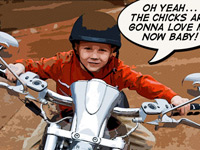 Замечательный урок от Pshero, в котором из обычной любительской фотографии можно сделать стильную картинку, а-ля настоящий комикс. Можно даже создать серию, состоящую из нескольких фотографий, как в настоящих комиксах. В уроке мы воспользуемся большой фотографией, немного обработаем ее двумя фильтрами, наложим полутоновый узор и декорируем элементами, характерными для комиксов.
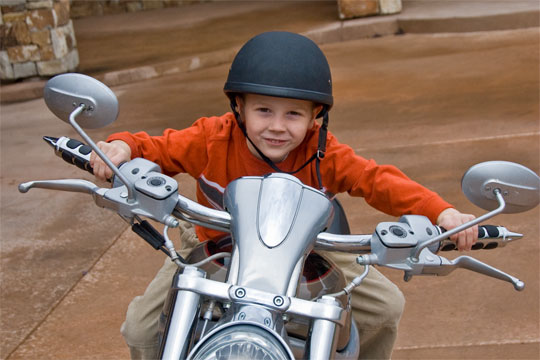
Шаг 1.
Для этого урока желательно воспользоваться фотографией большого размера. Поскольку эффекты, которые мы будем применять к ней, лучше ложатся на крупные объекты. Оригинальные размеры этой фотографии 2160х1440 пикс.
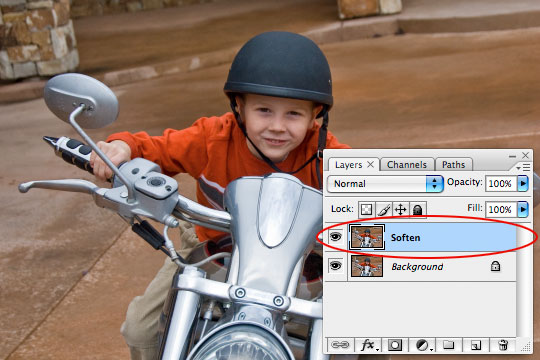
Шаг 2.
Делаем дубликат слоя. Назовем его Soften.
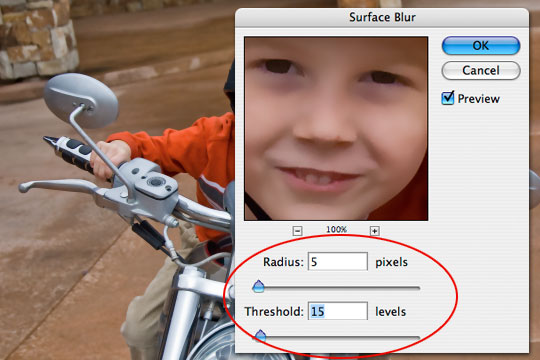
Шаг 3.
Слегка размоем изображение, оставляя четкие края. Воспользуемся «Фильтр» (Filter) > «Размытие» (Blur) > «Размытие по поверхности» (Surface Blur) со значениями как на рисунке ниже.
Шаг 4.
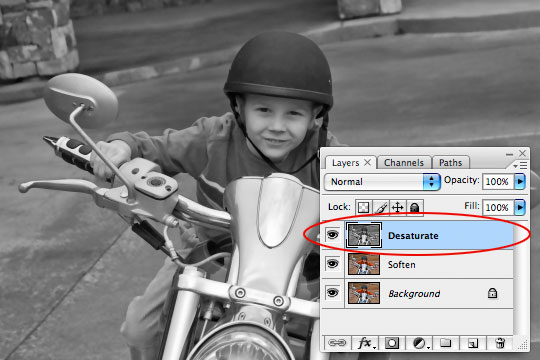
Делаем дубликат слоя Soften. Назовем его Desaturate. Обесцветим его, нажав комбинацию клавиш Ctrl-Shift-U.
Шаг 5.
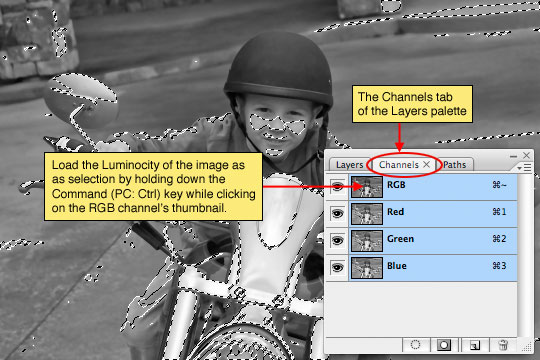
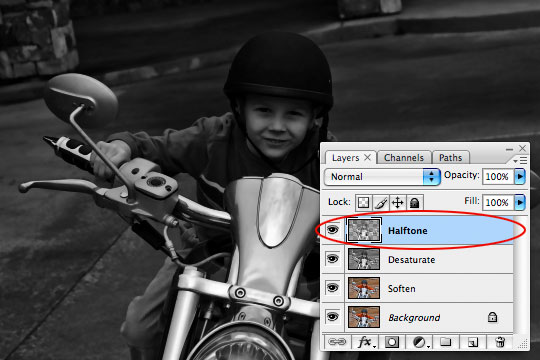
Создаем новый слой. Называем Halftone. Вызываем палитру «Каналы» через верхнее меню «Окно» (Window) > «Каналы» (Chanels). Удерживая Ctrl, прощелкиваем каждый слой в палитре «Каналы», чтобы получить выделение.
Шаг 6.
Возвращаемся на слой «Halftone». Инвертируем выделение, нажав сочетание клавиш Ctrl-Shift-I. Теперь нажмем клавишу D, чтобы установить цвет переднего фона черный. И нажимаем сочетание клавиш Alt + Backspace. Выделенная часть изображения стала более темным. Снимаем выделение.
Шаг 7.
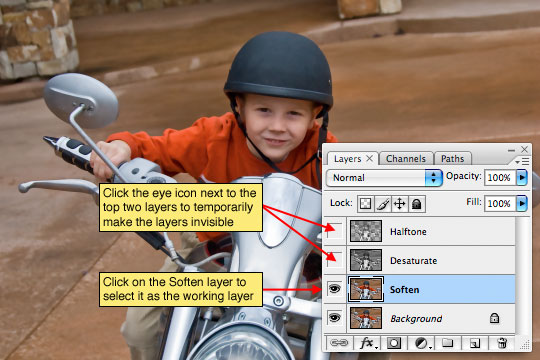
Пока отключим слои Soften и Desaturate.
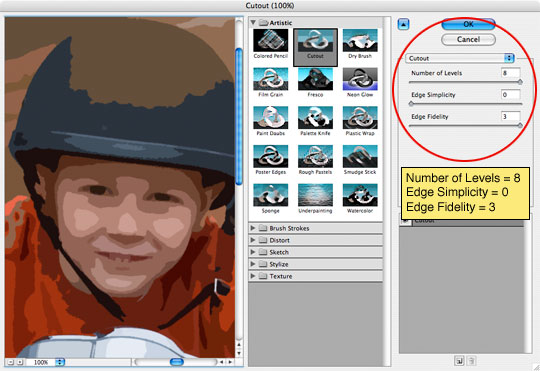
Шаг 8.
Переходим на слой Soften. Воспользуемся «Фильтр» (Filter) > «Имитация» (Artistic) > «Аппликация» (Cutout) со значениями как на рисунке ниже.
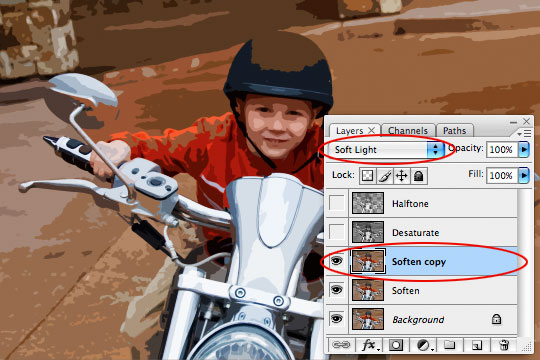
Шаг 9.
Создаем дубликат слоя Soften и меняем режим наложения на «Мягкий свет» (Soften light).
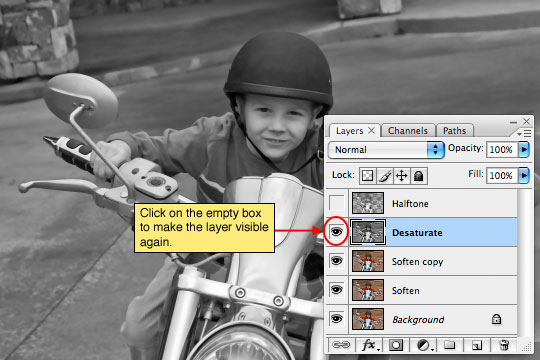
Шаг 10.
Включаем слой Desaturate и переходим на него.
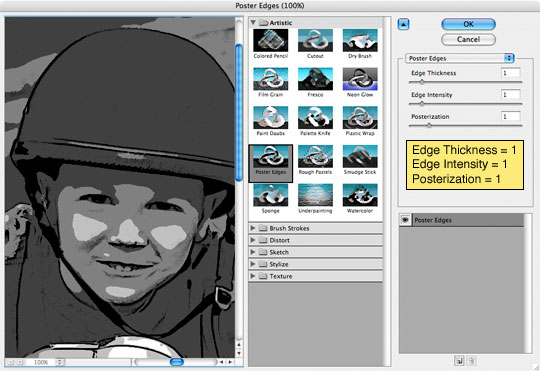
Шаг 11.
Выбираем «Фильтр» (Filter) > «Имитация» (Artistic) > «Очерченые края» (Poster Edges) со значениями как на рисунке ниже.
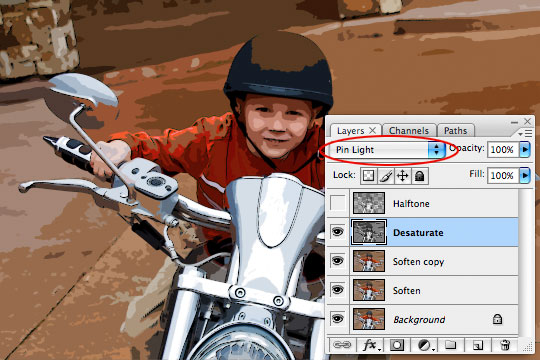
Шаг 12.
Меняем режим наложения слоя Desaturate на «Точечный свет» (Pin light).
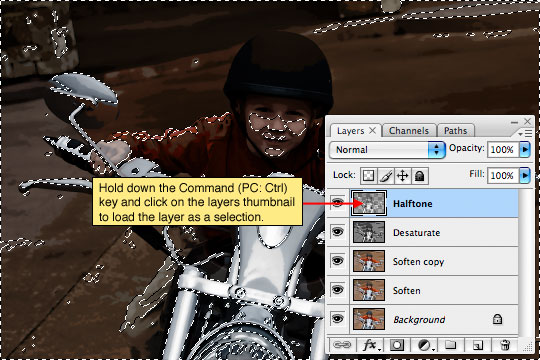
Шаг 13.
Включаем слой Halftone и переходим на него. Удерживая Ctrl, щелкаем по слою, чтобы появилось выделение.
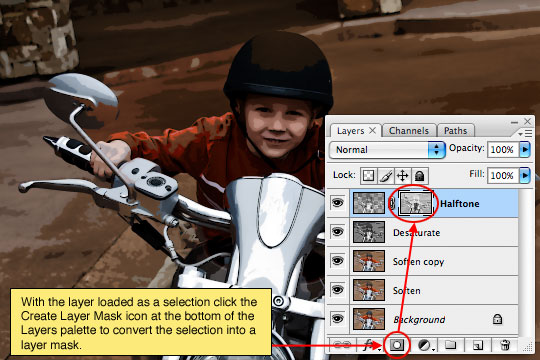
Шаг 14.
Нажимаем на иконку «Создать слой-маску» (Create Layer Mask) внизу палитры слоев.
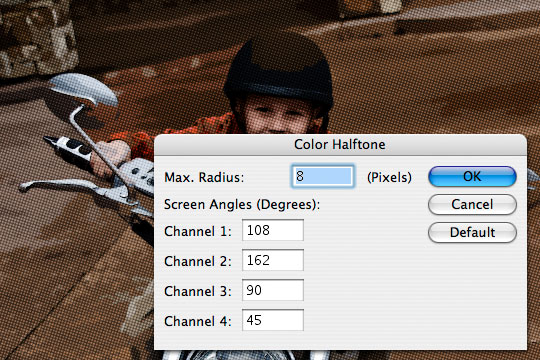
Шаг 15.
Выбираем «Фильтр» (Filter) > «Оформление» (Pixelate) > «Цветные полутона» (Color Halftone) со значениями как на рисунке ниже.
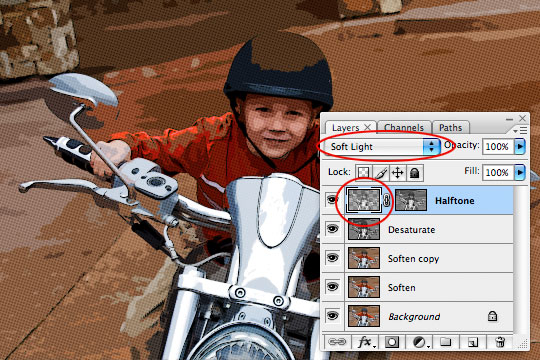
Шаг 16.
Меняем режим наложения слоя на «Мягкий свет» (Soften light).
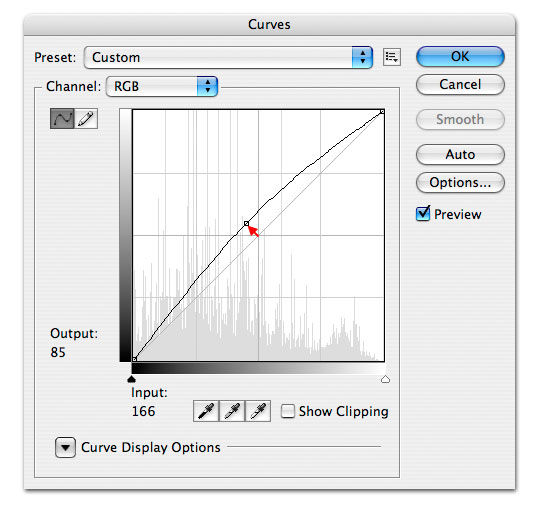
Шаг 17.
Внизу палитры слоев выбираем иконку «Создать новый корректирующий слой-заливку» (Create New Fill or Adjustment Layer), потом выбираем пункт «Кривые» (Curves). В открывшемся диалоговом окошке сдвигаем линию как на рисунке ниже.
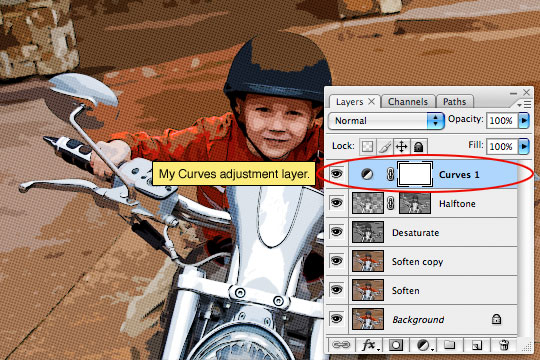
Шаг 18.
Так выглядит результат и палитра слоев.
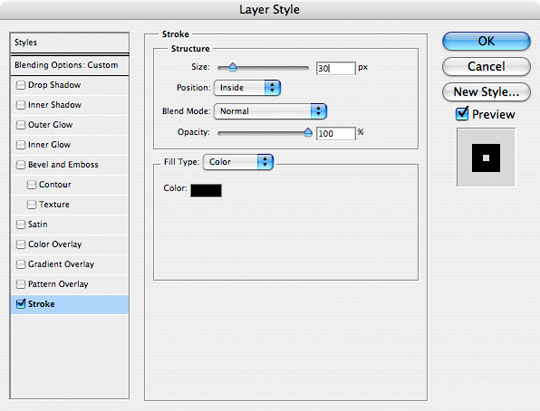
Шаг 19.
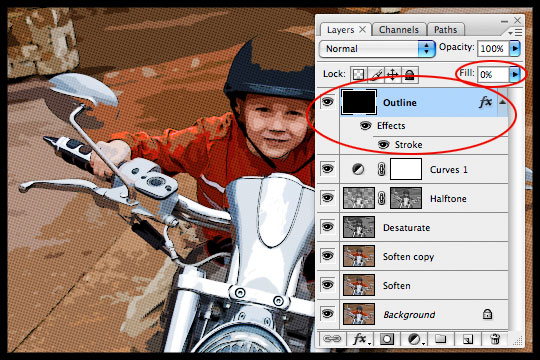
Теперь с помощью стиля слоя сделаем черную обводку для картинки. Создадим новый слой Outline. Нажав Alt+Backspace зальем его черным цветом. Открываем стиль слоя, два раза щелкнув по слою, и создаем обводку, со значениями, как на рисунке ниже. Теперь, находясь на слое, ставим параметр «Заливка» (Fill opacity) на 0%, чтобы убрать цвет и оставить только обводку.
Шаг 20.
Так выглядит результат и палитра слоев.
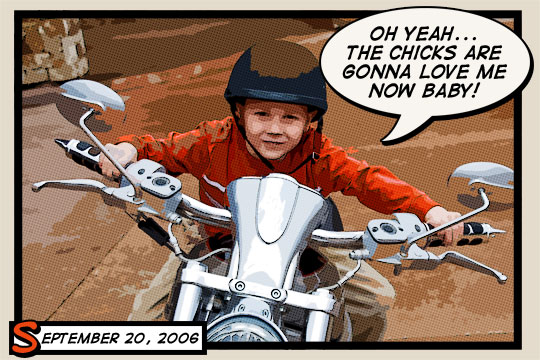
Финал
Теперь для реалистичности осталось добавить несколько элементов, характерных для комиксов. Можно воспользоваться элементом «Talk» из стандартного набора «Произвольная фигура» и сделать надпись любым комическим шрифтом.