Как сделать ровные края у белых линий в Photoshop: техники сглаживания контуров
Сглаживание контуров – это процесс, при котором белые линии в Photoshop становятся более плавными и ровными. Эта техника часто используется для улучшения внешнего вида и профессионального вида графических изображений. В этой статье будут представлены несколько важных методов сглаживания контуров, доступных в программе Photoshop.
1. Использование инструмента "Карандаш сглаживания" (Smudge Tool)
Инструмент "Карандаш сглаживания" является одним из наиболее эффективных инструментов для сглаживания контуров в Photoshop. Чтобы использовать этот инструмент, выполните следующие шаги:
- Откройте изображение в Photoshop.
- Выберите инструмент "Карандаш сглаживания" из панели инструментов слева.
- Установите нужные параметры в панели настроек, такие как размер, форму и силу кисти.
- Начните наносить кисть на контур, который вы хотите сгладить, двигая ее вдоль линии.
- Повторяйте этот процесс до достижения желаемого результата.
2. Использование инструмента "Размытие" (Blur Tool)
Инструмент "Размытие" также может быть использован для сглаживания контуров в Photoshop. Следуйте этим шагам:
- Откройте изображение в Photoshop.
- Выберите инструмент "Размытие" из панели инструментов.
- Установите желаемый размер кисти и силу растворения в панели настроек.
- Постепенно проходите кистью по контуру, который нужно сгладить.
- Повторяйте этот процесс до достижения желаемого эффекта.
3. Использование инструмента "Фильтр: Размыть" (Filter: Blur)
В Photoshop также предлагается инструмент "Фильтр: Размыть", который может быть использован для сглаживания контуров. Этот метод предлагает более широкий набор опций сглаживания. Следуйте этим шагам:
- Откройте изображение в Photoshop.
- Выберите меню "Фильтр" в верхней панели.
- Выберите "Размыть" из раскрывающегося списка.
- Изучите доступные опции сглаживания и выберите подходящий фильтр.
- Настроить параметры сглаживания в панели настроек фильтра.
- Примените фильтр к изображению и оцените результат.
Заключение
Сглаживание контуров в Photoshop является важной техникой для создания более ровных и профессионально выглядящих белых линий. Использование инструментов "Карандаш сглаживания", "Размытие" и "Фильтр: Размыть" позволяет достичь результата, позволяющего значительно улучшить внешний вид графических изображений.
(Эта энциклопедическая статья представляет собой вводное руководство по сглаживанию контуров в Photoshop и не претендует на полное покрытие всех доступных методов и функций программы.)
3 способа сгладить края с помощью инструментов Photoshop Brush, Feather и Blur
Есть много ситуаций, когда вам нужно сгладить края в Photoshop. Например, вы можете сделать составное изображение из двух или более элементов. Обычно извлекают вещи из разных фонов. Если вы хотите, чтобы эти объекты выглядели естественно, вам необходимо вручную сгладить неровные края и смягчить цветовые переходы. Независимо от того, какой инструмент вы выберете, нелегко сделать выделение без неровных краев.
Возникает вопрос: как использовать гладкие края в фотошопе. В настоящее время вы можете использовать кисть, растушевку или размытие для сглаживания краев и линий в Photoshop. Вы можете выбрать любой инструмент редактирования, чтобы смягчить и сгладить края в Photoshop естественно и успешно.

Часть 1: 3 способа сгладить края в Photoshop после выделения
Вот три способа сделать плавное выделение в Photoshop. Вы можете сгладить пиксельные края и сделать эти объекты реалистичными. В этой статье в качестве примера рассмотрим Adobe Photoshop CC 2017. Ничего страшного, если вы сгладите и уточните края с помощью других версий и элементов Photoshop. Просто читайте и следите.
Способ 1: Как в основном улучшить края в Photoshop
Во-первых, вам нужно сделать выделение для переднего плана. Уточнение края в Photoshop — хороший инструмент. Позже вы сможете сгладить края и внести коррективы в Photoshop. Однако вы можете не найти эту опцию в новой версии Photoshop. За это время вам нужно перейти к сглаживанию краев в Photoshop с помощью других инструментов.
Шаг 1: Откройте Photoshop. От Выберите Меню, выберите Выбрать и замаскировать. Или вы можете выбрать инструмент быстрого выбора. А затем нажмите Выбрать и замаскировать также как Быстрый выбор, Лассо или Волшебная палочка.

Шаг 2: Существует Объекты окно на правой панели. Под Режим просмотра, разверните Вид список. Здесь вы можете выбрать, как будет выглядеть предварительный просмотр в Photoshop.

Шаг 3: Чтобы получить гладкую четкую кромку, найдите и используйте Инструмент Refine Edge Brush Tool. Вы можете выбрать кисть для смягчения краев во втором месте левой панели в Photoshop. Сделайте выделение, чтобы точно сгладить края в Photoshop. Когда вы нажимаете OK, Photoshop вставит ваше выделение в новый слой.

Способ 2: как растушевать края в фотошопе
Или вы можете использовать инструмент Photoshop «Растушевка», чтобы смягчить переход между выделенной областью и фоном. Это способ сгладить края кисти в Photoshop.
Шаг 1: Нажмите Шатер инструмент на левой панели. Обрежьте и выберите область, которую хотите использовать. Вы можете использовать инструмент прямоугольной или эллиптической области, чтобы выделить в Photoshop.
Шаг 2: Выберите Изменить из Выберите раскрывающийся список вверху. Вы можете увидеть Перо диалоговое окно. в Выбор пера в окне введите конкретное число в Радиус пера коробка. Нажмите OK , чтобы подтвердить действие.

Шаг 3: В Фото товара выпадающий список, выберите Корректировки последующей Кривые. Щелкните в центре кривой. Вы можете добавить опорную точку и перетащить кривую вверх, чтобы осветлить средние тона этого изображения. Теперь вы можете эффективно растушевать в Photoshop.

Способ 3: как размыть края в фотошопе
Если вам нужны плавные линии и края в Photoshop, не пропустите инструмент Photoshop Blur. Создав плавный переход, вы можете объединить два разных изображения в новое естественно.
Шаг 1: Увеличьте изображение, чтобы получить более подробную информацию. Выбрать пятно инструмент на левой панели Photoshop, который выглядит как капля воды.
Шаг 2: Раскрыть Размер размытия раскрывающийся список в верхнем левом углу. Здесь вы можете настроить размер, жесткость и тип кисти для размытия.

Шаг 3: Вы можете использовать Силы ползунок для размытия и сглаживания краев в Photoshop. Если вы хотите сделать инструмент размытия Photoshop более ярким, вы можете увеличить процент вручную.
Часть 2: Быстрый способ сделать вашу портретную фотографию похожей на пленку
Если вы хотите быстро отретушировать изображения, Photoshop — не ваш первый выбор. Хотя можно добиться фантастического эффекты изображения, это занимает слишком много времени и требует высокой технической подготовки. За это время вы можете использовать WidsMob Retoucher применять художественные эффекты и обработайте фото за 5 минут. Ты можешь убрать шум и дефекты селфи в кликах. Кроме того, он поддерживает пакетное ретуширование изображений. Вы можете сэкономить много времени, повторяя одни и те же профили и эффекты изображения.
-
и устранить шум изображения, сохранив детали изображения.
- Разглаживает и естественным образом отбеливает кожу. и зерна пленки.
- Сделайте свою фотографию особенной с виньетирования, рыбий глаз, непрозрачность цвета и другие фильтры.
- Чистый, интуитивно понятный и простой в использовании интерфейс.
Шаг 1: Бесплатная загрузка, установка и запуск WidsMob Retoucher на вашем компьютере с Windows или Mac. Перетащите изображение в основной интерфейс. Затем нажмите Следующая в правом нижнем углу.

Шаг 2: В Регулировка окно, вы можете настроить насыщение, контраст, яркость, температуру и оттенок с помощью ползунков. Выбирать До после из Вид список, чтобы проверить разницу.

Шаг 3: Вы можете коснуться селфи в Портрет раздел. Переместите ползунки рядом с Сглаживание кожи и Отбеливание кожи. Программа может распознавать лица и красиво украшать все портреты.

Шаг 4: Перейдите в другие разделы, чтобы настроить фотоэффекты. Если вы хотите, чтобы ваша цифровая фотография выглядела как пленка, вы можете отправиться в Пленка раздел. Здесь вы можете выбрать один из нескольких профилей цветопередачи и цветовых режимов. Кроме того, вы можете использовать аналоговую пленку с разным размером и интенсивностью.

Шаг 5: После всех настроек нажмите Save. or Поделиться для экспорта отретушированных изображений. Вы можете изменить формат выходного изображения, качество и размер файла в зависимости от ваших потребностей.

Win Скачать Mac Скачать
Вот и все сглаживание краев в фотошопе с помощью разных инструментов. Инструменты кисти Photoshop для уточнения краев, растушевки и размытия работают. Вы можете смягчить края вырезов и сделать их более естественными. Требуется время, чтобы сгладить выбранный объект и фоновое изображение. Если вы хотите сделать перерыв, вы можете добиться подобных фотоэффектов с помощью WidsMob Retoucher.
В отличие от Adobe Photoshop, программа упростила все операции до простых щелчков мышью. Все инструменты для редактирования фотографий хорошо организованы и имеют интуитивно понятный интерфейс. Выполняя простые шаги, вы можете придать своей фотографии эмоции и неповторимый вид. Почему бы не скачать его бесплатно и не попробовать? Программа доступна как для пользователей Windows, так и для Mac.
Как сгладить края в Photoshop и улучшить выделение
Создание хорошего выделения — одна из самых трудоемких задач в Photoshop, в этом уроке мы покажем вам очень простой трюк для улучшения вашего выбора в программе. Кроме того, мы рассмотрим основные инструменты для выбора и вы узнаете, как сгладить края в фотошопе с маской выделения.
Инструменты выделения в фотошопе
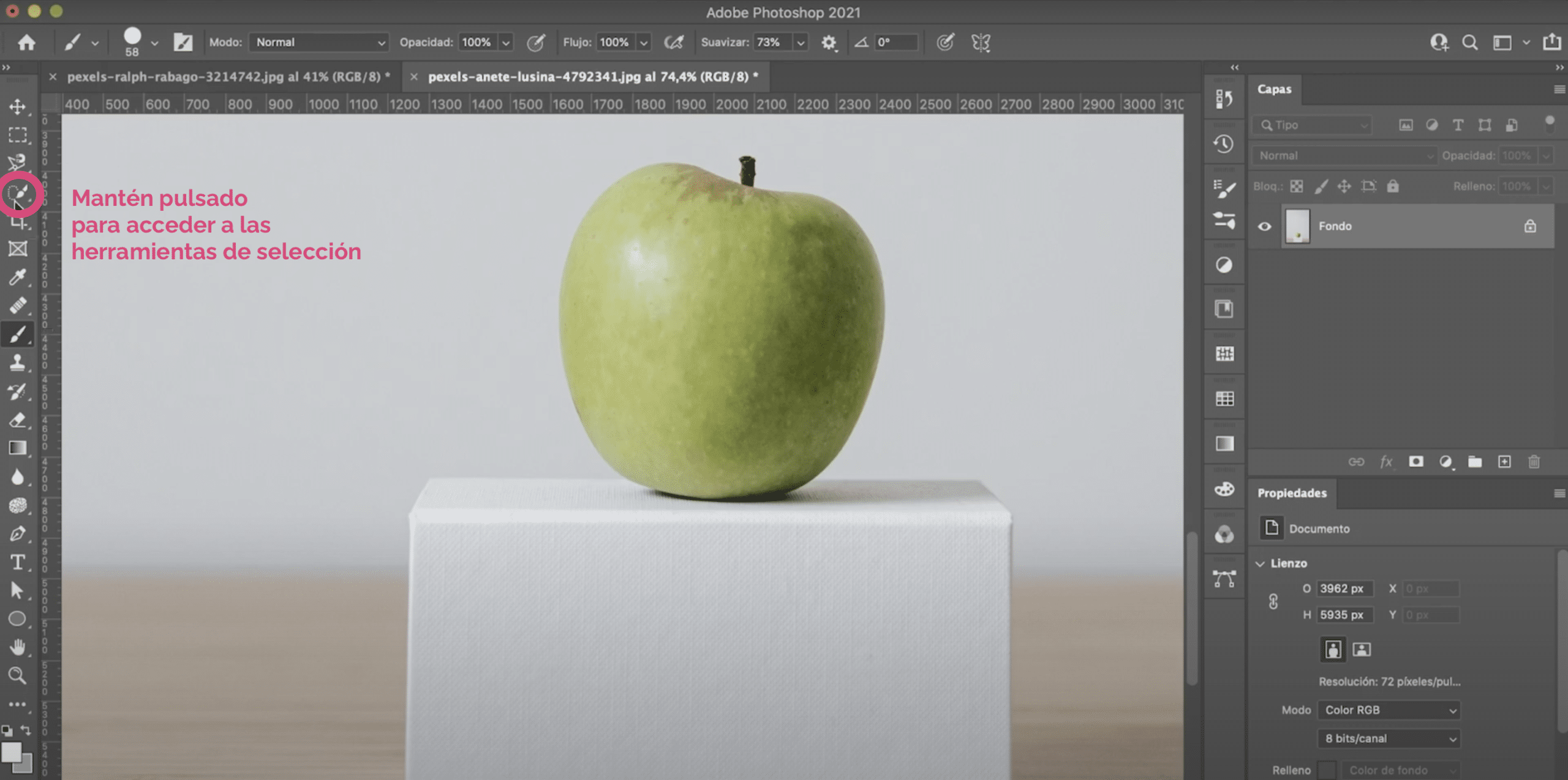
Инструменты автоматического выбора позволяют сэкономить много времени, они у вас есть все вместе на панели инструментов, вам просто нужно нажать и удерживать в месте, указанном на изображении выше.
Инструмент быстрого выбора
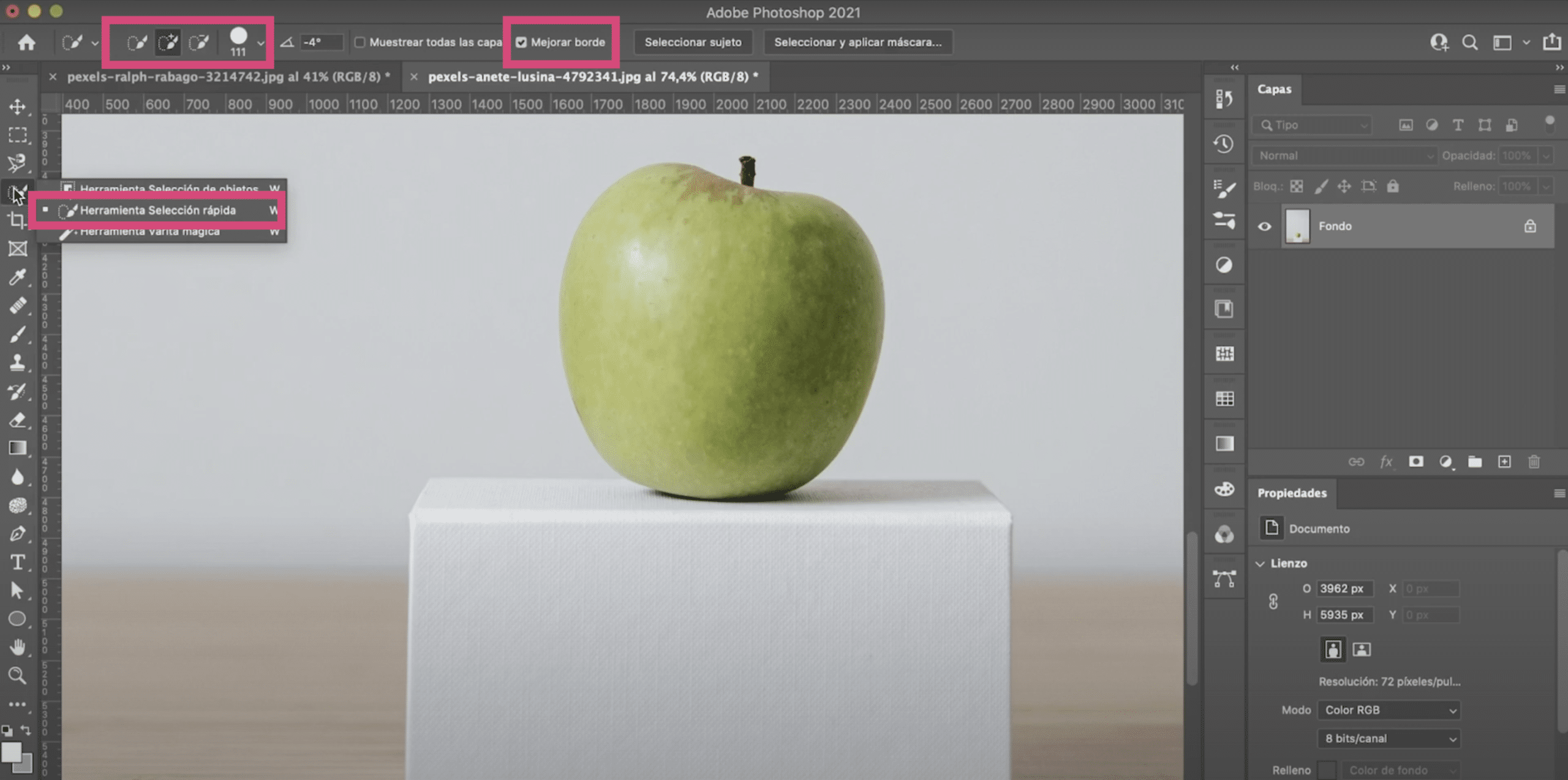
La инструмент быстрого выбора работает как кисть. Если вы нажмете на кисть с положительным знаком на панели параметров инструмента, когда вы рисуете, вы добавите к выделению. Если вы ошиблись и выбрали больше, вы можете удерживать клавишу выбора, если вы работаете на Mac, или alt, если вы работаете в Windows, чтобы вычесть из выделенного.
Для лучшего результата отметьте «улучшить края».Вы также можете изменить размер кисти в зависимости от ваших потребностей.
Волшебная палочка
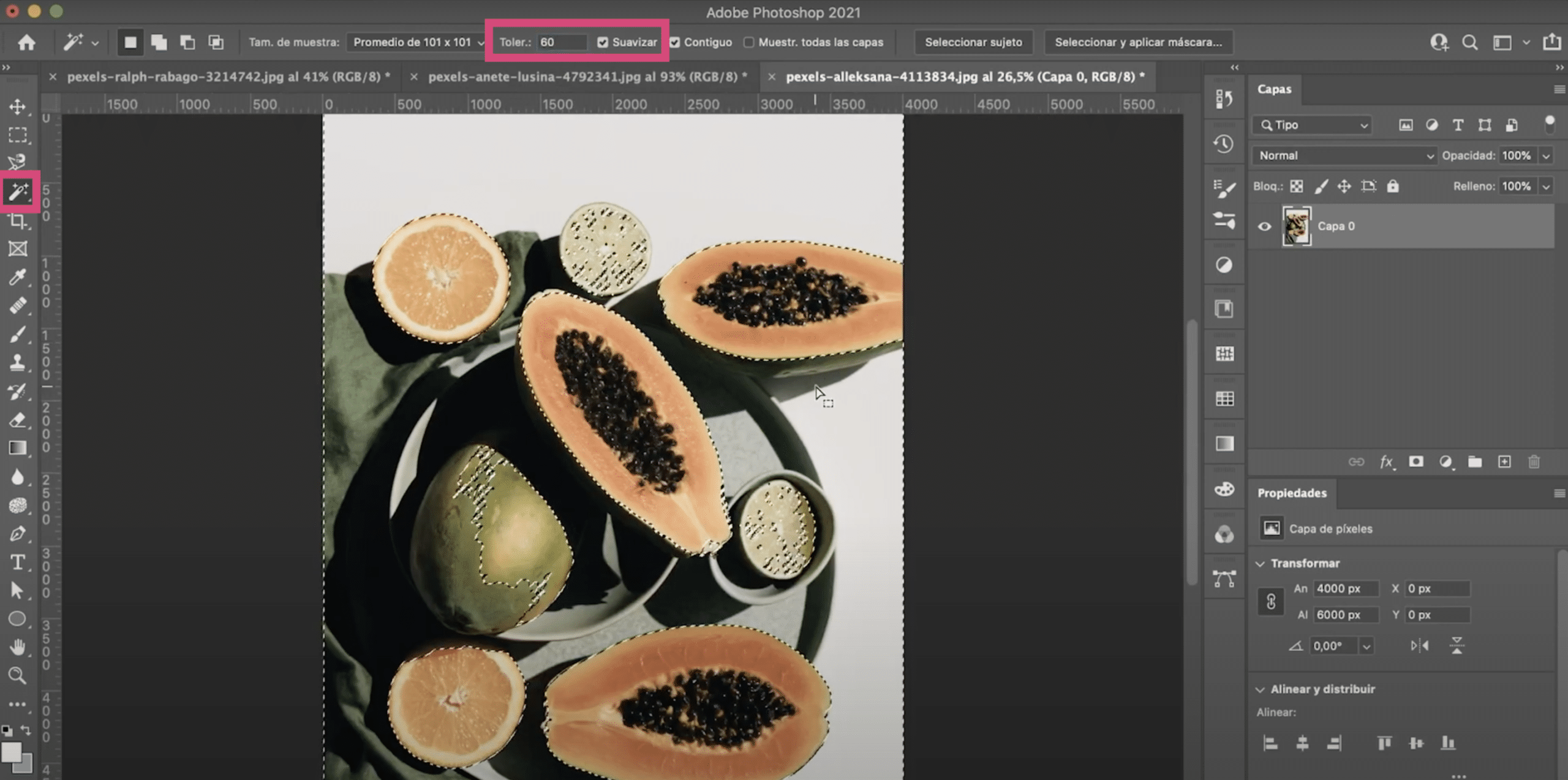
Он делает автоматический выбор, делая один щелчок по зоне. С толерантностьюздесь, в меню параметров инструмента, вы говорите Photoshop, какой должна быть цветовая гамма пикселей при выборе, то есть:
- Если поставить очень низкая толерантность, например 30, выберет пиксели из очень похожие цвета
- Если поставить более высокая терпимость, например 60, допустит больше цветов в выборе.
Вы должны попытаться найти наиболее правильный вариант, это зависит от фотографии и области, которую вы собираетесь выбрать. Важный, отметка «гладкая», так что выделение лучше обрабатывает края.
Инструмент выбора объекта:
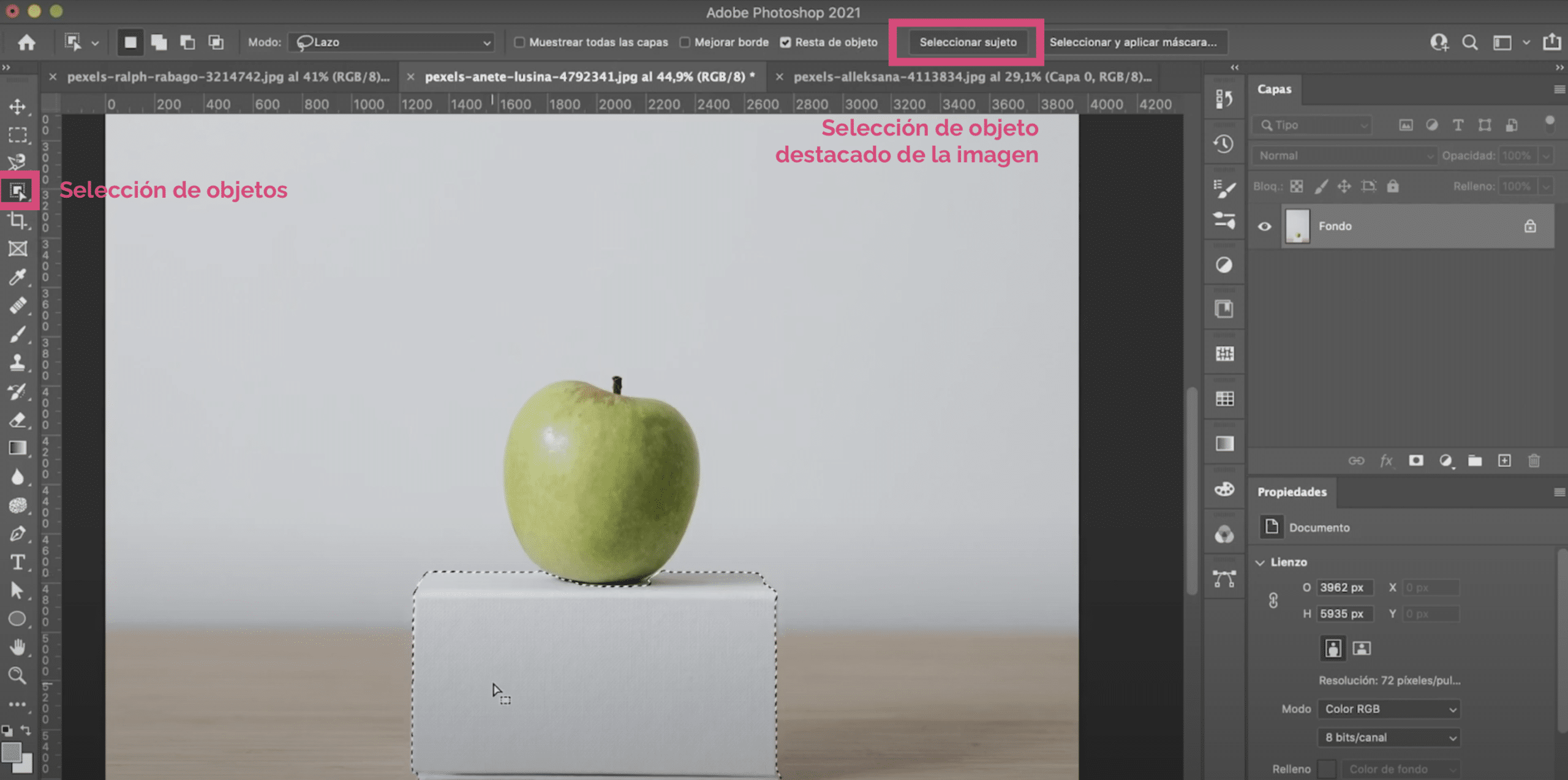
Автоматически выбирать объект, окружающий изображение. Вам просто нужно перетащить мышь, и программа обнаружит объект.
Выберите тему
Он доступен на панели параметров инструмента при нажатии на любой инструмент автоматического выбора. В таком случае, программа выбирает объект или предмет, выделенный на изображении.
Маска выделения
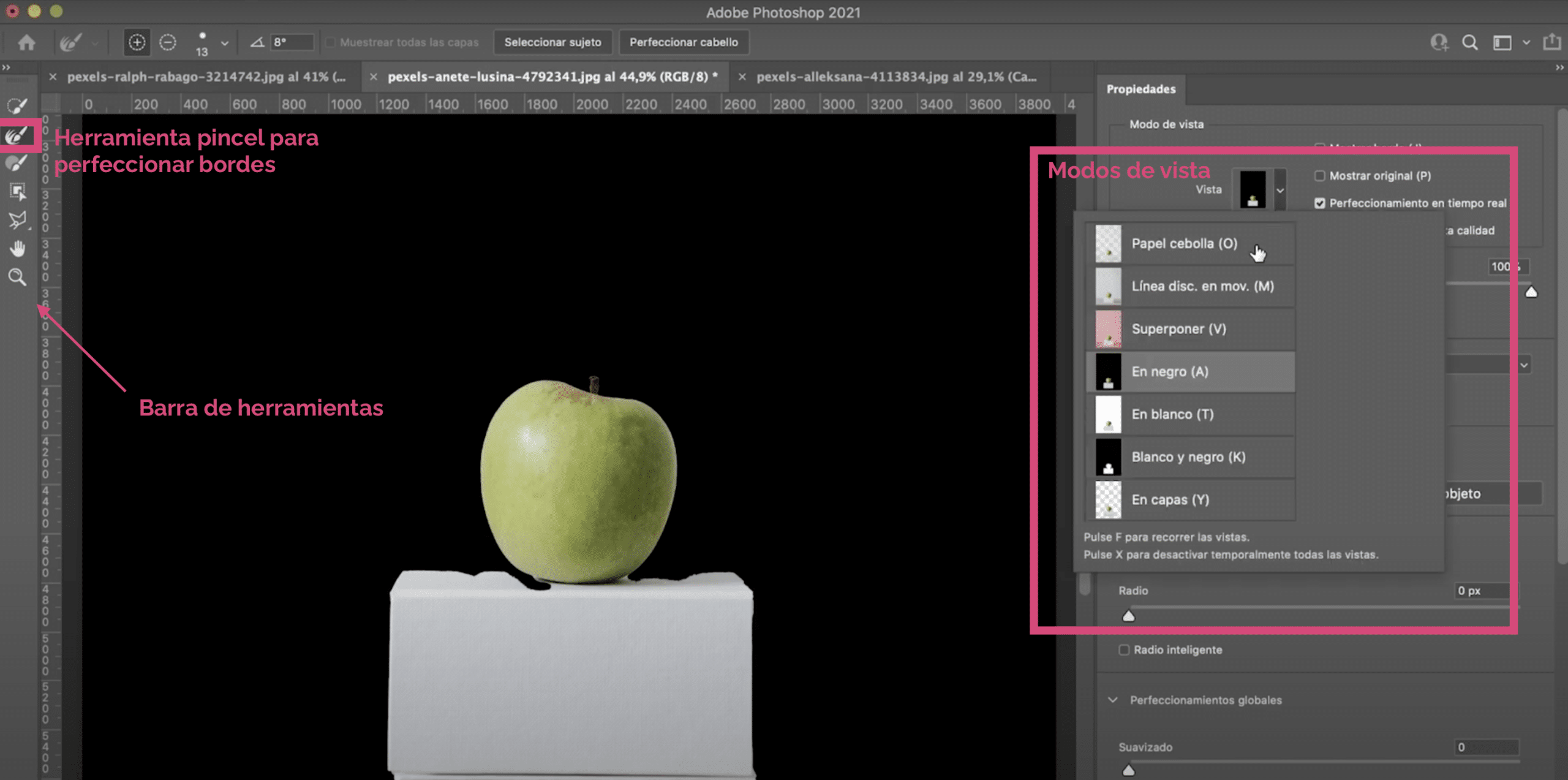
При выделении в Photoshop маска выделения будет вашим лучшим помощником для исправления ошибок. Маску выделения можно получить, щелкнув любой инструмент выделения выше.
Вы можете установить разные режимы просмотра:
- Представление о луковой шкуре является одним из наиболее часто используемых. В этом случае выбранная часть будет окрашена, а фон (то, что не выделено) покрыт квадратами. Вы можете поиграть с уровнем прозрачности, чтобы увидеть, что вы включаете, а что не учитываете.
- Советы: в случаях, когда фон изображения светлый, используйте режим просмотра черного цвета. Когда фон темный, режим просмотра белый. Таким образом вы увидите, насколько совершенен ваш выбор и есть ли ореол по краям. Это фатально, и мы решим эту проблему, сгладив края выделения.
На панели инструментов в режиме «маски выделения» доступны некоторые инструменты для исправления. Больше всего я использую кисть и инструмент быстрого выбора. Но есть очень интересный инструмент для сглаживания краев: кисть до идеальных краев.
Кисть для улучшения краев
Эта кисть сглаживает края выделения для лучшего результата. Она работает как любая другая кисть, если на панели параметров инструмента вы выбираете положительный знак, который вы включаете в выделение, и если вы выбираете отрицательный, который вы вычитаете из выделения. Размер кисти также можно изменить.
Простой трюк для улучшения выделения и сглаживания краев в Photoshop
Маска выделения очень полезна для сглаживания краев и улучшения выделения, но я собираюсь показать вам уловка, с которой вы получите очень чистый выбор в кратчайшие сроки.
Выберите тему
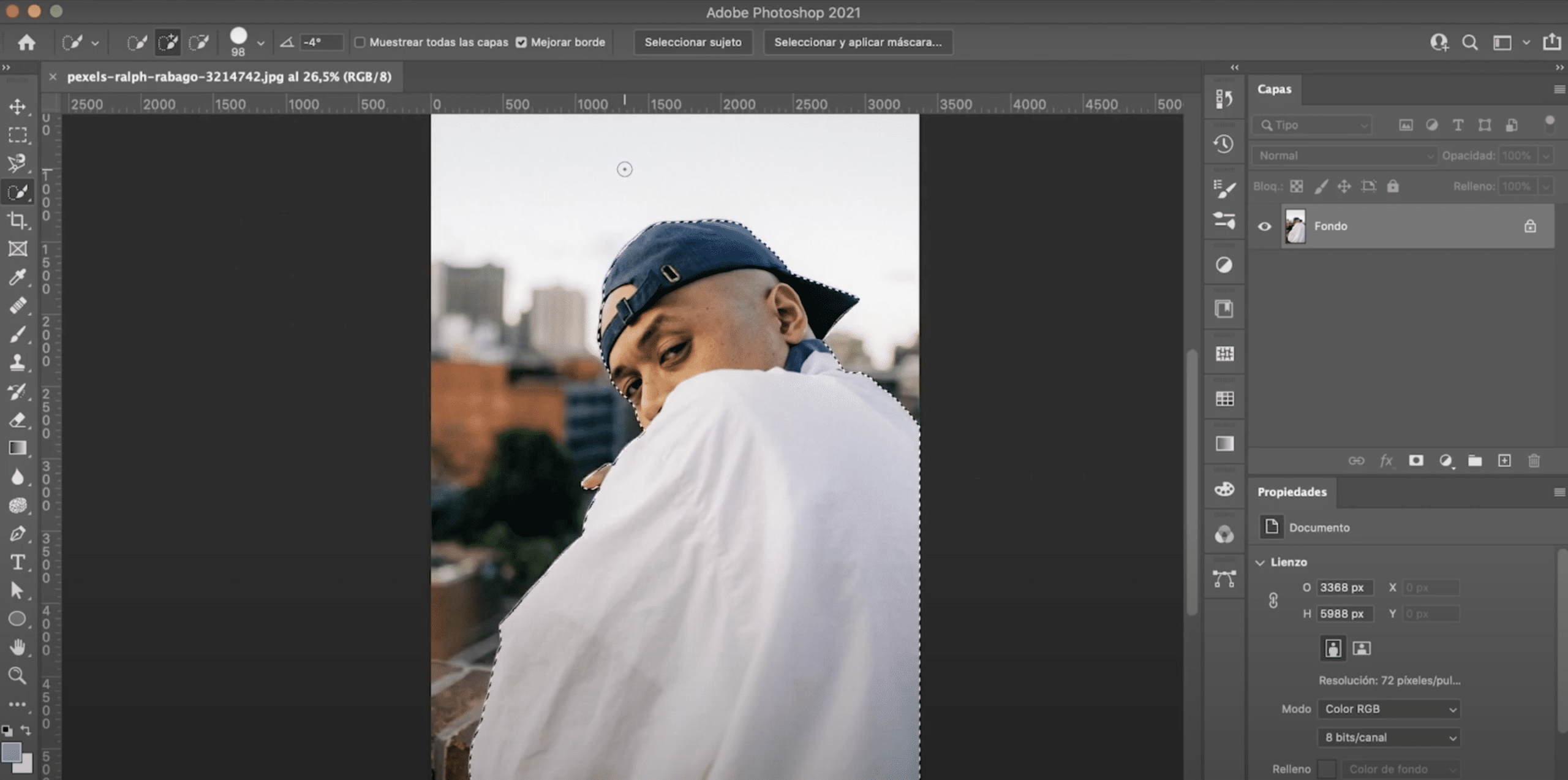
Первое, что мы сделаем, это выберите тему (воспользуйтесь некоторыми из уже знакомых нам инструментов быстрого выбора). Например, я выберу «выбрать тему», но вы можете выбрать наиболее удобный для вас вариант.
При желании вы можете выбрать фонд, а затем инвертировать выделение. нажатие command + shift + I на клавиатуре компьютера, если у вас Mac, или Ctrl + shift + I, если вы работаете с Windows.
Создайте маску слоя и фон
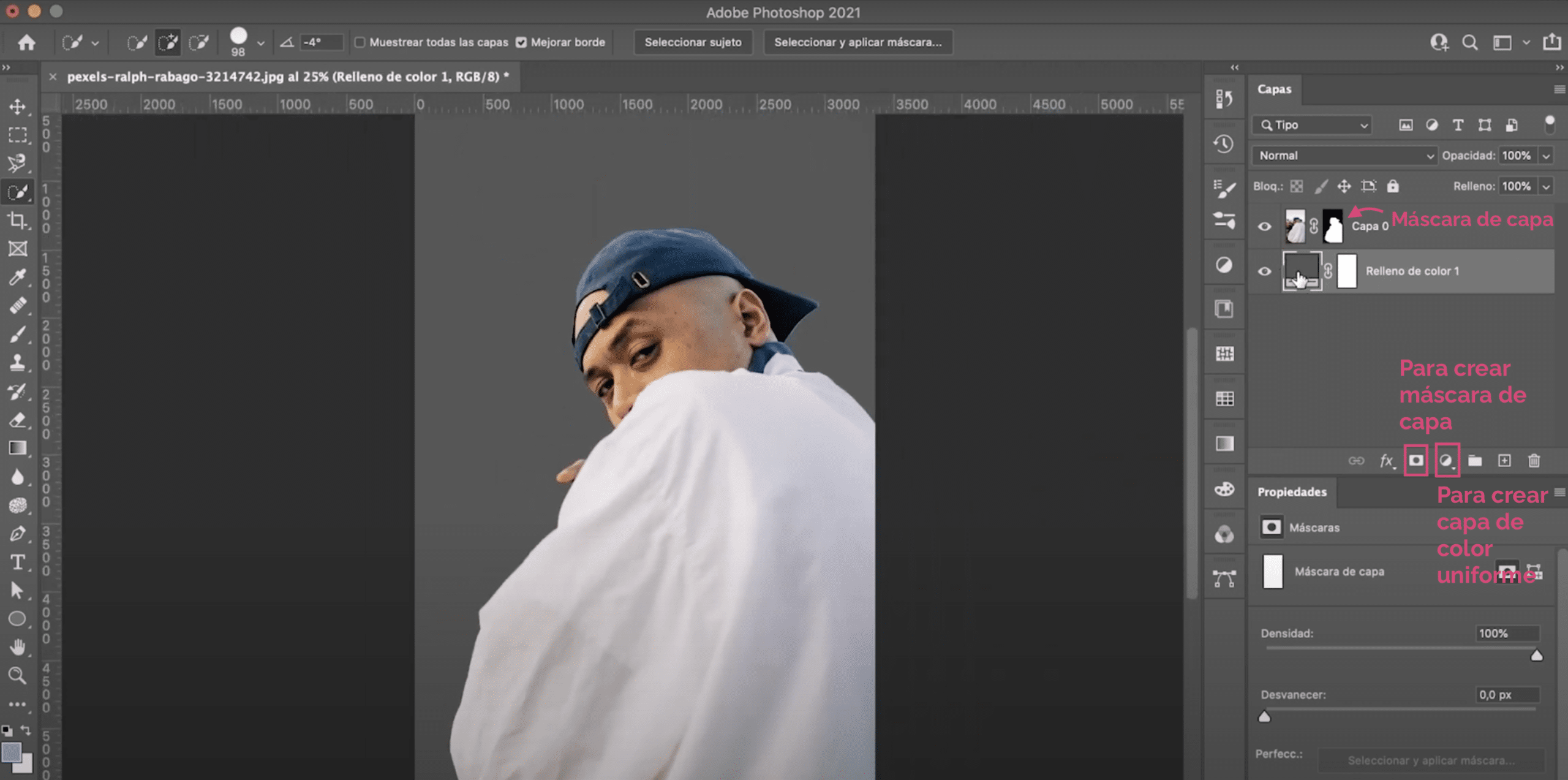
то мы создадим маску слоя. Вы можете сделать это, нажав на символ, показанный на предыдущей фотографии. Создайте слой однородного цвета под ним., выберите нейтральный серый цвет. Если вы расширите, вы увидите, что в нашу выборку закралась очень некрасивая грань. Давайте исправим!
Вернитесь к выбранной теме и измените выбор
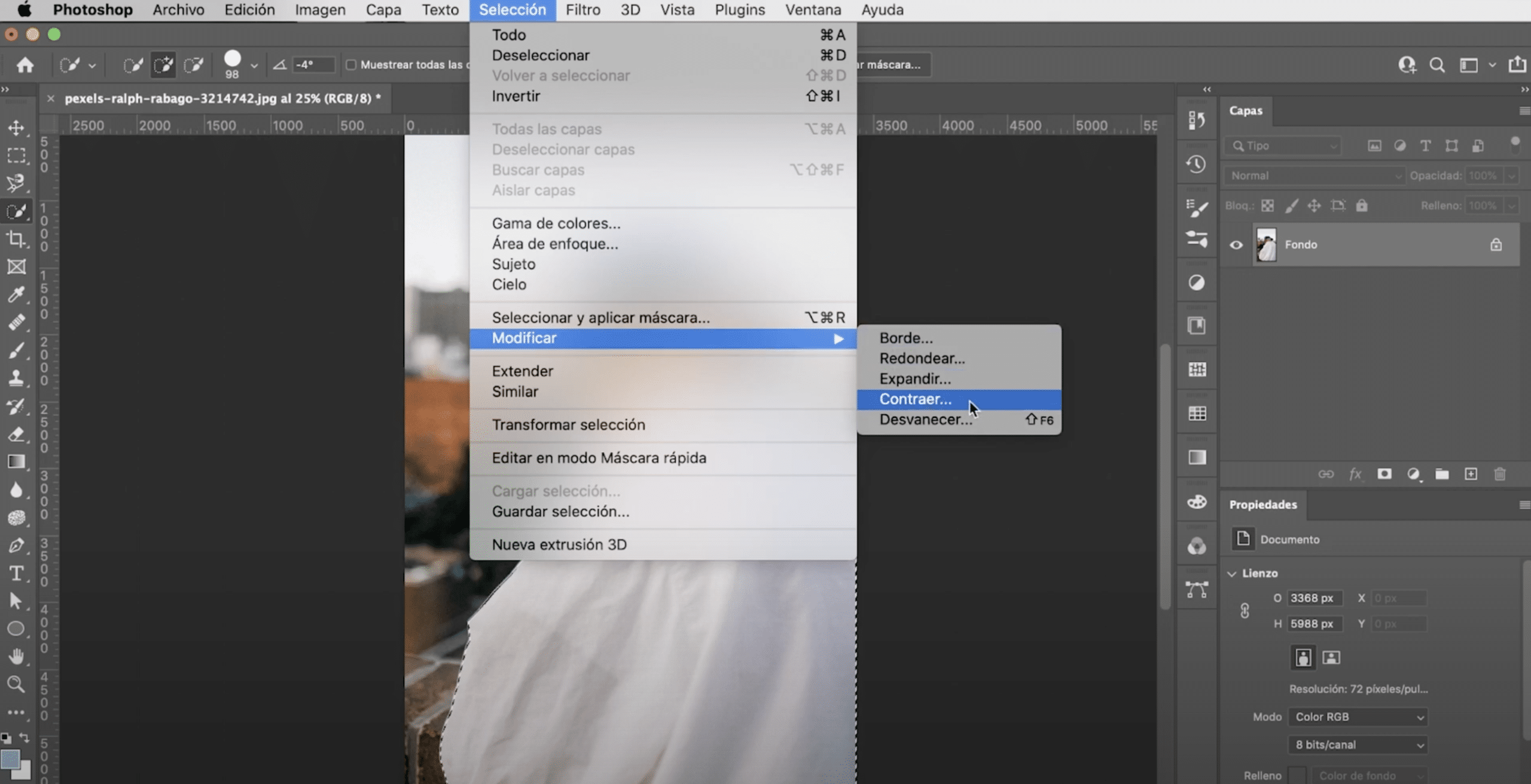
Что-то, что обычно работает в этих случаях, — это изменить выбор. Сделаем это так:
- Сотрите слой сплошного цвета и избавьтесь от маски слоя.. Вы можете нажимать Ctrl + Z (Windows) или command + Z (Mac), пока не дойдете до выбранной темы, или перейдите на вкладку »окно»> История и нажмите на шаг «выбрать тему».
- Затем перейдите в верхнее меню и во вкладке «выбор» найдите «изменить» и нажмите «свернуть». Этим действием мы уменьшаем выделение на несколько пикселей. Окно откроется, так как ореол, оставшийся по краям, очень хорош, нам нужно всего лишь выделение, чтобы закрыть 2 или 3 пикселя, поэтому мы поместим эти значения.
Исправьте недостатки с помощью маски слоя
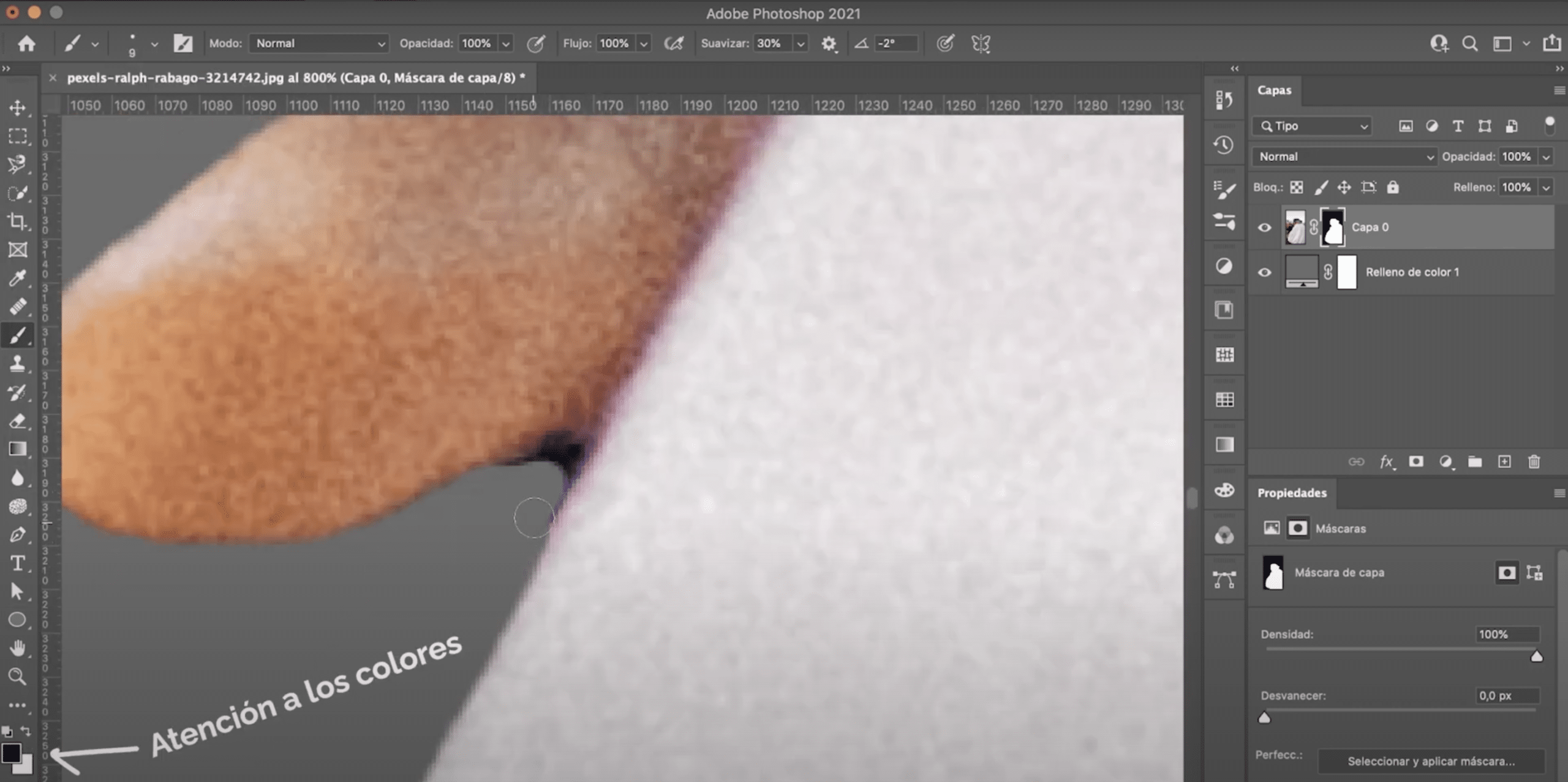
Если вы видите еще какие-то недостатки, всегда вы можете создать маску слоя. Щелкнув по нему и кистью вы можете исправить эти небольшие ошибки которые смогли остаться. Помни это черным цветом исключаем выбора и с белым включаем.
Если вам понравился этот трюк, вы не можете пропустить этот легко и быстро изменить цвет чего-либо в Photoshop.
Содержание статьи соответствует нашим принципам редакционная этика. Чтобы сообщить об ошибке, нажмите здесь.
Полный путь к статье: Интернет-объявления » Общие » Учебники » Как сгладить края в Photoshop и улучшить выделение
Три способа разглаживания пиксельных лесенок в Фотошопе


Итак, прежде всего нам нужно создать фон, на котором мы будет работать. Делается это очень просто через меню «Файл». Кстати, если вы захотите создать что-то красивое, то можете прочитать статью в моем блоге, где я привожу аж ,
которые помогут это сделать бесплатно.
Теперь мне нужно перенести картинку на основу. Вставляю я ее именно таким образом, из папки. Это . Хотите узнать более подробно почему – прочитайте статью на эту тему, где я рассказываю обо всех причинах.
После переноса, изображение выглядят коряво, все в пикселях. Как только вы нажмете Enter, ситуация автоматически изменится.
Теперь мне нужно выделить девушку, чтобы уточнить край, который мы будет сглаживать и впоследствии вырезать. Для этого я использую инструмент быстрого выделения. На самом деле существует еще несколько методов , о том как ими пользоваться и для какой цели подходит каждый из них, я тоже уже рассказывал.
Если вы как и я, взяли кисть, то не забывайте, что увеличить или уменьшить ее диаметр можно при помощи кнопок «[», «]». На английскую раскладку переходить не обязательно.
Теперь нужно применить инверсию выделенной области. Это делается потому, что впоследствии мы будем вырезать этот объект. Если вы удалите фрагмент без инверсии, то исчезнет область внутри. В конкретном случае – барышня.
Если же примените инверсию, то покажете программе, что хотите выполнить изменения относительно фрагмента за этими рамками.
Сделать это можно сейчас или потом, после того как настроите параметры выделения. Нажимаем правой кнопкой мыши, выбираем опцию или временно пропускаем этот шаг.
Теперь выбираем «Выделение и маска». Это меню появляется после того как вы кликните правой кнопкой мыши в рабочем окне. В некоторых версиях Photoshop эта функция называется «Уточнить край».
Первым делом выравниваем линии при помощи параметра «Сгладить». Обратите внимание на ползающих муравьев по кромке объекта. Они начинают выпрямляться.
Следующую настройку не очень удобно выполнять не видя результат, исключительно по муравьям. Поменяйте тип отображения. Как вам будет удобнее. Попробуйте все варианты. В моем случае лучше всего подойдет «На слоях».
Дергаем ползунок «Растушевка». Чем меньше значение, тем лучше обхват участков, а значит вы смягчите края, результат будет размытым. Конечно же, речь сейчас о конкретном примере. Когда мы говорим про картинки, то первоочередную роль имеет исходник и результат, которого вы хотите добиться.
Так как моя картинка в серых тонах, то увеличение контраста пойдет ей только на пользу. Границы будут более четкими.
Последняя опция не менее значимая, чем и все остальные. Вы определяете где будет проходить граница объекта: ближе к центру или дальше от него. Ну вот и все. Осталось только нажать ок.
Вот теперь, хотите вы того или нет, надо выполнить инверсию, иначе волшебства не произойдет. Ну а затем нажмите Delete на клавиатуре.
На картинке ниже вы можете посмотреть исходное изображение и какого результата я добился.
Чем больше я увеличиваю картинку, тем сильнее видна разница.
Вы можете посмотреть вот это обучающее видео, чтобы детально разобраться с настройками.
Как сгладить края в Фотошопе после вырезания? — TemplateMonster
Если вы часто работаете с изображениями или настраиваете дизайн сайта, то вам точно придется что-то вырезать из фотографий и, скорее всего, вы столкнетесь с грубыми и уродливыми краями. Но, все это можно легко исправить.
Хотите чтоб ваше изображение имела отличный вид даже после обработки и вырезания объектов? Дочитайте пост до конца, и вы узнаете несколько способов, как сгладить края в Фотошопе после вырезания.
Выбирайте правильные параметры настроек
Фотошоп имеет массу настроек, которые помогают решить разные задачи. Волшебная палочка и волшебный ластик имеют настройки, которые, при правильном использовании, помогут отредактировать изображение намного качественнее. Настройки «Anti-Alias»
и
«Tolerance»
являются основными в данном случае.
регулирует чувствительность заполнения. Так, для левого изображения используется
Anti-aliasing5
и без сглаживания, в то время как для правого используется
Anti-aliasing40
со сглаживанием. Разница очевидна:

Использование правильных настроек поможет вам понять, как сгладить линии в Фотошопе, если не идеально, то максимально качественно.
Используйте инструмент «Уточнить край»
Как сгладить линии в Фотошопе с помощью инструмента «Уточнить край»
- Во-первых, нужно отделить фона от объекта.
- Далее, чтоб обработать границы, выберите слой с объектом, зажмите CTRL
+ левая кнопка мышки и нажмите на миниатюру слоя.

- Чтоб использовать параметр «Уточнить край»
, необходимо сперва активировать определенный инструмент из категории
«Выделение»
.

Только после выполнения данного шага, нужная для дальнейшей работы функция будет доступна.

- Выберите ее и введите оптимальные параметры.

- Остается только обрезать все лишнее. Для этого зажмите CTRL+SHIFT+I
, далее
DEL
и
CTRL+D
.
Все, редактирование выполнено:

Эта же функция поможет, если вы думаете как сгладить углы в Фотошопе. Просто вводятся немного другие параметры.
, исходник имеет вид:

Выбираете уже известный нам инструмент «Уточнить край»
и выставляете настройки:

В результате получаете:

P.S.
Очень часто в Интернете можно встретить вопрос: «
Как сгладить пиксели в Фотошопе
?». На самом деле, если ответственно подойдете к выполнению предыдущих шагов, то не придется дополнительно заниматься сглаживанием пикселей. Работая с изображения, нужно помнить, что после обработки, все объекты на них должны выглядеть реалистично, и не отделяться от фона. Поэтому главное не перемудрить и не пытаться «изобрести колесо».
Используйте инструменты «Заплатка» и «Восстанавливающая кисть», чтобы удалить пятна
Первое, что мы хотим сделать, это удалить все пятна и временные дефекты кожи, которые вы можете видеть на фото. В жизни они являются лишь временными, но ваше фото для биографии может размещаться на сайте в течение многих лет, поэтому очень важно позаботиться об этих проблемных зонах.
Используйте инструмент « Восстанавливающая кисть », чтобы позаботиться об этих областях:

Восстанавливающая кисть имеет 3 типа применения, на которые нужно обратить внимание. Первый называется « Соответствующие приближения », он собирает информацию о ближайших к точке ретуширования пикселях и пытается заменить пиксели в месте применения инструмента на пиксели в соответствии с результатами обработки собранной информации.
Второй — Создание текстуры. Этот тип может быть полезен, если объект имеет особенно пористую кожу. В нашем случае это не так.
Третий тип — С учетом содержимого. Он бы вам существенно помог, если бы остальная часть вашего фото была относительно однородна. Однако в нашем фото есть много проблемных мест и вариантов, так что лучшим выбором будет все же « Соответствующие приближения »:

Просто пройдитесь по лицу субъекта, щелкая мощью в местах, где есть какие-нибудь недостатки, которые нужно заретушировать. Я убрал большинство крупных и более мелких изъянов с его лица.
Тем не менее, я оставил нетронутыми некоторые области. Кроме того, если вы посмотрите на мой пример, то увидите, что я выделил на лице родинки. Возможно, вы захотите избавиться от некоторых естественных, более постоянных черт лица. Включая шрамы и веснушки. Пока я их оставляю, но мы вернемся к этому чуть позже.
Гладкая кожа
Далее нам нужно разгладить кожу. В последние время фотографы научились получать более гладкое отображение кожи, используя на фотокамерах такие эффекты, как применение сглаживаний или различных фильтров объектива. Мы будем имитировать этот эффект с помощью Photoshop .
Важно понимать, что вы должны смешать фрагменты кожи достаточно, чтобы разгладить ее, но не слишком сильно, чтобы не потерять текстуру кожи. Размытие по поверхности отлично для этого подойдет. Нажмите Ctrl + J , чтобы дублировать слой, и скройте в новом слое все, кроме лица:

Следующий шаг не является обязательным, но если вы сделаете все по уму, то можете избежать определенных проблем в будущем. Щелкните правой кнопкой мыши на слое и выберите Преобразовать в смарт-объект .
Затем перейдите к разделу Фильтр > Размытие > Размытие по поверхности . Установите радиус 5 пикселей, а порог в 15 уровней. Уменьшите непрозрачность слоя до 65%. Этого достаточно, чтобы сгладить кожу, сохраняя при этом определенные детали, чтобы кожа выглядела естественно. Слишком сильное сглаживание может сделать кожу выглядящей, как пластик.
Причина, по которой перед запуском фильтра размытия мы преобразовали слой в смарт-объект, заключается в том, что в этом случае фильтр будет доступен для редактирования. Мы всегда можем вернуться и внести коррективы. В принципе, в будущем это может сэкономить нам время.
Я всегда делаю так, когда это возможно. Это избавляет меня от необходимости возвращаться назад и повторять те же шаги.
Я лучше лишний раз выполню несколько дополнительных кликов мышью и внесу незначительные коррективы, чем потом буду повторять 10-20 шагов заново. В долгосрочной перспективе дополнительные меры предосторожности приводят к тому, что все делается быстрее.
Отбеливание зубов с помощью «Осветлителя»

Если ваши зубы с трудом можно назвать блестящими или они не настолько блестящие, как вам хотелось бы, вы можете быстро исправить это в Photoshop с помощью простой техники. Производим слияние созданных ранее слоев, или создаем новый слой, с помощью комбинации клавиш Alt/Option + Command/Ctrl + Shift + E .
Затем выберите инструмент Осветлитель и установите значение диапазона полутонов примерно на 70-80%. Используйте мягкую кисть, установив твердостью на низшее значение, а затем кликните кистью в тех местах, где вы хотите, чтобы зубы стали белее.
Кисть будет достаточно мягкой, чтобы изменение тона было гармоничным, но в то же время достаточно жесткой, чтобы вам не пришлось многократно применять этот эффект к слою.
Уменьшение морщин
Я думаю, что для уменьшения морщин лучше применить немного другой подход, нежели тот, который мы использовали при устранении временных пятен. В теории, вы можете использовать Лечащую кисть , чтобы полностью заретушировать все морщины, временные пятна, родинки и т.д., и результат, скорее всего, будет выглядеть абсолютно профессионально.
Однако, на мой взгляд, это не мудро удалять все родинки и морщины в портрете человека. Эти элементы являются частью характера лица. Если вы зайдете слишком далеко, людям ваше лицо может показаться безжизненной « восковой маской ».
Так как мы стареем, со временем на поверхности нашей кожи появляется все больше недостатков. Основная причина того, что общение при свечах считается более романтическим, заключается в том, что этот мягкий свет просто уменьшает резкость и контрастность этих несовершенств — фактически не удаляя их:

Техника, которая лучше всего применима для нашего случая, заключается в создании слоя вашего текущего результата, а затем его дублировании его с помощью Command / Ctrl + J . Выберите Восстанавливающую кисть , установите новый слой в качестве образца и выберите нормальный режим.
Удерживая Alt / Option , щелкните кистью в том месте, где вы хотите скрыть недостатки. Таким образом, заретушируйте кистью крупные морщины или гусиные лапки. Они должны почти исчезнуть.
Повторяйте эту процедуру, пока все морщины не будут убраны. Затем просто уменьшите непрозрачность самого слоя до 70%. В результате некоторые морщины все же будут проглядывать, однако они не будут так сильно бросаться в глаза, подчеркивая возраст человека:

Осветление глаз

Мутные глаза могут убить хорошую фотографию. Просто потому, что глаза кажутся безжизненными. Но это не означает, что мы должны все так и оставить. С помощью инструмента Губка вы можете оживить тусклые, мутные глаза очень быстро. Создайте новый слой и в этом слое выберите инструмент Губка .
Установите для режима значение насыщенный, а для регулятора густоты не менее 50%. Теперь кликните один раз мышью над зрачками глаз, чтобы осветлить глаза и придать им большую выразительность.
Если вам нужно сделать их еще ярче, вы можете использовать инструмент Осветлитель и обработать их таким же способом. Вы можете комбинировано использовать эти два инструмента, и получите фантастические результаты.
Заключение

Менее чем за 5 минут мы значительно улучшили это фото. Мы разгладили кожу, удалили пятна, оживили глаза, уменьшили морщины и отбелили зубы. И все это с помощью простых приемов. Вы можете видеть, что разница после проведенной нами обработки ощутимая. Левая сторона — до обработки, правая — после.
В большинстве случаев вам не понадобится использовать все эти приемы, но те или иные из них будут использоваться практически во всех случаях ретуширования фотографий.
Данная публикация представляет собой перевод статьи « 5 Quick Photoshop Fixes for Bad Portrait Photos » , подготовленной дружной командой проекта Интернет-технологии.ру
Выделение и уточнение краёв
Для начала откройте в фотошопе картинку волшебника, на которой мы будем тренироваться. Для этого в верхнем меню выберите «Файл — Открыть…».

Самое сложное в данном методе — работа с выделением, если вы с ним прежде не сталкивались. Но не пугайтесь так сразу, сложное в рамках этого простого способа. Нам понадобится инструмент «Быстрое выделение». Чтобы найти его, нажмите на клавиатуре W. В левой навигации выделится «волшебная палочка». Нажмите на неё правой кнопкой мыши и выберите искомый нами предмет.

Прежде чем начать, необходимо настроить размер выделения. Делается это аналогичным образом с простой кисточкой. Для размеров нашего изображения хватит 25 px.
Сейчас вам необходимо «обвести» старика. Чтобы начать процесс, кликните левой кнопкой мыши в любом месте его туловища. Появится первая выделенная область. Чтобы расширить её, нажмите ещё раз, но уже в другом месте. Площадь выделения будет увеличиваться. Ваша конечная цель — полностью обвести Мерлина, то есть по его контуру должны появиться так называемые «бегающие муравьи»:
Совет: если осталась маленькая область, для которой размер инструмента слишком большой, можете уменьшить количество px, как мы это делали выше при настройке габаритов выделения. Если участок меньше кисточки, высока вероятность «зацепить» не те элементы.
Мы переходим к основной сути данного способа. Теперь нам необходимо уточнить края. В верхнем меню нажмите на кнопку:
Если её там нет по каким-то причинам, в выделенную область кликните правой кнопкой мыши и выберите аналогичный вариант:

Перед вами откроется окно с какими-то непонятными настройками. Не будем подробно вдаваться в их суть, нас интересует лишь указание некоторых значений. Я подобрал оптимальный вариант, который подойдёт для моего изображения. С другими картинками, конечно, потребуются эксперименты. Передвижением ползунков вы достигнете оптимальных результатов. Для Мерлина подойдут такие конфигурации:

На фото сразу видны изменения. Контур его туловища сгладился, стал плавным. У меня получился такой результат: