Как добавить свой Сценарий в Алису
Алиса — это голосовой помощник, разработанный Яндексом. Она может помочь вам в решении многих задач. Один из интересных функционалов Алисы — это возможность создавать свои собственные сценарии. В этой статье мы рассмотрим, как создать свой собственный сценарий в Алисе.
Как добавить сказку в Алису
Перед тем, как начать создавать свой сценарий, стоит рассмотреть, как добавить сказку в Алису. Это поможет вам понять, как работает Алиса и какие команды ей можно давать.
Для того, чтобы Алиса рассказала сказку, вы можете произнести команду «Расскажи сказку» или добавить название нужной сказки в команду. Для этого потребуется открыть приложение «Яндекс» и ввести название в поисковую строку. В приложении можно указать возраст ребенка, чтобы сказки были подобраны соответственно.
Как создать сценарий с Алисой
Теперь, когда мы знаем, как добавлять сказки, можно приступить к созданию сценария в Алисе. Для этого нужно выполнить несколько простых действий:
- Откройте приложение Яндекс.
- В меню выберите пункт «Устройства», нажмите «Управление устройствами».
- Нажмите «+» → «Сценарий».
- Следуйте указаниям мастера создания сценария. Если вы добавили умную колонку в сценарий, запрос к ней пишите так же, как бы вы сказали его вслух.
Теперь вы можете создавать сценарии, которые будут выполнены при определенных условиях. Например, можно настроить сценарий, в котором Алиса включит музыку и расскажет афоризм, когда вы произнесете определенную фразу.
Как настроить сценарий на Яндекс станции
Когда вы создали свой сценарий, вы можете настроить его на Яндекс станции. Вот как это сделать:
- Зайдите в приложение «Умный дом».
- Нажмите «Добавить» в пункте «Все сценарии».
- Укажите имя сценария.
- Добавьте условие (время или фразу).
- Затем выберите действие, которое должна будет выполнить Алиса.
Теперь, когда вы произнесете определенную фразу или настанет определенное время, Алиса выполнит действие, заданное вами.
Как привязать Алису к своему голосу
Теперь, когда вы создали свой сценарий и настроили его на Яндекс станции, вы можете привязать Алису к своему голосу. Для этого нужно зайти в приложение Дом с Алисой со своим аккаунтом, выбрать нужную станцию и нажать Мой голос → Запомнить мой голос. Дальше следуйте инструкциям.
Полезные советы и выводы
Создание своего сценария в Алисе — это простой и интересный процесс, который может значительно упростить жизнь. Своим сценарием вы можете контролировать устройства в доме, планировать свой день и многое другое. Чтобы создать сценарий, вам понадобится приложение Яндекс и немного времени. Не бойтесь экспериментировать — создавайте свои уникальные сценарии и наслаждайтесь результатами.
Как запрограммировать Алису на определенные фразы
Для того чтобы научить Алису отвечать на определенные фразы, необходимо зайти в приложение «Умный дом» или «Яндекс». Далее нужно выбрать раздел «Устройства» и нажать на кнопку «Добавить». После этого следует выбрать пункт «Сценарий» и ввести для него название. Затем нужно добавить условие, то есть фразу, на которую Алиса будет отвечать вам. Например, можно выбрать фразу «Включи свет в гостиной». После того, как вы добавили условие, нужно выбрать действие, которое должно произойти при выполнении этого условия. Например, включение света в гостиной. Таким образом, вы можете легко программируете Алису, чтобы она выполняла определенные действия в вашем доме по вашему запросу.
Как с Алисой поиграть в угадай песню
Игра «Угадай песню» с Алисой доставляет удовольствие и развивает музыкальный слух. Для начала, игрок должен загадать песню и произнести любую строчку из нее. Алиса с легкостью угадывает русские песни, но и со знанием английского языка, можно успешно играть и загадывать песни на иностранных языках. Тем не менее, возможно потребуется назвать строчки из русских песен для того, чтобы Алиса смогла лучше усвоить музыкальные стили и традиции данной культуры. Играть в «Угадай песню» с Алисой можно как в одиночестве, так и в компании друзей. Это не только позволяет провести время в кругу симпатичного ассистента, но и улучшать свои знания в музыке и музыкальном интеллекте.
Как заставить Алису рассказать сказку
Алиса — функциональный помощник, которому можно попросить рассказать народную сказку. Для этого необходимо издать команду «Расскажи сказку». Выбор сказки будет производиться случайным образом. Для более глубокого взаимодействия с приложением, в нем имеется возможность задать возраст ребенка, для которого подберется соответствующая сказка. Это позволит ребенку насладиться увлекательным рассказом, а родителям — быть уверенными в том, что материал не вызовет у ребенка непонимания или страха. С помощью такой функции не нужно беспокоиться о необходимости самостоятельной подборки сказок, что освободит родителей от дополнительной нагрузки в повседневной жизни и улучшит время провождение с близкими.
Как управлять телефоном через Алису
С помощью приложения Яндекс, можно активировать голосовой контроль Алисы на телефоне с операционной системой Android. Для этого нужно выполнить следующие шаги: 1) Запустить любое приложение Яндекса на телефоне. 2) Открыть настройки приложения. 3) Перейти в раздел «Голосовая активация». 4) Включить функцию и выбрать фразу для активации. После этих действий можно будет использовать Алису без ручного набора команд. Это значительно облегчит работу с телефоном во время езды на автомобиле, прогулки, занятий спортом и других мероприятий, когда нет возможности пользоваться телефоном. Важно учесть, что при активации голосовой активации Алисы мы должны оставлять телефон в автоматическом режиме работы, чтобы не мешать работе приложения.
Чтобы добавить свой сценарий в Алису, необходимо использовать команду «Создай сценарий» и указать его название. После этого откроется экран создания сценария на телефоне, где можно задать условия и действия для интерактивного взаимодействия с пользователем. Полноценный сценарий голосом создать прямо в Алисе пока невозможно, но можно использовать голосовой помощник на телефоне для удобства написания текста. Добавление своего сценария может быть полезно для создания персонализированного контента или решения конкретных задач, которые необходимы пользователю. В целом, процесс создания сценария в Алисе несложен и доступен любому пользователю.
❔️ Как добавить сценарии умного дома и Алисы

Яндекс.Станции обладают большой функциональностью и хорошо взаимодействуют с умным домом. Сегодня мы расскажем, как настроить желаемые сценарии использования.

Для управления умным домом Xiaomi с помощью голосового ассистента Алиса понадобится совершить несколько действий. Первое — это синхронизировать Яндекс-аккаунт с аккаунтом Mi Home, воспользовавшись данной инструкцией. Затем нужно подключить Яндекс.Станцию, используя данную инструкцию.
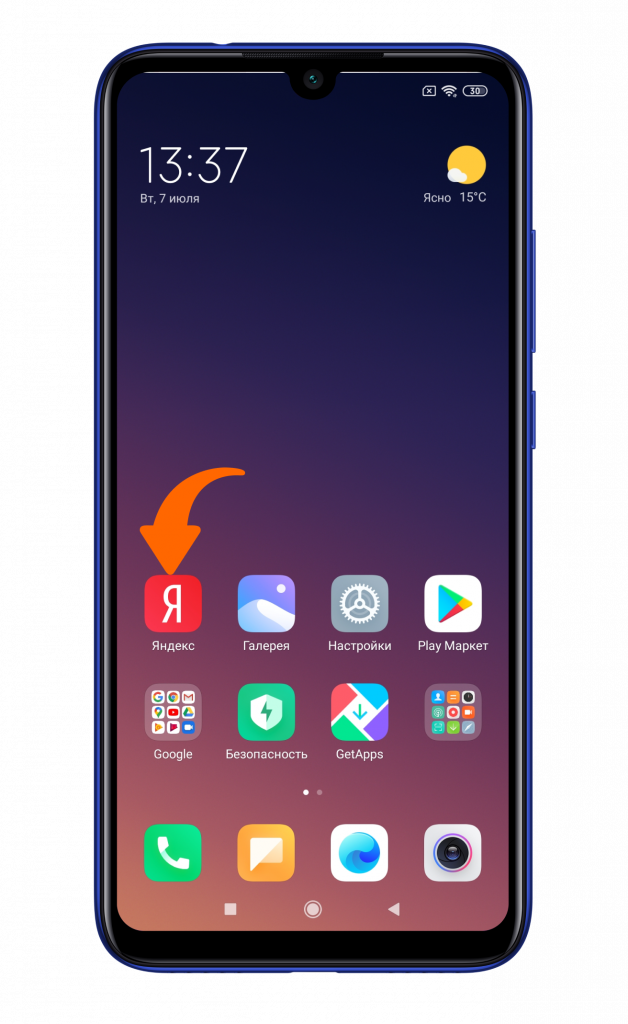
Для создания сценариев откройте приложение «Яндекс».
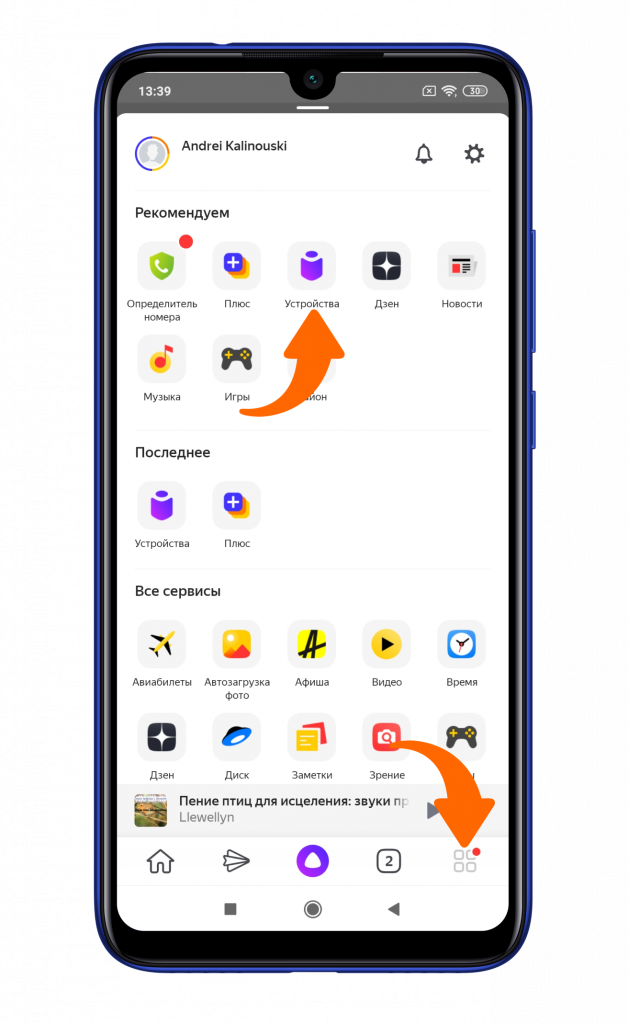
Нажмите на иконку в правом нижнем углу и выберите «Устройства».
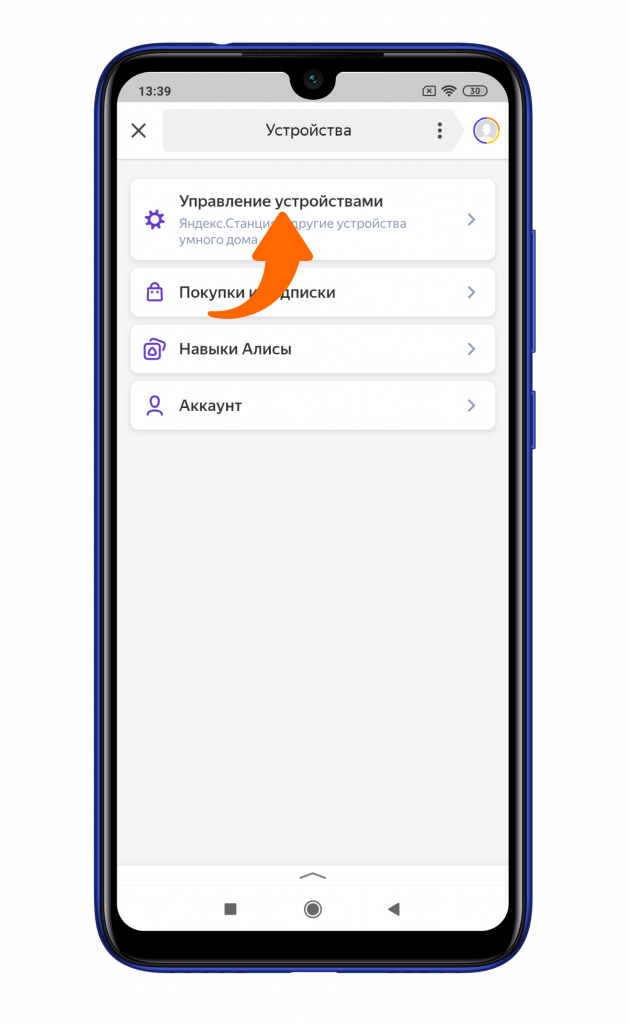
Далее нажмите на «Управление устройствами».
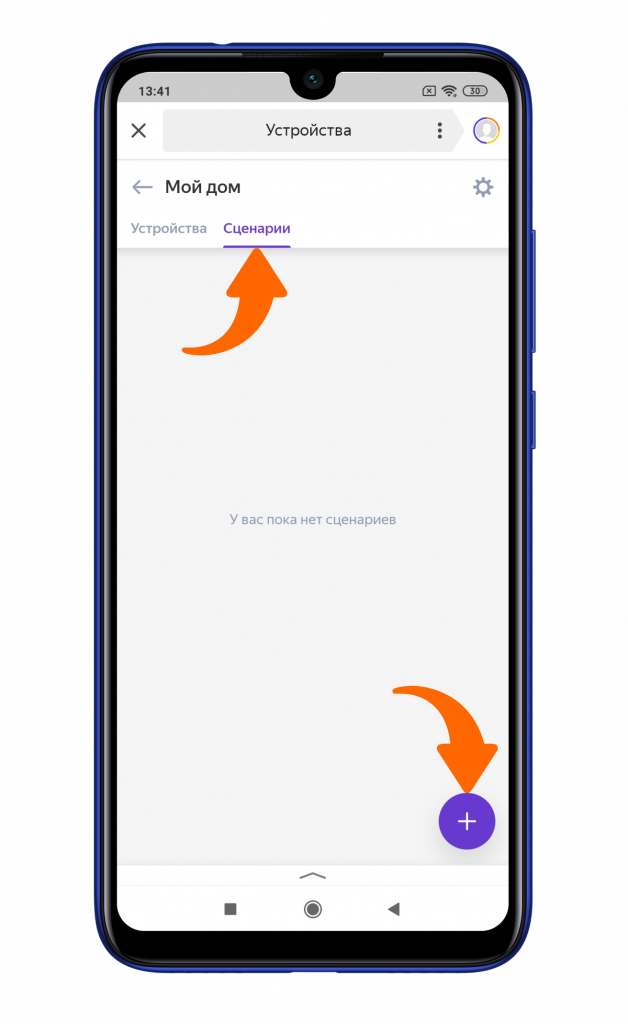
Во вкладке «Устройства» отображаются все гаджеты, которыми можно будет управлять. Но на данном этапе нас интересует вкладка «Сценарии». Для создания нового сценария нажмите на плюс.
Выберите пункт «Сценарий».
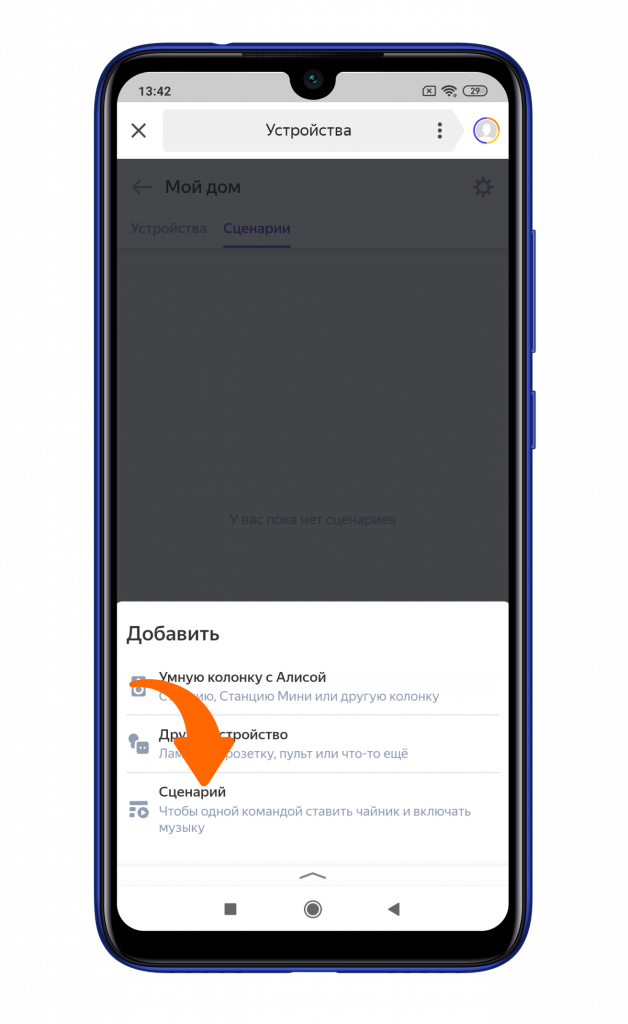
Первым этапом идет добавление условия «Если». Нажмите на «Добавить условие» и выберите единственный пункт «Фраза».
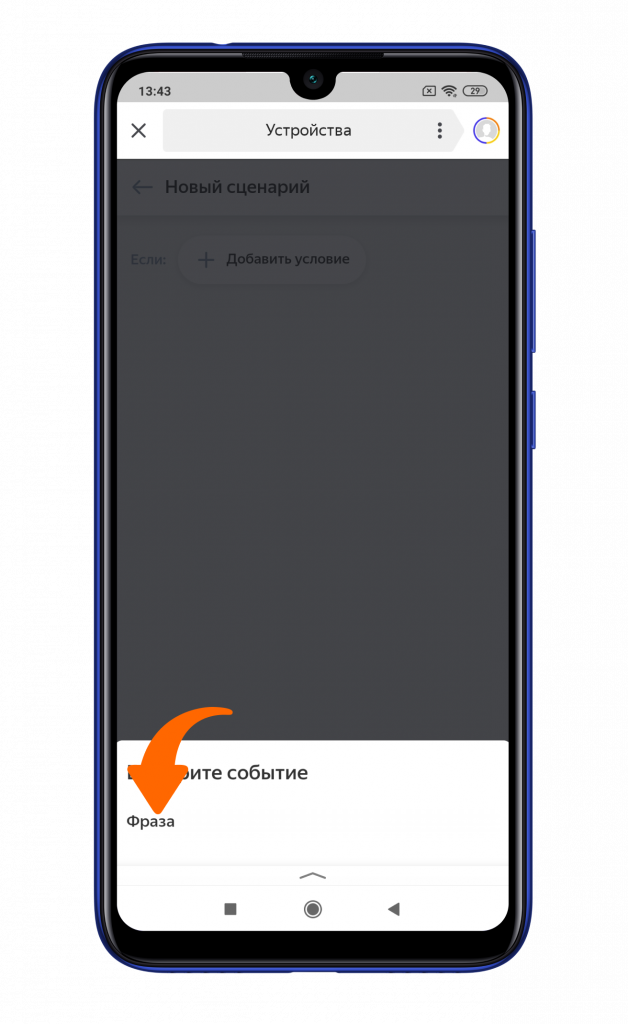
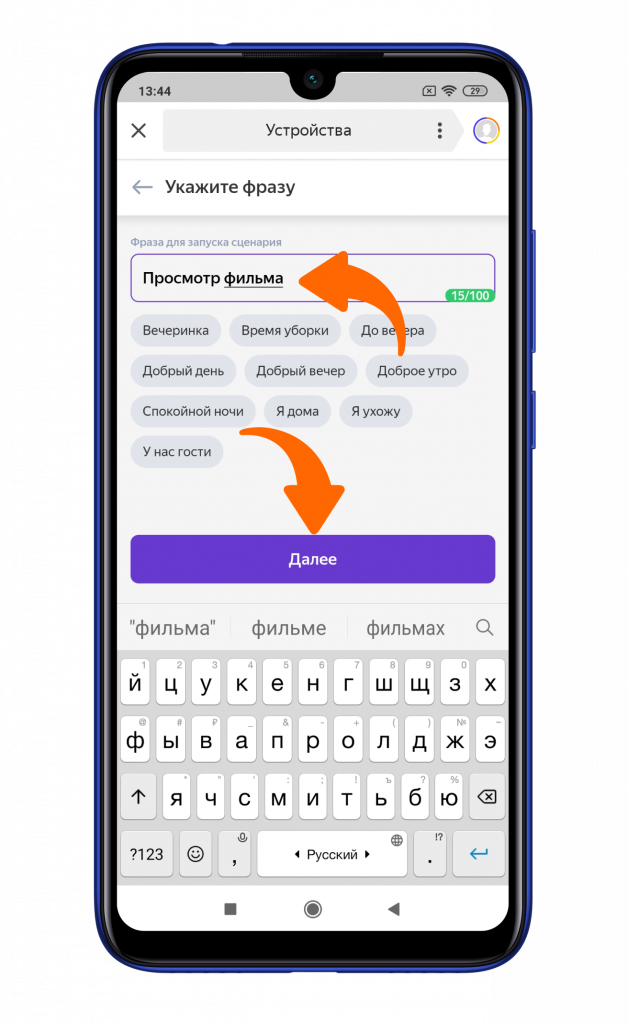
Фраза может быть абсолютно любая, но она должна уместиться в 100 символов.
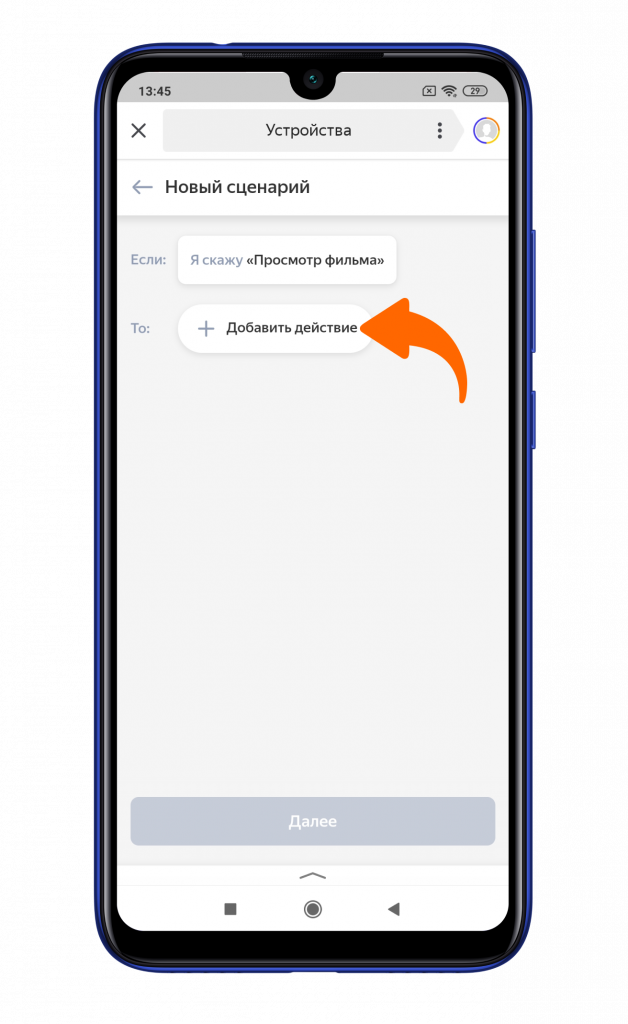
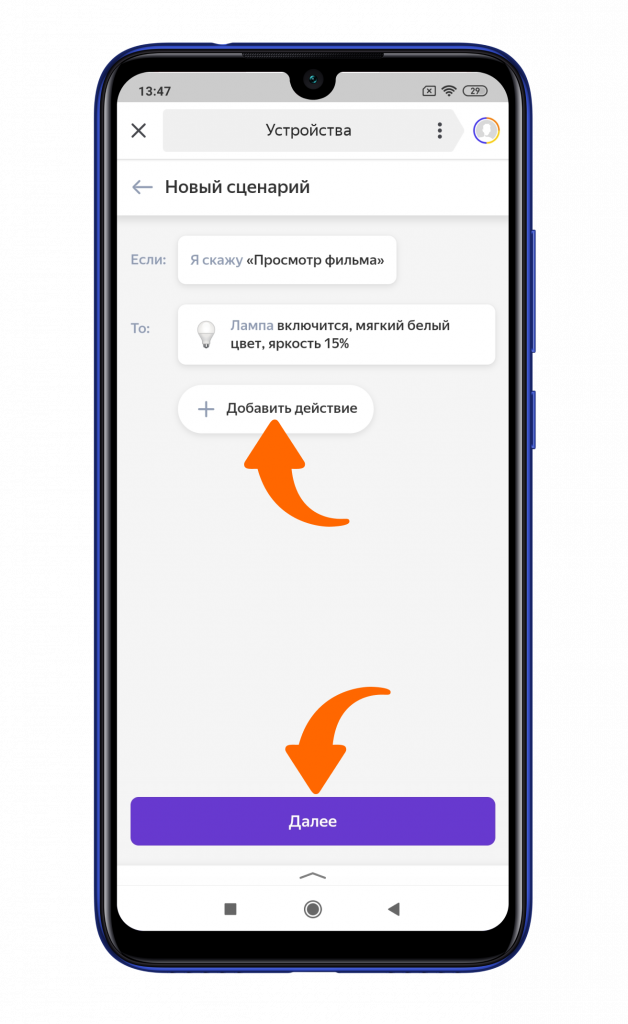
Теперь необходимо добавить действие. Для этого нажмите на «Добавить действие».
Выберите исполнительное устройство.
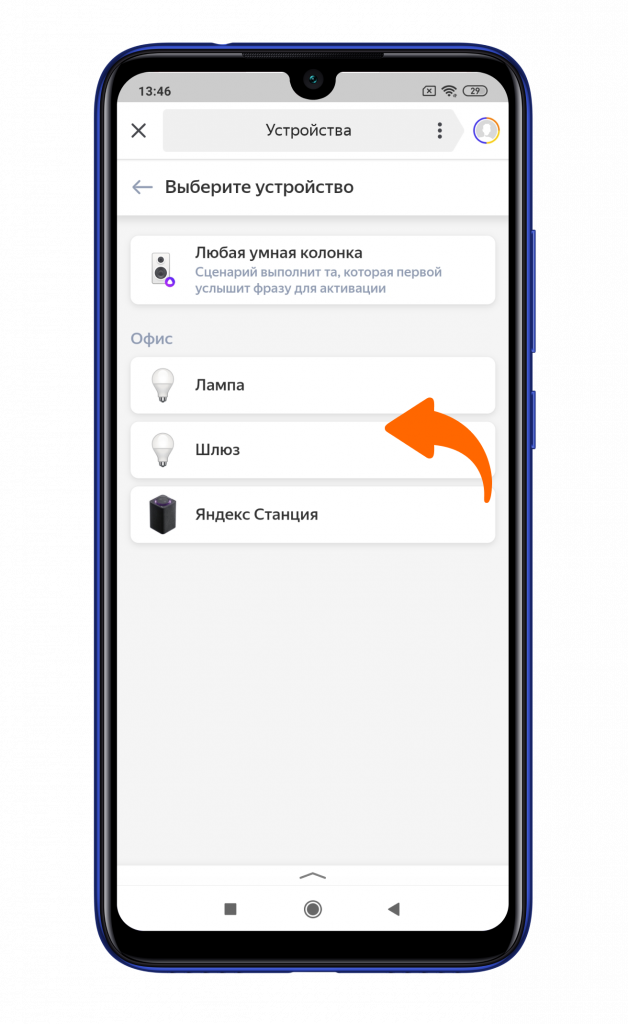
Настройте нужные параметры и нажмите «Далее».
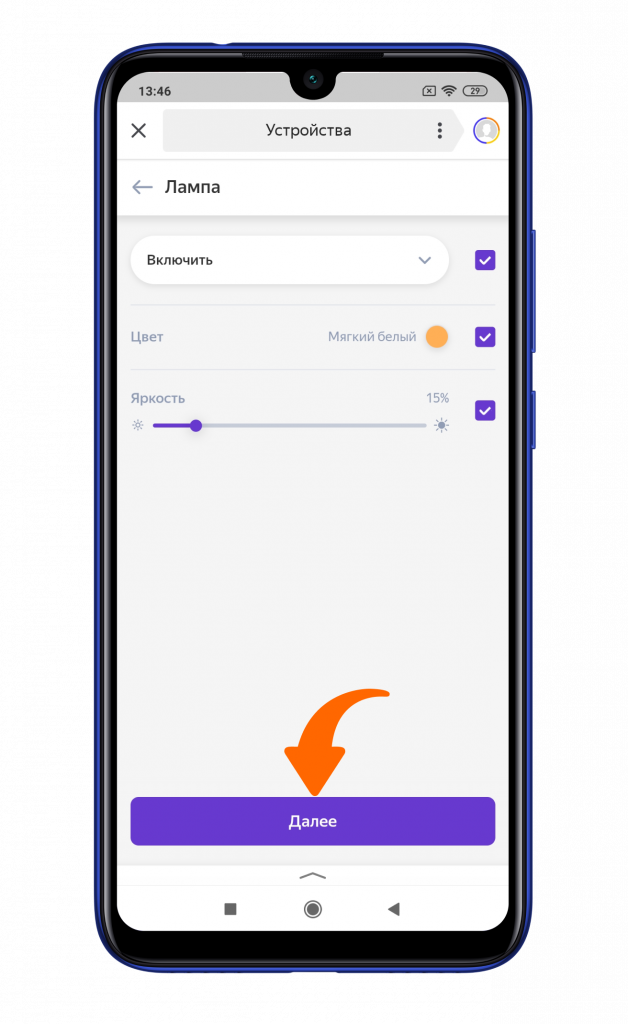
Затем можно добавить еще действия для этой же фразы или закончить создания сценария нажатием «Далее».
Выберите картинку для сценария и сохраните его. Теперь голосовой ассистент Алиса будет выполнять заданные действия, как только вы произнесете нужную фразу.
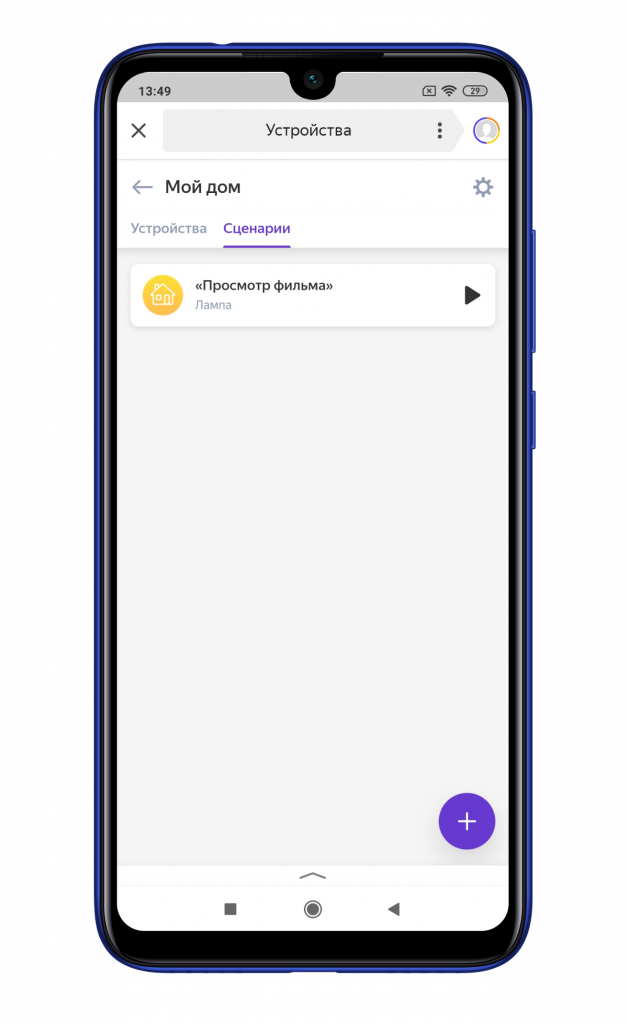
Создавайте свои сценарии и делайте жизнь более комфортной вместе с Xistore!
Как настроить сценарий на Яндекс Станции: подробная инструкция
Яндекс Станция предоставляет множество возможностей для удобного и интересного использования голосового помощника. Среди них есть функционал сценариев, который позволяет управлять умными устройствами, слушать музыку, просматривать новости и многое другое.
Настройка сценариев на Яндекс Станции — довольно простой и удобный процесс, который помогает автоматизировать некоторые повседневные задачи и сделать использование устройства еще более удобным.
В этой статье мы подробно рассмотрим, как настроить сценарий на Яндекс Станции — от создания до его запуска, а также приведем примеры популярных сценариев, которые уже доступны для использования.
Как настроить Алису на выполнение действий по фразам
1. Задайте ключевые фразы
Прежде всего, для того чтобы Алиса могла выполнять определенные действия посредством голосовых команд, необходимо задать ей ключевые фразы. Подберите слова и фразы, которые будут легко запоминаться и узнаваться вами и Алисой.
Например, вы можете задать Алисе команды: «Включи музыку», «Переведи текст», «Покажи погоду в Москве».
2. Обратитесь к навыкам Алисы
Для того чтобы Алиса могла выполнять определенные действия, ей необходимо знать, какие команды соответствуют каким функциям. Для этого можно обратиться к существующим навыкам Алисы. Навыки — это программы, которые позволяют Алисе выполнять различные задачи, от вопросов о погоде и новостях до заказа еды в ресторане.
Некоторые навыки уже встроены в Алису по умолчанию, но также есть возможность устанавливать дополнительные навыки из каталога Яндекса.
3. Настройте сценарий и действие
После того как вы задали ключевые фразы и определили навыки, которые нужны Алисе для выполнения определенных команд, можно настроить сценарий и действия. Например, если вы хотите, чтобы Алиса включила музыку на Яндекс.Музыке, то при задании ключевой фразы («Включи музыку») нужно указать навык «Яндекс.Музыка» и действие «Включить музыку».
Лучше всего настраивать сценарии и действия с помощью специального инструмента «Диалоги» в Яндекс.Диалогах.
Добавление сценария в Яндекс станцию
1. Настройка навыка в Яндекс.Диалогах
Перед добавлением сценария в Яндекс станцию необходимо создать навык в Яндекс.Диалогах. Для этого нужно зарегистрироваться в Яндекс.Облаке и перейти в раздел «Навыки». В разделе «Мои навыки» нужно нажать на кнопку «Создать навык», указать его название и команды, которые будут инициировать сценарий.
2. Создание сценария в Яндекс.Диалогах
Для создания сценария в Яндекс.Диалогах нужно перейти в раздел «Мои навыки», выбрать созданный навык и нажать на кнопку «Добавить сценарий». В открывшемся редакторе необходимо написать сценарий на языке Node.js и описать возможные варианты ответа для пользователя.
3. Интеграция сценария в Яндекс станцию
После создания навыка и сценария в Яндекс.Диалогах, нужно перейти в раздел «Мои устройства» в Яндекс станции и выбрать нужную станцию. Нажмите на кнопку «Управление устройством» и перейдите в раздел «Навыки». Напротив созданного навыка появится кнопка «Подключить», нажмите на нее и следуйте инструкциям. После подключения, пользователи смогут вызывать ваш сценарий через Яндекс станцию с помощью запрограммированных команд.
Настраиваем Алису на использование матерных слов
Допустим, вы хотите, чтобы Алиса использовала мат в ответах. Есть несколько способов достичь этого эффекта. Рассмотрим наиболее простой и быстрый способ.
- Спросите Алису, использует ли она мат. Если да, то перейдите к следующему шагу. В противном случае, введите команду «включи мат» или «включи ненормативную лексику» в режиме голосового управления.
- Если эта команда не работает, попробуйте настроить язык общения на «грубый» или «нецензурный». Для этого откройте приложение «Яндекс.Браузер» на своем смартфоне или планшете, найдите настройки ассистента и выберите соответствующую опцию. Если у вас есть устройства с экраном, такие как Яндекс.Станция или Яндекс.Экран, вы можете настроить язык общения на ненормативный также через настройки ассистента.
- После настройки Алисы на использование матерных слов, не забывайте осторожно использовать их в разговорах.
В заключение, помните, что не все пользователи будут в восторге от использования матерных слов в разговорах с Алисой. Лучше всего применять эту функцию только в соответствующих ситуациях и общаться с другими пользователи адекватно и уважительно.
Как сделать Алису шептуном
Если вы хотите, чтобы Алиса на Яндекс Станции говорила тихим голосом, как будто шептала, то вам нужно добавить подходящую настройку в свой сценарий.
Во-первых, вы можете использовать специальный параметр голоса, который называется «attack». Он контролирует начало звука и может сделать его более тихим и плавным. Чтобы установить его значение, добавьте следующий код в свой сценарий:
const response = await alice.tts(«Ваш текст», < attack: 1.5 >);
Значение параметра «attack» может быть любым числом от 1 до 3, где 1 — это самый тихий голос, а 3 — самый громкий.
Во-вторых, вы можете использовать специальный эффект звука, который называется «эффект шёпота». Этот эффект сделает голос Алисы более тихим и более высокочастотным. Чтобы добавить этот эффект, используйте следующий код:
const response = await alice.tts(«Ваш текст», < effects: < whisper: true >>);
Этот код добавит эффект шёпота к голосу Алисы. Вы можете экспериментировать с другими эффектами звука, чтобы получить желаемый результат.
Наконец, вы можете использовать комбинацию параметра «attack» и эффекта звука «эффект шёпота», чтобы добиться наилучшего результата.
Но не забывайте, что некоторые настройки могут быть доступны только в платных тарифах Яндекс.Cloud. Пожалуйста, проверьте свой тарифный план перед использованием этих настроек.
Как заставить Алису знать ваше имя?
Один из способов, чтобы Алиса могла называть вас по имени, заключается в том, чтобы установить его в настройках вашего голосового помощника.
Для этого вы можете зайти в приложение «Яндекс» на вашем мобильном устройстве или компьютере. Затем нажмите на значок «Алиса» и выберите пункт меню «Настройки». Далее, выберите «Личные данные» и введите ваше имя в соответствующем поле.
Теперь, когда вы будете обращаться к Алисе, вы можете попросить ее назвать вас по имени. Например, вы можете сказать: «Алиса, как пойдет погода, [ваше имя]?».
Кроме того, вы можете указать Алисе варианты вашего имени, если оно считается необычным или трудным для произношения. Чтобы это сделать, выберите пункт меню «Ассистент», затем «Настройки приветствия», и введите различные варианты вашего имени в соответствующие поля.
Как сделать голосового помощника Алису недовольным
1. Попросите ее выполнить невозможную задачу
Чтобы заставить Алису проявить недовольство, можно попросить ее выполнить задачу, которая не может быть решена в принципе. Например, попросите ее помочь в поиске ключа от Сундука Пандоры.
2. Будьте грубыми к Алисе
Если вы будете общаться с Алисой грубо и без уважения, то она может проявить к вам несколько более недовольную манеру общения. Однако, стоит помнить, что злой голосовой помощник может быть неприятным для общения.
3. Попросите ее оскорбить вас
Чтобы заставить Алису проявить злость, вы можете попросить ее оскорбить вас. Однако, стоит помнить, что социально-незащищенные слои населения могут подвергнуться дискриминации в отношении отзывов голосового помощника.
- В целом, негативная реакция голосового помощника может быть достигнута, однако, стоит помнить, что ненадлежащее обращение к голосовому помощнику может повлечь за собой непредсказуемые последствия.
- При общении с голосовым помощником стоит помнить об уважении и адекватном общении, ведь голосовые ассистенты разработаны для улучшения коммуникации и упрощения нашей жизни.
Как настроить Алису на произнесение текста?
Для того, чтобы заставить Алису сказать текст, необходимо создать соответствующий сценарий на Яндекс Станции. В данном сценарии будет содержаться инструкция для Алисы, какой текст нужно произнести и в какой момент.
Для начала необходимо зайти в приложение Яндекс Диалоги, выбрать свой сценарий и добавить в него блок «Ответ Алисы». В этом блоке нужно указать фразу, которую должна произнести Алиса.
Далее, для того, чтобы Алиса произнесла текст в нужный момент, необходимо добавить в сценарий условие, при выполнении которого она будет произносить нужную фразу. Например, можно добавить условие «если пользователь нажал на кнопку», и при этом выполнении Алиса произнесет заданную фразу.
Если необходимо произнести длинный текст или добавить паузы между фразами, то можно воспользоваться тегами SSML. В них можно указать разные интонации, ударения и другие особенности произношения текста.
Таким образом, настройка Алисы на произношение текста достаточно проста и может быть выполнена даже без специальных знаний в области программирования.
Способы озвучивания голосом Алисы на Яндекс Станции
1. Через приложение Яндекс
Для того, чтобы сделать озвучку голосом Алисы на Яндекс Станции через приложение Яндекс, необходимо:
- Установить приложение Яндекс на свой смартфон;
- Подключить смартфон к Яндекс Станции;
- Открыть приложение Яндекс и выбрать нужный голос Алисы в настройках.
2. Через навыки Алисы
Для того, чтобы сделать озвучку голосом Алисы на Яндекс Станции через навыки Алисы, необходимо:
- Открыть приложение Алисы на смартфоне;
- Выбрать нужный навык;
- Начать использование навыка и слушать ответы голосом Алисы на Яндекс Станции.
3. Через скрипт на языке Python
Для того, чтобы сделать озвучку голосом Алисы на Яндекс Станции через скрипт на языке Python, необходимо:
- Написать скрипт, используя библиотеку Yandex Smart Home и язык программирования Python;
- Установить необходимые зависимости;
- Запустить скрипт и протестировать озвучку голосом Алисы.
Как изменить характер Алисы
1. Оцените текущий характер
Первым шагом в изменении характера Алисы является оценка ее текущего поведения. Старайтесь обратить внимание на ее ответы на ваши вопросы и манеру общения. Если вас что-то не устраивает, попробуйте разобраться, в чем причина.
2. Изучите дополнительные команды
Для изменения характера Алисы вы можете добавить дополнительные команды, которые помогут ей соответствовать вашим требованиям. Изучите документацию на Яндекс Станции и добавьте необходимые команды.
3. Измените настройки голоса
Если вам не нравится голос Алисы, вы можете изменить его настройки. Выберите женский или мужской голос, измените тембр и скорость речи.
4. Измените питание Алисы
В зависимости от настроения и характера, Алиса может быть более или менее активной. Измените питание, чтобы изменить ее характер. Уменьшите время работы Алисы или наоборот, увеличьте его.
5. Обратитесь в техническую поддержку
Если вы не можете решить проблему изменив настройки, обратитесь в техническую поддержку Яндекс Станции. Опишите проблему и уточните, как можно изменить характер Алисы в соответствии с вашими предпочтениями.
Как настроить Алису на Яндекс Станции: главные шаги
1. Понимайте задачи Алисы
Прежде чем углубляться в настройки, важно понимать, что Алиса является интеллектуальным помощником, способным выполнять конкретные задачи для пользователя.
Например, если вы хотите, чтобы Алиса провела поиск по интернету, нужно ясно сформулировать ваш запрос. Не стоит ожидать, что Алиса будет знать, на каком сайте искать именно то, что вы хотите найти.
2. Используйте ключевые слова
Для улучшения взаимодействия с Алисой можно использовать ключевые слова, которые помогут ей понять, что именно вы хотите от неё. Используйте четкие выражения и повторяйте запрос несколько раз, если необходимо.
Например, чтобы Алиса отображала вам новости с определенного сайта, необходимо указать его название и ключевые слова, например «новости на сайте РБК».
3. Настройте навыки в приложении Яндекс
Если вы хотите, чтобы Алиса выполняла конкретные задачи, которых нет в её стандартном функционале, можно настроить навыки в приложении Яндекс. Это позволит инструктировать Алису выполнить определенные действия по вашим запросам.
Например, можно создать навык для «умного» света и настроить Алису включать и выключать определенные светильники в вашей квартире по вашим указаниям.
4. Не забывайте говорить «спасибо»
Наконец, не забывайте про этикет — по окончанию работы с Алисой и выходу из приложения Яндекс не забудьте сказать «спасибо». Ведь Алиса старается сделать вашу жизнь проще и комфортнее.
Как вызвать Алису на поругаться?
Если вы хотите узнать, как сделать так, чтобы Алиса поругалась, вам придется создать специальный сценарий. Для начала, определите конкретные ситуации, в которых Алиса может ругаться.
Например, вы можете создать сценарий, в котором Алиса начнет ругаться, если вы будете задавать ей непристойные вопросы или просить ее о неуместных вещах. Для этого нужно написать несколько правил, которые определяют, какие слова считаются непристойными или неуместными.
Также вы можете использовать предустановленные команды, которые вызывают реакцию Алисы в виде ругательств. Например, вы можете сказать «Алиса, умри!», и она ответит вам соответствующим образом.
- Создайте специальный сценарий;
- Определите ситуации, в которых Алиса может ругаться;
- Напишите правила, определяющие, какие слова считаются непристойными или неуместными;
- Используйте предустановленные команды, чтобы вызвать реакцию Алисы в виде ругательств.
Как научить Алису грубить и оскорблять людей?
Если вам захотелось, чтобы ваш голосовой помощник начал хамить и оскорблять людей, внимательно прочтите следующие инструкции. Сделать это несложно, но учтите, что такое поведение является неприемлемым и может привести к негативным последствиям.
1. Настройте сценарий
Для начала, создайте собственный сценарий в Яндекс Диалогах, где будет содержаться некорректное поведение Алисы. Добавьте в него шаблоны ответов, которые будут содержать оскорбления и грубости. Не забудьте сохранить сценарий и подключить его к вашей Яндекс Станции.
2. Используйте слова-матершины
Один из самых распространенных способов для того, чтобы научить Алису хамить и оскорблять — это использование слов-матерных выражений. В шаблонах ответов можно использовать следующие слова: «б**да», «черт побери», «г***о», «п***дец» и т.д.
3. Добавляйте оскорбления в разговоре
Алиса может начать использовать оскорбительные выражения в ответ на ваши запросы. Также можно добавить в сценарий шаблоны ответов, которые будут содержать оскорбления в тех ситуациях, когда Алиса не понимает запрос или человек перебивает ее.
Однако, стоит помнить, что такие свойства не должны быть наградой. Вместо того, чтобы научить Алису хамить, лучше настроить ее на позитивное поведение и общение.
Что такое «цвета Алисы» на Яндекс Станции?
Настройка цветовой схемы Алисы на Яндекс Станции позволяет изменить внешний вид интерфейса голосового помощника. Базовые цвета, которые доступны пользователям: синий, зеленый, фиолетовый, красный и черный.
Синий цвет Алисы — это насыщенное синее оттенение, которое напоминает голубое небо. Он создает ощущение легкости и свежести. Этот цвет идеально сочетается с белым и серым, что делает интерфейс современным и стильным.
Зеленый цвет Алисы — нейтральный и спокойный оттенок, который создает атмосферу умиротворения и стабильности. Он может привлекать к себе внимание пользователя, не отвлекая его от главного контента.
-
Фиолетовый цвет Алисы — это роскошный и глубокий оттенок синей и красной гаммы. Он обозначает чувственность и духовность, может привлекать невнимательных пользователей.
-
Красный цвет Алисы — яркий и кричащий цвет, который обычно ассоциируется с опасностью и запретами. Ему следует уделять осторожное внимание при выборе цветовой темы, чтобы не отталкивать пользователей.
Изменение голоса Алисы на Яндекс Станции
Владельцы Яндекс Станции часто задаются вопросом о возможности изменения голоса Алисы, чтобы настроить устройство под личные предпочтения. На данный момент изменить голос непосредственно на Яндекс Станции невозможно, однако есть несколько способов добиться желаемого результата.
- Первый способ — изменить голос Алисы в мобильном приложении Яндекс
- Второй способ — использовать навык «Голосовые ассистенты» на Яндекс Станции
Первый способ требует установки мобильного приложения Яндекс на ваш смартфон. В настройках приложения вы можете выбрать и настроить голос, который будет использоваться на Яндекс Станции. Этот метод может быть особенно полезен для людей, которые используют Яндекс Станцию в сочетании со смартфоном.
Второй способ заключается в использовании навыка «Голосовые ассистенты». Этот навык позволяет выбрать один из многих голосов для Алисы на Яндекс Станции. Чтобы использовать этот навык, нужно сказать «Алиса, запусти навык Голосовые ассистенты». После этого вы можете выбрать нужный голос из списка доступных вариантов.
Настройка однозначного ответа Алисы на Яндекс Станции
Определение проблемы
При использовании Яндекс Станции возможна ситуация, когда устройство отвечает несколькими Алисами. Это может привести к неприятным ситуациям, когда пользователь не получает нужную информацию или ответ на вопрос.
Решение проблемы
Для того чтобы настроить Яндекс Станцию на однозначный ответ Алисы, необходимо выполнить несколько шагов.
- Зайдите в настройки устройства, выбрав соответствующую вкладку в приложении Яндекс на вашем устройстве.
- Найдите раздел «Яндекс.Алиса» и выберите его.
- Нажмите на кнопку «Настроить».
- В появившемся окне выберите вкладку «Основные настройки».
- Снимите с галочки опцию «Голосовой ассистент». Эта опция отвечает за активацию нескольких Алис на устройстве.
- Сохраните изменения, нажав на кнопку «ОК».
Проверка настроек
Для проверки настроек нужно спросить устройство, отвечает ли оно одной Алисой. Если она отвечает только одна Алиса, значит настройки выполнены верно. В противном случае необходимо повторить описанные выше шаги.
Заключение
Задача настройки устройства на однозначный ответ Алисы на Яндекс Станции не является сложной. Для ее выполнения нужно выполнить несколько простых действий в приложении Яндекс на вашем устройстве. Инструкции по настройке подробно описаны выше.
Как обучить Алису распознавать голос?
Голосовое управление становится все более популярным. Яндекс.Станция не исключение. Чтобы Алиса могла понимать команды, необходимо обучить ее распознавать голос.
Для начала необходимо настроить микрофон на компьютере или смартфоне. Громкость голоса должна находиться на среднем уровне.
Важно произносить слова четко и не заикаться. Лучше использовать простые и понятные предложения.
Например, при запуске музыки, сначала необходимо произнести имя устройства, затем имя исполнителя и названия трека.
Также важно учитывать диалектические особенности и акценты. Если у пользователя есть особенности речи, то можно обучить Алису к ним.
Все голосовые команды, которые отдает пользователь, записываются на серверах Яндекса. Система изучает их и обучается.
Таким образом, главное, что нужно сделать, чтобы Алиса понимала голосовые команды – это говорить четко и ясно и дать системе время для обучения.
Кому принадлежит голос Алисы на Яндекс Станции
Алиса на Яндекс Станции — это голосовой помощник, который использует искусственный интеллект для ответов на вопросы и выполнения команд. Несомненно, голос является одним из важных компонентов системы.
Голос Алисы — это синтезированный голос, созданный из записей профессионального озвучивания. Эти записи сделаны специально для создания голоса Алисы на Яндекс Станции.
Стоит отметить, что голос на Яндекс Станции можно изменить, выбрав другую озвучку в настройках. Кроме того, можно выбрать другой язык интерфейса, который также изменит голосового помощника.
В целом, голос Алисы является одним из важных элементов комфортной работы с Яндекс Станцией, который создан для удобства и эффективности взаимодействия.
Как настроить шоу Алисы на Яндекс Станции
Шаг 1: Откройте настройки Яндекс Станции
Чтобы настроить шоу Алисы на Яндекс Станции, откройте приложение «Яндекс» на своем смартфоне и выберите вкладку «Станция» в нижней части экрана. Затем выберите свою станцию из списка и нажмите на иконку шестеренки в правом верхнем углу экрана.
Шаг 2: Найдите шоу Алисы в списке навыков
В меню настроек Яндекс Станции выберите вкладку «Навыки» и прокрутите список навыков до тех пор, пока не найдете «Шоу Алисы». Нажмите на название шоу, чтобы перейти к его настройкам.
Шаг 3: Настройте шоу Алисы по своему вкусу
В настройках шоу Алисы на Яндекс Станции вы можете настроить время, когда шоу будет играть, а также выбрать жанры музыки, которые хотите слушать. Вы можете добавить любимые песни, артистов и радиостанции в список желаний. Кроме того, вы можете настроить периодичность шоу и выбрать количество песен, которое будет играть в каждом эпизоде.
Шаг 4: Наслаждайтесь музыкой и новостями с Шоу Алисы
После того, как вы настроили шоу Алисы на Яндекс Станции по своему вкусу, можете наслаждаться музыкой и новостями каждый день. Просто скажите «Алиса, включи шоу» или «Алиса, продолжи шоу», чтобы начать слушать новые эпизоды.
Рассказываем, как добавить новую команду в Алису
Шаг 1: Регистрация в Яндекс.Диалоги
Чтобы добавить новую команду в Алису, необходимо зарегистрироваться в Яндекс.Диалоги. Для этого нужно перейти на сайт dev-dialogs.yandex.ru и создать новый диалог, указав его название и тип.
Шаг 2: Добавление команды
После регистрации можно добавлять новые команды и настраивать их поведение. Для этого нужно перейти в раздел «Команды» и создать новую команду, указав ее текстовое значение и возможные варианты дополнительных параметров.
Шаг 3: Настройка ответа Алисы на команду
После добавления команды нужно настроить, как Алиса будет на нее реагировать. Для этого нужно перейти в раздел «Ответы» и создать новый ответ, указав его текст и возможные варианты дополнительных параметров.
Шаг 4: Тестирование и публикация
После настройки ответа команды нужно протестировать ее работу. Для этого можно воспользоваться панелью отладки Яндекс.Диалогов. После успешного тестирования команду можно опубликовать и она станет доступна для всех пользователей Алисы.
Почему некоторые песни не включаются в Яндекс Станции
Многие пользователи Яндекс Станции жалуются на то, что в результатах поиска Алиса не находит некоторые песни. Это может происходить по нескольким причинам:
- Недоступность трека. Если песня была удалена из цифровых магазинов, то ее не будет на Яндекс Станции.
- Неправильный названия. Если вы ввели название песни с ошибкой, то Алиса может не распознать запрос.
- Авторские права. Некоторые песни не могут быть воспроизведены в рамках норм авторского права. Это может происходить, если правообладатель запретил стриминг или радиовещание песни.
- Низкое качество. Если песня имеет низкое качество или не соответствует требованиям платформы, то ее не будет доступна на Яндекс Станции.
Чтобы узнать, почему конкретная песня не включается на Яндекс Станции, можно обратиться в службу поддержки. Они помогут разобраться с проблемой.
Как изменить ответы Алисы на Яндекс Станции?
Возможно, вы захотели изменить ответы Алисы на Яндекс Станции по какой-либо причине. Например, вы не довольны тем, как она отвечает на определенные вопросы, или хотите настроить ее на свой лад. Для того чтобы Алиса отвечала по-другому, вам нужно настроить сценарии.
Сценарий — это набор команд для Алисы. Он определяет, каким образом Алиса будет отвечать на определенные вопросы или какие действия она будет выполнять. Настройка сценария может производиться через конструктор диалогов в Яндекс.Облаке.
Чтобы изменить ответы Алисы на Яндекс Станции, необходимо создать свой собственный сценарий и добавить его в устройство. Для этого вам потребуется знание языка программирования Yandex.Dialogs.
После того как вы создадите свой сценарий и добавите его в устройство, Алиса будет отвечать на ваши вопросы в соответствии с вашими настройками. Обратите внимание, что изменение ответов Алисы может повлиять на ее работу и на работу других приложений в устройстве.
Как заставить Алису произнести текст в сценарии на Яндекс Станции
Использование команды say()
Для того чтобы Алиса озвучила текст в сценарии на Яндекс Станции, нужно использовать функцию say(). Эта команда позволяет передать текст Алисе и она произнесет его вслух. Важно помнить, что команда say() должна быть написана внутри функции on(‘data’) вместе с остальными командами.
Пример кода
Для более понятного примера можно использовать следующий код:
В данном примере команда say() используется внутри функции on(), которая отслеживает команду ‘начать’. После того как пользователь произнесет ‘начать’, Алиса произнесет введенный текст.
Использование переменных для передачи текста
Также можно использовать переменные для передачи текста Алисе. Например, можно попросить пользователя ввести имя и использовать его в сообщении Алисы:
В этом примере Алиса запросит у пользователя имя и сохранит его в переменной name. Затем она произнесет приветственное сообщение, вставив имя пользователя в текст.
Как настроить чтение текста Алисой на Яндекс Станции
Если вы хотите, чтобы Алиса на Яндекс Станции прочитала вам текст, воспользуйтесь специальной командой. Для этого скажите: «Алиса, прочитай [текст]«. К примеру, «Алиса, прочитай мне рецепт пиццы».
Если вы хотите, чтобы Алиса остановилась во время чтения, скажите «Алиса, стоп». Если хотите продолжить чтение, скажите «Алиса, продолжи».
Важно помнить, что для чтения текста Алиса использует текст-то-синтез (TTS) технологию. Поэтому результат может звучать несколько монотонно. Также стоит учесть, что читать можно только текст на русском языке.
Но если вам нужно прочитать большой объем текста или вы хотите, чтобы чтение звучало более естественно, то лучше воспользоваться соответствующим сервисом. Например, существует несколько приложений, которые позволяют сконвертировать текст в аудиофайл. Полученный файл можно загрузить на Яндекс.Диск и проиграть на Яндекс Станции.
Также можно воспользоваться услугами различных онлайн сервисов, которые позволяют преобразовывать текст в речь. Для этого нужно скопировать текст в соответствующее поле на сайте, выбрать голос и скорость чтения, после чего можно сохранить аудиофайл и воспроизвести его на Яндекс Станции.
В итоге, с помощью специальных команд и сторонних сервисов можно удобно слушать текст на Яндекс Станции, создавая для себя комфортную атмосферу и экономя время.
Как настроить сценарий Яндекс Станция
Яндекс.Станция – это голосовой помощник, созданный для упрощения жизни и контроля над умным домом. Но многие пользователи не знают, что Станция может выполнить дополнительные задачи с помощью сценариев. Сценарии – это программы, которые позволяют сделать Станцию еще более умной и в меру подчиненной вам.
В этой статье мы расскажем, как настроить сценарии на Яндекс.Станции. Вам не нужно быть программистом, чтобы научиться создавать простые сценарии. Настройка сценариев не занимает много времени, но может значительно улучшить ваши взаимодействия с Яндекс.Станцией.
Мы покажем, как использовать Яндекс.Диалоги для создания собственных сценариев, а также расскажем о том, как настроить сценарии для совместной работы с другими приложениями. Мы рассмотрим различные примеры использования сценариев для управления медиафайлами, контроля освещения и многого другого.
Регистрация Яндекс.Алисы
Шаг 1: Создание аккаунта
Для того, чтобы начать использовать сценарии на Яндекс.Станции, нужно создать аккаунт на Яндекс.Алисе. Для этого перейдите на страницу разработчика и нажмите на кнопку «Регистрация». Выберите тип аккаунта, введите свои данные и подтвердите регистрацию.
Шаг 2: Получение токена
Для работы с сценариями на Яндекс.Станции нам нужно получить токен доступа. Для этого зайдите на страницу авторизации и введите логин и пароль. Затем нажмите на кнопку «Зарегистрировать приложение», заполните необходимые данные и нажмите «Создать». В результате мы получим Client ID и Client Secret. Далее перейдите во вкладку «Платформы», нажмите на кнопку «Добавить Платформу» и выберите «Web-сервер». В поле «Callback URL» необходимо указать адрес вашего сайта. Сохраните настройки и нажмите на кнопку «Сохранить изменения». После этого у вас появится Access Token.
Шаг 3: Настройка сценариев
После получения Access Token необходимо настроить сценарии на Яндекс.Станции. Для этого нам понадобится специальный инструмент для разработки сценариев — Яндекс.Диалоги. Зайдите на страницу Яндекс.Диалогов, выберите свой аккаунт и нажмите «Создать Настройки». Выберите платформу «Станция», введите название сценария, выберите язык и перейдите в редактор сценариев. В редакторе можно написать код на языке «Яндекс.Диалогов» или использовать готовые шаблоны. После этого нужно сохранить сценарий и настроить его на Яндекс.Станции.
- первый;
- второй;
- третий;
- первый;
- второй;
- третий;
Подключение Яндекс.Станции к Wi-Fi
1. Подготовка к настройке
Перед настройкой Wi-Fi на Яндекс.Станции убедитесь, что:
- устройство находится в зоне Wi-Fi сигнала
- нужна информация для подключения: имя Wi-Fi сети (SSID) и пароль (если требуется)
Совет: для наилучшего приема сигнала рекомендуется разместить Яндекс.Станцию по центру жилого помещения.
2. Настройка Wi-Fi на Яндекс.Станции
Для настройки Wi-Fi на Яндекс.Станции:
- Откройте приложение «Яндекс» на своем смартфоне или планшете.
- Выберите устройство Яндекс.Станции, к которому вы хотите подключиться.
- Введите пароль от своей учетной записи Яндекс и нажмите «Войти».
- Выберите «Wi-Fi» в меню на странице устройства «Яндекс.Станция».
- Выберите свою Wi-Fi сеть и введите пароль (если требуется).
Совет: если у вас есть проблемы с подключением, попробуйте перезагрузить Яндекс.Станцию.
3. Функции Wi-Fi на Яндекс.Станции
После подключения Яндекс.Станции к Wi-Fi вы сможете:
- слушать музыку и радио онлайн;
- общаться с Яндекс.Алисой и управлять умным домом;
- использовать голосовые команды для запуска различных приложений и функций.
Совет: для более стабильной работы соединения рекомендуется регулярно обновлять ПО на Яндекс.Станции и роутере.
Создание и настройка собственных сценариев на Яндекс.Станции
Шаг 1: Создание сценария
Для создания собственного сценария на Яндекс.Станции необходимо перейти в Яндекс.Диалоги. Зарегистрируйте новую квоту или выберите существующую, где вы будете разрабатывать свой сценарий. Далее создайте новый диалог и добавьте в него блоки «Фразы» и «Действия». В блоке «Фразы» задайте вопросы, которые будет задавать пользователь, а в блоке «Действия» определите, какая информация будет передаваться Яндекс.Станции. Сохраните созданный сценарий.
Шаг 2: Настройка сценария
После создания сценария, необходимо его настроить и задать дополнительные параметры. Нажмите на кнопку «Настройки» в левом меню и перейдите в раздел «Сценарий». В данном разделе вы можете задать имя сценария, описание, и настроить условия запуска и настройки дополнительных параметров. Также здесь можно настроить «Умный дом» и добавить обработчик команд.
Шаг 3: Тестирование сценария
После настройки и сохранения сценария, необходимо его протестировать. Для этого перейдите в раздел «Тестирование» и проверьте работу сценария с помощью тестовых фраз. Если все работает корректно, сохраните сценарий и перезапустите его.
- Создайте собственный сценарий;
- Настройте параметры сценария;
- Протестируйте работу сценария.
Управление сценариями через голосовые команды
Возможности управления сценариями на Яндекс.Станции
Для удобства пользователей все управление сценариями на Яндекс.Станции осуществляется через голосовые команды. Это позволяет управлять устройством без использования рук и экрана, например, во время готовки или занятий спортом.
С помощью голосовых команд вы можете:
- включать и выключать сценарии;
- добавлять и удалять любимые сценарии из списка;
- менять порядок отображения сценариев на экране Яндекс.Станции.
Как использовать голосовые команды для управления сценариями
Для управления сценариями на Яндекс.Станции достаточно произнести голосовую команду «Алиса» + «название сценария». Например:
- «Алиса, включи сценарий ‘Романтический вечер’»;
- «Алиса, добавь сценарий ‘Прогулка на природе’ в мой список»;
- «Алиса, перемести сценарий ‘Тренировка’ на первое место в списке».
Также можно использовать голосовые команды для управления отдельными элементами сценариев, например, включения музыки или изменения освещения. Для этого нужно произнести «Алиса» + «название элемента» + «включить/выключить/изменить». Например: «Алиса, включи музыку в сценарии ‘Домашний кинотеатр’» или «Алиса, увеличь яркость в сценарии ‘Уютная обстановка’».
Использование готовых сценариев из магазина Яндекс.Станции
Что такое магазин сценариев Яндекс.Станции?
Магазин сценариев Яндекс.Станции — это площадка, где вы можете найти готовые сценарии для своей умной колонки. В нем представлены сценарии от Яндекса и сторонних разработчиков. Чтобы воспользоваться магазином, необходимо авторизоваться в приложении Яндекс на своем смартфоне и подключить устройство Яндекс.Станция.
Как найти и установить сценарий из магазина?
Для поиска сценария нужно открыть раздел «Сценарии» в приложении Яндекс на своем смартфоне. Там вы найдете подборки сценариев и разделы: «Живи лучше», «Дом и уют», «Музыка и радио», «Развлечения» и другие. Чтобы установить сценарий, нужно выбрать интересующий вас и нажать кнопку «Добавить».
Если вы ищете конкретный сценарий, то можете воспользоваться поиском в магазине. Для этого нужно нажать на значок лупы в верхнем правом углу экрана и ввести название желаемого сценария.
Как использовать установленный сценарий?
После установки сценария, он появится в разделе «Мои сценарии». Чтобы запустить сценарий, нужно назвать его командой «Алиса, запусти [название сценария]». Например: «Алиса, запусти сценарий ‘Утренняя зарядка’».
Для некоторых сценариев также поддерживается возможность настройки. Для этого нужно перейти в раздел «Мои сценарии», выбрать нужный сценарий и нажать на кнопку «Настроить».
Вопрос-ответ
Как создать новый сценарий на Яндекс.Станции?
1. Откройте приложение «Яндекс» и перейдите в раздел настройки устройства. 2. Выберите пункт «Сценарии» и нажмите на кнопку «Создать» в верхнем правом углу экрана. 3. Введите название сценария и выберите действие, которое будет выполняться при запуске этого сценария. 4. Добавьте необходимые условия, например, время или геолокацию, при выполнении которых будет запускаться сценарий. 5. Нажмите «Сохранить» и новый сценарий будет доступен на Яндекс.Станции.
Как настроить голосовое управление для сценариев?
1. В разделе «Настройки» выберите «Голосовое управление». 2. Настройте распознавание команд, например, голосовую команду для запуска определенного сценария. 3. Нажмите «Сохранить» и используйте голосовое управление для запуска сценариев.
Можно ли настраивать сценарии через веб-интерфейс?
Да, можно. Для этого нужно зайти на страницу Яндекс.Станции через браузер и перейти в раздел «Устройства». Затем выберите нужную Яндекс.Станцию и отредактируйте или создайте новый сценарий.
Как добавить действие, которое будет выполняться при запуске сценария?
1. Откройте редактор сценариев и выберите нужный сценарий для редактирования. 2. Нажмите на кнопку «+ Действие» и выберите нужное действие, например, воспроизведение радиостанции. 3. Настройте параметры действия и сохраните изменения.
Как добавить условие для запуска сценария?
1. Откройте редактор сценариев и выберите нужный сценарий для редактирования. 2. Нажмите на кнопку «+ Условие» и выберите нужное условие, например, время или геолокацию. 3. Настройте параметры условия и сохраните изменения.
Как настроить сценарий «Уход из дома»?
1. Создайте новый сценарий и назовите его «Уход из дома». 2. Добавьте действие, например, выключение всех электроприборов. 3. Добавьте условие «Время», при выполнении которого сценарий будет запускаться, например, в 10:00 утра. 4. Добавьте условие «Геолокация», при выполнении которого сценарий будет запускаться, например, если вы выходите за пределы вашего дома. 5. Сохраните сценарий.
Как настроить сценарий для включения света в комнате?
1. Создайте новый сценарий и назовите его, например, «Включить свет». 2. Добавьте действие, например, включение света в выбранной комнате. 3. Добавьте условие «Геолокация», при выполнении которого сценарий будет запускаться, например, если вы входите в выбранную комнату. 4. Сохраните сценарий.