ПК HP – Проблемы с режимом сна и гибернации в Windows 10
Компьютер не переходит в спящий режим, не выходит из спящего режима или выходит из спящего режима неожиданно. Данная проблема может возникнуть после обновления до ОС Windows 10.
Компьютер не выходит из спящего режима или режима гибернации
Если компьютер не выходит из спящего режима или режима гибернации, в устранении неполадки может помочь перезапуск компьютера, изменение параметров или обновление программного обеспечения и драйверов.
Если ноутбук не выходит из спящего режима, сначала убедитесь, что он подключен к источнику питания и что горит индикатор питания.
Перезагрузка компьютера
При перезапуске компьютера стираются все данные, хранящиеся в памяти компьютера, что может привести к восстановлению функциональных возможностей. Если проблема остается после перезагрузки компьютера, Используйте клавиатуру для вывода компьютера из спящего режима.
Активация клавиатуры на пробуждение компьютера
Активация клавиатуры для вывода компьютера из ждущего режима может помочь в решении этой проблемы.
В Windows найдите и откройте Диспетчер устройств .
Выберите стрелку рядом с пунктом Клавиатуры , затем выберите имя на клавиатуре.
Откройте вкладку Управление электропитанием . Если вкладка Управление питанием недоступна, нажмите кнопку Изменение параметров . Откроется аналогичное окно Свойства: Клавиатура с вкладкой Управление электропитанием . При отображении запроса ввести пароль администратора или подтвердить действие укажите пароль или подтвердите действие.
Выбор опции Разрешить устройству вывод компьютера из ждущего режима .
Если настройка клавиатуры для вывода компьютера из ждущего режима не помогла устранить проблему, проверьте наличие обновлений Windows 10.
Установка обновлений на компьютер через Центр обновления Windows
Найдите и установите обновления для компьютера под управлением ОС Windows 10.
В ОС Windows выполните поиск и откройте Параметры Центра обновления Windows .
Нажмите Проверка наличия обновлений .
При наличии доступных обновлений их установка запускается автоматически.
При необходимости перезапустите компьютер после установки обновлений.
Изменение дополнительных параметров Центра обновления Windows
Откройте меню «Дополнительные параметры» для просмотра дополнительных настроек Центра обновления Windows.
В окне Центр обновления Windows щелкните Дополнительные параметры .
В разделе Настройки обновлений можно управлять получением и установкой обновлений:
Включите При обновлении Windows получать обновления для других продуктов Microsoft , чтобы компьютер автоматически устанавливал обновления для других продуктов, драйверов и приложений Microsoft при обновлении Windows.
Включите Скачивать обновления через лимитные подключения данных (может взиматься дополнительная плата) , чтобы разрешить загрузку обновлений через лимитное подключение.
Включите Перезапускать это устройство как можно быстрее, если для установки обновления требуется перезагрузка. Перед перезагрузкой Windows будет выведено уведомление. Для использования этой функции компьютер должен быть включен и подключен к сети питания.
Более подробная информация по использованию Центра обновления Windows находится в документе ПК HP – Обновление драйверов и программ с помощью Центра обновления Windows (Windows 10).
Обновление ПК с помощью HP Support Assistant
Используйте HP Support Assistant для поиска и установки обновлений для компьютера с ОС Windows, включая обновления BIOS.
В ОС Windows выполните поиск и откройте приложение HP Support Assistant или нажмите значок приложения на панели задач.
Если это приложение не установлено на компьютер, загрузите его последнюю версию с веб-сайта HP Support Assistant.
На вкладке Личная панель найдите свой компьютер, затем нажмите Обновления .
Подождите, пока HP Support Assistant выполняет анализ системы.
После завершения анализа выберите указанные обновления, загрузите и установите их, затем следуйте всем инструкциям на экране.
В случае вывода соответствующего запроса перезапустите компьютер, затем закройте средство.
Использование средства диагностики электропитания в ОС Windows для устранения неполадок
Средство диагностики электропитания в ОС Windows можно использовать для поиска и устранения неполадок с параметрами питания компьютера.
Для запуска диагностики электропитания выполните следующие действия:
В ОС Windows выполните поиск и откройте Устранение неполадок .
В окне Устранение неполадок компьютера и в разделе Система и безопасность выберите Оптимизация энергопотребления .
В окне Питание нажмите кнопку Далее . Средство диагностики электропитания запустит процесс обнаружения проблем.
После завершения процесса обнаружения отобразятся рекомендуемые действия. Следуйте инструкциям на экране для устранения любых обнаруженных проблем.
Запуск пакета инструмента устранения неполадок «Показать или скрыть обновления для Windows 10»
Если компьютер не переходит в спящий режим надлежащим образом, индикатор питания остается включенным, а вентиляторы продолжают работать, в устранении проблемы может помочь запуск пакета инструмента устранения неполадок «Показать или скрыть обновления для Windows 10».
Выполнение пакета инструмента устранения неполадок
Выполните следующие действия, чтобы выполнить пакет инструмента устранения неполадок.
Измените настройку службы Центр обновления с «Автоматически (отложенный запуск)» на «Вручную».
В ОС Windows найдите и откройте Панель управления .
В поле поиска панели управления введите службы , затем выберите Средства администрирования в списке результатов.
Выберите Стоп , чтобы остановить работу службы.
В меню Тип запуска выберите Вручную > OK .
Убедитесь, что установлены правильная версия драйвера MEI.
Введите номер модели компьютера в поле Введите название продукта HP, номер продукта или серийный номер (например, HP ProBook 645 ), затем выберите Найти . Если отображается список номеров моделей, выберите номер модели из этого списка.
Загрузите драйвер MEI версии 9 или 10 из раздела Драйвер для набора микросхем . Если драйвер MEI версии 9 или 10 не указан, загрузите и установите соответствующий драйвер с сайта http://www.intel.com (на английском языке).
SP66228 подходит для большинства моделей.
На странице результатов Программное обеспечение и драйвер выберите Microsoft Windows 10 в меню Версия , затем выберите Изменить .
Установите драйвер MEI. Если появилось диалоговое окно с предупреждением о замене новой версии программного обеспечения, примите его.
Нет необходимости удалять версию 11, прежде чем устанавливать версию 9 или 10. Для установки версии 9 или 10 необходимо установить существующую версию драйвера.
Загрузите и запустите пакет инструмента устранения неполадок «Показать или скрыть обновления для Windows 10».
Запустите пакет инструмента устранения неполадок и скройте обновления драйвера MEI. Это приведет к блокировке системы для автоматической переустановки или отображения обновлений для версии 11 драйвера MEI.
Выполните приведенные выше действия, чтобы изменить настройку служб Центра обновления Windows с Вручную на Автоматически (отложенный запуск) .
Для завершения этой процедуры перезапустите компьютер.
Компьютер неожиданно выходит из спящего режима
Если компьютер неожиданно выходит из спящего режима, в устранении проблемы может помочь изменение параметров аппаратных устройств и проверка компьютера на наличие вирусов.
Изменение параметров устройства в Центре обновления Windows
Активность аппаратных устройств, таких как беспроводная мышь, клавиатуры, сетевые адаптеры или звуковые карты с поддержкой воспроизведения звука высокой четкости, может приводить к неожиданному выводу компьютера из состояния пониженного энергопотребления. Она может приводить к выводу компьютера из спящего режима без очевидных причин.
Активность сетевого оборудования может приводить к выводу компьютера из спящего режима, особенно если сеть постоянно включена (например, кабельное подключение или подключение DSL). В устранении этой проблемы может помочь изменение параметров оборудования.
В Windows найдите и откройте Диспетчер устройств .
Выберите значок стрелки рядом с устройством, которое следует настроить.
Чтобы проверить настройки клавиатуры, выберите Клавиатуры .
В случае использования оптической мыши выберите Мышь и другие указывающие устройства .
В случае установки запрета для мыши на вывод компьютера из спящего режима, вы по-прежнему сможете переводить компьютер в рабочий режим с помощью клавиши пробела на клавиатуре или кнопки питания на передней панели компьютера.
Если компьютер имеет постоянное подключение к интернету, выберите Сетевые адаптеры .
Для проверки аудиоустройств высокой четкости выберите Звуковые, видео и игровые контроллеры .
Выберите имя устройства, чтобы открыть окно Свойства .
Откройте вкладку Управление электропитанием .
Если вкладка Управление питанием недоступна, нажмите кнопку Изменение параметров . Откроется аналогичное окно «Свойства» с вкладкой Управление электропитанием .
При отображении запроса ввести пароль администратора или подтвердить действие укажите пароль или подтвердите действие.
Снимите флажок Разрешить устройству вывод компьютера из ждущего режима .
Нажмите кнопку OK , закройте открытые окна, затем перезапустите компьютер.
При необходимости повторите эти действия для других устройств. Возможно, потребуется выполнить эти действия для каждого из следующих устройств: мыши, клавиатуры, сетевые адаптеры и звуковые устройства.
Если изменение параметров оборудования не помогло устранить проблему, перейдите к следующему шагу.
Проверка на наличие неполадки с подключенным устройством
Некоторые устройства могут стать причиной проблем со спящим режимом или режимом ожидания. Отсоедините устройства, чтобы локализовать возможную проблему.
Отсоедините все несущественные устройства (принтеры, сканеры, USB-накопители и т. д.).
Включите компьютер только со следующими подключенными устройствами: мышь из комплекта поставки устройства, монитор и клавиатура.
Если отключение устройств помогло устранить проблему, связанную с выходом из спящего режима / режима ожидания, ее вызывает одно из подключенных устройств. Проведите проверку на наличие неполадок при повторном подключении каждого ранее отсоединенного устройства. Продолжайте подключать устройства и проводить проверку, пока не обнаружите устройство, вызывающее проблему.
Если отключение дополнительных устройств не помогло устранить проблему, перейдите к следующему шагу.
Сканирование и удаление вирусов и шпионского ПО с ПК
Используйте приложение «Безопасность Windows» для проверки наличия и удаления вирусов, шпионского ПО и других вредоносных программ с компьютера.
Быстрая проверка: во время быстрой проверки проверяются области жесткого диска, заражение которых вредоносными программами наиболее вероятно.
Полная проверка: во время полной проверки проверяются все файлы на жестком диске и все запущенные в данный момент приложения. При подозрении на заражение компьютера вредоносными программами выполните полную проверку системы. Сканирование может занять более часа, и компьютер в это время может работать медленно.
Настраиваемая проверка: во время выборочной проверки проверяются некоторые выбранные вами диски компьютера и файлы.
Проверка автономного Защитника Windows: во время автономной проверки Защитником Windows на компьютере выполняется поиск руткитов и стойких к удалению вредоносных программ. Выберите эту опцию, чтобы проверить наличие вредоносных программ за пределами обычной системы Windows. Проверка может занять 15 минут, и во время проверки компьютер перезагрузится.
Если вы подозреваете, что ваш компьютер заражен вредоносными программами или вирусами, для проверки HP рекомендует использовать Защитник Windows в автономном режиме.
В ОС Windows найдите и откройте Безопасность Windows , затем выберите Защита от вирусов и угроз .
Щелкните Быстрое сканирование , Параметры сканирования или Выполнить расширенное сканирование , затем выберите тип сканирования, которое необходимо запустить.
Если вы выбрали Быструю проверку , начнется сканирование.
При выборе параметров сканирования выполните следующие действия, чтобы запустить полную проверку системы, выборочную проверку или автономную проверку Защитником Windows.
Выберите один из следующих параметров, нажмите кнопку » Выполнить сканирование», а затем нажмите » Сканировать» .
Если вы выбрали Полную проверку , начнется сканирование.
При выборе Выборочной проверки выберите нужные диски или папки для сканирования, затем нажмите Выбрать папку .
При выборе Автономная проверка Защитником Windows сохраните все открытые файлы и нажмите кнопку Сканировать . Если откроется окно «Управление учетными записями пользователей» нажмите Да .
Компьютер перезапускается после завершения автономного сканирования.
Дождитесь завершения проверки, затем посмотрите результаты.
Если во время проверки компьютер перезагружался, найдите и откройте защиту от вирусов и угроз, затем щелкните Параметры проверки > История защиты .
История защиты содержит список всех угроз, которые были обнаружены на компьютере с помощью Безопасности Windows.
В более ранних версиях Windows 10 щелкните История угроз .
Для получения дополнительной информации нажмите Просмотреть журнал полностью .
Если угроз не обнаружено , выполнение дополнительных действий не требуется.
Если обнаружены угрозы , выберите одну из отображаемых опций, например Очистить журнал или Запуск действий , для их устранения.
Компьютер не переходит в спящий режим или режим гибернации
Если компьютер не переходит в спящий режим или режим гибернации, для устранения неполадок проверьте параметры питания, установите обновления программного обеспечения и драйверов и выполните проверку на наличие вирусов.
Изменение схемы управления питанием в ОС Windows
Вы можете изменить отдельные настройки любой схемы управления питанием, выполнив следующие действия.
Чтобы изменить настройки схемы управления питанием, выполните следующие действия:
В ОС Windows выполните поиск и откройте Электропитание .
В окне Выбор или настройка схемы управления питанием нажмите Настройка схемы электропитания рядом со схемой, которую следует изменить.
В окне Настройка схемы электропитания выберите параметры дисплея и спящего режима, которые требуется использовать.
Чтобы изменить другие параметры электропитания, нажмите Изменить дополнительные параметры питания .
На вкладке Дополнительные параметры разверните категорию, которую необходимо настроить, разверните каждый параметр, настройку которого необходимо изменить, затем выберите нужные значения.
Установка обновлений на компьютер через Центр обновления Windows
Найдите и установите обновления для компьютера под управлением ОС Windows 10.
В ОС Windows выполните поиск и откройте Параметры Центра обновления Windows .
Нажмите Проверка наличия обновлений .
При наличии доступных обновлений их установка запускается автоматически.
При необходимости перезапустите компьютер после установки обновлений.
Изменение дополнительных параметров Центра обновления Windows
Откройте меню «Дополнительные параметры» для просмотра дополнительных настроек Центра обновления Windows.
В окне Центр обновления Windows щелкните Дополнительные параметры .
В разделе Настройки обновлений можно управлять получением и установкой обновлений:
Включите При обновлении Windows получать обновления для других продуктов Microsoft , чтобы компьютер автоматически устанавливал обновления для других продуктов, драйверов и приложений Microsoft при обновлении Windows.
Включите Скачивать обновления через лимитные подключения данных (может взиматься дополнительная плата) , чтобы разрешить загрузку обновлений через лимитное подключение.
Включите Перезапускать это устройство как можно быстрее, если для установки обновления требуется перезагрузка. Перед перезагрузкой Windows будет выведено уведомление. Для использования этой функции компьютер должен быть включен и подключен к сети питания.
Более подробная информация по использованию Центра обновления Windows находится в документе ПК HP – Обновление драйверов и программ с помощью Центра обновления Windows (Windows 10).
Обновление ПК с помощью HP Support Assistant
Используйте HP Support Assistant для поиска и установки обновлений для компьютера с ОС Windows, включая обновления BIOS.
В ОС Windows выполните поиск и откройте приложение HP Support Assistant или нажмите значок приложения на панели задач.
Если это приложение не установлено на компьютер, загрузите его последнюю версию с веб-сайта HP Support Assistant.
На вкладке Личная панель найдите свой компьютер, затем нажмите Обновления .
Подождите, пока HP Support Assistant выполняет анализ системы.
После завершения анализа выберите указанные обновления, загрузите и установите их, затем следуйте всем инструкциям на экране.
В случае вывода соответствующего запроса перезапустите компьютер, затем закройте средство.
Сканирование и удаление вирусов и шпионского ПО с ПК
Используйте приложение «Безопасность Windows» для проверки наличия и удаления вирусов, шпионского ПО и других вредоносных программ с компьютера.
Быстрая проверка: во время быстрой проверки проверяются области жесткого диска, заражение которых вредоносными программами наиболее вероятно.
Полная проверка: во время полной проверки проверяются все файлы на жестком диске и все запущенные в данный момент приложения. При подозрении на заражение компьютера вредоносными программами выполните полную проверку системы. Сканирование может занять более часа, и компьютер в это время может работать медленно.
Настраиваемая проверка: во время выборочной проверки проверяются некоторые выбранные вами диски компьютера и файлы.
Проверка автономного Защитника Windows: во время автономной проверки Защитником Windows на компьютере выполняется поиск руткитов и стойких к удалению вредоносных программ. Выберите эту опцию, чтобы проверить наличие вредоносных программ за пределами обычной системы Windows. Проверка может занять 15 минут, и во время проверки компьютер перезагрузится.
Если вы подозреваете, что ваш компьютер заражен вредоносными программами или вирусами, для проверки HP рекомендует использовать Защитник Windows в автономном режиме.
В ОС Windows найдите и откройте Безопасность Windows , затем выберите Защита от вирусов и угроз .
Щелкните Быстрое сканирование , Параметры сканирования или Выполнить расширенное сканирование , затем выберите тип сканирования, которое необходимо запустить.
Если вы выбрали Быструю проверку , начнется сканирование.
При выборе параметров сканирования выполните следующие действия, чтобы запустить полную проверку системы, выборочную проверку или автономную проверку Защитником Windows.
Выберите один из следующих параметров, нажмите кнопку » Выполнить сканирование», а затем нажмите » Сканировать» .
Если вы выбрали Полную проверку , начнется сканирование.
При выборе Выборочной проверки выберите нужные диски или папки для сканирования, затем нажмите Выбрать папку .
При выборе Автономная проверка Защитником Windows сохраните все открытые файлы и нажмите кнопку Сканировать . Если откроется окно «Управление учетными записями пользователей» нажмите Да .
Компьютер перезапускается после завершения автономного сканирования.
Дождитесь завершения проверки, затем посмотрите результаты.
Если во время проверки компьютер перезагружался, найдите и откройте защиту от вирусов и угроз, затем щелкните Параметры проверки > История защиты .
История защиты содержит список всех угроз, которые были обнаружены на компьютере с помощью Безопасности Windows.
В более ранних версиях Windows 10 щелкните История угроз .
Для получения дополнительной информации нажмите Просмотреть журнал полностью .
Если угроз не обнаружено , выполнение дополнительных действий не требуется.
Если обнаружены угрозы , выберите одну из отображаемых опций, например Очистить журнал или Запуск действий , для их устранения.
Отключение запроса на ввод пароля при выходе из спящего режима
Если вы не хотите, чтобы при виз спящего режима компьютер запрашивал пароль, можно отключить запрос на ввод пароля.
В ОС Windows выполните поиск и откройте Управление учетной записью .
В окне «Учетные записи» выберите Параметры входа .
В области Требуется вход меню В случае вашего отсутствия через какое время Windows должна потребовать выполнить повторный вход? выберите Никогда .
Отключение гибридного спящего режима в Windows
Гибридный спящий режим может привести к возникновению неполадки с обычным спящим режимом. Измените дополнительные параметры питания для отключения гибридного спящего режима.
В ОС Windows выполните поиск и откройте Панель управления .
В поле поиска панели управления введите Электропитание , затем выберите в списке пункт Электропитание .
Выберите Настройка схемы электропитания для выбранной схемы электропитания.
Выберите Изменить дополнительные параметры питания .
Разверните категорию Сон , а затем разверните подкатегорию Разрешить гибридный спящий режим .
Выберите Выкл. в меню От батареи , затем выберите Выкл. в меню От сети .
Общие сведения о спящем режиме и гибернации в ОС Windows
Используйте эти сведения для определения режима гибернации и спящего режима.
Спящий режим: Нажмите клавишу Сон на клавиатуре или выберите Сон в меню питания, чтобы перевести компьютер в спящий режим.
Закрытие экрана на ноутбуке также переводит ноутбук в спящий режим. В спящем режиме сохраняется состояние всех приложений в памяти, затем выключается экран и жесткий диск.
Потребляется только то количество питания, которого достаточно для поддержания данных в памяти. Выход из спящего режима производится быстро, как правило, это занимает несколько секунд. Спящий режим полезен, если на короткое время нужно приостановить работу компьютера. Однако в ноутбуке питание модулей памяти может привести к разрядке аккумулятора, если ноутбук не подключен к электросети.
Гибернация: Выберите Гибернация , если этот пункт доступен в меню питания, чтобы перевести компьютер в режим гибернации.
В режиме гибернации сохраняются все запущенные приложения на жестком диске, и полностью выключается компьютер. Находясь в режиме гибернации, компьютер не потребляет электроэнергии.
При перезапуске компьютера предыдущее состояние всех запущенных приложений восстанавливается. Восстановление из режима гибернации может занимать больше времени, чем восстановление из спящего режима. Используйте режим гибернации, если вы не собираетесь пользоваться компьютером долгое время.
Как вывести ноутбук из спящего режима

Ноутбук
Если вы работали за ноутбуком, а потом отвлеклись на важный телефонный звонок или решили перекусить, система, чтобы не простаивать без дела и не тратить зря энергию, автоматически переходит в спящий режим.

Но вот вы решили все свои проблемы и снова за столом. Как же вернуть устройству рабочее состояние?
Как «разбудить» ноутбук
Модели компактных компьютеров настолько разные, что выводить из спящего режима в каждом конкретном случае нужно по-своему. Чаще всего это:
- щёлканье клавиш на клавиатуре или тачпаде;
- движение мышкой;
- открытие крышки лэптопа;
- нажатие кнопки питания.
Если материнская плата настроена на клавишу Power, то третировать клавиатуру и дёргать мышь, чтобы пробудить ноут, бесполезно. Но при помощи «Диспетчера устройств» вполне возможно изменить настройки по умолчанию. В этом случае получится настроить выход ноутбука из сна, воспользовавшись клавишами или мышью.
С помощью мыши
Чтобы задать мышь для побудки ноута, следуйте пошаговой инструкции:


Если не удастся найти вкладку «Управление электропитанием», можете быть уверены, что ноутбук или сама мышь не поддерживают подобный режим. В этом случае с помощью мышки пробудить систему ото сна не удастся.
Щёлкнув на клавиатуру
Чтобы вывести ноутбук из спящего режима с помощью клавиш, действуйте в такой последовательности:

Если не нашли «Управление электропитанием» в свойствах, значит, необходимо обновить драйвера.

Как вариант, попробуйте, например, клавиатуре разрешить, а мыши, наоборот, запретить выход из спящего режима, убрав соответствующую галочку в настройках электропитания.
Перезагрузив систему
При невозможности запустить компактный ПК ни одним из вышеописанных способов, попробуйте перезапустить его. Нажмите на кнопку питания и удерживайте несколько секунд, пока не начнётся перезагрузка. Этот метод плох тем, что все несохраненные данные будут уничтожены.
Некоторые модели лэптопов оснащены кнопкой Reset. Она может располагаться на нижней крышке устройства или на одной из боковых панелей. Если присутствует, можете воспользоваться ею для перезагрузки.
Что делать, если ноутбук не выходит из спящего режима
Во время ждущего режима система может зависнуть настолько, что будет показываться чёрный или синий экран.
Выйти из положения поможет скачивание свежих драйверов для видеокарты, материнской платы и обновление БИОСа.
Возможно, вы так долго занимались посторонними делами, что села батарея. В этом случае подключите сетевое питание, немного подождите, после чего включите ноутбук кнопкой Power.
Порою разбудить ноут удаётся, вытащив и снова вставив батарею. Делать это нужно при отсоединённом кабеле электросети:
- Отсоедините аккумулятор.
- Нажмите на клавишу «Вкл.» и удерживайте 30 сек.
- Отпустив, выждите ещё 10–15 секунд, после чего верните батарею на место и попробуйте включить ноутбук как обычно.
Воспользоваться БИОС
Особо продвинутые юзеры могут себе позволить изменить настройки BIOS:
- Во время перезагрузки компактного компьютера удерживайте кнопку Delete.
- После загрузки БИОСа откройте вкладку Power.
- Теперь нужно изменить параметр Suspend Mode. Он может называться также Auto, S1 (POS) Only или S3 Only. Возможны и другие варианты, поэтому ориентируйтесь на значения S1, S3.
- Измените параметры «Включить/отключить»: ACPI 2.0 Support > Enabled\Disabled.
Отменить спящий режим
Если проблема невыхода из сна осталась, придётся отключить эту функцию совсем:
- Перейдите последовательно «Пуск» > «Панель управления» > «Электропитание».
- Напротив «Сбалансированного режима» щёлкните на «Настройку плана электропитания».
- Возле строки «Переводить компьютер в спящий режим» два раза выставьте слово «Никогда»: и от батареи, и от сети.
- Напротив «Отключать дисплей» сделайте то же самое.
- Щёлкните на «Сохранить изменения».
Если ничего не получилось, обратитесь к специалистам для устранения неполадок.
Заблокировать функцию сна
- Чтобы испробовать этот метод, щёлкните на значок электропитания в трее (справа внизу экрана) и выберите пункт «Дополнительные параметры электропитания».
- В появившемся окне «Настройка плана электропитания» кликните на «Изменить дополнительные параметры питания».
- В пункте «Электропитание» щёлкните на квадратик возле слова «Сон», а затем на «Сон после».
- Выставите в обоих случаях – от батареи и от сети – слово «Никогда».
- Нажмите на «Ок».
Понаблюдайте за поведением ноутбука после этих манипуляций. Если он по-прежнему выключается или зависает во время бездействия, переходите к следующему пункту.
С помощью файлов реестра
Чтобы выровнять ситуацию с зависанием во время сна, воспользуйтесь REG-файлом.
- Скачайте его в интернете и примените к своему лэптопу.
- После этого откройте вкладку «Сон», как описано выше.
- В строке «Сон после» выставьте цифру «0».
- «Разрешить политику» – «Да».
- «Разрешить таймеры пробуждения» – «Вкл.»
- Кликните на «Ок».
Если были внимательны, то заметили в настройках кроме спящего режима ещё два других:
- гибридный;
- гибернации.
Их время от времени можно использовать вместо спящего режима, но лучше не увлекаться, так как подобные новшества слишком сильно влияют на нагрузку ноутбука.
Способы вывести компьютер из спящего или ждущего режима компьютера


Но вот вы решили все свои проблемы и снова за столом. Как же вернуть устройству рабочее состояние?
Мышка
Мышь выводит компьютер из спящего режима. Запомните данное правило и используйте его тогда, когда это потребуется. Если вам пришлось задуматься о том, как вывести компьютер их режима сна, просто дерните мышью. Словно перемещаете курсор.
После того как произойдет движение, вы увидите, как экран снова начал «показывать картинку». Он вышел из включенного ранее режима. Легко все и просто. При помощи вождения мышью (перемещения курсора) многие пользователи выходят из режима сна. Самый простой, безопасный и удобный метод. Хотя иногда он может не работать. Случаи такие происходят не слишком часто, но учесть это стоит. О том, при каких условиях мышь не дает никаких результатов, придется поговорить немного позже.


Клавиатура
Еще один известный факт — это то, что клавиатура компьютера способна вывести его из спящего режима. Пожалуй, очередной простой и быстрый метод реализации поставленной перед нами задачи. Но как выводить компьютер из спящего режима клавиатурой?

Сделать это легко и просто. Особенно тогда, когда у вас на экране нет никаких открытых окон. Достаточно нажать на любую кнопку на клавиатуре, чтобы «пробудить» операционную систему. Подойдет и буква, и цифра, и пробел.
Внимание: после «пробуждения» нажатая клавиша даст о себе знать, если у вас были открыты какие-то окна. Например, при нажатии на Win на экране откроется меню «Пуск», если вы использовали «пробел», то при открытом текстовом документе он «проставится» и так далее. Ничего опасного для работоспособности! Этот вариант, точно так же, как и мышь, работает не всегда. Бывают очень редкие исключения. Отныне понятно, как вывести из спящего режима компьютер. Но и на этом не заканчиваются возможные пути решения поставленной задачи. Имеют место еще некоторые способы. Реализовать их не так трудно, как может показаться на первый взгляд.
Настройка гибернации для низкого заряда батарей?
По умолчанию настройки уведомлений о низком заряде батареи появляется при уровне заряда батареи, равного примерно 10%. Когда уровень заряда составляет 5% (критический для заряда батареи), ноутбук активирует переход в режим гибернации. Если в ноутбуке стоит старая аккумуляторная батарея, которая уже не может удерживать хороший запас энергии, то оставшиеся 10% может не хватить для сохранения состояния системы и выхода из нее. В таком случае нужно увеличить значение для параметров «Уровень резервной батареи» и «Уровень низкого заряда батарей». Эти же настройки подойдут и для настольного компьютера с ИБП (источником бесперебойного питания).
Пуск —> Панель управления —> Электропитание —> Настройка плана электропитания —> Изменить дополнительные параметры питания.

Включение компьютера
Следующий способ ничуть не хуже, чем все ранее перечисленные. Он поможет ответить, как вывести из спящего режима компьютер, если мышь и клавиатура не способны справиться с поставленной задачей. Уже было сказано, что иногда такие варианты развития событий имеют место.

Поможет кнопка включения компьютера! Если в спящем режиме нажать на нее, произойдет запуск операционной системы. Безотказный метод, способный помочь абсолютно всегда. Только он требует осторожности.
Почему? Если вы зажмете надолго кнопку включения компьютера/ноутбука, он попросту выключится. И тогда уже придется не из спящего режима выходить, а из выключенного состояния. Обычно никаких проблем с воплощением данной задумки в жизнь нет. Поэтому пользователи указывают на то, что именно такой способ поможет избежать неожиданностей с отсутствием «пробуждения» операционной системы.


Что делать, если компьютер не выходит из спящего режима?
Самый простой способ единоразово решить проблему – выключить питание, затем через 1-2 мин его включить. Программы сомнительного происхождения, особенно скачанные перед началом проблем, следует удалить. Нужно почистить компьютер программой типа CCleaner. Если ситуация повторяется часто и нужно узнать причину, рекомендуется попробовать следующие методы.
Проверка драйверов
Диспетчер устройств не должен содержать элементов, обозначенных восклицательным знаком с надписью «неизвестное устройство». Дело может быть и в устаревших версиях драйверов. Если не помогла замена драйверов на оригинальные, нужно взяться за обновление старых. Предпочтительно скачать новейшие версии прямо с сайта производителя, но можно и просто заменять их автоматически, разрешив обновления.

Как записать видео с экрана компьютера со звуком
При возникновении проблемы с установкой новой версии удаляют прежний драйвер посредством контекстного меню, и процесс повторяют.
Проверяем USB-устройства
Причиной может служить то, что все устройства способные разбудить ПК выключены. Если в Диспетчере устройств запретить всем USB-устройствам будить компьютер или ноутбук, а кнопка включения ПК, по каким либо причинам перестанет работать, то вывести компьютер из режима ожидания не получится.
Чтобы исправить ситуацию нужно нажать «Win+R» и ввести devmgmt.msc. Развернуть группу «Клавиатуры» или «Мыши и другие указывающие устройства». В их подкаталогах на нужном оборудовании нажимают правой кнопкой мыши и вызывают свойства. Во вкладке «Управление электропитанием» проверяем наличие галочки разрешающей устройству выводить компьютер из ждущего режима.

Изменение схемы электропитания
Иногда проблемой может быть жесткий диск, который отказывается включаться. Подобная опция изменяется в параметрах электропитания. Для начала открываем раздел управления электропитанием, для чего нажимаем Win+R и вводим powercfg.cpl. Слева выбираем «Настройки перехода в спящий режим», после чего следует:
- Нажать Изменить дополнительные параметры питания.
- Выбрать раздел Жесткий диск.
- В пункте Отключать жесткий диск от батареи и от сети установить позиции «никогда».

Проверяем настройки BIOS
Если ничего не помогло, заглядывают в первоисточник. Во время загрузки ПК держат нажатой клавишу DEL или другую, которую запрашивает система для входа в BIOS.
Для включения удаленно нужно проверить параметры “Wake On LAN”, “Power On By Onboard LAN”, элементы со словосочетанием Wake Up и подобные. Должен быть настроен параметр энергосбережения “S1 State”. При условии выполненных выше описанных настроек сетевого адаптера, компьютер готов принять по сети сигнал к пробуждению.
Для мыши нужно проверить опцию «Power On By PS/2 Mouse», которая должна быть установлена в Enabled. Аналогичную функцию присваивает клавиатуре — Keyboard Wakeup From S3 (или S4, S5), где Sn


Не работает
Чаще всего юзеры стараются использовать для вывода компьютера из режима сна клавиатуру и мышь. Данные решения больше всего привлекают. Они не требуют ни особой осторожности, ни дополнительных действий. Только стоит сразу отметить — не всегда подключенное оборудование ввода информации помогает в решении поставленной задачи.

Если ранее у вас были подключены разъемы PS/2, а теперь вы перешли на USB, вполне вероятно, что ни мышь, ни клавиатура не помогут вам в выходе из режима сна. Придется пользоваться кнопкой включения компьютера.
К счастью, не так уж часто наблюдаются данные явления. Почему они происходят? Все из-за устройства операционной системы. Скорее всего, незначительные сбои в работе. Либо оборудование не распознается непосредственно как мышь и клавиатура. Вместо этого, компьютер «видит» их как USB-устройства.
Проверка USB
Еще одной распространенной причиной является проблема с USB-устройствами. Проверять рекомендуется все составляющие ПК, но особое внимание стоит обратить на компьютерную мышку. Чтобы ПК беспроблемно выходил из данного состояния, этому устройству нужно запретить выводить его из него. Сделать это можно по простому алгоритму:
-
Нажав на «Пуск», выбрать в выпавшем списке «Диспетчер устройств», после чего появится вкладка, указанная на скриншоте ниже.

В «Пуск», выбираем «Диспетчер устройств»

Нажимаем на «Мыши и иные …» и выбираем «Свойства»

Убираем галочку и нажимаем «Ок»
Важно знать! Отключать данную функцию категорически нельзя одновременно и на мышке, и на клавиатуре. Нужно проделать вышеописанные действия только на одном из устройств.
Включаюсь сам
В некоторых случаях пользователи задумываются не о том, как из спящего режима операционную систему выводить, а о запретах данного действия. Дело все в том, что иногда юзеры жалуются на то, что компьютеры самостоятельно «просыпаются». И никакие действия не помогают исправить ситуацию. Так в чем же дело? Можно ли как-то устранить данную проблему?
Вполне! Ведь есть процесс, который является причиной проблемы. Power Troubleshooter выводит компьютер из спящего режима. Для того чтобы отключить данную функцию, необходимо заглянуть в настройки оборудования. Чаще всего это сетевая карта.

Откройте «Диспетчер устройств» и отыщите там данную составляющую. Теперь необходимо перейти в «Свойства» («Настройки») и найти там галочку «разрешить устройству выводить из спящего режима». Снимите пометку и сохраните изменения. Больше никаких проблем не будет. Во всяком случае, такой вариант помогал многим пользователям. Также можно отключить режим сна в настройках электропитания ПК.
Как выключить гибернацию? Как включить гибернацию?
В корне системного диска, в скрытом файле hiberfil.sys сбрасывается копия состояния оперативной памяти при гибернации.
Чтобы гибернацию выключить, выполните запустите с правами администратора в командной строке следующую команду: powercfg /h off
Для включения выполните: powercfg /h on
Как отключить автопереход в спящий режим?
Пуск —> Панель управления —> Электропитание —> Настройка плана электропитания.

Для изменения перехода нажмите «Изменить дополнительные параметры питания»

Будильник
Есть одна маленькая хитрость, о которой знают далеко не все пользователи. Можно самостоятельно создать будильник, который выводит компьютер из спящего режима. Сделать это поможет «Планировщик заданий». Именно в нем можно прописать функцию, которая в определенный момент пробудит операционную систему. Способ относительно сложный, не каждый новичок справится с его воплощением в жизнь.
Зайдите в «Планировищик» и нажмите на «Создать простую задачу». Наберите название действия, щелкните «Далее». Выберите, как часто повторять задачу. Например, «Однократно». В следующем окне наберите начало воплощения задумки в жизнь, после о. Выберите приложение, которое должно пробуждаться после выхода из спящего режима. Например, музыкальный трек. Сохраните изменения и перейдите в свойства задачи (раздел «Выбранный элемент»-«Свойства»). Загляните на вкладку «Условия». Здесь галочкой о. Сохраните изменения и посмотрите на результат. Теперь у вас есть полноценный будильник, который и вас разбудит, и компьютер выведет из режима сна. Ничего трудного!
Оборудование
Следующий вариант, который можно попытаться предпринять для ответа на вопрос о том, как вывести компьютер из спящего режима (Windows любой версии подойдет для воплощения задумки в жизнь). Действует не всегда, пользователями нелюбим, считается глупостью. Но иногда такой вариант имеет место.

Попробуйте подключить любое оборудование к вашему компьютеру. Во время его обнаружения операционная система «проснется». Как видите, ничего трудного нет. Правда, это слишком неудобный способ. Да и работает он не всегда. Теперь понятно, как вывести из спящего режима компьютер.
Небольшие нюансы
Нельзя сказать, что рассматриваемая проблема имеет раз и навсегда определённое решение. Не все варианты дают гарантию. Поэтому советуем не забыть и следующие нюансы:
Как выйти из спящего режима на компьютере или ноутбуке: все способы
Всем привет! Сегодня мы поговорим про то, как вывести компьютер из спящего режима и гибернации. Дело в том, что с точки зрения пользователя со стороны эти два режима работают примерно одинаково, поэтому я решил рассмотреть дополнительно и режим гибернации. Сначала мы рассмотрим «Сон», а уже потом я расскажу, как вывести комп из гибернации.
ВНИМАНИЕ! Если вы все перепробуете, но компьютер или ноутбук не будет включаться – смотрим последнюю главу этой статьи.
В чем же отличие режима сна от гибернации?

- Режим сна – это специальный режим работы компьютера, при котором подача электричества практически полностью перестает поступать к железу компьютера. Почему практически? – да потому что электроэнергия продолжает питать оперативную память, где и хранится операционная система и все запущенные программы.
- Режим гибернации – в таком режиме компьютер полностью выключается, и подача электроэнергии перестает поступать даже в оперативную память, и она полностью очищается. Операционная система и программы записываются на жесткий диск в специальный файл hiberfil.sys. При выходе из режима система из файла загружается в ОЗУ.
В обоих этих вариантах при выводе компьютера из режима сна или гибернации система грузится в разы быстрее, чем при обычном включении или перезагрузке. Также ОС грузится не в чистом виде, а с уже запущенными некоторыми программами и файлами. Теперь как же нам выйти из спящего режима на компьютере или режима гибернации – смотрим ниже.
Выход из сна
Вывести ноутбук или компьютер из спящего режима можно несколькими способами:
- Попробуйте нажать на любую клавишу на клавиатуре. Можно даже попробовать зажать кнопку или несколько раз на неё понажимать. Если вы услышите, что компьютер начал загружаться – можно прекращать использовать клавиатуру.
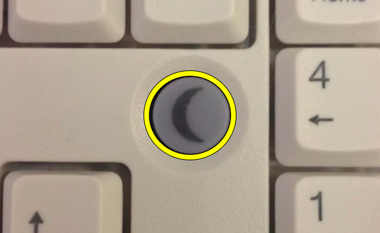
- Некоторые клавиатуры имеют отдельную кнопку, которая выводит из режима сна – достаточно просто на неё нажать. Иногда этот значок можно найти в строке клавиш F1 – F12 , в таком случае вам нужно зажать одновременно эту кнопку и вспомогательную Fn . Имеет логотип полумесяца.
- Попробуйте понажимать на кнопки вашей мышки или просто подвигайте её из стороны в сторону.
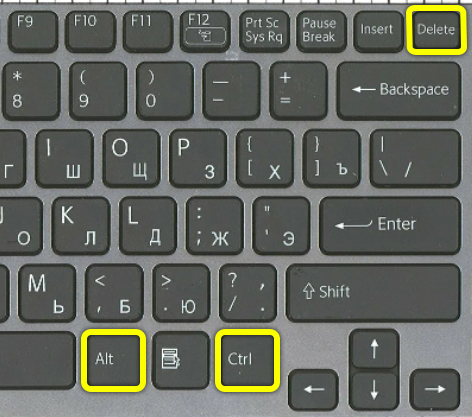
- В редких случаях, если компьютер не выходит из спящего режима попробуйте сочетание кнопок (зажимаем одновременно):
Ctrl + Alt + Del
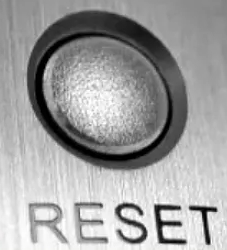
- Если прошлый способ не дал результата, то можно попробовать один раз нажать по кнопке «Reset», в данном случае комп не перезагрузится, а просто выйдет из сна. Если на ноутбуке этой кнопки нет, то зажмите клавишу «Power», с помощью которой вы включаете устройство, до тех пор, пока он не начнет включаться.
- Попробуйте наоборот зажать кнопку «Power» на несколько секунд. После этого нажмите на неё один раз, чтобы просто включить.
Если вы все перепробовали, а компьютер или ноутбук не выходит из спящего режима, то скорее всего компьютер у вас просто выключен. Такое могло произойти, если было короткое замыкание в цепи питания, или у вас в доме выключали свет. Проверьте также, чтобы провод питания был плотно вставлен в слот, а блок питания был включен.
Если же после выхода из спящего режима или включения вы видите, что комп включается, жужжит, но на экране вы ничего не видите инструкцию:
Вы также можете столкнуться и с другой проблемой:
Дополнительно советую посмотреть инструкции:
Режим гибернации
Как я и говорил в первой главе, режим гибернации – это по сути полностью выключенный компьютер или ноутбук. Для его пробуждения нужно просто один раз нажать по кнопке «Power», то есть включить его стандартным способом. Дополнительно советую почитать статью – как отключить режим гибернации?
Что делать если комп не реагирует?
Итак, вы перепробовали все варианты, но компьютер никаким образом не реагирует и стоит мертвым грузом, и даже не жужжит. В таком случае я советую почитать рекомендации из этой статьи (ссылка). Там разобраны все возможные способы реанимировать и включить ПК или ноутбук.