How To Create A Smart Playlist In Apple Music On Iphone Ipad Mac And Pc
I’ll cover ways to set up an Apple Music Smart Playlist on iPhone, iPad, Mac, and Pc, so choose your pick.
What is the Smart Playlist in Apple Music?Make Smart Playlists on Mac or PCSync playlists across your iPhone, iPad, Mac, and PCCreate Smart Playlists on iPhone using the Shortcuts app
What is the Smart Playlist in Apple Music?#
Smart playlists are adaptive playlists that can be customized based on your specific criteria. You can even set the data limit or number of songs to include; the Smart Playlist feature will do the rest for you. It can be set to automatically update, and you can even change the set of rules post-creation. Playlists created using the Smart Playlist feature would have a gear icon in front of it.
Make Smart Playlists on Mac or PC#
Apple provides a feature for creating smart playlists within the Music app on Mac and iTunes app on PC. Creating the Smart Playlist is fairly simple and almost identical on both iTunes and Music app. To invoke the Smart Playlist pop-up on your Mac or windows, follow either of the 3 ways mentioned below.
Configuring the rules to create Smart Playlists#
This feature provides a more efficient and unified way to group the songs and make playlists. We’ll walk through the criteria one by one so that you can get a gist of how you can make a variety of playlists according to your needs. The good part is you can change the rules or criteria of playlist creation even after you’ve created it. Just head to the playlist you’ve created, and you will see the option of “Edit Rules” highlighted. Match for the following rule There is also a plus button right next to it, where you can add an additional set of options to match the following rule. Limit to You can set a bounding limit using the Limit to option. There is a numeric input box under the Limit to option where you can add the limit in a numeric form. Live Updating The Live updating feature updates the playlist on its own depending upon the selections you’ve made in the settings. Keep in mind that it wouldn’t be able to add more items than the specified item limit. For a detailed guide on configuring the Smart Playlist and making the best out of it, follow this article linked.
Sync playlists across your iPhone, iPad, Mac, and PC#
To make all your playlists and changes in the library sync across all your devices, turn on the “Sync Library” toggle from the settings. On iPhone: Settings ➝ Music ➝ Sync Library.On Mac: Music app ➝ Menubar ➝ Music ➝ System Preferences (Settings) ➝ Sync Library.On Windows: iTunes app ➝ Menubar ➝ Edit ➝ Preferences ➝ Store ➝ Toggle on “Sync playback information across devices.”
Create Smart Playlists on iPhone using the Shortcuts app#
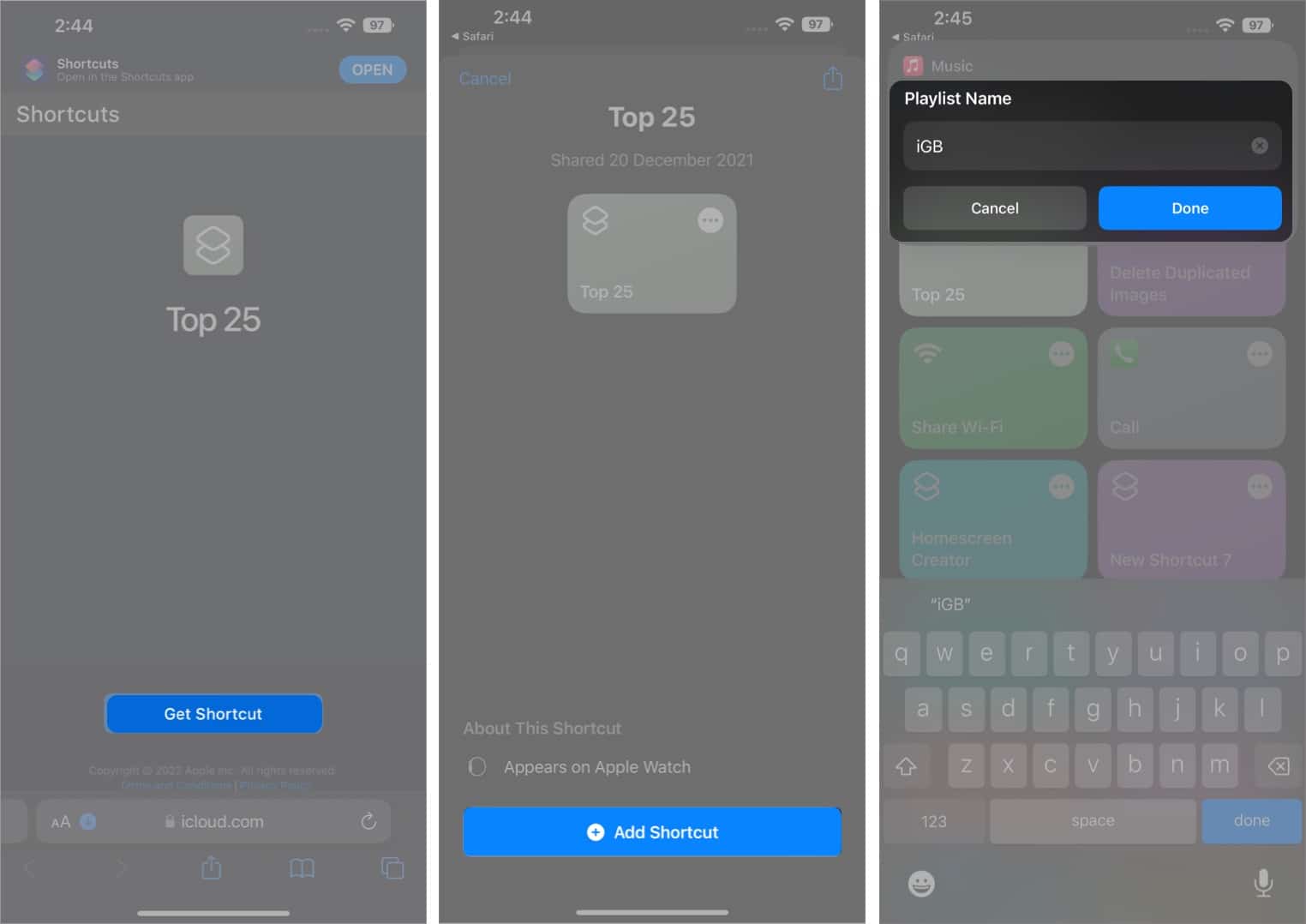
The Music app, unfortunately, does not offer a way to create a Smart Playlist on mobile devices. Although, there’s a way to create the Smart Playlist using the Shortcuts app. With the “Top 25” Shortcut we’ve mentioned here, you would be able to extract 25 songs. Shout out to Ronald Langeveld for creating this extremely useful shortcut! To customize the playlist library your way and specify the criteria for playlist curation, Tap 3 horizontal dots from the top right of the shortcut and edit the Sort by, Order, and Limit according to your preferences. Check out this article linked to get the best Siri shortcuts for Apple Music. That’s a wrap! Hope you got a proper insight on downloading the Apple Music library. If you have any suggestions or queries, shoot them in the comment section below. While you’re here:
Enable spatial audio with Dolby Atmos on Apple MusicHow to add royalty-free music to iMovieHow to listen to Apple Music offline on Apple devicesHow to play Apple Music with Alexa and Google Nest speakers 

Что такое смарт-плейлисты в iTunes и как ими пользоваться на все 100%
Недооценить полезность смарт-плейлистов iTunes могут лишь те, кто никогда ими не пользовался или вовсе не знает об их существовании. В этом материале мы расскажем как можно применить эту функцию в повседневной жизни.
Круто то, что все созданные смарт-плейлисты будут синхронизироваться с вашими iPhone, iPod touch и iPad. Содержание каждого такого плейлиста с заданными правилами будет меняться в зависимости от имеющихся на устройстве треков.
Как создать смарт-плейлист?
Чтобы создать новый плейлист, перейдите в раздел музыка, а затем кликните правой клавишей мыши в любой свободной области «Музыкальные плейлисты» (можно даже по заголовку) и нажмите «Новый смарт-плейлист…».

Правила попроще
Сейчас мы приведем примеры простых, но эффективных правил использования смарт-плейлистов. Надеюсь, что хотя бы некоторые из них вы возьмёте на вооружение и будете использовать в повседневной деятельности.
Пустые поля
Если в фильтре изменить параметр «содержит» на «совпадает с» и нажать кнопку «ОК», то создастся плейлист, в треках которого не указан исполнитель. Таким образом, изменив параметр «Исполнитель» на «Жанр», «группу», «альбом» и так далее, мы сможем отыскать песни, не имеющие тех или иных данных.

Теперь, нажав правой клавишей по всем или одной песне и выбрав пункт меню «Сведения», можно отредактировать их теги.


Недавние добавленные
Чтобы послушать только свежую музыку, достаточно создать несколько смарт-плейлистов, например, один, в котором музыка добавлена сегодня, а второй — несколько дней назад.
В первой колонке профиля укажите «Дата добавления», а во второй — «в последние». Останется лишь указать количество дней, недель или месяцев.

Слушаем только понравившиеся треки
В процессе прослушивания музыки меломаны ставят лайки понравившимся трекам. Чтобы их все быстренько отыскать и здорово поднять себе настроение, в параметрах фильтра укажите «Любимое» – «Да».

Поиск Lossless-файлов и уменьшение размеров треков
По мере увеличения музыкальной библиотеки иногда возникает желание слегка понизить качество в угоду большему количеству песен. Так как же отыскать объёмные Lossless-файлы и уменьшить их битрейт?
Создайте новый смарт-плейлист с параметрами «Битрейт» – «больше» – «320».

Выберите треки, качество которых вы хотите понизить, а затем в строке меню щёлкните по Файл → Конвертировать → Создать версию в формате AAC.

После этого начнётся процесс конвертации музыки в формат AAC с битрейтом 256 кбит/с и, разумеется, меньшим размером самих файлов. В конце не забудьте удалить оригинальные lossless-файлы.

Добавление обложек
Если вы хотите добавить обложки к тем трекам, в которых они отсутствуют, то в качестве параметров смарт-плейлиста укажите «Обложка альбома» — «Нет».

В новом плейлисте выделите все песни без альбомов, щёлкните правой клавишей мыши и выберите пункт «Получить обложки альбомов».

Если обложки не нашлись и вы получили соответствующее уведомление, то придётся добавлять их вручную, предварительно отыскав изображения в сети, ну или воспользоваться специализированными приложениями.

Подробнее о добавлении обложек можно почитать тут.
Если вы скачиваете с SoundCloud длинные сеты каких-нибудь диджеев, наверняка понадобится быстрый доступ к ним. Чтобы вручную не искать создайте смарт-плейлист с параметрами: «Длительность» – «больше» и укажите время, например, «30 минут».

В основном сеты имеют даже большую продолжительность.
Правила посложнее
Наверняка вы уже обратили внимание, что рядом с фильтром смарт-плейлистов есть кнопка «+», позволяющая добавлять несколько правил.

А ещё после того, как вы выберите более сложные правила, в верхней части окошка настройки смарт-плейлиста появится два варианта применения этих правил:
Найдена главная фишка Apple Music. Мой мир перевернулся
 В закладки
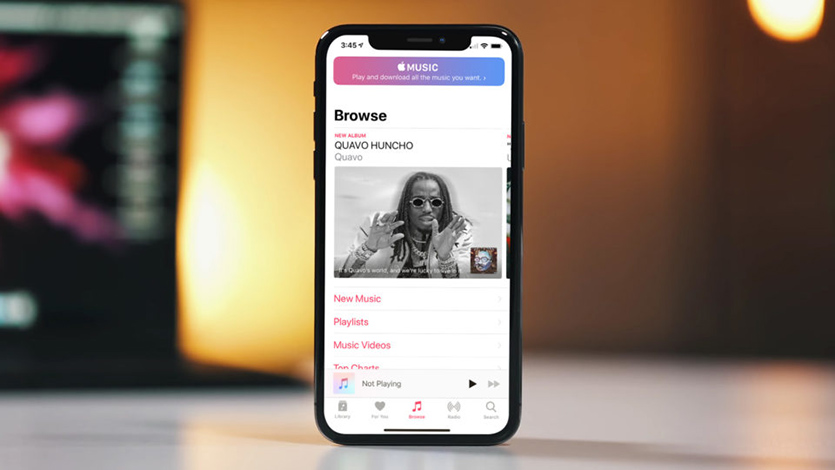
Музыка по подписке открыла миллионы треков, которые не нужно покупать отдельно. Поэтому в наши медиатеки свалились десятки гигов песен и тут же превратились в свалку.
Разгребать все это руками бессмысленно. Так что сейчас расскажу о главной фишке Apple Music, называется смарт-плейлист.
Даже не знаю, как вы пользуетесь «Музыкой» на iPhone, без умных плейлистов. Сегодня это сложно и вообще глупо.
Что это такое, где найти
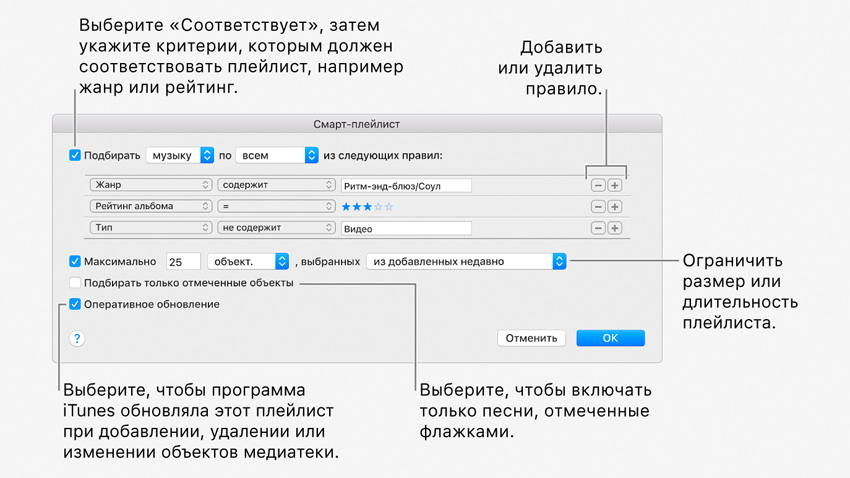
Смарт-плейлисты — это фильтры песен. Они автоматом собирают все, которые подходят под перечень правил.
Смарт-плейлисты нельзя создавать на iPhone. Это минус, который нужно исправлять в iOS 13. Хорошо, что они синхронизируются с iTunes без проводов вместе с «Медиатекой iCloud».
Чтобы включить медиатеку iCloud в iTunes, перейдите в «Настройки» приложения > раздел «Основные» > «Медиатека iCloud». На iPhone — «Настройка» > «Музыка» > «Медиатека iCloud».
Теперь можно начинать рулить своей музыкой.
Как создать смарт-плейлист
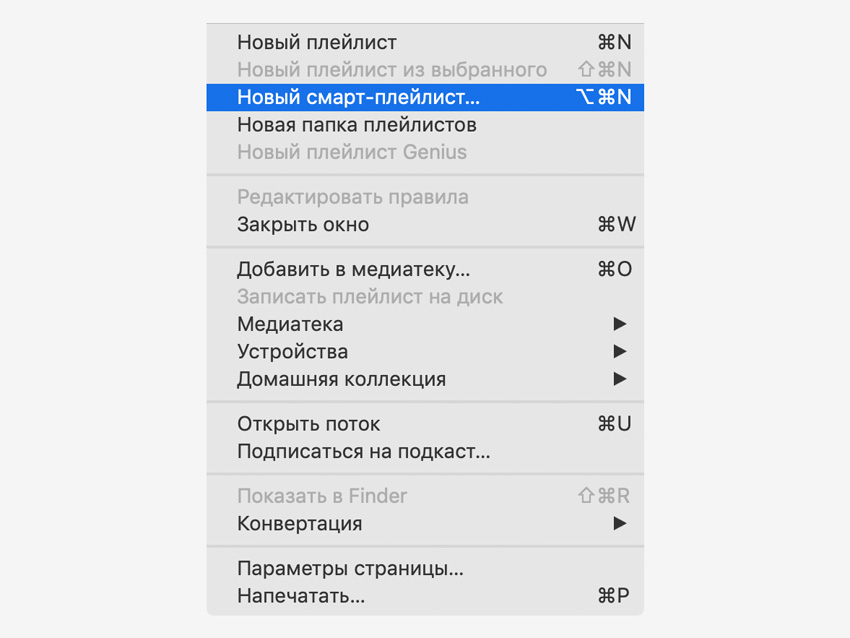
Откройте iTunes на Mac или Windows и перейдите в меню «Файл». Видите пункт «Новый смарт-плейлист»? Это оно, смело жмите.
Как изменить смарт-плейлист
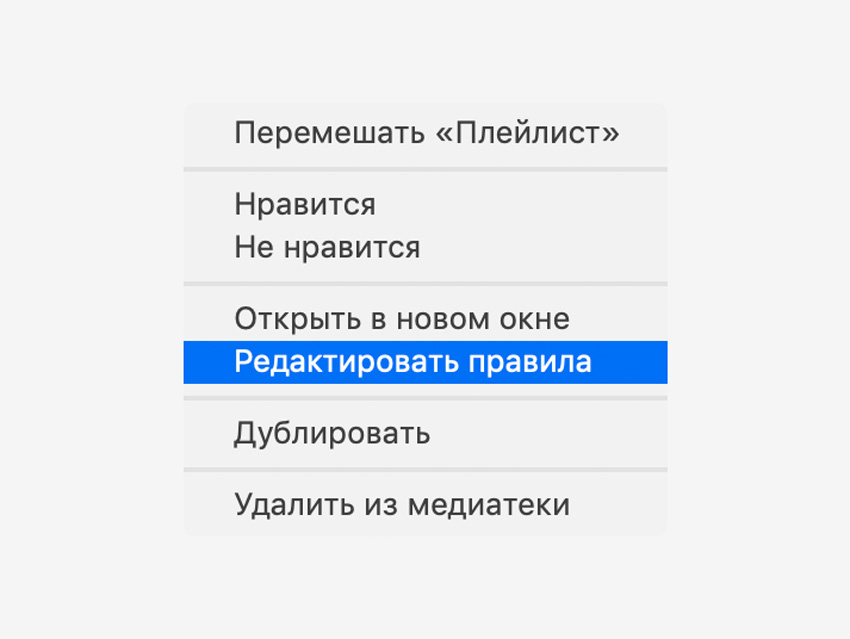
Найдите умный плейлист сбоку и активируйте контекстное меню. Здесь нужно выбрать пункт «Редактировать правила».
Как удалить смарт-плейлист
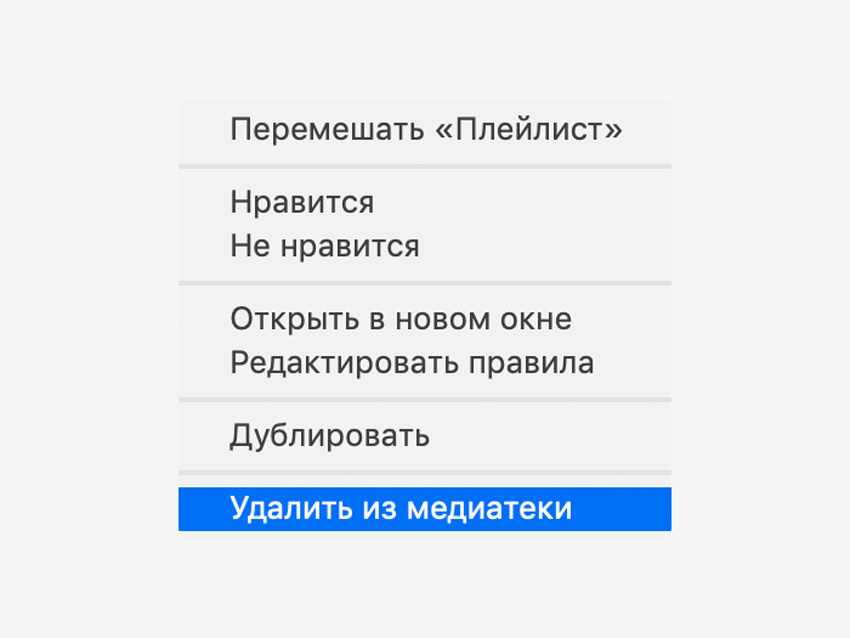
Найдите плейлист, который больше не нужен. Открывайте контекстное меню и выбирайте «Удалить из медиатеки».
Мы придумали 10 смарт-плейлистов, которые точно вам пригодятся. Первые семь для всех композиций, последние три для добавленных вами вручную
Смарт-плейлисты для всей вашей музыки
1. Недавно добавленные
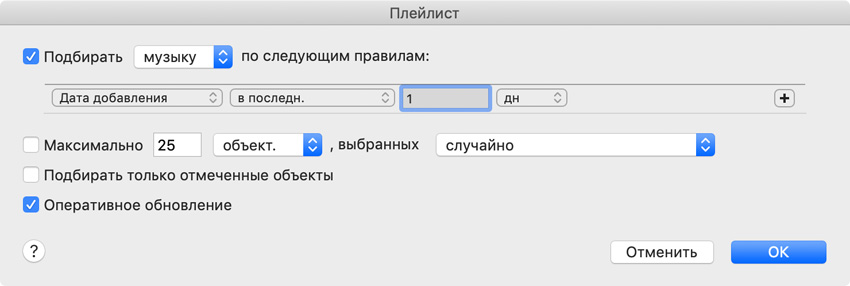
Установите фильтр «Дата добавления», условие «в последн.» и выберите количество последних дней, за которые нужно собрать композиции.
Теперь в этом плейлисте будут только те треки, которые вы добавили сегодня.
2. Самые популярные треки
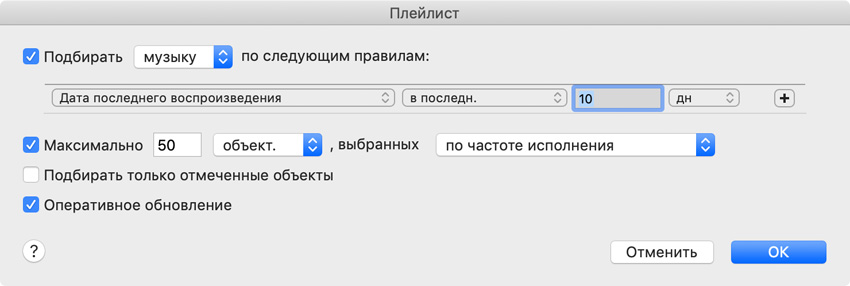
С этим плейлистом сложнее. Установите фильтр «Дата последнего воспроизведения», условие «в последн.» и выберите число дней — например, 10.
Теперь установите флажок на пункт «Максимально», выберите число треков, и пункт «по частоте исполнения» в выбранных.
Этот плейлист сначала будет выбирать композиции, которые вы слушали в последнее время, а потом оставлять только 50 самых популярных.
3. Композиции с лайками
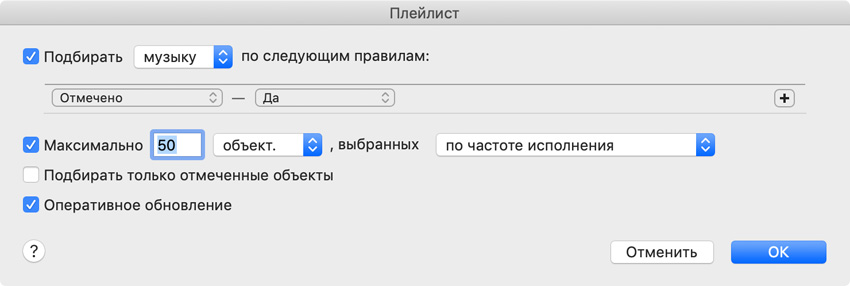
Установите фильтр «Отмечено» и условие «Да».
Здесь будут те треки, которые вы оценивали — можете задать их максимальное количество для плейлиста.
4. Забытая музыка
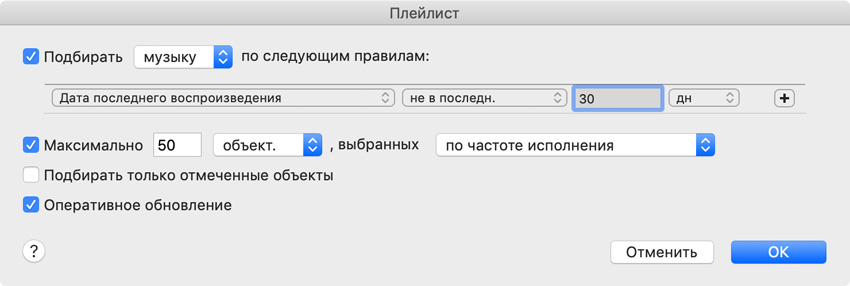
Установите фильтр «Дата последнего воспроизведения», условие «не в последн.» и число дней — например, 30.
Этот плейлист будет собирать композиции, которые вы не слушали целый месяц.
5. Поиск танцевальных миксов
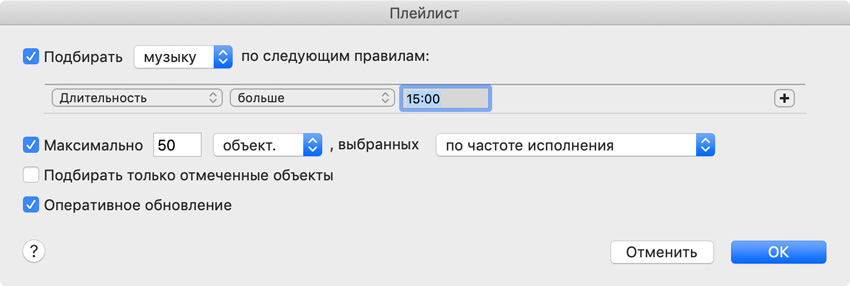
Танцевальные миксы диджеев точно больше 15 минут, поэтому используйте фильтр «Длительность», условие «больше» и соответствующее значение.
Очень крутой плейлист в дорогу получится — не просто отдельные динамичные треки, а замиксованные в сет.
6. Плейлист по артисту
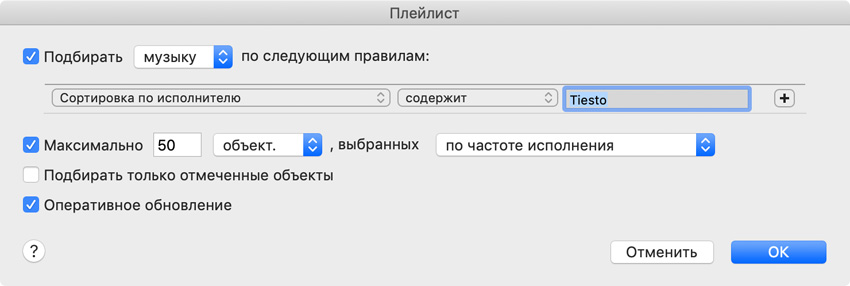
Выбирайте фильтр «Сортировка по исполнителю», условие «содержит» и вписывайте имя исполнителя.
Зачем это нужно? Суть в том, что стандартная сортировка по артисту здесь просто отвратная. Если альбом создан совместно с кем-то, он не будет показан ни по одному, ни по второму артисту.
Теперь вы знаете, что делать.
7. Сборник с ремиксами
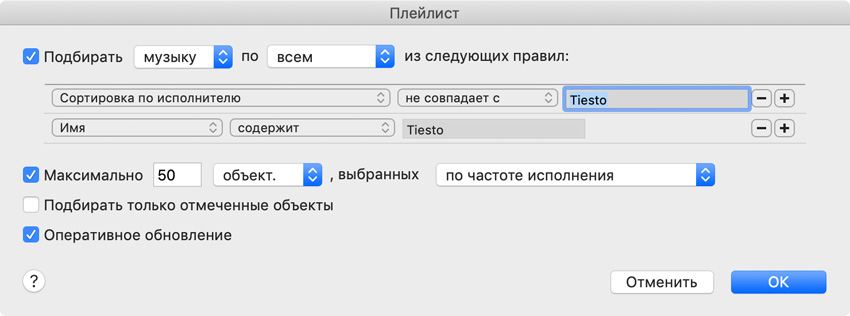
Иногда интересно послушать не авторские композиции исполнителя, а его ремиксы.
Для этого создайте фильтр «Сортировка по исполнителю», задайте условие «не совпадает с» и впишите его имя. После этого нажмите «+» и создайте еще один фильтр «Имя», задайте условие «содержит» и впишите его туда же.
Так мы убрали треки исполнителя, но оставили те, в создании которых он косвенно принимал участие — ремиксы.
Готово! Теперь вы знаете, как навести порядок в Apple Music и заставить работать на себя свалку треков.
Смарт-плейлисты для добавленной вами музыки
8. Проверка на пустые поля
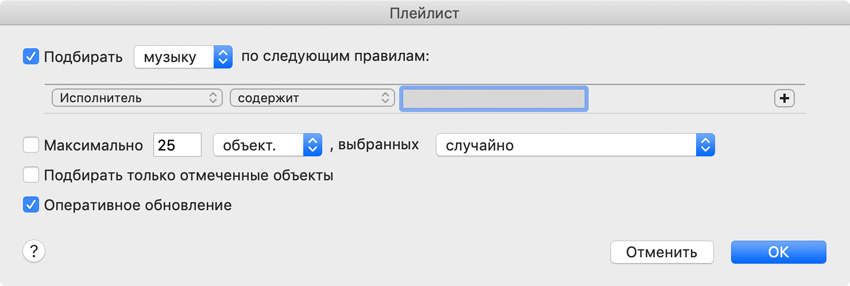
Чтобы проверить, заполнены теги композиций, которые вы добавили сами, или нет, создайте фильтр «Исполнитель», установите условие «Содержит» и оставьте поле пустым.
В плейлист попадут безыменные треки, и вы сможете их назвать.
9. Некачественные аудиозаписи
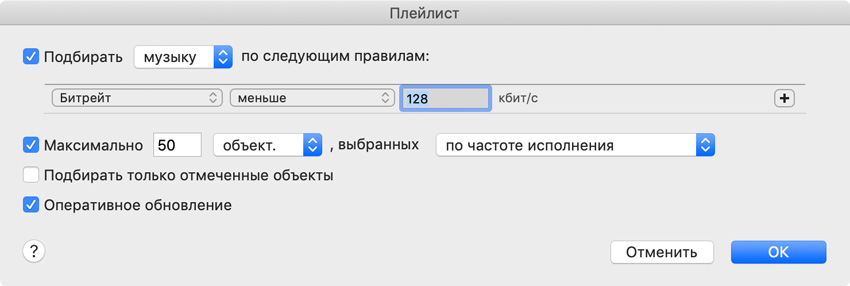
Установите фильтр «Битрейт», условие «меньше» и значение 128. Так вы сможете отсеять композиции, которые вообще невозможно слушать, и сможете удалить их.
10. Проверка пустых обложек
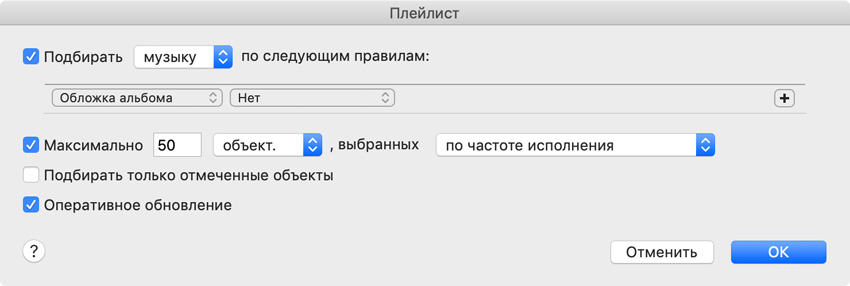
А еще вы можете проверить, есть обложка у композиций или нет. Для этого нужно создать фильтр «Обложка альбома» и задать условие «Нет».
Вуаля! Теперь композиции, которые вы сами добавили в медиатеку, в порядке.
Для справки: с подпиской на Apple Music в iCloud можно залить до 100 тыс. треков, и они будут синхронизировать между устройствами. О них и речь.
Смарт-плейлисты можно привязать к Командам
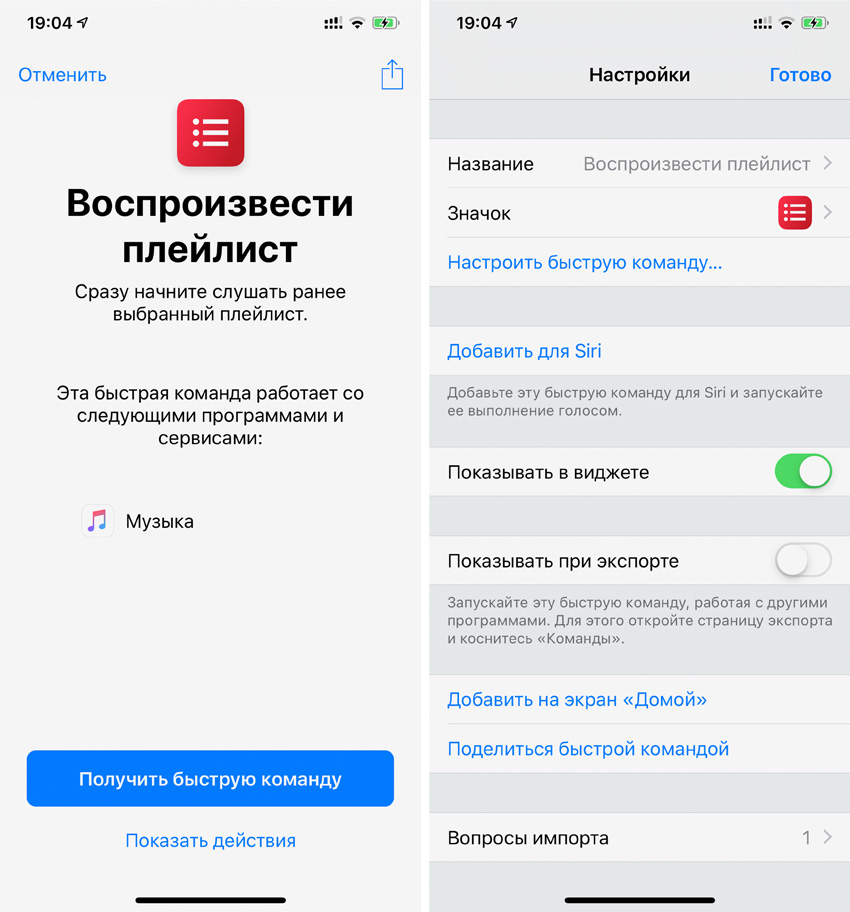
Умные плейлисты уже на iPhone? Теперь с ними можно работать как с любыми другими списками. Они круто вписываются в «Команды», с помощью которых их можно вывести на домашний экран.
Для этого найдите в «Галерее» команду «Воспроизвести плейлист» и выберите необходимый список. После этого зайдите в настройки команды и нажмите «Добавить на экран «Домой».
Теперь умный плейлист, который лихо выбирает треки из медиатеки, очутился на домашнем экране. Его можно вызвать в один тап.
Потенциал для маневра огромный, дерзайте!
Почему смарт-плейлисты — это круто. 5 причин:
- Найдут популярные треки
- Создадут список отмеченных песен
- Выделят отдельных артистов
- Отсортируют сеты и ремиксы
- Наведут порядок в медиатеке
Не вижу причин не попробовать смарт-плейлисты: сделайте это в ближайшее время.
В закладки
Николай Грицаенко
Кандидат наук в рваных джинсах. Пишу докторскую на Mac, не выпускаю из рук iPhone, рассказываю про технологии и жизнь.
�� Читайте также . Всё по теме
Apple выпустила плейлисты с треками для нового режима караоке в Apple Music
Tesla добавила в автомобили поддержку Apple Music и игр из Steam
Apple не успеет выпустить приложение для прослушивания классической музыки до конца 2022 года
Почему режим караоке в Apple Music не работает на старых iPhone и iPad
Попробовал функцию караоке Apple Music Sing в iOS 16.2. Круто, но работает не во всех треках
Гениальная фишка, которая исправит вашу проблему с автономной работой iPhone
Как я поменял iPhone на Android-смартфон и выжил, а теперь ещё и доволен. Оказалось не так плохо
Рекламную брошюру Apple-1, написанную Стивом Джобсом, продали за $175 тысяч
�� Комментарии 52
обычно перед выходом из дома вставляю airpods в уши, два раза тапаю и пошехал на работу, все вроде устраивало, но оказывается я делаю не правильно и без смарт листов вообще никак нельзя)
@triller , жизнь мля вообще штука не простая )))
@triller , ну, кто-то и срет на улице и ничего, живет жизнь.
Спасибо, это действительно удобно.
Вопрос: можно ли сделать так, чтобы при запуске Apple Music на iOS попадать сразу на вкладку “Обзор”, а не “Медиатека” ?
@tenGulka , Нет. Они до сих пор не смогли сделать чтобы Apple Music открывался на последнем плейлисте (или на том же экране, на котором его закрыли в прошлый раз)
@Andrew , если только через панель уведомлений включить трек, а оттуда уже вернуться в последний плэйлист 😉
И это правда избавит от хитов Киркорова, Бузовой, и прочих мегаисполнителей русской эстрады??
Не верю.
@veronikamailad , от этого избавит только Spotify
@veronikamailad , не знаю связано ли это с тем что у меня беларуский регион (а не российский), но вышеперечисленных исполнителей у себя в рекомендациях не наблюдаю
А теперь внимание: Спотифай генерирует автоматические Daily Mix (у меня таких 6), они ежедневно обновляются, следят за твоими вкусами и предпочтениями, воспроизводят как то, что имеется у тебя в коллекции, так и подбирая что-то новое + синхронизация на всех устройствах. В очередной раз вышеописанный костыль, над реализацией которого надо посидеть определенное кол-во времени, улетает в помойку. Жаль только, что в России нет этого сервиса, уверен, многим понравился бы… Всем добра:)
@desired , зашёл в AM и нашёл 6 плейлистов и 16 альбомов на сегодня?
@Silmaril , сообщите, когда появятся новые
@Артём Суровцев , cообщаю: меняются каждый день (не зря у них в названии день недели)
@desired , Да, спотифай со своими дэйли миксами и радио по жанру/исполнителю рулит. И уже давно.
@desired , Ну что спотифай? Его в русском апсторе даже нет! О чем говорить то? Вот что делать мне чтобы его поставить? О каком удобстве может идти речь?!
@OnaG , ну вот поэтому я и написал в конце сожаление о том, что его не просто так достать в России…:(
@desired , 1) в спотифае нельзя добавить в библиотеку больше 10 000 песен. Я даже не смог целиком импортировать свою библиотеку из гугломузыки.
2) далее, в спотифае нельзя заливать свою музыку. То есть нашел где-то в другом месте музло а залить на облако его нельзя. Только локально слушать.
3) в принципе нет никаких метаданных. Больше всего мне недостает жанров. Есть в библиотеке альбом, а вот какого он жанра нигде не увидишь. Соответственно, нет такой страницы, где альбомы сгруппированы по жанрам. У меня это один из основных юзкейсов: хочу, например, навернуть сегодня прогрессивного метала. В гугломузыке я просто иду на страницу жанров, нахожу там нужный и выбираю альбом.
4) ну и нет смарт плейлистов. Дейлимиксы и прочее совершенно не об этом.
Любого из этих пунктов для меня оказалось достаточно, чтобы забыть о спотифае.
@desired , 5) тупо даже нельзя поставить лайк песне, соответственно и нет автоматического плейлиста со всеми лайкнутыми песнями.
А в АМ такой автоматический плейлист можно сделать самому и еще фильтры прикрутить сверху.
Еще в АМ можно ставить оценки альбомам и песням от 1 до 5.
Соответственно, можно сделать плейлист “Шедевры”, где оценка = 5 и просто “Понравившееся”, где оценка = 4.
А еще в комментах к трекам можно всякие теги ставить, например “чиллаут”, “женский вокал”, “атмосфера” и насоздавать соответствующие плейлисты для них.
Короче, спотифай sucks, сервис для неискушенных.
“Смарт-плейлисты нельзя создавать на iPhone.” – после этого статья для меня потеряла смысл.
@Astravod , будь мужиком, купи уже наконец-то Mac.
@firesnake , мне хватает двух iMac- больше не нужно, спасибо 😉
@Astravod , уууу)) Понапокупали аймаки, а как создать смарт-плейлист не купили))))
Как создать смарт-плейлист с избранными песнями в Apple Music
Когда вы отмечаете песню в своей медиатеке как избранную, вы делаете это не просто так – песня вам нравится. Было бы неплохо создать плейлист с избранными песнями, который обновлялся бы автоматически. К счастью, сделать это очень легко.

Чтобы способ сработал, у вас должны быть избранные песни в своей медиатеке.
Как создать смарт–плейлист
Откройте программу iTunes на своём Mac и следуйте шагам ниже.
1) Выберите Файл на панели меню, наведите на пункт Новый и выберите Смарт-плейлист.

2) На появившемся окне поставьте галочку рядом с Подбирать, а в меню выбрано Музыку.
3) Ниже нужно нажать на пункт с исполнителем и выбрать Оценка.
4) Две следующие таблички поменяются на «совпадает с» и «Нравится». Их трогать не нужно.
5) Вы также можете выбрать Максимально размера и времени песен.. Можете поставить галочку рядом с Оперативное обновление, чтобы плейлист обновлялся автоматически.

6) Нажмите OK.
Когда плейлист будет создан, он сразу откроется. Теперь вы можете дать ему название.
Когда вы будете отмечать песню в своей медиатеке как избранную, она автоматически будет добавляться в новый плейлист.

Добавление песен в избранное
Отмечать песни как избранные можно разными способами.
- В Apple Music в iTunes нажмите на песню правой кнопкой мыши и выберите Понравилось или нажмите (…) под колонкой со временем и выберите Понравилось. Чтобы песня появилась в плейлисте, она должна находиться в вашей медиатеке.

- В своей медиатеке нажмите на песню правой кнопкой мыши и выберите Понравилось или нажмите на сердечко в колонке Понравилось.

Нет ничего лучше, чем просто расслабиться и послушать свои любимые песни. А теперь делать это будет ещё легче.