Как поменять обои на Android в 2019 году
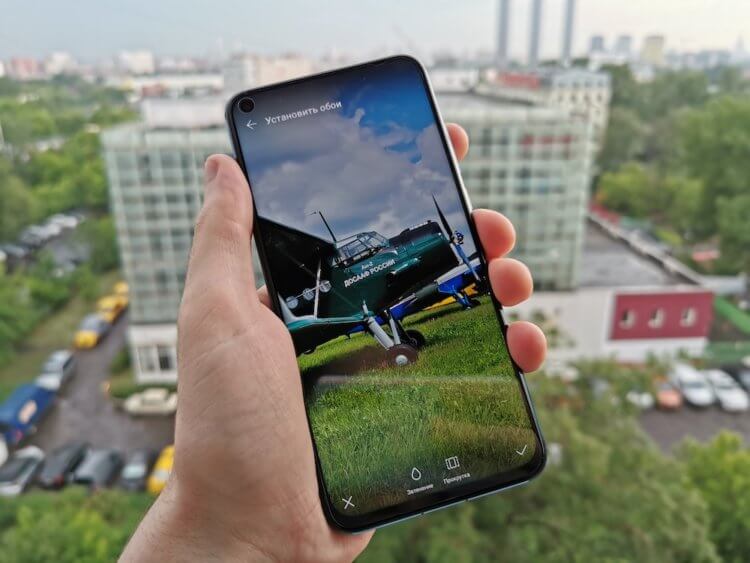
Один из самых простых способов как-то по-своему кастомизировать смартфон — это установить собственные обои. Обои можно выбрать из тех, что доступны на устройстве по умолчанию, или использовать фотографию из вашей галереи или загрузить какие-то необычные обои с помощью стороннего приложения. Немного погрузившись в настройки своего телефона, вы можете установить любое изображение в качестве фона как для экрана блокировки, так и для домашнего экрана вместе или по отдельности. Этот процесс замены обоев действительно очень прост и не зависит от того, какой телефон или лончер вы используете.
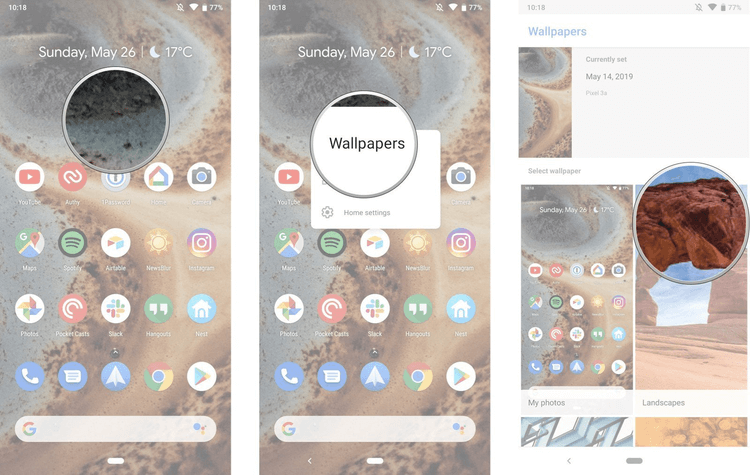
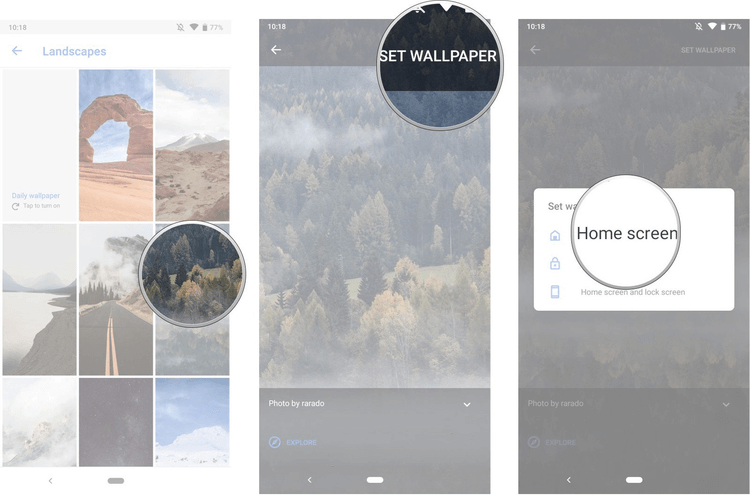
Как поменять обои на Pixel или стоковом Android
Смена обоев в большинстве случаев одинакова на всех Android-устройствах, но в зависимости от телефона есть небольшие различия.
- Нажмите и удерживайте палец на пустой области на домашнем экране.
- Нажмите «Обои».
- Выберите нужные обои из тех, что доступны на вашем устройстве, или из ваших фотографий в галерее.
Как поменять обои на смартфоне Samsung
Смена обоев на устройстве Samsung немного отличается от описанного выше метода. Это потому, что Samsung предлагает вам больше возможностей, чем большинство других телефонов.
- Нажмите и удерживайте палец на пустой области на домашнем экране.
- Нажмите на «Обои» в левом нижнем углу экрана.
- Выберите новые обои из списка избранных Samsung или из своей фотогалереи.
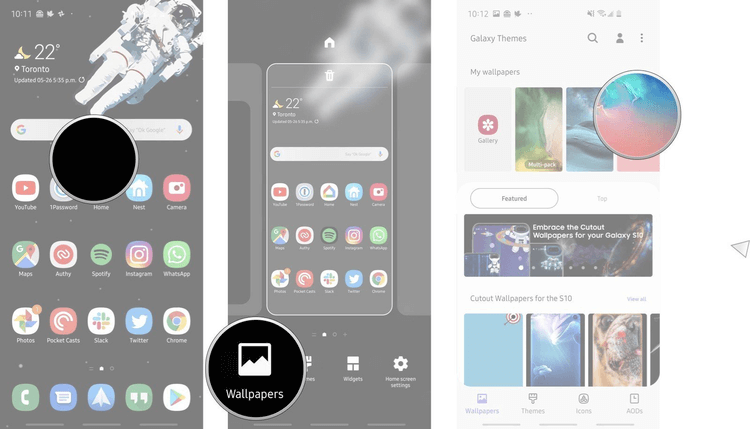
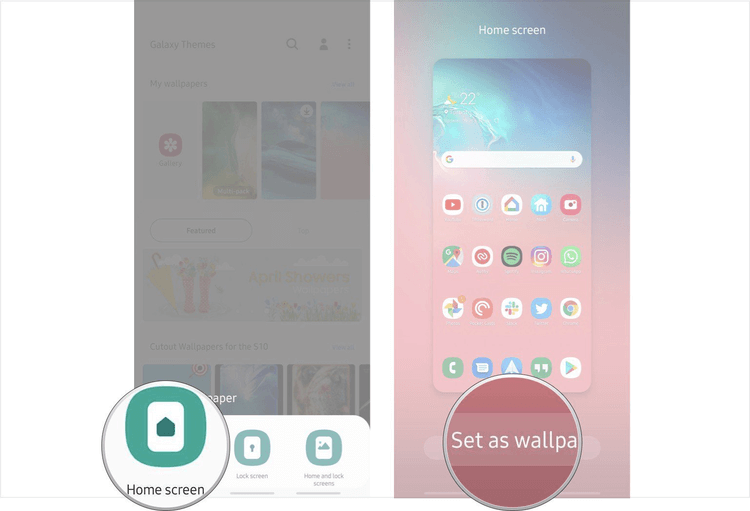
Примечание: Этот метод работает на устройствах Samsung, работающих под управлением Android 5.0 Lollipop и выше, но из-за различий в программном обеспечении Samsung в зависимости от страны и конкретной модели устройства он может немного отличаться.
Как поменять обои в Nova Launcher и Action Launcher
На большинстве смартфонов используется именно этот метод для замены обоев на домашнем экране, хотя он практически не отличается от предыдущих.
- Нажмите и удерживайте палец на пустой области на домашнем экране.
- Нажмите на «Обои» в левом нижнем углу экрана.
- Выберите нужное изображение из обоев по умолчанию или из ваших фотографий.
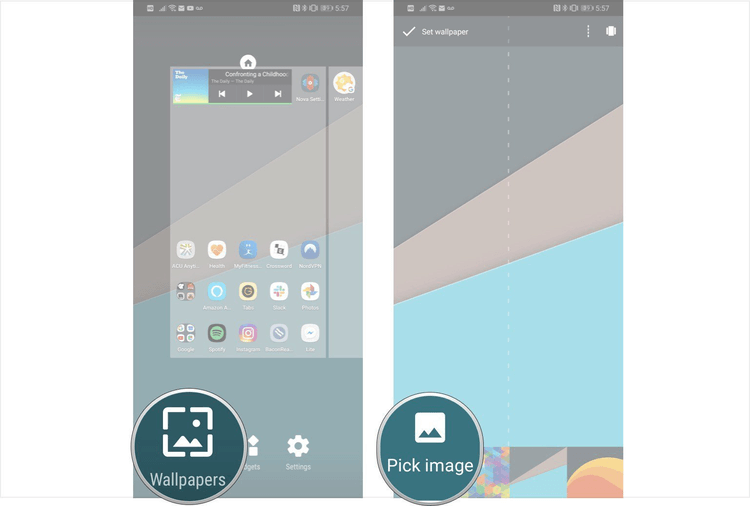
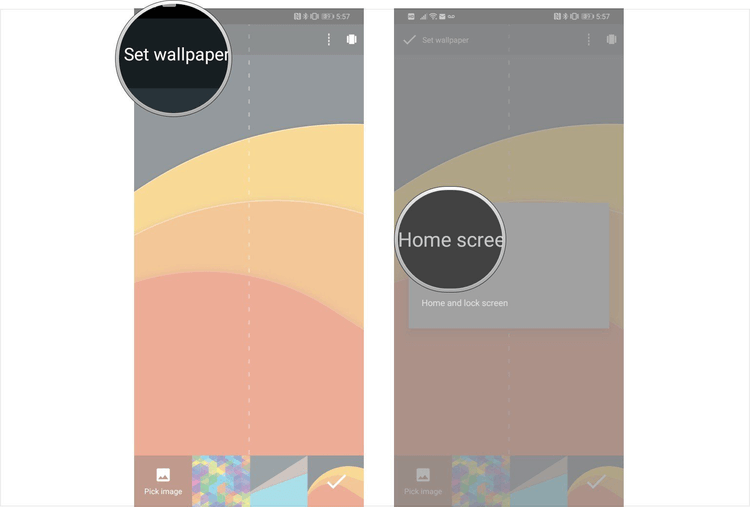
Поменять обои на Android и раньше было несложно, но сейчас, благодаря тому, что многие лончеры разных производителей обладают примерно одинаковой функциональностью, этот процесс стал совсем простым и почти во всех случаях одинаковым.
Делитесь своим мнением в комментариях под этим материалом и в нашем Telegram-чате.
Способы смены заставки в Android

Чтобы сделать свой рабочий стол уникальным и приятным для визуального восприятия, в операционной системе Android реализована возможность смены обоев, или фоновой картинки.
Если вас интересует то, как сменить заставку на экране блокировки, то переходите по ссылке ниже, чтобы ознакомиться с нашей статьей на эту тему.
Подробнее: Способы установки обоев для экрана блокировки на Android
Способ 1: Домашний экран
Самый простой способ поменять заставку на Андроиде, он же и самый распространенный, поскольку сработает практически во всех версиях ОС, — это вызов дополнительного меню с функциями напрямую с рабочего стола.
- Нажмите на свободную область домашнего экрана пальцем и удерживайте его до тех пор, пока не появится дополнительная панель с настройками персонализации. Выберите «Обои».
В каких-то оболочках вместо удерживания пальца необходимо выполнить жест — обычно свести два пальца вместе.
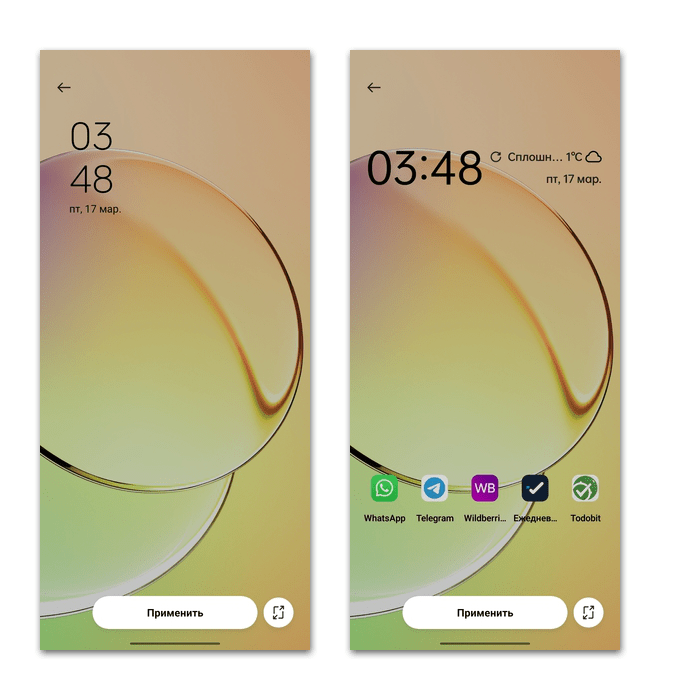
При предпросмотре попробуйте тапнуть по картинке — тогда могут появиться значки приложений с главного экрана и различные виджеты для наглядности. Также в некоторых версиях ОС реализована функция масштабирования.
Способ 2: Системные «Настройки»
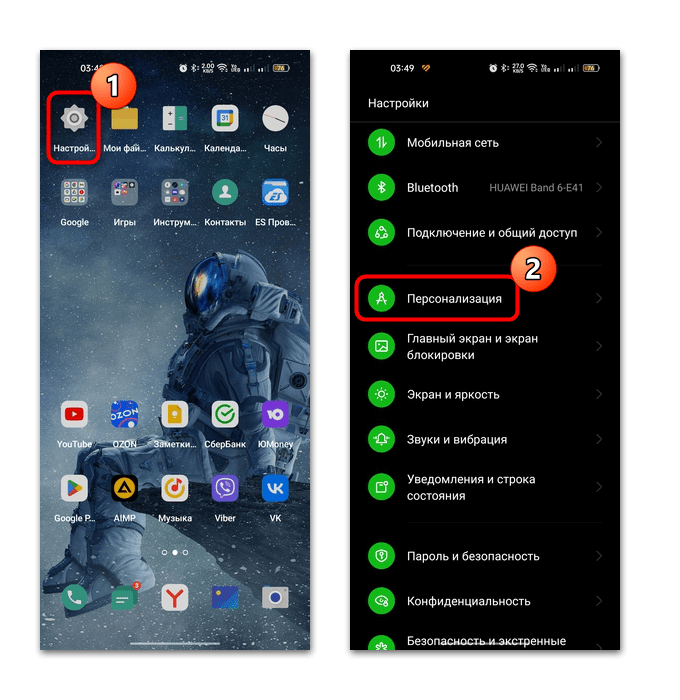
Сразу следует отметить, что алгоритм действия при выборе обоев через штатные «Настройки» может отличаться в зависимости от версии операционной системы. Например, установка фона происходит через раздел «Экран» или «Персонализация». Но в большинстве случаев здесь есть поисковая строка, через которую можно отыскать функцию.
В нашем случае Android 12, и действовать нужно следующим образом:
- Откройте через главное меню или шторку «Настройки» и выберите раздел «Персонализация».
- Нажмите на пункт «Обои», затем останется выбрать изображение или фото в качестве заставки.
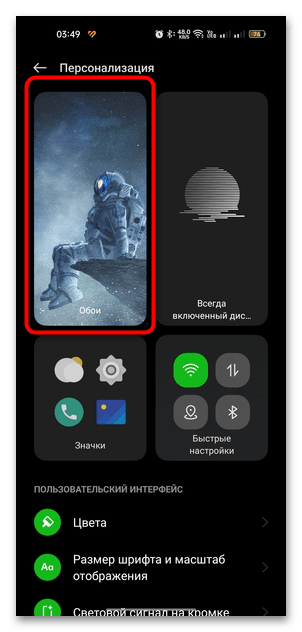
Далее действовать нужно так же, как и в предыдущем способе: подобрать понравившуюся картинку, предварительно просмотреть и применить.
Способ 3: «Галерея»
Поменять заставку на устройстве с Android можно напрямую через «Галерею», причем это может быть и сторонний просмотрщик изображений, а не только предустановленное приложение.
-
Откройте «Галерею» и выберите альбом, из которого изображение нужно поставить в качестве заставки.
После этого нужно лишь просмотреть, как изображение будет смотреться на рабочем столе, затем подтвердить действие.
То же самое можно проделать и через большинство файловых менеджеров, если открыть графический файл и в меню дополнительных возможностей выбрать соответствующую функцию.
Вариант 2: Сторонние приложения
Для выбора, настройки и установки обоев для домашнего экрана существуют специальные приложения. Главное их преимущество в том, что большинство из них позволяет искать и скачивать различные картинки, рассортированные по множеству тематик. Кроме того, их применение в качестве заставки происходит с помощью одного нажатия.
Способ 1: WallsPy
Приложение WallsPy открывает доступ к тысячам изображений на различную тематику. Причем там есть разделы и с фонами для AMOLED-экранов, а также возможность добавлять картинки в избранное, чтобы быстро найти их и установить как обои.
- После запуска приложения по умолчанию станут доступны те изображения, которые находятся на вкладке «Самый последний», то есть недавние. Вверху можно выбирать наиболее популярные картинки, избранное или заставки по категориям.
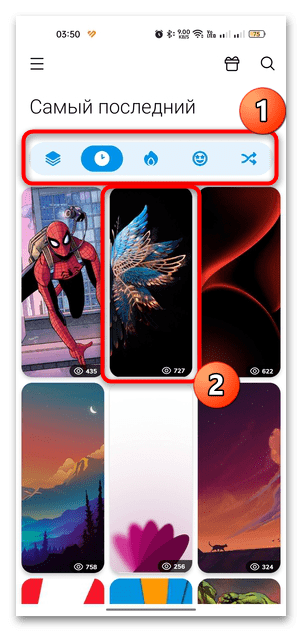
- Выберите фон и откройте его. Чтобы сделать его заставкой, нажмите на кнопку «Задавать». Во всплывающем меню укажите один из доступных вариантов.

Если тапнуть по значку в виде сердечка внизу, изображение отправится в раздел с избранным, откуда его можно будет снова выбрать, если вы поменяете фон на другой и захотите вернуться к прежнему.
Способ 2: Wallpaper Changer
Стороннее приложение Wallpaper Changer позволяет устанавливать свои изображения в качестве заставки (то есть своей библиотеки с картинками у нее нет), а также располагает дополнительными настройками, например автоматической сменой обоев после указанного времени.
- Для начала нужно добавить альбомы с изображениями в приложении. Для этого перейдите на соответствующую вкладку вверху, затем нажмите на кнопку в виде плюса. В новом окне задайте имя новому альбому и тапните по «ОК».
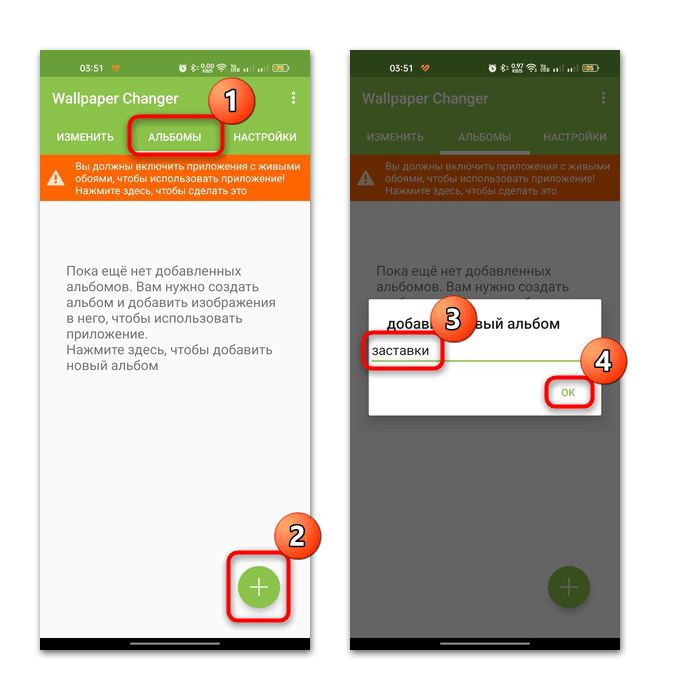
- Тапните по обложке созданного альбома, затем добавьте в него изображения или фотографии. Нажмите на значок в виде плюса.
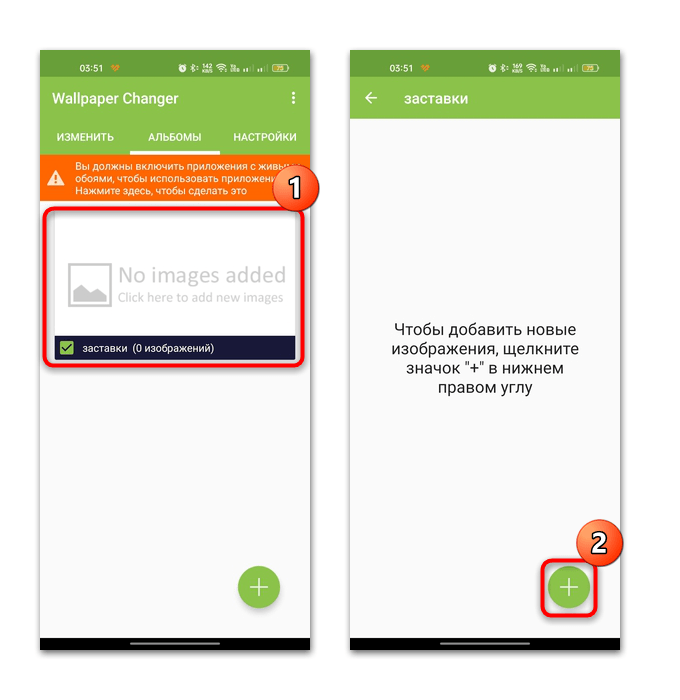
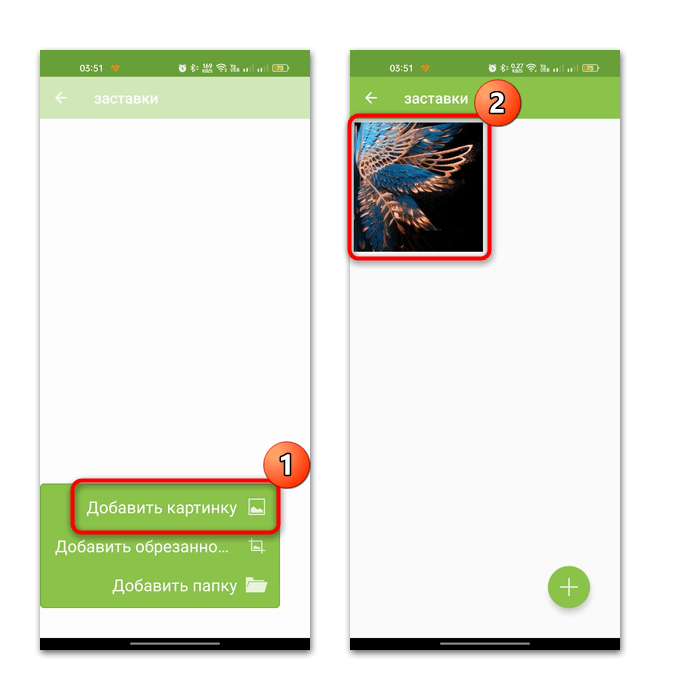
- Выберите один из вариантов, затем отыщите картинку или папку через встроенный файловый менеджер. Нажмите на файл, чтобы посмотреть, как обои будут выглядеть.
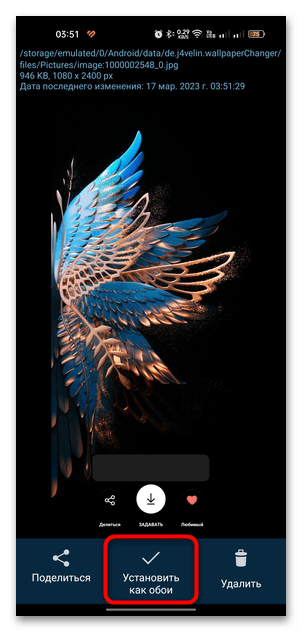
- Затем нажмите на кнопку «Установить как обои».
- Чтобы установить время, через которое будет происходить автоматическая смена заставок из созданного в приложении альбома, перейдите на вкладку «Изменить» и задайте параметры.
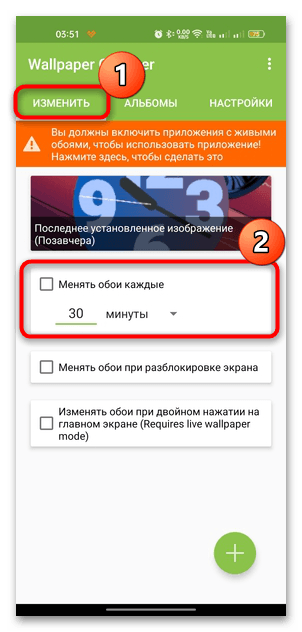
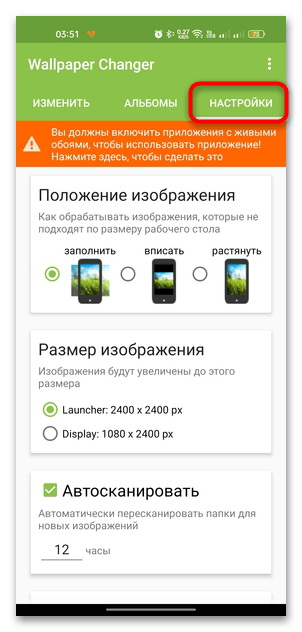
Также доступны дополнительные настройки на соответствующей вкладке. Например, здесь можно определить положение заставки, выбрать размер или затемнить фон.
Способ 3: 7Fon
Еще одно бесплатное приложение, которое предназначено для смены заставки в Android – это 7Fon. Оно взаимодействует с пользовательскими файлами и предоставляет доступ к сотням бесплатных изображений, которые можно подобрать под размер экрана и установить их напрямую из интерфейса программы. Как и в предыдущем варианте, тут поддерживается функция автоматической смены.
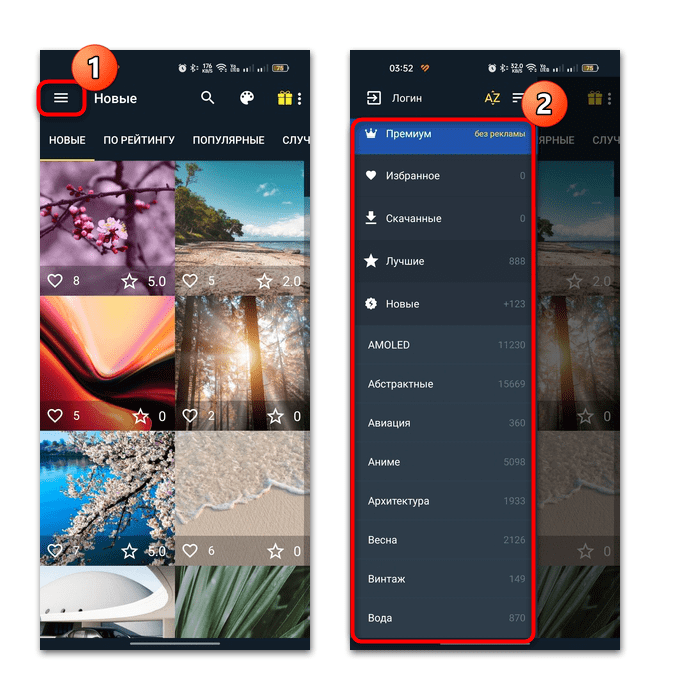
- Запустите приложение и выберите понравившееся изображение. При нажатии на три горизонтальные полоски откроется меню с категориями картинок.
- Чтобы задать фон, коснитесь кнопки в виде плюса, затем на пункт «Установить как обои».
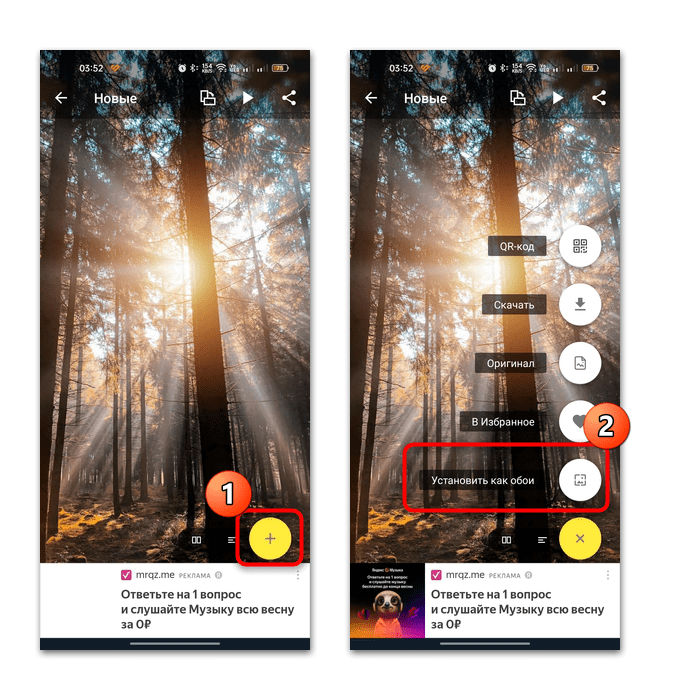
Понравившиеся картинки можно скачать в память телефона и добавить в избранное, а также открыть оригинал.
Как установить обои на Андроид – несколько способов персонализации телефона
Наверное, не найдётся ни одного владельца устройства с ОС Android, который никогда не изменял, или не хотел бы изменить оформление интерфейса своего гаджета. По крайней мере, взяв в руки телефон, хочется, как минимум, на дисплее видеть заставку, которая нравится именно тебе. Поэтому, в сегодняшнем материале я расскажу, как установить обои на Андроид.

Устанавливаем обои на Андроид с помощью стандартного приложения
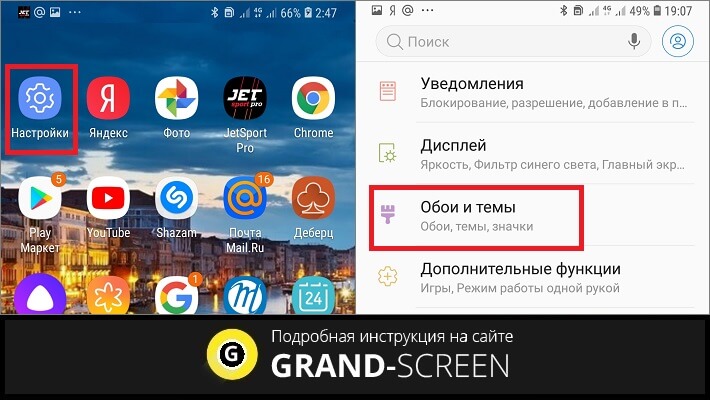
Изменить фон рабочих столов на телефоне можно несколькими способами. один из них – предустановленное приложение. Как правило, здесь производитель может предлагать несколько стандартных вариантов. Чтобы воспользоваться этой возможностью, нам нужно в настройках устройства открыть раздел «Обои и темы»:
Теперь нажимаем на выбранную картинку и выбираем из предложенных вариантов, на какой именно экран мы будем её устанавливать (главный экран, экран блокировки, либо одна картинка на оба экрана). После чего осталось нажать на кнопку «Установить как обои»:
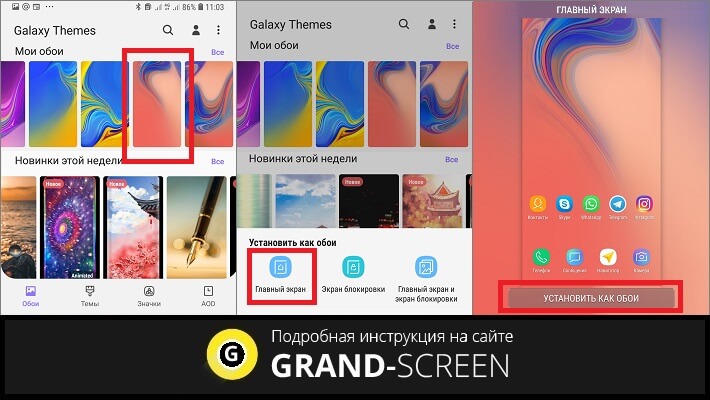
Ещё один способ вызвать меню оформления рабочего стола. В данном случае нам нужно просто нажать свободное место на главном экране, после чего внизу откроется графическая панель, на которой нажимаем значок «Обои». Таким образом мы сразу попадаем в одноимённое приложение, где нажимаем на «Галерея» и, уже в галерее «тапаем» по выбранному изображению. Осталось выбрать экран для установки, после чего появится картинка фона и, как в предыдущем случае, кнопка «Установить как обои»:
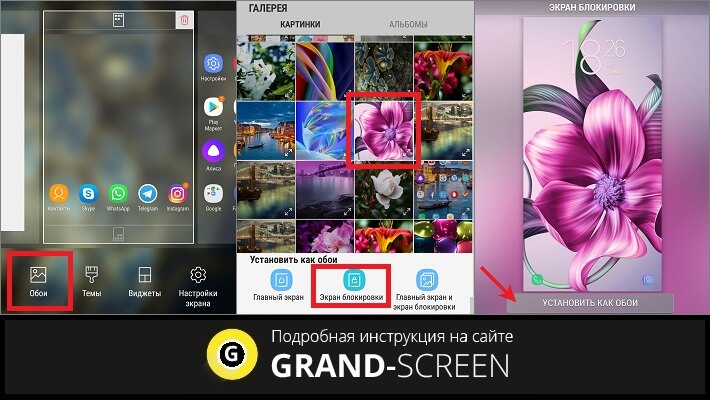
Установка обоев через галерею
Выбрать и установить обои можно прямо из стандартного приложения «Галерея». Если вы выбрали этот вариант для оформления фона своего смартфона, то делаем следующее: отправляемся в галерею, находим понравившееся фото и открываем его. Теперь нажимаем кнопку вызова подменю в виде трёх вертикальных точек, расположенных справа на верхней панели и выбираем пункт «Установить как обои». Осталось выбрать, на каком именно экране мы хотим видеть данную картинку:
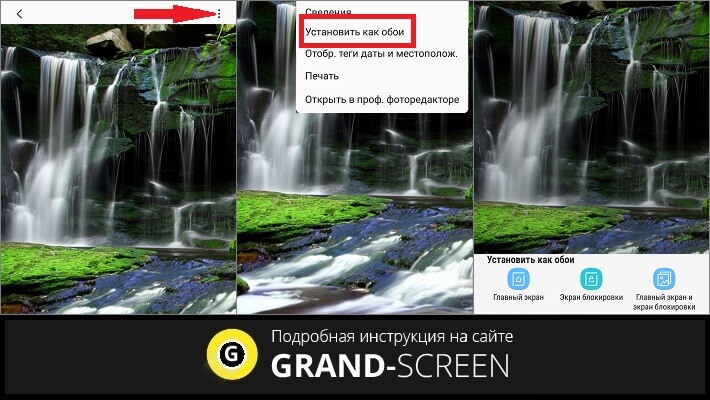
*Примечание: скриншоты, представленные здесь делались на Samsung Galaxy A7. Вполне возможно, что на устройствах Андроид других производителей расположение кнопок и названия пунктов меню будут отличаться, но по смыслу, разобраться в порядке действий, я думаю, будет не очень сложно. Для второго способа открывание панели с кнопкой «Обои» на разных гаджетах тоже будет отличаться. Я подробно описывала необходимые действия на различных смартфонах в теме, как удалить рабочие столы, выполнив их, нужно будет просто выбрать «Обои», или (как на телефонах HTC) пункт «Фоновый рисунок главного экрана».
Как обрезать картинку для обоев
Если в качестве обоев на телефон вы решили установить своё фото или картинку, скачанную из интернета, то, благодаря функционалу, который имеется на большинстве смартфонов, системой будет предложена возможность выбрать нужный фрагмент. Но на некоторых устройствах, особенно ранних версий, такого инструмента нет, и в результате, выбранное изображение окажется искажённым. Дело в том, что такая ситуация происходит из-за разницы в разрешении экрана и фотоснимка.
Что нужно сделать в таком случае. Для начала узнаём разрешение экрана своего гаджета (инструкция производителя телефона или интернет вам в помощь), а затем, умножаем ширину экрана на 2, оставляя прежнее значение высоты и, руководствуясь этими параметрами, подбираем картинку.
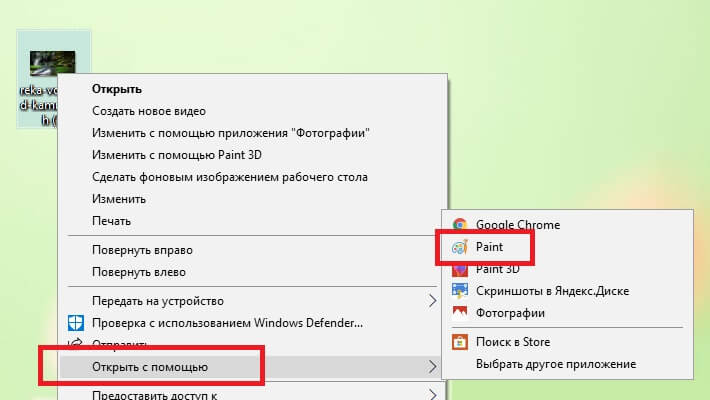
А что делать, если фото, которое хочется установить в качестве фона, имеет другие размеры? Тогда поможет специальное приложение или любой графический редактор. Я лично использую стандартное приложение для ПК – Paint. Что мы будем делать: скачиваем (или переносим со смартфона с помощью USB-кабеля) фото на рабочий стол компьютера. Затем, щёлкаем по нему правой кнопкой мыши, и в открывшемся меню выбираем «Открыть с помощью», из предложенного списка нажимаем на «Paint»:
Теперь нажимаем кнопку «Выделить» и, используя левую кнопку мыши, выделяем нужный фрагмент. На нижней панели будут указаны размеры в пикселях. Теперь осталось нажать «Обрезать»:
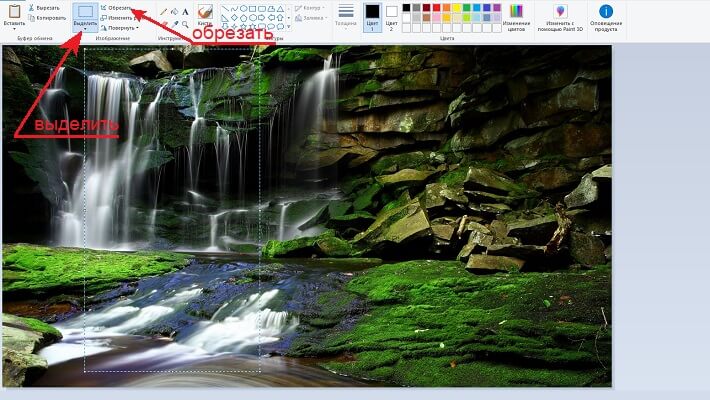
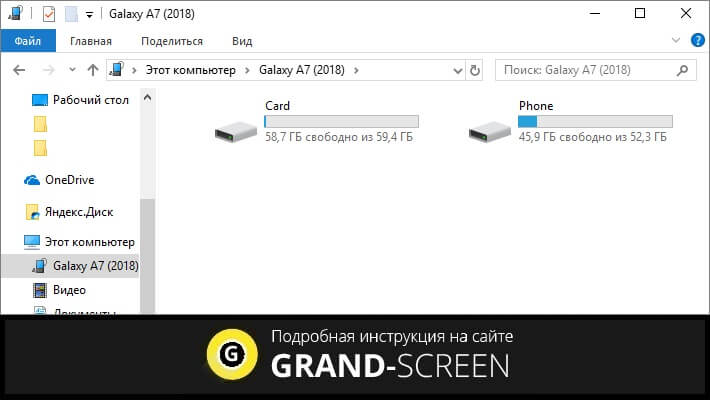
Далее сохраняем полученное изображение на рабочий стол и с помощью USB-соединения переносим его на свой телефон в выбранную (или созданную специально) директорию:
Как скачать обои на телефон бесплатно
Отличный вариант пополнить свою коллекцию обоев – скачать специальное приложение из магазина Google Плей. Выбор здесь предлагается довольно приличный, в том числе полно и бесплатного софта. Достаточно открыть Play Маркет и ввести в поиске «обои»:
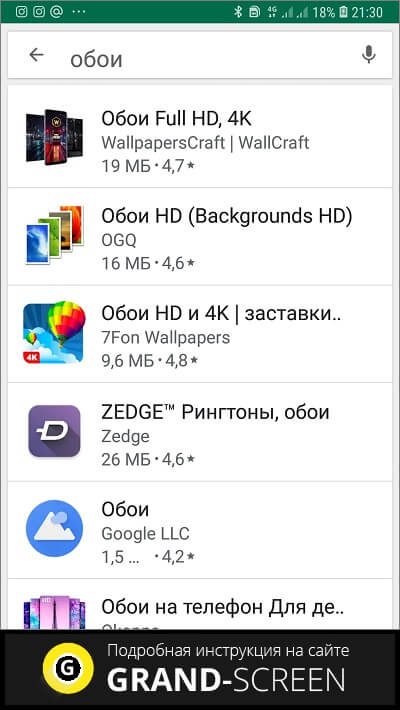
Кроме того, некоторые приложения имеют функции, которые позволяют редактировать и собственные картинки. Однако, большинство бесплатных программ обуславливают использование фоновых изображений наличием рекламы и платным контентом.
Я предлагаю ещё один вариант, которым пользуюсь и сама. На своём ПК захожу в Яндекс картинки и ввожу в поисковой строке «обои на телефон вертикальные», подбираю понравившуюся картинку, открываю её, нажимаю по изображению правой кнопкой, нажимаю «сохранить как» и сохраняю на на рабочий стол или в специально созданную папку:
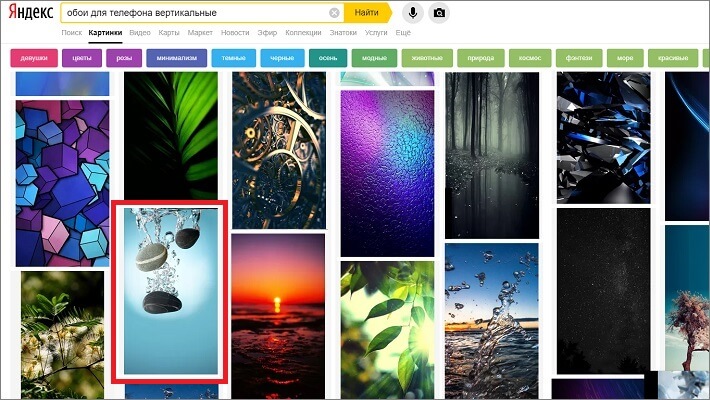
Теперь, подключаюсь через USB-кабель, переношу выбранные картинки на телефон в удобное хранилище (у меня это DCIM -> Камера), а затем любым, вышеописанным способом, устанавливаю на телефон:
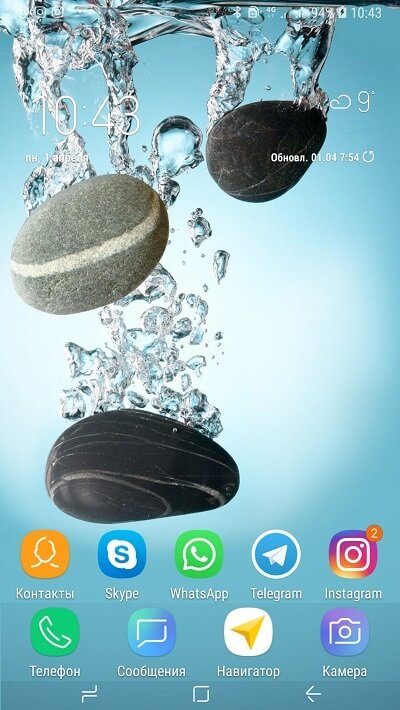
Живые обои, как их установить
Живые обои представляют собой динамическую анимированную картинку, на которой может физически происходить какое-то действие. Например, плавающие рыбки, водопад, со спадающими вниз струями воды, летящие снежинки и т. д. Однако, несмотря на эффект, который производит такая экранная заставка, она имеет существенные минусы:
- Требуемая версия Android не ниже 2.1;
- Устройство должно иметь производительный процессор и достаточно свободной памяти;
- Аккумулятор смартфона должен быть с хорошей ёмкостью, поскольку такое изображение слишком быстро «съедает» заряд батареи.
Живые обои – это ничто иное, как приложение (файл) с расширением APK. Введя соответствующий запрос в строке поиска магазина Google Play, можно легко найти интересующие вас темы и изображения:
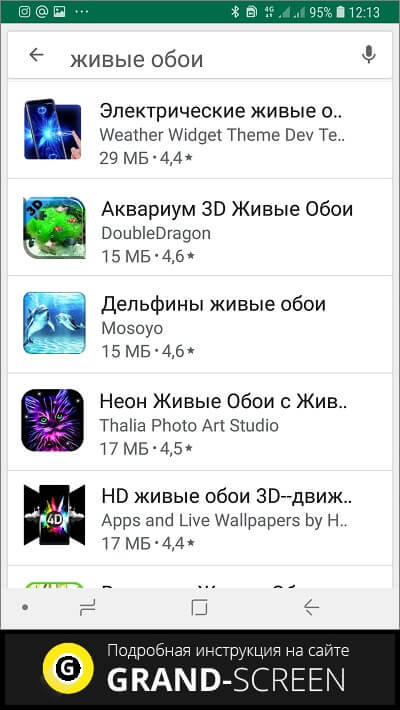
Примечание: при выборе того или иного приложения с живыми картинками, важно учитывать разрешение экрана своего Android-устройства.
Ну, вот, по теме, как установить обои на экран Андроида, мне добавить больше нечего, по крайней мере пока. Задавайте свои вопросы, если они будут, а я прощаюсь с вами, дорогие читатели нашего блога, до следующей темы. Удачи!
Как сменить обои экрана блокировки телефона Android
Сейчас я расскажу о способах как поставить фото или убрать/сменить картинку экрана блокировки вашего телефона Андроид.
Данная статья подходит для всех брендов, выпускающих телефоны на Android 13/12/11/10: Samsung, Xiaomi, Redmi, Poco, Huawei, Honor, Lenovo, Tecno, Realme и др. Мы не несем ответственности за ваши действия.
Внимание! Вы можете задать свой вопрос специалисту в конце статьи.
Как поставить/убрать обои на экран блокировки телефона Android
Стандартные методы
В качестве обоев подойдет любая картинка или заставка, находящаяся в памяти телефона. Для этого следует выполнить такие шаги:
-
Жмем «Настройки», выбираем меню «Экран».


В открытом окне сразу нужно выбрать, где искать новую картинку. Если вы скачали обои из интернета, то лучше использовать «Галерею». Вам нужно найти изображение и нажать на него для выбора.
 Нужна помощь?
Не знаешь как решить проблему в работе своего гаджета и нужен совет специалиста? На вопросы отвечает Алексей, мастер по ремонту смартфонов и планшетов в сервисном центре.Напиши мне »
Приложение CM Locker
Программа отлично подойдет для пользователей тех гаджетов, в которых отсутствует стандартная опция по изменению настроек.
-
Скачиваем из Плей Маркета и инсталлируем CM Locker. Открыв окно программы, жмем «Защитить», чтобы выполнить активацию главных опций утилиты.


Особенностью этой утилиты является возможность полностью изменить классическую систему защиты гаджета. Поэтому у пользователя могут появиться определенные трудности.
Если CM Locker сравнить со стандартной функцией, то в этой программе намного удобней контролировать блокировку. Это гарантирует надежный уровень защиты.
DIY Locker
Данное приложение позволяет эффективно настраивать экран блокировки. К особенностям софта относится то, что фотографии можно использовать в качестве пароля. Пользователь их может выбрать самостоятельно.

После активации графического ключа следует связать нужные картинки для разблокировки гаджета. Из них создается последовательная цепочка.
При помощи данного приложения нельзя интегрировать живые обои. В настройках доступно множество ярких картинок, которые имеют разрешение HD.
Echo Notification Lockscreen
Утилита является отличной заменой стандартной функции блокировки экрана. При помощи данного софта можно работать с живыми обоями на экране блокировки.

Преимуществом программы является сдержанный интерфейс, стабильная работа и эффективность. Утилита позволяет устанавливать картинки на экран блокировки и работать с интересными опциями. Если у вас не меняется картинка стандартными средствами, данная утилита поможет вам решить вопрос.
Как поставить анимированную заставку на экран блокировки телефона
Если вы хотите добавить активность экрану блокировки телефона, то можете создать анимированную заставку. Для этого следует в качестве обоев использовать анимированную картинку формата GIF.
Для установки GIF файла в виде обоев рекомендуется использовать программу GIF Live Wallpaper. Инсталлировав и запустив эту утилиту, Андроид сделает запрос разрешения на доступ к нужным опциям, к примеру, к мультимедиа. Соглашаемся с предоставлением доступа.
Затем необходимо выбрать GIF файл в галерее и поменять размеры анимации. Для этого в программе есть специальные инструменты. Важно, чтобы анимация соответствовала параметрами экрана телефона.
Если вы будете использовать слишком маленькую картинку GIF, то остальной фон можно выделить одной цветовой гаммой. Еще можно внести настройки скорости воспроизведения выбранной анимации.