Отключение синтезатора речи Google на Android телефоне
Синтезатор речи Google – предустановленное на многие устройства под управлением Android приложение, позволяющее озвучивать текст в других приложениях. Оно используется в приложениях для чтения книг, переводчиках, а также в TalkBack, которое озвучивает текст на экране, облегчая взаимодействие с устройством для людей с нарушением зрения.
В этой статье рассмотрим, как отключить синтезатор речи Google на Android телефоне или планшете.
Можно ли отключить синтез речи Google?
На текущий момент отключение синтеза речи Google на Android невозможно, такой функции не предусмотрено. Кроме того, данное приложение невозможно удалить с мобильного устройства, так как оно вшито в операционную систему.
Но можно установить другое приложение и тогда станет доступной возможность изменить голосовой синтезатор речи по умолчанию.
Произвести смену дефолтного синтезатора речи можно проделав следующую инструкцию:
- Шаг 1. Зайти в настройки телефона / планшета;
- Шаг 2. Перейти в раздел «Расширенные настройки»;
- Шаг 3. Зайти в «Специальные возможности»;
- Шаг 4. Выбрать пункт «Синтез речи»;
- Шаг 5. Выбрать альтернативное приложение.
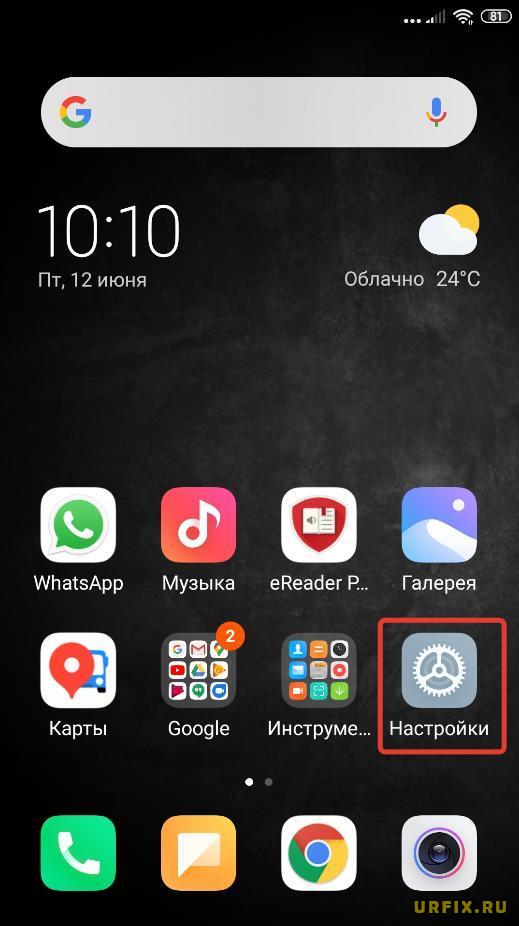
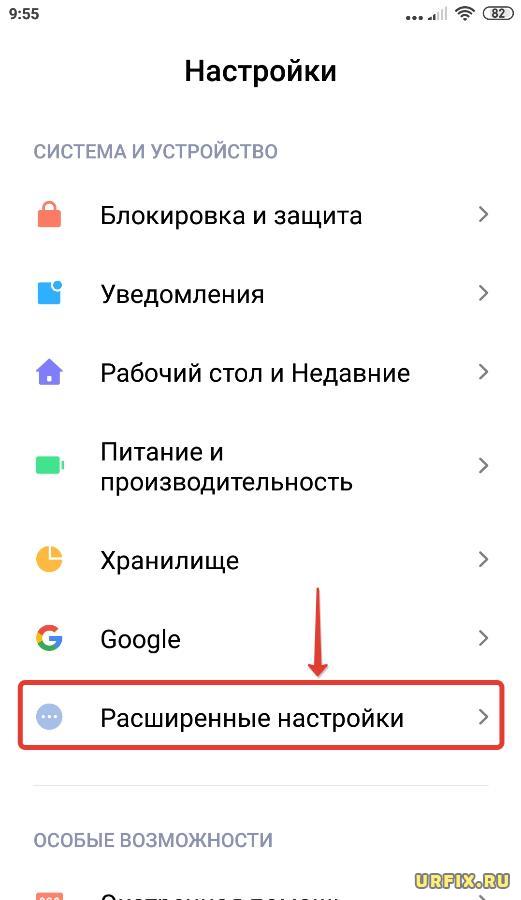


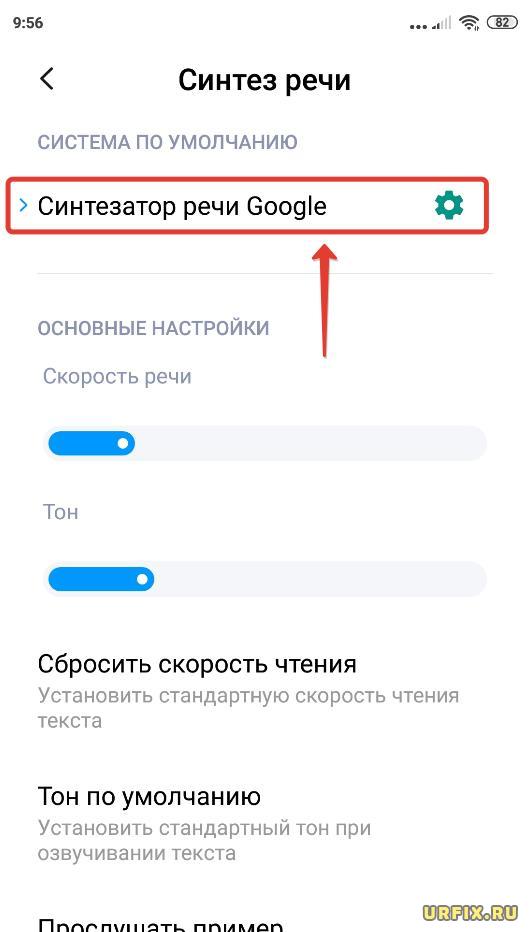
Эта инструкция универсальная для всех устройств под управлением Android: Honor, Huawei, Vivo, Xiaomi и др.
Как отключить TalkBack
В большинстве случаев, пользователь испытывает проблемы именно с приложением TalkBack, которое озвучивает все, что есть на экране устройства и ошибочно полагая, что виной всему речевой синтезатор Google. Но это не так.
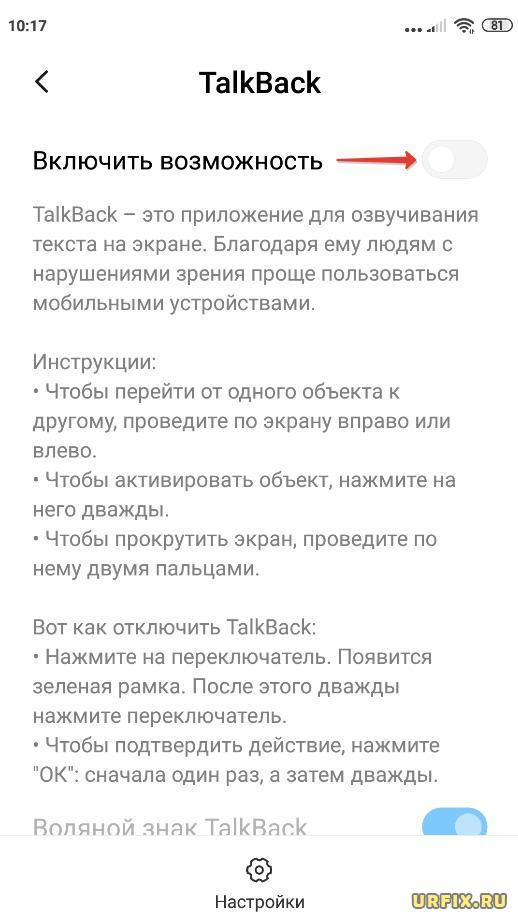
Как выключить TalkBack:
- Шаг 1. Зайти в настройки Android;
- Шаг 2. Перейти в расширенные настройки;
- Шаг 3. Открыть специальные возможности;
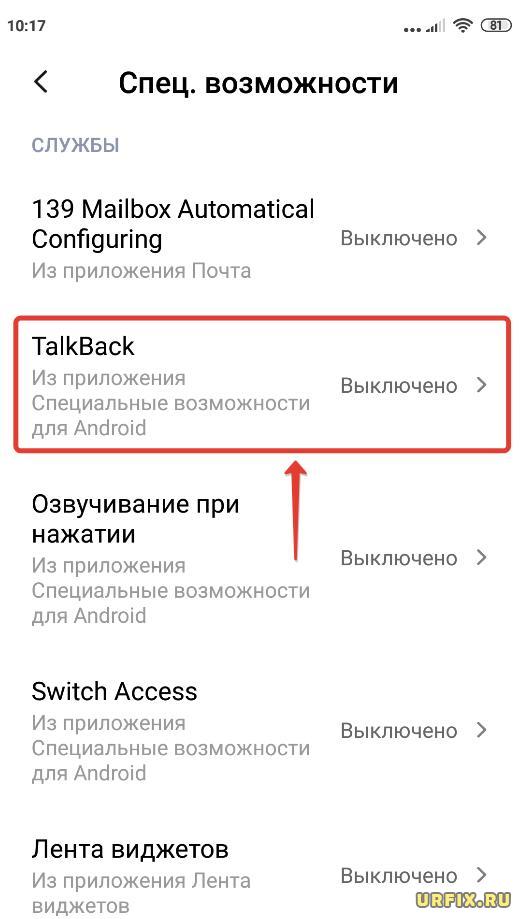
- Шаг 4. Выбрать TalkBack;
- Шаг 5. Перевести переключатель в неактивное состояние.
Как отключить озвучивание при нажатии Android
Еще одна функция, использующая синтезатор речи от Google, способная доставить неудобства – озвучивание при нажатии. Отключить ее можно, выполнив следующие несложные действия:
- Шаг 1. Зайти в настройки Android;
- Шаг 2. Перейти в расширенные настройки;
- Шаг 3. Открыть специальные возможности;
- Шаг 4. Выбрать пункт «Озвучивание при нажатии»;
- Шаг 5. Убрать переключатель в неактивное состояние.
Приложение Синтезатор речи Google: как пользоваться и как отключить?

Синтезатор речи от Google инсталлирован по умолчанию на смартфонах под управлением операционной системы Android. Многие слышали о нем, но не до конца понимают, что это, поэтому ищут способы , как его отключить. Однако ф актическ и н еудобства, которые доставляет вам озвучивание действий на вашем смартфоне , — это работа приложений, использующих синтезатор речи от Гугл, но не он сам, поэтому отключать его нет необходимости.
С другой стороны, пользователи не всегда используют полезные функции синтезатора , поэтому получается, что данная программа просто занимает место в смартфоне. Но полное ее удаление невозможно. Это системное приложение, которое нельзя удалить со смартфона. Все , что можно , — это остановить его работу и отключить его обновления, то есть сделать так, чтобы оно вам не мешало , но не более того.
Синтезатор речи от Google
-
озвучивания книг в приложении Google Play Книгах ;
-
озвучивания слов в Google Переводчике ;
-
предоставления специальных возможностей в приложениях для озвучивания текста на экране телефона;
-
использования в других приложениях телефона, где нужно озвучивать текст.
Как отключить синтезатор речи от Google на телефоне
-
открываете «Настройки»;
-
находите там «Все приложения»;
-
в этой вкладке находите «Синтезатор речи», нажимаете на эту вкладку;
-
вам будет доступно три действия: «Остановить», «Удалить обновления», «Отключить»;
-
выбира е те нужное действие.
-
отыщите «Настройки» ;
-
найдите вкладку «Расширенные настройки» ;
-
найдите там вкладку «Специальные возможности» ;
-
отыщите там вкладку «Синтез речи» ;
-
найдите там вкладку «Альтернативное приложение» и активируйте сво ю программу, которую вы дополнительно установили.
-
открыть «Настройки» устройства ;
-
найти «Расширенные настройки» ;
-
отыскать «Специальные возможности» ;
-
найти там «TalkBack» и деактивировать это приложение.
-
откройте «Настройки» на устройстве ;
-
найдите пункт «Расширенные настройки» ;
-
отыщите пункт «Специальные возможности» ;
-
найдите пункт «Озвучивание при нажатии» и деактивируйте этот функционал.
Заключение
Синтезатор речи от Google — это встроенная функция в смартфонах на Android, которую нельзя удалить, но можно деактив и ровать. Основная масса пользователей вообще ей не пользуется, но некоторым она очень необходима. Если вы из тех, кто ей не пользуются, то вы уже знаете, как ее можно отключить.
Мы будем очень благодарны
если под понравившемся материалом Вы нажмёте одну из кнопок социальных сетей и поделитесь с друзьями.
Как выключить речевые сервисы от гугл
Отключение синтезатора речи Google на Android телефоне
Синтезатор речи Google – предустановленное на многие устройства под управлением Android приложение, позволяющее озвучивать текст в других приложениях. Оно используется в приложениях для чтения книг, переводчиках, а также в TalkBack, которое озвучивает текст на экране, облегчая взаимодействие с устройством для людей с нарушением зрения.
В этой статье рассмотрим, как отключить синтезатор речи Google на Android телефоне или планшете.
Можно ли отключить синтез речи Google?
На текущий момент отключение синтеза речи Google на Android невозможно, такой функции не предусмотрено. Кроме того, данное приложение невозможно удалить с мобильного устройства, так как оно вшито в операционную систему.
Но можно установить другое приложение и тогда станет доступной возможность изменить голосовой синтезатор речи по умолчанию.
Произвести смену дефолтного синтезатора речи можно проделав следующую инструкцию:
- Шаг 1. Зайти в настройки телефона / планшета;
- Шаг 2. Перейти в раздел «Расширенные настройки»;
- Шаг 3. Зайти в «Специальные возможности»;
- Шаг 4. Выбрать пункт «Синтез речи»;
- Шаг 5. Выбрать альтернативное приложение.
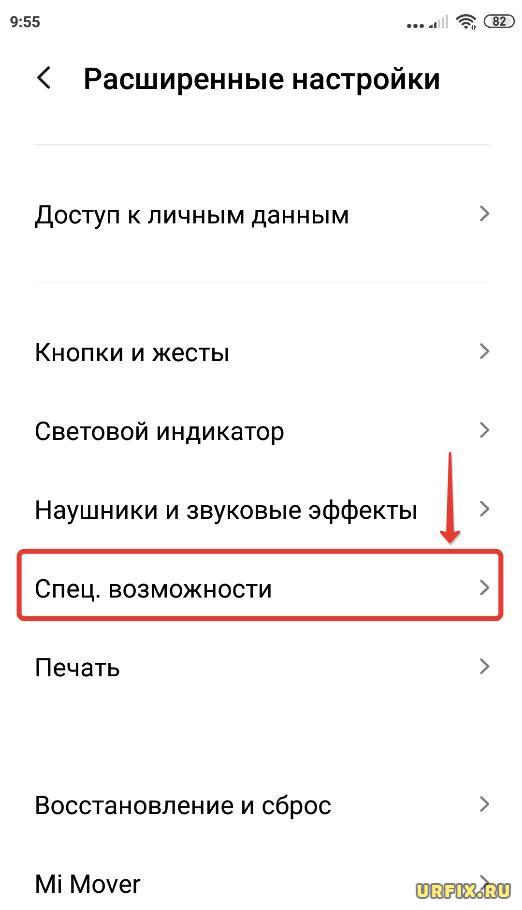
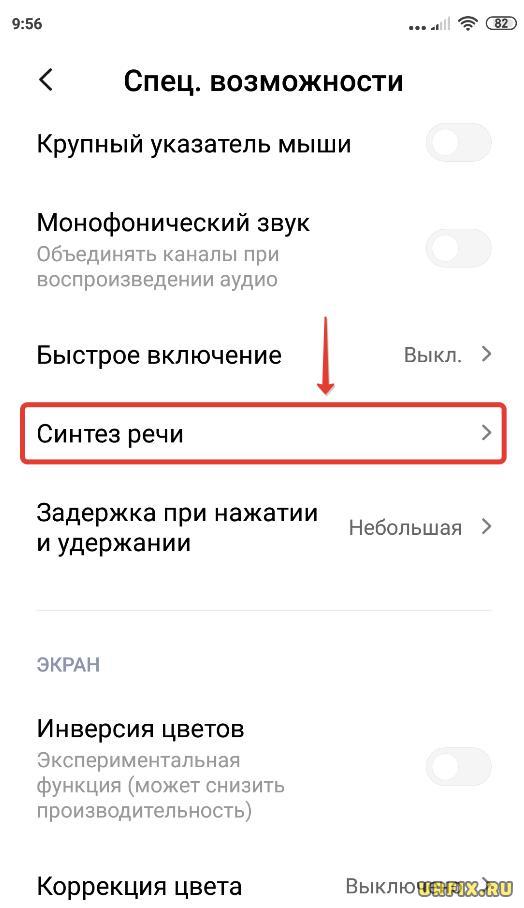
Эта инструкция универсальная для всех устройств под управлением Android: Honor, Huawei, Vivo, Xiaomi и др.
Как отключить TalkBack
В большинстве случаев, пользователь испытывает проблемы именно с приложением TalkBack, которое озвучивает все, что есть на экране устройства и ошибочно полагая, что виной всему речевой синтезатор Google. Но это не так.
Как выключить TalkBack:
- Шаг 1. Зайти в настройки Android;
- Шаг 2. Перейти в расширенные настройки;
- Шаг 3. Открыть специальные возможности;
- Шаг 4. Выбрать TalkBack;
- Шаг 5. Перевести переключатель в неактивное состояние.
Как отключить озвучивание при нажатии Android
Еще одна функция, использующая синтезатор речи от Google, способная доставить неудобства – озвучивание при нажатии. Отключить ее можно, выполнив следующие несложные действия:
- Шаг 1. Зайти в настройки Android;
- Шаг 2. Перейти в расширенные настройки;
- Шаг 3. Открыть специальные возможности;
- Шаг 4. Выбрать пункт «Озвучивание при нажатии»;
- Шаг 5. Убрать переключатель в неактивное состояние.
Что за программа Синтезатор речи Google?
Столкнуться с данным приложением можно на android смартфоне или планшете. В большинстве случаев оно является стандартным, то есть предустановленным по умолчанию. Но не смотря на это при желании очистки памяти своего устройства его можно достаточно легко удалить.
В данной статье мы расскажем Вам для чего эта программа нужна и что будет, если ее удалить.
Назначение синтезатора речи
Посмотрев описание приложения в магазине Google Play, можно понять, что оно нужно для озвучивания текста в различных программах. Например, озвучивание произношения слов в переводчике или воспроизведение электронных книг и сообщений.
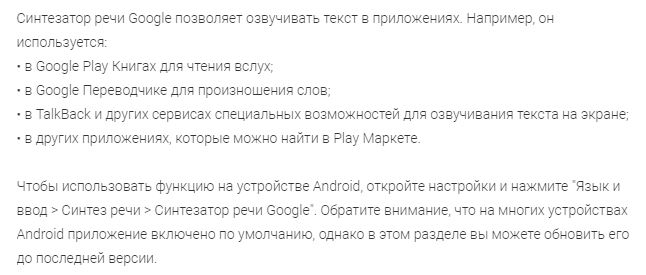
Официальное описание приложения
Также синтезатор речи Google используется разделом настроек “специальные возможности”, которые могут быть активированы в параметрах телефона (Озвучивание кнопок при нажатии, озвучивание паролей).
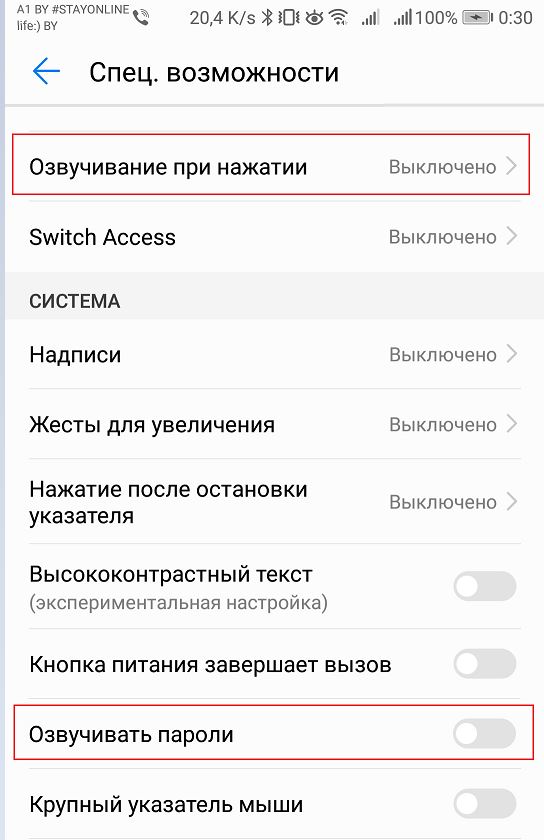
Использование приложения встроенными специальными возможностями
Таким образом можно сделать вывод, что данная программа используется другими программами, в которых есть возможность голосового воспроизведения (озвучивания) текста.
Можно ли удалить (Отключить)?
В связи с тем, что синтезатор речи Google обычно занимает достаточно много места (около 400МБ в зависимости от версии), то для освобождения памяти в телефоне часто прибегают к его удалению.
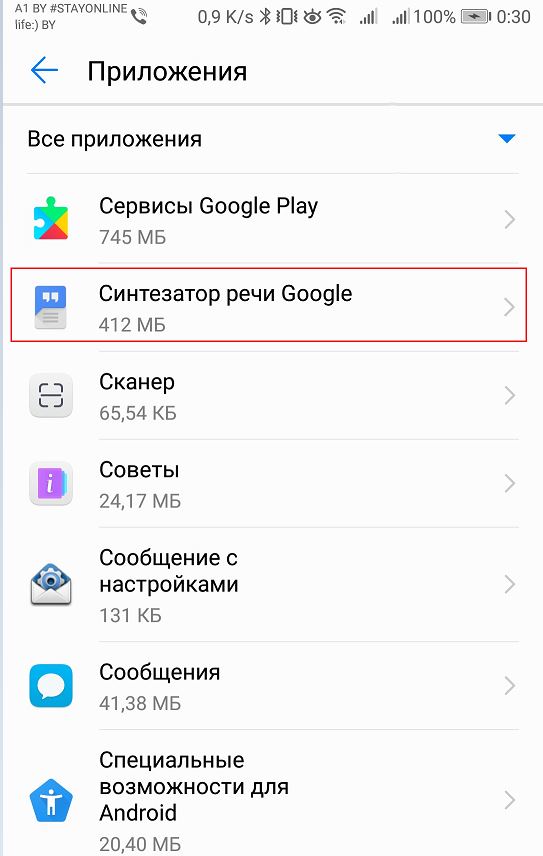
Возможный размер программы
Если вы не планируете пользоваться функциями голосового озвучивания текста не в каких программах, то можете смело удалять или отключать синтезатор речи Google.
Окей, Гугл! Отстань от меня! Как отключить голосового ассистента?
Я искренне уважаю голосового ассистента от Google. В российской действительности более адаптированной мне кажется Алиса, да и голос у нее поприятнее. Но в сравнении с туповатой Siri, Google Ассистент не идет ни в какое сравнение. Да и по сочетанию факторов он, наверное, лучший голосовой помощник в своем роде. Проблема в том, что иногда он совершенно не нужен и его куда проще отключить, чем продолжать пользоваться. Часто из-за этого он даже начинает раздражать, а если такое началось, то обращаешь на него все больше внимания. Короче, замкнутый круг. При этом не все знают, как его можно отключить, и поэтому часто спрашивают об этом. В этой статье я отвечу сразу всем.
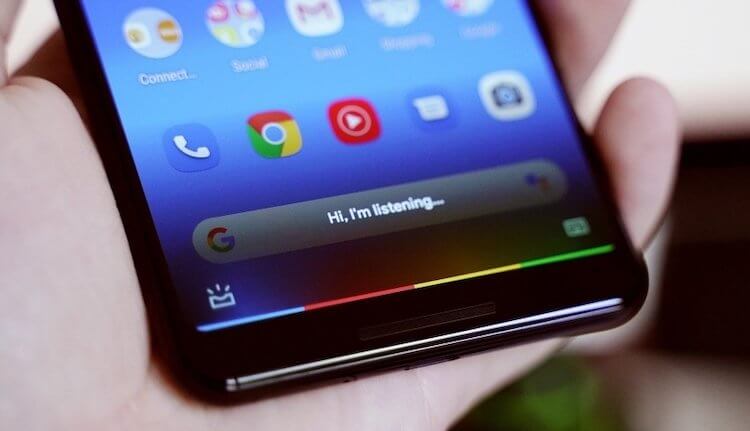
Ассистент хорош, но иногда надоедает.
Особенности Google Ассистента
Я согласен, что Google Ассистент может быть очень полезным и значительно развился с тех пор, как он впервые появился в наших телефонах. Но что, если он продолжает вылезать со своими советами даже в тот момент, когда он вам совершенно не нужен, или вы просто не хотите, чтобы ваш телефон всегда вас слушал? Все очень просто — надо отключить лишние функции и жизнь станет такой же простой, как и прежде.
Самое раздражающее, что есть в Google Ассистенте, это когда он просто вылезает в тот момент, когда его совершенно не ждешь, а вызов сделал по ошибке. Иногда такое бывает при разблокировке смартфона. Это происходит, если случайно чуть дольше подержать нажатой кнопку Power.
В итоге, его сначала надо закрыть и только потом выполнить все необходимые действия. Конечно, речь идет о секундах и не стоит думать, что это очень долгий и сложный процесс. Дело в том, что мы привыкли к максимальной отзывчивости интерфейса и к тому, что даже на недорогих смартфонах все работает очень быстро и не заставляет нас тратить даже лишние доли секунд.
Это как с YouTube. Не так давно проводились исследования, которые показали, что если видео не запускается в течение трех секунд, пользователи начинают нервничать, а если прошло 6 секунд, то видео закрывают. Хотя, казалось бы, всего 6 секунд.
После открытия, помощник фиксирует ваш голос, анализирует его и выполняет указанное вами действие. Вы можете даже нести свой смартфон в кармане и случайно активировать Google Ассистент. Такое у меня тоже было. Особенно противно получается, когда вы с кем-то разговариваете или на фоне воспроизводится какое-то видео. В этом случае ассистент выхватывает кусок разговора и пытается ответить на это, как на запрос.
Как отключить Google Ассистент
Если что-то из того, что я описал выше или тому подобное происходило с вами в обычной жизни и вы устали от Google Ассистент, вам стоит просто отключить его и для этого есть три варианта действий.
Простая деактивация Google ассистента
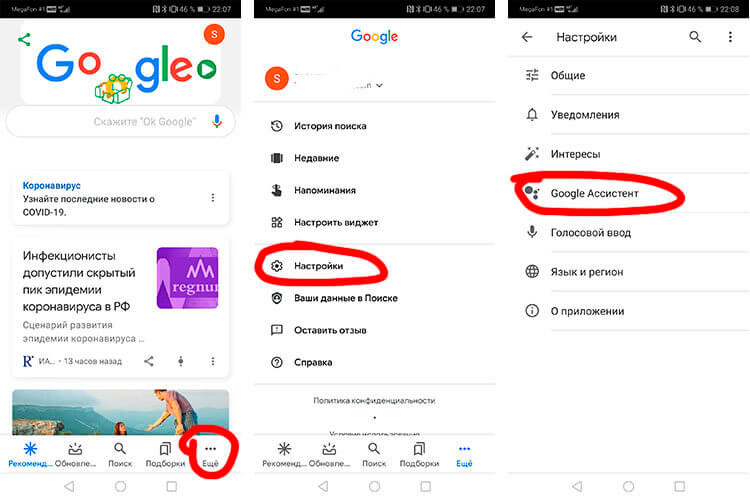
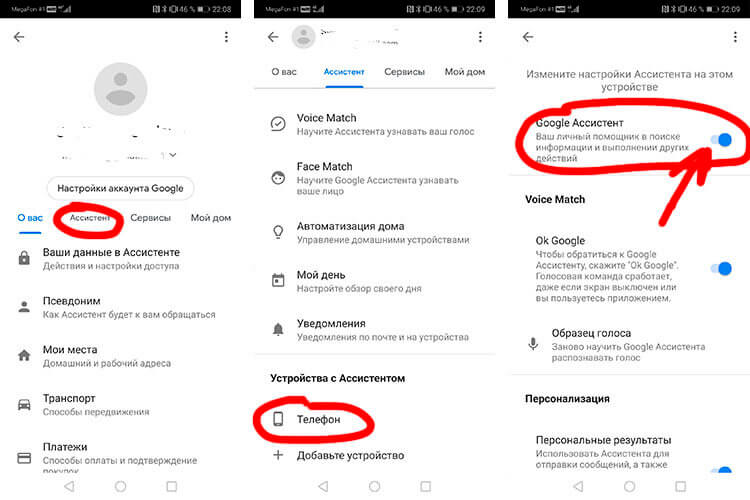
Как отключить кнопку вызова ассистента
В большинстве случаев отключения кнопки Google Ассистента будет достаточно. Таким образом, вы больше не сможете получить доступ к помощнику при нажатии кнопки Power. Так вы сможете избавиться от тех самых случайных вызовов.
Перейдите в Настройки и выберите ”Приложения”, далее откройте ”Приложения по умолчанию”, а затем нажмите ”Приложение-помощник”. Здесь вы можете изменить разные настройки, в том числе, отключить вызов Google Ассистента кнопкой Power. Просто в разделе ”Помощник” выберите ”Нет”.
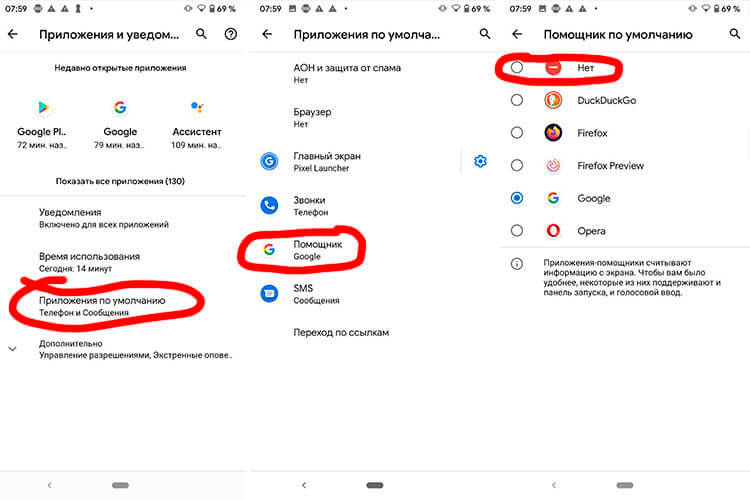
Такой вариант является самым оптимальным, так как не отключает Ассистента полностью и позволяет продолжать им пользоваться в случае необходимости. Зато вы никогда не вызовете его случайно.
Удаление обновлений Google
Раз уж мы говорим о всех вариантах, давайте тогда продолжать до последнего и перебирать действительно все возможности. Последней из них будет удаление обновлений Google. Та еще затея, но почему бы не сделать так, если вам хочется быть не как все?
Google Ассистент — это относительно новая разработка, в ранних версиях Google помощника не было. Соответственно, если откатиться к той самой версии, то ничего не будет происходить и мы получим версию без Ассистента. Правда, в этом случае потеряются и другие обновления.
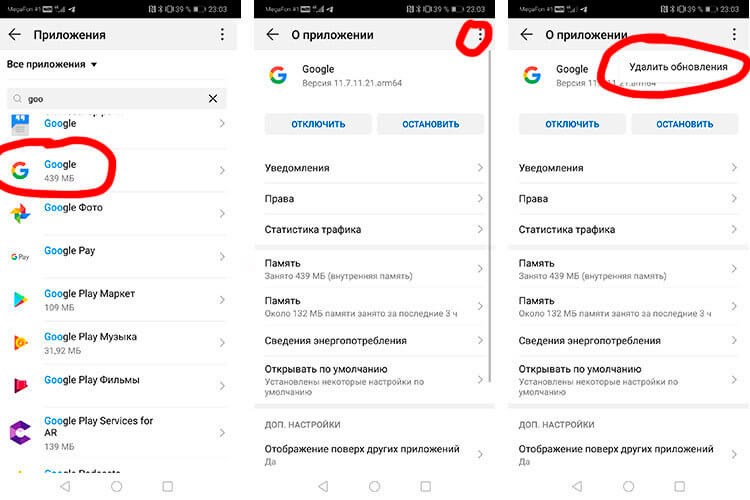
Для реализации этого действия, перейдите в ”Настройки”, далее ”Приложения” и потом выберите ”Диспетчер задач”. После этого, в списке выберите приложение Google и зайдите в него.
Внутри надо будет нажать на три точки в правом верхнем углу и выбрать вариант ”Удалить обновления”. После этого версия приложения вернется к первоначальной.
Расскажите в комментариях или в нашем Telegram-чате, как вы относитесь к Ассистенту и готовы ли им пользоваться? Или лучше его все же отключить?
Как отключить речевой сервис от Google?
В правом нижнем углу нажмите значок с тремя горизонтальными линиями и откройте «Настройки». Затем выберите «Язык — Голосовой поиск». Коснитесь синей кнопки рядом с «Распознавание О’кей, Google», чтобы отключить ее. Это отключает активацию Google Assistant с помощью голосовых команд на вашем устройстве.Dec 18, 2018
Найдите пункт «Какие данные хранятся в приложениях и сервисах, которыми вы пользуетесь». В разделе «Скачивание и удаление данных» выберите Удаление сервиса Google. При необходимости войдите в аккаунт.
В большей части случаев пользователь хочет провести отключение сервисов Google из-за значительного потребления заряда телефона этими программами. Многие сервисы компании могут просто не использоваться, однако они все же будут потреблять энергию и занимать лишнее место. Обычно программы от Google потребляют 5-10 процентов энергии батареи.
Войдите в Консоль администратора Google. Используйте аккаунт администратора (он не заканчивается на @gmail.com). На главной странице консоли администратора выберите Приложения Дополнительные сервисы Google. Нажмите Google Play. Совет. Чтобы увидеть все сервисы, прокрутите страницу.
Вы в любой момент можете удалить ненужный сервис из аккаунта Google. Откройте страницу Аккаунт Google. В левой части экрана выберите Данные и конфиденциальность. Найдите пункт «Какие данные хранятся в приложениях и сервисах, которыми вы пользуетесь». В разделе «Скачивание и удаление данных» выберите Удаление сервиса Google.
Как отключить речевые сервисы Гугл?
Как настроить доступ к Google VoiceВойдите в консоль администратора Google. . В консоли администратора нажмите на значок меню Приложения . Нажмите Google Voice.Чтобы включить или отключить сервис для всех в организации, нажмите Включено для всех или Отключено для всех, а затем – Сохранить.
Как отключить голосовой поиск гугл на телефоне?
Отключить запуск по голосовой команде Перейдите к меню «Приложения по умолчанию». В пункте «Голосовой помощник» нажмите вариант «Нет». Такие названия опций используются в чистой Android.
Как убрать голосовой помощник на Андроиде?
Вариант 3. Использовать настройки устройстваОткройте настройки устройства .Выберите Спец. возможности TalkBack.Включите или отключите функцию TalkBack.Нажмите ОК.
Что значит речевые сервисы от Google?
Теперь Text-to Speech, сервис Google Cloud Platform (GCP), позволяет разработчикам использовать голосовые ответчики в колл-центрах, дает возможность устройствам Internet of Things (IoT) общаться с пользователями и превращать текстовые сообщения в голосовой формат.
Что делают речевые сервисы от Гугл?
Google Speech Services — сервис, содержащий функции преобразования голоса в текст и текста в голос. Сервис может использоваться другими программами.
Как отключить речевой сервис от Google? Ответы пользователей
Инструкция по отключению ассистента ; В правом нижнем углу откройте раздел «Еще» (три точки) ; Откройте «Настройки« ; Перейдите в раздел «Google .
Начиная с этого момент, голосовой помощник на вашем смартфоне под управлением Android будет отключён. Проверить это можно, попробовав позвать .
Деактивация Google Assistant посредством настроек. Понять, как выключить голосовой помощник на Андроид и убрать ярлык с рабочего стола по простоте не отличается .
Google Assistant – это голосовой помощник, разработанный американской компанией Гугл. Он является встроенной опцией всех без исключения Андроид- .
На большинстве телефонов Android присутствует включенный по умолчанию ассистент Google — голосовой помощник, открывающийся по запросу «Ok, .
Как отключить голосовой помощник Гугл Ассистент на Хонор и Хуавей? ➥В . Сервис является усовершенствованным вариантом старого Google Now, .
Как отключить голосовой ввод на андроид и включить клавиатуру · Заходим в настройки телефона в меню Система · Далее ищем меню Языки и Ввод · Далее .
В некоторых ситуациях помощь ассистента полезна: можно задать голосовой запрос и быстро получить нужную информацию, попросить Гугл установить будильник или .