У меня не работает пробел, можно ли заменить его другой клавишей?
Заменить_подчёркиванием. Или скопировать где-нибудь пробел, после чего там, где он требуется, нажимать Ctrl+V, и он будет вставляться.
Каждому символу (пробел — непечатаемый символ) соответствует определенный код. В Windows такой код можно ввести используя сочетание Alt+32 (удерживая клавишу Alt набрать число 32 на цифровой клавиатуре с правой стороны), после чего отпустить Alt — появится пробел. Таким способом введен последний пробел в предыдущем предложении. Желаю успехов!
Можно, используя, например, кей ремаперы
Долго не искал, первое что попалось вот
А так рекомендую выкинуть клавиатуру в утиль, купить новую и не мучатся 🙂
Да, конечно, замена есть! И не только для пробела. Ответ: Alt+32.
У меня была похожая проблема. На ноутбуке сломались несколько кнопок, а обычная клавиатура, подключенная к ноутбуку, заглючила и полностью не работала. Я осталась, в том числе, и без возможности нормально нажать клавишу "пробел".
Система Windows позволяет заменять символы сочетаниями клавиш. Такие сочетания работают и в Word, и в Excel, и в Powerpoint, и во всем пакете программ MS Office. Пробел заменяется зажиманием клавиши "Alt" и последующим введением цифр 3 и 2.
В последние годы я частенько пользуюсь похожим приемом, но не для пробелов, а для введения в текстах знака полноценного "тире" без использования клавиатуры. Здесь сочетание клавиш будет Alt+0150. Удобно, не надо искать тире в списке специальных символов или прочесывать уже готовые тексты в поиске, где бы скопировать тире, чтобы потом снова вставить. А иначе есть соблазн везде понаставить легко находимых на клавиатуре дефисов вместо тире, хотя с точки зрения русского языка это совершенно неверно.
Чтобы найти весь список подобных сочетаний клавиш, заведите в любом поисковике "Alt-коды".
Как изменить пробел на другую клавишу
Вопрос от пользователя
Здравствуйте.
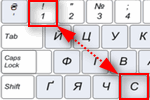
У меня ноутбуку уже где-то около 4-5 лет. И клавиша «я/z» перестала срабатывать (точнее, если на нее сильно нажать — только тогда сработает). Хотел заменить клавиатуру, но в точности такой же нет (прилаживать похожую — это значит испортить ноутбук).
Не подскажите, как вместо «я» переназначить клавишу, скажем, на левый «Ctrl (им все равно почти не пользуюсь, привык к правому). Пробовал утилиты KeyExtender, SharpKeys (и еще какую-то, название уже не помню), но они у меня почему-то не заработали (возможно защита системы не дает).
PS использую сейчас Windows 8…
Также добавлю, что с подобной задачей сталкиваются не только те, у кого не работает определенная клавиша, но и те, кто хочет улучшить управляемость персонажа в игре, задать на одну клавишу сразу последовательность нажатий, те, кто хочет вообще отключить лишние кнопки (например, такие могут быть на мультимедийной клавиатуре) .
В статье рассмотрю несколько утилит, и покажу на скринах как выполнить сию задачу.
Приступим к делу.
«Меняем» одну кнопку на другую
�� MapKeyboard
Где загрузить: soft.mydiv.net
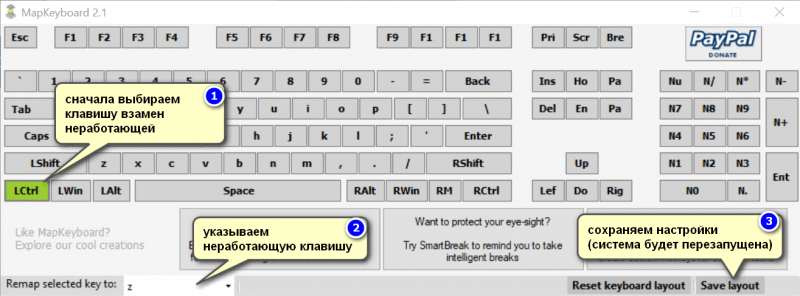
MapKeyboard: всего три действия для замены клавиши (кликабельно!)
Одна из самых надежных в плане работы утилит. По крайней мере у меня она работала как в «старых» Windows 2000/XP, так и в относительно новых ОС Windows 8/10/11.
Утилита очень компактная и не нуждается в установке. После запуска, для замены клавиши, вам нужно выполнить всего 3 действия (они у меня помечены на скрине выше):
- выбрать клавишу, взамен неработающий (например, левый Ctrl) ;
- затем указать в графе «Remap selected key to» клавишу, которая не работает (т.е. вместо нее будет использован левый Ctrl) ;
- нажать кнопку сохранения «Save layout» (система будет перезагружена) . После перезагрузки — вместо Ctrl, будет срабатывать кнопка «Z».
Если вы хотите сбросить все введенные изменения: воспользуйтесь кнопкой «Reset keyboard layout» .
Кстати, утилиту рекомендуется запускать от имени администратора. Для этого, после ее извлечения из архива, щелкните по исполняемому файлу правой кнопкой мышки и выберите «Запуск от имени админа…». (см. пример ниже).
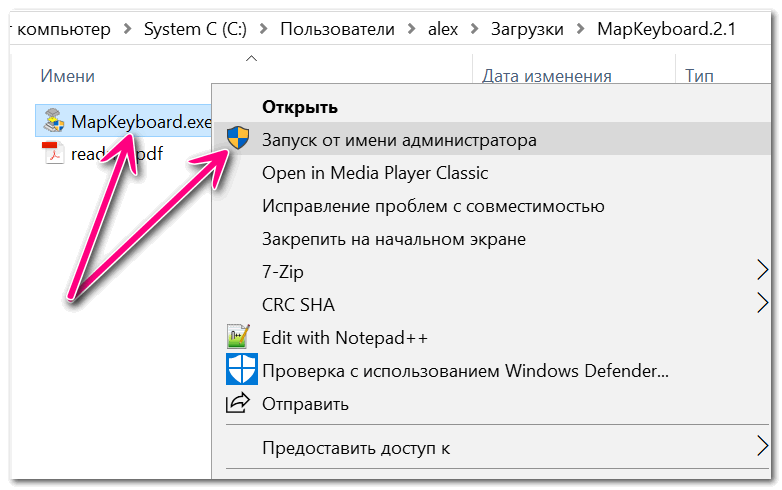
Запуск от имени администратора
�� PowerToys
Ссылка на Гитхаб: https://github.com/microsoft/PowerToys/
Эта утилита обладает лучшей совместностью с ОС Windows 10 (работает во всех ее версиях!). К тому же, отключать и переназначать клавиши в ней простой и быстро!
Рассмотрю краткий пример.
1) После установки и запуска утилиты — необходимо будет открыть раздел «Keyboard Manager» и нажать по кнопке «Remap a key» . ��

Утилита PowerToys — настройка клавиш
- клавишу, которую будем менять (или отключать) — она слева (в моем примере «Numpad 0»);
- а справа указать то, на что ее меняем — например, «Undefined» (если ее совсем отключаем) или указать конкретную клавишу (сочетание).
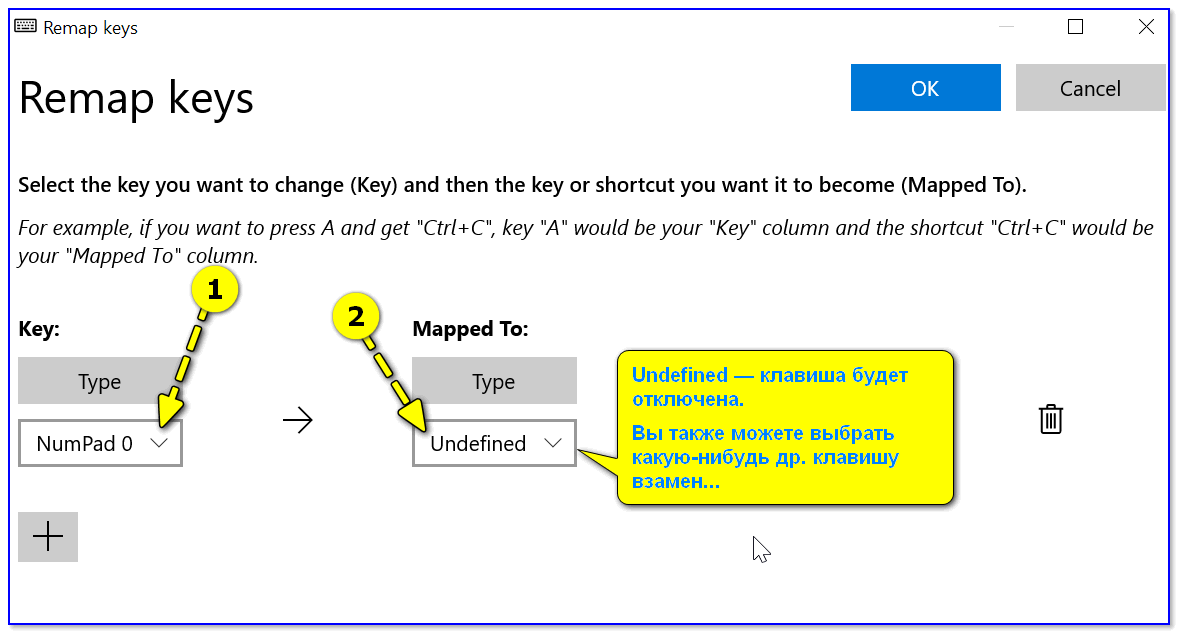
Undefined — клавиша будет отключена (Утилита PowerToys).
Вот так всё просто! ��
�� KeyTweak
Сайт разработчика: http://webpages.charter.net/krumsick/
Где загрузить: https://keytweak.en.softonic.com/
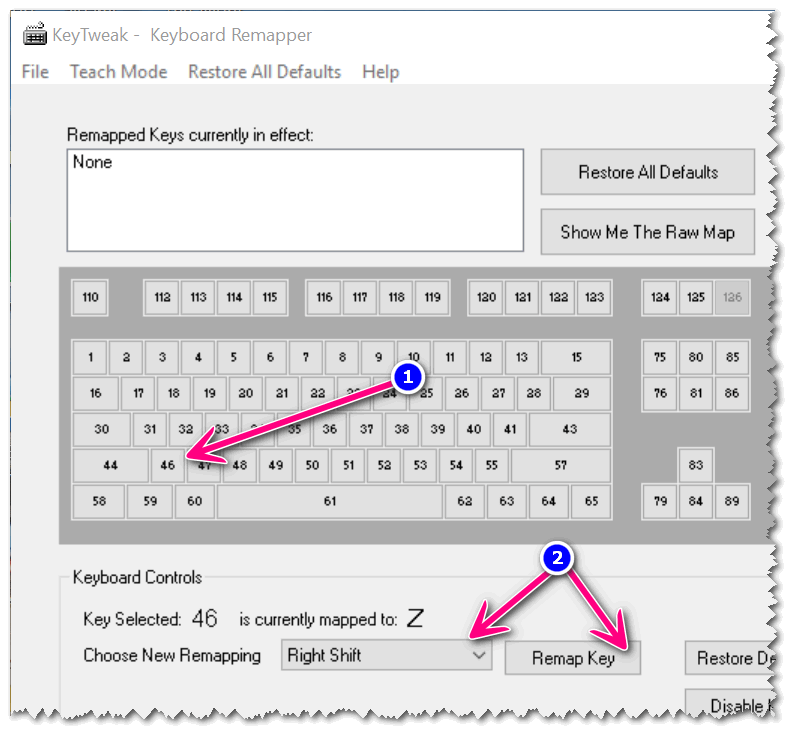
Главное окно KeyTweak: действие №1
Простая, но надежная программа, позволяющая менять назначение клавиш на клавиатуре. Позволяет поменять scan-код клавиш между собой, либо вообще отключить отдельные клавиши.
Отмечу, что пользоваться программой крайне просто (несмотря на то, что у нее нет перевода на русский) . Сначала выбираете клавишу, которая у вас плохо срабатывает, затем в графе «Choose New Remmaping» указываете клавишу взамен, и нажимаете кнопку «Remap Key» (см. скрин выше) .
После чего примите изменения (кнопка «Apply» в правом нижнем углу экрана) и согласитесь на перезагрузку компьютера.
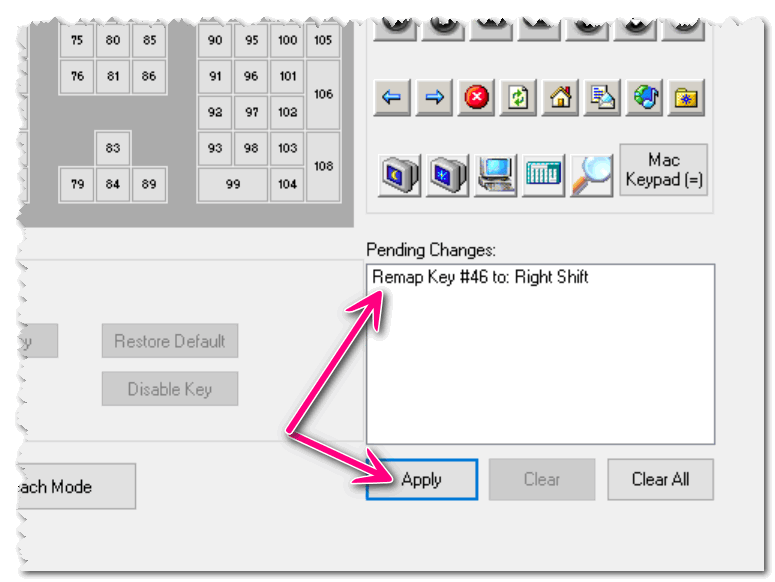
Собственно, перезагрузившись, ваши клавиши станут выполнять «новые» назначенные действия. Удобный, простой, и эффективно работающий инструмент!
�� Key Remapper
Официальный сайт: http://atnsoft.ru/keyremapper/
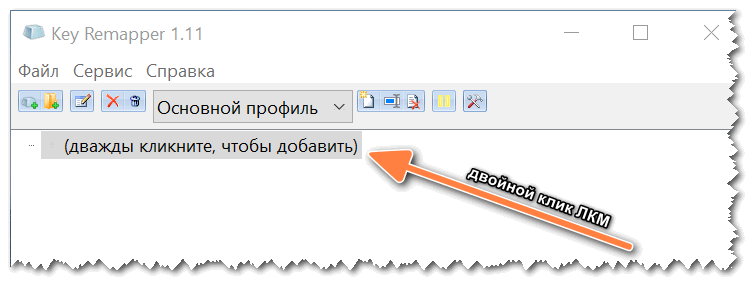
Главное окно программы (после установки и запуска программы).
Эту программу просто не мог не отметить в этой статье. Она не просто позволяет переназначать отдельные клавиши клавиатуры, но и позволяет задавать целые комбинации нажатий: как вам, например, если на колесико мышки вы повесите Alt+Shift+Esc (быстрое переключение программ) ?!
Также с помощью кнопок на клавиатуре можно эмулировать работу мышки.
И еще одна важная деталь: настроить замену можно только в определенных приложениях (что, несомненно, понравиться любителям игр: ведь можно получить некоторое преимущество и ускорить свою реакцию, если по нажатию на одну кнопку — будет выполняться целая комбинация!). ��
Программа поддерживает несколько профилей (например, можно создать набор замен под каждую игру в отдельности).
Важно : программа не делает никаких изменений в реестре системы, не требует перезагрузки ПК для того, чтобы изменения вступили в силу.
Что касается использования: то здесь все просто:
- указываете сначала ту клавишу, которую хотите поменять;
- а затем, во второй графе, ту клавишу, которая заменит ее. См. скрин ниже.
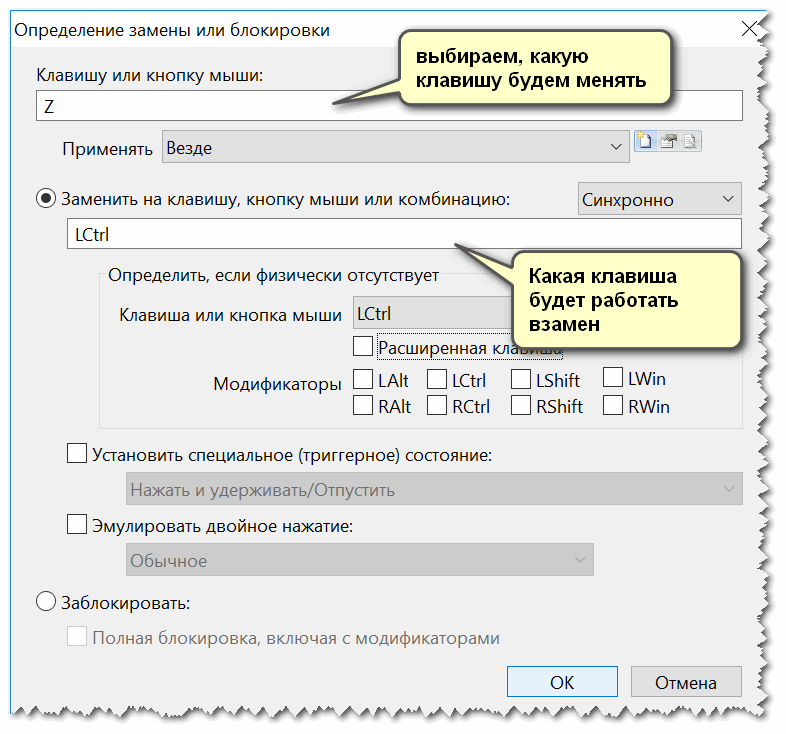
Обратите внимание, что задавать можно целые комбинации
Отмечу, что полная версия программы платная. Однако, знакомство можно спокойно начать с бесплатного продукта. Рекомендую!
�� В помощь!
Если вышеприведенные программы вам никак не помогли — попробуйте просто отключить ненужную клавишу . Например, в играх часто мешается Win или Shift — их отключение не займет у вас более 30 сек.!

Первая публикация: 16.05.2018



- Видео-Монтаж

- Ускоритель компьютера
Программа для очистки Windows от «мусора» (удаляет временные файлы, ускоряет систему, оптимизирует реестр).
Как вставить клавишу пробел
Современные клавиатуры становятся все более универсальными. Одна и та же модель прекрасно справляется и с играми и с набором текста. С одной стороны это удобство, а с другой – минус. Возьмите хотя бы моменты, связанные с ощущением при нажатии клавиш. Геймеру необходима жесткая фиксация кнопок, труженику пера это свойство ни к чему.
- Клавиатура;
- — две тонкие отвертки;
- — программа Key Transformation;
- — программа Key Remapper.
Самые важные клавиши для игрока — это Shift, Ctrl и Space. В игровых клавиатурах эти кнопки выделены цветом, а производители добавляют комплект дополнительных накладок. Чем же вставить клавишу пробел, если она вышла из строя, а клавиатура оказалась универсальной? Воспользуйтесь простейшим способом. Замените клавишу пробел комбинацией Ctrl+V. Для этого нажмите «Пуск», далее «Выполнить». В появившемся окне наберите команду charmap и выберите код 00А0. Просто нажмите выбрать и далее копировать. Всё, можете вставлять пробелы комбинацией клавиш Ctrl + V.
Перераспределите клавиши клавиатуры с помощью специальных программ. Возьмите на вооружение программу Key Remapper. Установите с её помощью новые значения для клавиш на клавиатуре и кнопок мыши. Чтобы изменения вступили в силу, перезагрузки компьютера не требуется. Просто назначьте Shift как Enter, поменяйте местами кнопки мыши. Измените назначение стандартных команд в игре. Программа включается и выключается кнопкой F8.
Измените назначение клавиш с помощью программы Key Transformation. Назначьте вместо сломанной клавиши пробел Ctrl или Alt. Замените неудобные сочетания клавиш на одну кнопку, например, вместо часто использующейся комбинации в играх Ctrl+C установите F2. Утилита полезна еще и тем, что вы можете назначить на одну и ту же клавишу до 130 символов.
Кстати, учтите, генеральная чистка клавиатуры с вытаскиванием всех клавиш может привести к поломке клавиши Space. Длинная клавиша имеет специальный фиксатор, который при неосторожном обращении легко ломается. Если после уборки клавиша стала непослушной, почините её с помощью двух тонких отверток. Вытащите клавишу, подцепив за среднюю часть. Затем постарайтесь вставить сразу оба конца дужки в основание клавиатуры. Поместите клавишу на место и жмите на неё до тех пор, пока не услышите характерный щелчок.
Ежедневно протирайте клавиши чистящими средствами, сохраняйте клавиатуру в чистоте, вам не придется прибегать к радикальным мерам.
Как установить кнопку пробела на ноутбуке
Установка кнопки пробела на ноутбуке может быть необходима, когда вы заметили, что клавиша пробела у вас не работает. Это может возникнуть по разным причинам: износ клавиши, нарушение работы драйверов и т.д. В этой статье мы рассмотрим основные методы, которые помогут вернуть функциональность кнопки пробела на вашем ноутбуке.
Метод 1: Очистка клавиатуры
Первым делом нужно попробовать очистить клавиатуру от пыли и грязи. Для этого необходимо выключить ноутбук, вынуть аккумулятор и надежно запаковать сам ноутбук. Затем вам нужно взять полотенце, смочить его водой и выжать, чтобы воды было не очень много. Потом очистите те места, где находятся клавиши, и выдушите все остатки воды с помощью фена. Повторите и переверните ноутбук, чтобы все части клавиатуры были надежно очищены.
Метод 2: Замена клавиши
Если первый метод не увенчался успехом, то можно попробовать заменить саму клавишу на новую. Для этого нужно купить новую клавишу в магазине компьютерных принадлежностей и сделать замену самостоятельно. Чтобы снять старую клавишу, нужно ее просто вытащить из корпуса ноутбука и вставить новую на ее место.
Метод 3: Обновление драйверов
Если первые два метода не помогли, то возможно, проблема заключается в нарушении работы драйверов устройства. Для решения этой проблемы необходимо обновить драйвера. Для того, чтобы найти верный драйвер, нужно зайти на официальный сайт производителя ноутбука и скачать драйвер для своей модели устройства. После этого установите его на ноутбук, перезагрузите компьютер и проверьте работу клавиши пробела.
Вывод
В данной статье мы рассмотрели основные методы, которые помогут вернуть функциональность кнопки пробела на ноутбуке. Если вы следуете нашим инструкциям, то сможете решить эту проблему с минимумом усилий и времени.
Метод 1: Использование дополнительной клавиатуры
Шаг 1: Выберите дополнительную клавиатуру
Существует множество дополнительных клавиатур, которые могут помочь вам добавить кнопку пробела на ноутбук. Вы можете найти оптимальный выбор, используя поисковую систему, исходя из ваших предпочтений и бюджета.
Шаг 2: Подключите дополнительную клавиатуру
После выбора подходящей дополнительной клавиатуры вам нужно подключить ее к ноутбуку. Для этого вы можете использовать проводное подключение или подключение через Bluetooth.
Шаг 3: Используйте дополнительную клавиатуру
Когда дополнительная клавиатура подключена, вы можете использовать ее для ввода текста на ноутбуке. Нажимая на кнопку пробела на этой клавиатуре, вы добавите пробел в текстовом документе или в любом другом приложении.
Этот метод отлично подходит для тех, кто работает с ноутбуком стационарно и не хочет менять настройки встроенной клавиатуры. Однако, это может быть не так удобно для тех, кто постоянно перемещаетсчя с одного места на другое.
Дополнительная клавиатура также занимает дополнительное место на поверхности вашего рабочего стола и может оказаться неудобной, если у вас ограниченное пространство.
Но в любом случае, использование дополнительной клавиатуры – это простой и эффективный метод для добавления кнопки пробела на ноутбуке.
Метод 2: Использование специальной программы
Если ваш ноутбук не поддерживает изменение раскладки клавиатуры или вы не хотите тратить время на настройку кнопки пробела вручную, можно воспользоваться специальной программой.
Существует множество приложений для этой цели, но одним из наиболее популярных является Microsoft PowerToys. Эта бесплатная программа была разработана корпорацией Microsoft и включает в себя множество функций, которые облегчают использование операционной системы Windows.
Чтобы установить кнопку пробела с помощью Microsoft PowerToys, нужно выполнить следующие шаги:
- Загрузите и установите Microsoft PowerToys на свой ноутбук с помощью официального сайта компании.
- Запустите приложение и перейдите на вкладку «Keyboard Manager».
- Нажмите кнопку «Remap a key» и выберите клавишу, которую вы хотите изменить (в данном случае — пробел).
- Выберите клавишу, на которую вы хотите заменить пробел, и сохраните изменения.
После этих действий кнопка пробела будет заменена на выбранную вами клавишу. Если вам надоест использование новой кнопки, вы можете всегда вернуть все настройки в исходное состояние в настройках Microsoft PowerToys.
Метод 3: Изменение настроек клавиатуры ОС
Если первые два метода не помогли, можно попробовать изменить настройки клавиатуры в операционной системе.
Шаг 1: Откройте панель управления
Для начала откройте панель управления ОС. Это можно сделать, нажав на кнопку «Пуск» в левом нижнем углу экрана и введя в поисковую строку «Панель управления».
Шаг 2: Найдите раздел «Язык и регион»
В панели управления найдите раздел «Язык и регион» и кликните на него.
Шаг 3: Измените настройки клавиатуры
Откроется окно настроек языка. Кликните в нем на кнопку «Изменить клавиатуру». В открывшемся окне вы увидите список установленных языков и клавиатур. Выберите язык и клавиатуру, которые соответствуют вашему региону и настройте их. Нажмите «ОК» для сохранения изменений.
Если проблема с кнопкой пробела не решилась, попробуйте выбрать альтернативную клавишу для пробела. Например, можно выбрать клавишу Caps Lock и перенастроить ее так, чтобы она выполняла функцию пробела.
Метод 4: Замена клавиши пробела на другую
Шаг 1: Выберите клавишу, которую вы хотите заменить на пробел
Перед тем, как заменить клавишу пробела на другую, нужно решить, какую клавишу вы можете пожертвовать. Это может быть любая клавиша, но самым лучшим вариантом будет клавиша Caps Lock, так как она часто не используется.
Шаг 2: Разблокируйте редактирование реестра
Вы должны разблокировать редактирование реестра, чтобы выполнить этот метод. Для этого нажмите клавишу Windows + R, введите «regedit» и нажмите Enter.
Шаг 3: Найдите код клавиши, которую вы хотите заменить на пробел
Перейдите к следующему разделу: HKEY_LOCAL_MACHINE\SYSTEM\CurrentControlSet\Control\Keyboard Layout. Найдите элемент «Scancode Map», откройте его и выберите «Edit».
Шаг 4: Внесите изменения в реестр
Внесите следующие изменения в реестр:
| 00 00 00 00 00 00 00 00 | 00 00 00 00 00 00 39 00 | 00 00 00 00 00 00 00 00 |
| 00 00 00 00 00 00 52 E0 | 20 00 00 00 00 00 | 00 00 00 00 00 00 |
После того, как вы внесете изменения, сохраните и закройте редактор реестра. Перезагрузите компьютер, чтобы изменения вступили в силу. Теперь выбранная вами клавиша будет работать как пробел.
Шаг 5: Откатить изменения
Если вы передумаете использовать новую клавишу, вы всегда можете откатить изменения, внесенные в реестр. Для этого откройте редактор реестра и удалите элемент «Scancode Map». Сохраните изменения и перезагрузите компьютер.
Замена клавиши пробела на другую — это необычный метод, но он может быть полезным, если вы хотите использовать клавишу пробела на другом месте на клавиатуре. Но будьте внимательны при работе с реестром, так как неправильные изменения могут негативно сказаться на работе компьютера.
Вопрос-ответ
Как установить кнопку пробела на ноутбуке?
Прежде всего, следует перепроверить, что клавиша пробела действительно не работает. Если проблема никуда не исчезает, то можно попробовать подключить внешнюю клавиатуру. Если это не помогает, то скорее всего проблема в программном обеспечении. Для исправления проблемной области на ноутбуке следует найти соответствующее программное обеспечение и обновить его до последней версии.
Можно ли заменить клавишу пробела на ноутбуке?
Да, можно. Соответствующее программное обеспечение для переназначения клавиш может быть загружено с Интернета. После установки нужно открыть меню, зайти в раздел клавиатуры и выбрать клавишу, которую хочется заменить, а затем нажать на кнопку «Заменить».
Почему клавиша пробела перестала работать на ноутбуке?
Причин может быть несколько. Возможно это связано с грязью или пылью в клавиатуре, или продолжительным использованием клавиши пробела. Также причиной может быть устаревшее программное обеспечение, которое не поддерживает работу клавиши пробела.
Какую внешнюю клавиатуру выбрать, если на ноутбуке не работает клавиша пробела?
Лучше всего выбрать внешнюю клавиатуру того же производителя, чтобы избежать проблем с драйверами. Также следует обратить внимание на тип интерфейса — USB или PS/2. В случае использования USB лучше выбрать устройство с дополнительными USB-портами.
Какую клавиатуру лучше всего использовать при наличии проблем с клавишей пробела?
Рекомендуется использовать клавиатуру, у которой клавиши расположены также, как и на ноутбуке. Это поможет избежать проблем со сменой местами некоторых клавиш.
Как быстро устранить проблему с клавишей пробела на ноутбуке?
В большинстве случаев проблему можно решить, обновив программное обеспечение или заменив клавиатуру. Если же это не помогает, следует обратиться к специалистам, чтобы они произвели диагностику и устранение поломки.
Можно ли самостоятельно отремонтировать клавишу пробела на ноутбуке?
Да, можно. Для этого нужно разобрать ноутбук и заменить клавишу или прочистить ее от грязи и пыли. Однако такой способ могут использовать только опытные пользователи, так как неправильные действия могут повредить ноутбук.
Как заменить пробел другой клавишей?
В русском языке пустое пространство между словами принято называть «пробел». Соответственно, адаптивное для русскоязычных пользователей название клавиши Space и будет Пробел. Аналогичный пример можно привести с клавишей Enter.
Как переназначить клавишу Esc на другую?
Сначала выбираете клавишу, которая у вас плохо срабатывает, затем в графе «Choose New Remmaping» указываете клавишу взамен, и нажимаете кнопку «Remap Key» (см. скрин выше). После чего примите изменения (кнопка «Apply» в правом нижнем углу экрана) и согласитесь на перезагрузку компьютера.
Как нажать пробел без пробела?
Для облегчения набора неразрывного пробела в некоторых текстовых редакторах также предусматривается специальное сочетание клавиш — к примеру, в Microsoft Word и OpenOffice.org Writer это Ctrl + ⇧ Shift + Пробел .
Чем можно заменить кнопку на клавиатуре?
Для начала зажимаем на виртуальной клавиатуре MapKeyboard клавишу замены, то есть ту, которая будет выполнять роль отсутствующей или неработающей клавиши. Например,- одна из самых редко используемых клавиш — Scroll Lock. Теперь ее вы будете использовать вместо неработающей кнопки «W» («Ц»).
Как изменить одну клавишу на другую?
- сначала левой кнопкой мышки нужно нажать на клавишу, на которую вы хотите повесить новую (другую) функцию (или вообще, например, отключить). .
- затем напротив пункта «Remap selected key to» — укажите мышкой клавишу, которая будет нажиматься выбранной вами кнопкой в первом шаге (т.
Как переназначить кнопки на клавиатуре?
- Скачайте и установите Microsoft Mouse и центр клавиатуры.
- Подключите клавиатуру, которую требуется настроить.
- Нажмите кнопку «Пуск» , а затем выберите Центр управления мышью и клавиатурой Майкрософт.
- В появившемся списке названий клавиш выберите нужную клавишу.
Какая кнопка заменяет Эскейп?
вместо нее будет использован левый Ctrl); нажать кнопку сохранения «Save layout» (система будет перезагружена).
Какая пробел клавиша?
Пробел (space) – длинная горизонтальная клавиша в нижней части клавиатуры, она всегда больше всех остальных клавиш на клавиатуре. Нажатие клавиши пробел создает пустое пространство (пробел), которое разделяет отдельные слова и другие символы в предложениях.
Что делать если не работает кнопка на клавиатуре ноутбука?
Не работают некоторые клавиши на ноутбуке – самый распространенный тип неисправностей клавиатуры. Основная причина – засорение контактов. Нужно чистить клавиатуру. Для этого есть много средств: салфетки-дефендеры и специальные щетки, USB-пылесос, баллончик со сжатым воздухом, «гель-липучка».
Как вызвать экранную клавиатуру на компьютере?
Ввод без использования клавиатуры
Чтобы открыть экранную клавиатуру, нажмите кнопку Пуск , выберите все программы, затем стандартные, щелкните Специальныевозможности и щелкните Экранная клавиатура.