Дополнения для Coreldraw
Новый Corel® PowerTRACE — интегрированный в CorelDRAW, Corel PowerTRACE быстрый и удобный инструмент, позволяющий, практически, на лету преобразовывать обычные растровые изображения в редактируемую векторную графику. Для раскрытия всех возможностей и гибкости настроек к преобразованному файлу генерируется цветовая палитра, где пользователь может задать цвета необходимые ему в результирующем изображении, а так же конвертировать в другой цветовой режим (включая и “spot colors”)
Corel CAPTURE
 Инструмент захвата изображений с экрана вашего компьютера, рабочего стола Windows или другой программы. Настройки программы позволять выбирать размер захватываемой области, настраивать списки окон и меню, для захвата например справочных окон или иллюстраций на вебсайтах. С помощью дополнительных опций вы можете настроить начало и конец записи данных, замену уже записанного материала новым. Так же вы можете сами регулировать основные параметры записи, как то размер, разрешение захватываемой области и глубину кодирования цвета.
С помощью настройки разрешающей способности, мы можете тонко выбрать необходимую точность, а следовательно и размер итогового файла. Для операций, где не требуется очень большая точность, например запись страниц Интернета, будет приемлемой разрешающая способность 96 точек на дюйм. Там где важно качество и четкость захвата данных, для вывода, например, на печать лучше установить разрешающую способность 300 точек на дюйм.
Многие операции вы можете производить на лету, что исключает последующую обработку изображения. Например, установить размер записываемого окна. Можно установить как числовые данные, так и процент от оригинала. Можно точно настроить источник записи, выбрать область экрана, активное окно или его часть, меню. Область захвата так же может меняться не только по размеру, но по форме. Можно захватывать область в виде прямоугольника, круга или любой другой формы. Так же можно изменить цвет фона захватываемого изображения. Все настройки можно сохранить в профиль, что бы использовать их в другой раз.
Ну и конечно настройка вывода записи, тут тоже можно выбрать нужное для наших целей. Запись можно отправить в файл, на принтер или в буфер обмена.
Corel CONNECT

Corel CONNECT служит для просмотра и поиска файлов, необходимых для работы над страницами и изображениями.
- Библиотека — позволяет Вам обращаться к содержанию, предоставленному партнерами Corel
- Часто используемые папки
- Папки на Вашем компьютере
- Файлы, собранные из одной или нескольких папок
- Изменение масштаба изображения
- Просмотр эскизов файлов
- Помощь и настройки
- Кнопка перехода к родительской папке
- Обновление последнего поиска, начало нового поиска, прекращение поиска
- Поиск файлов при использовании сроков поиска, указывая путь к папке или определяя адрес Сети
- Панель инструментов фильтра. Определяет, какой тип содержания будет отображаться в области просмотра папок — векторные изображения, растровые изображения, шрифты, файлы разного формата
- Кнопка конфигурации библиотеки — позволяет Вам активизировать доступ к местным библиотекам и библиотекам онлайн
- Кнопка управления — переход к следующей странице содержания
- Кнопка управления — возвращение к предыдущей странице
Corel Photo-Paint

Corel PHOTO-PAINT — приложение, которое пользователи использовали для обработки графических изображений не один год. Версия из пакета довольно сильно отличается от X2 или более ранних и в ней появились много новых особенностей.
Приложение стало необходимым инструментом и для компьютерных художников, создающих или редактирующих свои изображения, и для цифровых фотографов, загружающих изображения с фотоаппаратов, сканеров и других внешних источников.
В состав Corel PHOTO-PAINT входят следующие полезные дополнения:
Менеджер шрифтов Bitstream 3.0, который поможет вам в поиске, просмотре и выборе дополнительных шрифтов для вашей операционной системы. Эти шрифты, вы потом сможете использовать в своих изображениях. Canto Cumulus 4.0 — менеджер для цифровых потоков, позволяющий отслеживать изменения цифровых источников данных и профессиональную работу с их загрузкой и обслуживанием. Adobe Acrobat Reader позволяет использовать данные формата PDF и DigiMarc — позволяет быстро и просто создавать водяные знаки, не маловажный атрибут вебдизайна и цифровых галерей, позволяющий оставлять отметки о вашем авторском праве. Corel Capture Х3 — инструмент захвата изображений с большим функционалом и Corel Script Editor для создания автоматизаций процессов.
Возможности Corel PHOTO-PAINT Х3 шире чем в других аналогичных графических редакторах предназначенных для пользователей, на текущий момент.
Отметим некоторые из них:
- разнообразные возможности по работе с кистями, которые можно использовать в готовом виде, подключать отдельные и целые комплекты, а так же создавать самостоятельно свои шаблоны кистей.
- использование слове изображений, позволяющих легко управлять сценами, их частями или отдельными объектами не затрагивая основного изображения.
- возможность работы с HTML форматом для вывода готовых страниц с возможностью дальнейшего размещения их в интернете;
- PostScript Export дает возможности профессиональной работы с цветом, для точного контроля его при выводе на печатные носители;
- изображения, обработанные в PHOTO-PAINT, могут быть переведены в формат PDF для создания защищенных документов;
- улучшенный помощник облегчает знакомство с программой и более быструю адаптацию;
XVL Studio 3D

Для расширения функционала пакеты CorelDRAW пользователи могут установить XVL Studio 3D Corel Edition, приложение обеспечивающую доступ к данных различных 3D CAD в том числе CATIA, SolidWorks, PTC Creo, NX, Inventor, JT и других.
Наряду с доступом пользователь получит средства для оценик данных, сборки, анимации, и дополнительные инструменты позволяющие подготовить быстро и эффективно техническую документацию и схемы для производства.
Основные возможности XVL Studio 3D
Возможность работать с файлами трехмерных систем автоматизированного проектирования различных форматов, включая CATIA, Inventor, PTC Creo, SolidWorks, NX, SolidEdge и пр. Поддержка форматов обмена данными между 3D САПР, такими как IGES, STEP, JT и другими популярными форматами, помогут вам легко передавать данные.
Трехмерная анимация. Используйте возможности 3D анимации, для создания роликов, схем движения или разборки механизмов, сборочных узлов. Структура деталей и перемещение объектов помогут вам создать наглядные справочники под сборке и эксплуатации деталей, во всех подробностях.
Инструменты измерения. Мощные и эффективные инструменты для анализа и проверки целостности трехмерных моделей. Выявление ошибок и несовпадения параметров помогут вам проанализировать чертежи и детали еще на стадии проектирования, диагностировать дефекты и возможные неполадки..
Вывод 3D. После обработки данных этот модуль поможет вам вывести полученные материалы в разнообразные и популярные форматы САПР и 3DS — DXF, IGES, OBJ, STL и VRML. Трехмерные объекты в формате U3D могут быть вставлены в 3D PDF документ.
Изучаем возможности Corel Capture X8
В предыдущем номере мы рассмотрели новшества, реализованные в редакторе векторной графики CorelDRAW X8. В этой публикации речь пойдет о возможностях еще одного компонента, входящего в пакет CorelDRAW Graphics Suite X8, — утилиты захвата экранного изображения Corel Capture X8.
В процессе создания руководств пользователя, инструкций по настройке ПО и драйверов, а также учебных материалов нередко возникает необходимость в получении изображений с экрана ПК. Опытным пользователям известно, что в ОС Windows есть встроенная функция захвата экранного изображения. При нажатии на клавишу PrintScreen в буфере обмена сохраняется изображение всего экрана, а при использовании комбинации клавиш AltPrintScreen — окна активного приложения. Однако те, кто хотя бы иногда сталкивался с необходимостью захвата большого количества изображений с экрана, по собственному опыту знают, что для поточной работы встроенные средства ОС Windows не годятся.
Вопервых, для получения каждого изображения необходимо выполнить определенную последовательность действий: после нажатия PrintScreen или AltPrintScreen открыть графический редактор, создать новый документ, вставить в него изображение из буфера обмена, а затем ввести имя файла, выбрать его формат и сохранить в нужную папку. Если требуется получить не однодва, а несколько десятков изображений (как, например, при подготовке уроков по работе с CorelDRAW, публикуемых в нашем журнале), выполнение описанной цепочки действий для сохранения каждой иллюстрации становится весьма утомительным занятием и к тому же требует значительных затрат времени.
Вовторых, при создании руководств или учебных пособий нередко возникает необходимость захватывать не весь экран или окно приложения, а только панели меню или отдельные палитры настроек. Конечно, эти элементы можно вычленить в процессе последующей обработки изображений в графическом редакторе, однако это потребует дополнительных временных затрат.
Для максимально эффективной организации рабочего процесса, связанного с захватом большого количества экранных изображений, существуют специализированные программные средства. Благодаря автоматизации многих действий и наличию большого количества настроек они позволяют сохранить изображение нужной части экрана нажатием определенной комбинации клавиш, причем без необходимости каждый раз переключаться в другое приложение. Именно к этой категории относится утилита Corel Capture X8, о которой и пойдет речь далее.
Выбор области экрана
В отличие от встроенных средств ОС Windows утилита Corel Capture X8 предоставляет гораздо более гибкие и разнообразные возможности. При запуске данной программы на экран выводится компактное окно настроек, содержащее пять вкладок. Выбор области захвата изображения осуществляется во вкладке Источник (рис. 1).
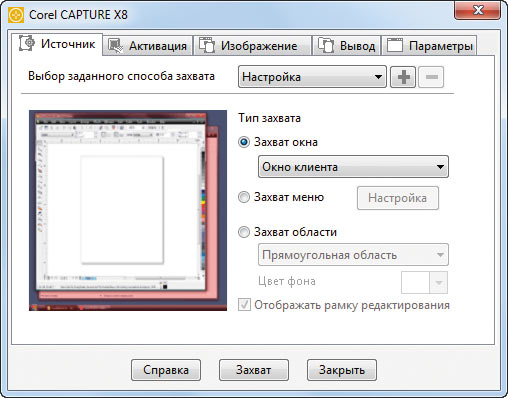
Рис. 1. Вкладка Источник
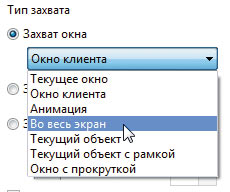
Рис. 2. Список выбора вариантов
в режиме Захват окна
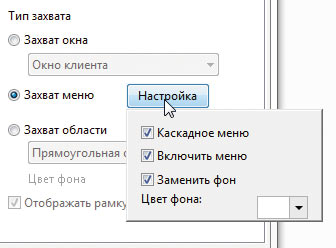
Рис. 3. Панель дополнительных настроек режима Захват меню
В Corel Capture X8 предусмотрены три основных режима захвата: Захват окна, Захват меню и Захват области. Рассмотрим особенности каждого из них подробно.
При выборе режима Захват окна становится доступным список выбора различных вариантов (рис. 2), а именно:
- «Во весь экран» — сохранение изображения экрана целиком;
- «Текущее окно» — захват окна активного приложения с рамкой, заголовком и строкой состояния;
- «Окно клиента» — захват окна активного приложения без рамки и заголовка;
- «Текущий объект» — сохранение изображения выбранной в данный момент рабочей области, панели инструментов или палитры настроек;
- «Текущий объект с рамкой» — аналогично предыдущему пункту, но с добавлением рамки;
- «Окно с прокруткой» — сохранение содержимого области прокрутки активного окна.
Кроме того, в этом списке имеется пункт «Анимация», позволяющий записать видеоролик с последовательностью выполняемых действий.
Режим Захват меню предназначен для сохранения изображения меню приложения. В этом случае пользователю доступны дополнительные настройки, управление которыми осуществляется во всплывающей панели (рис. 3), которая отображается при нажатии на кнопку «Настройка».
Рис. 4. Результат захвата
при включенной опции Каскадное меню
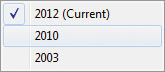
Рис. 5. Результат захвата
при выключенной опции Каскадное меню
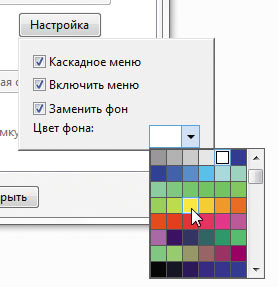
Рис. 6. Всплывающая палитра выбора цвета для заливки фона
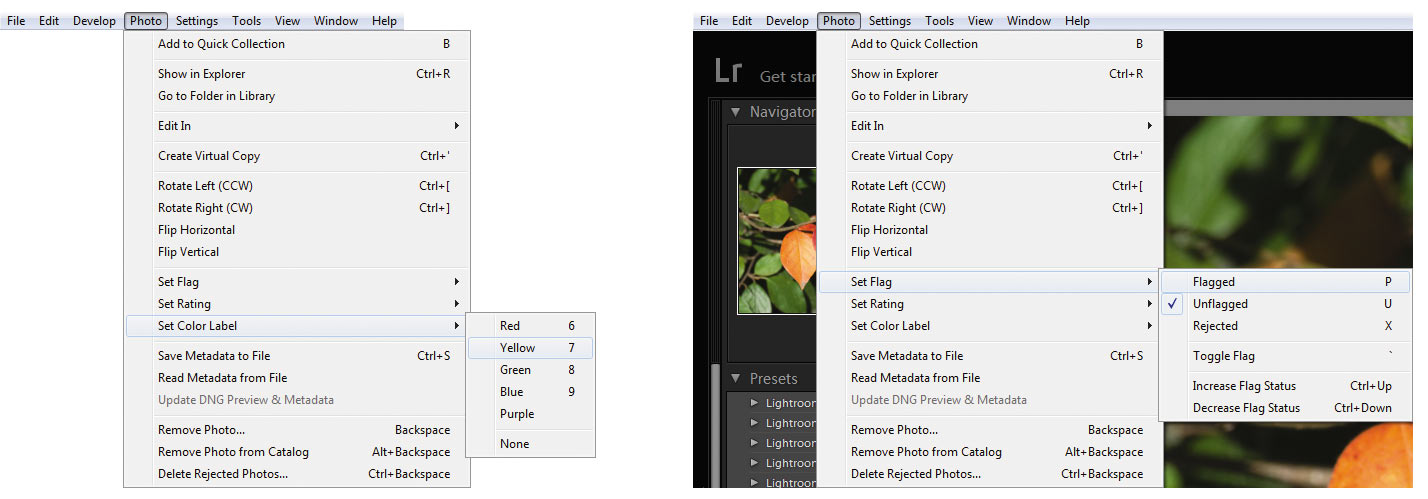
Рис. 7. Результат захвата при включении (слева) и отключении опции Заменить фон
При активации опции Каскадное меню в захватываемое изображение включается вся цепочка открытых панелей меню, а при отключении — только последняя панель (рис. 4 и 5).
В сохраняемое изображение можно включить строку главного меню, активировав опцию Включить меню.
Опция Заменить фон позволяет заменить изображение вокруг панелей меню на однородную заливку выбранного цвета (по умолчанию используется белый) — рис. 6. Чтобы сохранить исходное изображение целиком, достаточно отключить эту опцию (рис. 7).
В режиме Захват области можно сохранить участок экрана прямоугольной, эллиптической или произвольной формы. Выбор нужного варианта осуществляется в ниспадающем списке (рис. 8).
В случае захвата участка прямоугольной или эллиптической формы после нажатия заданной комбинации клавиш на экране появляется кадрирующая рамка, размеры которой можно изменять при помощи мыши. Для этого достаточно навести курсор на один из восьми маркеров (рис. 9) и, нажав и удерживая левую кнопку мыши, переместить его на нужное место. При этом рядом с курсором выводятся текущие размеры захватываемой области (ширина и высота), выраженные в пикселах (рис. 10). Для сохранения выделенной области достаточно щелкнуть по любой части экрана или нажать клавишу Enter.
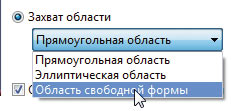
Рис. 8. Список выбора вариантов режима Захват области
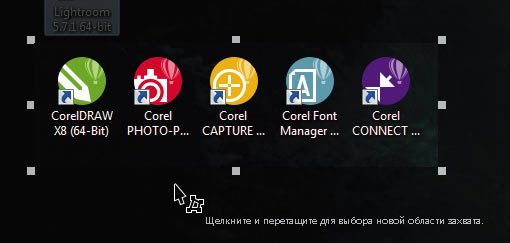
Рис. 9. Рамка для выделения участка прямоугольной формы
в режиме Захват области

Рис. 10. Изменение размеров рамки
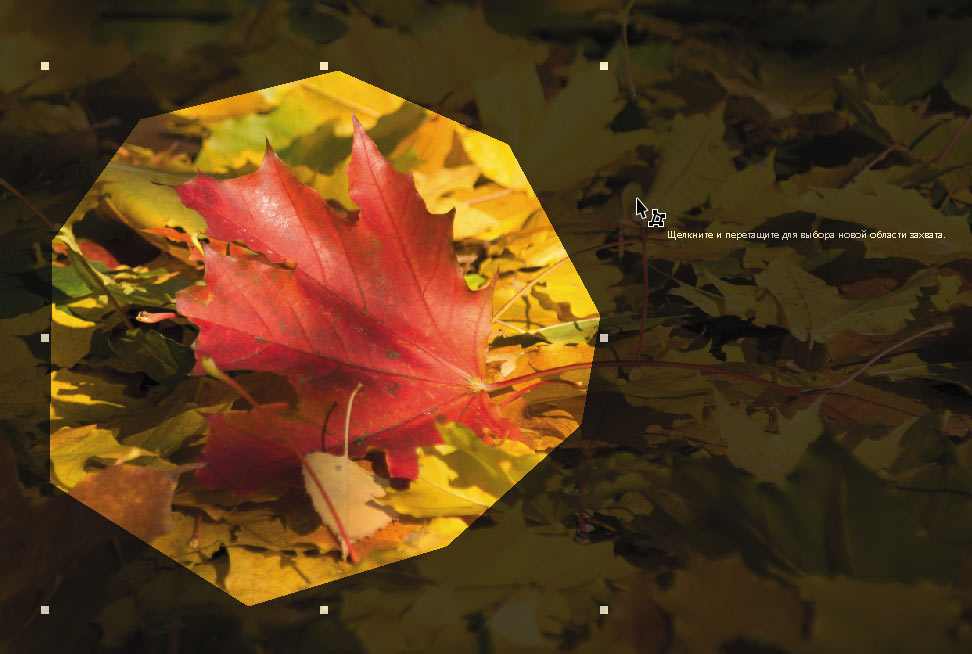
Рис. 11. Создание рамки
произвольной формы
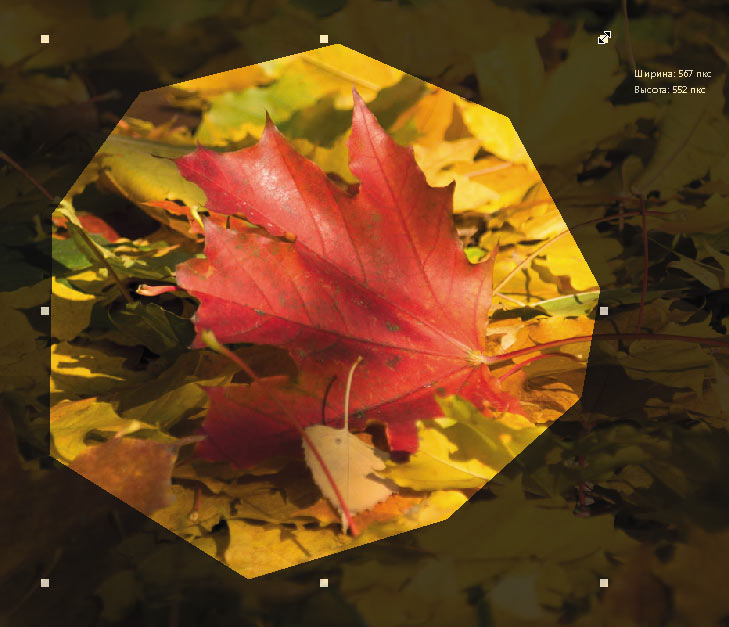
Рис. 12. Изменение размеров рамки произвольной формы
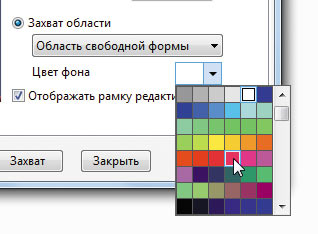
Рис. 13. Палитра выбора цвета заливки области вне рамки
В режиме захвата области произвольной формы пользователь может самостоятельно создать нужную фигуру в виде многоугольника (рис. 11) с числом вершин не более 50. После того как контур замкнется, его можно масштабировать, перемещая маркеры мышью (рис. 12).
При захвате областей эллиптической и свободной формы доступен выбор цвета заливки области, лежащей за пределами сохраняемого фрагмента (рис. 13).
При выполнении однотипных задач удобно сохранять часто используемые шаблоны. Выбор нужного шаблона осуществляется в ниспадающем списке, который отображается в верхней части вкладки (рис. 14). Чтобы сохранить совокупность текущих настроек, достаточно нажать кнопку «+», находящуюся справа от списка (рис. 15), затем во всплывающем окне ввести название нового шаблона и нажать кнопку «Сохранить» (рис. 16).
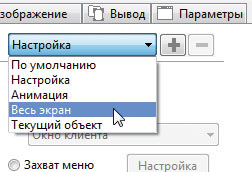
Рис. 14. Список сохраненных пользовательских шаблонов
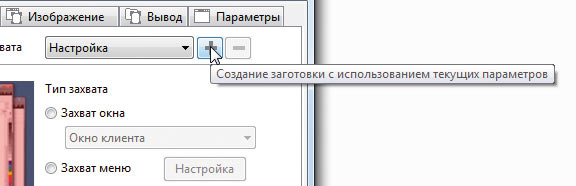
Рис. 15. Кнопка добавления нового шаблона

Рис. 16. Диалоговое окно сохранения
нового шаблона
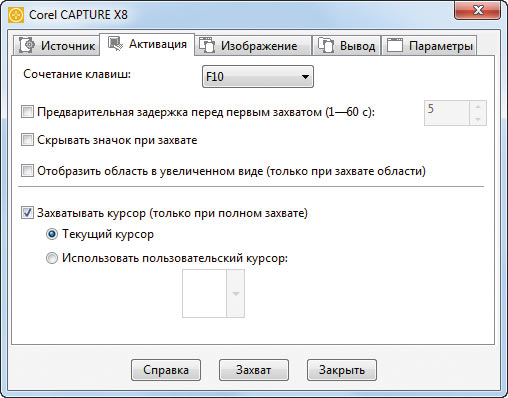
Рис. 17. Вкладка Активация
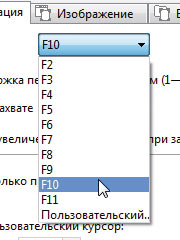
Рис. 18. Список выбора клавиши
для захвата изображения
Настройка «горячих» клавиш
Во вкладке Активация (рис. 17) можно настроить комбинацию клавиш, которая будет использоваться для захвата изображения (рис. 18). Это может быть как одна из функциональных клавиш (от F2 до F11 включительно), так и сочетание модификаторов Ctrl и/или Shift с любой буквой латинского алфавита или функциональной клавишей от F2 до F11 (рис. 19).
В этой вкладке также имеются опции захвата с задержкой (от 1 до 60 с) и включения в изображение курсора (последняя работает только при сохранении всего экрана).

Рис. 19. Диалоговое окно для ввода комбинации клавиш
Цветность и масштабирование
Вкладка Изображение (рис. 20) содержит настройки цветности и масштабирования сохраняемого изображения.
В ниспадающем списке доступны несколько вариантов настройки цветности сохраняемого графического файла — от однобитного до полноцветного (рис. 21). Если захватываемые изображения планируется использовать для чернобелой печати, удобнее сразу сохранять их в режиме «оттенки серого».
В нижней части вкладки предусмотрены настройки масштабирования — это позволяет увеличить или уменьшить захваченное изображение перед тем, как оно будет сохранено в файл. Можно задать масштаб в процентах от оригинала либо указать точный размер в выбранных единицах (рис. 22). Для сохранения соотношения сторон исходного изображения при масштабировании имеется опция Сохранить пропорции.
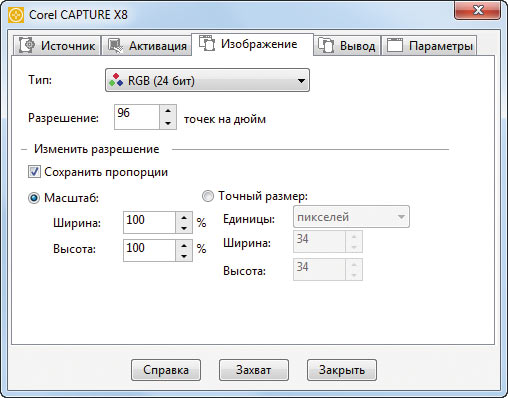
Рис. 20. Вкладка Изображение
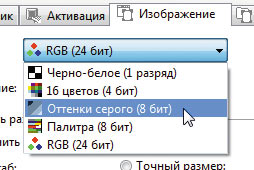
Рис. 21. Список выбора цветности сохраняемых файлов
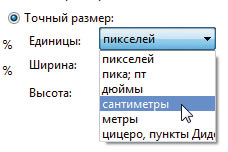
Рис. 22. Список выбора единиц, используемых для ввода точных размеров сохраняемого изображения
Сохранение и передача изображений
В Corel Capture X8 предусмотрено несколько вариантов сохранения и передачи захваченных изображений. Соответствующие настройки сосредоточены во вкладке Вывод (рис. 23).
Полученные изображения можно сохранить в выбранной папке в виде графических файлов форматов TIFF, JPEG, JPEG 2000, BMP, PCX, PNG, TGA, PSD, IMG или CPT (Corel PhotoPaint). Для удобства навигации имеется ниспадающий список, в котором перечислены ранее использованные папки.
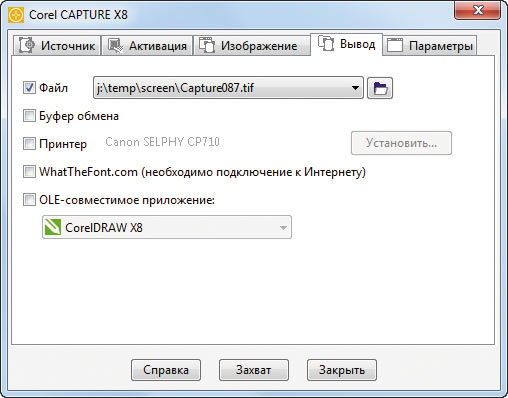
Рис. 23. Вкладка Вывод
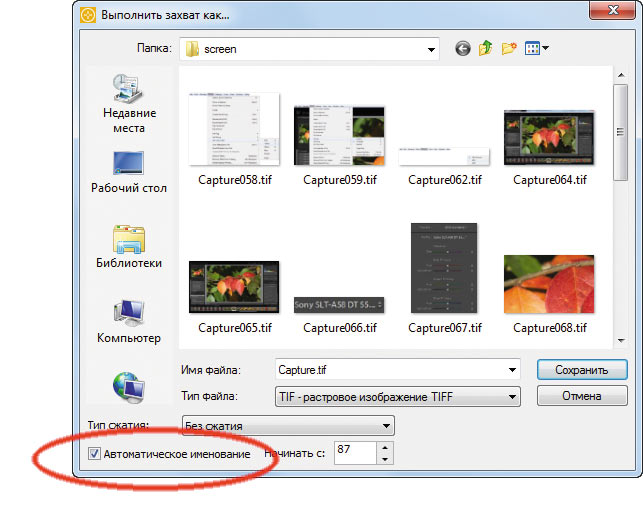
Рис. 24. Значок включения опции Автоматическое именование (обведен красным) в диалоговом окне выбора папки и формата для сохраняемых файлов

Рис. 25. Список выбора приложений для передачи захватываемых изображений по OLE
Для поточной работы пригодится функция автоматической нумерации сохраняемых файлов. Пользователю достаточно задать в настройках шаблон имени (например, Screen) и активировать опцию Автоматическое именование в нижней части диалогового окна (рис. 24). После этого к названиям записываемых в эту папку файлов будет автоматически добавляться порядковый номер (Screen001, Screen002 и т.д.). Это очень удобно при сохранении большого количества изображений, поскольку пользователю не нужно после каждого захвата вводить имя файла вручную. При необходимости можно задать начальный номер в соответствующем поле.
Также предусмотрена опция копирования захваченного изображения в буфер обмена, что позволяет сразу же вставить его в макет редактируемого документа. При работе с OLEсовместимыми приложениями удобно воспользоваться опцией автоматического размещения в выбранной программе (рис. 25).
Имеется возможность сразу распечатывать захватываемые изображения на выбранном принтере.
И наконец, есть опция для передачи изображений в онлайновый сервис WhatTheFont.com для определения гарнитуры неизвестного шрифта (разумеется, для этого необходимо, чтобы компьютер был подключен к Интернету).
В заключение данного раздела остается добавить, что программа позволяет задействовать несколько способов сохранения и передачи захватываемых изображений одновременно.
Работа с программой
После того как заданы все необходимые настройки, остается нажать кнопку «Захват» в нижней части окна. Значок приложения Corel Capture X8 исчезнет с панели задач, и одновременно в системном лотке появится пиктограмма в виде перекрестия в квадратной рамке (рис. 26) — это является сигналом готовности к захвату. Теперь при каждом нажатии на установленную в настройках клавишу (или сочетание) будет выполняться захват изображения. Для изменения настроек достаточно выполнить двойной щелчок по пиктограмме.

Рис. 26. Пиктограмма в виде перекрестия (обведена красным), отображаемая в системном лотке, является сигналом готовности к захвату
Заключение
Итак, мы рассмотрели возможности Corel Capture X8. Эта утилита позволяет значительно повысить эффективность работы в процессе создания иллюстрированных руководств пользователя, инструкций и учебных материалов за счет автоматизации рутинных операций по захвату и сохранению изображений с экрана. Кроме того, пользователи легко могут адаптировать эту утилиту под свои нужды, сохраняя шаблоны часто выполняемых операций с необходимыми настройками.
Corel capture для чего нужен
Новый Corel® PowerTRACE — интегрированный в CorelDRAW, Corel PowerTRACE быстрый и удобный инструмент, позволяющий, практически, на лету преобразовывать обычные растровые изображения в редактируемую векторную графику. Для раскрытия всех возможностей и гибкости настроек к преобразованному файлу генерируется цветовая палитра, где пользователь может задать цвета необходимые ему в результирующем изображении, а так же конвертировать в другой цветовой режим (включая и “spot colors”)
Corel CAPTURE
Инструмент захвата изображений с экрана вашего компьютера, рабочего стола Windows или другой программы. Настройки программы позволять выбирать размер захватываемой области, настраивать списки окон и меню, для захвата например справочных окон или иллюстраций на вебсайтах. С помощью дополнительных опций вы можете настроить начало и конец записи данных, замену уже записанного материала новым. Так же вы можете сами регулировать основные параметры записи, как то размер, разрешение захватываемой области и глубину кодирования цвета.
С помощью настройки разрешающей способности, мы можете тонко выбрать необходимую точность, а следовательно и размер итогового файла. Для операций, где не требуется очень большая точность, например запись страниц Интернета, будет приемлемой разрешающая способность 96 точек на дюйм. Там где важно качество и четкость захвата данных, для вывода, например, на печать лучше установить разрешающую способность 300 точек на дюйм.
Многие операции вы можете производить на лету, что исключает последующую обработку изображения. Например, установить размер записываемого окна. Можно установить как числовые данные, так и процент от оригинала. Можно точно настроить источник записи, выбрать область экрана, активное окно или его часть, меню. Область захвата так же может меняться не только по размеру, но по форме. Можно захватывать область в виде прямоугольника, круга или любой другой формы. Так же можно изменить цвет фона захватываемого изображения. Все настройки можно сохранить в профиль, что бы использовать их в другой раз.
Ну и конечно настройка вывода записи, тут тоже можно выбрать нужное для наших целей. Запись можно отправить в файл, на принтер или в буфер обмена.
Corel CONNECT
Corel CONNECT служит для просмотра и поиска файлов, необходимых для работы над страницами и изображениями.
- Библиотека — позволяет Вам обращаться к содержанию, предоставленному партнерами Corel
- Часто используемые папки
- Папки на Вашем компьютере
- Файлы, собранные из одной или нескольких папок
- Изменение масштаба изображения
- Просмотр эскизов файлов
- Помощь и настройки
- Кнопка перехода к родительской папке
- Обновление последнего поиска, начало нового поиска, прекращение поиска
- Поиск файлов при использовании сроков поиска, указывая путь к папке или определяя адрес Сети
- Панель инструментов фильтра. Определяет, какой тип содержания будет отображаться в области просмотра папок — векторные изображения, растровые изображения, шрифты, файлы разного формата
- Кнопка конфигурации библиотеки — позволяет Вам активизировать доступ к местным библиотекам и библиотекам онлайн
- Кнопка управления — переход к следующей странице содержания
- Кнопка управления — возвращение к предыдущей странице
Corel Photo-Paint
Corel PHOTO-PAINT — приложение, которое пользователи использовали для обработки графических изображений не один год. Версия из пакета довольно сильно отличается от X2 или более ранних и в ней появились много новых особенностей.
Приложение стало необходимым инструментом и для компьютерных художников, создающих или редактирующих свои изображения, и для цифровых фотографов, загружающих изображения с фотоаппаратов, сканеров и других внешних источников.
В состав Corel PHOTO-PAINT входят следующие полезные дополнения:
Менеджер шрифтов Bitstream 3.0, который поможет вам в поиске, просмотре и выборе дополнительных шрифтов для вашей операционной системы. Эти шрифты, вы потом сможете использовать в своих изображениях. Canto Cumulus 4.0 — менеджер для цифровых потоков, позволяющий отслеживать изменения цифровых источников данных и профессиональную работу с их загрузкой и обслуживанием. Adobe Acrobat Reader позволяет использовать данные формата PDF и DigiMarc — позволяет быстро и просто создавать водяные знаки, не маловажный атрибут вебдизайна и цифровых галерей, позволяющий оставлять отметки о вашем авторском праве. Corel Capture Х3 — инструмент захвата изображений с большим функционалом и Corel Script Editor для создания автоматизаций процессов.
Возможности Corel PHOTO-PAINT Х3 шире чем в других аналогичных графических редакторах предназначенных для пользователей, на текущий момент.
Отметим некоторые из них:
- разнообразные возможности по работе с кистями, которые можно использовать в готовом виде, подключать отдельные и целые комплекты, а так же создавать самостоятельно свои шаблоны кистей.
- использование слове изображений, позволяющих легко управлять сценами, их частями или отдельными объектами не затрагивая основного изображения.
- возможность работы с HTML форматом для вывода готовых страниц с возможностью дальнейшего размещения их в интернете;
- PostScript Export дает возможности профессиональной работы с цветом, для точного контроля его при выводе на печатные носители;
- изображения, обработанные в PHOTO-PAINT, могут быть переведены в формат PDF для создания защищенных документов;
- улучшенный помощник облегчает знакомство с программой и более быструю адаптацию;
XVL Studio 3D
Для расширения функционала пакеты CorelDRAW пользователи могут установить XVL Studio 3D Corel Edition, приложение обеспечивающую доступ к данных различных 3D CAD в том числе CATIA, SolidWorks, PTC Creo, NX, Inventor, JT и других.
Наряду с доступом пользователь получит средства для оценик данных, сборки, анимации, и дополнительные инструменты позволяющие подготовить быстро и эффективно техническую документацию и схемы для производства.
Основные возможности XVL Studio 3D
Возможность работать с файлами трехмерных систем автоматизированного проектирования различных форматов, включая CATIA, Inventor, PTC Creo, SolidWorks, NX, SolidEdge и пр. Поддержка форматов обмена данными между 3D САПР, такими как IGES, STEP, JT и другими популярными форматами, помогут вам легко передавать данные.
Трехмерная анимация. Используйте возможности 3D анимации, для создания роликов, схем движения или разборки механизмов, сборочных узлов. Структура деталей и перемещение объектов помогут вам создать наглядные справочники под сборке и эксплуатации деталей, во всех подробностях.
Инструменты измерения. Мощные и эффективные инструменты для анализа и проверки целостности трехмерных моделей. Выявление ошибок и несовпадения параметров помогут вам проанализировать чертежи и детали еще на стадии проектирования, диагностировать дефекты и возможные неполадки..
Вывод 3D. После обработки данных этот модуль поможет вам вывести полученные материалы в разнообразные и популярные форматы САПР и 3DS — DXF, IGES, OBJ, STL и VRML. Трехмерные объекты в формате U3D могут быть вставлены в 3D PDF документ.
Corel capture для чего нужен
Вы здесь: Главная />CorelDRAW X5 />16. СНЯТИЕ СКРИНШОТОВ. COREL CAPTURE X5
Главное меню
16. СНЯТИЕ СКРИНШОТОВ. COREL CAPTURE X5
Данное приложение входит составной частью в комплекс приложений CorelDRAW Graphics Suite X 5 (или ранних версий). А так как на большинстве ПК установлен этот комплекс, то можно организовать профессиональное снятие скриншотов.
Для запуска программы нужно выполнить команду Пуск → Все программы → CorelDRAW Graphics Suite X 5 → Corel Capture X 5. После запуска программы открывается рабочее окно, состоящее из пяти вкладок. По умолчанию окно открывается на вкладке Source ( Источник ) (Рис. 548).
Рис. 548. Вкладка Source (Источник)
В списке Lets you choose a Capture preset (Разрешить Вам инициализацию выбора захвата) выбирается один из существующих пресетов или создать новый пресет. Для создания нового пресета нажмите на кнопку с плюсом и в открывшемся окне укажите имя нового пресета. Нажмите на кнопку Save (Сохранить). Для удаления пресета выделите его в списке пресетов и нажмите на кнопку с минусом.
Переключатель Type of Capture (Тип захвата) определяет тип создаваемого скриншота:
- Window Capture (Окно захвата) — любой объект на экране: полный экран, текущее диалоговое окно, текущий объект;
- Menu Capture (Меню захвата) — захватывается меню любой сложности;
- Area Capture (Область захвата) — можно указать область выбранной формы. Здесь можно выбрать область прямоугольной, эллиптической и произвольной формы.
При выборе положения переключателя Window Capture (Окно захвата) становится доступным список вариантов объектов на экране, с которых нужно создавать скриншот:
- Current window (Текущее окно) — снимается текущее диалоговое окно;
- Client window (Клиентское окно) — снимается рабочее окно, за исключением полосы заголовка, строки состояния, рамки рабочего окна;
- Animation window (Окно анимации) — позволяет создавать видеоролики. Например, можно создавать учебный видеокурс — показывать, как нужно запускать программы, открывать диалоговые окна, выполнять команды, какие значки будет принимать указатель мыши и так далее Дальше мы научимся сохранять такие видеоролики;
- Full screen (Полный экран) — снимается все содержимое экрана;
- Current object (Текущий объект) — снимает текущий объект, например, инструментальная панель на экране или содержимое раскрывающегося списка. Объектом считается тот объект, над которым была нажата комбинация клавиш;
- Current object with border (Текущий объект с рамкой) — снимается объект, вокруг которого создается рамка;
- Scroll window (Прокручиваемое окно) — снимает прокручиваемое окно.
Мы для описания будем использовать положение Window Capture (Окно захвата), вариант Current window (Текущее окно).
На вкладке Activation (Активизация) (Рис. 549) выбирается способ снятия скриншота. То есть нужно выбрать событие, при котором будет происходить фотографирование выбранного объекта на предыдущей вкладке.
Рис. 549. Вкладка Activation (Активизация)
В списке Hot key (Ключ) выбирается клавиша или комбинация клавиш на клавиатуре, при нажатии на которую (или которые) создается скриншот.
Опция Initial delay before first capture (Инициализация задержки перед захватом) определяет время в диапазоне от 1 до 60 секунд, через которое будет снят скриншот после нажатия на ключевые клавиши. Если в программе Corel Paint Shop Pro X II скриншот создается через заданное время, то здесь сначала нужно нажать на комбинацию ключевых клавиш и только после этого запустится таймер.
Опция Hide icon when capturing (Скрыть иконку после снятия) после запуска снятия скриншота иконка программы будет находиться в системном лотке, а рабочее окно будет временно закрыто. Для открытия рабочего окна нужно щелкнуть мышью по этому значку в системном лотке.
Опция Show area in zoom (Показать область в реальном масштабе) обеспечивает снятие скриншота в реальном масштабе.
Опция Capture Cursor (Снятие курсора) делает доступными положения переключателя, расположенные под ней. Включение опции разрешает помещать в скриншот значки курсора и указателя мыши.
Если выбрано положение Current cursor (Текущий курсор), то указатель мыши будет текущий. Если выбрано положение Use custom cursor (Заказной курсор), то становится доступным список, в котором можно выбрать один из предлагаемых указателей мыши.
На вкладке Image (Изображение) (Рис. 550) определяются параметры цветовой модели, разрешение и масштаб изображения.
Рис. 550. Вкладка Image (Изображение)
В списке Type (Тип) выбирается цветовая модель и глубина цвета, с помощью которой будет создаваться скриншот. Глубина цвета, которую Вы выбираете, может повлиять на формат файла. Например, если формат файла не может поддерживать конкретную глубину цвета, то файл автоматически переключается на формат, который поддерживает эту глубину цвета.
Счетчик Resolution (Разрешение) определяет разрешение скриншота в диапазоне от 10 до 4 800, то есть определяет число точек на дюйм. Чем выше разрешение, тем выше качество изображения.
Положение переключателя Scale (Масштаб) разрешает определять масштаб скриншота в процентах по отношению к исходному изображению на экране. По умолчанию масштаб ширины ( Width ) и высоты ( Height ) предлагается как 100%. И ширина и высота связаны между собой. Поэтому изменение масштаба в одном параметре автоматически приводит к изменению и другого параметра, иначе возникнет диспропорция скриншота.
Положение переключателя Specific size (Особый размер) разрешает определять размеры изображения в выбранных единицах измерения.
На вкладке Destination (Расположение) (Рис. 551) определяется — куда нужно поместить скриншот.
Рис. 551. Вкладка Destination (Расположение)
Если включена опция File (Файл), то скриншот будет создан в виде файла в формате приложения Corel PHOTO — PAINT X 5 (для фотографий) или *. AVI (для видеороликов). Путь и имя создаваемого файла указывается в поле справа от данной опции. Если имя или путь, по которому создается файл, Вас не устраивают, то нажмите на кнопку Browse (Обзор) и переопределите их.
Если включена опция Clipboard (Буферная память), то скриншот будет скопирован в буферную память.
Если включена опция Printer (Принтер), то скриншот будет выведен на печать. Нажав на кнопку Setup (Настройка) можно определить параметры печати скриншота.
Если включена опция OLE automated application ( OLE автоматизированное приложение), то скриншот будет помещен в приложение, выбранное в списке, расположенном под этой опцией. Это может быть или Corel PHOTO — PAINT X 5, или CorelDRAW X 5.
На вкладке Options (Опции) (Рис. 552) определяются дополнительные опции снятия скриншота.
Рис. 552. Вкладка Options (Опции)
Опция Notify end of capture (Уведомлять о конце снятия) обеспечивает отображения окна, в котором сообщается, что процесс снятия завершен.
Опция Show ready to capture dialog (Показать начало захвата) обеспечивает вывод окна, в котором указывается, что процесс захвата готов начаться.
Опция Show warning when overwriting an existing file (Показать предупреждение при перезаписи существующего файла) отображает предупреждение перед перезаписью существующего файла, чтобы не затереть предыдущий сохраненный скриншот.
Опция Show warning dialog for scrolling window capture (Показать предупреждение для прокрутки окна захвата) отображает окно, предупреждающее, что изображение будет усечено.
Опция Enable sounds (Допустимые звуки) воспроизводит звуковые сигналы в начале и конце захвата изображения.
Для снятия скриншота нажмите на кнопку Capture (Снятие). После этого рабочее окно свернется в значок, который будет помещен в системный лоток. Будет выдан запрос (Рис. 553).
Рис. 553. Стартуем?
Для продолжения снятия скриншота нажмите на кнопку Continue (Продолжить).
Откройте все нужные окна, которые нужно открыть. Установите курсор и указатель мыши в те положения, в которых они должны находиться на скриншоте. Если все готово, то нажмите комбинацию клавиш, которые Вы определили как ключ. Если таймер включен, то дождитесь окончания заданного времени. Если таймер отключен, то скриншот создается без отсчета времени, то есть немедленно. Выдается сообщение, что скриншот создан (Рис. 554).
Рис. 554. Скриншот создан!
Нажмите на кнопку Yes (Да). Скриншот будет создан там, где Вы это сами определили: в виде файла, в буферной памяти и так далее. Для извлечения из буферной памяти откройте редактор, в котором необходимо редактировать или сохранять скриншот и выполните комбинацию клавиш Shift + Insert или Ctrl + V .
Coreldraw capture что это
Corel CAPTURE. Corel CAPTURE позволяет захватывать изображение с экрана, то есть создавать снимок экрана, для дальнейшего его редактирования.
Слайд 21 из презентации «Графический пакет Corel Draw»
Сохранение и передача изображений
В Corel Capture X8 предусмотрено несколько вариантов сохранения и передачи захваченных изображений. Соответствующие настройки сосредоточены во вкладке Вывод (рис. 23).
Полученные изображения можно сохранить в выбранной папке в виде графических файлов форматов TIFF, JPEG, JPEG 2000, BMP, PCX, PNG, TGA, PSD, IMG или CPT (Corel PhotoPaint). Для удобства навигации имеется ниспадающий список, в котором перечислены ранее использованные папки.
Рис. 23. Вкладка Вывод
Рис. 24. Значок включения опции Автоматическое именование (обведен красным) в диалоговом окне выбора папки и формата для сохраняемых файлов
Рис. 25. Список выбора приложений для передачи захватываемых изображений по OLE
Для поточной работы пригодится функция автоматической нумерации сохраняемых файлов. Пользователю достаточно задать в настройках шаблон имени (например, Screen) и активировать опцию Автоматическое именование в нижней части диалогового окна (рис. 24). После этого к названиям записываемых в эту папку файлов будет автоматически добавляться порядковый номер (Screen001, Screen002 и т.д.). Это очень удобно при сохранении большого количества изображений, поскольку пользователю не нужно после каждого захвата вводить имя файла вручную. При необходимости можно задать начальный номер в соответствующем поле.
Также предусмотрена опция копирования захваченного изображения в буфер обмена, что позволяет сразу же вставить его в макет редактируемого документа. При работе с OLEсовместимыми приложениями удобно воспользоваться опцией автоматического размещения в выбранной программе (рис. 25).
Имеется возможность сразу распечатывать захватываемые изображения на выбранном принтере.
В заключение данного раздела остается добавить, что программа позволяет задействовать несколько способов сохранения и передачи захватываемых изображений одновременно.
Цветность и масштабирование
Вкладка Изображение (рис. 20) содержит настройки цветности и масштабирования сохраняемого изображения.
В ниспадающем списке доступны несколько вариантов настройки цветности сохраняемого графического файла — от однобитного до полноцветного (рис. 21). Если захватываемые изображения планируется использовать для чернобелой печати, удобнее сразу сохранять их в режиме «оттенки серого».
В нижней части вкладки предусмотрены настройки масштабирования — это позволяет увеличить или уменьшить захваченное изображение перед тем, как оно будет сохранено в файл. Можно задать масштаб в процентах от оригинала либо указать точный размер в выбранных единицах (рис. 22). Для сохранения соотношения сторон исходного изображения при масштабировании имеется опция Сохранить пропорции.
Рис. 20. Вкладка Изображение
Рис. 21. Список выбора цветности сохраняемых файлов
Рис. 22. Список выбора единиц, используемых для ввода точных размеров сохраняемого изображения
Новые возможности PHOTO-PAINT X7
Обычно мы отмечаем улучшения в PHOTOPAINT в общем контексте обзора CorelDRAW Graphics Suite, но в версии X7 их так много и они настолько качественно продвинутые, что мы решили рассказать о них отдельно.
Новые настраиваемые рабочие пространства. Новое переработанное рабочее пространство «По умолчанию», представленное в Corel PHOTOPAINT X7, предлагает более интуитивно понятные и эффективные конфигурации инструментов, меню, панелей свойств и диалоговых окон. Также предлагаются рабочие пространства Adobe Illustrator и Photoshop, которые дают возможность начинающим пользователям обучаться работе с продуктом в знакомом интерфейсе.
Простая настройка. Новые кнопки «Быстрая настройка» позволяют отладить набор инструментов и панели свойств в соответствии с вашими предпочтениями. Эти кнопки, доступные как в CorelDRAW X7, так и в Corel PHOTOPAINT X7, позволяют быстро и просто добавлять в рабочее пространство окна настройки, а также добавлять и удалять элементы на панели инструментов и панели свойств.
Расширенная поддержка цифровых камер. Файлы RAW можно импортировать напрямую с цифровой фотокамеры благодаря всесторонней поддержке файлов RAW. В PHOTOPAINT X7 представлена возможность открывать и импортировать файлы RAW с новых моделей камер, включая новейшие модели Canon, Nikon, Fuji Olympus и Samsung.
Новые специальные эффекты. Новые эффекты камеры позволяют откорректировать цвет и тон фотографий. Эффекты «Машина Времени», «Боке», «Цветность» и «Сепия» позволяют воссоздать популярные фотостили прошлого. Предлагается на выбор семь уникальных фотостилей, каждый из которых представляет уникальный период фотографии с 1839 по 1960 год.
Инструменты размытия. Четыре новых, чувствительных к нажиму инструмента размытия — «Размазывание», «Завихрение», «Притягивание» и «Отталкивание» — предлагают свежие креативные приемы для ретуширования фотографий. С помощью этих инструментов создаются уникальные художественные эффекты путем изменения формы определенных частей изображения. Каждый инструмент реагирует на силу нажима на цифровое перо и содержит настройки для управления интенсивностью эффекта.
Интерактивная настройка мазка кисти. Теперь, благодаря новым кнопкаммодификаторам, можно воспользоваться интерактивной настройкой прозрачности и размытия в прямо процессе работы с любым инструментом кисти, включая «Ластик», «Устранение эффекта красных глаз», «Клонирование», «Кисть ретуширования», «Краска», «Эффект», «Распылитель», «Отмена» и «Кисть замены цветов».
Инструмент «Планарная маска». Новый инструмент «Планарная маска» позволяет задавать редактируемую область размытия с помощью параллельных линий, которые можно вращать и перемещать для изменения расположения и градуса применения эффекта. В сочетании с эффектом размытия отвлекающих деталей это отличный способ сосредоточить внимание на определенном объекте фотоснимка.
Линза «Нерезкая маска». Новая линза «Нерезкая маска» позволяет повысить резкость фотографий путем увеличения контраста между соседними пикселами. При этом отсутствует необходимость применения эффекта непосредственно к объектам на снимке. Вместе с тем сохраняются неизменными как высокочастотные детали, например края, так и низкочастотные детали — большие конструкции, градиенты и цвета фона.
Коррекция объектива. Новый регулятор «Коррекция объектива» позволяет просматривать изображение, а также быстро корректировать бочкообразные и подушкообразные искажения. При подушкообразных искажениях изображения выглядят стянутыми к центру, а при бочкообразных, наоборот, растянутыми от центра.
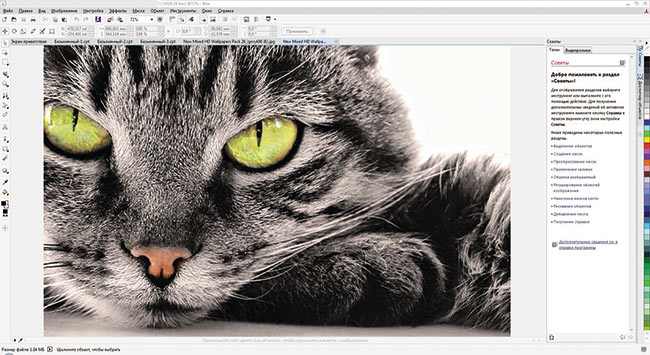
Рис. 3. Рабочее окно программы Corel PHOTO-PAINT X7
Размещение абриса. Новые опции размещения абриса позволяют уточнить, как будет расположен абрис — внутри объекта, вне объекта, или в равной степени с обеих сторон границы объекта.
Настройка направляющих. Новое окно настройки «Направляющие» облегчает задачи добавления, систематизации и изменения направляющих. Теперь можно с точностью располагать направляющие, менять цвет и стиль линий, привязывать объекты и редактируемые области к направляющим, а также блокировать направляющие, чтобы избежать случайных изменений. Кроме того, можно добавлять угловые направляющие, а также поворачивать существующие направляющие.
Окно настройки «Направляющие». Временные направляющие помогают при выравнивании объектов, изменении их размеров или перемещении относительно других объектов. Новое окно настройки «Направляющие» дает возможность просматривать, устанавливать и изменять направляющие. Кроме того, теперь можно использовать направляющие для полей, чтобы вносить и выносить объекты относительно других объектов на экране.
Окно настройки «Выровнять и распределить». Новое окно настройки «Выровнять и распределить» обеспечивает быстрый доступ ко всем параметрам выравнивания и распределения. Это окно заменяет собой первоначальное диалоговое окно «Выровнять и распределить». Новое окно настройки остается на месте и не закрывает собой изображения во время работы. Кроме того, в этом окне мгновенно отображаются результаты по мере изменения параметров настройки.
Меню «Выбор кисти». Новое окно «Выбор кисти» поможет быстро найти подходящий инструмент для вашего проекта. В этом новом, удобном в использовании раскрывающемся меню собраны все категории и типы кистей. Здесь также сохраняются параметры последних пяти кистей, с которыми вы работали.
Поиск дополнительных цветов. Правила гармонии дают возможность привязать все цвета гармонии к системе, основанной на правиле. Это позволяет модифицировать цвета, сохраняя при этом гармонию в целом.
Улучшенный список шрифтов. Работать со шрифтами стало еще легче! Список шрифтов теперь четче отображает их названия, включая мелкие шрифты. Шрифты сгруппированы по гарнитурам, что экономит время при просмотре и поиске. Кроме того, теперь для вашего удобства размер названий шрифтов в списке шрифтов можно менять.
Удобный предварительный просмотр шрифтов и расширенные параметры настройки символов. Новое окно настройки «Применение шрифта» предлагает функцию предварительного просмотра различных шрифтов и позволяет экспериментировать с ними. Кроме того, переработанное окно настройки «Вставка символа» автоматически отображает все знаки, символы и глифы, которые ассоциируются с выбранным шрифтом, что значительно упрощает задачи поиска и вставки в документ этих элементов.
Рис. 553. Стартуем?
Для продолжения снятия скриншота нажмите на кнопку Continue (Продолжить).
16. СНЯТИЕ СКРИНШОТОВ. COREL CAPTURE X5
Данное приложение входит составной частью в комплекс приложений CorelDRAW Graphics Suite X 5 (или ранних версий). А так как на большинстве ПК установлен этот комплекс, то можно организовать профессиональное снятие скриншотов.
Для запуска программы нужно выполнить команду Пуск → Все программы → CorelDRAW Graphics Suite X 5 → Corel Capture X 5. После запуска программы открывается рабочее окно, состоящее из пяти вкладок. По умолчанию окно открывается на вкладке Source ( Источник ) (Рис. 548).
Рис. 551. Вкладка Destination (Расположение)
Если включена опция File (Файл), то скриншот будет создан в виде файла в формате приложения Corel PHOTO — PAINT X 5 (для фотографий) или *. AVI (для видеороликов). Путь и имя создаваемого файла указывается в поле справа от данной опции. Если имя или путь, по которому создается файл, Вас не устраивают, то нажмите на кнопку Browse (Обзор) и переопределите их.
Если включена опция Clipboard (Буферная память), то скриншот будет скопирован в буферную память.
Если включена опция Printer (Принтер), то скриншот будет выведен на печать. Нажав на кнопку Setup (Настройка) можно определить параметры печати скриншота.
Если включена опция OLE automated application ( OLE автоматизированное приложение), то скриншот будет помещен в приложение, выбранное в списке, расположенном под этой опцией. Это может быть или Corel PHOTO — PAINT X 5, или CorelDRAW X 5.
На вкладке Options (Опции) (Рис. 552) определяются дополнительные опции снятия скриншота.
Работа с программой
После того как заданы все необходимые настройки, остается нажать кнопку «Захват» в нижней части окна. Значок приложения Corel Capture X8 исчезнет с панели задач, и одновременно в системном лотке появится пиктограмма в виде перекрестия в квадратной рамке (рис. 26) — это является сигналом готовности к захвату. Теперь при каждом нажатии на установленную в настройках клавишу (или сочетание) будет выполняться захват изображения. Для изменения настроек достаточно выполнить двойной щелчок по пиктограмме.
Рис. 26. Пиктограмма в виде перекрестия (обведена красным), отображаемая в системном лотке, является сигналом готовности к захвату
Настройка «горячих» клавиш
Во вкладке Активация (рис. 17) можно настроить комбинацию клавиш, которая будет использоваться для захвата изображения (рис. 18). Это может быть как одна из функциональных клавиш (от F2 до F11 включительно), так и сочетание модификаторов Ctrl и/или Shift с любой буквой латинского алфавита или функциональной клавишей от F2 до F11 (рис. 19).
В этой вкладке также имеются опции захвата с задержкой (от 1 до 60 с) и включения в изображение курсора (последняя работает только при сохранении всего экрана).
Рис. 19. Диалоговое окно для ввода комбинации клавиш
Рис. 552. Вкладка Options (Опции)
Опция Notify end of capture (Уведомлять о конце снятия) обеспечивает отображения окна, в котором сообщается, что процесс снятия завершен.
Опция Show ready to capture dialog (Показать начало захвата) обеспечивает вывод окна, в котором указывается, что процесс захвата готов начаться.
Опция Show warning when overwriting an existing file (Показать предупреждение при перезаписи существующего файла) отображает предупреждение перед перезаписью существующего файла, чтобы не затереть предыдущий сохраненный скриншот.
Опция Show warning dialog for scrolling window capture (Показать предупреждение для прокрутки окна захвата) отображает окно, предупреждающее, что изображение будет усечено.
Опция Enable sounds (Допустимые звуки) воспроизводит звуковые сигналы в начале и конце захвата изображения.
Для снятия скриншота нажмите на кнопку Capture (Снятие). После этого рабочее окно свернется в значок, который будет помещен в системный лоток. Будет выдан запрос (Рис. 553).
Рис. 550. Вкладка Image (Изображение)
В списке Type (Тип) выбирается цветовая модель и глубина цвета, с помощью которой будет создаваться скриншот. Глубина цвета, которую Вы выбираете, может повлиять на формат файла. Например, если формат файла не может поддерживать конкретную глубину цвета, то файл автоматически переключается на формат, который поддерживает эту глубину цвета.
Счетчик Resolution (Разрешение) определяет разрешение скриншота в диапазоне от 10 до 4 800, то есть определяет число точек на дюйм. Чем выше разрешение, тем выше качество изображения.
Положение переключателя Scale (Масштаб) разрешает определять масштаб скриншота в процентах по отношению к исходному изображению на экране. По умолчанию масштаб ширины ( Width ) и высоты ( Height ) предлагается как 100%. И ширина и высота связаны между собой. Поэтому изменение масштаба в одном параметре автоматически приводит к изменению и другого параметра, иначе возникнет диспропорция скриншота.
Положение переключателя Specific size (Особый размер) разрешает определять размеры изображения в выбранных единицах измерения.
На вкладке Destination (Расположение) (Рис. 551) определяется — куда нужно поместить скриншот.
Рис. 549. Вкладка Activation (Активизация)
В списке Hot key (Ключ) выбирается клавиша или комбинация клавиш на клавиатуре, при нажатии на которую (или которые) создается скриншот.
Опция Initial delay before first capture (Инициализация задержки перед захватом) определяет время в диапазоне от 1 до 60 секунд, через которое будет снят скриншот после нажатия на ключевые клавиши. Если в программе Corel Paint Shop Pro X II скриншот создается через заданное время, то здесь сначала нужно нажать на комбинацию ключевых клавиш и только после этого запустится таймер.
Опция Hide icon when capturing (Скрыть иконку после снятия) после запуска снятия скриншота иконка программы будет находиться в системном лотке, а рабочее окно будет временно закрыто. Для открытия рабочего окна нужно щелкнуть мышью по этому значку в системном лотке.
Опция Show area in zoom (Показать область в реальном масштабе) обеспечивает снятие скриншота в реальном масштабе.
Опция Capture Cursor (Снятие курсора) делает доступными положения переключателя, расположенные под ней. Включение опции разрешает помещать в скриншот значки курсора и указателя мыши.
Если выбрано положение Current cursor (Текущий курсор), то указатель мыши будет текущий. Если выбрано положение Use custom cursor (Заказной курсор), то становится доступным список, в котором можно выбрать один из предлагаемых указателей мыши.
На вкладке Image (Изображение) (Рис. 550) определяются параметры цветовой модели, разрешение и масштаб изображения.
Похожие презентации
«Редактирование рисунков» — Создание рисунка. Наклон рисунка. Schift. Копирование. Поворот рисунка. Рисование окружности,квадрата, прямой линии. Выделенная область. Технология создания рисунка. Ctrl. Установка параметров рисунка. Рисунок Отразить/повернуть Слева направо Сверху вниз ок Повернуть на угол. Создание и редактирование рисунка.
«Уроки GIMP» — Можно видоизменять маску слоя, рисовать по ней. Инструмент штамп. Изображение с применение черной маской слоя. Выбираем кисть с мягкими краями. Выделить кистью область, которую необходимо выбрать. Пример использования маски слоя. Выделение края. Что это означает. Назначение фильтра. Карта. Шум. Улучшение.
«Программа GIMP» — Инструмент. Изображение. Основное изображение. Снимаем выделение. Режим смешивания. Фото, которое будем превращать. Фильтр. Обесцветим фото. Превращаем фото в карандашный рисунок. Работаем с верхним слоем.
«Инструменты в Photoshop» — Выделение контура. Штамп. Осветлитель призван увеличивать яркостное разрешение пикселов. Оригинальный инструмент «архивная кисть». Отдельные фрагменты-«слайсы». Какой из инструментов на данный момент активирован. Инструмент «ластик» ,действующий аналогично обычному ластику. Размытие понижает контрастность и смягчает отдельные грани и области.
«Corel Draw» — Делаем кисть. CorelDRAW X3. Рисуем своей кистью. Чем Corel Draw отличается от Фотошопа. Нажав на дискету вас попросят сохранить свой объект как кисть. Чем Corel Draw отличается от фотошопа. Чему я научился. Как делать кисти. Что за векторные, пиксельные изображения? Для начала я нарисовал объект который станет кистью.
«Графический примитив» — Кнопки для рисования графических примитивов. Процедуры рисования графических примитивов. Овал и окружность. Параметры области рисования. Кривая. Рисование графических примитивов. Пипетка. Графические редакторы. Площадь области рисования. Линия. Технология рисования графических примитивов. Задания для самостоятельного выполнения.
В середине апреля компания Corel официально анонсировала CorelDRAW Graphics Suite X7 (русскоязычную) — новую версию своего флагманского графического пакета.
Точные инструменты, лучшая на рынке совместимость файлов и обновленное содержимое помогут воплотить творческие идеи в профессиональные продукты, начиная c красочных логотипов и вывесок и заканчивая необыкновенными маркетинговыми материалами и привлекательной интернетграфикой.
В состав пакета входят редактор векторной графики CorelDRAW X7, редактор растровой графики Corel PHOTOPAINT X7, программа для преобразования растровых изображений в векторные Corel PowerTRACE X7, программа для создания скриншотов Corel CAPTURE X7 и др. Этот пакет сочетает в себе полный набор великолепных возможностей дизайна, скорость и простоту в использовании.
Будучи оптимальным графическим решением, пакет предоставляет полный набор инструментов для создания иллюстраций, логотипов, брошюр, бюллетеней, рекламных объявлений, буклетов и рекламных щитов.
Что нового в CorelDRAW X7
Переработанный, полностью настраиваемый интерфейс. Инструменты и параметры настройки были оптимизированы таким образом, что теперь они отражают особенности вашего рабочего процесса и могут быть размещены именно там, где нужно. Чтобы быстро приступить к работе, следует выбрать подходящее рабочее пространство (по умолчанию предлагается рабочее пространство Default, а также упрощенное и классическое (Classic) рабочие пространства), а затем с помощью функции быстрой настройки отладить набор инструментов и панели свойств в соответствии с вашими предпочтениями.
Улучшенные рабочие пространства. Несколько новых готовых рабочих пространств помогут эффективно организовать и расположить нужные инструменты в пределах прямой досягаемости. К вашим услугам рабочие пространства «Макет страницы» и «Иллюстрация», а также возможность воссоздать настройки Adobe Photoshop или Illustrator в рабочем пространстве — разработчики считают, что это облегчит переход от Creative Suite к CorelDRAW.
Полный контроль над заливками и прозрачностью. Для CorelDRAW Graphic Suite X7 был разработан самый мощный модуль заливки, который обеспечивает полный контроль над фонтанной заливкой и заливкой растровым и векторным узором. Теперь можно создавать эллиптическую и прямоугольную фонтанные заливки, настраивать уровень прозрачности отдельного цвета фонтанной заливки и повторять фонтанную заливку внутри объекта.
Удобный предварительный просмотр шрифтов и расширенные параметры настройки символов. Вы сможете легко подобрать подходящий шрифт из общего массива для любого проекта. Новое окно настройки «Применение шрифта» предлагает функцию предварительного просмотра различных шрифтов и позволяет экспериментировать с ними. Кроме того, переработанное окно настройки «Вставка символа» автоматически отображает все знаки, символы и глифы, которые ассоциируются с выбранным шрифтом, что значительно упрощает задачи поиска и вставки в документ этих элементов.
Специальные эффекты и расширенные возможности редактирования фотографий. Corel PHOTOPAINT X7 предлагает новые специальные эффекты: четыре новых, чувствительных к нажиму инструмента размытия — «Размазывание», «Завихрение», «Притягивание» и «Отталкивание», а также новые эффекты камеры — «Боке», «Цветность», «Машина Времени» и «Сепия», которые позволяют придать изображениям уникальный вид. Расширенная поддержка форматов RAW более 300 моделей камер открывает дополнительные возможности работы с изображениями.
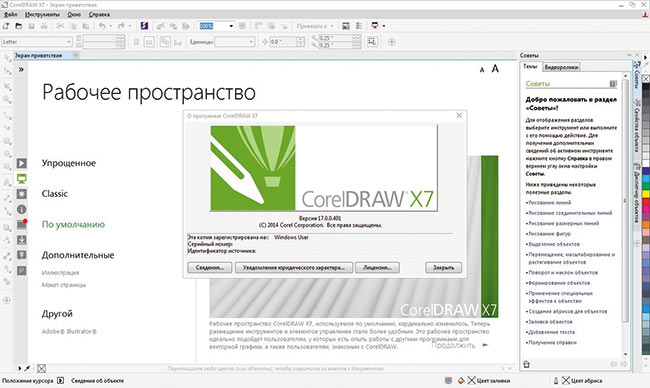
Рис. 1. Окно выбора рабочего пространства и диалоговое окно «О программе» CorelDRAW Graphics Suite X7
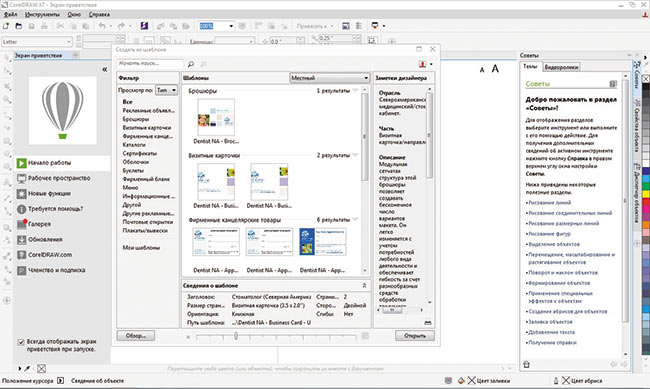
Рис. 2. Окно выбора шаблона программы CorelDRAW Graphics Suite X7
Точные инструменты рисования и макетирования. Убедитесь в том, что каждый элемент на странице расположен именно там, где нужно, используя средства создания макетов. Новые направляющие позволяют быстрее располагать объекты, отображаясь в процессе работы вместе с предлагаемыми вариантами выравнивания относительно других объектов. Новые опции размещения абриса позволяют уточнить, где будет расположен абрис — внутри объекта, снаружи объекта, или же в равной степени с обеих сторон границы объекта.
Поддержка дисплеев высокого разрешения и режима работы с несколькими мониторами. С новой поддержкой режима работы с несколькими мониторами перемещение документов перестало быть проблемой. Теперь можно откреплять ваши проекты, окна настройки и панели инструментов и перетаскивать их за пределы окна приложения. Кроме того, приложения пакета были оптимизированы для работы в режиме высокого разрешения, что обеспечивает отображение четких, легко читаемых элементов пользовательского интерфейса на мониторах высокого разрешения.
Генератор QRкодов. Создавайте уникальные QRкоды и добавляйте их в ваши проекты в качестве инструмента мобильного маркетинга. Используйте текст, изображения и цветовые стили для придания QRкодам задуманного вида. Ваш QRкод может гармонировать с общим дизайном, а может и противоречить ему — варианты бесконечны! Встроенная функция проверки позволит убедиться, что QRкод работает и может быть расшифрован при помощи смартфона с установленным приложением для сканирования.
Встроенный Контентцентр. Откройте для себя интерактивное онлайнхранилище Контентцентр, полностью интегрированное с приложениями пакета. Вы можете обмениваться векторными, растровыми и фонтанными заливками с членами сообщества пользователей CorelDRAW прямо в приложении. Ищите вдохновение, демонстрируйте ваши произведения и отдайте свой голос за понравившиеся работы.
Учебные материалы и советы экспертов. Неважно, являетесь ли вы профессионалом в области графики или начинающим дизайнером, — всегда найдется нечто новое, что стоит изучить. Растущая библиотека динамичных учебных материалов, включая видеоуроки, вебинары и советы экспертов, придет вам на помощь. Кроме того, окно советов CorelDRAW предлагает доступ к коллекции обучающих видеоматериалов и советов прямо в приложении.
Синхронизация рабочих лотков Corel CONNECT с Microsoft OneDrive. Это обеспечит доступ к вашим проектам с других компьютеров или мобильных устройств.
Кнопки переполнения. Для тех, кто пользуется планшетами и мобильными устройствами, были добавлены кнопки переполнения, которые указывают на наличие дополнительных инструментов, окон настройки и элементов управления, которые не помещаются в рабочем пространстве.
Интерфейс для работы с несколькими документами. Теперь можно работать с несколькими документами в формате вкладки.
Окно «Указатель заливки». Новое окно «Указатель заливки», доступное в CorelDRAW X7 и Corel PHOTOPAINT X7, облегчает задачи поиска, просмотра и выбора заливки. «Указатель заливки» также предоставляет доступ к заливкам как на компьютере, так и в Контентцентре.
Сглаживание векторных объектов. Новый инструмент «Сглаживание» помогает удалить неровные края и сократить число узлов в объектах кривых.
Рис. 554. Скриншот создан!
Нажмите на кнопку Yes (Да). Скриншот будет создан там, где Вы это сами определили: в виде файла, в буферной памяти и так далее. Для извлечения из буферной памяти откройте редактор, в котором необходимо редактировать или сохранять скриншот и выполните комбинацию клавиш Shift + Insert или Ctrl + V .
Заключение
Итак, мы рассмотрели возможности Corel Capture X8. Эта утилита позволяет значительно повысить эффективность работы в процессе создания иллюстрированных руководств пользователя, инструкций и учебных материалов за счет автоматизации рутинных операций по захвату и сохранению изображений с экрана. Кроме того, пользователи легко могут адаптировать эту утилиту под свои нужды, сохраняя шаблоны часто выполняемых операций с необходимыми настройками.
Новый Corel® PowerTRACE — интегрированный в CorelDRAW, Corel PowerTRACE быстрый и удобный инструмент, позволяющий, практически, на лету преобразовывать обычные растровые изображения в редактируемую векторную графику. Для раскрытия всех возможностей и гибкости настроек к преобразованному файлу генерируется цветовая палитра, где пользователь может задать цвета необходимые ему в результирующем изображении, а так же конвертировать в другой цветовой режим (включая и “spot colors”)
Corel CAPTURE
Инструмент захвата изображений с экрана вашего компьютера, рабочего стола Windows или другой программы. Настройки программы позволять выбирать размер захватываемой области, настраивать списки окон и меню, для захвата например справочных окон или иллюстраций на вебсайтах. С помощью дополнительных опций вы можете настроить начало и конец записи данных, замену уже записанного материала новым. Так же вы можете сами регулировать основные параметры записи, как то размер, разрешение захватываемой области и глубину кодирования цвета.
С помощью настройки разрешающей способности, мы можете тонко выбрать необходимую точность, а следовательно и размер итогового файла. Для операций, где не требуется очень большая точность, например запись страниц Интернета, будет приемлемой разрешающая способность 96 точек на дюйм. Там где важно качество и четкость захвата данных, для вывода, например, на печать лучше установить разрешающую способность 300 точек на дюйм.
Многие операции вы можете производить на лету, что исключает последующую обработку изображения. Например, установить размер записываемого окна. Можно установить как числовые данные, так и процент от оригинала. Можно точно настроить источник записи, выбрать область экрана, активное окно или его часть, меню. Область захвата так же может меняться не только по размеру, но по форме. Можно захватывать область в виде прямоугольника, круга или любой другой формы. Так же можно изменить цвет фона захватываемого изображения. Все настройки можно сохранить в профиль, что бы использовать их в другой раз.
Corel CONNECT
Corel CONNECT служит для просмотра и поиска файлов, необходимых для работы над страницами и изображениями.
- Библиотека — позволяет Вам обращаться к содержанию, предоставленному партнерами Corel
- Часто используемые папки
- Папки на Вашем компьютере
- Файлы, собранные из одной или нескольких папок
- Изменение масштаба изображения
- Просмотр эскизов файлов
- Помощь и настройки
- Кнопка перехода к родительской папке
- Обновление последнего поиска, начало нового поиска, прекращение поиска
- Поиск файлов при использовании сроков поиска, указывая путь к папке или определяя адрес Сети
- Панель инструментов фильтра. Определяет, какой тип содержания будет отображаться в области просмотра папок — векторные изображения, растровые изображения, шрифты, файлы разного формата
- Кнопка конфигурации библиотеки — позволяет Вам активизировать доступ к местным библиотекам и библиотекам онлайн
- Кнопка управления — переход к следующей странице содержания
- Кнопка управления — возвращение к предыдущей странице
Corel Photo-Paint
Corel PHOTO-PAINT — приложение, которое пользователи использовали для обработки графических изображений не один год. Версия из пакета довольно сильно отличается от X2 или более ранних и в ней появились много новых особенностей.
Приложение стало необходимым инструментом и для компьютерных художников, создающих или редактирующих свои изображения, и для цифровых фотографов, загружающих изображения с фотоаппаратов, сканеров и других внешних источников.
В состав Corel PHOTO-PAINT входят следующие полезные дополнения:
Менеджер шрифтов Bitstream 3.0, который поможет вам в поиске, просмотре и выборе дополнительных шрифтов для вашей операционной системы. Эти шрифты, вы потом сможете использовать в своих изображениях. Canto Cumulus 4.0 — менеджер для цифровых потоков, позволяющий отслеживать изменения цифровых источников данных и профессиональную работу с их загрузкой и обслуживанием. Adobe Acrobat Reader позволяет использовать данные формата PDF и DigiMarc — позволяет быстро и просто создавать водяные знаки, не маловажный атрибут вебдизайна и цифровых галерей, позволяющий оставлять отметки о вашем авторском праве. Corel Capture Х3 — инструмент захвата изображений с большим функционалом и Corel Script Editor для создания автоматизаций процессов.
Возможности Corel PHOTO-PAINT Х3 шире чем в других аналогичных графических редакторах предназначенных для пользователей, на текущий момент.
Отметим некоторые из них:
- разнообразные возможности по работе с кистями, которые можно использовать в готовом виде, подключать отдельные и целые комплекты, а так же создавать самостоятельно свои шаблоны кистей.
- использование слове изображений, позволяющих легко управлять сценами, их частями или отдельными объектами не затрагивая основного изображения.
- возможность работы с HTML форматом для вывода готовых страниц с возможностью дальнейшего размещения их в интернете;
- PostScript Export дает возможности профессиональной работы с цветом, для точного контроля его при выводе на печатные носители;
- изображения, обработанные в PHOTO-PAINT, могут быть переведены в формат PDF для создания защищенных документов;
- улучшенный помощник облегчает знакомство с программой и более быструю адаптацию;
XVL Studio 3D
Для расширения функционала пакеты CorelDRAW пользователи могут установить XVL Studio 3D Corel Edition, приложение обеспечивающую доступ к данных различных 3D CAD в том числе CATIA, SolidWorks, PTC Creo, NX, Inventor, JT и других.
Наряду с доступом пользователь получит средства для оценик данных, сборки, анимации, и дополнительные инструменты позволяющие подготовить быстро и эффективно техническую документацию и схемы для производства.
Основные возможности XVL Studio 3D
Возможность работать с файлами трехмерных систем автоматизированного проектирования различных форматов, включая CATIA, Inventor, PTC Creo, SolidWorks, NX, SolidEdge и пр. Поддержка форматов обмена данными между 3D САПР, такими как IGES, STEP, JT и другими популярными форматами, помогут вам легко передавать данные.
Трехмерная анимация. Используйте возможности 3D анимации, для создания роликов, схем движения или разборки механизмов, сборочных узлов. Структура деталей и перемещение объектов помогут вам создать наглядные справочники под сборке и эксплуатации деталей, во всех подробностях.
Инструменты измерения. Мощные и эффективные инструменты для анализа и проверки целостности трехмерных моделей. Выявление ошибок и несовпадения параметров помогут вам проанализировать чертежи и детали еще на стадии проектирования, диагностировать дефекты и возможные неполадки..
Вывод 3D. После обработки данных этот модуль поможет вам вывести полученные материалы в разнообразные и популярные форматы САПР и 3DS — DXF, IGES, OBJ, STL и VRML. Трехмерные объекты в формате U3D могут быть вставлены в 3D PDF документ.
Вы здесь: Главная CorelDRAW X5 16. СНЯТИЕ СКРИНШОТОВ. COREL CAPTURE X5
Улучшенные функции CorelDRAW Graphics Suite X7
Расширенный органайзер контента. Усовершенствованный Corel CONNECT предоставляет доступ ко всему включенному в пакет контенту, а также помогает получить дополнительный контент в Интернете. Вы можете работать с несколькими лотками одновременно, что обеспечивает гибкую организацию ресурсов для нескольких проектов.
Заливки растровым и векторным узором. Улучшенные интерактивные элементы управления в окне настройки «Свойства объекта» позволяют быстро находить, просматривать, применять и изменять заливки векторным и растровым узором. Также можно сохранять созданные вами заливки в новом формате FILL для дальнейшего использования и обмена с другими пользователями.
Диалоговое окно «Изменить заливку». Диалоговое окно «Изменить заливку», имеющееся в CorelDRAW X7, предоставляет более эффективный доступ ко всем элементам управления заливкой. Это окно также обеспечивает просмотр вносимых изменений в реальном времени.
Простое редактирование гармонии цветов. С улучшенным окном настройки «Цветовые стили» стало еще легче просматривать, сортировать и редактировать цветовые стили и гармонии цветов. Теперь можно указать значение яркости и сохранить исходные значения насыщенности и оттенка в процессе настройки цвета. С новыми правилами гармонии можно привязать все цвета гармонии к системе, основанной на правиле. Это позволяет модифицировать цвета, сохраняя при этом гармонию в целом.
Динамические направляющие на экране. Точная компоновка объектов с первого раза при помощи временных направляющих.
Профессиональный вебдизайн без усилий. Corel Website Creator поможет вам в разработке вебсайтов. Десятки новых шаблонов и стилей SiteStyles, расширенная поддержка CSS3 и новые возможности HTML5 позволяют быстро проектировать, создавать и поддерживать привлекательные интерактивные вебсайты тем, кто не имеет навыков программирования.
Расширенная поддержка OpenType. Воспользуйтесь расширенными типографскими функциями OpenType, такими как контекстные и стилистические варианты, дроби, лигатуры, порядковые числительные, орнаменты, капители, росчерки и многое другое.
Внедрение шрифтов. Теперь шрифты могут быть встроены при сохранении документов CorelDRAW. Таким образом, получатель сможет просматривать, печатать и редактировать документ в соответствии с заданными параметрами.
Специальные знаки, символы и глифы. Переработанное окно настройки «Вставка символа» автоматически отображает все знаки, символы и глифы, сопоставимые с выбранным шрифтом, что значительно упрощает задачи поиска и вставки в документ этих элементов.
Поддержка продуктов Adobe. Единый рабочий процесс в приложениях Corel и Adobe обеспечивается за счет добавленной поддержки Adobe Photoshop, Adobe Illustrator, PDF/A и Acrobat X.
Совместимость с новейшими форматами файлов. Какого бы формата ни был файл, в CorelDRAW Graphics Suite X7 с ним можно работать: разработчики предлагают поддержку более ста форматов файлов, включая новейшие форматы AI, PSD, PDF, JPG, PNG, SVG, DWG, DXF, EPS, TIFF, DOCX и PPT, а также расширенную поддержку файлов RAW более 300 моделей камер.
Высококачественный безгонорарный контент. Придайте вашим проектам уникальный вид с помощью обширной коллекции контента, которая включает 10 тыс. безгонорарных картинок и цифровых изображений, 1000 шрифтов, 350 шаблонов, 800 рамок и узоров и многое другое.
Главное меню
Выбор области экрана
В отличие от встроенных средств ОС Windows утилита Corel Capture X8 предоставляет гораздо более гибкие и разнообразные возможности. При запуске данной программы на экран выводится компактное окно настроек, содержащее пять вкладок. Выбор области захвата изображения осуществляется во вкладке Источник (рис. 1).
Рис. 1. Вкладка Источник
Рис. 2. Список выбора вариантов
в режиме Захват окна
Рис. 3. Панель дополнительных настроек режима Захват меню
В Corel Capture X8 предусмотрены три основных режима захвата: Захват окна, Захват меню и Захват области. Рассмотрим особенности каждого из них подробно.
При выборе режима Захват окна становится доступным список выбора различных вариантов (рис. 2), а именно:
- «Во весь экран» — сохранение изображения экрана целиком;
- «Текущее окно» — захват окна активного приложения с рамкой, заголовком и строкой состояния;
- «Окно клиента» — захват окна активного приложения без рамки и заголовка;
- «Текущий объект» — сохранение изображения выбранной в данный момент рабочей области, панели инструментов или палитры настроек;
- «Текущий объект с рамкой» — аналогично предыдущему пункту, но с добавлением рамки;
- «Окно с прокруткой» — сохранение содержимого области прокрутки активного окна.
Кроме того, в этом списке имеется пункт «Анимация», позволяющий записать видеоролик с последовательностью выполняемых действий.
Режим Захват меню предназначен для сохранения изображения меню приложения. В этом случае пользователю доступны дополнительные настройки, управление которыми осуществляется во всплывающей панели (рис. 3), которая отображается при нажатии на кнопку «Настройка».
Рис. 4. Результат захвата
при включенной опции Каскадное меню
Рис. 5. Результат захвата
при выключенной опции Каскадное меню
Рис. 6. Всплывающая палитра выбора цвета для заливки фона
Рис. 7. Результат захвата при включении (слева) и отключении опции Заменить фон
При активации опции Каскадное меню в захватываемое изображение включается вся цепочка открытых панелей меню, а при отключении — только последняя панель (рис. 4 и 5).
В сохраняемое изображение можно включить строку главного меню, активировав опцию Включить меню.
Опция Заменить фон позволяет заменить изображение вокруг панелей меню на однородную заливку выбранного цвета (по умолчанию используется белый) — рис. 6. Чтобы сохранить исходное изображение целиком, достаточно отключить эту опцию (рис. 7).
В режиме Захват области можно сохранить участок экрана прямоугольной, эллиптической или произвольной формы. Выбор нужного варианта осуществляется в ниспадающем списке (рис. 8).
В случае захвата участка прямоугольной или эллиптической формы после нажатия заданной комбинации клавиш на экране появляется кадрирующая рамка, размеры которой можно изменять при помощи мыши. Для этого достаточно навести курсор на один из восьми маркеров (рис. 9) и, нажав и удерживая левую кнопку мыши, переместить его на нужное место. При этом рядом с курсором выводятся текущие размеры захватываемой области (ширина и высота), выраженные в пикселах (рис. 10). Для сохранения выделенной области достаточно щелкнуть по любой части экрана или нажать клавишу Enter.
Рис. 8. Список выбора вариантов режима Захват области
Рис. 9. Рамка для выделения участка прямоугольной формы
в режиме Захват области
Рис. 10. Изменение размеров рамки
Рис. 11. Создание рамки
произвольной формы
Рис. 12. Изменение размеров рамки произвольной формы
Рис. 13. Палитра выбора цвета заливки области вне рамки
В режиме захвата области произвольной формы пользователь может самостоятельно создать нужную фигуру в виде многоугольника (рис. 11) с числом вершин не более 50. После того как контур замкнется, его можно масштабировать, перемещая маркеры мышью (рис. 12).
При захвате областей эллиптической и свободной формы доступен выбор цвета заливки области, лежащей за пределами сохраняемого фрагмента (рис. 13).
При выполнении однотипных задач удобно сохранять часто используемые шаблоны. Выбор нужного шаблона осуществляется в ниспадающем списке, который отображается в верхней части вкладки (рис. 14). Чтобы сохранить совокупность текущих настроек, достаточно нажать кнопку «+», находящуюся справа от списка (рис. 15), затем во всплывающем окне ввести название нового шаблона и нажать кнопку «Сохранить» (рис. 16).
Рис. 14. Список сохраненных пользовательских шаблонов
Рис. 15. Кнопка добавления нового шаблона
Рис. 16. Диалоговое окно сохранения
нового шаблона
Рис. 17. Вкладка Активация
Рис. 18. Список выбора клавиши
для захвата изображения
Рис. 548. Вкладка Source (Источник)
В списке Lets you choose a Capture preset (Разрешить Вам инициализацию выбора захвата) выбирается один из существующих пресетов или создать новый пресет. Для создания нового пресета нажмите на кнопку с плюсом и в открывшемся окне укажите имя нового пресета. Нажмите на кнопку Save (Сохранить). Для удаления пресета выделите его в списке пресетов и нажмите на кнопку с минусом.
Переключатель Type of Capture (Тип захвата) определяет тип создаваемого скриншота:
- Window Capture (Окно захвата) — любой объект на экране: полный экран, текущее диалоговое окно, текущий объект;
- Menu Capture (Меню захвата) — захватывается меню любой сложности;
- Area Capture (Область захвата) — можно указать область выбранной формы. Здесь можно выбрать область прямоугольной, эллиптической и произвольной формы.
При выборе положения переключателя Window Capture (Окно захвата) становится доступным список вариантов объектов на экране, с которых нужно создавать скриншот:
- Current window (Текущее окно) — снимается текущее диалоговое окно;
- Client window (Клиентское окно) — снимается рабочее окно, за исключением полосы заголовка, строки состояния, рамки рабочего окна;
- Animation window (Окно анимации) — позволяет создавать видеоролики. Например, можно создавать учебный видеокурс — показывать, как нужно запускать программы, открывать диалоговые окна, выполнять команды, какие значки будет принимать указатель мыши и так далее Дальше мы научимся сохранять такие видеоролики;
- Full screen (Полный экран) — снимается все содержимое экрана;
- Current object (Текущий объект) — снимает текущий объект, например, инструментальная панель на экране или содержимое раскрывающегося списка. Объектом считается тот объект, над которым была нажата комбинация клавиш;
- Current object with border (Текущий объект с рамкой) — снимается объект, вокруг которого создается рамка;
- Scroll window (Прокручиваемое окно) — снимает прокручиваемое окно.
Мы для описания будем использовать положение Window Capture (Окно захвата), вариант Current window (Текущее окно).
На вкладке Activation (Активизация) (Рис. 549) выбирается способ снятия скриншота. То есть нужно выбрать событие, при котором будет происходить фотографирование выбранного объекта на предыдущей вкладке.
Улучшенные функции PHOTO-PAINT X7
Окно настройки «Цветовые стили». Улучшенные настройки «Цветовые стили» позволяют просматривать, сортировать и редактировать цветовые стили и гармонии цветов.
Окно настройки «Свойства объекта». Переработанное окно настройки «Свойства объекта» содержит новую опцию вкладки, которая настраивает окно на отображение только одной группы элементов управления форматированием, что позволяет сфокусироваться на работе.
Прозрачность. Новые параметры настройки прозрачности облегчают и ускоряют настройку и применение прозрачности объекта.
Гармонии цветов. Гармонии цветов позволяют группировать цветовые стили документа таким образом, чтобы можно было легко и быстро создавать повторяющиеся элементы дизайна с различными цветовыми схемами.
Поддержка продуктов Adobe. Единый рабочий процесс в приложениях Corel и Adobe обеспечивается благодаря добавленной поддержке Adobe Photoshop, Adobe Illustrator, PDF/A и Acrobat X.
В предыдущем номере мы рассмотрели новшества, реализованные в редакторе векторной графики CorelDRAW X8. В этой публикации речь пойдет о возможностях еще одного компонента, входящего в пакет CorelDRAW Graphics Suite X8, — утилиты захвата экранного изображения Corel Capture X8.
В процессе создания руководств пользователя, инструкций по настройке ПО и драйверов, а также учебных материалов нередко возникает необходимость в получении изображений с экрана ПК. Опытным пользователям известно, что в ОС Windows есть встроенная функция захвата экранного изображения. При нажатии на клавишу PrintScreen в буфере обмена сохраняется изображение всего экрана, а при использовании комбинации клавиш AltPrintScreen — окна активного приложения. Однако те, кто хотя бы иногда сталкивался с необходимостью захвата большого количества изображений с экрана, по собственному опыту знают, что для поточной работы встроенные средства ОС Windows не годятся.
Вопервых, для получения каждого изображения необходимо выполнить определенную последовательность действий: после нажатия PrintScreen или AltPrintScreen открыть графический редактор, создать новый документ, вставить в него изображение из буфера обмена, а затем ввести имя файла, выбрать его формат и сохранить в нужную папку. Если требуется получить не однодва, а несколько десятков изображений (как, например, при подготовке уроков по работе с CorelDRAW, публикуемых в нашем журнале), выполнение описанной цепочки действий для сохранения каждой иллюстрации становится весьма утомительным занятием и к тому же требует значительных затрат времени.
Вовторых, при создании руководств или учебных пособий нередко возникает необходимость захватывать не весь экран или окно приложения, а только панели меню или отдельные палитры настроек. Конечно, эти элементы можно вычленить в процессе последующей обработки изображений в графическом редакторе, однако это потребует дополнительных временных затрат.
Для максимально эффективной организации рабочего процесса, связанного с захватом большого количества экранных изображений, существуют специализированные программные средства. Благодаря автоматизации многих действий и наличию большого количества настроек они позволяют сохранить изображение нужной части экрана нажатием определенной комбинации клавиш, причем без необходимости каждый раз переключаться в другое приложение. Именно к этой категории относится утилита Corel Capture X8, о которой и пойдет речь далее.