AMD Overclocking Terminology FAQ
This Terminology FAQ will cover some of the basics when overclocking AMD based CPU’s from the Ryzen series. This covers the Zen, Zen+ and Zen 2 architectures and all products stemming from those architectures. Going over some of the basics of BIOS settings and what a function is or why it should be turned on or off and under what condition(s). These settings will vary from motherboard and CPU as well as the degree to which they can be set in the BIOS.
The Basics.
What is a VRM?
VRM stands for Voltage Regulator Module and is located close to the CPU socket to provide a reliable and clean power supply. The VRM regulates the power from the PSU. In overclocking you modify BIOS settings to instruct the VRM for increased performance at the expense of increased heat output. Motherboards for overclocking come with a high-quality VRM that uses better components. But a VRM always consists of MOSFET’s, Chokes, Capacitors, and a PWM Controller. The IC(Integrated Circuit)is there to control and regulate those components.
What is the difference between Ryzen and Zen?
Ryzen and Zen are the same, whereas Zen is the architecture and Ryzen is the product name of the AMD consumer-based CPU’s. So Ryzen CPU’s are based on the Zen architecture, Zen 1 architecture is used for the Ryzen 1000 series CPU’s(Ryzen 1600X et), Zen+ is used for the Ryzen 2000 series CPU’s(2600X etc.). Zen 2 architecture is used for the Ryzen 3000 series(3600X etc.) Zen 3 architecture is used for the Ryzen 5000 series(5600X etc).
What is AMD CBS?
Custom settings for your Ryzen CPU’s that are provided by AMD, CBS stands for Custom BIOS Settings. Settings like ECC RAM that are not technically supported but work with Ryzen CPU’s as well as other SoC domain settings.
What is PBO?
Precision Boost Overdrive(PBO) is the AMD automatic overclocking solution for the Ryzen CPÚs. Initially released on the Threadripper HDT CPU’s and should not be confused with Precision Boost what dictates the Frequency Range boosting table. It comes default on motherboards that have a design spec of 88w and/or 60A or higher using CPU’s that have a 65W TDP or higher.
What are save voltages for Ryzen APU internal GPU?
The internal Vega GPU is the same on all Ryzen APU variants. The RX Vega 11 and RX Vega 8 internal GPU frequency can be overclocked.
What are save voltages for Ryzen SoC?
SoC voltage is the same for all architectures with the Ryzen CPUs. And are used when overclocking the FCLK(Infinity Fabric) and MCLK(Memory Frequency). And in some cases can help to stabilize CPU overclocking.
What are save voltages for Ryzen CPU’s?
Each Zen architecture has it’s own AMD recommend, and Community recommended voltages. Save voltages are to ensure your CPU will have a long life span. Dangerous voltages may damage or degrade a CPU. The table below has the save voltages for each of the Zen architecture released by AMD.
BIOS Settings.
What is VDDCR CPU Load Line Calibration?
CPU LLC adds extra voltage to compensate for Vdroop when a CPU or GPU is put under heavy load. LLC gives overclocking stability by preventing low or high voltage fluctuations and tries to maintain a stable voltage supply to the CPU or GPU. Higher LLC tends to overshoot more in voltage supply, and a lower LLC tends to undershoot in the voltage supply to the CPU.
What is VDDCR CPU Current Capability?
It is a threshold for the VRM to shut down and monitors the current supply to the CPU, setting Current Capability higher will allow for more current supply to the CPU but will increase heat output. This works best if you have an overclock that shuts down the motherboard/PC because the threshold is triggered.
What is VDDCR CPU Switching Frequency?
Switching frequency is the transient response of your VRM MOSFETs settings this higher in Mhz will allow for a better transient response at the expense of increased heat output and using a lower setting in Mhz will lower the heat output but lower the transient response. Better transient response in overclocking translates into a more stable voltage supply from your PSU to the CPU.
What is VDDCR CPU Power Duty Control?
This will allow for setting the current supply to the internal CPU voltage regulator at the expense of increased heat when set to extreme and lower heat when using optimized or standard. This will help with stability in overclocking and give the best result when using optimized or extreme.
What is VDDCR CPU Power Phase Control?
This affects your VRM Power Phases to the CPU and will be depending on the setting, achieve greater stability in overclocking. Setting Power Phase Control to extreme keeps the number of active CPU power phases at the maximum. If you set Power Phase Control to optimized, there will be a power-saving, but less stability, phases to the CPU will power down.
What is SOC?
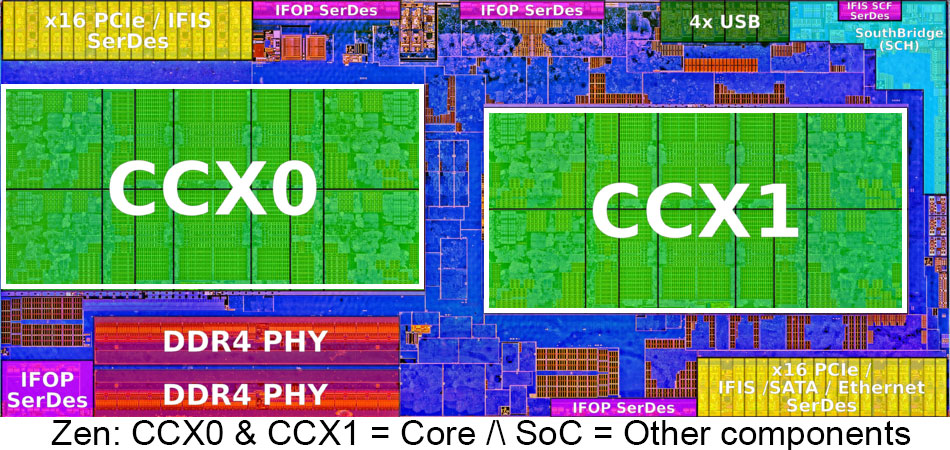
SOC(AMD) stands for System On Chip and is also known as uncore(Intel) and encompasses all the components, not in the core of the actual CPU but on the same substrate like internal GPU, Cache, I/O Ports, Memory Controller etc. Overclocking SOC settings can help in varying degrees with keeping CPU core components stable.
What is VDDCR SOC Load Line Calibration?
SOC LLC adds extra voltage to compensate for Vdroop when uncore is put under heavy load LLC gives overclocking stability by preventing low or high voltage fluctuations and tries to maintain a stable voltage supply to the uncore. Higher LLC tends to overshoot more in voltage supply, and a lower LLC tends to undershoot in the voltage supply to the SoC.
What is VDDCR SOC Current Capability?
It is a threshold for the VRM to shut down and monitors the current supply to the SoC, setting Current Capability higher will allow for more current supply to the SoC but will increase heat output. This works best if you have an overclock that shuts down the motherboard/PC because the current threshold is triggered.
What is VDDCR SOC Switching Frequency?
Switching frequency is the transient response of your VRM MOSFETs settings this higher in Mhz will allow for a better transient response at the expense of increased heat output and using a lower setting in Mhz will lower the heat output but lower the transient response. Better transient response in overclocking translates into a more stable voltage supply to the SoC.
What is VDDCR SOC Power Phase Control?
This affects your VRM Power Phases to the uncore and will be depending on the setting, achieve greater stability in overclocking. Setting Power Phase Control to extreme keeps the number of active SoC power phases at the maximum If you set Power Phase Control to optimized there will be a power-saving, but less stability, phases to the CPU will power down.
What is VDDCR SOC Voltage?
This setting affects the voltage supply to the SoC components. It should be increased when overclocking the CPU core frequency/ratio to aid with better stability of the SoC components as well as the core components. Increasing the VDDCR SOC Voltage will increase the heat output of the CPU package as a whole.
What is CPU Core Ratio?
Sets the clock rate of your CPU by a factor of 10X. So a Core Ratio of 40.00 will multiply the external clock with a base value of 100 to 4,0Ghz.
What is VDDCR CPU Voltage?
Sets the voltage for your CPU on a 1:1 ratio, depending on your motherboard you can either enter a manual value of an offset value. So a value of 1.4000 will set the CPU voltage to 1.4 volts using the manual setting.
What is FCLK?
Stands for Infinity Fabric Clock Speed(FCLK) and can be adjusted with the new Ryzen 3000 series(Zen2). In previous Zen and Zen+ architecture, the Infinity Fabric Clock speed would be set by the DRAM frequency(MCLK). Ideally, you want FCLK to run synchronously(1:1 ratio) with the MCLK for best performance. In short, a DDR4(Double Data Rate) kit is rated for 3600Mhz MCLK and therefore will run synchronously with 1800Mhz FCLK, a 1:1 ratio.
What is the GFX clock frequency?
Sets the clock rate of the internal Vega GPU on Ryzen APUs by a factor of 1:1, so a 1600 value translates into a 1600mhz GPU clock speed.
What is the GFX core voltage?
Sets the voltage for the internal Vega GPU on Ryzen APUs on a 1:1 ratio, so a manual value of 1.25000 is 1.25 volts.
What is AMD SAM?
Stands for Smart Access Memory and work with the AMD 5000 series CPUs and AMD 6000 GPU’s. In short, it is a new way for your PC to access the whole memory capacity(VRAM) of an AMD 6000 series GPU. Previously this was done with 256MB paging of the VRAM called BAR(Base Adress Register). Depending on your motherboard brand it can be found in the PCIe section of the advanced menu or advanced settings and turn on Above 4G Encoding and Re-Size BAR Support.
What is DRAM Voltage?
Is the voltage supply to your RAM aka Memory sticks, increasing the DRAM voltage will allow your RAM to run at a higher frequency at times without changing the DRAM Timings but will increase heat output.
What is Global C-State Control?
This sets the idle states of a CPU when it is not executing commands there a various C-States and serve as a power-saving function. For overclocking, this should be turned off since you want maximum performance at the expense of increased power consumption and helps with keeping a stable overclock.
Closing thoughts.
The main reason to write this FAQ is to supplement guides for AMD Ryzen based CPU’s found on this website, and I could not find a one-stop-shop solution for ensuring I nail the explanation for each BIOS settings correctly. You can find my guides for the AMD Ryzen CPU’s in the bullet list below.
Как работает автоматическое повышение частот у процессоров Intel и AMD

За производительность компьютера отвечают не только ядра и потоки. В современных чипах производители управляют частотой и вычислительной мощностью при помощи технологий Intel Turbo Boost и AMD Precision Boost. Но у каждой из них есть свои нюансы и особенности. Чтобы разобраться, как они работают, нужно понять, что такое частота, почему она тактовая, и как это влияет на мощность процессора.
Почему частота «тактовая»?
Если говорить просто, частота — это повторяющиеся действия. Частота указывает только быстроту объекта, но не его производительность. Например, двигатель внутреннего сгорания вращает маховик со скоростью 2000 оборотов в минуту. При этом он может выдавать разную полезную мощность.

С помощью тактов обозначают производительность — количество выполненной полезной работы за одно движение. Чтобы разобраться в значении тактов и частоты, можно обратиться к математике. Например, перед нами находятся два колеса, у одного из них радиус 10 дюймов, у другого — 20 дюймов, поэтому, несмотря на одинаковую частоту вращения, колеса будут иметь разную скорость. В этом случае обороты можно принять за такты, а километраж, который колесо проезжает за один оборот — тактовой частотой или производительностью. Отсюда следует, что просто частота — это не качественное, а количественное обозначение. А частота с указанием такта — это уже показатель производительности. Именно тактовая частота указывает на производительность процессоров.
Регулируемая частота
Процессоры — это микросхемы, которые включают миллиарды транзисторов. Высокая плотность компоновки позволяет уместить в одном квадратном сантиметре электрическую схему размером с футбольное поле. Такая конструктивная особенность ставит жесткие условия для работы электроники.

Так, для эффективной работы процессору приходится динамически управлять тактовой частотой. Это полезно для производительности или, наоборот, для снижения нагрева и потребления, поскольку система балансирует на идеальном соотношении мощности и эффективности.
Фирменные технологии, включая Intel Turbo Boost и AMD Precision Boost, лишь частично отвечают за работу алгоритмов управления частотой, их основная цель — повышение частоты сверх базового значения (разгон). Однако динамическая частота берет начало далеко за пределами процессорных технологий — отправной точкой в формировании частоты процессора является тактовый генератор.
Тактовый генератор
Это микросхема, которая синхронизирует работу компьютерных комплектующих. Другими словами, это точные часы, которые независимо и равномерно отбивают такт за тактом. Основываясь на времени между тактами, остальная электроника понимает, когда и как нужно работать.

В современных системах частота тактового генератора зафиксирована на отметке 100 МГц, хотя и может варьироваться в пределах нескольких процентов, чтобы избежать интерференции собственного излучения с высокочастотным излучением других компонентов.
Множитель
Процессор управляет частотой ядер с помощью множителя. Чтобы получить необходимую частоту ядер, система умножает постоянное значение частоты генератора на необходимое значение множителя. В таком случае динамическая частота касается только процессора, тогда как остальные компоненты подчиняются собственным правилам формирования частоты.

До появления новых процессоров, множитель оставался постоянной величиной, потому что его блокировали на заводе аппаратно. Пользователи довольствовались ручной регулировкой частоты через шину: чем выше частота тактового генератора, тем выше частота ядер. В прошлом комплектующие не требовали предельно стабильной частоты BCLK, а в современных платформах ей уделяют особое внимание.
Например, разгоняя систему через шину, мы не только поднимаем частоту процессора, но и увеличиваем частоту оперативной памяти, графического ядра и даже накопителей. К перепадам частоты чувствителен контроллер твердотельного накопителя: он может сыпать ошибками даже при колебаниях шины на 2-3 МГц от заводского значения. Чтобы избежать этого, производители сделали множитель динамическим.
Как работает автоматическая регулировка частоты
Высокая тактовая частота просто необходима для вычислительной мощности ядер. Однако, лишние мегагерцы не только повышают производительность чипа, но также влияют на энергопотребление, нагрев, стабильность и даже безопасность системы. С появлением мощных процессоров появилась необходимость управлять частотой так, чтобы компьютер работал сбалансированно. Есть нагрузка — есть частота, нет нагрузки — процессор отдыхает и не греет воздух в корпусе.
Сначала динамическая частота использовалась для экономии энергии, позже процессоры научились автоматически разгоняться. Производители процессоров догадались, насколько выгодно выпускать чипы, разогнанные с завода. Поэтому тонкое управление частотой и другими параметрами теперь берут на себя фирменные технологии, такие как Intel Turbo Boost и AMD Precision Boost.
Intel Turbo Boost
История фирменной технологии начинается с процессоров i7 серии 9xx. Это семейство Bloomfield, в модельном ряду которого появились чипы с поддержкой технологии Hyper Threading и, конечно, Intel Turbo Boost.

Первая версия позволяла разгонять процессор всего на 200-300 МГц выше базовой частоты. Это было физическим ограничением: кремний того времени тяжело переваривал разгон, и без существенного повышения температуры и напряжения было сложно взять рекордные цифры в полной нагрузке на все ядра.
Но вместе с развитием полупроводников и техпроцессов процессоры приобрели врожденную способность к хорошему разгону. Теперь поднять частоту на 1 ГГц от базовой не составляет труда даже автоматике, особенно после того, как в Intel доработали фирменную технологию и представили несколько дополнительных алгоритмов. Вторая версия Intel Turbo Boost появилась в процессорах еще в 2010 году и по сей день работает даже в самых совершенных и актуальных чипах семейства Rocket Lake.
Как это работает
С помощью технологии Turbo Boost 2.0 процессор управляет тактовой частотой так, чтобы ядра оставались производительными во всех нагрузках без перегрева и выхода за рамки заводского теплопакета. Правда, есть несколько нюансов. Рассмотрим работу Turbo Boost на процессорах Coffee Lake.

Например, TDP процессора составляет 95 ватт, но при этом система буста позволяет процессору в течение некоторого времени работать с большим энергопотреблением. Эти параметры настраиваются автоматически, а материнские платы на базе Z-чипсетов даже позволяют регулировать их вручную:

Настройки, выделенные красным блоком на скриншоте, относятся к технологии Turbo Boost. Это основные параметры, которые влияют на работу автоматического разгона и задают максимумы для разгона процессора. Параметр «Long Duration Package Power Limit» инженеры Intel называют PL1 — это заводской уровень энергопотребления (TDP), который является опорным для работы Turbo Boost. Для Core i7 9700K значение PL1 составляет 95 ватт.
Для работы буста производитель предусмотрел второе значение — Short Duration Package Power Limit или PL2. Этот параметр влияет на абсолютный предел энергопотребления процессора в нагрузке и бусте на все ядра. Стандартная формула для подсчета этого параметра следующая: PL2 = PL1*1.25
В таком случае «вторая скорость» восьмиядерного 9700K может достигать 120 ватт. По замыслу инженеров, именно столько энергии потребляет процессор в заводском разгоне, чтобы оставаться в безопасных значениях по напряжению и нагреву. Правда, чтобы защитить процессор, режим PL2 может работать только ограниченный промежуток времени, после чего откатывается к потреблению по правилам PL1. Это время обозначается как «Package Power Time Window» или «Tau».

Основываясь на этих лимитах, процессоры Intel регулируют частоту. Например, если теплопакет процессора остается в рамках PL1, то частота будет достигать максимума. Если же процессор нагружен так, что его энергопотребление превышает режим PL1 и достигает PL2, то повышенная частота продержится на высоких значениях только заявленное время Tau, а затем вернется на безопасные значения. Intel неохотно раскрывает подробные параметры, однако энтузиасты смогли раздобыть немного интересной информации о семействе Coffee Lake:

Частота процессора в режиме Turbo Boost подчиняется опорной частоте (тактовый генератор) и значению множителя, а также зависит от параметров энергопотребления процессора. Стоит сказать, что настоящие значения PL2 и Tau не всегда соответствуют тем, которые можно рассчитать или найти в открытых источниках. Например, тот же Core i7 9700K может с лихвой перевалить за 140 ватт и работать, если позволяют система охлаждения и подсистема питания.
А можно еще быстрее?
Новые процессоры Intel поддерживают не только Turbo Boost 2.0, но и несколько «надстроек». Это Turbo Boost Max 3.0, Intel Velocity Boost и Intel Adaptive Boost, которые не заменяют основной алгоритм повышения частоты, а расширяют его функционал.

Intel Turbo Boost Max 3.0 — дополнение к основному бусту. Технология сочетает аппаратные алгоритмы Turbo Boost 2.0 и программные, которые определяют самые быстрые ядра процессора и делегируют им однопоточные задачи. В результате частота удачных ядер может подниматься на 15% выше пределов по Turbo Boost. Кроме хорошего охлаждения и питания, для работы технологии необходим соответствующий процессор, а также Windows 10 последней версии.

Intel Velocity Boost — надстройка над заводским разгоном, а также над Turbo Boost 3.0. Алгоритм следит за температурой и позволяет работать всем ядрам процессора с более высокой частотой, если температура не превышает условного значения. Например, для процессоров Comet Lake это значение соответствует 70 °C. Таким образом, десятиядерный процессор может достигать 4.9 ГГц по всем ядрам, тогда как стандартный буст разгонит процессор всего до 4.8 ГГц.

Intel Adaptive Boost — новая технология, она еще не изучена вдоль и поперек, как остальные, но некоторые подробности уже известны. Первыми поддержку получили процессоры Core i9 11900K и Core i9 11900KF семейства Rocket Lake. Принцип работы нового алгоритма заключается в отслеживании температуры ядер и лимитов энергопотребления. Если все данные сходятся в допустимых пределах, то технология разгоняет ядра еще сильнее, чем обычный Turbo Boost и Velocity Boost, позволяя всем потокам одновременно достигать 5.1 ГГц, вместо 4.7 ГГц в стандартном бусте.

Поддержка технологий регулировки частоты зависит от модели процессора, а также его поколения. Например, Velocity Boost, как и новейший Adaptive Boost, поддерживается только топовыми Core i9, тогда как Turbo Boost 2.0 можно встретить даже в моделях Intel Core i3.
AMD Precision Boost
У красного лагеря свое понимание заводского разгона, которое несколько отличается от конкурентов. Например, AMD не привязывает частоту к целым значениям от шины и может регулировать ее вплоть до 25 МГц, тогда как буст Intel всегда кратен 100 МГц. Отсюда и название Precision Boost — «точный разгон». В то же время, принцип регулировки завязан на лимиты потребления, температуры и частоты почти так же, как и Core.

Двое из ларца
В жизни процессоров AMD было несколько технологий настройки частоты. Прошлые поколения использовали алгоритмы Turbo Core, а с появлением ядер Zen и процессоров Ryzen инженеры придумали технологию Precision Boost, которая позже превратилась в версию 2.0. Принцип работы обеих версий турбобуста идентичен. Разгон ядер подчиняется трем ограничениям: температура, мощность и частота. Если представить их в виде равнобедренного треугольника, как это делают инженеры AMD, то получится так:

Синий треугольник обозначает максимумы для каждого из трех пределов процессора. Сиреневый треугольник показывает, каким образом параметры влияют друг на друга при достижении одного из лимитов. Если проще, то, как только процессор упрется в энергопотребление, частота перестанет повышаться и зафиксируется в пределах 25 МГц от лимита частоты (отмечено черным цветом).

Если же процессор быстрее достигнет максимальной температуры, а не лимита потребления, то частота также остановится на определенном, но не максимальном значении. В то же время, если процессор эффективно охлаждается и не ограничен по питанию, то лимит частоты будет пройден, а максимальная тактовая частота процессора достигнет заводского предела — вершины синего треугольника.

Так работает Precision Boost обеих версий. Единственный минус первой версии PB — жесткое снижение частоты при загрузке более двух ядер. Обратимся к наглядному графику:

Сиреневым цветом обозначена работа Precision Boost первой версии, которая работает следующим образом: когда система нагружает одно или два ядра, алгоритм разгона поднимает частоту на максимум, заложенный в процессор с завода.
В случае, если система нагрузит больше двух потоков, буст резко снизит частоту. Получается, что в таком режиме процессор остается производительным только в однопоточных заданиях, а при одновременной нагрузке хотя бы трех ядер резко теряет вычислительную мощность.

Вторая версия алгоритма Precision Boost 2 меняет подход к управлению частотой в зависимости от нагрузки. Во-первых, новая технология позволяет процессорам работать с более высокими частотами. Во-вторых, при нагрузке на все ядра система не сбрасывает частоту резко, а делает это плавно, от ядра к ядру. На графике это обозначено оранжевой линией.
Впрочем, автоматическая регулировка частоты не ограничена физическими лимитами процессора. AMD заявляет, что алгоритмы Precision Boost 2 стали хитрее, поэтому максимальная частота ядер достигается не только в пределах температуры, напряжения и энергопотребления, но также зависит от задач. Например, в приложениях с невысокой нагрузкой на процессор, ядра будут работать на повышенных частотах, даже если это нагрузка сразу на все потоки. В то же время процессор будет немного снижать частоту в рендеринге и других трудоемких заданиях.
Заводской Boost лучше ручного разгона
Производителям удалось сделать то, к чему пользователи стремились в течение многих лет: современные процессоры работают намного эффективнее предшественников благодаря автоматической частоте. Если раньше энтузиасты настраивали частоту ядер через аппаратные модификации материнских плат и процессоров, то сегодня для настройки достаточно нажать кнопку «Включить» на системном блоке. Остальное за нас сделает автоматика.
Порой она работает эффективнее, чем ручная настройка. Когда мануальный разгон заставляет все ядра работать с одинаковой частотой, турбобуст позволяет разгонять отдельные ядра выше, чем это возможно в ручном режиме. Поэтому однопоточная производительность актуальных чипов показывает неплохие цифры, которых не всегда можно добиться настройками в BIOS.
Более того, заводские алгоритмы повышения частоты следят за состоянием процессора и подсистемы питания, они не позволят электронике работать на пределе стабильности и безопасности. Неопытный пользователь вряд ли обеспечит системе такой уровень качества, настраивая частоту и напряжение на ядрах самостоятельно.
Огромный плюс заводского буста — высокая тактовая частота даже на процессорах с заблокированным разгоном. Поэтому даже бюджетный шестиядерный процессор все еще эффективен в играх и там, где важен показатель IPC — однопоточной производительности.
Обзор платы MSI MAG Z590 TORPEDO. Часть 2
Приветствую всех оверклокеров и любителей компьютерной техники !

реклама
Поздравляю всех вас с Новым 2022 Годом !
Желаю хорошего разгона, отсутствия троттлинга и, конечно же, побольше FPS в игрушках !
Продолжаем обзор материнской платы MAG Z590 TORPEDO от компании MSI.
В предыдущей части статьи (ссылка) мы познакомились с основными характеристиками платы и провели unboxing. В этой части статьи будет сделан обзор настроек BIOS материнской платы. Поехали.
реклама
Прежде чем включать что-то, нужно собрать что-то. Была собрана следующая система.
Microsoft Windows 10 Pro, 21H2
OS Build 19044.1415
реклама
Изначально (из коробки) материнская плата имела прошивку BIOS версии «A.10», перед проведением тестов прошивка была обновлена до версии «A.30» от 13.09.2021. Операционная система была установлена с нуля и обновлена всеми существующими на момент проведения обзора обновлениями. Были установлены последние (новейшие) версии драйверов для всех устройств в системе.
 |
 |
 |
 |
Следует заметить, что сборка системы прошла легко. Кулер ЦП идеально встал на материнскую плату, модули памяти не помешали вентилятору кулера.
 |
 |
реклама
Однако, включение материнской платы преподнесло сюрприз в самом начале. Вместо стандартного экрана с описанием системы во время загрузки BIOS, я увидел чёрный экран и маленький горизонтальный курсорчик, случайно болтающийся где-то между центром экрана и его краем. В настройках BIOS были отключены все виды быстрой загрузки специально для того, чтобы посмотреть на обычный экран загрузки BIOS-а, который не менялся уже несколько десятилетий. Это явно был «косяк» разработчиков. Будем надеяться, что специалисты из MSI пофиксят это недоразумение.
Вход в настройки BIOS происходит по нажатию кнопки Delete (она же Del). Это может быть полезно потенциальным покупателям платы, потому что на экране не отображено никаких подсказок из-за выше упомянутого бага.
 |
 |
В настройках BIOS присутствуют два уже стандартных для современных UEFI BIOS режима работы: простой режим Easy Mode и расширенный режим Advanced Mode. Переключение между режимами осуществляется клавишей F7.
EASY MODE
Рассмотрим упрощённый режим настройки BIOS. В этом режиме нам доступны пять закладок в левой центральной части экрана, три кнопки слева снизу, шесть длинных кнопок справа снизу, три кнопки слева сверху, а также несколько кнопок в правом верхнем углу. Рассмотрим их подробней.

Закладки слева по центру помогают посмотреть основные параметры центрального процессора, памяти, накопителей, вентиляторов системы охлаждения, а также показывают небольшую подсказку по горячим клавишам.
 |
 |
 |
 |
Шесть длинных кнопок справа снизу нужны для:
- включения предупреждения о неработающем кулере ЦП;
- включения технологий энергосбережения для соответствия нормам ErP;
- включения встроенного аудио кодека;
- включения поддержки Intel Optane;
- включения поддержки AHCI / RAID;
- включения удобного светодиодного индикатора.
В левом верхнем углу экрана настроек есть три большие, но незаметные с первого раза кнопки для включения XMP профилей оперативной памяти и автоматического разгона процессора. При включении функции, соответствущая ей кнопка становится красной.
В правом верхнем углу есть кнопки для переключения между упрощённым и расширенным режимами настройки, кнопка создания снимка экрана, кнопка поиска, кнопка выбора языка интерфейса и кнопка выхода из окна настроек.
Для сохранения скриншотов нужно заранее вставить USB флешку небольшого объёма с файловой системой FAT32. При сохранении скриншотов есть одна особенность: если флешка будет содержать большое количество уже записанных ранее файлов, то создание первого скриншота в сессии может занять продолжительное время. Может показаться, что система зависла, но нет, всё нормально, она просто сканирует файлы на флешке. После создания первого в сессии скриншота, для следующих снимков экрана такой задержки не будет (до выхода из экрана настроек).
Кнопки в левом нижнем углу делают следующее:
- M-Flash запускает утилиту обновления прошивки BIOS;
- CPU Cooler выбирает тип кулера и устанавливает лимиты энергопотребления;
- Hardware Monitor позволяет настроить поведение вентиляторов и понаблюдать за датчиками температуры и напряжения (термометрами и вольтметрами).
Более подробно M-Flash будет рассмотрена позднее, при рассмотрении расширенного режима настройки, здесь же пока изучим предложенный выбор предустановленных пресетов для лимитов энергопотребления и взглянем на средство аппратного мониторинга.
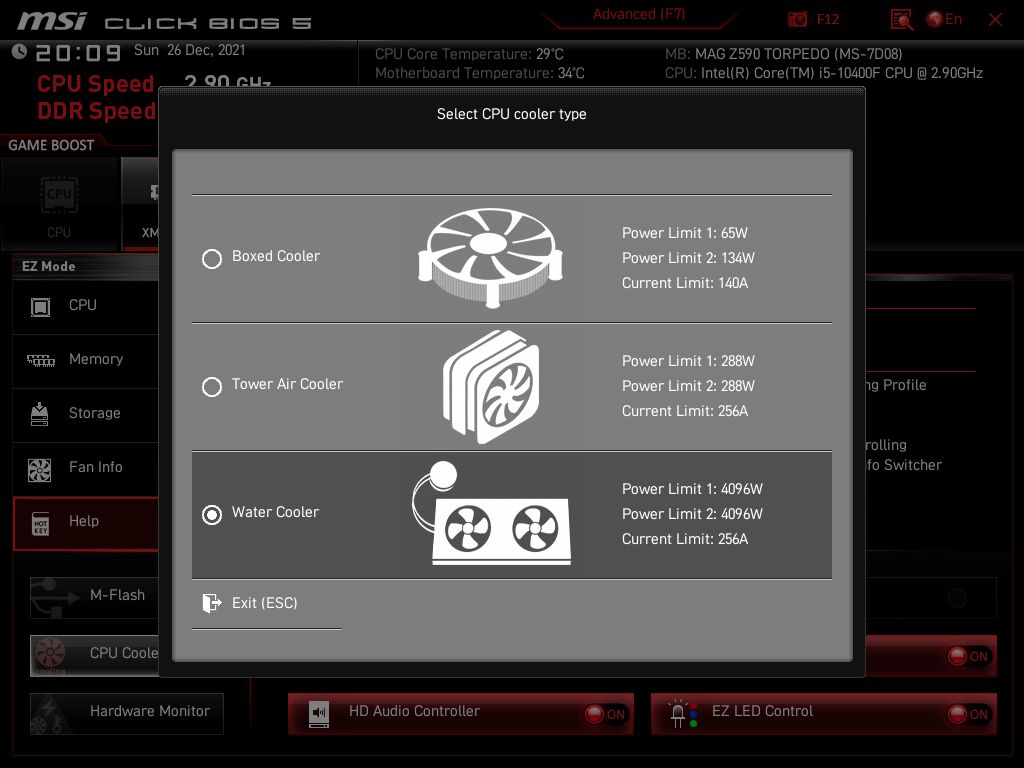
В упрощённом режиме есть красивая и простая настройка лимитов потребления процессора, она же является настройкой кулера центрального процесора. В окне настройки лимитов можно выбрать простой BOX-овый кулер с лимитом на 65 Ватт TDP, продвинутый воздушный кулер башенного типа с лимитом TDP в 288 Ватт и виртуально безлимитную водянку с TDP 4096W.
HARDWARE MONITOR

Для раздела Hardware Monitor в BIOS предусмотрен специальный отдельный экран.
На плате присутствуют восемь (8) четырёхконтактных (4-pin) разъёма для подключения вентилятора. Каждый из восьми вентиляторов можно настраивать, но есть небольшие нюансы. При более подробном тестировании вентиляторов оказалось, что несмотря на то, что все восемь разъёмов имеют по 4 контакта (пина), не все из них способны работать в режиме PWM. К счастью, для подобных случаев есть режим DC, с помощью которого также можно управлять скоростью вращения вентиляторов. Кроме того, иногда два из восьми вентиляторов кратковременно «задваивают» свои обороты вращения. На данный момент времени мне не удалось выяснить закономерность такого поведения. Возможно, что это – баг платы.
Для каждого вентилятора можно настроить четыре опорные точки, задающие итоговую форму кривой, по которой будет плавно «ездить» наш вентилятор. То есть, обороты вентилятора здесь управляются именно по кривой линии, а не четырьмя ступеньками, как иногда бывает в упрощённых реализациях.
Как выяснилось в дальнейшем тестировании из-под ОС Windows, настройки работы вентиляторов сохраняются только из-под BIOS, несмотря на наличие фирменной утилиты MSI Center для ОС Windows. Либо утилита MSI глючит, либо это было так задумано. После перезагрузки ОС, настройки вентиляторов сбрасываются до настроек, сохранённых в BIOS. На материнской плате другого производителя я не наблюдал такого эффекта. Будьте осторожны.
ADVANCED MODE

Пройдём по расширенному режиму настройки BIOS. Нам доступны шесть областей:
- SETTINGS (Motherboard settings)
- OC (Overclocking settings)
- M-FLASH (Прошивка BIOS)
- OC PROFILE (Профили разгона)
- HARDWARE MONITOR (Аппаратный мониторинг)
- BETA RUNNER
SETTINGS

Первая область, SETTINGS, даёт доступ к наиболее простым и стандартным настройкам материнской платы и имеет следующие пункты меню:
- System Status
- Advanced
- Boot
- Security
- Save & Exit
1. Раздел System Status позволяет настраивать системное время, показывает наличие устройств-накопителей и основные параметры системы вроде версии микрокода процессора, версию прошивки BIOS, версию Management Engine (ME), объём системной памяти и информацию о системной шине DMI.
 |
 |
2. Раздел Advanced позволяет проводить более тщательную настройку системы и содержит в себе следующие пункты:
- PCIe / PCI Sub0system Settings
- ACPI Settings
- Integrated Peripherals
- Intel ® Thunderbolt
- USB Configuration
- Power Management Setup
- BIOS CSM / UEFI Mode
- Wake Up Event Setup
- Secure Erase+
- NVMe SSD Self-Test
2.1. Подраздел PCIe / PCI Sub0system Settings имеет следующие пункты меню:
- PEG0 — Max Link Speed
- PEG1 — Max Link Speed
- PCI Latency Timer
- Above 4G Memory / Crypto Currency mining
- Re-Size BAR Support
- PCIe / PCI ASPM Settings
2.1.1. Подраздел PCIe / PCI ASPM Settings имеет следующие настройки:
- PEG 0 ASPM
- PEG 1 ASPM
- PEG 2 ASPM
- PEG 3 ASPM
- PCI Express Root Port 6 ASPM
- PCI Express Root Port 7 ASPM
- PCI Express Root Port 8 ASPM
- PCI Express Root Port 9 ASPM
- PCI Express Root Port 21 ASPM
2.2. Подраздел ACPI Settings имеет следующие пункты меню:
- Power LED
- CPU Over Temperature Alert
2.3. Подраздел Integrated Peripherals имеет следующие пункты меню:
- VGA Detection
- Onboard LAN Controller
- Onboard LAN Controller 2
- LAN Option ROM
- Network stack
- SATA Configuration
- SATA Mode
- SATA 1 Hot Plug
- SATA 2 Hot Plug
- SATA 3 Hot Plug
- SATA 4 Hot Plug
- SATA 5 Hot Plug
- SATA 6 Hot Plug
- HD Audio Controller
2.4. Подраздел Intel ® Thunderbolt имеет следующие пункты меню:
- Discrete Thunderbolt Support
2.5. Подраздел USB Configuration отображает количество подключенных USB клавиатур, мышек, концентраторов (Hub) и имеет следующие пункты меню:
- XHCI Hand-off
- Legacy USB Support
- USB Port Control
2.5.1 Подраздел USB Port Control позволяет включать и выключать отдельные порты USB2 и USB3. В меню присутствуют настройки для десяти USB3 портов (от USB3 Port #0 до USB3 Port #9) и настройки для одиннадцати USB2 портов (от USB2 Port #0 до USB2 Port #12), при этом USB2 порты #1 и #4 нельзя настраивать, ведь как мы уже знаем из предыдущей части статьи (ссылка), как минимум один из них используется для прошивки BIOS c флеш-накопителя.
2.6. Подраздел Power Management Setup имеет следующие пункты меню:
- ErP Ready
- Restore after AC Power Loss
- System Power Fault Protection
- USB Standby Power at S4 / S5
2.7. Пункт BIOS CSM / UEFI Mode позволяет переключать BIOS в Legacy Mode (CSM)
2.8. Подраздел Wake Up Event Setup имеет следующие пункты меню:
- Wake Up Event By
- Resume By RTC Alarm
- Resume By PCI-E Device
- Resume By Onboard Intel LAN
- Resume By USB Device
2.9. Пункт Secure Erase+ ведёт на запуск утилиты надёжного уничтожения данных с накопителей.
2.10. Пункт NVMe SSD Self-Test предназначен для запуска самодиагностики NMVe SSD накопителя.
Для тех, кому недостаточно текста, далее приведены скриншоты описанных выше подразделов раздела Advanced.
 |
 |
 |
 |
 |
 |
 |
 |
 |
 |
3. Раздел Boot позволяет настроить параметры загрузки платы и имеет следующие пункты:
- Full Screen Logo Display
- GO2BIOS
- Bootup NumLock State
- Info Block effect
- POST Beep
- AUTO CLR_CMOS
- MSI Fast Boot
- Fast Boot
- Boot Option #1
- Boot Option #2
- Boot Option #3
- Boot Option #4
- Boot Option #5
- Boot Option #6
- Boot Option #7
В зависимости от установленных накопителей, возможно появление дополнительных пунктов меню в этом разделе.
4. Раздел Security имеет следующие пункты:
- Administrator Password
- Trusted Computing
- Chassis Intrusion Configuration
- Secure Boot
4.1. Подраздел Trusted Computing имеет следующие настройки:
- Security Device Support
- TPM Device Selection
4.2. Подраздел Chassis Intrusion Configuration имеет следующие настройки:
- Chassis Intrusion
4.3. Подраздел Secure Boot имеет следующие настройки и подразделы:
- Secure Boot
- Secure Boot Mode
- Enroll all Factory Default keys
- Delete all Secure Boot variables
- Key Management
4.3.1. и 4.3.2. Первые два подраздела позволяют дефолтить ключи и удалять переменные Secure Boot.
4.3.3. Третий подраздел Key Management позволяет управлять ключами:
- Provision Factory Default keys
- Enroll all Factory Default keys
- Delete all Secure Boot variables
- Save all Secure Boot variables
- Enroll EFI Image
- Platform Key (PK)
- Key Exchange Keys
- Authorized Signatures
- Forbidden Signatures
- Authorized TimeStamps
- OsRecovery Signatures
5. Раздел Save & Exit имеет следующие пункты:
- Discard Changes and Exit
- Save Changes and Reboot
- Save Changes
- Discard Changes
- Restore Defaults
- UEFI: Built-in EFI Shell
Для тех, кому недостаточно текста, далее приведены скриншоты описанных выше подразделов разделов Boot, Security и Save & Exit.
 |
 |
 |
 |
 |
 |
 |
Вторая область, OC, позволяет заниматься самым интересным для нас делом – разгоном, то есть оверклокингом.

Здесь сосредоточены следующие пункты меню:
- OC Explore Mode
- CPU Ratio Apply Mode
- CPU Ratio
- Adjusted CPU Frequency
- Turbo Ratio Offset Value
- Advanced CPU Configuration
- Ring Ratio
- Adjusted Ring Frequency
- CPU Cooler Tuning
- CPU Base Clock (MHz)
- CPU Base Clock Apply Mode
- Extreme Memory Profile (XMP)
- DRAM Frequency
- Adjusted DRAM Frequency
- Memory Try It !
- DRAM Timing Mode
- Advanced DRAM Configuration
- Memory Fast Boot
- DigitALL Power
- CPU Core Voltage Monitor
- CPU Core Voltage Mode
- CPU Core Voltage
- CPU SA Voltage
- CPU IO Voltage
- CPU PLL OC Voltage
- CPU ST Voltage
- CPU STG Voltage
- DRAM Voltage
- DRAM VTT Voltage
- DRAM VPP Voltage
- CPU Memory Changed Detect
- OC Quick View Timer
- CPU Specifications
- MEMORY-Z
- CPU Features
Из всего этого хозяйства шесть пунктов являются разделами и их можно открывать дальше.
Для некоторых процессоров состав меню может немного различаться, могут быть доступны дополнительные разделы настроек или, наоборот, скрыты какие-то другие разделы. Так например, в случае когда на плату установлен процессор 11-ого поколения с разблокированным множителем, в меню появляется раздел CPU AVX Control cо следующими выпадающими подпунктами:
- AVX Support
- CPU Ratio Offset When Running AVX
- AVX Voltage Guardband Scale
- CPU Ratio Offset When Running AVX-512
- AVX-512 Voltage Guardband Scale
Здесь же есть быстрая настройка лимита энергопотребления, а-ля Easy Mode, но без картинок.
 |
 |
 |
 |
 |
1. Раздел Advanced CPU Configuration позволяет настраивать такие параметры процессора, как Hyper Threading, Intel Turbo Boost, энергосбережение, лимиты питания, скорость работы шины DMI и кое-что ещё.

Доступные пункты меню:
- Hyper-Threading
- Active Processor Cores
- Intel Adaptive Thermal Monitor
- Intel C-State
- C1E Support
- Package C State Limit
- EIST
- Intel Turbo Boost
- Long Duration Power Limit (W)
- Long Duration Maintained (s)
- Short Duration Power Limit (W)
- CPU Current Limit (A)
- CPU Lite Load Control
- CPU Lite Load
- FCLK Frequency
- DMI Link Speed
- Intel Speed Shift Technology
При установке процессора с разблокированным множителем (K-версии ЦП), в меню появляются дополнительные пункты:
- Per Core Hyper-Threading Control
- CPU Over Temperature Protection
- CPU Ratio Extension
- CPU PLL Banding Ratio
- TVB Ratio Clipping
- TVB Voltage Optimizations
- TVB Points Configuration
- PVD Ratio Threshold
- SA PLL Frequency
- Core HW Fixup During TSC Copy
При этом настройка TVB Points Configuration содержит следующие пункты для каждого из физических ядер процессора:
- TVB Points Temperature (°C)
- TVB Points Ratio Offset
2. Раздел Advanced DRAM Configuration позволяет настраивать тайминги оперативной памяти.

В этом разделе можно найти целое море различных настроек. Возможно, эта информация покажется обычному пользователю избыточной, но если вдруг кому-нибудь на просторах интернета вдруг понадобится полная информация, я выкладываю сюда всё, что есть в настройках.
- DRAM Training Configuration
- Command Rate
- tCL
- tRCD
- tRP
- tRAS
- tRFC
Остальные тайминги для удобства сгруппированы в несколько небольших групп:
- Sub Timing Configuration
- Turn Around Timing Configuration
- Advanced Timing Configuration
- Latency Timing Configuration tRTL / tIOL
- Misc Item
- Slew Rate Configuration
- Drv Vref Configuration
- ODT Delay Duration Configuration
- On-Die Termination Configuration
- Power Down Control
Полный список таймингов, доступных в этом разделе, приведён ниже.
| Command Rate | tCL | tRCD | tRP | tRAS | tRFC |
| tREFI | tWR | tWR_MR | tWTR | tWTR_L | tRRD |
| tRRD_L | tRTP | tRTP_MR | tFAW | tCWL | tCWL_MR |
| tCKE | tCCD | tCCD_L | tCCD_L_MR | tRDRDSG | tRDRDSG Offset |
| tRDRDDG | tRDRDDG Offset | tRDRDDR | tRDRDDD | tWRWRSG | tWRWRDG |
| tWRWRDR | tWRWRDD | tRDWRSG | tRDWRDG | tRDWRDR | tRDWRDD |
| tWRRDSG | tWRRDDG | tWRRDDR | tWRRDDD | tWPRE | tRPRE |
| tWRPRE | tXP | tXPDLL | tPRPDEN | tRDPDEN | tWRPDEN |
| tCPDED | tAONPD | tREFIx9 | tXSDLL | tZQOPER | tMOD |
| tZQCS | RTL Init Value (CHA) | RTL Init Value (CHB) | tRTL (CHA/D0/R0) |
tRTL (CHA/D1/R0) |
tRTL (CHB/D0/R0) |
| tRTL (CHB/D1/R0) |
Rtt Wr (CHA/D0) |
Rtt Nom (CHA/D0) |
Rtt Park (CHA/D0) |
Rtt Wr (CHA/D1) |
Rtt Nom (CHA/D1) |
| Rtt Park (CHA/D1) |
Rtt Wr (CHB/D0) |
Rtt Nom (CHB/D0) |
Rtt Park (CHB/D0) |
Rtt Wr (CHB/D1) |
Rtt Nom (CHB/D1) |
| Rtt Park (CHB/D1) |

Дополнительные параметры для настройки DRAM:
- Turn Around Timing Setting Mode
- Turn Around Timing Budget
- Latency Timing Setting Mode
- Safe Boot Retry
- DRAM Voltage Boost
- ODT Finetune (CHA)
- ODT Finetune (CHB)
- Rx Equalization
- Tx Equalization
- VTT ODT
- VDDQ ODT
- Rank Interleave
- Enhanced Interleave
- Slew Rate Setting Mode
- DQ Comp Cells
- DQ Comp PC
- CMD Comp Cells
- CMD Comp PC
- CTL Comp Cells
- CTL Comp PC
- CLK Comp Cells
- CLK Comp PC
- DQ ODT Up Dn Off
- DQ ODT Vref
- DQ Drv Vref
- CMD Drv Vref
- CTL Drv Vref
- CLK Drv Vref
- ODT Duration Settings Mode
- ODT Read Duration (CHA)
- ODT Read Duration (CHB)
- ODT Read Delay (CHA)
- ODT Read Delay (CHB)
- ODT Write Duration (CHA)
- ODT Write Duration (CHB)
- ODT Write Delay (CHA)
- ODT Write Delay (CHB)
- Power Down Mode
- PDWN Idle Counter
- APD
- PPD
- Slow Exit
- Global PD
2.1. Подраздел DRAM Training Configuration позволяет настраивать процесс «тренировки» памяти.

Доступные пункты меню:
- Early Command Training
- SenseAmp Offset Training
- Early ReadMPR Timing Centering 2D
- Read MPR Training
- Receive Enable Training
- Jedec Write Leveling
- Early Write Time Centering 2D
- Early Write Drive Strength / Equalization
- Early Read TimeCentering 2D
- Write Timing Centering 1D
- Write Voltage Centering 1D
- Read Timing Centering 1D
- DIMM ODT Training
- DIMM RON Training
- Write Drive Strength / Equalization 2D
- Write Slew Rate Training
- Read ODT Training
- Read Equalization Training
- Read Amplifier Training
- Write Timing Centering 2D
- Read Timing Centering 2D
- Command Voltage Centering
- Write Voltage Centering 2D
- Read Voltage Centering 2D
- Late Command Training
- Round Trip Latency
- Turn Around Timing Training
- Rank Margin Tool
- Memory Test
- DIMM SPD Alias Test
- Receive Enable Centering 1D
- Retrain Margin Check
- Write Drive Strength Up/Dn independently
- CMD Slew Rate Training
- CMD Drive Strength / Tx Equalization
- CMD Normalization
- Read Voltage Centering 1D
- Write TCO Comp Training
- Clock TCO Comp Training
- Write TCO Dqs Training
- Duty Cycle Correction
- DQ DFE Training
- Sense Amp Offset Correction
- Periodic DCC Enable
- Rank Margin Tool Per Bit
- Read Timing Optimization
3. Раздел DigitALL Power позволяет настраивать электропитание, VRM.

Доступные пункты меню:
- CPU Loadline Calibration Control
- CPU Over Voltage Protection
- CPU Over Current Protection
- CPU Switching Frequency
- CPU VRM Over Temperature Protection
- CPU SA Switching Frequency
4. Раздел CPU Specifications отображает базовые свойства процессора типа идентификатора ЦП (CPUID), объёма кеш памяти, количества ядер, номера степпинга и имеет следующие пункты меню:
- CPU Technology Support
4.1. Подраздел CPU Technology Support отображает поддерживаемые процессором технологии типа MMX, SSE и Hyper-Threading. Почему-то здесь ничего не сказано про наборы векторных инструкций AVX.
5. Раздел MEMORY-Z позволяет просматривать настройки из микросхем SPD каждого из установленных модулей памяти. Кроме базовых настроек памяти здесь также можно смотреть и зашитые в модули памяти XMP профили.
6. Раздел CPU Features позволяет настраивать виртуализацию, аппаратный Prefetcher, инструкции AES и некоторые другие параметры.
 |
 |
 |
 |
 |
 |
 |
M-FLASH
Третья область, M-FLASH, позволяет обновлять прошивку BIOS. Утилита обновления умеет читать прошивку с разных накопителей: и с HDD, и с SSD, и с USB флешек. При этом в инструкции по обновлению прошивки сказано, что USB Flash drive должен иметь объём не более 32 GB и должен иметь файловую систему FAT32. При обновлении прошивки, естественно, нельзя отключать питание компьютера, а желательно даже использовать источник бесперебойного питания (ИБП), если есть вероятность «моргания» света в вашем жилище. Пример окна утилиты M-Flash показан ниже.

OC PROFILE
Четвёртая область, OC PROFILE, позволяет сохранять и загружать настройки разгона из внешних источников, в том числе и из внешних файлов.
 |
 |
BETA RUNNER

Шестая область, BETA RUNNER позволяет:
- включать режим D.T.M.;
- проводить самодиагностику NVMe SSD накопителей;
- настраивать SR-IOV.
Ничего не понятно ? Мне тоже было ничего не понятно. Оказывается, что D.T.M. (Disable Title Message) это специальный режим для OEM производителей, который отключает отображение вывода агента загрузки. Он предназначен для тех, кто хочет сделать загрузку системы невидимой пользователю. SR-IOV это сокращение от Single Root Input / Output Virtualization – технология виртуализации устройств, позволяющая предоставить виртуальным машинам прямой доступ к части аппаратных возможностей устройства.
Поиск
Экран настройки BIOS позволяет искать некоторые пункты меню с помощью простой поисковой системы. Сразу говорю, что ищет она хреново, но это лучше, чем ничего. Ниже вы можете сами убедиться в качестве поисковой выдачи по двум популярным словам.
 |
 |
Bonus
Поскольку поиск по настройкам работает не так, как я рассчитывал, например, по слову AVX вообще не находится ничего, то я сделал свой собственный «поиск» с помощью таблицы с пунктами меню. Прилагаю его к этой статье в качестве полезного бонуса для тех, кто захочет подробно изучить настройки материнской платы.
Таблица сделана не в виде простой плоской таблицы, а с некоторой имитацией разных уровней вложенности, для облегчения визуального поиска. Искать по этой таблице можно как визуально (глазами), так и с помощью встроенных в табличные редакторы функций.
Таблица создана в открытом и бесплатном кросс-платформенном формате Open Document Format. Открыть её можно во многих редакторах, начиная от Apache OpenOffice и заканчивая новыми версиями Microsoft Office. Теперь для поиска настроек не нужно перебирать всё подряд, а достаточно сделать поиск по таблице.
На официальном сайте MSI и в инструкциях от производителя я не видел ничего подобного, данный бонус является моим ноу-хау. Скачать таблицу можно (здесь).
 |
 |
 |
Резюме
Материнская плата MSI MAG Z590 TORPEDO предоставляет весьма широкий набор настроек BIOS не только для обычной работы компьютера, но и для заядлого оверклокера. Для тех, кто захочет разгона в один клик, есть функция автоматического разгона. Для любителей более тщательной настройки есть возможность покрутить каждый параметр самостоятельно. Любители тюнить каждый суб-тайминг и выжимать модули памяти до последней капли смогут «потвикать» огромное количество настроек работы модулей DRAM. Также на плате присутствуют настройки обучения (тренировки) модулей памяти, которые могут быть полезны профессиональным оверклокерам.
Изначально я планировал включить в эту часть статьи тестирование платы с народным процессором Intel 10-ого поколения. Однако, объём материала получается большим и поэтому тестирование «железа» будет сделано в следующей части статьи.
Как пользоваться ASUS AI Suite 3
Недавно получилось познакомиться с материнкой ASUS TUF Gaming X570-Plus (Wi-Fi). Она поддерживает фирменное программное обеспечение: AI Suite III, Armoury Crate и AURA Creator. Именно первое позволяет повысить производительность или энергосбережение системы.
Эта статья расскажет, как пользоваться ASUS AI Suite 3. Загрузить его можно с официального сайта производителя. В подразделе драйверов и утилит для Вашей материнской платы. Стоит отметить наличие несколько бесполезного бенчмарка и возможности очистки компьютера.
Настройка Performance and Power Saving Utilities
DIGI+VRM
Собственно AI Suite 3 имеет свой мониторинг частоты, напряжения, температуры и скорости вентиляторов. Эти данные отображаются во всех разделах приложения. Для того чтобы можно было контролировать состояние процессора (в основном только он и поддаётся разгону).
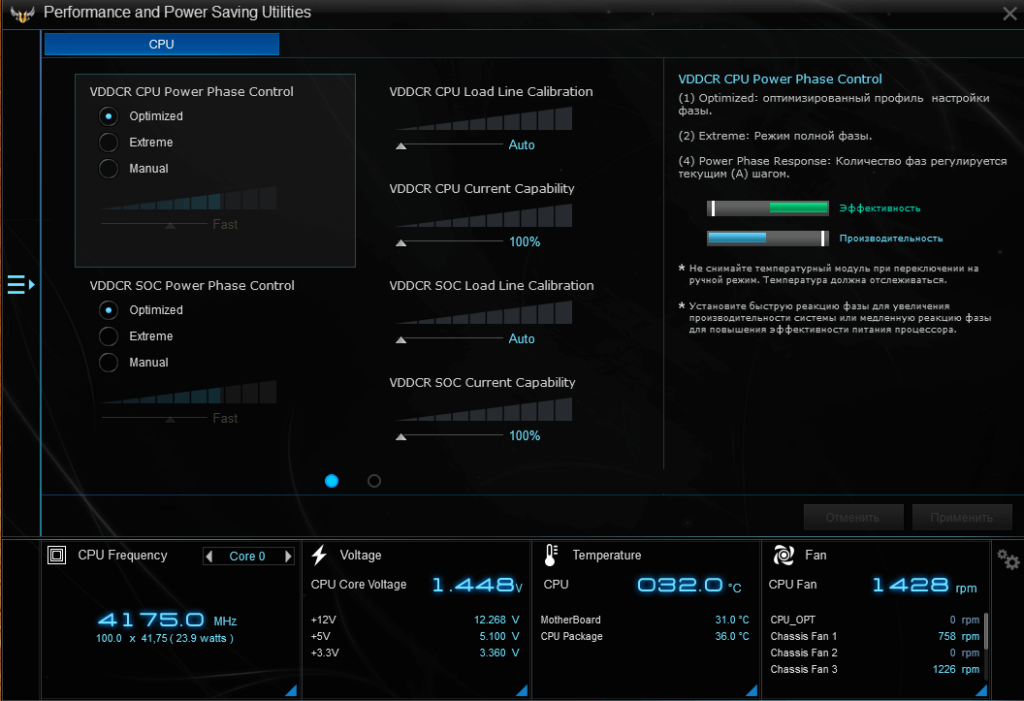
| VDDCR CPU & SOC Power Phase Control | Optimized: средне оптимизированные настройки фаз. Extreme: режим полной фазы, собственно экстрим. Manual: количество фаз регулируется шагом. |
| VDDCR CPU & SOC Load Line Calibration | Позволяет регулировать диапазон напряжений. Высокое для производительности или низкое для энергосбережения. |
| VDDCR CPU & SOC Current Capability | Высокое значение обеспечивает широкий диапазон питания и одновременно расширяет частотный диапазон разгона. |
| VDDCR CPU & SOC Switching Frequency | Переключение частоты влияет на переходные характеристики VRM и температуру компонентов. Высокая частота увеличивает производительность. |
Важно! Не вносите изменения в подразделе DIGI+VRM, если не имеете опыта в разгоне. Эти параметры напрямую могут как повысить производительность или снизить энергопотребление, так и навредить комплектующим. Внимательно вчитывайтесь в описание каждого параметра.
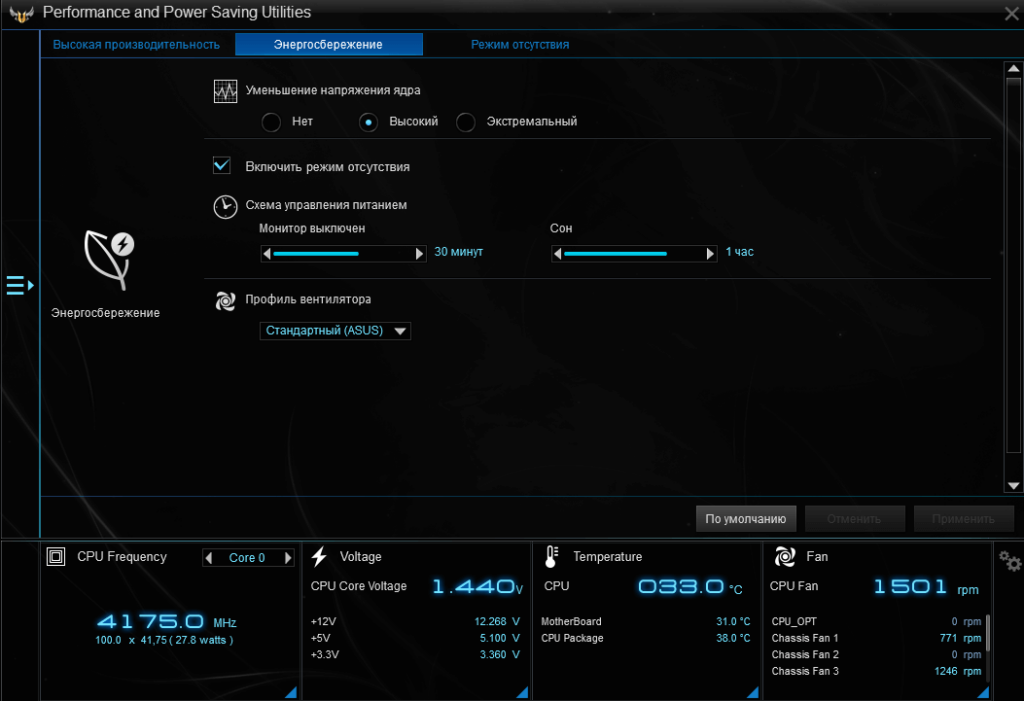
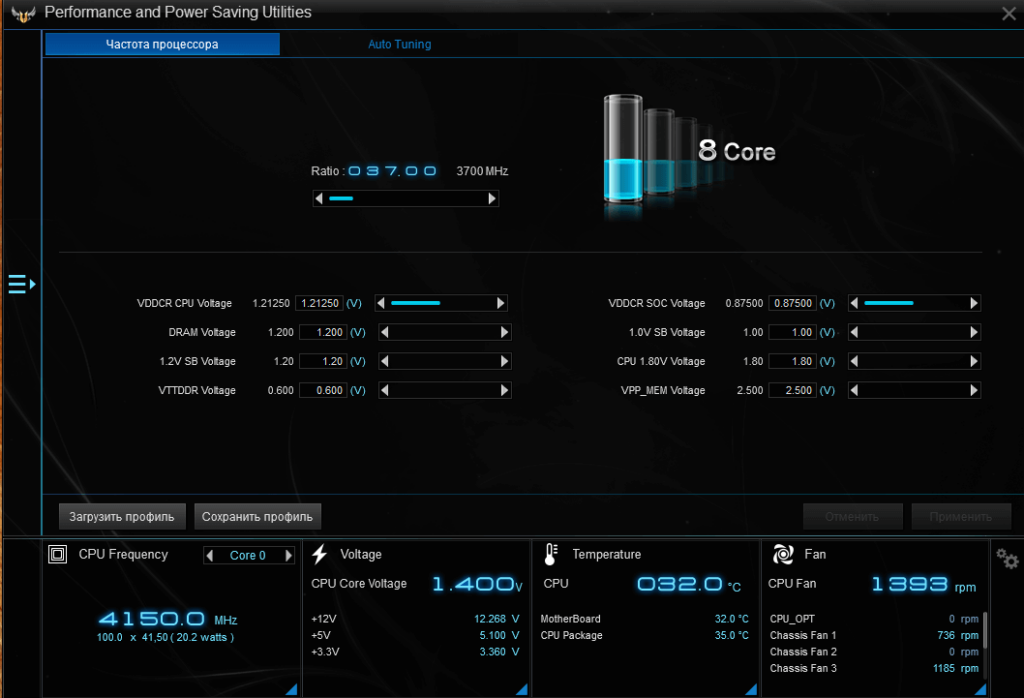
Этот раздел содержит режимы: Высокая производительность, Энергосбережение и Режим отсутствия. На примере энергосбережения можно рассмотреть доступные настройки. А это напряжения ядра, режим отсутствия, схема управления питанием и профиль вентилятора.
TurboV EVO
Здесь можно вручную поднять частоту и вольтаж процессора. Собственно имеется и автоматический разгон системы назыв. Auto Tuning, просто нажмите Начало. Протестировать авторазгон нет возможности. Например, мой Ryzen 5 3600 материнка MSI разгоняет до 4.2 ГГц.
Fan Xpert 4
Раздел используется для регулировки скорости каждого вентилятора или автоматической настройки. Вы можете выбрать с предустановленных профилей: тихий, стандарт, турбо и полная скорость. А также присутствует небольшой встроенный Benchmark (бесполезный, зато свой).
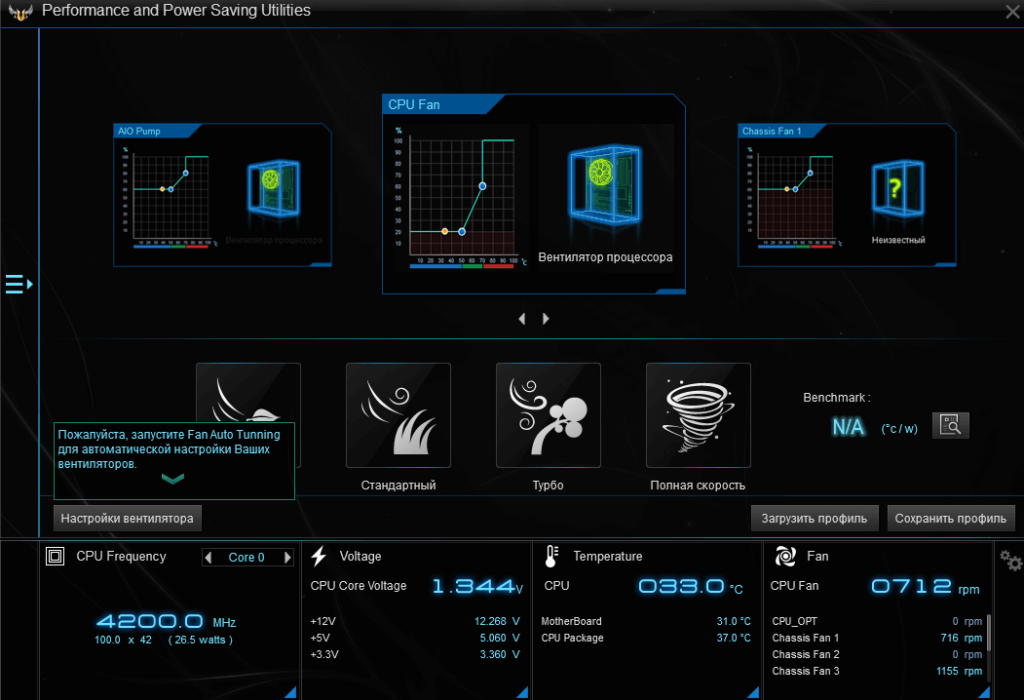
Это то, что касается прямого назначения ASUS AI Suite 3. Не обошлось и без подраздела PC Cleaner (он должен помочь избавится от ненужных файлов). Раздел EZ Update поможет быстро обновить важные драйвера. Ну а System Information показывает характеристики компьютера.
Можно утверждать, что интерфейс ASUS AI Suite 3 нуждается в доработке. Какой-то он грустный и давно устаревший. В приложении имеются как полезные функции, так и полностью ненужные. Вот, например, я бы точно не рискнул в нём очищать свой компьютер от ненужных файлов.