Какой формат диска нужен для музыкального центра?
Диски каких типов следует использовать? Чтобы создать аудио-CD, подходящий для большинства стереосистем, используйте диск CD-R. Диски CD-RW обычно работают только в компьютерах. Чтобы создать CD с MP3-файлами для воспроизведения на компьютере или CD-плеере формата MP3, используйте диск CD-R.
Какие форматы читает музыкальный центр?
центр читает только Audio CD,а я запишу музыку в формате WAV,будет читать? Надо конвертировать в CD формат.
В каком формате записывать музыку для магнитолы?
Для записи музыки на используемый в CD-плеерах диск лучше всего подходит режим «MP3 или WMA», но если общее время продолжительности звучания не превышает 70-80 минут, сгодится и «Создать Ауди CD».
Как записать диск с музыкой?
Как записать на диск музыку с компьютера с помощью встроенной утилиты:Вставьте диск в дисковод компьютера.Откройте Мой компьютер и перейдите в папку с музыкой.Выберите музыку, которые вы хотите записать на диск. . Щелкните правой кнопкой мыши на выбранные песни, затем в контекстном меню нажмите на «Отправить. ».
Можно ли на CD диск записать mp3?
Для того чтобы записать mp3 для магнитолы нужно сделать запись диска CD (или DVD) с музыкой mp3. Технически это запись лазерного диска в формате CD-ROM (ISO9660). По этой же инструкции можно записывать фото, фильмы, и т. п.
Как записать wav на диск?
Вставить в привод чистый CD-R или CD-RW диск и открыть этот диск, когда проводник Windows 7 выдаст запрос на форматирование выбрать «С проигрывателем CD DVD»: Во втором окне мастера записи выбрать тип «Аудио компакт-диск»: После этого скопировать файлы, wav, mp3 или wma и вставить в окне диска.
Как записать музыку на диск в Windows 10?
Щелкните правой кнопкой мыши пустую область и выберите пункт Записать на диск. В окне Подготовить этот диск введите название диска (по умолчанию используется дата), выберите скорость записи и нажмите Далее. Выбранные файлы запишутся на диск. После завершения записи откроется окно Вы успешно записали файлы на диск.
Какой формат диска нужен для музыкального центра? Ответы пользователей
(mp3 не читает, там какой-то свой формат *.cda), кстати тот второй диск, который на муз.центре не пошел, на компьютере нормально запускается и работает..
Дело в том, что я хочу записать на диск (CD-R, CD-RW, DVD-R или DVD-RW) . на 24 скоростях и все нормально читаются на плейере и музыкальном центре :(.
Как правильно записать диск для центра, не имея при себе пустых дисков CD, и сами диски не RW? НИКАК. нужны чистые CD-R «болванки». 0 .
но мне надо записать диск для не очень нового музыкального центра. . где-то прочитал, что для записи аудиодорожек нужен формат wav(riff).
Какой диск нужен для записи музыки в машину и в каком формате записывать. . с помощью музыкального центра или переносной магнитолы с приводом для CD.
Центр Samsung,старенький ,на 3 диска,mp3 читает! . А если муз.центр читает только Audio CD,а я запишу музыку в формате WAV,будет читать?
Размер музыкального центра; Материал корпуса; Формат устройства . В такой системе будет привод для дисков, а вот деки для аудиокассет скорее всего не .
СDA — не CD-R IMHO! Но пишем же в формате CDA . Центр модель 2000 но в паспорте написанно CD-R & CD-RW & CDA & etc. CAN’T READING
Наличие в музыкальном центре жесткого диска позволяет сохранить на нем (с дисков или . Возможность воспроизведения музыкальных дисков формата DVD-Audio.
Как записать диск для автомагнитолы, чтобы потом не возникло проблем

Когда то магнитола в автомобиле символизировала статус хозяина и его финансовые возможности, теперь же те модели автомагнитол, о которых ранее мечтали и восхищались, являются практически антиквариатом на фоне современных автомобильных медиасистем.
Но так как цена более или менее приличного медиацентра не соответствует запросам автомобилистов, которые не высказывают большого желания стать владельцами очередной и недешёвой новинки технического прогресса, большинство из них предпочитает пользоваться автомагнитолами с CD приводом. Вследствие этого перед каждым из них возникает вопрос, как записать музыку для автомагнитолы.
Подготовка к записи
Формат записи
Для того, чтобы не было каких либо накладок при воспроизведении магнитолой записанной «болванки», нам необходимо узнать в каком формате записывать диск для автомагнитолы. Данную информацию содержит в себе прилагаемая к устройству инструкция пользователя, в которой прописаны все считываемые автомагнитолой форматы.
Самыми частыми и распространёнными являются форматы CDA, WAV, MP3. CDA является обычным форматом музыкальных компакт-дисков и считывается всеми без исключения CD – приводами.
Следующие два формата для своего воспроизведения требуют наличия в автомагнитоле определённых воспроизводящих декодеров. К тому же формат WMA (в отличие от MP3 который сохраняет аудио файл по его «весу») записывает композицию по её текущему времени, то есть на стандартную CD «болванку» в формате WMA возможно сохранить лишь 80 минут записи.
Данную информацию так же следует учитывать, если вы будете проводить запись музыки на флешку для автомагнитолы.
Выбор диска
Первый критерий
Все «болванки» компакт-дисков делятся на две категории: CD и DVD. Некоторые пользователи считают, что на DVD дисках могут размещаться лишь видео файлы, это неверное утверждение, на него с таким же успехом могут быть записаны как музыкальные файлы, так и информация другого рода (фото, картинки, тексты и др.).
Всё дело в ёмкости диска, на «болванку» формата CD вмещается лишь 800 мегабайт информации, а на DVD диск можно разместить до 8,5 гигабайт данных (для сравнения единиц измерения информации смотрите следующее фото).
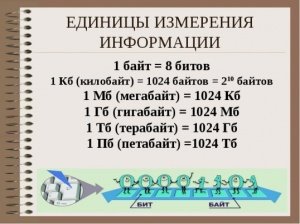
Единицы измерения информации
При этом заранее необходимо убедиться в том, что ваша автомагнитола может воспроизводить компакт диски DVD формата, ну а диски формата CD считываются всеми без исключения плеерами. В продаже иногда можно встретить мини диски, которые также подразделяются на CD формат объёмом в 210 мегабайт и на DVD формат вмещающем 1,4 гигабайта.
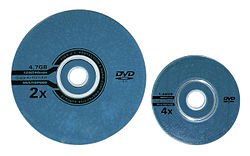
Как записать мп3 диск для автомагнитолы своими руками
Второй критерий
Следующим критерием является возможность многократной перезаписи компакт-диска, об этом нам говорит их маркировка:
- CD-R и DVD-R диски могут подвергаться «прожигу» лишь один раз;
- CD-RW и DVD-RW позволяют перезаписывать на себя информацию любого типа до пятидесяти раз.
Третий критерий
Одним из важных показателей свойств диска также является скорость его записи. Нужно полагать, что большая скорость будет для нас предпочтительнее, однако, при этом, не следует забывать, что максимальная скорость «прожига» пишущего привода в зависимости от формата диска может быть разной.
Так, скорость записи CD-R считается 52х (то есть 7600 Кб/сек.), CD-RW от 4х до 32х, DVD-R записывается со скоростью от 2х до 16х, а DVD-RW от 2х до 8х.
Четвёртый критерий
Помимо прочего следует обратить внимание на способ упаковки компакт дисков. Естественно следует отдавать предпочтение дискам упакованных в индивидуальную коробку, так как размещение нескольких дисков на одной тубе не способствует их долговечности.
Так же следует обратить внимание на маркировку, нанесённую на лицевую сторону компакт-диска:
- «Printable» говорит о том, что на внешней стороне диска допускается распечатка изображения принтером;
- «Lightscribe» так же допускает распечатку изображений на лицевой стороне, но уже в самом приводе;
- «Hardcoated» означает, что на записываемую поверхность данного диска нанесено специальное защитное покрытие позволяющее продлить его жизнь в десять раз.
Запись диска
Помимо вышеизложенной информации следует учитывать тот факт, что в настоящее время имеют место быть «старая» и «новая» файловые системы компакт-дисков. И если «старая» файловая система (ISO 9660, она же CDFS) для абсолютного большинства MP3 проигрывателей знакома и предельно понятна, то «новая», более «продвинутая» файловая система UDF для того же большинства автомагнитол являются нечитаемым форматом записи.
Данная ситуация осложняется тем, что большая часть программ для «прожига» компакт дисков (особенно новые) по умолчанию записывают их в файловой системе нового образца – UDF, что для некоторых автовладельцев является неприятным сюрпризом.
К счастью программ для «прожига» и способов записи диска существует несметное количество, что позволяет избежать данного конфуза. Необходимо лишь во время записи внимательно отнестись к выбору файловой системы компакт-диска или на крайний случай переформатировать музыкальные файлы в конверторе.
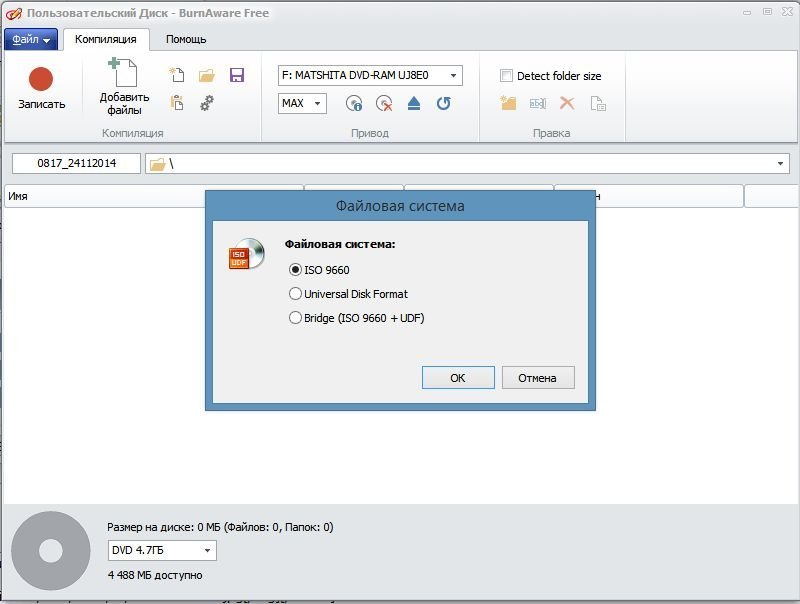
Инструкция «В каком формате записывать диск для автомагнитолы»
Итак, чтобы записать компакт-диск, для начала вам необходимо скачать и установить на компьютер необходимое программное обеспечение, например такие как: Ashampoo Burning Studio, Astonsoft DeepBurner, CDBurnerXP, Free Easy CD DVD Burner, Nero, Small CD-Writer и мн. др.
По большому счету алгоритм записи компакт-диска во всех программах одинаков и интуитивно понятен:
- В главном окне запущенной нами программы нам на выбор предлагаются сразу несколько действий. Выбираем графу близкую по смыслу «Создать Audio CD», «Создать MP3 диск», например:
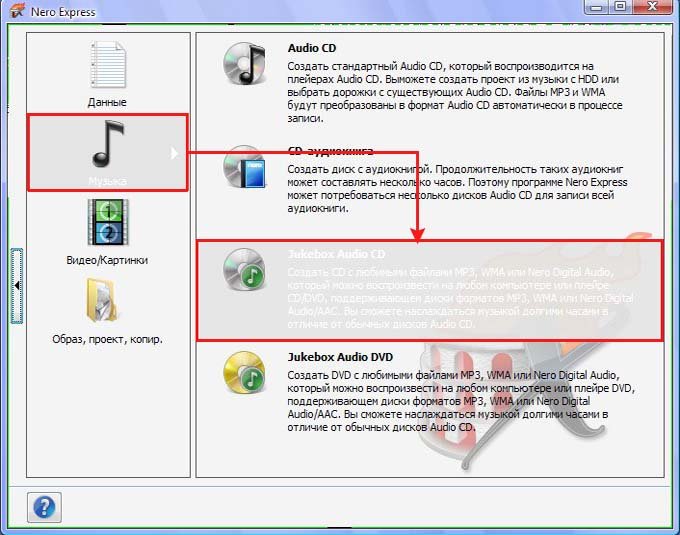
Как записать cd диск для автомагнитолы
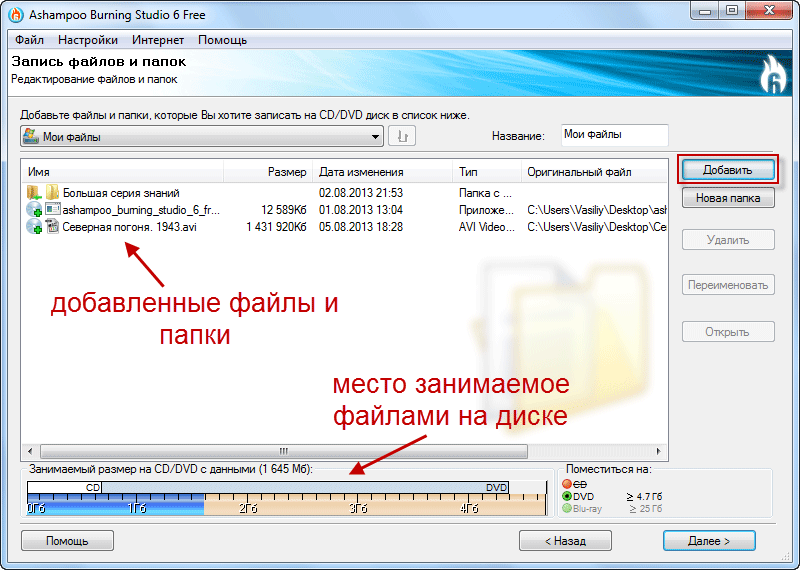
- В следующем окне добавляете приготовленные для записи аудиофайлы или выбранные папки с помощью клавиши «Добавить» или простым перетаскиванием мышью нужного файла в окно программы.
В низу окна при этом может находиться шкала, по которой визуально можно определить какой объём от общего количества заняли добавленные файлы и сколько места на диске ещё осталось:
Как записать музыку на флешку для автомагнитолы
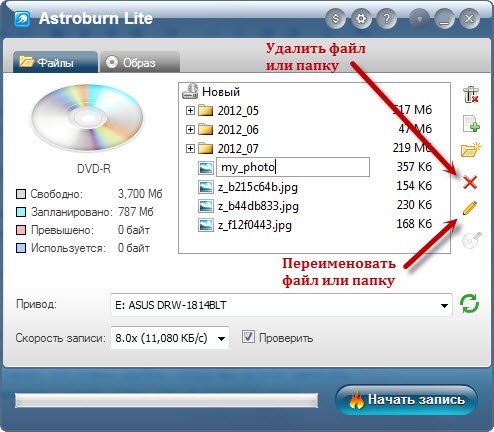
- Если место на диске ещё осталось, при желании добавляем ещё несколько файлов. В случае же превышения установленного лимита объёма записываемой информации необходимо удалить лишние файлы, для чего выделяем файл и нажимаем клавишу «Удалить»:
Как своими руками записать музыку на диск для автомагнитолы
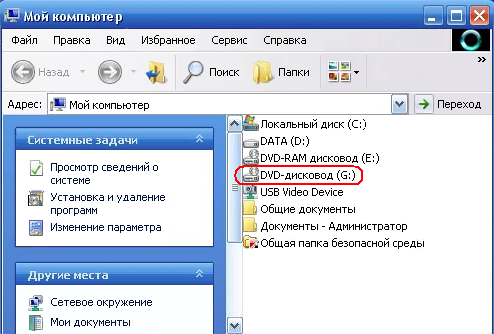
- Далее в программе выбираем свой пишущий CD/DVD-дисковод (в названии привода можно убедиться, заглянув в меню мой компьютер):
Как записать мп3 диск для автомагнитолы
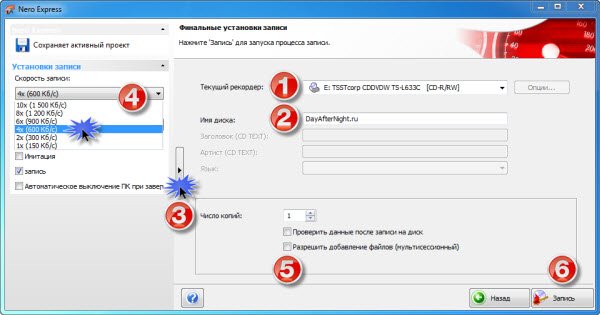
- При желании присваиваем записываемому диску имя;
- При наличии дополнительных настроек выбираем скорость записи (дабы исключить появления во время записи ошибок не рекомендуется выбирать скорость более 8х);
- Чтобы проверить записанный диск на наличие ошибок ставим в соответствующей графе галочку;
- При наличии пункта «Копировать все данные в образ на жёсткий диск компьютера» файлы в виде образа будут сначала скопированы на жёсткий диск, и только после этого начнётся их запись в приводе. В данном случае процесс записи заметно замедляется, зато вероятность возникновения ошибки в записываемой информации сводится практически к нулю;
- Разрешая программе создавать мультисессионный диск, у вас появляется возможность добавлять на диск информацию, не стирая ранее записанную информацию. Но как показывает практика, при использовании данной опции велика вероятность выхода из строя диска:
Как записать музыку для автомагнитолы
- Далее нажимаем клавишу «Записать диск» или «Начать прожиг», после чего начнётся собственно сам процесс записи, который вы можете проследить на шкале выполнения операции.
Запись музыки на флешку
В силу того, что многие модели автомагнитол помимо CD/DVD-привода оборудованы слотом под флеш-накопитель, в данной инструкции о том, как записать cd диск для автомагнитолы необходимо упомянуть о том, как записать музыку на флешку для автомагнитолы.
Данную операцию можно совершить не прибегая к помощи какого либо программного обеспечения. Для того, чтобы нужные нам файлы оказались на флеш-накопителе нам необходимо просто их выделить, вырезать (или же если мы не хотим их потерять с компьютера) то скопировать в соответствующий съёмный носитель информации.
При выполнении данных операций курсор мыши необходимо размещать на необходимых нам файлах или же произвести все действия с помощью соответствующих клавиш меню (смотрите на фото).
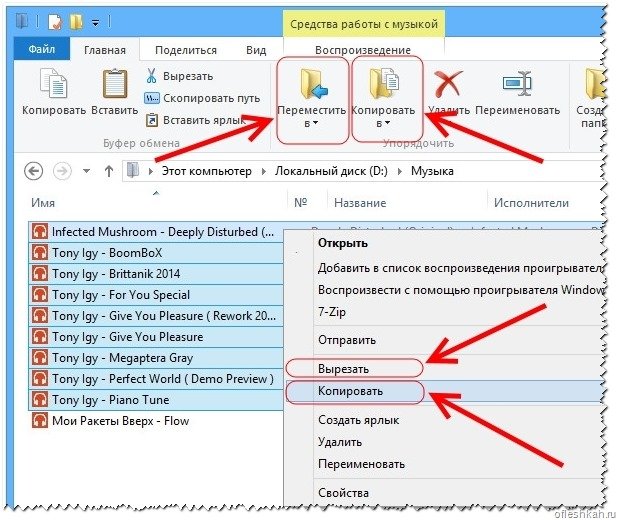
Инструкция «запись музыки на флешку для автомагнитолы видео»
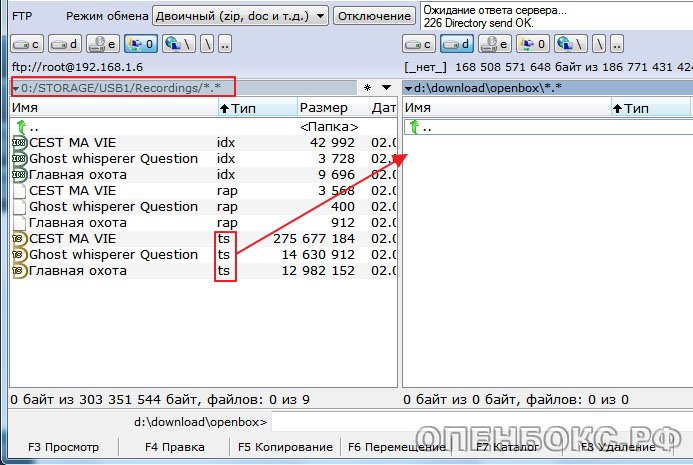
Как записать музыку на флешку для автомагнитолы своими руками
- Ctrl+A – Выделить;
- Ctrl+C – Копировать;
- Ctrl+X – Вырезать;
- Ctrl+V – Вставить.
Так же можно записать музыку на флешку для автомагнитолы с помощью файловых менеджеров, например такого как «Total Commander».
Как записать музыку на флешку для автомагнитолы с помощью файлового менеджера
На примере фото можно понять, что в левой колонке главного окна программы находятся приготовленные для записи файлы, а в правом то место, куда мы хотим их перенести. Процесс копирования активируется простым перетаскиванием нужных файлов в иконку съёмного диска, а так же с помощью «горячих» клавиш «F-ряда» расположенного внизу главного окна менеджера.
На этом инструкция о том, как записать музыку на диск и флешку для автомагнитолы закончена, приятного вам прослушивания!
Что лучше выбрать для записи самописного диска, болванку CD-R или CD-RW?
Всем привет! На днях стал наводить порядок в своей фонотеке и в связи с этим решил сделать несколько дисков с личной подборкой трек-листов. Но тут вдруг возник вопрос, может ли влиять сам носитель на качество записи? Другими словами будет ли разница если записывать музыку на диск CD-R или на CD-RW?
И ещё вопрос вдогонку, существуют ли какие-либо специализированные устройства типа CD/DVD-ROM, для домашнего(не студийного) использования, чтобы запись получалась максимально качественной?
Ответы
Пишу на BDR привод Pioneer, болванки использую Verbatim super AZO или Verbatim Music, предпочитаю последние. Пишу при помощи Nero на минимальный скорости, БЕЗ нормализации, это важно. Разницы между оригиналом, (если это не Blue-spec CD или HMCD) в слепую не слышу. Если честно, разнцы между FLAC с флешки и записанным CD практически нет. Мне просто нравится слушать музыку с алюминиевого кружочка.
Сейчас, когда границы закрыты, уже год пишу диски. CDRW по моему звучит похуже об этом Игорь уже написал, там принцип записи другой. CDR прожигается слой металла, то есть меняется уровень затемнения слоя, а у CDRW лазер меняет плотность пластика, а отражающий слой не меняется. Как временная история CDRW пойдет, но для постоянного прослушивания лучше CDR.
И там и там лазер меняет состояние вещества. Никто металл не прожигает:))
Конечно качество болванки влияет и на качество записи. И у CD-RW коэффициент отражения меньше, чем у CD-R, так что старенькие сидюки (и некоторые совсем новые) могут или не читать многоразовую, либо читать с ошибками. По своему опыту — музыка лучше звучит на болванках с «зелёным» покрытием (рабочим слоем), типа Verbatim SuperAzo или CrystalAzo. Или даже Protection — https://www.1digital.ru/catalo.
Для записи есть огромное количество внешних приводов, которые подключаются к USB. Есть и дешёвые, 1500-2000 рублей, а есть и по 10-15 тысяч. Если на будущее — можно рассмотреть и блю-рей привод.
Пасиб 🙂 Просто никогда раньше этим не увлекался, но посыл ясен. Крч надо будет приобрести добротный внешний рекордер для этих целей, c которым кач-во записываемых дисков будет отличным от стандартного DVD-привода в компе.
Да не всегда:)) Бывает и в компе ставят приличные приводы. Ну и ещё нужно будет освоить какие-нибудь программы для записи. Exact Audio Copy, ImgBurn, Nero, Ashampoo. Много их, они разные. Думаю начинать лучше с чего полегче, Неро и Ашампу. Если зайдёт, то переходить к ЕАС.
просто пишите диски на низкой скорости не более 12х и всё запишется отлично!
Я таки добился 8х:)) А на внешнем 1х!
На какое будущее? ))) 2021 год на дворе
Ну вот когда болванки станут стоить ниже распродажных блюреев, тогда и будущее:))
У нас многие сети распродали остатки болванок в прошлом году. Я брал остатки BD-25 по 9р. Брак составил больше трети. Решил завязать с этим навсегда
Кстати, распродажные блюреи ещё не закончились? У нас уже год ничего нет в рознице
Ну мало конечно:)) В М-Видео взял себе за 20 рублей Остров сокровищ с Капитаном Врунгелем:)) А болванок навалом в Ашане и О’Кей по 89 рублей, СМС, неплохие.
Ну вот в Ашане я их и брал по 9р. Как-то так себе. Выгоднее HDD использовать, если 89р
Пишу CD-R болванки Verbatim обычным DVD приводом в компьютере. Звучат отлично.
Гораздо более значимым фактором будет то, на чем вы эти болванки воспроизводить будете.
Я пишу на cd-r Mirex Maestro. Самые же классные Taiyo Yuden JVC. Пишу на DVD приводе Dell
Попробуйте на Crystal Azo(с зелёным слоем) удивитесь на сколько звук лучше будет:)) Сам проверял:))
Вы серьезно? В 2021 году будете хранить музыку на самописных болванках?
NAS, или просто файловое хранилище или на худой конец какое-то файловое облако вас не устроит? Стриминг в конце концов.
Вам сейчас тут насоветуют и болванки аудиофильские и рекордер за много денег.
Единственная причина по которой я бы занялся таким-это наличие дорогого cd проигрывателя, от которого жалко избавляться и отсутствие сетевого. Ну и соответственно денег на апгрейд системы.
много лет делал копии с компакт дисков, записывал скачанные на самые разные сд-р, в основном вербатим, на разных приводах, вывод такой- на разных сд-проигрывателях, даже дорогих, и не очень, у меня из 4, что-то читалось а что-то нет, плюнул на эту затею, покупаю только заводскую штамповку- даже не лицензию, многое на мешке, по 100-300 руб., и качество воспроизведения всегда на высоте.
А такие, кто-нибудь, пробовал.
Эти болванки для бытового рекордера. Т.е. сидюка, который ещё и может диски записывать. Ничем не отличаются от обычных болванок. Впрочем я выше уже ответил по этому поводу.
Добавлю, что на CD-RW далеко не все компакт-диски удастся скопировать. Может элементарно не хватить объёма. Диски CD-RW не поддерживают расширенный TOC и 80-минутную запись. Только стандартные 74 минуты. Кстати и не все CD-R болванки допускают 80-минутную запись, надо на этот момент обращать внимание.
Что касается фразы «Даже дорогие CD-плееры читают не все мои болванки. », то это как раз норма. Чем брендовее аппарат, тем более он переборчив к болванкам. Чаще всего они отказываются читать для начала CD-RW, затем CD-R, записанные на большой скорости. Ну и так далее. Попадаются CD-плееры, особенно среди старичков, которые признают только качественные болванки определенных фирм, записанных на 1-ой скорости. Получается, чем дороже аппарат, тем реже разработчикам приходит в голову, что на их аппаратуре будут какие-то самописные болванки воспроизводить. Есть же лицензионные диски.
Также присоединяюсь к тем, кто давно перешёл на прослушивание файлов разрешением 16-44.1 и выше. Сколько времени экономится и места в квартире.
Пишу на самые простые Вербатим, Мирекс, Кодак, Тдк, Смарттрек. Есть Вербатим Азо, принципиальной разницы не заметил. Может с годами проявится, не знаю. Часто слышу, что со временем болванки перестают читаться или ухудшается звук, но уже 7 лет самым старым -пока читаются и падения качества звука не замечаю. Однажды перестали читаться ТДК, оказалось почему-то именно с них начал помирать лазер на сд-проигрывателе. Поменял проигрыватель, всё читается. Самые плохие сд-р, что попадались, это Сони — 30% — деффектные. Покупать за 100р болванку — рука не подымается: чуть добавил и можно полноценный диск купить)))
У меня самой старой уже 25 лет стукнуло:)) Читается как миленькая.
Фух, успокоили, а то не хотелось бы, что-бы моя коллекция однажды превратилась в тыкву)))
Только Sieveking Sound 24-Karat-Gold CD, остальное несерьёзно)
Здравствуйте. Такие устройства есть. Типа рекордера Plaxtor. Да их много. Teac, pioneer и тд. Так же можно использовать cd рекордеры, типа marantz, philips, yamaha и тд.
От себя скажу, что разницу между plaxtor и бытовым румом от ноута я не заметил.
Я выбираю cd-r. Не все cd плееры читают cd-rw.
Да, ниже подметили, что лучше вербатим.
Я покупал на авито. Cd audio называются
Кстати, CD-R Audio практически ничем от обычных болванок не отличаются. Единственное отличие — их , и только их, можно использовать в рекордерах типа Ямахи, Филипса, Пионера. Там есть некий «флажок» в ТОСе, видя который бытовой рекордер разрешает запись. Есть правда рекордеры, которые можно обмануть, дав считать болванку для аудио, а потом поменяв на обычную.
Только авторизованные пользователи могут отвечать на вопросы, пожалуйста, войдите или зарегистрируйтесь.
Какой формат диска нужен для записи музыки в машину
Сегодня мы расскажем, как записать музыку на диск в машину, научим вас использовать стандартные средства Windows, а также познакомим с самыми популярными сторонними программами. Думаете, сегодня такая информация уже никому не нужна?
Несмотря на то, что эпоха оптических приводов и лазерных дисков понемногу уходит в прошлое, очень многие владельцы машин до сих пор используют старые автомагнитолы, которые не поддерживают флешки, Блютуз или, тем более, Wi-Fi. Одним из самых удобных способов наслаждаться в пути любимыми треками для них остается запись на болванку. Давайте рассмотрим, как это осуществить и начнем, пожалуй, с нюансов: какой выбрать диск и каковы предпочтительные параметры записи.
Музыка на круглых носителях
- Аудио форматы
- Форматы дисков
- Записываем музыку в машину
- Запись музыки средствами Windows
- Запись музыки при помощи Windows Media
- Пишем музыку — программа Nero
- Записываем музыку — программа Ashampoo
Аудио форматы
Музыку обычно записывают в трех форматах Audio CD, Mp3 и Flac. Существуют конечно и другие форматы, но в данном выпуске мы рассмотрим только эти три. Итак, чем же отличаются эти музыкальные форматы между собой.
Audio CD — его история началась еще в прошлом столетии, далеком 1969 году. Первый Audio CD (компакт диск) был выпущен в 1980 году фирмами Philips и Sony. А двумя годами позднее появился первый проигрыватель компакт дисков.
На него вмещается от 15 до 20 песен в хорошем качестве (стерео), продолжительность записи до 80 минут. Чаще всего такие диски слушают в автомобилях, музыкальных центрах и других проигрывателях. Так же их часто использовали на дискотеках и студиях звукозаписи.
Mp3 — сам формат появился в 1994 году, его разработали в институте Фраунгофера. Буквально через год появился первый Mp3-плеер. В этом формате можно записать до 10 раз больше песен чем в Audio CD, в зависимости от качества звука и сжимаемого кодека.
Обычный человек наверное не отличит звучание Mp3 и Audio CD. Формат Mp3 распространен практически везде, его поддерживают большинство проигрывателей. Он делится на три версии: Mpeg-1, Mpeg2 и Mpeg-2,5. Патент на Mp3 принадлежит фирме Alcatel-Lucent и заканчивается в 2020 году.

Flac — появился достаточно недавно, не многие люди слышали и знают про него. Лично я наткнулся на него случайно около года назад. Для истинных ценителей музыки могу порекомендовать слушать аудио записи в формате Flac, так же его называют Lossless. Там почти нет потерь и качество звука намного выше чем в Audio CD и Mp3. Средний размер одного такого файла составляет в несколько раз больше чем Mp3.
Качество звука в среднем колеблется от 700 до 1500 Кбит/c. В том же самом Mp3 максимум 320 Кбит/c, чаще всего 192 Кбит/c. Прослушайте песню в первых двух обычных форматах, затем в формате Flac. Я уверен — разница будет очевидна. Если вам нравится спокойная музыка, то заходите на мой второй музыкальный блог Chillout.
Что-то я немного увлекся с этими аудио форматами. Если вы хотите узнать о форматах более подробнее, то всегда можете обратиться за помощью к интернету или википедии. Давайте приступим непосредственно к процессу записи музыки на диск.
Для этого у вас должны быть готовы несколько дисков CD или DVD, зависит от количества информации, которую вы хотите записать на диск. А несколько для того, чтобы если один диск испортиться (прожиг завершиться неудачей) можно воспользоваться вторым — запасным.
Форматы дисков
Совсем забыл рассказать какие бывают диски. В настоящий момент чаще всего используют такие форматы дисков:
- CD-R, CD-RW — объем вмещаемой информации 700 Мб
- DVD-R/+R, DVD-RW/+RW, DVD-R DL/ DVD+R DL — объем информации 4,7 — 8,5 Гб
- DVD-RAM — может быть перезаписан до 100 000 раз, в отличии от своего собрата DVD-RW/+RW, ресурс которого до 1000 перезаписей. В большинстве случаев имеет защитный кожух и вмещает в себя 2,6 — 9,4 Гб
- BD-R/-RE/-RE DL — блю рей диски, объем информации 25 — 500 Гб
- Так же у всех вышеперечисленных дисков есть меньшие собратья Mini-CD, Mini-DVD и Mini-BD, который вмещают чуть меньше информации, чем их старшие собратья
Аббревиатура -R- означает одноразовое использование, -RW- многоразовое использование, а -DL- многослойность диска.


Формат диска
Записанный СД-диск для автомагнитолы должен быть правильно отформатирован — так же, как, например, флешка. Тогда он будет правильно считываться. Необходимо использовать ISO 9660 или CDFS при создании диска, содержащего музыку в формате MP3 или WMA, поскольку файловая система UDF может не поддерживаться старыми устройствами. Если носитель в формате MP3 не читается, следует вместо него использовать CD Digital Audio.
Стоит учитывать, что DVD-диски не будут читаться на CD-магнитолах из-за особенностей технологии изготовления.
Такие носители будут читаться на специальных мультимедийных автомагнитолах, оснащенных DVD-приводом. Они также могут воспроизводить видеофайлы и фотографии.
MP3-диск может вместить до 200 треков с битрейтом 128 кбит/с или 110 файлов с битрейтом 192 кбит/с. DVD вмещает в 6 раз больше содержимого, поскольку его емкость — 4,7 Гб. Также нужно учитывать, что не все магнитолы в машине читают диски CD RW или DVD RW.
Записываем музыку на диск в машину
Для того чтобы записать музыку на диск в машину, нужно определиться с поддерживаемыми форматами вашей магнитолы. Обычно они написаны на самой автомагнитоле. Если их нет, то загляните в инструкцию самой магнитолы, если она осталась.
Если нет, то запишите марку, название магнитолы и посмотрите информацию в интернете по поддерживаемым носителям и аудиоформатам.
Старенькие магнитолы поддерживают CD — Audio и WMA. Нужно записывать музыку именно в этих форматах, другие проигрываться не будут.

Старенькие магнитолы с поддержкой CD — MP3, Audio и WMA. Тут уже можно писать мелодии на диски в формате эмпэтри.
Магнитолы поддерживаемые CD и DVD — есть возможность записи песен как на сиди так и на диви носители, смотрите поддерживаемые форматы.
Последние магнитолы поддерживают CD, DVD, USB-Flesh (флешки), блютуз, поддержка телефона и прямо с интернета.
Есть автомагнитолы на андройде и с поддержкой FLAC (lossless) — качество звука намного лучше чем MP3, но для его оценки должна быть установлена хорошая аудиосистема, желательно с усилителем звука.


Запись видео-CD в Неро 6
В понимании Nero, Video-CD – это CD-диск с видеоданными, преобразованными в один из двух основных форматов: Video CD или Super Video CD.
Video CD – первый формат для записи видео на компакт-дисках. На диск видео записывается в формате MPEG-1 с разрешением 352х288 в системе PAL с частотой 25 кадров в секунду или в системе NTSC с разрешением 352х240 и частотой 29,97 кадров/сек
Super Video CD – более поздний, усовершенствованный формат. Для сохранения используется MPEG-2 разрешением 480х576 в системе PAL с частотой 25 кадров/сек либо в системе NTSC с разрешением 480х480 и частотой 29,97 кадров в секунду
Логично, что SVCD по качеству имеет преимущество перед VCD. Благо, даже не слишком современные DVD-проигрыватели без проблем воспроизводят диски этого формата, поэтому записывать видео в VCD нет никакого резона. Нужно отметить, что для работы нам необходим компонент Nero — Nero Vision. Если вы его не устанавливали, время это сделать через Панель управление –> Установка и удаление программ. Итак, приступим к записи.
В оболочке Nero StartSmart зайдите в раздел «Фото и Видео» и нажмите на кнопку «Создать Super Video CD».
В Nero Vision откроется окно нового проекта. В нижней части окна выберите формат CD по продолжительности – 74 или 80 минут. Как и при записи обычного диска, внизу окна присутствует индикатор заполненности диска.
Опять же, при создании Video CD учитывается не размер, а продолжительность видеоматериала. С помощью кнопки «Добавить видеофайлы» выбираем то, что собираемся записывать и смотрим, вмещаются ли все данные в 74 – 80 минут. Невмещаемое легко удаляется челез контекстное меню или посредством красной кнопки «Удалить заголовки». Аналогичным образом, но уже с помощью кнопки синего цвета, можно переименовать заголовок выбранного файла.
Далее идем в опции видео (одноименная кнопка на нижней панели) и выбираем режим PAL или NTSC. Следовать стандартам необязательно (для Беларуси это режим PAL). Сейчас откройте вкладку «Super Video CD» и примените необходимые настройки. Конечно, в отличие от «продвинутых» программ-кодировщиков Nero проигрывает в опциональности, но даже того, что есть, для нормального конвертирования вполне достаточно. Выбираем качество видео, и, что немаловажно, формат воспроизведения – 16:9 или 4:3, в зависимости от предпочтений и особенностей вашего видеооборудования. Для просмотра на широкоформатных экранах лучше выбрать пропорции 16:9. Нажимаем кнопку «Далее». Следующий этап – создание меню с помощью заготовленных Nero шаблонов. Но это уже дело вкуса, поэтому здесь останавливаться не будем. В результате вы можете видеть результат в окне «Просмотр» и через кнопки пульта управлять воспроизведением диска.
Если на записываемом диске содержатся файлы как PAL, так и в NTSC формате, Nero Vision предложит перекодировать все в доминирующий формат. На последнем шаге вы можете сверить настройки, выбрать дисковод для записи дисков, скорость записи и имя диска. Как видите, настройки не отличаются от настройки записи других дисков.
Вот и все. Нажмите на кнопку запись и ожидайте. Придется запастись терпением, ведь процесс перекодирования и записи весьма ресурсоемкий и займет изрядное количество времени.
Касательно других возможностей Nero Vision: несмотря на всю простоту, с помощью данной программы вы также можете захватить видеосигнал с устройства (видеокамера, вебкамера) и из этого материала записать диск в формате Video-CD; составить слайд-шоу, создать и подредактировать фильм.
Запись музыки средствами Windows
Первым способом мы узнаем как записать музыку на диск стандартными средствами Windows.
Включаем наш компьютер, вставляем чистый диск в привод, он должен быть свободен на все 100% и идем в мой компьютер.

Заходим на этот чистый диск.

Появляется окно Как планируете записать этот диск.

Придумываем название нашего диска (например Моя музыка).

Выбираем как планируете использовать это диск.

Лично я этим способом пользуюсь редко и всегда выбираю С проигрывателем CD/DVD.

Так же можно нажать на синий текст Какой формат следует использовать?

Если у вас возникли вопросы и трудности, то можете воспользоваться этой подсказкой и нажимаем Далее.

Вставляем или перетаскиваем на него нужные файлы музыка, фото, видео и так далее.

Добавленные нами файлы будут прозрачные — означает что они готовы к записи, но еще не записаны.

Если вы не знаете что такое скрытые файлы, то рекомендую вам прочитать статью как отобразить или скрыть файлы и папки на компьютере.

Переходим мышкой на свободное не занятое пространство и щелкаем по нему правой кнопкой мыши, в появившемся меню выбираем Запись на диск.

Здесь можно назвать наш диск, если до этого вы ему не дали никакое название, а можно оставить без изменений.

Переходим к Скорости записи, тут рекомендую всем записывать с небольшой скоростью от 12x до 16x, лично я всегда выбираю 12x.

Присутствует возможность Закрыть мастер по завершении записи файлов.

Этой функцией можно воспользоваться, если хотите закрыть мастер записи, после того как будет записан диск.

Нажимаем Далее и ждем некоторое время, обычно 5-10 минут (возможно дольше), в зависимости от объема записываемых данных.

После того как прожиг завершиться нажимаем кнопку Готово.

В конце у меня получилось так, как у вас получиться я не знаю, у всех будут разные файлы.

После завершения записи можете наслаждаться новой музыкой. Если же запись закончилась не удачей — то нужно выполнить все те же самые действия, только уже с новым диском.
Как записать музыку на диск средствами Windows 7 | Moicom.ru


Запись образа CD
Многие читатели не раз имели дело с виртуальными образами дисков, записанными, например, в программах Alcohol 120 % или VirtualCD. Смонтированный диск чаще всего ничем не отличается от реального, «физического», поэтому до лучших времен занимает место на винчестере. Однако иногда возникает ситуация, когда нужно записать этот образ обратно на носитель. К счастью, Nero поддерживает внушительное количество проектов и образов, поэтому «восстановить» содержание диска, скажем, из ISO-файла не составит большого труда.
После открытия файла последуют финальные установки: выбор рекордера и типа диска (CD или DVD).
Как и было сказано, Windows Xp распознает записываемый диск и может записать на него файлы, а в случае с перезаписываемым – еще и стереть старую информацию. Происходит все следующим простым образом. Вы вставляете в дисковод чистый диск и работаете с ним, как с обычным разделом жесткого диска: копируете, переименовываете файлы и т. д. Скорость записи и другие параметры определяются непосредственно в свойствах дисковода.
Запись музыки при помощи Windows Media
Второй способ как записывать музыку на диск я продемонстрирую на проигрывателе Windows Media. Он присутствует (встроен) в стандартном, заложенном пакете программ операционных систем Microsoft.

Первым делом нужно включить наш Проигрыватель Windows Media.

После того как он откроется нужно перейти на вкладку Запись, которая расположена в правом верхнем углу между Воспроизведение и Синхронизация.

Должен появиться Звуковой компакт-диск. У меня было написано Осталось 702 Мб из 702 Мб.

Для того, чтобы добавить нужные элементы их необходимо перенести в Список записи.

После этого можно зайти в Параметры записи.

Дополнительные параметры записи … выставить все необходимые настройки, если конечно же посчитаете нужным это сделать.

Я туда почти не захожу, хотя нет, нужно выбрать скорость записи — чем меньше, тем лучше. Можно поставить среднюю или низкую.

После всех выставленных настроек нажимаем Начать запись и ждем конечного результата, а пока вы ждете расширьте свои знания и ознакомьтесь со статьей как включить диспетчер задач.

Так же здесь есть возможность Копирование музыки с компакт-диска. Довольно-таки удобный инструмент, если вам нужно скопировать музыку с Audio CD. Большинство программ не смогут этого сделать. Данную опцию я видел и пользовался только в двух программах — это Windows Media и Winamp (мой любимый проигрыватель музыки).
Как записать музыку на диск — проигрыватель Windows Media | Moicom.ru
Пишем музыку — программа Nero
В большинстве случаев, когда мне нужно записать любой диск я чаще всего пользуюсь программой для записи дисков Nero. Наверняка большинству из вас знакома эта программа, если нет, рекомендую с ней познакомиться. У неё обширные возможности как записать музыку на диск и очень много дополнительных фишек (настроек и прибамбасов).
С помощью неё вы можете копировать диски, создавать образы, записывать свои собственные клипы и фильмы, делать презентации, собственные слайд-шоу и многое другое. Скачать эту программу вы можете в интернете, на официальном сайте программы разные версии стоят по-разному, но не бесплатно, так что ищите в сети интернет.
Приступим к записи музыки на диск третьим способом, с помощью программы Nero.
Запускаем программу Nero, я пользуюсь 7 версией, она проверенная и самая надежная, во всяком случаи для меня. Возможно у кого-то другая версия, интерфейс будет немного отличаться, но суть программы не меняется — запись дисков и все что с этим связанно.

Заходим в Nero StartSmart, у вас может называться немного по другому. В верху в центре можно сразу выбрать тип носителя записи CD, DVD, Blu-ray или два в одном CD/DVD.

Переходим на ноту — вкладка Звук.

Выбираем нужный для нас проект и нажимаем на него Сделать аудио CD, Создать JukeBox CD (Mp3, Mp4, WMA) и так далее.

Так же можно зайди на вкладку данные и записать обычный диск с данными. Если вам нужен именно Audio CD — то выбирайте Сделать аудио CD. Нужен Mp3 — выбираем Создать JukeBox CD, или Создать CD с данными.

Если у вас много информации — можете записать диски на DVD, все то же самое.

После выбора проекта появляется окно Nero Express, в котором нам нужно добавить наши файлы.

Можно нажать на кнопку «зеленый плюс» Добавить, или перетащить данные в пустое окно. Так же можете воспользоваться буфером обмена и горячими кнопками Ctrl+X, Ctrl+C, Ctrl+V.

Появится окно Добавление файла(ов) с двумя зелеными полосками.

После того как информация добавлена на диск, можно все перепроверить и нажать Далее.

Выходит Предупреждение о совместимости (может и не появиться). Нас спрашивают Отключить мультисессию? Если больше на него не будем ничего записывать — то нажимаем да. Если же хотите в будущем добавить на него данные — то нажимаем нет, перед нами выходит окно Финальные установки записи.

Тут можно написать имя диска.

Выбрать текущий рекордер записи (если у вас несколько дисководов).

Выставить число копий, которые будут записаны.

Есть возможность поставить галочку Проверить данные после записи на диск — эта функция полезна, если вы записываете важную информацию и хотите убедиться, что она записалась без всяких ошибок. Еще её иногда называют Верификация данных, то есть сравнение копии с оригиналом.

Так же можно выставить Разрешить добавление файлов (мультисессионный).

После чего нажимаем Запись (горящую спичку возле диска) и ждем. Можно сходить покурить, попить чаю или кофе, или заняться другим делом минут на 20 иногда и больше, например
- подписаться на получение новых статей моего блога,
- прочитать статью как узнать характеристики компьютера
- касперский яндекс версия.

По завершении процесса записи должно выйти такое окно Прожиг успешно завершен, жмем OK. После этого появится окно Сохранения проекта. Нас спросят — Хотите сохранить проект? Я всегда нажимаю Нет, если вы хотите сохранить проект — то нажмите Да.
Так же можно выставить галочку Больше не показывать это сообщение, если вы не хотите чтобы оно постоянно выходило после каждой записи диска. Если же прожиг завершился неудачей — бывает и такое, нужно вставить новый диск и попробовать снова.
Можете наслаждаться музыкой или другими своими записанными данными.
Как записать музыку на диск — Nero 7 | Moicom.ru


Состав пакета и порядок установки
Неро 6 – это не отдельное приложение, а целый пакет программ разного предназначения, «мультимедийный каталог», который позволяет пользователю:
– записывать диски; – работать со звуком (микширование, редактирование аудиодорожек и т. п.); – копировать и редактировать видео; – просматривать и обрабатывать мультимедийные файлы; – работать с мультимедиа-оборудованием и др.
Потому и список приложений, входящих в пакет, внушителен: Nero Home, Nero Scout, Nero StartSmart, Nero Burning ROM 7, Nero Express 7, Nero WaveEditor 3, Nero SoundTrax 2, Nero Vision 4, Nero Recode 2, Nero ShowTime 2, Nero MediaHome, Nero PhotoSnap, Nero CoverDesigner, Nero Toolkit, Nero BackItUp 2, InCD 5, Nero SoundBox и Nero ImageDrive. Соответственно, размер дистрибутива составляет около 150 Мб, причем от версии к версии Nero становится все «тяжелее», что проявляется в увеличении размера и одновременно возросших системных требованиях. Для его установки рекомендуется компьютер с процессором Intel Pentium 800 Mhz и >, 128 MB Мб ОЗУ, не менее 600 MB свободного места на винчестере и… CD/DVD-привод. Впрочем, не обязательно устанавливать ВСЕ компоненты Nero, тем более что просматривать видео/музыку/изображения субъективно удобнее просматривать иными приложениями. Из всего этого комплекса для записи дисков нам понадобятся Nero Burning ROM, Nero Express, Nero BackItUp 2 и InCD5 – пожалуй, все.
После того, как вы скачаете Nero с официального сайта разработчика (или с другого источника), запустите инсталлятор. Как только закончится подготовительный этап, откроется мастер установки. Введя серийный номер, следуйте указаниям инсталлятора. Можно выбрать typical или custom варианты: во втором случае вы сами выбираете язык локализации, какие компоненты устанавливать, а какие нет.
Несколько минут – и Nero установлен. Следует помнить, что для установки всех компонентов понадобится заметно больше времени и свободного места на жестком диске.
Итоги
В данной статье, как записать музыку на диск, мы с вами узнали какие бывают аудио форматы, чем они отличаются, немного поговорили про форматы дисков.
Так же записали музыку на диски четырьмя разными способами: средствами Windows, с помощью проигрывателя Windows Media, воспользовались программой Nero и прибегли к помощи Ashampoo. Закрепили все наши знания, посмотрев 4 видео урока по каждой из программ.
Если вы захотите воспользоваться моей статьей и опубликовать её где-либо, я не против, можете это сделать, но для этого вы должны поставить активную открытую ссылку на мой блог со статьей! Если вы этого не сделаете — буду наказывать! Надеюсь на ваше понимание.
Возможно у вас остались или возникли вопросы, связанные с записью дисков, можете задавать их ниже в комментариях к этой статье, а так же воспользоваться формой обратной связи со мной.
Благодарю вас что читаете меня в Твиттере.
Оставайтесь на связи — мой канал You Tube.
Если приведенная выше информация оказалась для вас полезной, тогда рекомендую подписаться на обновления моего блога, чтобы всегда быть в курсе свежей и актуальной информации по настройке и ремонту вашего компьютера.