Создание образа установленной на ПК Windows 11
В этой статье описано создание образа (по сути, слепка) Windows 11, который содержит полную копию ОС (настройки, приложения, файлы пользователя и прочее), все данные с системного тома в состоянии на момент проведения операции, а также бэкапы необходимых для восстановления операционки скрытых разделов диска компьютера. Такой тип резервного копирования данных считается наиболее полным и надёжным из доступных пользователям ОС от Microsoft.
Рассматриваемый далее подход к резервному копированию операционки является самым эффективным в деле обеспечения возможности восстановления её работоспособного состояния без потери информации, но и наиболее ресурсоёмким с точки зрения требуемого объема дискового пространства для хранения бэкапа (в современных реалиях, обычно, это сотни гигабайт). Таким образом, перед тем как приступать к формированию образа Win 11, рекомендуется:
-
Во избежание неоправданно большого размера получаемого образа Виндовс 11 проводим очистку диска, где установлена ОС (практически всегда это раздел C:), — удаляем с него или переносим в другое место всё лишнее (ненужные объёмные файлы), деинсталлируем неиспользуемые приложения.
Системные средства
В состав Windows 11 включено несколько программных средств, предоставляющих возможность получить полный образ операционной системы (и впоследствии восстановить её в констатируемое на момент создания бэкапа состояние). Многие считают, что предлагаемые Microsoft решения не самые эффективные и удобные, но они доступны пользователю ОС изначально и всегда, поэтому в первую очередь рассмотрим, как задействовать именно их.
Способ 1: «Резервное копирование и восстановление»
Первое решение вопроса создания образа инсталлированной на компьютере Windows 11 знакомо пользователям со времён 7-ой версии операционки (и с тех пор не претерпело никаких изменений ни принципиально, ни функционально) – элемент «Панели управления» под названием «Резервное копирование и восстановление». Несмотря на очевидную устарелость данного средства, свою работу оно выполняет достаточно эффективно и в современных реалиях, а задействуется следующим путём.
- Вызываем средство «Создание образа системы» в разделе «Резервное копирование и восстановление»«Панели управления» Windows 11. Это выполнимо разновариантно:
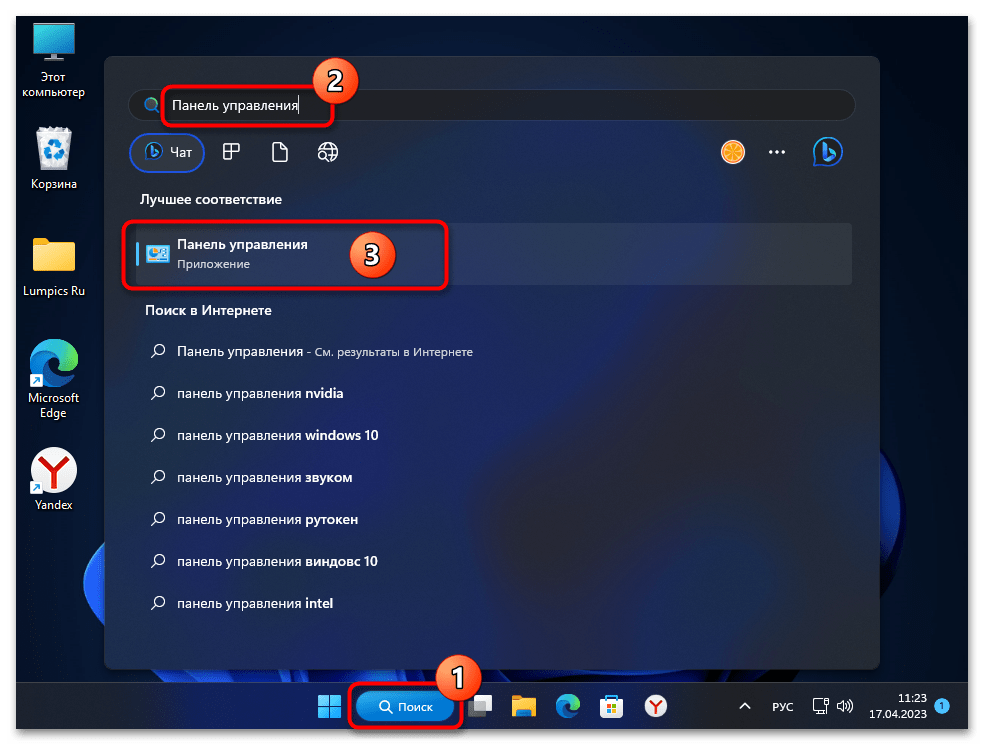
- Открываем «Панель управления». Для этого, к примеру кликом по соответствующему элементу на «Панели задач» или нажав «Win»+«S» на клавиатуре запускаем системный модуль «Поиск», вводим запрос «Панель управления» в поле вверху отобразившейся области, переходим по предоставленной средством ссылке на запуск приложения.
Подробнее: Запуск «Панели управления» в Windows 11
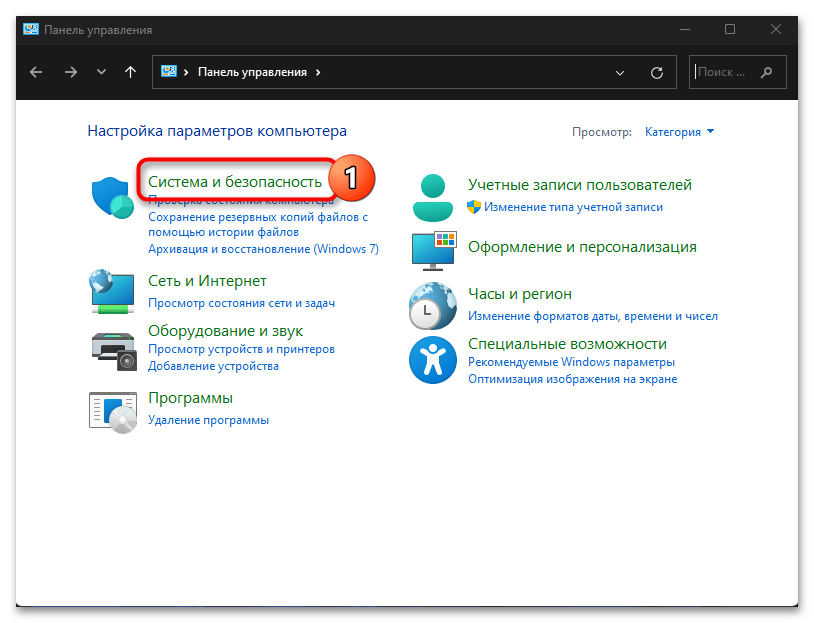
Далее перемещаемся в категорию настроек «Система и безопасность»,
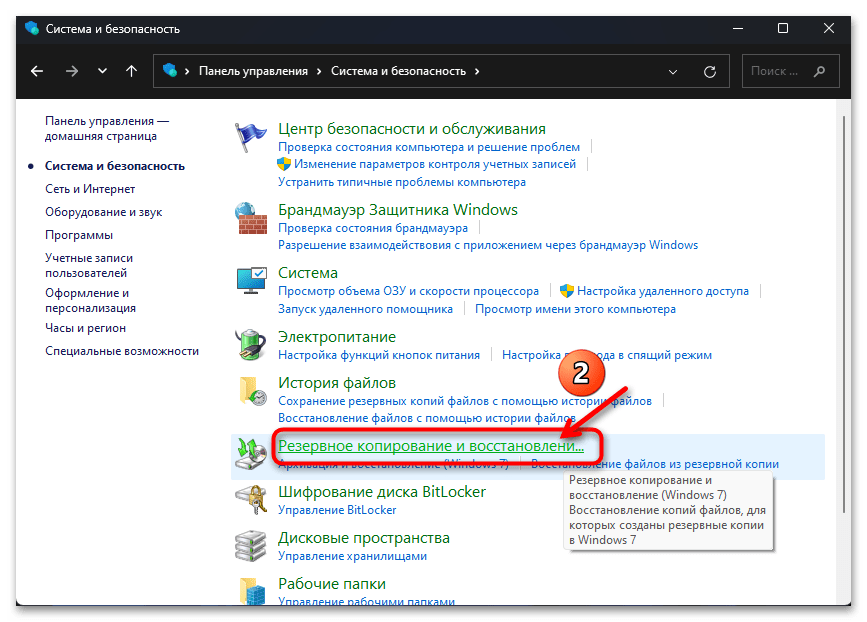
затем в раздел «Резервное копирование и восстановление (Windows 7)».
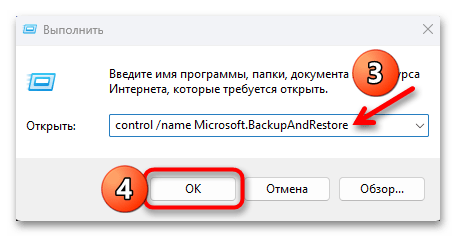
в поле «Открыть» запустившейся оснастки вводим следующую команду, и после этого кликаем «ОК»:
control /name Microsoft.BackupAndRestore
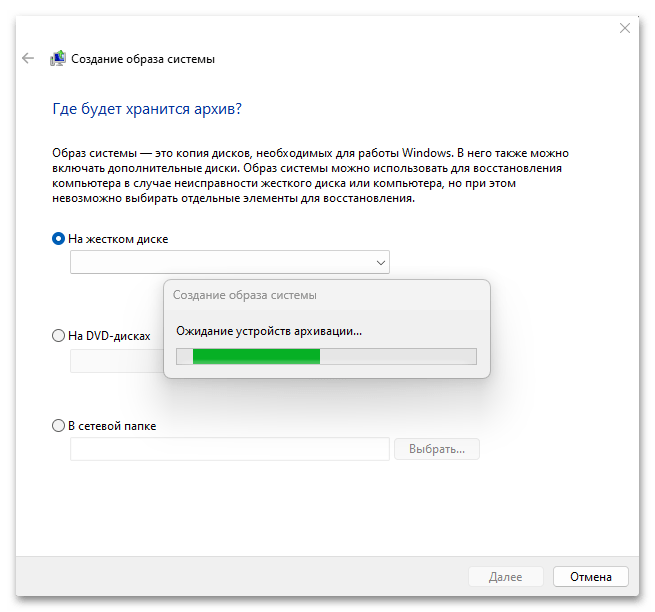
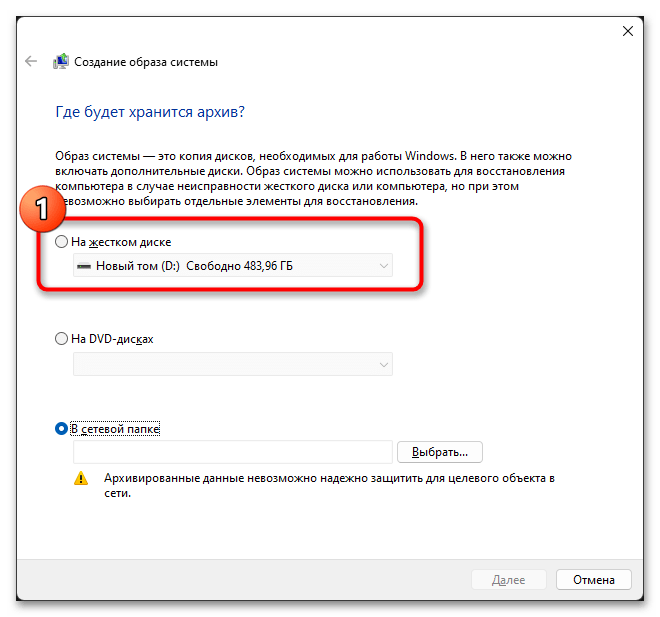
Этим хранилищем может быть внутренний жёсткий диск ПК либо съёмный накопитель, DVD-диски, или же сетевая папка. Переводим радиокнопку в соответствующее будущему размещению образа операционной системы положение,
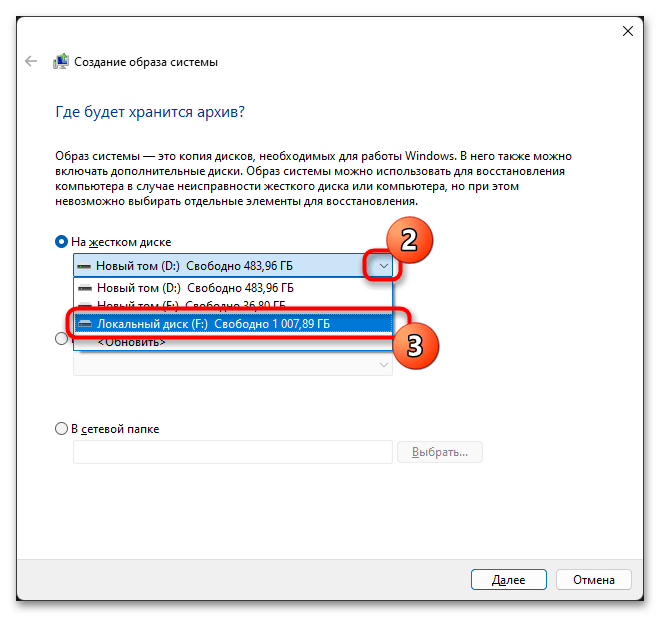
затем выбираем конкретное конечное устройство хранения в раскрывающемся списке,
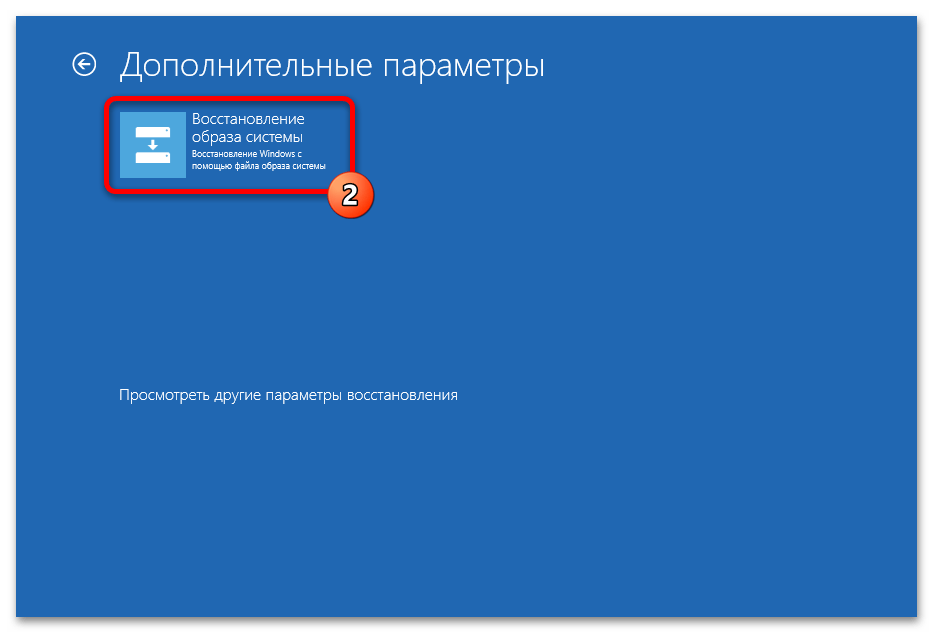
(WinRE, «Расширенные параметры запуска»).
Дополнительно. «Ошибка архивации»
При попытках задействовать описанное в инструкции выше средство с целью создания образа Windows 11 пользователи нередко сталкиваются с ошибкой «Недостаточно места на диске для создания теневой копии тома в хранилище», которая делает невозможным успешное продолжение процесса резервного копирования данных.
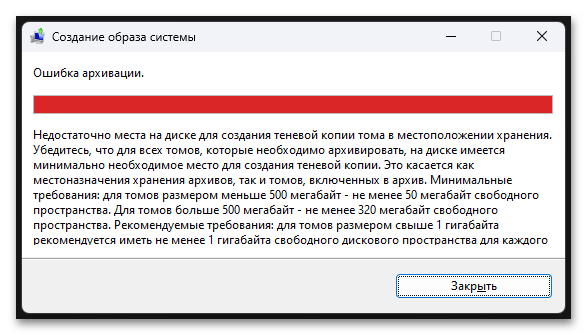
Чаще всего причиной возникновения указанной проблемы является несоответствие требований формирующей образ ОС утилиты к объему скрытого в системе «Раздела восстановления».
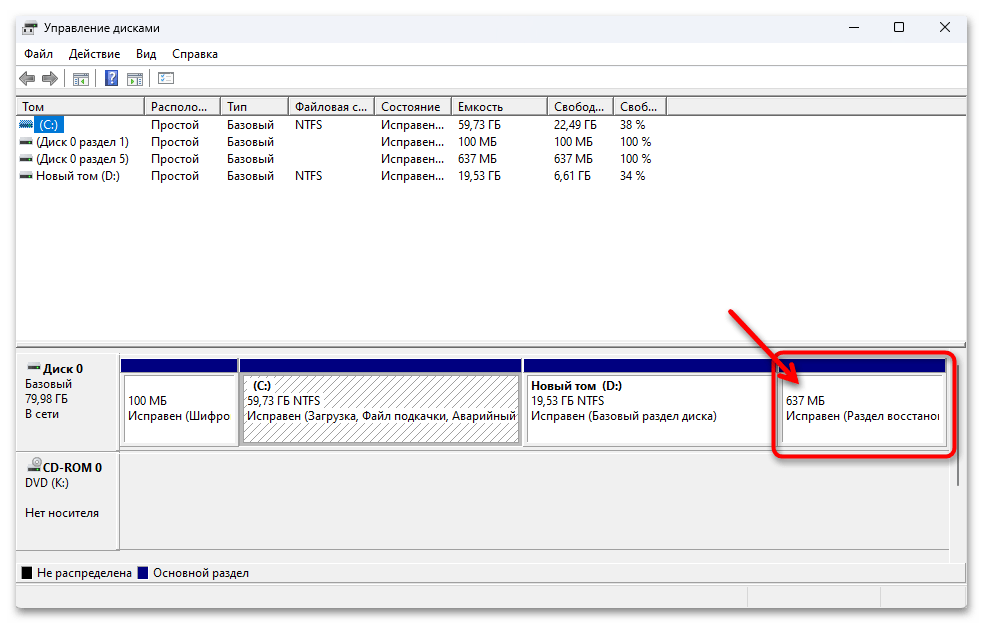
Устраняется такая неприятность довольно просто, но не системными средствами, а с помощью фактически любого из именитых приложения для управления жесткими дисками компьютера от сторонних разработчиков, – далее продемонстрируем, используя MiniTool Partition Wizard (PW).
-
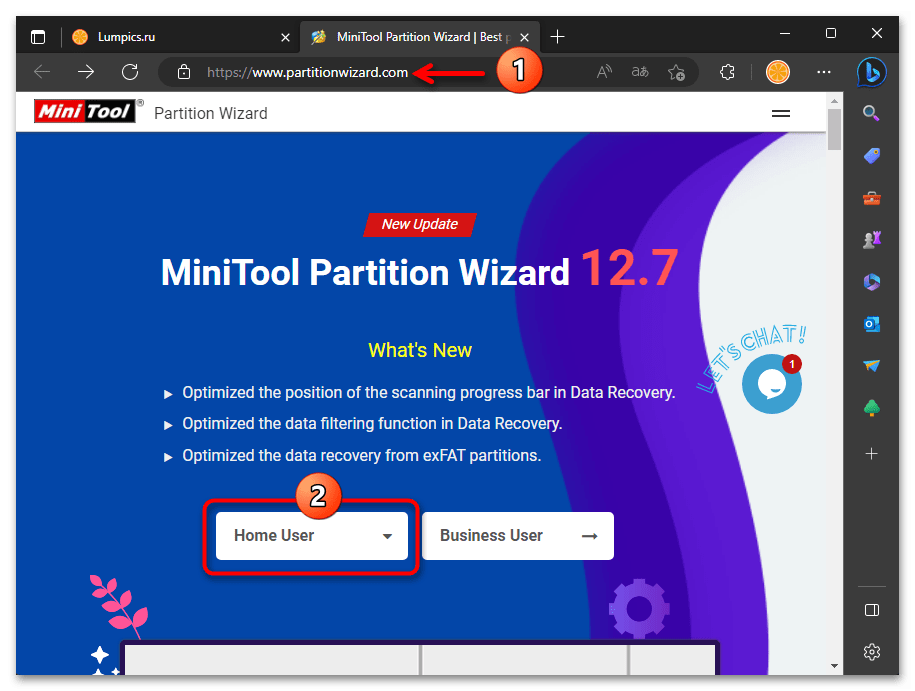
Скачиваем и устанавливаем бесплатную версию позволяющего изменить размер «Раздела восстановления» на системном диске ПК приложения:
-
Переходим на официальный сайт MiniTool Partition Wizard из статьи-обзора приложения (ссылка выше), кликаем по раскрывающемуся списку «Home User»
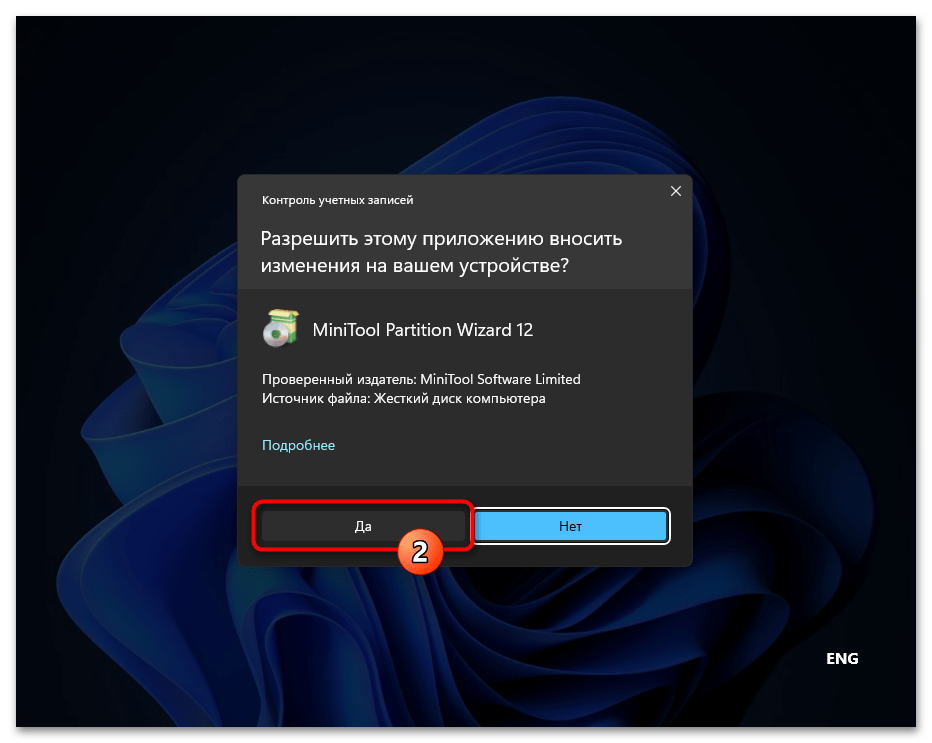
подтверждаем запрос «Контроля учётных записей» Windows,
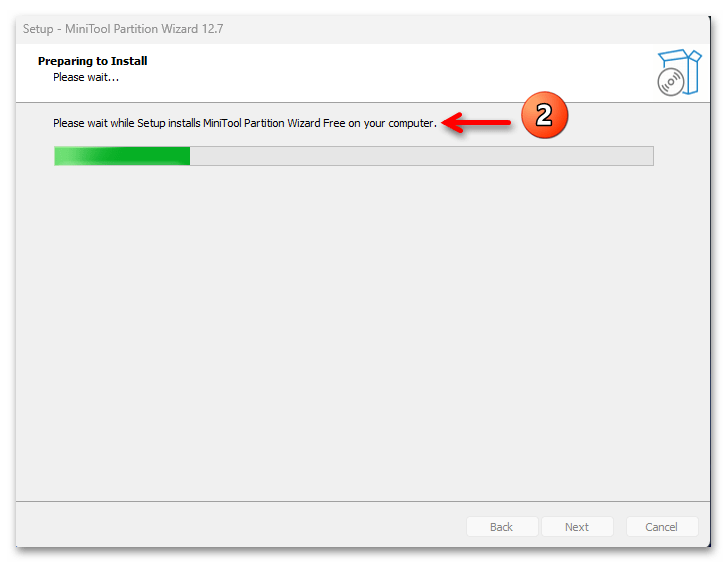
а затем их развёртывания на компьютере,
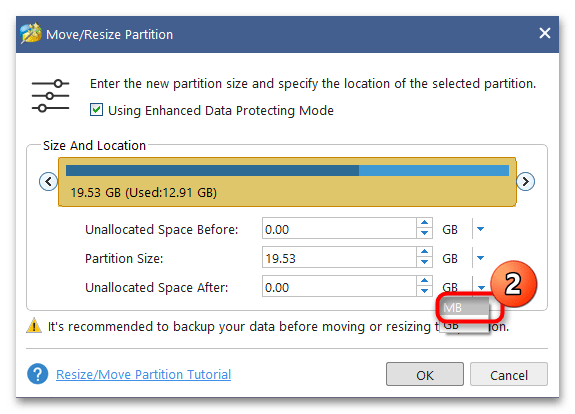
вводим примерно равное 350 MB значение,
Способ 2: «Терминал» (wbadmin.exe)
Еще один, доступный всем пользователям Windows 11 инструментарий, позволяющий управлять архивацией операционной системы – это программа командной строки wbadmin.exe. Данный встроенный в ОС софт позволяет упростить и автоматизировать решение рассматриваемой в этой статье задачи, и, стоит отметить, принципиально не отличается от вышеописанного средства «Резервное копирование и восстановление (Windows 7)» с графическим интерфейсом (то есть результат выполнения следующей инструкции будет аналогичным полученному после следования предыдущей).
-
Запускаем, обязательно от имени Администратора, встроенное в Виндовс 11 средство работы с консолью – «Терминал». Проще всего это выполнить из меню дополнительных функций кнопки «Пуск» — кликаем по ней правой кнопкой мыши (или нажимаем «Win» + «X» на клавиатуре), после чего выбираем пункт «Терминал (Администратор)» в отобразившемся списке,
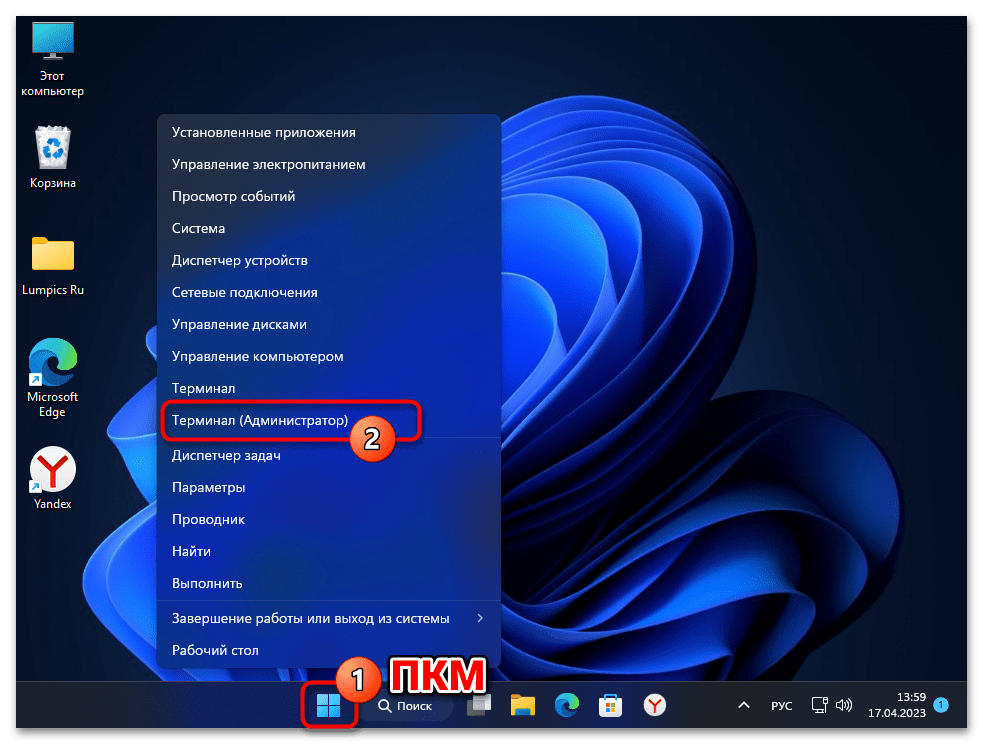
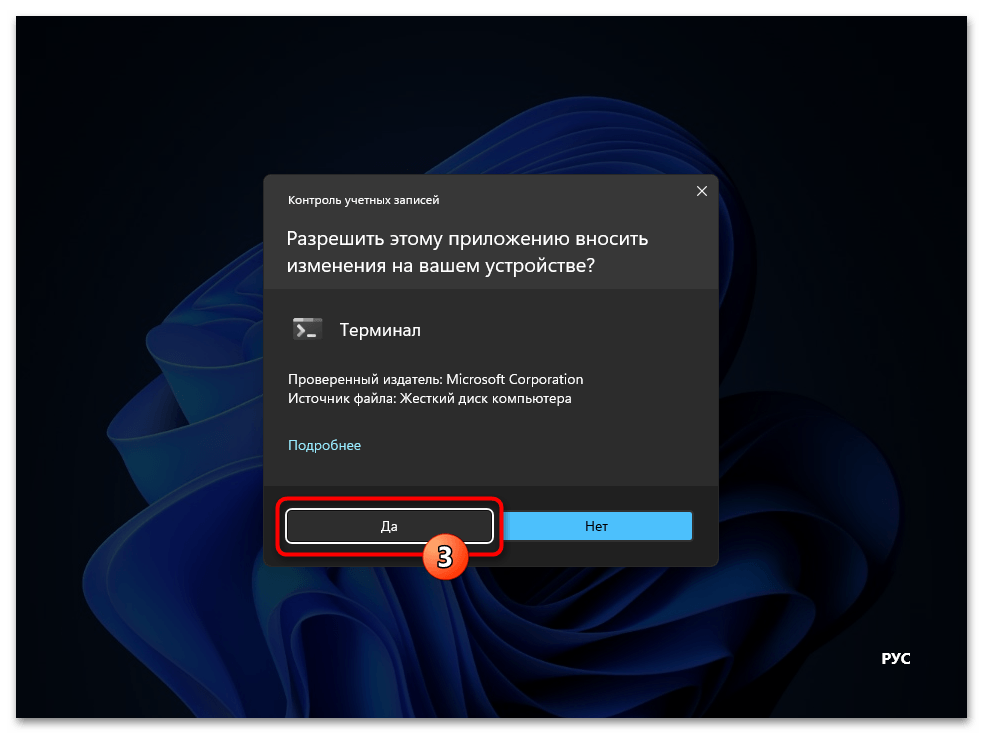
и затем подтверждаем («Да») запрос модуля ОС «Контроль учётных записей».
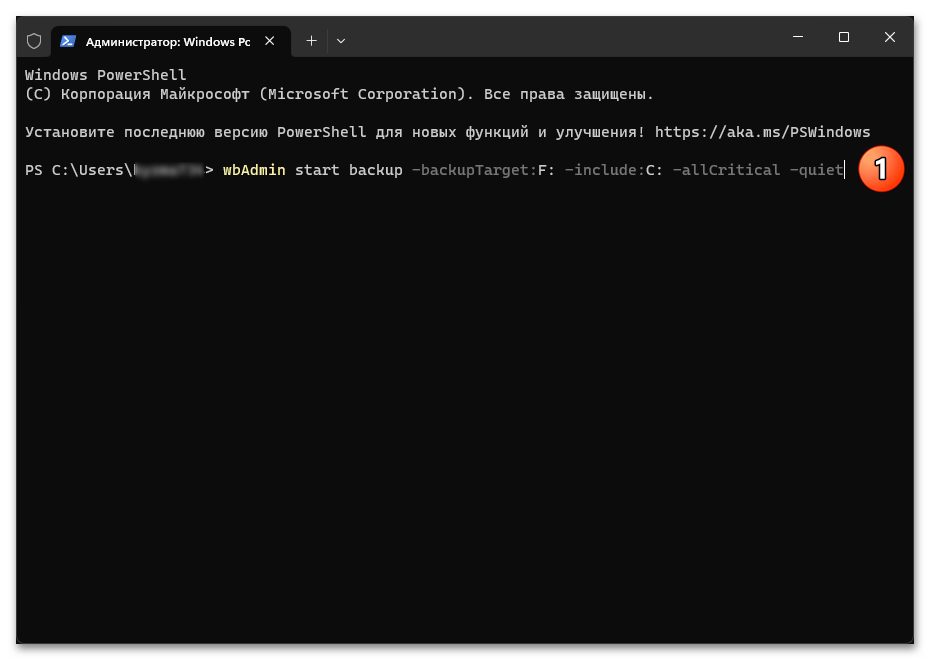
wbAdmin start backup -backupTarget:ХРАНИЛИЩЕ_ОБРАЗА: -include:БУКВА_СИСТЕМНОГО_РАЗДЕЛА: -allCritical -quiet
Расшифровка текста указания:
- wbAdmin – вызов утилиты резервного копирования.
- start backup – команда выполнить процедуру резервного копирования однократно.
- -backupTarget:ХРАНИЛИЩЕ_ОБРАЗА: — выбор места сохранения бэкапа ОС. Текст ХРАНИЛИЩЕ_ОБРАЗА здесь необходимо заменить на букву раздела подключённого к ПК (внутреннего или съёмного) диска либо путь к сетевой папке (например: -backupTarget:F: ; -backupTarget:\\ИМЯ_ПК\Win11_backup_image -user:ПОЛЬЗОВАТЕЛЬ -password:ПАРОЛЬ_ПОЛЬЗОВАТЕЛЯ ).
- -include – задаёт включаемые в формируемый образ системы элементы (тома, диски, разделы). БУКВА_СИСТЕМНОГО_РАЗДЕЛА здесь указывается обязательно, а если необходимо добавить в резервную копию образы других томов, указываем их литеры через запятую (например: -include:C:,D:,G: ).
- -allCritical — указание включить в образ разделы диска, необходимые при и для восстановления ОС (дополнительно к перечисленным параметром -include ). Имеется ввиду скрытый системный раздел «EFI» (ESP) и область «Recovery».
- -quiet – выполнение команды в «тихом» режиме, то есть без дополнительных («лишних») запросов пользователю.
wbAdmin start backup -backupTarget:F: -include:C: -allCritical -quiet
Пишем соответствующую собственным потребностям команду в Терминале, перепроверяем,
Способ 3: DISM
Ещё одно интегрированное в Windows 11 решение задачи получения полного образа операционной системы и генерируемой в процессе её эксплуатации пользователем информации – DISM (система обслуживания образов развертывания ОС и управления ими). Это программа командной строки, то есть использование возможностей DISM подразумевает запуск текстовых команд в консоли Виндовс подобным описанному в инструкции «Способ 2» выше образом, но в примере далее мы пойдём более простым путём, — задействуем распространяемую бесплатно программу DISM++, которая, по сути, является удобной графической оболочкой указанного средства от Microsoft.
- Сначала получаем софт DISM++ в своё распоряжение:
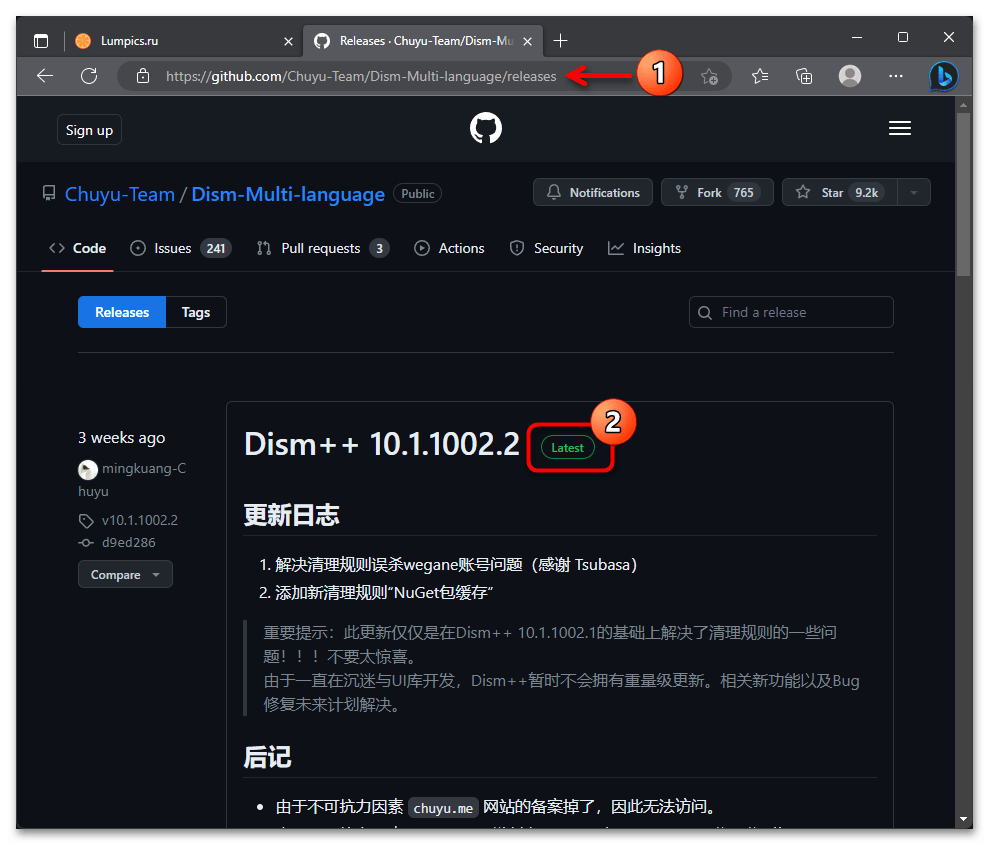
- Переходим по ссылке перед этой инструкцией – в результате откроется страница разработчика DISM++ на интернет-ресурсе Github. Перемещаемся в секцию с наименованием приложения и номером его текущей сборки, кликаем «Latest».
- Прокручиваем открывшуюся веб-страницу до конца,

- Переходим по ссылке перед этой инструкцией – в результате откроется страница разработчика DISM++ на интернет-ресурсе Github. Перемещаемся в секцию с наименованием приложения и номером его текущей сборки, кликаем «Latest».
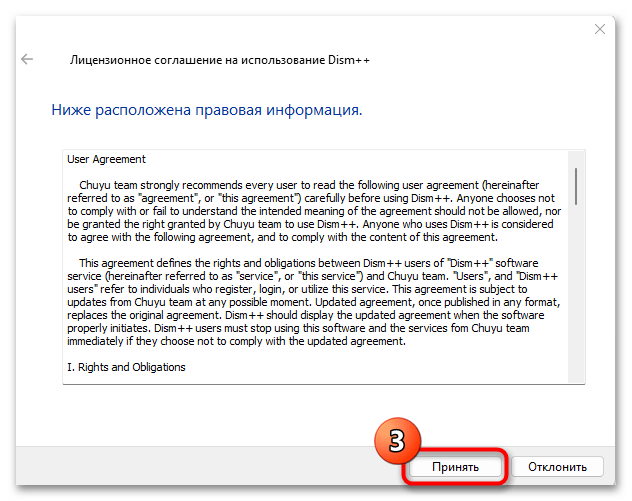
щёлкаем «Принять» в окне лицензионного соглашения DISM++,
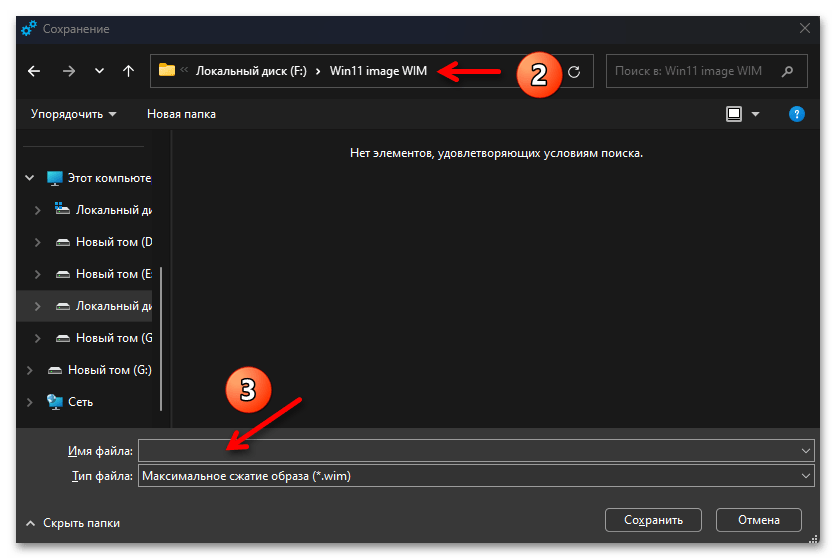
после чего переходим по пути сохранения будущей резервной копии ОС, вводим «Имя файла»,
Сторонние программы
Несмотря на наличие встроенных в Windows 11 и позволяющих создавать полные образы системы инструментов, часто для решения рассматриваемой задачи пользователи отдают предпочтение софту от сторонних разработчиков. Стоит отметить, что такой подход в целом оправдан, так как многие известные программы для резервного копирования данных на десктопах и ноутбуках предоставляют лучшую, нежели интегрированные в ОС от Microsoft средства, функциональность, большую гибкость настройки конечного образа, а также нередко демонстрируют более высокий уровень удобства применения.
Способ 1: Acronis True Image
Acronis True Image – один из самых известных, эффективных, многофункциональных, и (за счёт перечисленного) востребованных программных инструментов от сторонних разработчиков, которые предназначены для создания полных точных образов физических дисков (и/или их отдельных разделов) либо системы в целом на компьютерах под управлением Windows.
Стоит отметить, что многие отказываются от использования продуктов Acronis из-за достаточно высокой стоимости их коммерческих версий, но при этом большинство пользователей современных ПК имеют возможность получить полнофункциональное приложение True Image в своё распоряжение бесплатно и на законных основаниях. Речь идёт о версиях программы, предоставляемых владельцам всех компьютеров, где установлено хотя бы одно устройство хранения данных производителей Seagate, Western Digital (WD) (такой вариант ПО используется в следующей инструкции), SanDisk, или Crucial.
-
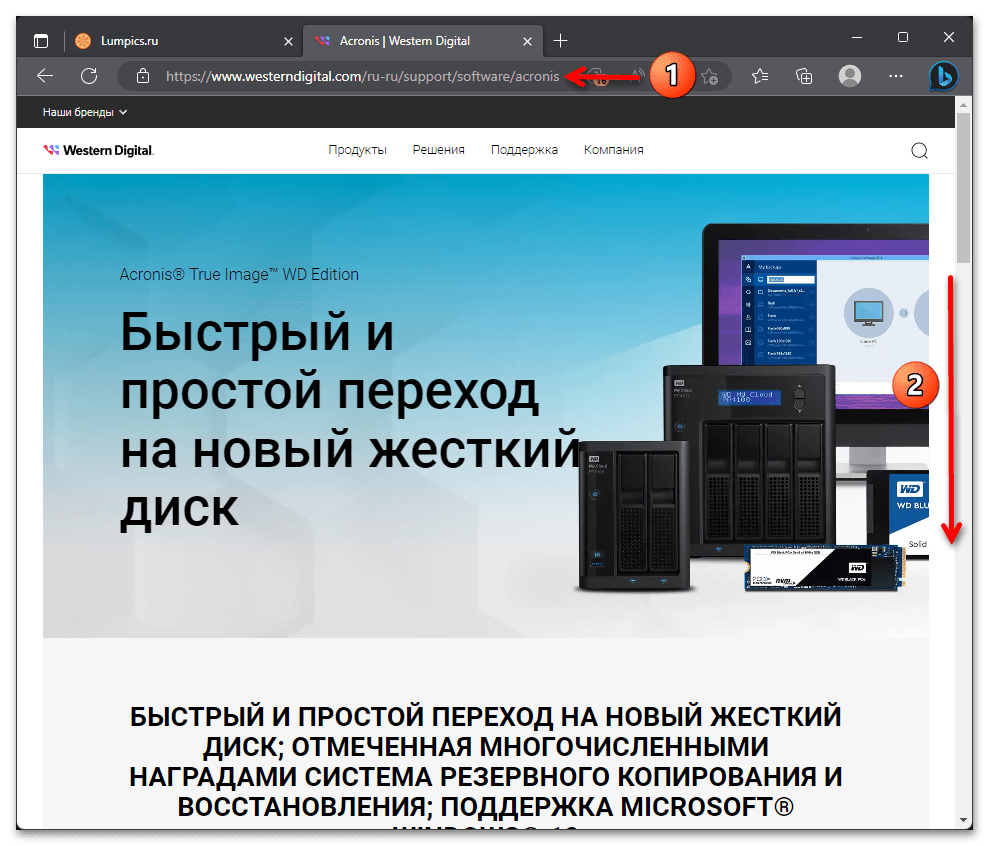
Если это еще не сделано, скачиваем и устанавливаем Acronis True Image на ПК:
-
Переходим по одной из представленных выше и соответствующей собственной ситуации (в плане возможности получения лицензионной версии Acronis True Image) ссылок,
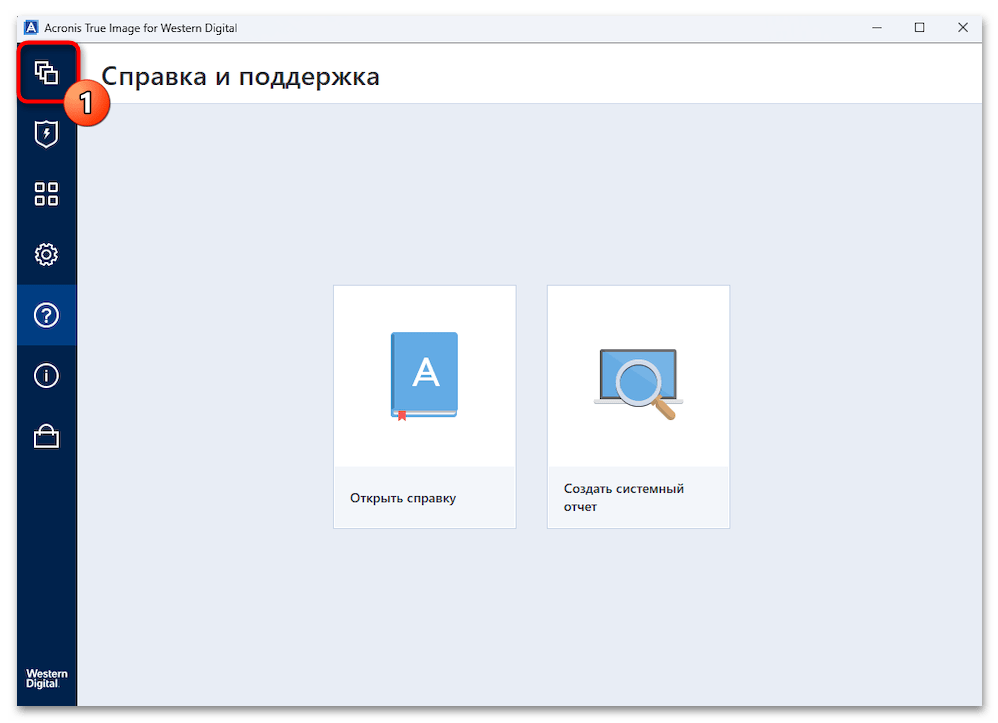
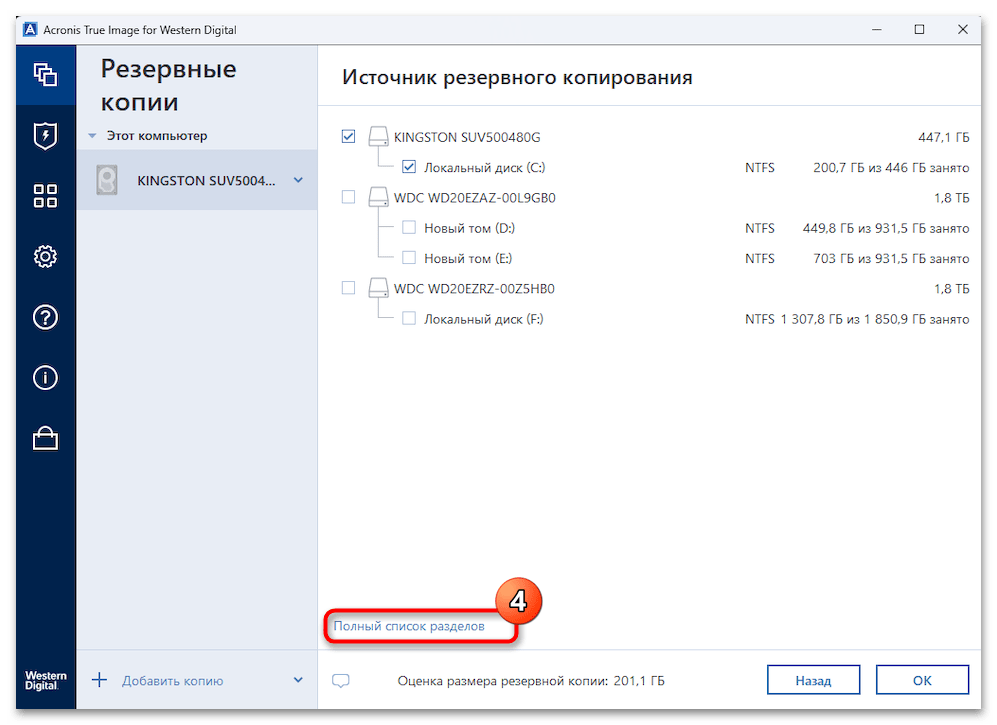
затем нажимаем «Диски и разделы».
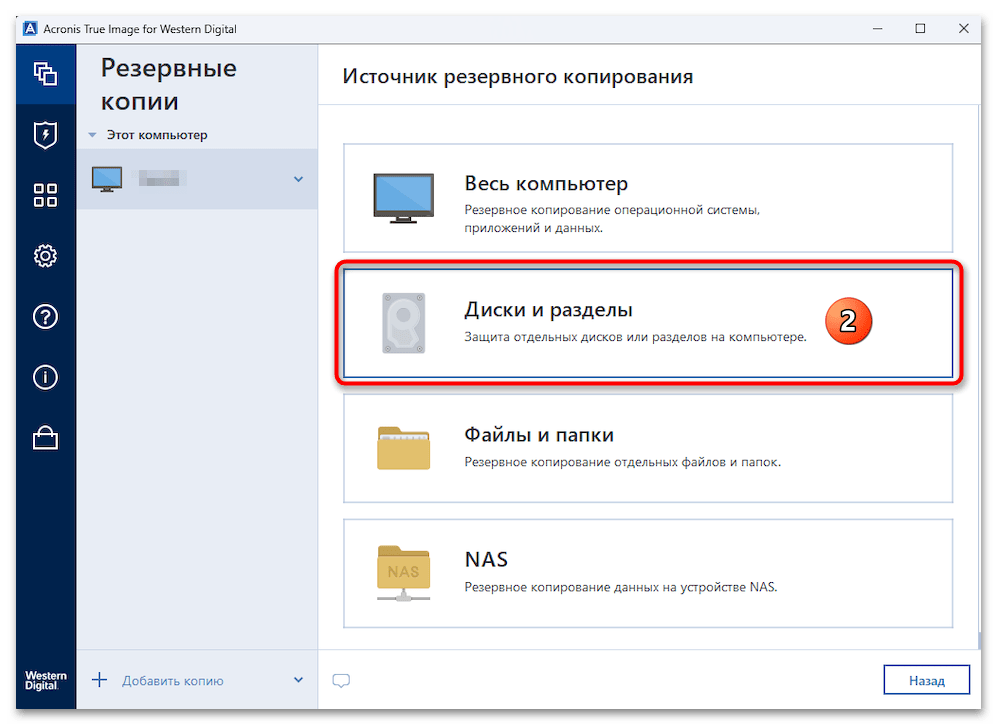
Щёлкаем по ссылке «Полный список разделов» внизу открывшегося окна,
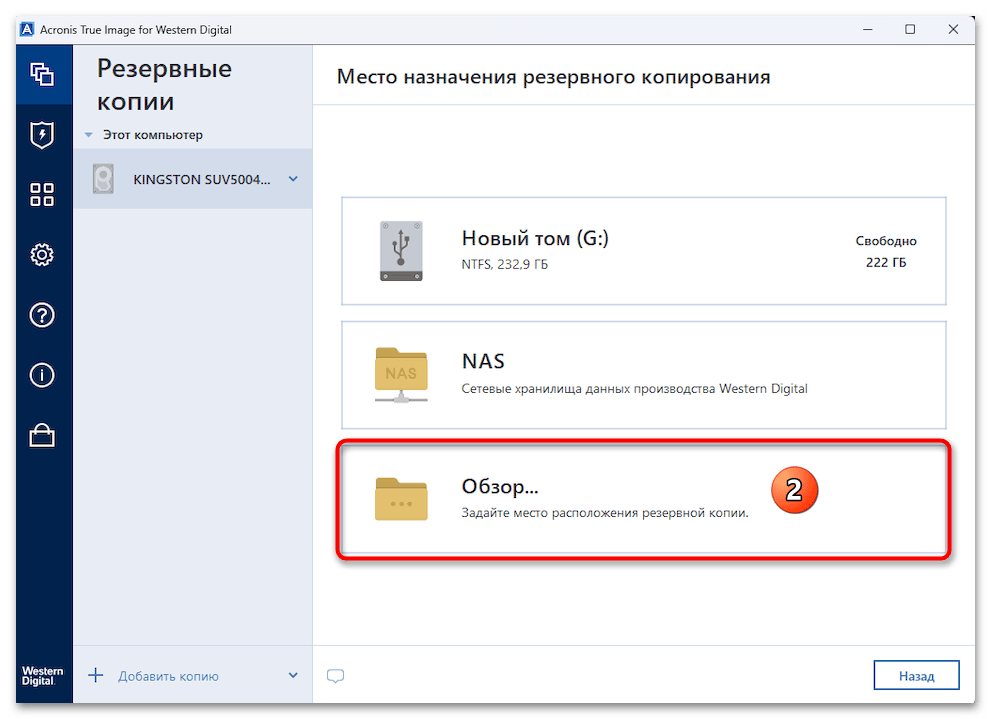
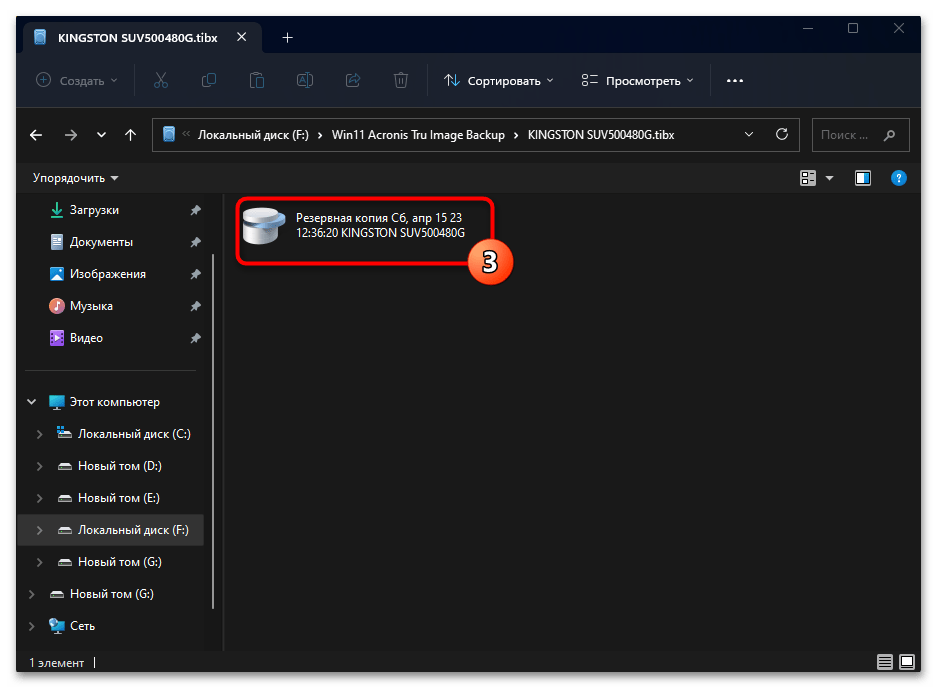
К слову, никаких дополнительных средств для получения доступа к содержащимся в полученном объекте данным не требуется, —
Дополнительно. Создание загрузочного накопителя Acronis
После получения образа установленной на компьютере Windows 11 рекомендуется сразу создать загрузочный носитель Acronis True Image. В будущем с его помощью будет возможно восстановить операционную систему из полученной в результате выполнения инструкции выше резервной копии. Потребуется USB-накопитель, по сути, любого объёма (от 1ГБ), то есть можно взять любую «бесхозную» флешку.
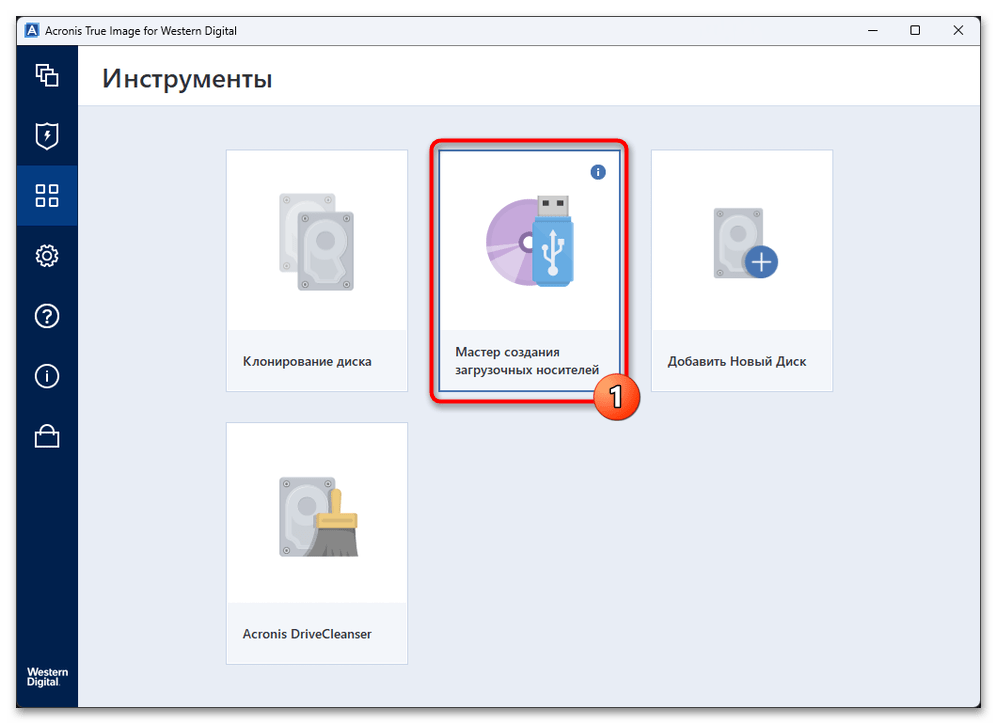
- Подключаем превращаемую в загрузочную флешку или USB-диск (имеющиеся на накопителей данные будут удалены) к ПК, в Acronis True Image открываем раздел «Инструменты».
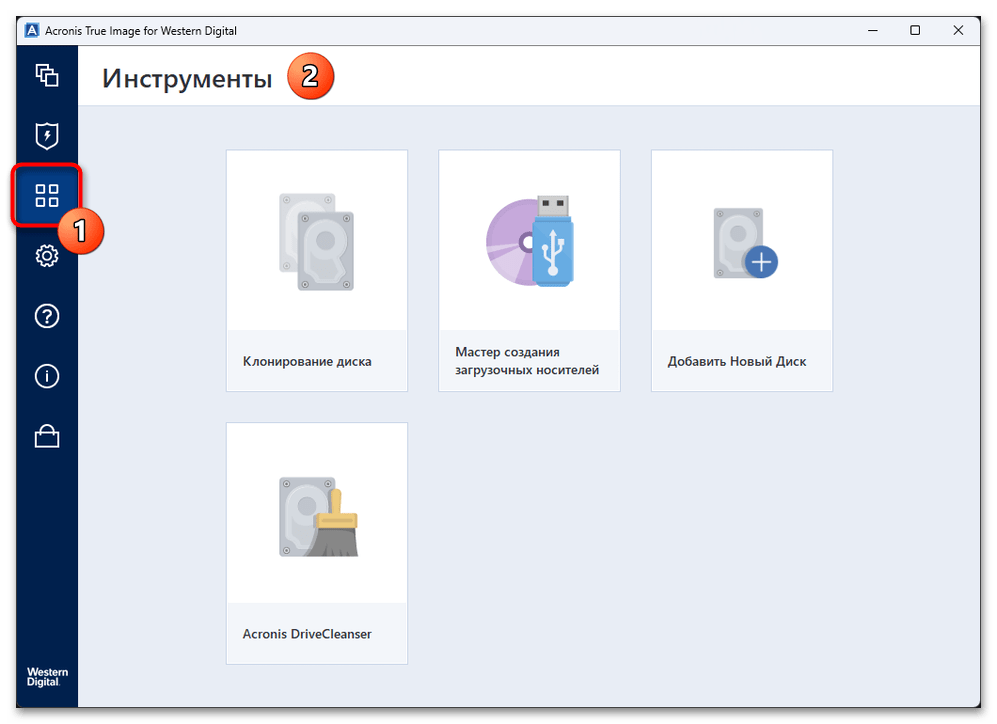
- Нажимаем «Мастер создания загрузочных носителей»,
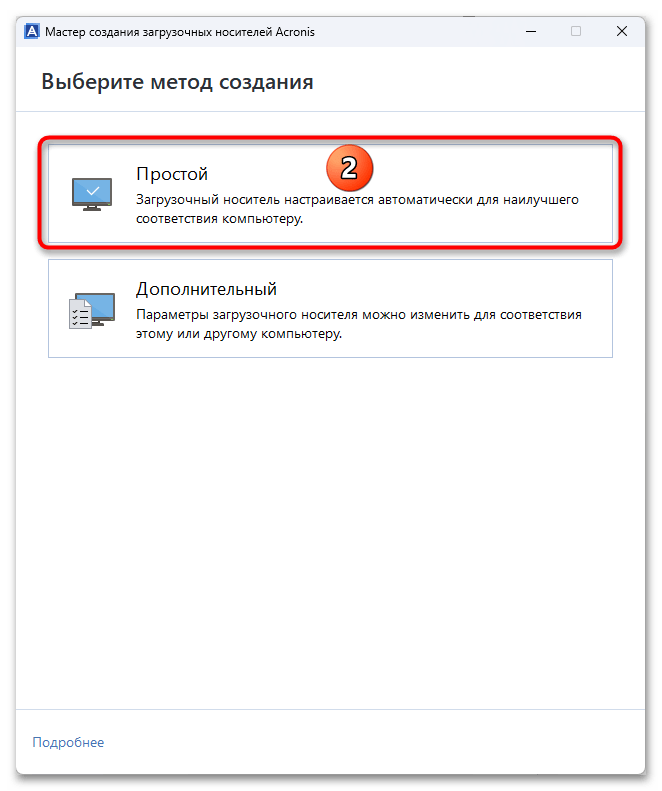
в следующем окне кликаем «Простой»,
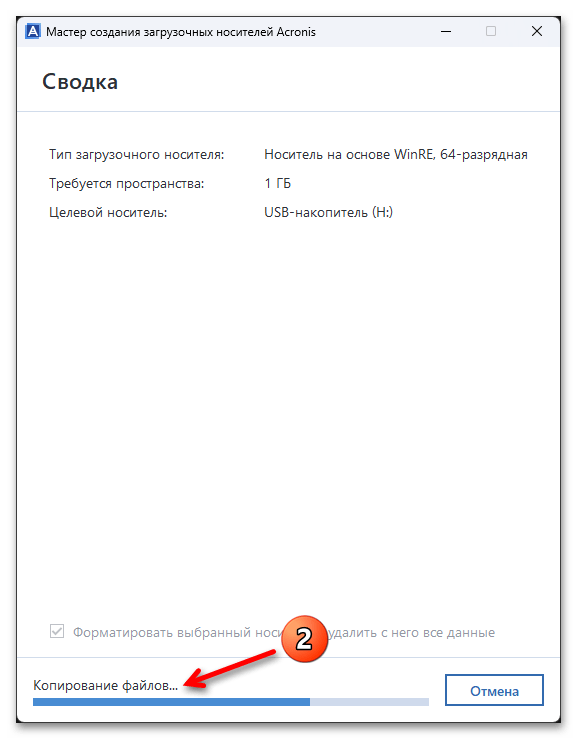
инструмента для восстановления системы,
Способ 2: Aomei Backupper Standard
Ещё одно популярное, удобное и эффективное в деле создания образов инсталлированной на ПК Виндовс 11 средство от сторонних разработчиков предлагается компанией AOMEI и называется Backupper Standard. Немаловажными достоинствами программы являются широкая функциональность её бесплатной версии и простота эксплуатации, что продемонстрировано в следующей инструкции.
- Скачиваем и инсталлируем AOMEI Backupper Standard на компьютер:
- Переходим по ссылке из статьи-обзора программы на нашем сайте к её загрузке с официального веб-ресурса разработчиков.
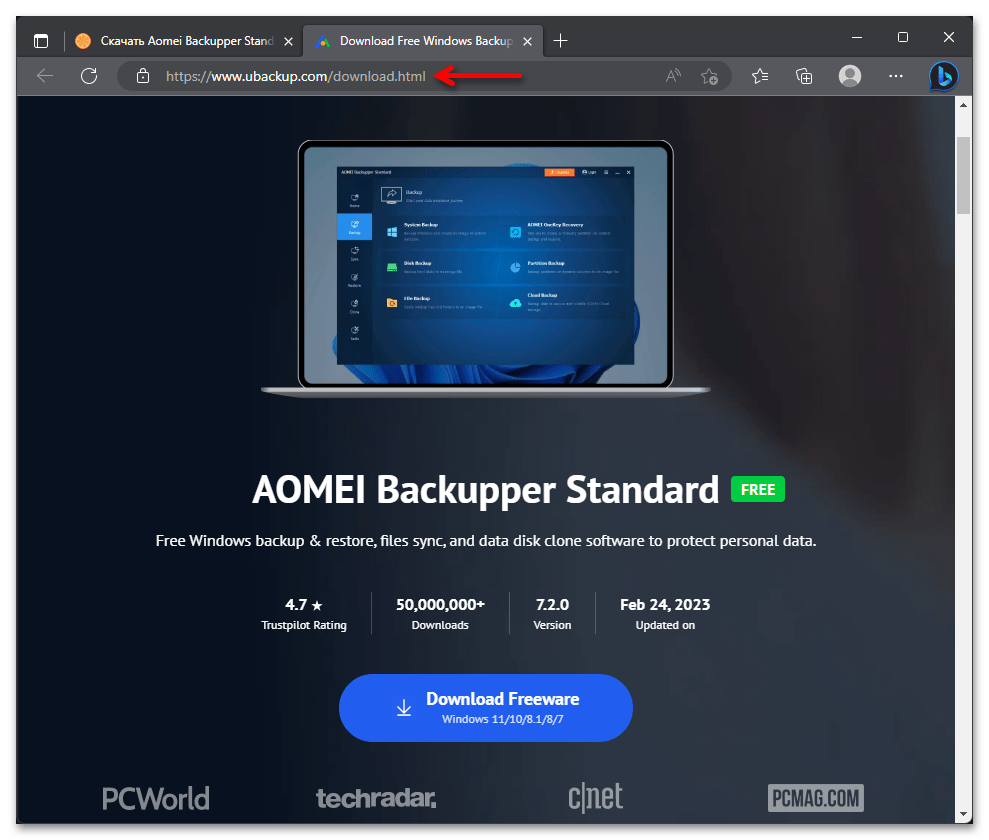
- Кликаем «Download Freeware»,
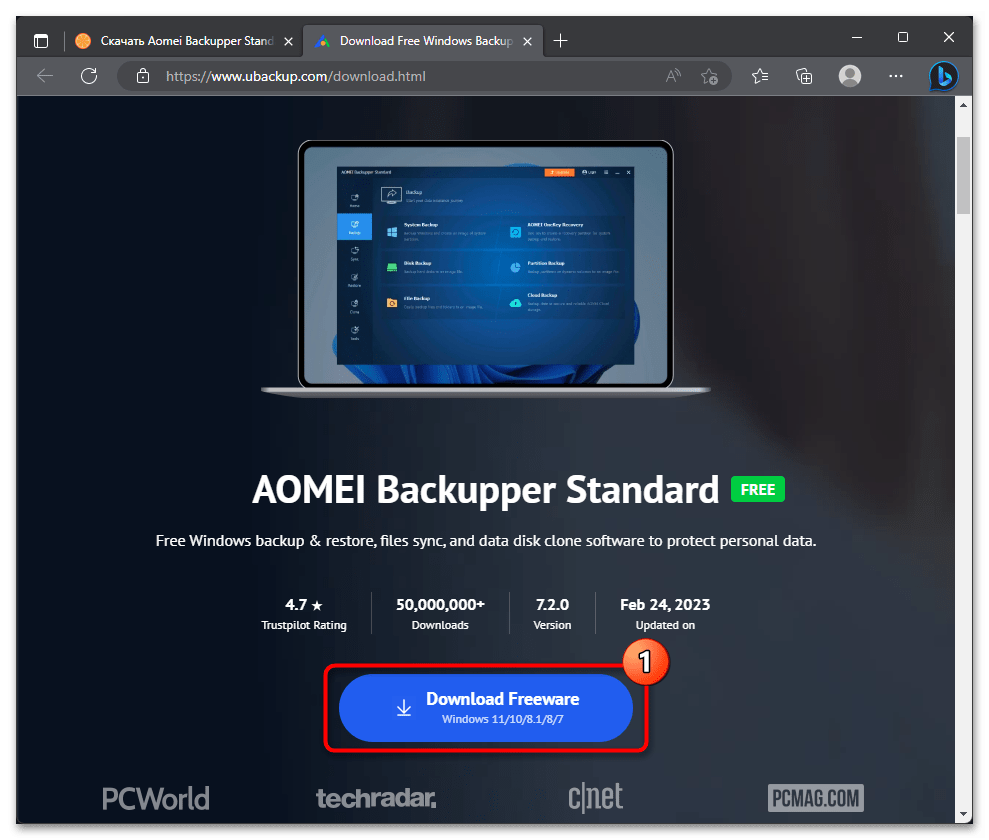
- Переходим по ссылке из статьи-обзора программы на нашем сайте к её загрузке с официального веб-ресурса разработчиков.
Дополнительно. Создание загрузочного накопителя Aomei
Как и в случае с вышеописанным в статье ранее Acronis, получив файл-образ операционной системы средствами AOMEI Backupper, точно не будет лишним сразу приготовить инструмент для развёртывания бэкапа (то есть восстановления Windows 11), способный выполнить это в любой ситуации (в том числе, когда операционка утратила способность запускаться) – загрузочный USB-носитель.
-
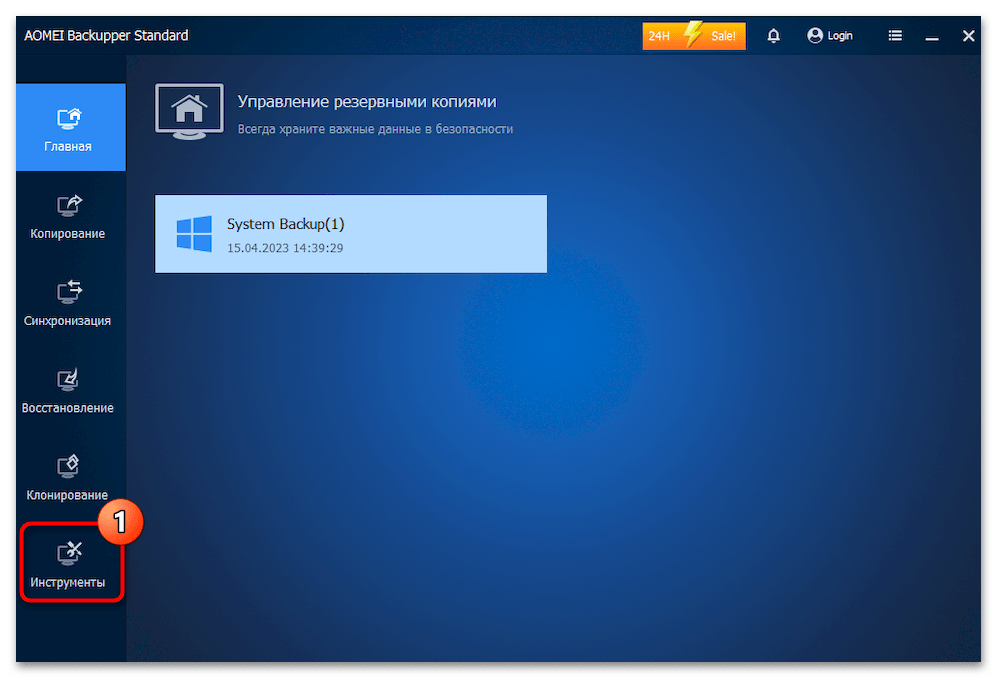
Подключаем USB-накопитель к ПК, из главного окна AOMEI Backupper перемещаемся в раздел «Инструменты»,
Создание резервной копии Windows 11 и восстановление встроенными средствами системы

При возникновении неполадок вы можете сбросить Windows 11 на заводские настройки, однако в этом случае, как минимум, потребуется заново устанавливать программы. Создав полную резервную копию (бэкап) системы, вы сможете сравнительно легко вернуть систему в то состояние, в котором она была на момент создания этой копии — со всеми программами, драйверами, файлами на системном диске и настройками.
В этой пошаговой инструкции о том, как создать резервную копию системы Windows 11, используя встроенные средства — без дополнительных программ и утилит, а также о том, как в дальнейшем выполнить восстановление из резервной копии.
Создание резервной копии с помощью «Резервное копирование и восстановление (Windows 7)» в Windows 11
Инструмент панели управления для создания резервных копий называется «Резервное копирование и восстановление (Windows 7)», но название говорит лишь о том, что инструмент появился в указанной версии системы, он исправно продолжает работать и для Windows 11.
Шаги для создания резервной копии будут следующими:
- Откройте панель управления Windows 11, для этого можно использовать поиск в панели задач.
- Убедитесь, что в поле «Просмотр» установлено «Значки», а затем найдите пункт «Резервное копирование и восстановление (Windows 7)». Если такого пункта нет, нажмите клавиши Win+R на клавиатуре, введите командуи нажмите Enter.

- В панели слева нажмите «Создание образа системы».

- Выберите, где будет создаваться резервная копия. Учитывайте, что поскольку она содержит всю систему и все установленные программы, места потребуется много. При этом она не может создаваться на системных дисках.

- На следующем этапе будут отображены и выбраны все необходимые для работы системы разделы, также, при наличии дополнительных разделов, которые не используются для сохранения резервной копии, их также можно будет включить в резервную копию.

- В завершение вам останется подтвердить сохранение резервной копии, в окне будет показано, какой объем места на диске она займёт. Обратите внимание, если система зашифрована BitLocker, файлы в резервной копии всё равно будут без шифрования. Нажмите «Архивировать» и дождитесь завершения создания бэкапа, это может занять очень продолжительное время.

На этом процесс создания бэкапа будет завершен и, если когда-либо возникнет такая необходимость, вы сможете восстановить систему полностью из него. Внимание: не переименовывайте папку с резервной копией на накопителе.
Восстановление Windows 11 из резервной копии
Для того, чтобы восстановить систему из резервной копии, вам потребуется одно из:
- Использовать опцию восстановления из резервной копии в среде восстановления Windows 11
- Использовать диск восстановления Windows 11
- Использовать загрузочную флешку Windows 11
Рассмотрим последний вариант, хотя предыдущие два по своей логике и необходимым действиям почти совпадают с ним. Внимание: в процессе восстановления все данные на физическом накопителе, куда производится восстановление, будут удалены и перезаписаны данными из резервной копии.
- Подключите диск с резервной копией (если это съемный накопитель), после этого загрузите компьютер или ноутбук с загрузочной флешки Windows
- На экране программы установки после выбора языка внизу слева нажмите «Восстановление системы».

- На следующем экране нажмите «Поиск и устранение неисправностей», а затем выберите «Восстановление образа системы».

- Будет выполнен поиск резервной копии системы на подключенных накопителях (на изображении ниже — на накопителях нет бэкапа, у вас должно быть иначе), а после этого вы сможете выбрать образ системы и запустить восстановление.

После некоторого периода ожидания и завершения восстановления вы сможете загрузить компьютер с жесткого диска или SSD (но правильнее выбрать Windows Boot Manager в БИОС), в результате будет загружена уже восстановленная Windows 11.
А вдруг и это будет интересно:
28.05.2022 в 01:02
Добрый день, Дмитрий!
Штатные средства средства Windows и др. программы для бэкапа делают слепок-образ. Для восстановления нужно записывать и потом вновь разворачивать образ. Toshiba не положила ПО для бэкапа в свой HDD. Может вам знакомы программы для синхронизации именно файлов (разрозненно, а не слепком) с внешним винчестером? Вероятно, наиболее подходящая Freefilesync, но она не подхватывает синхронизацию файлов из пользовательских папок Windows и некоторых файлов из профиля пользователя.
28.05.2022 в 15:06
Здравствуйте.
Прямо порекомендовать чего-то не могу (сам для этого облаками пользуюсь, поэтому из собственного опыта нечего посоветовать), но попробуйте SyncFolder, есть бесплатно в Microsoft Store, отзывы неплохие.
28.05.2022 в 15:56
31.08.2022 в 00:05
Что такое слепок образ? Неполный, только изначальной системы?
Придется использовать что-то вроде DISM++?
17.11.2022 в 13:49
Вероятность успешного восстановления 50/50, ибо при восстановлении нужно иметь точную конфигурацию всех дисков, включая внешние, как на момент создания образа
02.04.2023 в 18:57
Вовсе не обязательно. Если бэкап делался только системного тома, винде по барабану какая там будет конфигурация дисков. А она использует тот же dism, но более продвинутым способом, чем dism++ (который не умеет делать инкрементальные копии к основной). Много раз поднимал систему, вообще на другом PC/ноутбук с совершенно иным железом из таких бэкапов. На совершенно другой по порядку том и другой конфиг дисков. И всегда это в 100% случаев заканчивалось успешно.
Если по какой-то причине слетела загрузка (и скрытые тома под это дело). Есть простой выход — удаляем системный том и все эти скрытые, ставим новую систему с нуля туда же, как и раньше, а потом, опять отформатировав системный том, накатываем бэкап винды или из другого бэкапера/dism++. У них у многих, включая dism++ есть галочка при бэкапе — сделать загрузочный образ, это значит, он восстановит системную разметку (загрузчик и скрытые тома) при восстановлении бэкап, если они испорчены (помните о том, что если там были какие-то данные ценны на скрытых — они пропадут тоже).
В целом, восстановление при наличии даже просто флэшки с установщиком винды 10/11 просто, главное иметь актуальный бэкап — не ленитесь их делать как можно чаще, особенно с SSD. Разница только в затратах времени на восстановление и возможных затратах, на восстановление загрузчика, если он по какой-то причине полетел. Но все достаточно легко решаемо давно уже.
Инкрементальные копии виндового бэкапа тем и хороши, что без всяких перезагрузок по расписанию делают автоматический бэкап с минимальным расходом места на резервном диске, после создания первой, полной копии с которой дальше идет только сравнение изменений на системном томе.
А если надо реально бэкапить очень много данных, за пределами системного тома, рекомендую лучше подумать о создании подсистемы RAID10 (минимум 4 диска) если это технически возможно. В PC почти всегда — там минимум 4 SATA всегда есть. В ноутбуках малореально, но под них дома лучше иметь специальный NAS сервер, который будет служить для бэкапов данных и восстановления в последующем. Причем на все ваши PC/ноутбуке в доме. Конечно последний вариант, если без колхоза, с фирменными решениями на 4-8 дисков — влетит в копеечку. Но опять же — это цена потери данных. Если данные заведомо ценнее цены NAS, то очевидно такой бэкап должен быть дома или офисе.
Если ценные (личные) данные хранятся на 1 диске — считайте их уже потеряли. Под такие данные минимум 3-4 разных диска и из которых пара лежит на полке и один желательно в другом географически месте, чем где вы живете (на случай пожаров, воров и т.п), обновляемые регулярно, хотя бы раз в 1-2 месяца.
22.12.2022 в 13:47
Спасибо что напомнили
02.04.2023 в 18:42
DISM++ делает по сути тоже самое — cнапшот системы, но сбрасывает некоторые пароли (их придется ввести заново в системе после восстановления из бэкапа, например может сбросится пароль в залогиненном ранее Skype и т.п., т.е. пароли все должны быть известны заранее, все должно быть куда-то выписано). И он не умеет делать инкрементальные копии относительно полной первой, что сильно увеличивает расход места под последующие. Зато он умеет очень круто сжимать через dism в esd бэкапы (этот режим чудовищно грузит процессор — воет он истошно на ноутбуках, особенно и так 1.5-5 часов, зависит от размера системного тома). Зато он умеет делать массу полезного тюннига системы и не бэкапть всякий мусор, также проводить умную очистку системного тома перед бэкапом, а также compact при разворачивании образа обратно, что на многие гигабайты уменьшает размер системы.
В принципе загрузочных «админских» ISO полно в сети и на трекерах, где есть все и сразу на все случаи, где есть реально полный бэкап взамен системного без его ограничений и также с поддержкой инкрементальных копий. Восстановление будет оттуда же. Достаточно сделать себе одну такую флэшку выделенную под это и закрыть тему.
А бэкап, особенно SSD и если там ценные данные надо делать как можно чаще — данные с них практически не поддаются восстановлению в силу особенности технологии. Cамые ценные наработки и данные — надо бэкапить тот час же как, они появились на SSD, на 2-3 носителя. В общем, не реже чем раз в неделю. Иначе можно потерять все и сразу.
19.04.2023 в 21:25
Сегодня при работе в excel файле, переместил лист в другой файл без сохранения в предыдущем. При этом во втором файле отфарматировал его, сделал много изменений с удалением. в первонаачальном файле лист не сохранен. Как я могу его вернуть. помогите. НЕт при этом его в журнале версий, нет ниге. Могу я как то восстановить версию, которая была 12 часов назад. Спасибо.
25.06.2023 в 14:38
Здравствуйте! на ноутбуке с диском GPT после обновления до Windows 11 не удается сделать резервную копию средствами системы на внешний жесткий диск HDD. Система не видит внешний диск в разделе создания образа системы, хотя в проводнике он есть.
10.07.2023 в 20:03
А как на 100% отключить резервное копирование?
1. Оно у меня и на 10, и на 11 делается с ошибками и потом не восстанавливается
2. Оно отъедает у меня 900 Гб, хотя я запретил резервное копирование
3. Я использую AOMEI, и он работает
11.07.2023 в 11:22
Здравствуйте.
2-й пункт не ясен — оно само никак не выполняется, во всяком случае именно резервное копирование как описано в инструкции, только вручную. Потому не ясно как это у вас 900 Гб от него может пропадать.
Резервное копирование Windows 11 штатным средством архивации
В этой публикации, друзья, осветим тему штатного резервного копирования Windows 11 – резервного копирования встроенным в систему средством архивации. Это унаследованный от версий-предшественниц Windows штатный функционал, он классический, с устаревшим интерфейсом формата Windows Vista/7, является частью старой панели управления. Он малофункциональный, предусматривает только основные возможности, включая планировщик автоматического создания резервных копий операционной системы. Базируется на устаревших технологиях бэкапа, потому его скорости проведения операций по созданию бэкапа и восстановлению системы оставляют желать лучшего. Тем не менее это встроенный в операционную систему инструмент, который всегда на подхвате. Знать о его существовании и принципах работы нужно, вдруг он когда-то пригодится за неимением иной возможности сделать бэкап для возможности отката Windows 11.
↑ Резервное копирование Windows 11 штатным средством архивации
↑ Средство архивации для резервного копирования Windows 11
Итак, друзья, старая функция резервного копирования встроенным в систему средством архивации, доставшаяся Windows 11 в наследие. Это родной системный бэкап, именуемый архивацией, а его образы резервных копий именуются архивами. Функционал может быть использован для фиксации состояния Windows 11 в неком эталонном состоянии для восстановления этого состояния при возникновении проблем с операционной системой. Образы резервных копий, т.е. архивы имеют формат виртуальных дисков VHDX. Которые при необходимости можно открыть для отображения в системном проводнике как устройства информации, дабы извлечь нужные файлы. В отличие от точек восстановления Windows, не включающих в состав бэкапа данные загрузчика и файлы пользовательского профиля, средство архивации — это полноценное резервное копирование Windows. Архивы включают все системные разделы Windows – непосредственно системный, загрузочный, раздел среды восстановления. Это значит, что даже если Windows 11 не будет загружаться из-за повреждения загрузчика, с помощью восстановления из архива её работоспособность можно будет возобновить. И архивы включают всё содержимое диска С, разве что мы можем в настройках указать, какие папки не хотим видеть в составе бэкапа.
Штатное средство архивации умеет немногие вещи, лишь базовые вещи – создавать разовые бэкапы с ручным запуском, создавать автоматические бэкапы с участием настроенного планировщика, исключать ненужные папки из состава бэкапа. Процесс восстановления операционной системы происходит в среде восстановления, и при критических системных неполадках, когда запускается только эта среда, мы будем иметь доступ к функционалу восстановления Windows 11 из архива. Вот, собственно, друзья, в этом и заключается преимущество штатного средства архивации как инструмента бэкапа (не считая фактора бесплатности). Оно оставляет нам шанс реанимации операционной системы без внешнего носителя, который понадобится при использовании сторонних средств резервного копирования. Но сторонние средства системного бэкапа будут выигрывать во многих иных аспектах – в скорости операций создания бэкапа и восстановления, в гибкости бэкап-функционала, в весе бэкап-файлов и т.п. Примеры эффективных программ для резервного копирования Windows — AOMEI Backupper, Dism++.
Давайте посмотрим, как работает средство архивации Windows 11.
↑ Создание архива Windows 11
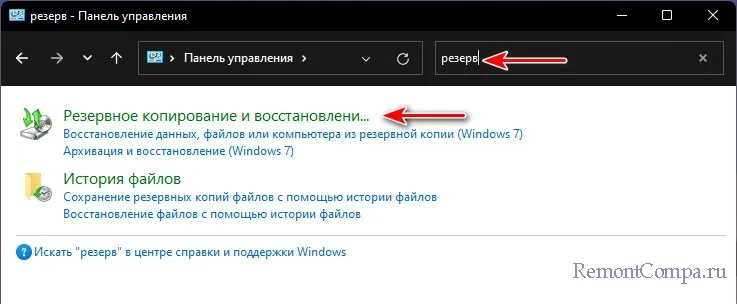
Обителью средства архивации Windows 11 является классическая панель управления. Запускаем её и в поиск вводим слово «резерв». Кликаем раздел «Резервное копирование и восстановление».
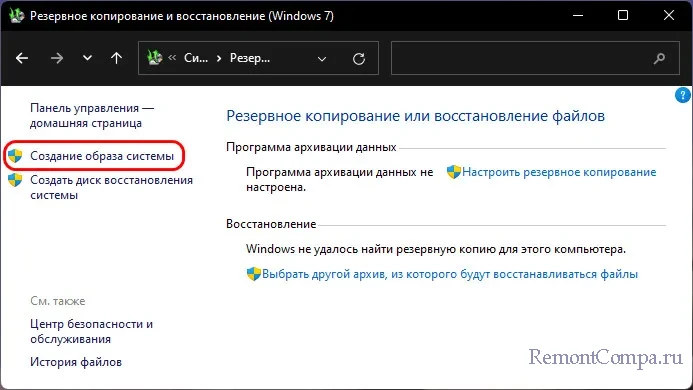
И давайте создадим разовый бэкап, т.е. архив. В этом разделе жмём «Создание образа системы».
Указываем хранилище архива, это должен быть отличный от диска С раздел жёсткого диска, DVD-диски, сетевой ресурс. Одно хранилище, друзья, может содержать только один архив операционной системы. У нас не будет возможности хранить несколько бэкапов с разным состоянием Windows 11, один-единственный архив будет каждый раз перезаписываться при создании бэкапа разово или автоматически по планировщику.
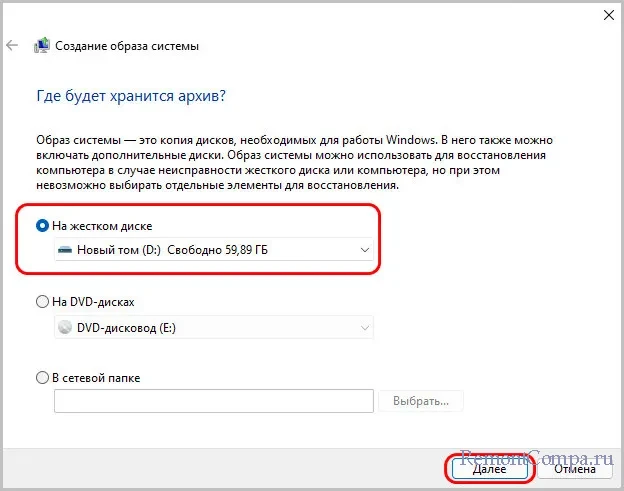
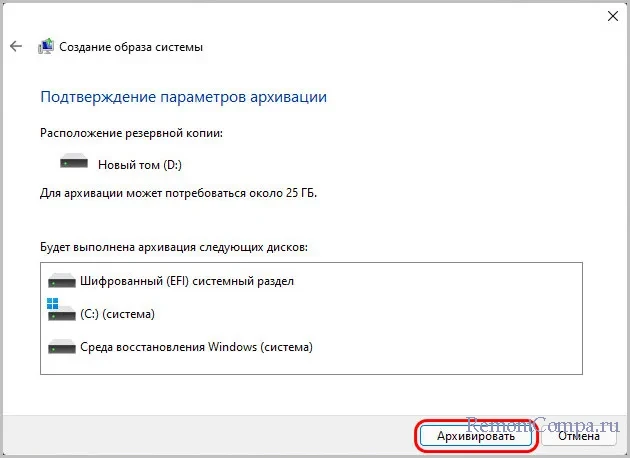
Дожидаемся выполнения операции, по её завершении нам будет предложено создать некий диск восстановления системы. Жмём «Нет», в этом диске надобности, это среда восстановления, которая есть в составе установочного процесса Windows 11. Который на внешнем носителе предпочтителен, чем просто среда восстановления, ибо может пригодиться в крайнем случае переустановки операционной системы. И потом жмём «Закрыть».
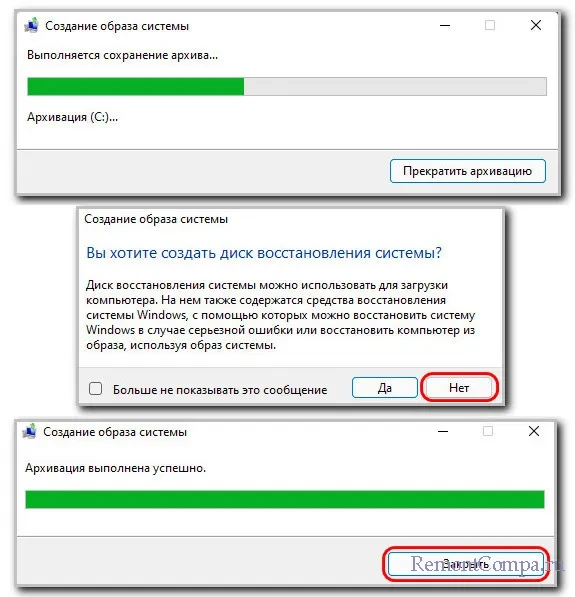
Архив создан, теперь мы в случае необходимости можем восстановить Windows 11 к состоянию, запечатлённому в этом архиве. Давайте посмотрим на другие функции, которые может предложить нам средство архивации.
↑ Возможности средства архивации Windows 11
В разделе резервного копирования панели управления жмём «Настроить резервное копирование».
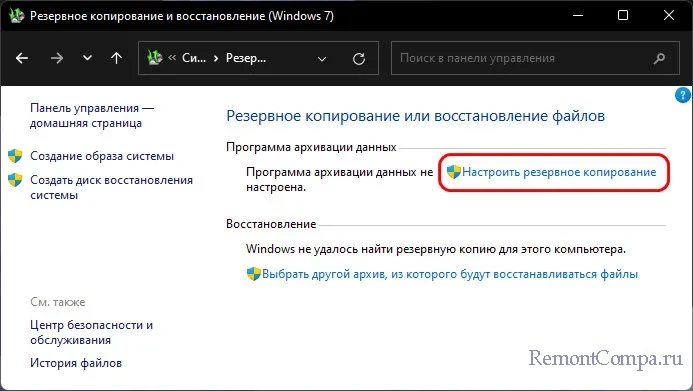
Нам предлагается пошаговый процесс настройки архивации. Можем сменить при необходимости хранилище на другое.
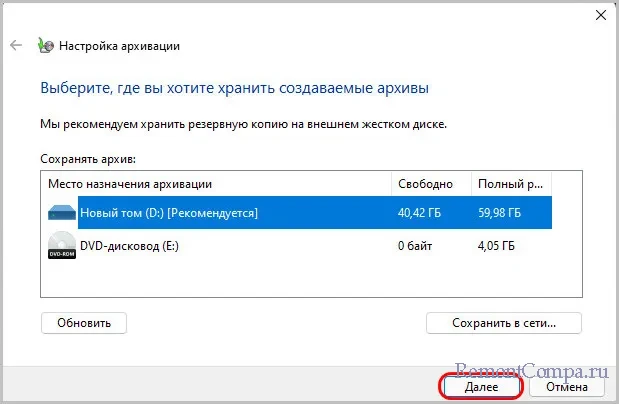
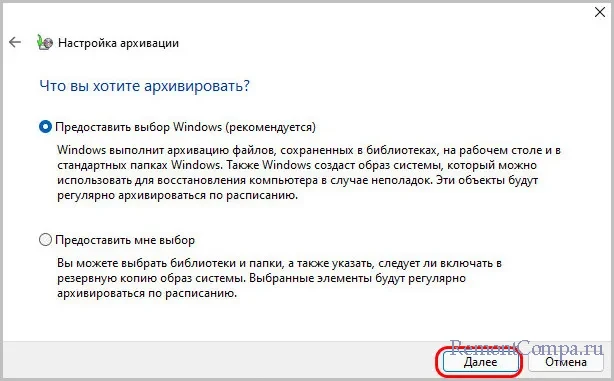
Можем внести папки-исключения, которые не будут включены в состав архива и, соответственно, при его восстановлении их содержимое останется неизменным.
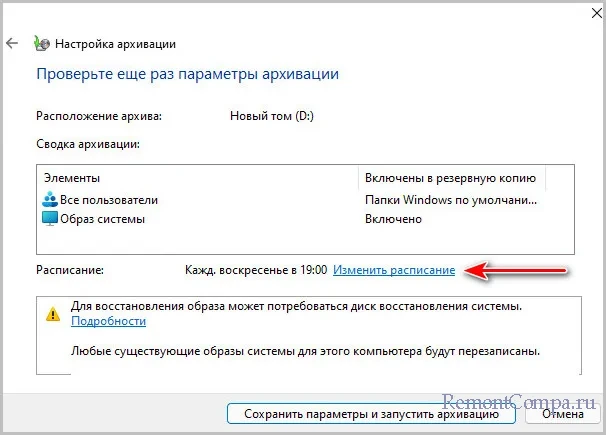
И можем настроить автоматическое обновление архивов с помощью планировщика. Полезнейшая функция, она позволит нам не заморачиваться созданием бэкапа вручную, но мы всегда будем иметь свежий бэкап и сможем откатить операционную систему к актуальному состоянию, потеряв минимум внесённых изменений. Жмём «Изменить расписание».
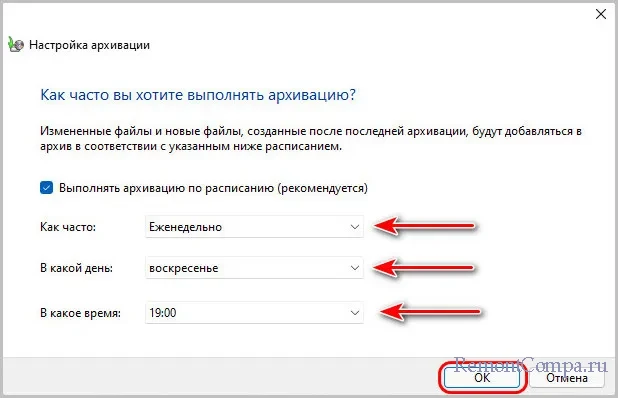
Указываем предпочитаемые периоды и время создания бэкапа.
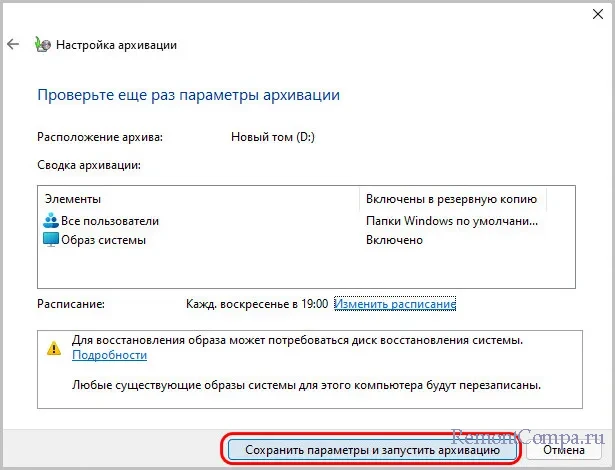
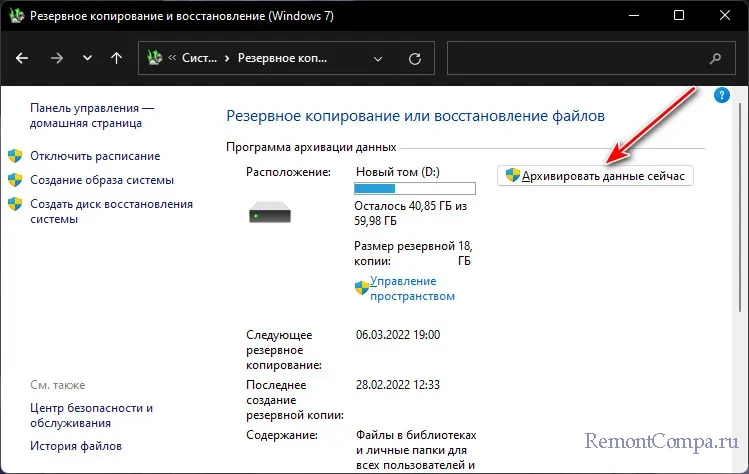
Запустится создание нового архива. В дальнейшем при необходимости вручную обновить бэкап жмём в разделе резервного копирования панели управления кнопку «Архивировать данные сейчас».
↑ Восстановление Windows 11 из архива
Ну и, друзья, как восстановить Windows 11 из архива? Как упоминалось, делается это в системной среде восстановления. При критическом сбое, если операционная система не будет загружаться, эта среда сама запустится. Её также можно запустить на установочном носителе Windows 8.1, 10 или 11 на втором шаге установки.
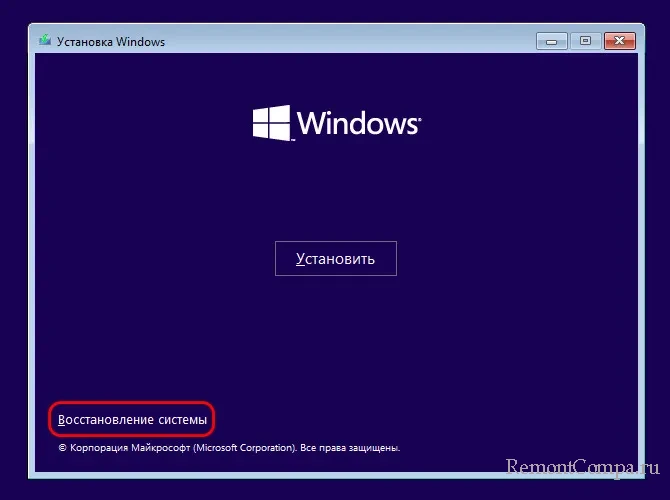
Попасть в эту среду из работающей Windows 11 можно так: в системном приложении «Параметры» идём по пути «Система → Восстановление», в блоке «Расширенные параметры запуска» жмём «Перезагрузить сейчас».
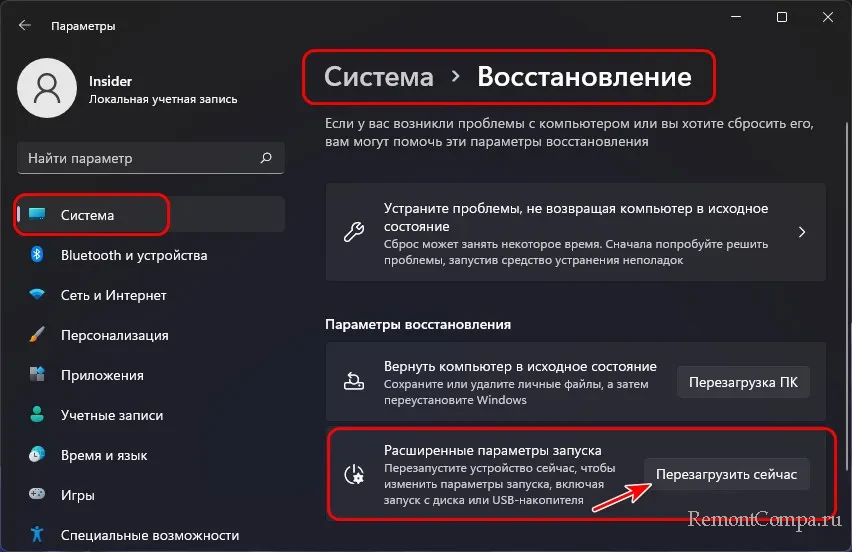
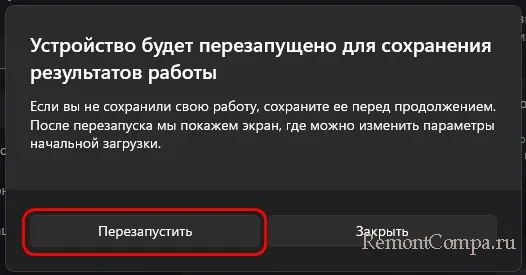
Попадём в среду восстановления, в ней жмём «Поиск и устранение неисправностей», потом – «Дополнительные параметры».
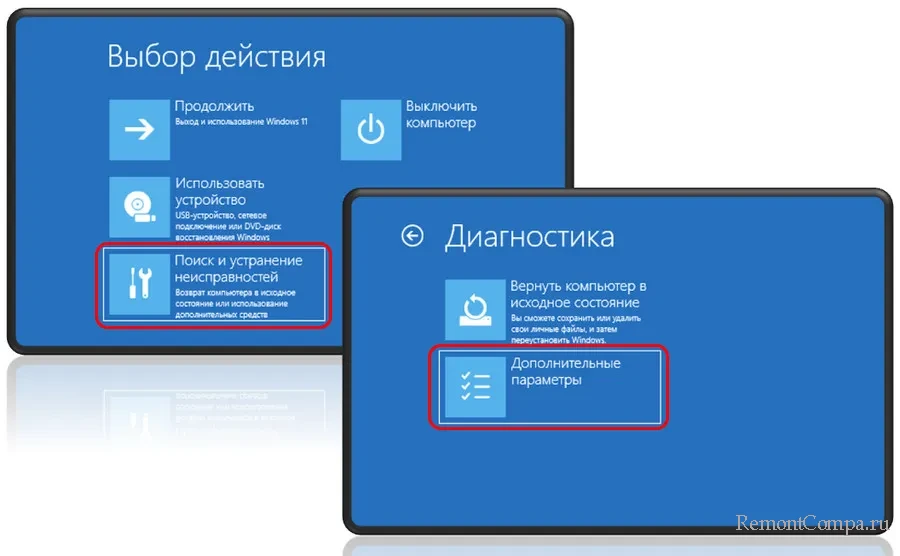
Затем кликаем «Просмотреть другие параметры восстановления». Жмём «Восстановление образа системы».
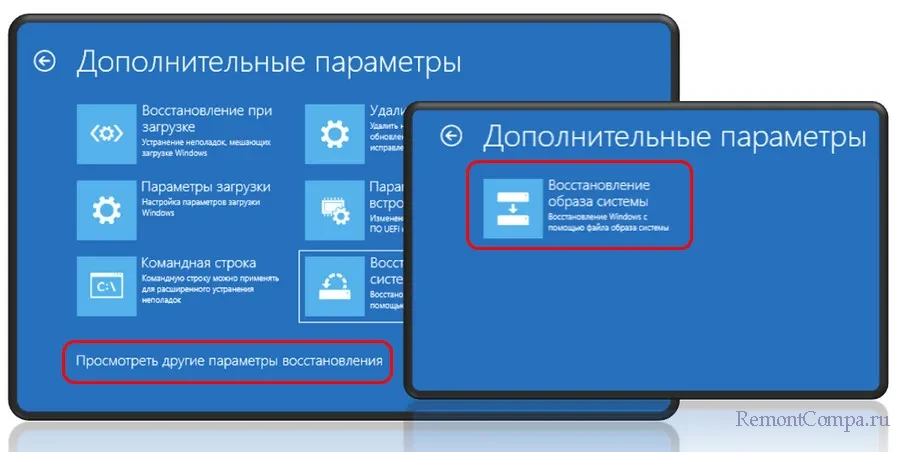
И видим уже непосредственно функционал восстановления архива Windows 11. Здесь оставляем по умолчанию выбранный параметр использования доступного образа, т.е. архива, либо можем выбрать образ, хранящийся в другом хранилище, если их несколько.
Как создать полную резервную копию системы вашего ПК с Windows 11

Если вы хотите сохранить резервные копии своих файлов и настроек в Windows 11, вы можете создать новый образ системы с помощью инструмента резервного копирования и восстановления. Вот как.
Всегда полезно создавать резервные копии важных файлов. Создание полной резервной копии системы — это следующий шаг, который защитит вашу установку и файлы Windows 11 и даст вам уверенность в том, что ваши данные в безопасности.
Программы для Windows, мобильные приложения, игры — ВСЁ БЕСПЛАТНО, в нашем закрытом телеграмм канале — Подписывайтесь:)
Резервное копирование системы защищает от потенциальных сбоев оборудования, атак вредоносного ПО, проблем с обновлением и т. д. Это также защищает конфигурацию вашей системы от потери. Важно синхронизировать файлы через облачные сервисы, такие как OneDrive. Вы также можете использовать сторонний вариант резервного копирования «установил и забыл», например Backblaze, или использовать Резервное копирование и восстановление функция в Windows 11.
Первоначально доступный в Windows 7, резервное копирование и восстановление используют функцию «теневой копии» в Windows для создания образа системы, который обеспечивает идентичную копию установки, приложений, настроек и файлов. Это также относится к приложениям, которые вы используете в процессе резервного копирования.
Вот как создать полную резервную копию системы вашего ПК с Windows 11 с помощью функции резервного копирования и восстановления.
Создайте полную резервную копию системы Windows 11
Резервное копирование и восстановление — это более старая функция Windows 11, но она остается хорошим (и простым) способом резервного копирования системного диска. Вы можете создать полный образ системного диска и создать его резервную копию на большом внешнем диске или в сети (даже на DVD-дисках, хотя это, вероятно, не рекомендуется). В этом примере мы используем внешний диск.
Чтобы начать, откройте меню «Пуск» или нажмите клавишу Windows и введите панель управления. Нажмите первую, лучший матч результат на высоте.
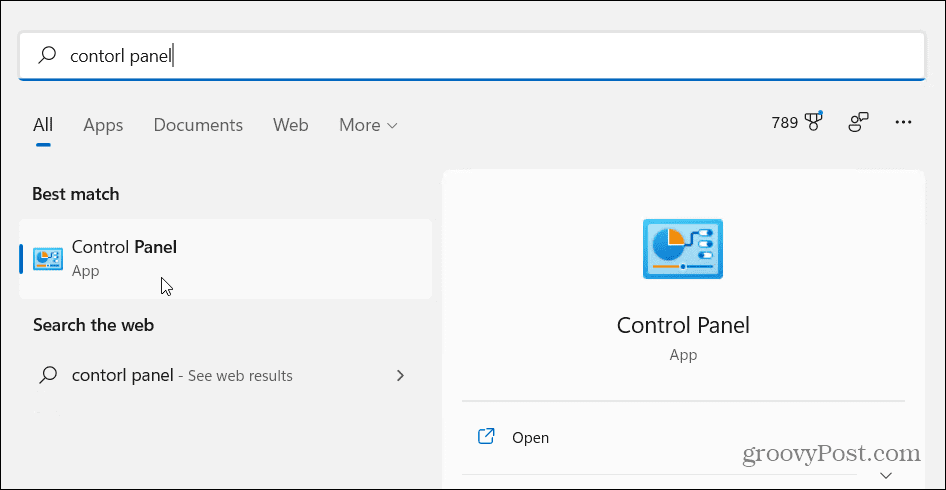
Когда откроется панель управления, нажмите на Резервное копирование и восстановление (Windows 7).
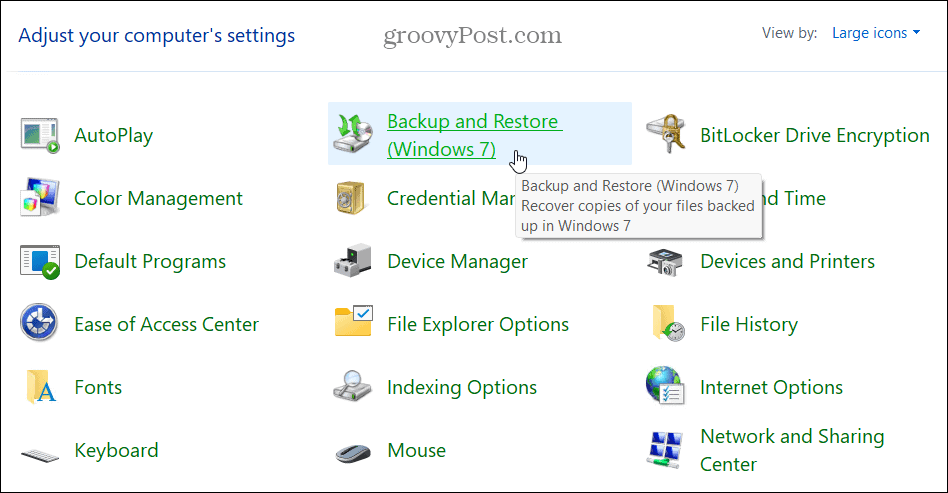
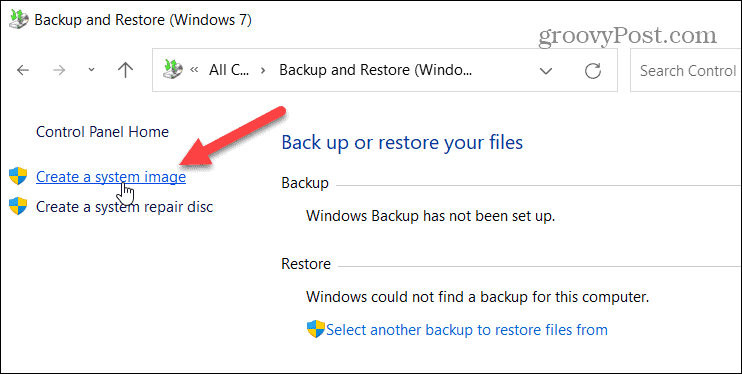
в Резервное копирование и восстановление (Windows 7) меню, нажмите кнопку «Создать образ системы» вариант ссылки слева.
Вы также можете получить доступ к этому меню, набрав история файла в меню «Пуск» и выбрав лучший матч результат на высоте.
Когда История файлов открывается меню, нажмите кнопку «Резервное копирование образа системы” в левом нижнем углу.

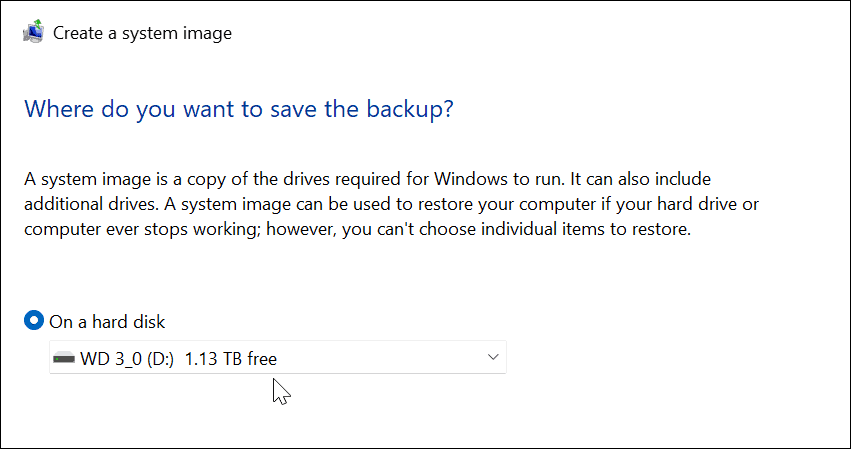
Затем Windows просканирует ваш компьютер на наличие доступных дисков. Нажмите «На жестком диске” вариант.
Примечание: Если вы видите ошибку формата, подобную приведенной ниже, переформатируйте диск с файловой системой NTFS.
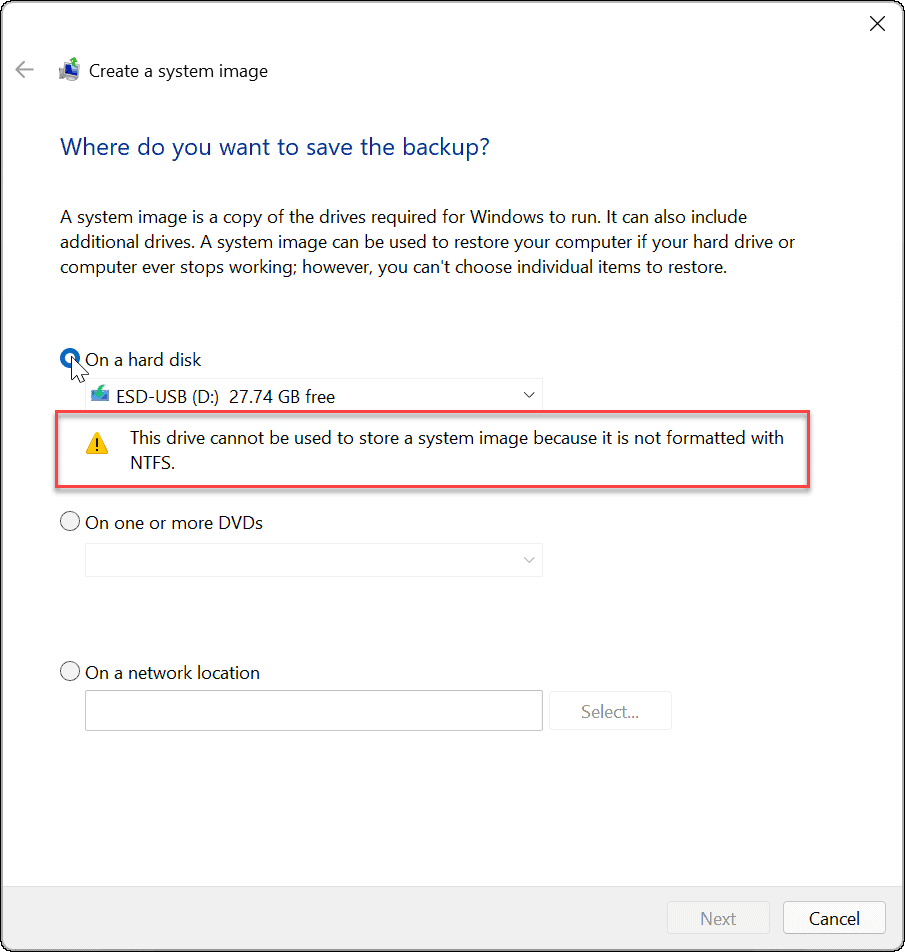
в Резервное копирование и восстановление выберите свой диск из выпадающего списка и нажмите Обновить.
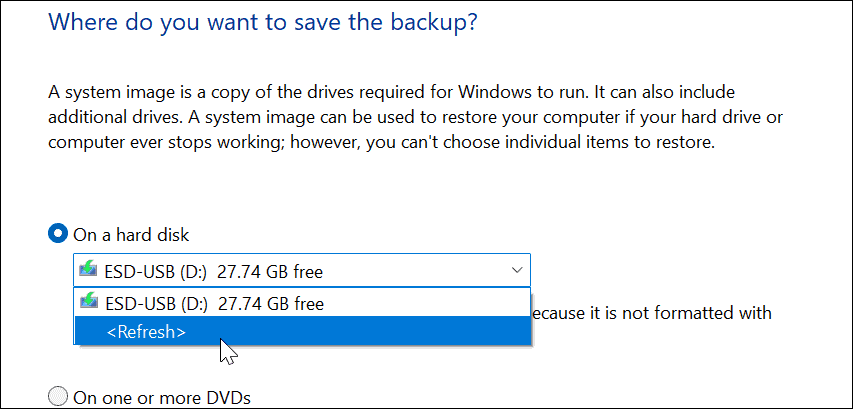
В этот момент ваш диск должен быть распознан. Если на диске, который вы пробуете, недостаточно места, утилита резервного копирования сообщит вам об этом. Если все в порядке, нажмите Следующий.
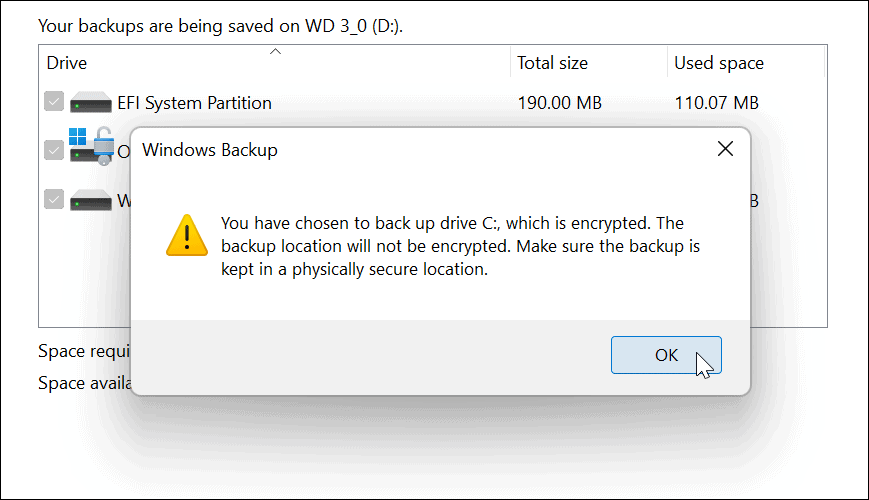
В зависимости от настроек вашей системы вы можете получить сообщение о том, что ваш диск зашифрован, а место резервной копии — нет. Он напомнит вам хранить резервную копию в безопасном месте. Нажмите ХОРОШО продолжать.
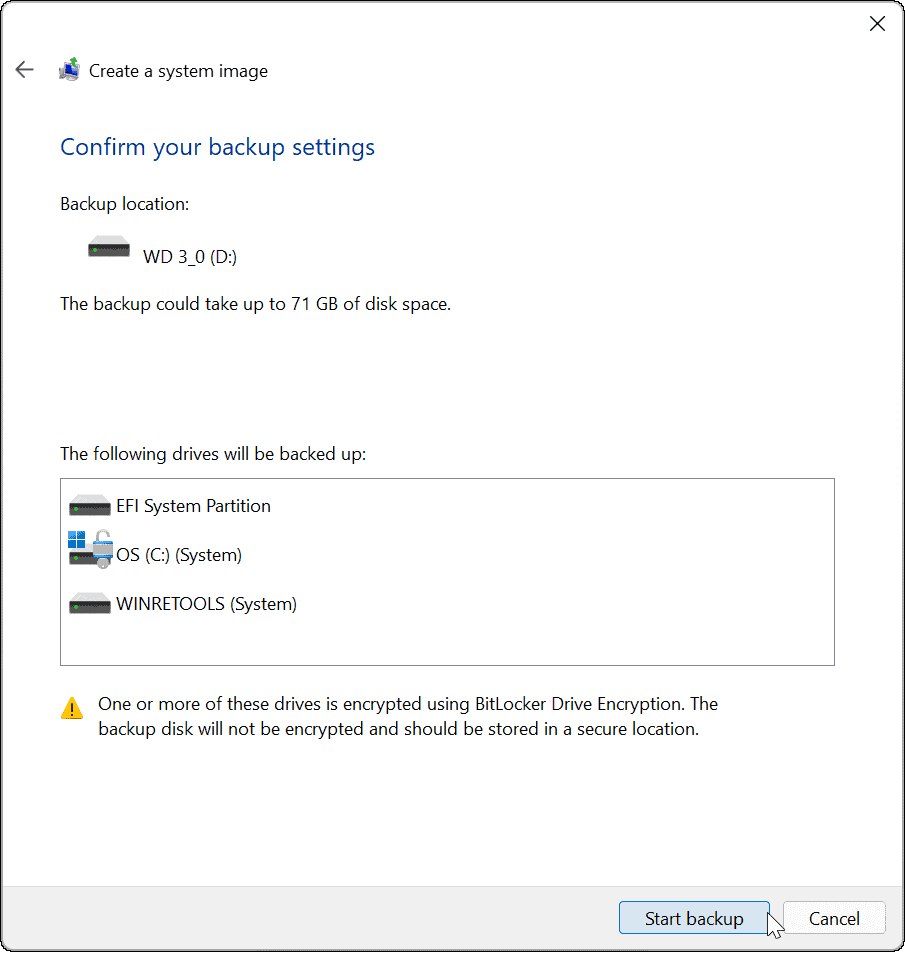
Затем подтвердите настройки резервного копирования и нажмите кнопку Начать резервное копирование кнопка.
Начнется резервное копирование, и во время его завершения вы увидите индикатор выполнения. Время, необходимое для этого, будет варьироваться в зависимости от объема данных, которые вы резервируете, и вашего оборудования.
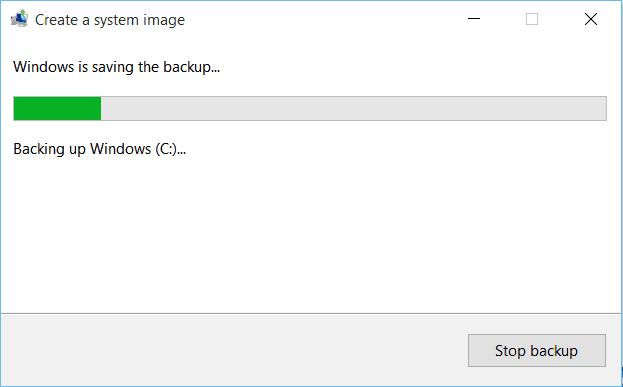
Ваш системный образ будет готов, как только процесс его создания завершится.
Когда он завершится, вы получите сообщение с вопросом, хотите ли вы создать диск восстановления системы. Вы можете пропустить это, если у вас есть USB-накопитель для восстановления, который позволяет вам загрузиться в расширенную среду восстановления для восстановления вашего ПК.
Вы также можете использовать загрузочный USB-накопитель Windows 11 для восстановления ПК.
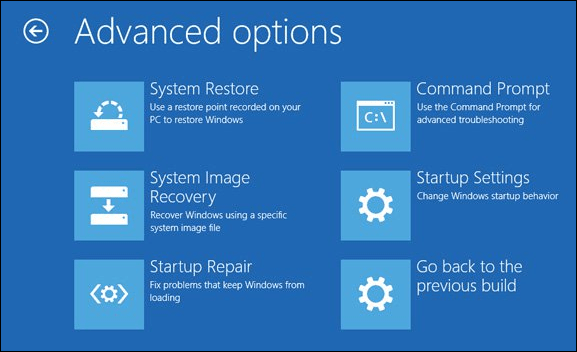
Использование образа резервной копии системы Windows 11
После того, как вы создали полный резервный образ системы в Windows 11, убедитесь, что вы знаете, как создать новую точку восстановления.
Если вы все еще используете систему Windows 10, но она не соответствует минимальным системным требованиям Windows 11, вы можете обойти эту проблему, установив Windows 11 на неподдерживаемое оборудование.
Программы для Windows, мобильные приложения, игры — ВСЁ БЕСПЛАТНО, в нашем закрытом телеграмм канале — Подписывайтесь:)