What is “PUABundler:Win32” Virus? How to remove it?
 Reviewed by Muhammad Zubyan
Windows Defender might have alerted you about a virus threat found on your computer, indicating the presence of specific malware starting with the name “PUABundler:Win32.” These alerts serve as warnings from Windows, notifying you about the potentially harmful content it has detected. If Windows Defender notifies you of a malicious virus on your system, it is crucial not to ignore it, as it can cause serious damage to your system.
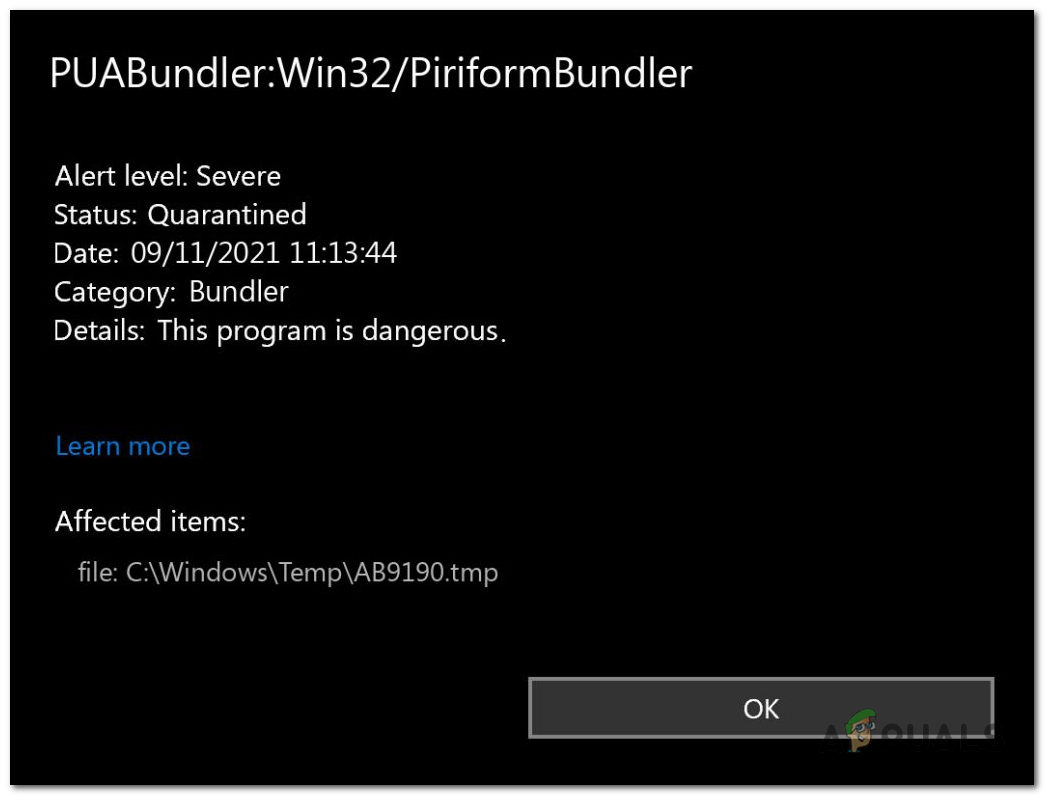
The Virus “PUABundler:Win32/PiriformBundler” detected by Windows Security.
These threats often enter your system through spam emails, infected websites, or by clicking on malicious links. Once this virus is installed on your computer, it begins to spread via Windows System files. This allows the malware to access all the information on your computer and even gain control over it. The virus can cause various issues, including:
- Unexpected issues with internet connectivity and applications.
- Freezing or slowdowns in computer performance.
- Difficulties in opening documents or accessing files.
- Unusual pop-up ads appearing while browsing online.
- Overheating and high CPU usage.
Detections like these are particularly dangerous because these can be used to attack users by stealing their private credentials, financial information, and more. If you suspect that your device has been affected by this specific virus, it is crucial to remove it as soon as possible.
1. Launch Windows in Safe Mode with Networking
Launching in Safe Mode is crucial since it allows you to start your computer with minimal programs and drivers. This helps because it stops the virus from running when the computer starts, making it easier to remove. To enter Safe Mode with Networking, follow these steps:
- Open the run dialog box by pressing the Windows button + R key on your keyboard simultaneously.
- Once the run box opens, type “msconfig.exe” and press enter to open the Microsoft system configuration window.
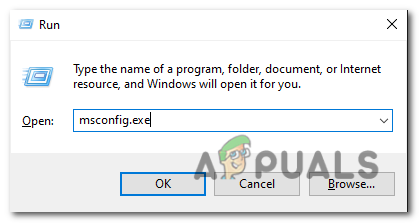 Open the run box and type “msconfig.exe”.
- After the system configuration window opens, click on the “Boot” tab. Check the “Safe boot” option and select the option below that specifies “Network.” Click “Apply”.
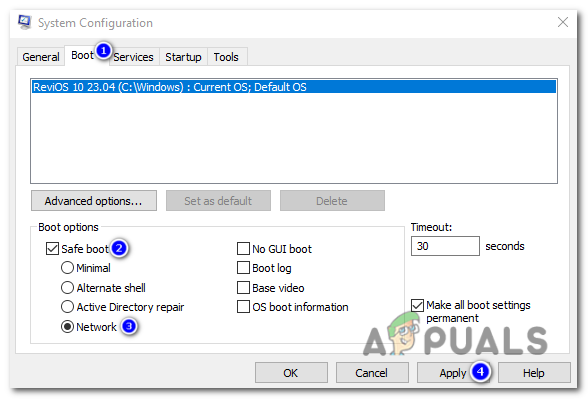 Once the system configuration window opens, click on the “Boot” tab. Check the “Safe boot” option and select the option below that specifies “Network.” Click “Apply”.
- Restart your computer to enter Safe mode.
- Once you are in safe mode, you can proceed to the next step, which is removing the malware from your computer system.
2. Using Rkill to Terminate the Virus
RKill is a program developed by BleepingComputer.com that aims to terminate all known malware processes. Its purpose is to allow your regular security software to run and effectively clean your computer from infections. When RKill is executed, it terminates malware processes, corrects incorrect executable associations, and fixes policies that may hinder the use of certain tools. To download and use Rkill follow these steps:
- Open your web browser and go to the official RKill download page.
- On the download page, look for a specific download link labeled “iExplore.exe” and click on it. This is a renamed version of RKill that can bypass certain malware restrictions.
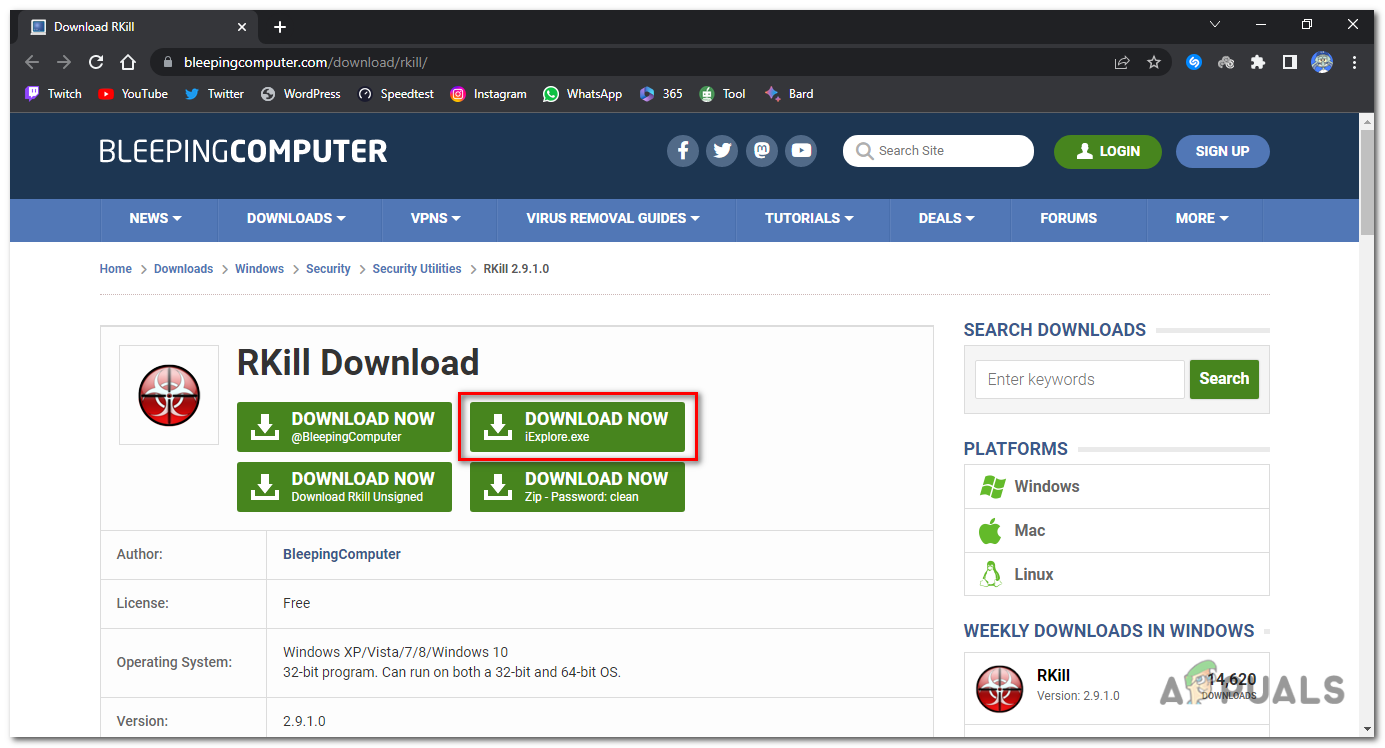 Press the download link labeled “iExplore.exe”.
- Once the download is complete, navigate to the folder where the browser downloaded the RKill executable file.
- Double-click on the RKill executable file (iExplore.exe) to run it. A warning prompt will appear, click “Yes” or “Run” to proceed.
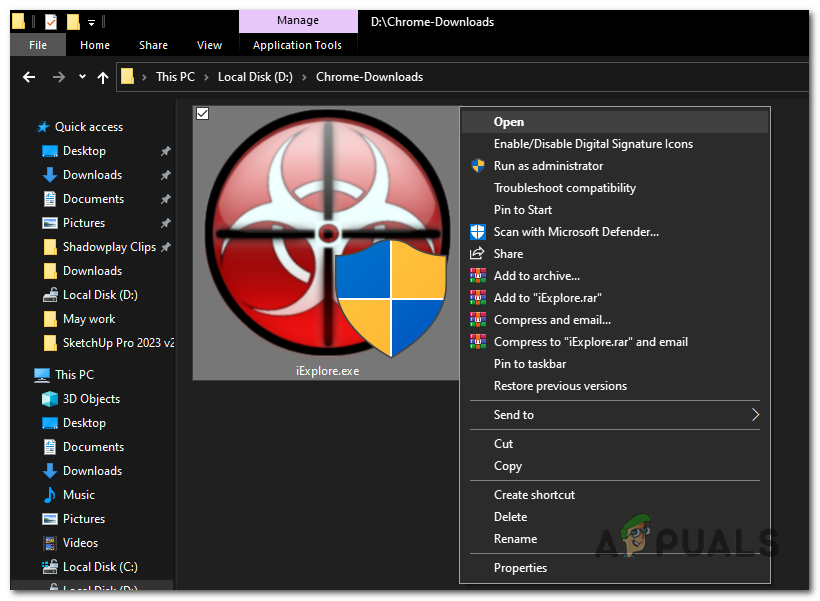 Double-click on the RKill executable file (iExplore.exe) to run it.
- RKill will now start scanning and terminating known malware processes on your computer. It may take some time to complete the process, and you may see a black command prompt window displaying the progress.
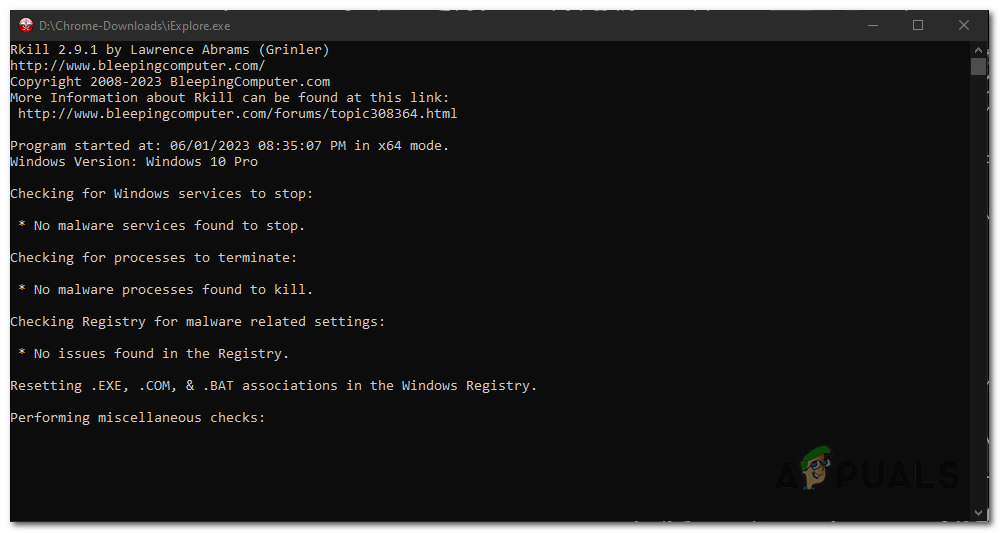 RKill will now start scanning and terminating known malware processes on your computer.
- Once RKill has finished running, the black window will close automatically, and a log file will be generated.
- It is important not to restart your computer at this point. Instead, proceed to the next step of running a full system scan.
3. Run a Full System Scan
Performing a full system scan using Windows Security will detect the location of the virus file and eliminate it using its built-in antivirus capabilities. This process is straightforward, especially if you do not have any external antivirus software installed, as Windows Security is integrated within the Windows operating system. To run a full system scan, follow these steps:
- Press the Windows key to open the Start menu, type “Windows Security” in the search bar, and select the Windows Security app from the search results.
- In the Windows Security app, click on the “Virus & threat protection” tab located on the left-hand side of the window.
- Inside “Virus & threat protection” tab, under the “Quick scan” option, press “Scan options”. Inside “Virus & threat protection” tab, under the “Quick scan” option, press “Scan options”.
- A menu will appear with different scanning options. Choose “Full scan” from the list.
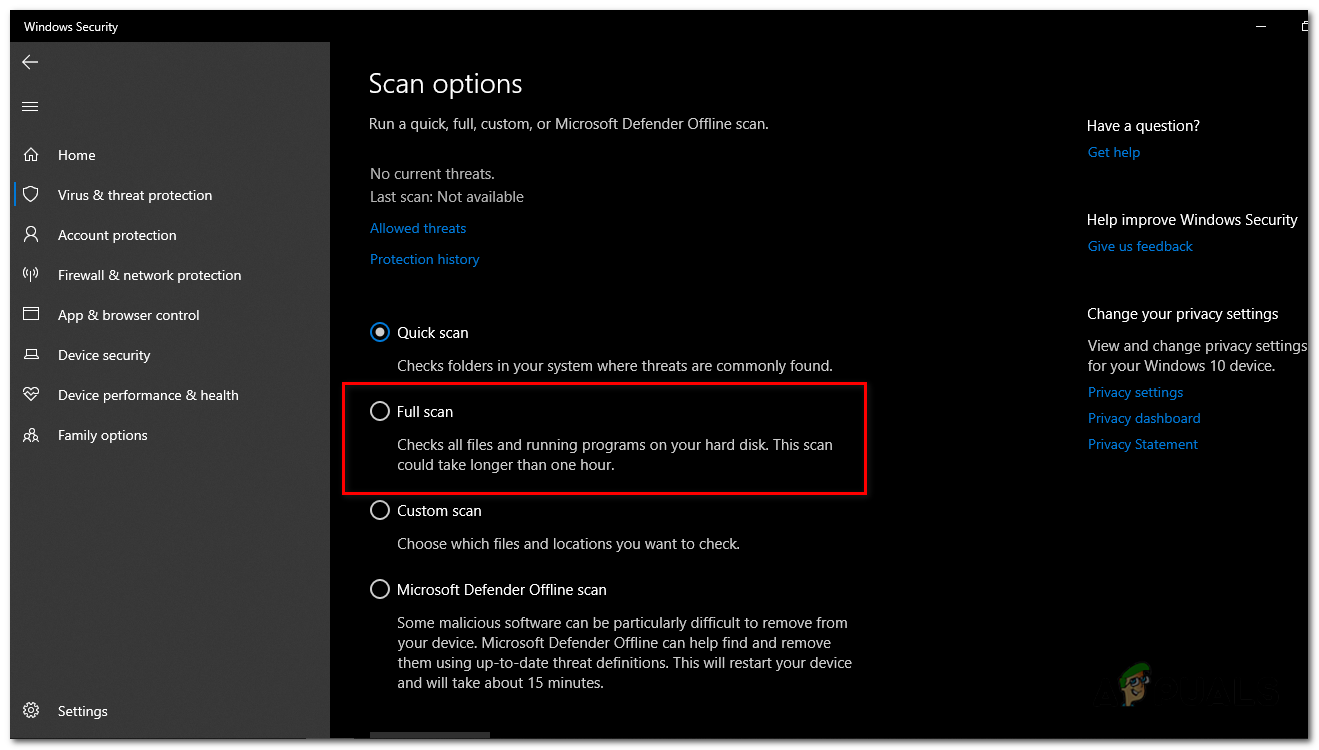 A menu will appear with different scanning options. Choose “Full scan” from the list.
- Click on the “Scan now” button to begin the full scan. Windows Security will now scan your entire system for malware, including the “PUABundler:Win32” virus.
- The scanning process may take some time, depending on the size and speed of your storage drive and the number of files on your system. You can monitor the progress of the scan on the screen.
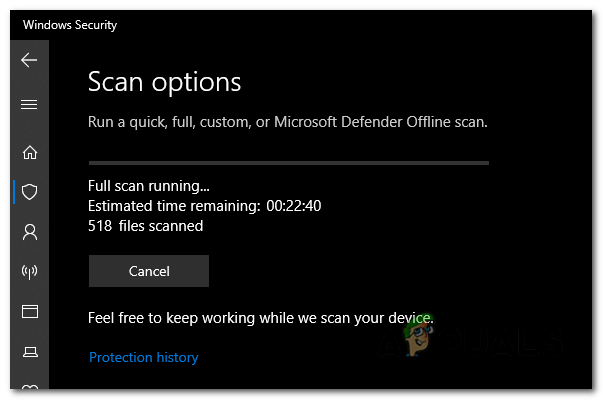 You can monitor the progress of the scan on the screen.
- Once the scan is complete, Windows Security will display the results. It will list any detected threats.
- Windows Security will provide options to take action against the detected threats. If the PUABundler:Win32 virus is found, follow the prompts to remove or quarantine it. If the PUABundler:Win32 virus is found, follow the prompts to remove or quarantine it.
- In some cases, Windows Security will prompt you to restart your computer to complete the removal process. If prompted, save your work and restart your computer.
4. Using Malwarebytes anti-virus
Malwarebytes is widely recognized as one of the most popular and effective anti-malware software for Windows. Its reputation stems from its ability to successfully eliminate various types of malware that other programs might overlook. The best part is that Malwarebytes offers its powerful features at no cost. When it comes to dealing with an infected device and ensuring its cleanliness, Malwarebytes has consistently been available as a free and indispensable tool in the ongoing battle against malware. To download and use Malwarebytes, follow these steps:
- Open your browser and openMalwarebytes download page.
- Click on the “Free Dowload” button, the program will start downloading.
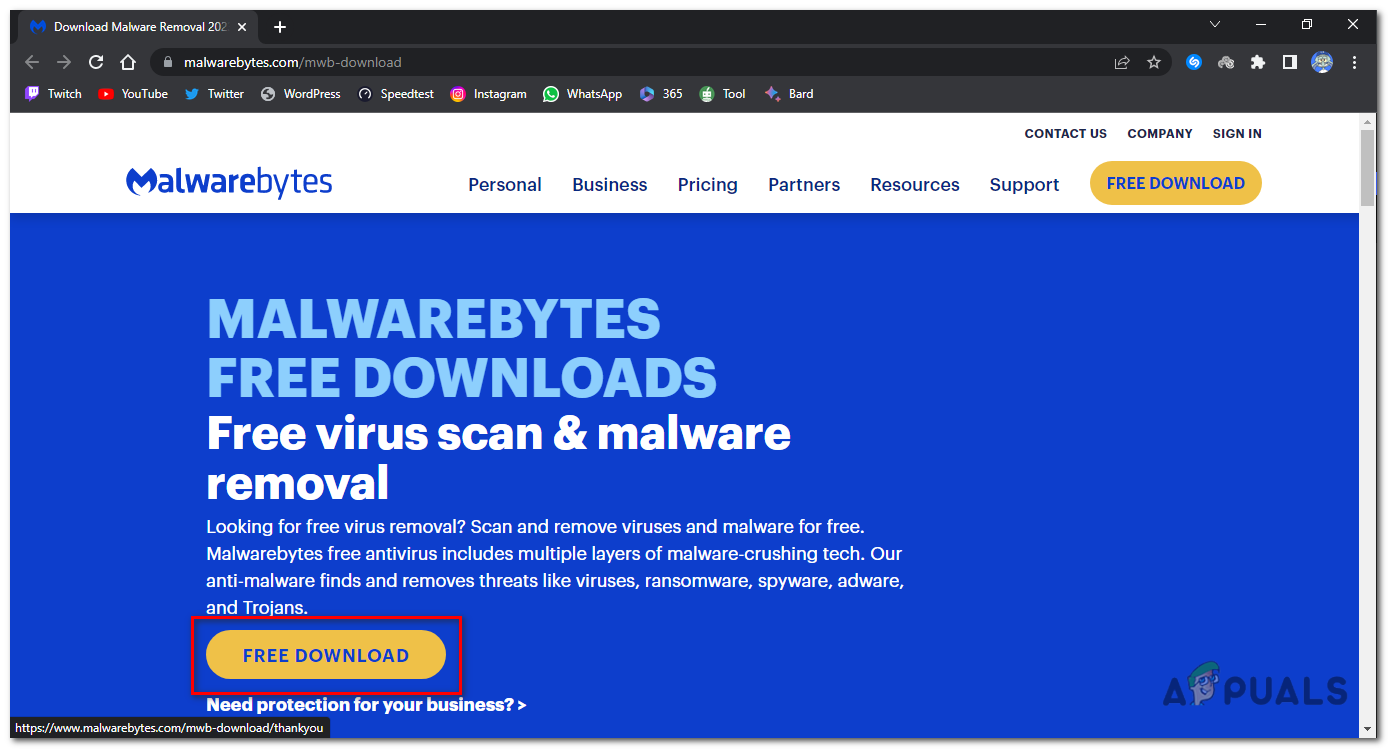 Click on the “Free Dowload” button, the program will start downloading.
- Once the download is complete, locate the downloaded file (usually in the Downloads folder) and double-click on the “MBSetup” file to begin the installation of Malwarebytes.
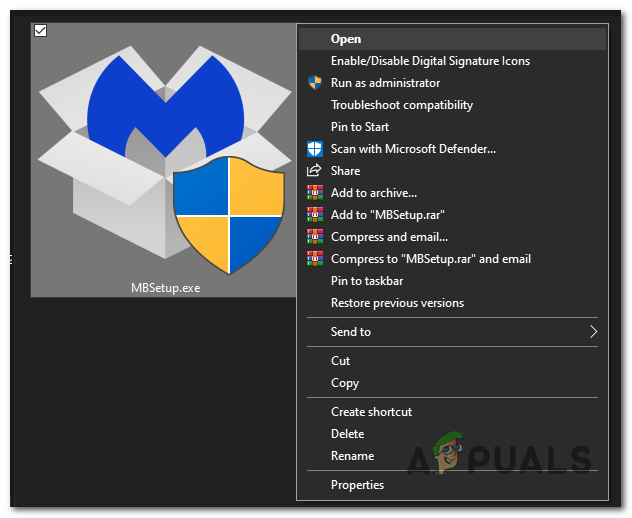 double-click on the “MBSetup” file to begin the installation of Malwarebytes.
- Follow the on-screen prompts presented by the Malwarebytes setup wizard to complete the installation. When asked to select the type of computer, choose either “Personal Computer” or “Work Computer.” Then, click “Next” to proceed.
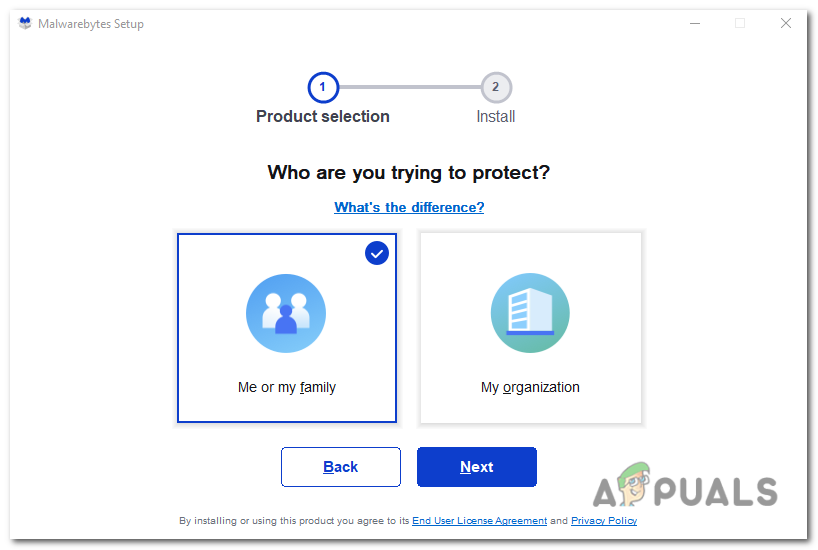 choose either “Personal Computer” or “Work Computer.” Then, click “Install” to proceed.
- Click on the “Scan” button to start a scan of your computer. The program will automatically update its antivirus database before scanning for malicious programs.
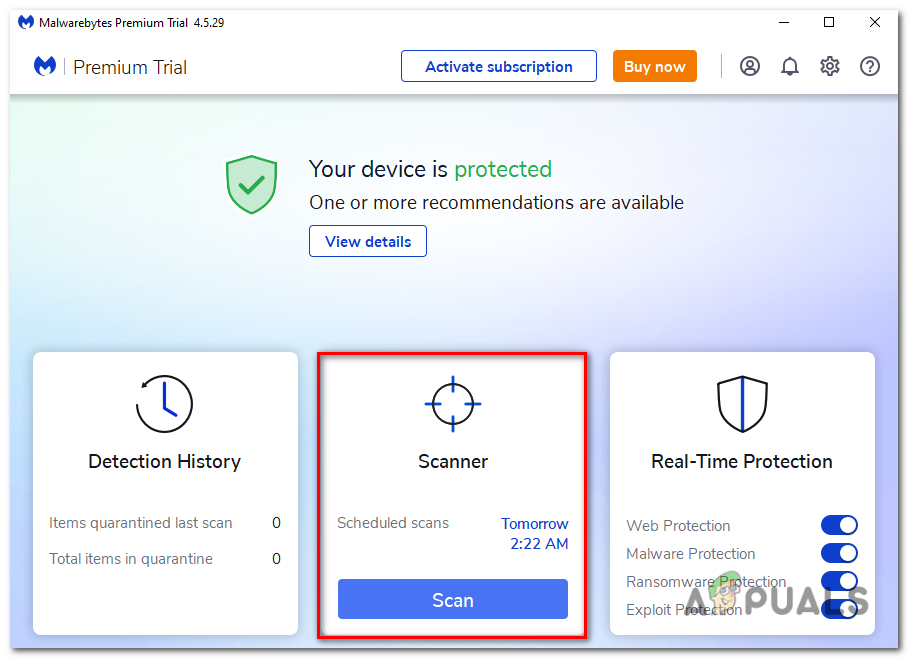 Click on the “Scan” button to start a scan of your computer.
- Wait for the scan to complete. The program will scan your computer for browser hijackers, malware, and potentially unwanted programs. This process may take a few minutes, so you can do other tasks while periodically checking the scan’s progress.
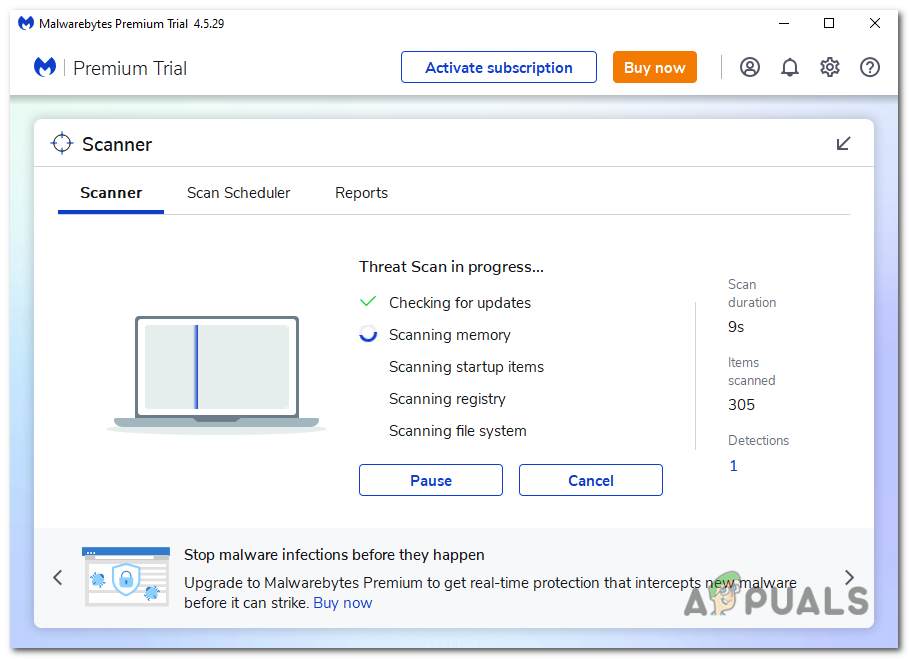 The program will scan your computer for browser hijackers, malware, and potentially unwanted programs.
- Once the scan is complete, it will display a screen showing any detected malware, adware, or potentially unwanted programs. To remove these threats, click on the “Quarantine” button.
- Review the list of identified malicious programs and click “Quarantine” to remove them from your system.
- To complete the removal process, Malwarebytes will prompt you to restart your computer.
5. Resetting Browsers to Default Settings
If this Virus is effecting your browsing experience, it has infected your browser with spam notifications, malicious extensions, and rogue settings. To bring back your browser to its default state you will have to reset it, resetting it will remove all extensions, toolbars, and other customizations but will leave your bookmarks and favorites intact.
5.1 Resetting Google Chrome for Windows to default settings:
- Open Chrome and click on the menu button (represented by three vertical dots) in the top-right corner of the window.
- From the dropdown menu, select “Settings”.
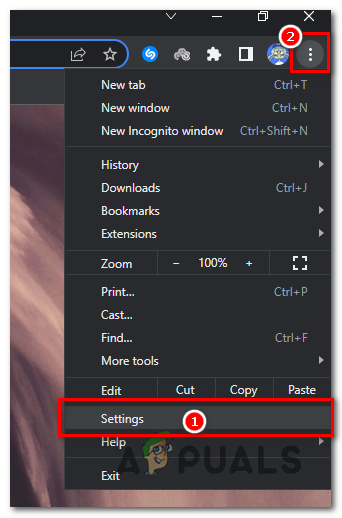 From the dropdown menu, select “Settings”.
- In the Settings page, click on the “Reset settings” tab in the left sidebar.
- Then, click on “Reset settings to their original defaults”.
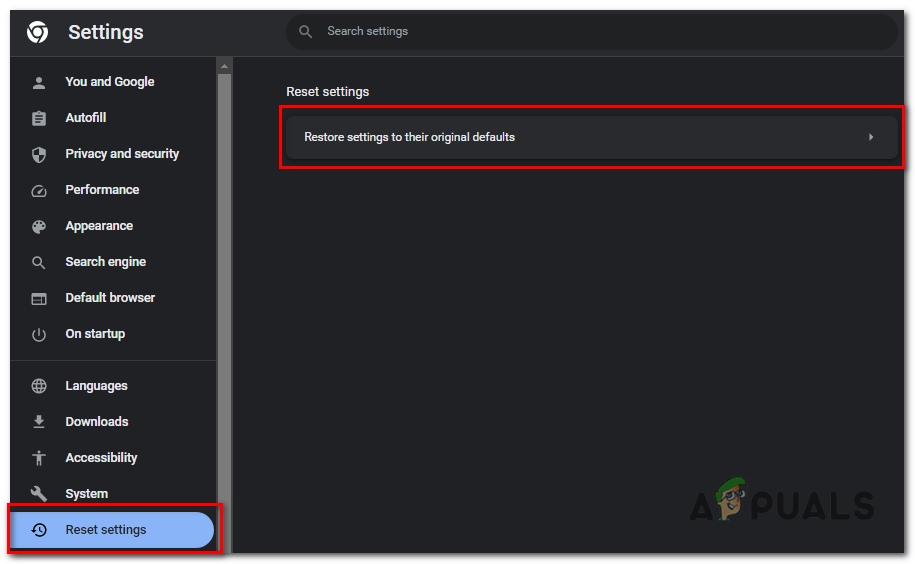 click on “Reset settings to their original defaults”.
- A confirmation dialog will appear, detailing the components that will be restored to default. To proceed, click on the “Reset settings” button.
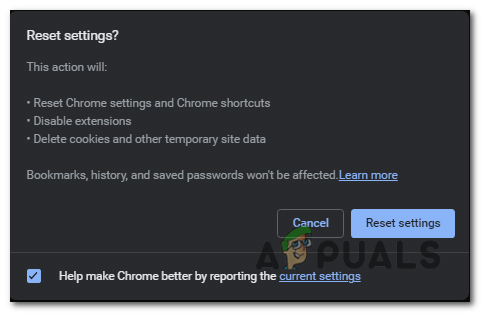 click on the “Reset settings” button.
- Optional: If a malicious extension keeps reinstalling itself, you can also reset the data sync for your browser by visiting chrome.google.com/sync and clicking on the “Clear Data” button.
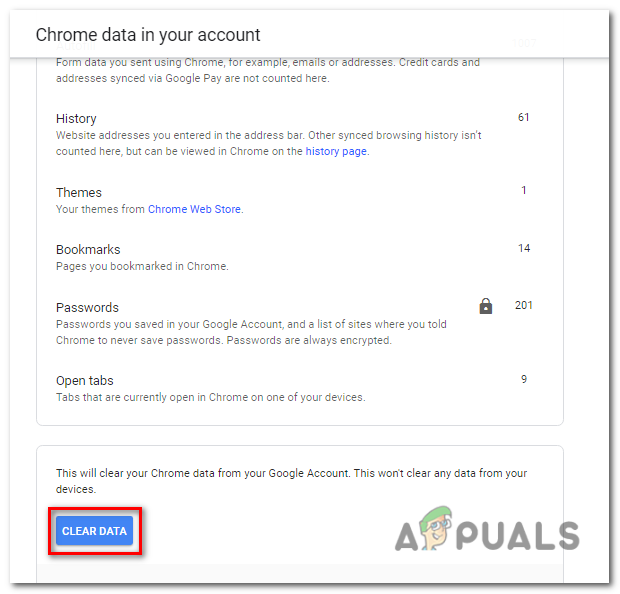 If a malicious extension keeps reinstalling itself, you can also reset the data sync for your browser by visiting chrome.google.com/sync and clicking on the “Clear Data” button.
5.2 Resetting Microsoft Edge to default settings:
- Open Microsoft Edge and click on the menu button (represented by three horizontal dots) in the top-right corner of the window.
- From the dropdown menu, select “Settings”.
- In the Settings page, scroll down and click on the “Reset settings” button.
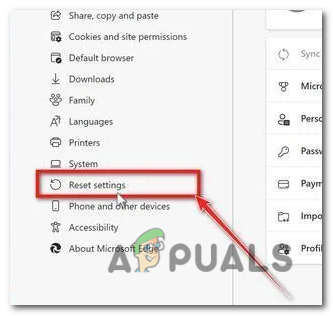 In the Settings page, scroll down and click on the “Reset settings” button.
- Then, click on “Reset settings to their original defaults“.
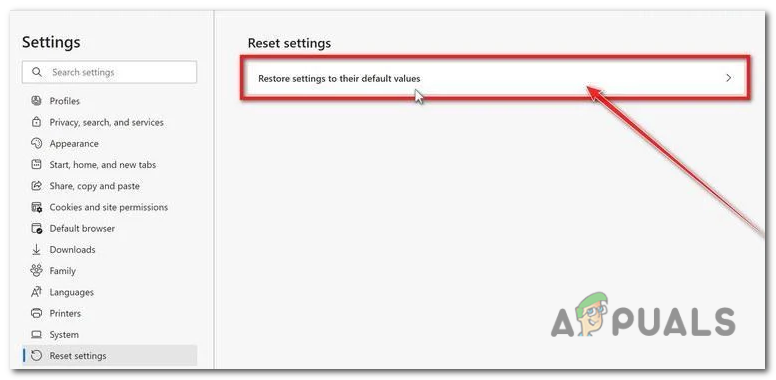 click on “Reset settings to their original defaults”.
- A confirmation dialog will appear, asking if you want to reset Microsoft Edge. To proceed, click on the “Reset” button.
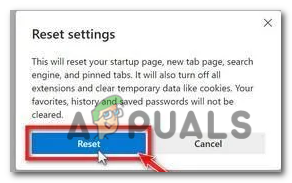 A confirmation dialog will appear, asking if you want to reset Microsoft Edge. To proceed, click on the “Reset” button.
PUABundler Win32 как удалить
Наверняка вы сталкивались с появлением у вас приложений, которые вы не собирались устанавливать. То есть, скачав и установив какую-то нужную вам программу с ней установилось сразу несколько. Чаще всего это браузер «Амиго», «Яндекс бар», «MediaGet», «360 Total» и т.д. При этом также может измениться стартовая страница в браузере, появятся тормоза в работе системы, станет сильно нагружен процессор и т.д. Защитник Windows в новейших версиях системы может такие программы отследить и сообщить вам о том, что обнаружено нежелательное ПО PUABundler:Win32. Через слэш также указывается название нежелательной программы, например, PUABundler:Win32/UBar.

В этой статье разберемся как удалить такую программу.
PUABundler Win32 как удалить
Во-первых, необходимо удалить приложение, которое установило еще какие-то программы. То есть, то что у вас указано после слэша, скорее всего и будет тем самым менеджером загрузок.
1. Жмем «Win+R», пишем «appwiz.cpl» и щелкаем Ввод.
2. Выбираем приложение и нажимаем «Удалить».
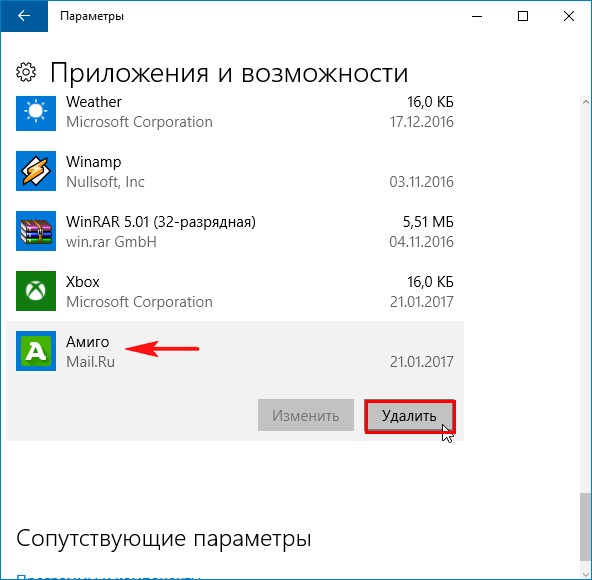
Во-вторых, желательно избавиться от временных файлов. Там уже может быть засел вирус.
1. Нажимаем «Win+I».
2. Переходим в «Память» — «Временные файлы».
3. Ставим отметку возле каждого пункта и щелкаем «Удалить файлы».
В-третьих, необходимо почистить браузер.
1. В вашем браузере заходим в историю и удаляем данные за все время.
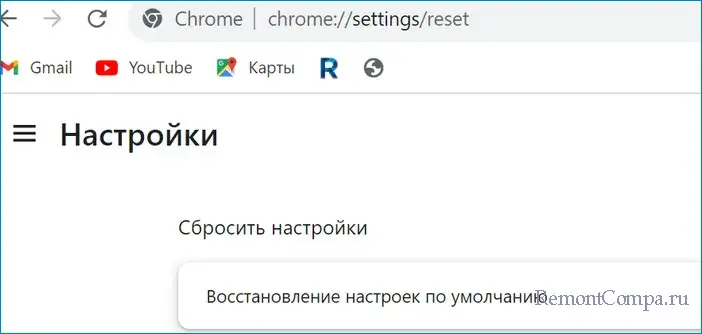
2. Также можно прибегнуть к восстановлению браузера до заводских настроек. Вводим в адресной строке:
Нажимаем «Восстановление настроек по умолчанию».
В-четвертых, рекомендуется подстраховаться и проверить ПК сторонним антивирусом. Для этого можно воспользоваться, например, «Dr Web CureIt».
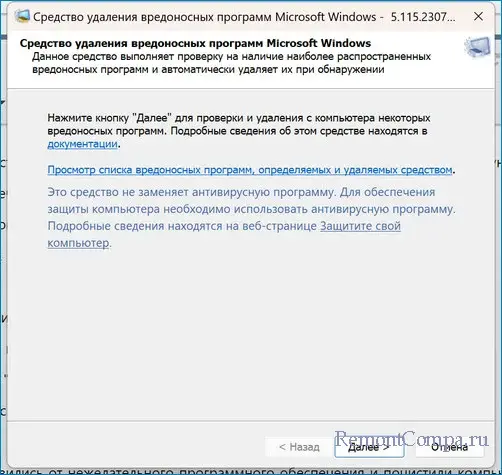
Чтобы убедиться в отсутствии нежелательного ПО, необходимо воспользоваться стандартными функциями Windows.
1. Нажимаем «Win+R», печатаем «mrt.exe» и жмем Enter.
2. Смотрим список вредоносных программ.
Напоследок прибегаем к проверке компьютера Защитником Windows.
1. Жмем «Win+I» и заходим в «Безопасность Windows».
2. Нажимаем «Защита от вирусов и угроз» — «Параметры сканирования».
3. Ставим отметку возле «Полного режима».
4. Щелкаем «Выполнить сканирование сейчас».
Таким образом мы избавились от нежелательного программного обеспечения и почистили компьютер от его остатков.
PUABundler:Win32/UBar – что это и как избавиться от этой угрозы безопасности?
PUABundler:Win32/UBar является программой-установщиком, которая часто связана с нежелательным программным обеспечением (PUP), таким как UBar. Обычно, PUABundler:Win32/UBar инсталлируется вместе с другими программами, которые могут быть загружены с веб-сайтов, программ-архивов или других источников. Эта угроза безопасности имеет несколько разновидностей и может представлять серьезную опасность для вашего компьютера.
Описание угрозы
PUABundler:Win32/UBar является программой, которая может объединять различные приложения в единый установочный пакет. Когда пользователь скачивает и запускает такой пакет, PUABundler:Win32/UBar начинает установку программ на компьютер. Однако, часто она устанавливает не только полезные программы, но и нежелательное ПО, такое как UBar.
UBar — это нежелательное програмное обеспечение, которое может вызвать серьезные проблемы компьютерной безопасности. Оно может собирать ваши личные данные, включая браузерную историю, интернет-адреса, данные о посещенных сайтах и данные для входа в социальные сети и другие сервисы. Эта информация может быть использована для злоупотребления вашими личными данными или для перенаправления вас на опасные сайты.
Как избавиться от PUABundler:Win32/UBar?
Удаление PUABundler:Win32/UBar может быть сложной задачей, так как она интегрируется в другие приложения. Однако, следующие шаги могут помочь в избавлении от этой угрозы:
Удалить нежелательное ПО с вашего компьютера. Вы можете использовать антивирусное программное обеспечение, такое как Microsoft Defender, чтобы произвести сканирование вашего компьютера и выявить наличие PUABundler:Win32/UBar.
Удалить неизвестные программы из вашей системы. Вы можете попробовать удалить программы, которые не известны вам или которые были установлены несколько дней назад.
Убедитесь, что вы загружаете программы только с проверенных источников. При загрузке программ выбирайте официальные сайты или магазины приложений, чтобы избежать установки нежелательного программного обеспечения.
Обновляйте ваше антивирусное программное обеспечение и операционную систему. Это поможет защитить ваш компьютер от новых угроз безопасности.
Выводы
PUABundler:Win32/UBar является серьезной угрозой безопасности, которая может привести к установке нежелательного ПО на ваш компьютер. Чтобы избежать этой опасности, необходимо загружать программы только с проверенных источников, использовать антивирусное программное обеспечение и регулярно обновлять вашу операционную систему. Если вы уже столкнулись с этой угрозой, попробуйте удалить нежелательное ПО с вашего компьютера, используя антивирусное программное обеспечение и удаляя неизвестные программы из вашей системы.
Как удалить PUABundler:Win32/IOBitBundler
Как удалить PUABundler:Win32/IOBitBundler? PUABundler:Win32/IOBitBundler — это вирусный файл, заражающий компьютеры. PUABundler:Win32/IOBitBundler захватывает компьютер, собирает личные данные или пытается манипулировать вашим компьютером, чтобы компьютерные хакеры могли получить к нему доступ.
Если ваш антивирус отображает уведомление о PUABundler:Win32/IOBitBundler, значит, остались лишние файлы. Эти файлы, связанные с PUABundler:Win32/IOBitBundler, следует удалить. К сожалению, антивирусу часто удается лишь частично удалить остатки PUABundler:Win32/IOBitBundler.
Вирус PUABundler:Win32/IOBitBundler представляет собой вредоносный код, предназначенный для заражения компьютера или сетевой системы, часто повреждающий, разрушающий или похищающий данные. Он может распространяться от компьютера к компьютеру и даже затрагивать целые сети. Компьютерные вирусы могут распространяться через загрузки, съемные носители, такие как USB-накопители, и даже вложения электронной почты. Этот вредоносный контент с годами становится все более изощренным, и пользователям становится все труднее обнаруживать и защищать свои системы от атак. Различные компьютерные вирусы, каждый со своими характеристиками и возможностями, могут иметь катастрофические последствия для любого зараженного устройства или системы.
Пользователи должны понимать риски, связанные с компьютерными вирусами, и принимать меры для защиты своих данных от этих злонамеренных злоумышленников.
Компьютерный вирус — это любое вредоносное программное обеспечение, предназначенное для заражения компьютеров, повреждения данных или нарушения работы. Компьютерные вирусы могут распространяться через сети и съемные носители (например, USB-накопители). Они также могут быть отправлены в виде вложений электронной почты. Некоторые вирусы могут даже самовоспроизводиться и заражать другие компьютеры без участия человека. Существует много типов компьютерных вирусов и других вредоносных программ, таких как черви, трояны и другие формы вредоносных программ. Они часто предназначены для повреждения или нарушения работы компьютерных систем и сетей, кражи информации или повреждения данных. Вирусы и другие вредоносные программы могут распространяться через зараженные файлы и веб-сайты, вложения электронной почты и другие формы исполняемого кода.
Компьютерные вирусы могут распространяться несколькими способами, в зависимости от типа вируса и настроек безопасности устройства, которое они заражают. Многие вредоносные программы распространяются через электронную почту, веб-сайты или другие файлы. Вложения электронной почты являются распространенным способом распространения компьютерных вирусов. Они могут быть отправлены в виде вложения электронной почты или встроены в само сообщение электронной почты. Если вложение электронной почты заражено, оно может заразить устройство, на котором оно открыто, и любые другие устройства, на которые скопировано зараженное вложение. Компьютерные вирусы также могут распространяться через веб-сайты, на которых размещено вредоносное программное обеспечение, например сайты социальных сетей, распространяющие поддельные видео, изображения и другой контент. На веб-сайтах также может размещаться вредоносный код, который может заразить устройство, если пользователь нажмет на ссылку или посетит сайт.
Симптомы заражения сильно зависят от типа вируса, заразившего устройство. Общие симптомы инфекции включают следующее:
- Компьютер, который работает медленнее, чем обычно
- Отправляется или принимается большой объем данных
- Компьютер, который чрезмерно использует свою память или процессор
- Большое количество всплывающей рекламы
- Компьютер, который автоматически запускает программы, когда он не используется
- Большой объем данных удаляется с компьютера
Эти симптомы могут указывать на то, что компьютер заражен вирусом PUABundler:Win32/IOBitBundler. Пользователи могут захотеть scan устройство на наличие вирусов, если компьютер испытывает какие-либо из этих симптомов. Компьютерный вирус scanner может помочь идентифицировать вирусы и другое вредоносное ПО на устройстве. Важно отметить, что эти scanрезультаты не всегда полностью точны, поэтому пользователям следует предпринять несколько шагов, чтобы подтвердить результаты. Пользователи могут захотеть предпринять шаги для очистки устройства, если компьютер заражен компьютерным вирусом.
Компьютерные вирусы могут оказывать широкий спектр воздействия на компьютер и данные пользователя. Они могут нарушить работу, повредить данные или вывести компьютер из строя. Некоторые компьютерные вирусы также могут распространяться на другие компьютеры и сети, заражая одновременно множество устройств. Эти типы вирусов могут быть чрезвычайно разрушительными и трудно удаляемыми. В некоторых случаях для полного удаления вируса PUABundler:Win32/IOBitBundler может потребоваться покупка новых устройств или восстановление данных из резервной копии. Опасности компьютерных вирусов многочисленны, и пользователям необходимо принимать меры для защиты своих устройств от заражения.
Обнаружение компьютерного вируса PUABundler:Win32/IOBitBundler часто представляет собой сложный процесс. Пользователям следует регулярно проверять свои устройства на наличие вирусов, так как обнаружить заражение во время его возникновения может быть сложно. Пользователи могут проверить свои устройства с помощью антивирусного программного обеспечения на наличие вирусов. Следуйте приведенным ниже инструкциям.