Как отключить синтез речи айфон
Синтез речи — это функция, которая преобразует написанный текст в голосовой формат. Некоторым пользователям это может быть полезно, но другим это может мешать. В этой статье мы предоставим подробное руководство по отключению синтеза речи на iPhone для тех, кто не хочет получать озвучку текста.
Шаг 1: открыть настройки
Откройте приложение «Настройки» на своем iPhone.
Шаг 2: выбрать «Универсальный доступ»
В меню «Настройки», прокрутите вниз и выберите «Универсальный доступ».
Шаг 3: открыть «VoiceOver»
В меню «Универсальный доступ» выберите «VoiceOver».
Шаг 4: выбрать «Устный контент»
Найдите и нажмите на элемент «Устный контент».
Шаг 5: выбрать голос для удаления
Выберите элемент «Голос». На экране появятся все доступные голоса. Выберите голос (или голоса), которые вы хотите удалить.
Шаг 6: изменить настройки
Нажмите на кнопку «Изменить». Выберите голос (или голоса), которые вы хотите удалить, и нажмите на кнопку «Удалить».
Как отключить функцию синтеза речи на iPhone
Функция синтеза речи может быть полезной, но если вы хотите ее отключить, это можно сделать следующим образом:
- Откройте приложение «Настройки».
- Нажмите «Специальные возможности» и выберите «Синтез речи».
- Настройте один из указанных параметров: язык, скорость речи и тон голоса. Система синтеза речи по умолчанию зависит от вашего устройства.
Где находится синтез речи на iPhone
Чтобы изменить настройки синтеза речи, нужно зайти в меню «Настройки» > «Универсальный доступ» > «Устный контент». Вы можете настроить один из следующих параметров:
- Проговаривание. Если вы хотите прослушать текст, выберите кнопку «Проговорить».
- Правила чтения. Вы можете выбрать различные настройки правил чтения.
- Распознавание языка. Если вы хотите изменить язык распознавания текста, выберите нужный вам язык.
Как отключить анонимные отчеты о синтезе речи на iPhone
Если вы хотите отключить функцию анонимных отчетов о синтезе речи, это можно сделать следующим образом:
- Откройте меню настройки голоса, как описано в предыдущих шагах.
- Нажмите на значок шестеренки.
- Найдите элемент «Анонимные отчёты о синтезе речи». Убедитесь, что он выбран.
- Выберите пункт меню «Выкл.»
Полезные советы
- Если вы хотите настроить функцию синтеза речи на iPhone, рекомендуется использовать меню «Специальные возможности» > «Синтез речи».
- Если вы хотите отключить анонимные отчеты о синтезе речи на iPhone, убедитесь, что вы выбрали пункт меню «Выкл.».
- Если вы не хотите использовать синтез речи вовсе, можете просто удалить все голоса в настройках VoiceOver.
Выводы
Синтез речи на iPhone может быть очень полезным инструментом для тех, кому трудно читать, но иногда его можно оставить включенным по ошибке. Надеемся, что наше руководство поможет вам отключить эту функцию, если вы не хотите ее использовать. Настройка параметров синтеза речи позволяет настроить эту функцию под ваше личное предпочтение и использование. Не стесняйтесь экспериментировать с настройками, чтобы сделать свой iPhone более удобным для использования.
Где на айфоне синтез речи
Настройка синтеза речи на айфоне очень проста. Для этого нужно сделать несколько простых шагов. В первую очередь, открываем раздел «Настройки» на устройстве. Затем выбираем «Универсальный доступ». Здесь мы найдем различные функции, связанные с помощью особым категориям людей. В списке выбираем «VoiceOver» — функция голосового сопровождения основных действий на экране. После включения голосового сопровождения мы нажимаем на «Речь». В этом разделе можно настроить параметры синтеза речи, выбрать желаемый голос, установить скорость произношения и язык. После выбора нужных настроек, голосовой ассистент будет сопровождать все наши действия на экране, помогая нам работать с устройством и передавать информацию о происходящем.
Как отключить сканирование текста на айфон
Для того чтобы отключить сканирование текста на камере iPhone, необходимо выполнить несколько простых действий. Сначала откройте раздел «Настройки» на вашем устройстве, затем перейдите в настройки камеры. В этом разделе вы найдете опцию «Показ обнаруженного текста», которую необходимо отключить. После этого функция сканирования текста будет отключена на вашем устройстве, и вы сможете пользоваться камерой iPhone по своему усмотрению. Чтобы включить эту опцию в будущем, вы можете повторить те же самые действия в настройках камеры. Помимо этого, не забывайте следить за обновлениями программного обеспечения на вашем iPhone, чтобы иметь доступ к новым функциям и исправлениям ошибок.
Если вы хотите отключить функцию синтеза речи на вашем iPhone, вам нужно перейти в «Настройки», затем выбрать раздел «Универсальный доступ». Далее выберите «VoiceOver» и нажмите на «Устный контент». В этом разделе выберите «Голос» и найдите тот, который хотите удалить. Чтобы продолжить, нажмите на «Изменить» и затем на «Удалить». После этого функция синтеза речи будет отключена на вашем устройстве. Это может быть полезно, если вы не хотите, чтобы ваш iPhone читал текст для вас, или если вам просто не нравится звук голосовой функции. В любом случае, отключение синтеза речи требует всего нескольких простых шагов, которые можно выполнить без труда.
Синтез речи на айфоне как убрать
Синтез речи на айфоне как убрать — советы и пошаговая инструкция
Чтобы отключить функцию синтеза речи на iPhone, выполните следующие шаги:
1. Нажмите на иконку «Настройки» на домашнем экране iPhone.
2. Прокрутите вниз до пункта «Основные» и нажмите на него.
3. Найдите и нажмите на «Доступность».
4. Прокрутите вниз до раздела «Речь» и нажмите на «Синтез речи».
5. Отключите ползунок рядом с функцией «Синтез речи».
После выполнения этих шагов функция синтеза речи будет отключена на вашем iPhone. Если вы все еще столкнулись с проблемами, связанными со синтезом речи, попробуйте связаться с технической поддержкой Apple, чтобы получить дополнительную помощь.
Однако, если вы хотите сохранить функцию синтеза речи на своем iPhone, но столкнулись с проблемами, возможно, вам нужно будет произвести некоторые настройки. Например, вы можете изменить язык синтеза речи или скорость чтения. Это может помочь улучшить качество звука и понимание произносимой информации.
Чтобы изменить язык синтеза речи на iPhone, выполните следующие шаги:
1. Откройте Настройки на вашем iPhone.
2. Найдите и нажмите на Разное.
3. Нажмите на Речь и выберите язык, который вы хотите использовать для синтеза речи.
Чтобы изменить скорость чтения, выполните следующие шаги:
1. Откройте Настройки на вашем iPhone.
2. Найдите и нажмите на Доступность.
3. Нажмите на Речь и выберите Скорость речи.
4. Переместите ползунок влево или вправо, чтобы увеличить или уменьшить скорость чтения.
Если проблемы со синтезом речи продолжаются, возможно, вам нужно будет обратиться за помощью к технической поддержке Apple. Они могут предложить дополнительные рекомендации и помочь решить проблему.
Как отключить голосовое сопровождение (Voice Over) на Айфоне
Вопрос, как отключить на Айфоне голосовое сопровождение, возникает у пользователей, когда гаджет постоянно «разговаривает», озвучивая каждое действие. Это не является сбоем работы системы, а означает лишь, что включился голосовой помощник. Не всегда такое звуковое сопровождение оказывается кстати. Иногда голос, озвучивающий любое действие, просто раздражает. Выключить его предусмотрено несколькими способами.
Voice Over
Голосовой помощник в iPhone – разработка компании Apple, предназначенная для помощи слабовидящим людям в деле использования графического интерфейса смартфона. Голосовое оповещение касается следующих действий:
- набора текста (проговаривается каждая нажимаемая буква, находящаяся под подушечкой пальца);
- разделов меню;
- иконок приложений;
- справочной информации;
- имени звонящего абонента;
- элементов навигации;
- текстов.
Если функция Voice Over активна, управление гаджетом претерпевает изменения.
Например, для совершения действия необходимо двойное нажатие. Поскольку однократное «тапанье» служит для прочтения текста, озвучивания названия выбранного приложения или настройки.
Существует вероятность запустить приложение случайно, не подозревая об этом. Отключить функцию несложно. Делается эта процедура несколькими способами.
Отключение голосового сопровождения в «Настройках»
Чтобы отключить управление голосом, достаточно совершить несколько действий:
- Открыть «Настройки», затем – раздел «Основные».
- Далее – подраздел «Универсальный доступ».
- Пункт Voice Over, здесь ползунок перевести в положение «Выключено».


Отключение из iTunes
Вариант отключения через «Айтюнс» состоит из следующих шагов:
- Запустить iTunes, подсоединить смартфон.
- В блоке «Параметры» нажать кнопку «Настроить Универсальный доступ».
- В появившемся меню поставить галочку напротив значения «Не использовать».
- Подтвердить кнопкой «Ок».


Для iOS 7 и iOS 8 была характерна функция голосового набора. Существует единственная возможность отключить ее – активировать Siri. Будучи включенной по умолчанию, эта опция становится единственным голосовым помощником. Для того чтобы ее задействовать, необходимо следовать инструкции:
- Перейти к «Настройкам».
- Далее – «Основные», подраздел Siri.
- Ползунок сдвинуть в активное (зеленое) состояние.
После этого ответственность за все действия по управлению голосом перейдет к «Сири».
Убираем объявление вызовов
Начиная с iOS9, голосовой набор полностью заменила программа Siri. Она, например, удобно объявляет имена абонентов, которые звонят в данный момент. Но это действие не всегда уместно. Если звуковое оповещение не нужно, его отключают:
- Меню «Настройки», раздел «Телефон».
- Подраздел «Объявление вызовов».
- Пометить галочкой пункт «Никогда».


После этих действий Siri перестанет объявлять имена контактов, когда идет входящий звонок.
Не так сложно отключить ненужное голосовое сопровождение. Выбор удобного способа зависит от модели Айфона и версии операционной системы, установленной на аппарате.
Как отключить синтез речи на айфоне
Обновление iOS 15 показалось мне одним из самых скучных за всю историю. Да, вроде бы и нововведения есть, много разных интересных фич завезли, но по факту, пользуюсь я всего лишь парочкой из них. Причина достаточно простая: все они закопаны глубоко в настройках, куда лезть совсем не хочется. В конце концов, если такое желание имеется, можно смело покупать Samsung Galaxy S21 Ultra и утонуть в море разных параметров системы вплоть до покупки нового устройства. Озвучивание уведомлений — еще одна функция, которую, на мой взгляд, надо отключать сразу после уведомлений.

Объявление уведомлений в iOS 15 только мешает пользоваться техникой.
Уверен, что большая часть редакции AppleInsider.ru обновляется на новые версии операционных систем ночью. Днем вся техника в ходу, нельзя ни на минуту выпадать из реальности. Плюс, все апдейты обычно выходят как раз в вечернее время по Москве. Так можно и в первый вагон испытуемых запрыгнуть, и всегда оставаться на связи.
В одно прекрасное утро я проснулся, воткнул AirPods в уши и, как обычно, включил свой любимый плейлист в Apple Music. Как вдруг слышится Siri: Иван Герасимов отправляет вам сообщение. Негодованию не было предела. Весь ритуал коту под хвост. Что ж, полез разбираться в Настройки.
Зачитывание сообщений с Siri
Давайте сразу на чистоту. Словосочетание Голосовой помощник к Siri слабо применимо. Во многом случаях она скорее мешает, чем помогает. Случайные нажатия с iPhone и Apple Watch делают функцию просто невыносимой. Когда я рассказывал про фишки Siri, многие пользователи в комментариях захейтили статью и сказали, что давно отказались от использования ассистента.

Siri до сих пор не предоставляет крутых фишек. А жаль.
С iOS 15 появилась еще одна бесполезная функция — Озвучивание сообщений. Ее суть заключается в следующем: когда вы используете наушники AirPods, Beats или находитесь за рулем автомобиля с поддержкой CarPlay, Siri воспроизведет звуковой сигнал, назовет имя отправителя и прочитает сообщение. Если его текст слишком длинный, она просто назовет имя отправителя. А в случае, когда уведомлений несколько, ассистент будет зачитывать их непрерывно, что жутко раздражает.
Затем, после озвучки, еще какое-то время будет вас слушать, чтобы получить дальнейшее руководство. Когда закончите фразу, Siri повторит ее и спросит, хотите ли вы отправить это сообщение. Учтите, что функция работает только с заблокированным устройством.
Фича работает на устройствах с iOS 15, iPad OS 15. Список поддерживаемых наушников можете видеть ниже. Примечательно, что в списке нет новеньких AirPods 3. Так что появилась еще одна причина для их покупки. А если серьезно, то статью, скорее всего, просто забыли обновить. Владельцы третьего поколения, прошу отписать в комментарии как обстоит с этим дело.

Список наушников, которые поддерживают Объявление уведомлений.
Как отключить озвучивание уведомлений
Не перестаю удивляться переводчикам, которые работают в русскоязычном Apple. Согласитесь, никто из нас в жизни не додумался бы назвать фишку Объявление уведомлений. Что может быть нелогичнее? Как бы то ни было, я думаю, что многие пользователи захотят отключить ее, ибо толку мало. А если у вас есть Apple Watch, считайте, что нет совсем.
Чтобы отключить Объявление уведомлений на айфоне, вам необходимо:
- Разблокировать смартфон, перейти в Настройки.
- Далее переходим в раздел Уведомления.
- Затем тапаем по Объявлять уведомления.
- Отключаем тумблер сверху.

Настройки, Объявление уведомлений.
Кроме функции Вкл/Выкл здесь есть некоторые настройки. Например, можно выключить уведомления при подключении к наушникам, и оставить, на случай если вы за рулем. Есть также фишка с Ответами без подтверждения. С ее помощью можно заставить Siri не зачитывать сообщение, которое вы хотите отправить в ответ.
Плюс, можно поставить озвучку на каждое приложение по отдельности. Например, более-менее сносная идея добавить в список Яндекс Go или Uber, чтобы не пропустить подъезжающее такси или подключить озвучивание к приложению сотового оператора, который напомнит положить денег на телефон. Лично я пока применения фиче не нашел.
А вам понравилась новая фишка объявления уведомлений в устройствах Apple? Уже нашли ей грамотное применение? Обязательно поделитесь своим мнением в нашем Телеграм-чате или в комментариях ниже. Будет интересно прочесть.
Включение функции VoiceOver и тренировка работы с ней на iPhone
С помощью VoiceOver — функции чтения с экрана, управляемой жестами, — можно использовать iPhone, даже если Вы не можете видеть экран. VoiceOver озвучивает описание того, что изображено на экране: от уровня заряда аккумулятора до имени абонента, который Вам звонит, и названия приложения, на значке которого сейчас находится Ваш палец. Кроме того, Вы можете настроить скорость речи и тембр голоса так, как Вам удобно.
Когда Вы касаетесь экрана или проводите пальцем, VoiceOver произносит название объекта, на который попадает Ваш палец, в том числе значков и текста. Для взаимодействия с объектом, таким как кнопка или ссылка, а также для перехода к другому объекту используйте жесты VoiceOver.
При переходе на другой экран VoiceOver воспроизводит звуковой сигнал, а затем выбирает и произносит название первого объекта на экране (обычно это объект в левом верхнем углу). Функция VoiceOver оповещает об изменении вертикальной или горизонтальной ориентации экрана и о том, что экран скоро погаснет или заблокируется. Кроме того, она активна на экране блокировки, когда Вы выводите iPhone из режима сна.
Включение и выключение VoiceOver
Важно! VoiceOver меняет набор жестов, применяемых для управления iPhone. Когда функция VoiceOver включена, необходимо использовать жесты VoiceOver для управления iPhone.
Для включения или выключения VoiceOver используйте любой из указанных ниже способов.
Активируйте Siri и скажите: «Включи VoiceOver» или «Выключи VoiceOver».
Откройте «Настройки»  > «Универсальный доступ» > «VoiceOver» и включите либо выключите эту функцию.
Изучение и тренировка жестов VoiceOver
Вы можете потренироваться выполнять жесты VoiceOver в специальном разделе. Эти действия не повлияют на iPhone и его настройки. Во время тренировки жеста функция VoiceOver описывает жест и действие, которое он выполняет.
Попробуйте разные варианты и выберите наиболее подходящий для Вас. Если жест не работает, попробуйте ускорить движение — особенно для жестов двойного касания и смахивания. Для смахивания постарайтесь быстро провести по экрану одним или несколькими пальцами. Для лучших результатов при использовании жестов из нескольких пальцев касайтесь экрана, сохраняя некоторое расстояние между пальцами.
Откройте «Настройки» > «Универсальный доступ» > «VoiceOver».
Включите функцию VoiceOver, коснитесь пункта «Тренировка жестов VoiceOver», а затем дважды коснитесь экрана, чтобы начать тренировку.
Потренируйтесь выполнять следующие жесты одним, двумя, тремя и четырьмя пальцами.
Выполнить двойное касание
Смахивание влево, вправо, вверх и вниз
Для завершения тренировки коснитесь «Готово», затем дважды коснитесь экрана, чтобы выйти из режима тренировки.
Как отключить управление голосом на iPhone
Далеко не все владельцы iPhone и iPad привыкли пользоваться голосовыми функциями своих устройств. К счастью, отключить, даже самые надоедливые из них, довольно просто. В этой инструкции мы собрали способы отключения всех голосовых функций iPhone и iPad, включая Siri, голосовой набор (удален в iOS 9) и функцию VoiceOver.
Совет! Siri на iPhone и iPad можно отключить полностью, даже чтобы раздел голосового ассистента пропал из настроек устройства. Подробнее об этом рассказано в этой инструкции.
Как отключить Siri
Шаг 1. Перейдите в меню «Настройки».
Шаг 2. Выберите пункт «Основные» → Siri.
Шаг 3. Переведите переключатель Siri в неактивное положение.

Как отключить функцию VoiceOver
Если на вашем устройстве по какой-либо причине активировалась функция VoiceOver, в результате чего вместо нажатий системы начала озвучивать элементы интерфейса системы, то вам необходимо выключить функцию в настройках. Делается это следующим образом:
Важно: при включенной функции VoiceOver для выполнения действия необходимо нажимать дважды. В результате одинарного нажатия функция будет лишь произносить описание выбранного объекта.
Шаг 1. Перейдите в меню «Настройки».
Шаг 2. Выберите пункт «Основные» → «Универсальный доступ».
Шаг 2. Зайдите в раздел VoiceOver и переведите одноименный переключатель в неактивное положение.

Как отключить голосовой набор на iPhone под управлением iOS 7 и iOS 8
На iPhone под управлением iOS 7 и iOS 8 отключение голосового набора выполняется при помощи активации Siri. Фирменный голосовой помощник Apple заменит собой функцию голосового набора, начав запускаться по удержанию кнопки Домой. Отмечаем, что начиная с iOS 9 функция голосового набора была полностью заменена Siri. Отключить голосовой набор на iOS 9 и более новых версия мобильной операционной системы Apple невозможно.
Шаг 1. Перейдите в меню «Настройки».
Шаг 2. Выберите пункт «Основные» → Siri.
Шаг 3. Активируйте переключатель Siri.
Как отключить голосовой набор на iPhone 4
На iPhone 4 под управлением одной из версий iOS 7 отключение голосового набора стандартными средствами не предусмотрено. Избавиться от функции можно при помощи специального твика из Cydia под названием Disable Voice Control. Все, что нужно сделать — установить твик и выполнить перезагрузку устройства.
Как отключить голосовой набор на iPhone 3GS
Пользователям раритетных iPhone 3GS для отключения голосового набора необходимо сделать следующее:
Шаг 1. Откройте меню «Настройки».
Шаг 2. Перейдите в раздел «Основные» → «Защита паролем».
Шаг 3. Переместите слайдер «Голосовой набор» в неактивное положение.
Как отключить на iPhone голосовое сопровождение

Все знают о том, что устройства от компании Apple продумываются до мелочей. В них есть функция VoiceOver, необходимая для тех, у кого диагностировано заболевание глаз. Если она активирована, то все действия (переход по меню, сообщения, звонки и т.д.) будут озвучиваться. Таким образом, если ваш смартфон начал «разговаривать», то с ним все в порядке: просто почему-то включилась опция для пользователей со слабым зрением.
Сегодня мы поговорим о том, как отключить на айфоне голосовое сопровождение.
Причины активации функции VoiceOver
Распространенная причина активации функции VoiceOver — тройное нажатие на кнопку Home. Другими словами, включение этой опции может быть вызвано тем, что вы хотели открыть меню многозадачности, но клацали по центральной клавише больше, чем нужно.
Отключение Siri
Но перед тем, как перейти к проблеме отключения на айфоне голоса при звонке, давайте рассмотрим выключение Siri. Дело в том, что помимо функции VoiceOver еще существует голосовой помощник, который также может быть причиной проговаривания всех манипуляций. Действуйте так:
- Перейдите в раздел «Настройки».
- Найдите пункт «Siri и Поиск».
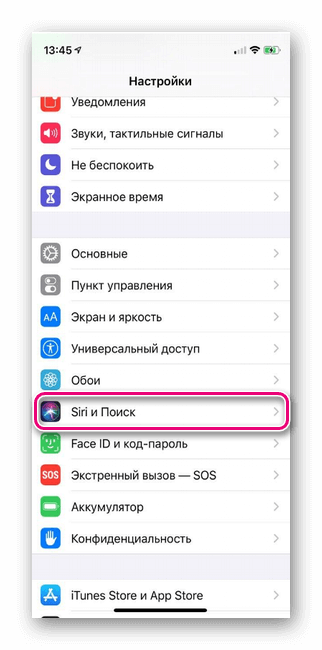
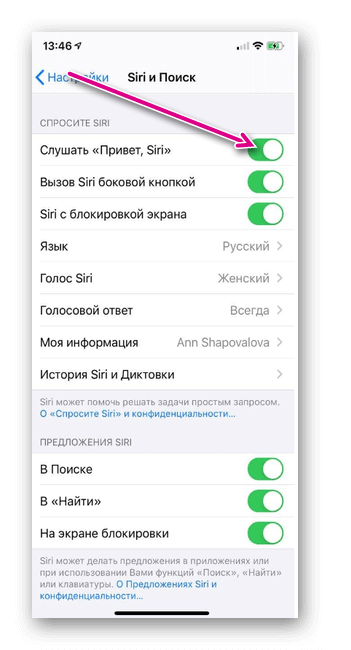
- Переведите тумблер рядом с Siri в левую сторону.
Инструкция по дезактивации функции VoiceOver
Ну а теперь разберемся с главным вопросом. Для того чтобы отключить на айфоне проговаривание, потребуется не более 5 минут. Делается это в «Настройках».
- Перейдите в раздел «Настройки». Найдите пункт «Универсальный доступ».
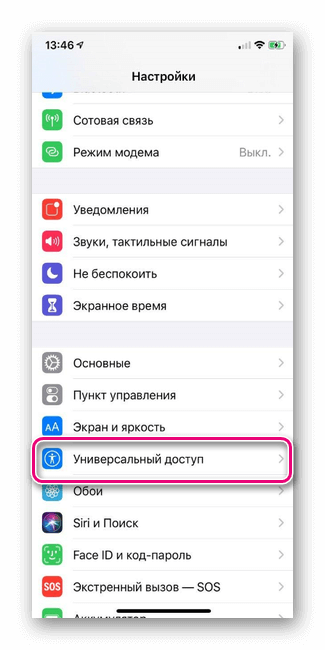
- Кликаем на VoiceOver.
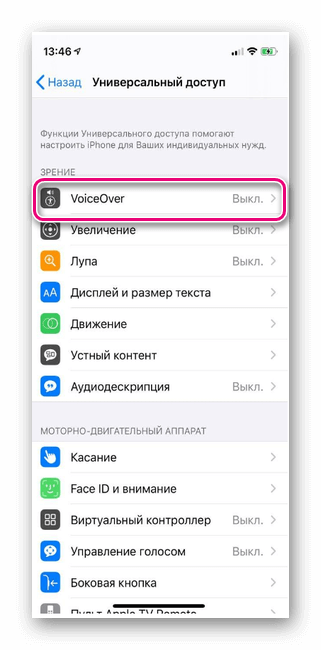
- Передвиньте тумблер рядом с VoiceOver в левую сторону.
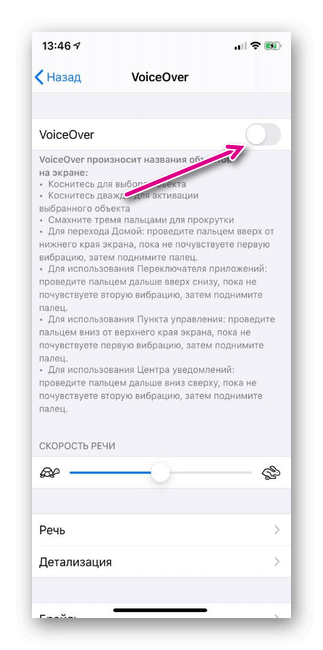
Важно! Помните, что при активированной функции VoiceOver нажимать на кнопки необходимо дважды. Если вы клацнете по клавише только один раз, то услышите описание объекта.
Решение проблемы с голосовым набором на старых моделях
«Разговоры» айфона могут быть связаны и с голосовым набором.
Для выключения голосового набора на восьмом и седьмом Iphone необходимо включить Siri, которая будет запускаться при удержании кнопки Home. Для этого:
- Перейдите в раздел «Настройки».
- Найдите пункт «Основные».
- Переведите тумблер рядом с Siri в правую сторону.
Обратите внимание! На девятом и более новых моделях айфонах не предусмотрено голосового набора: в них внедрена только Siri.
Если вы являетесь владельцем Iphone четвертого поколения на операционной системе iOS седьмой версии, то вам не подойдет стандартный способ. В этом случае нужно скачать и установить специальное программное обеспечение Disable Voice Control из Cydia, после чего перезагрузить гаджет.
Если вы настолько консервативны, что до сих пор пользуетесь Iphone 3GS, то выполните три шага:
- Перейдите в раздел «Настройки».
- Найдите пункт «Основные», а в нем строчку «Защита паролем».
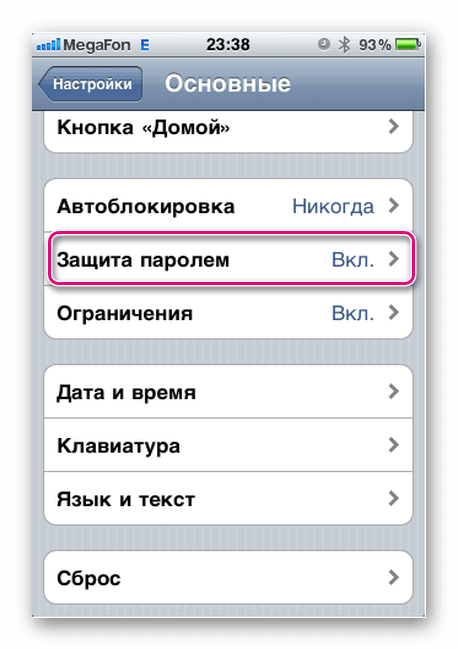
- Переместите слайдер в неактивное положение (он должен сменить цвет с синего на серый).
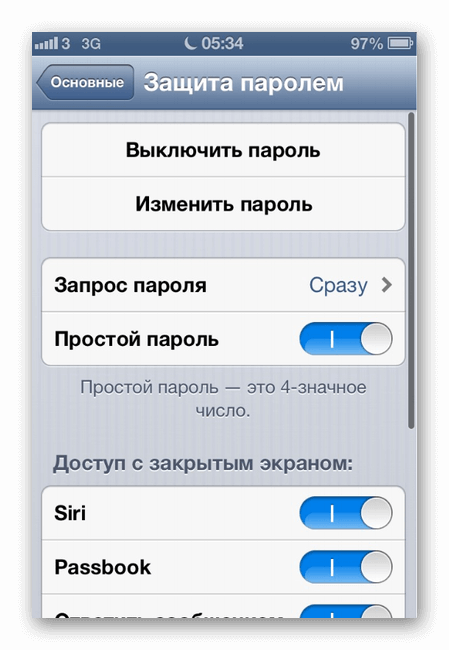
Надеемся, что вы разобрались с тем, как отключить озвучивание звонящего на айфоне. Если у вас остались вопросы, то задавайте их в комментариях.