Как добавить текст в AutoCAD

Преимущественное большинство пользователей во время работы над чертежами в программе AutoCAD сталкиваются с необходимостью добавления надписей с различным содержимым. Для этого в нем присутствует отдельный инструмент со своими настройками и дополнительными функциями. Как раз об этом мы и хотим поговорить в рамках сегодняшнего материала.
Создаем текст в программе AutoCAD
Разобранное далее руководство будет разделено на отдельные этапы, чтобы упростить понимание выполнения операции начинающим юзерам. Перед этим мы сразу хотим отметить, что размерные маркеры создаются не при помощи добавления надписей, а через отдельную функцию, где само число проставляется автоматически. Более детальную информацию по этой теме ищите в отдельном материале на нашем сайте по ссылке ниже, а мы переходим к нашей основной задаче.
Шаг 1: Установка пользовательских шрифтов
Практически всегда за основу стиля текста берутся стандарты ГОСТ или какие-то уже установленные шрифты. Однако определенные пользователи хотят задействовать дополнительные стили надписей, которых по умолчанию нет в операционной системе или в AutoCAD. В таком случае для начала потребуется инсталлировать их доступным методом, который зависит от формата шрифта. Развернутое руководство по инсталляции ищите в статье далее.
Шаг 2: Добавление надписи
Теперь, когда предварительные работы со шрифтами завершены, можно смело переходить к добавлению надписей. Как уже было сказано выше, осуществляется это с помощью отдельного инструмента. Принцип создания точно такой же, как и в большинстве других подобных программ.
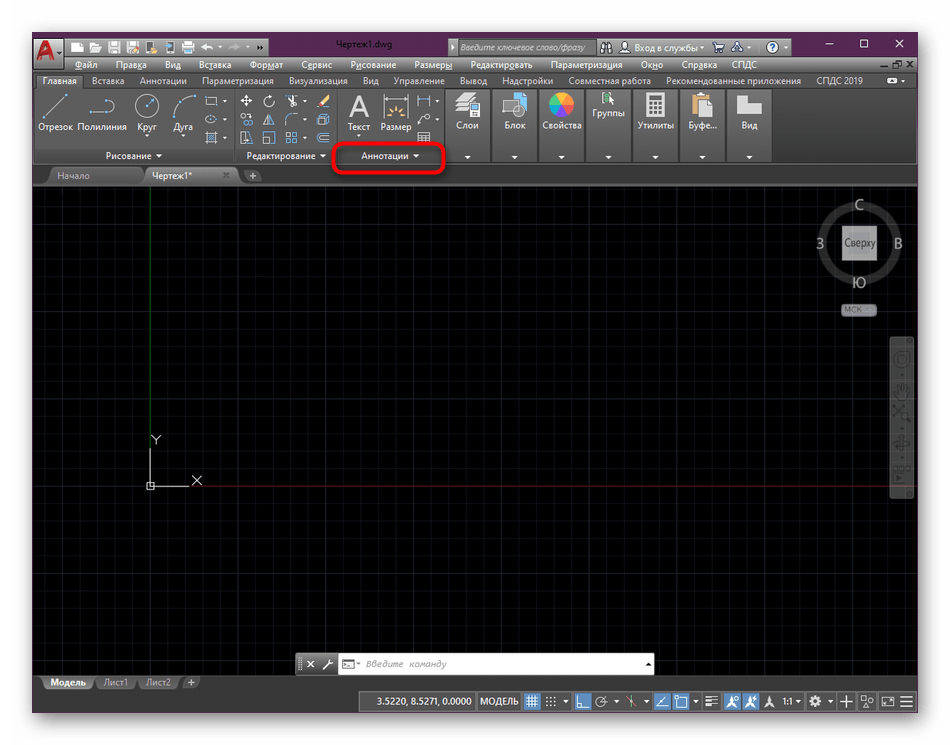
- Откройте необходимый для редактирования чертеж, а затем переместитесь в раздел «Аннотации», который находится на главной странице ленты. Разверните этот раздел, чтобы увидеть все доступные настройки.
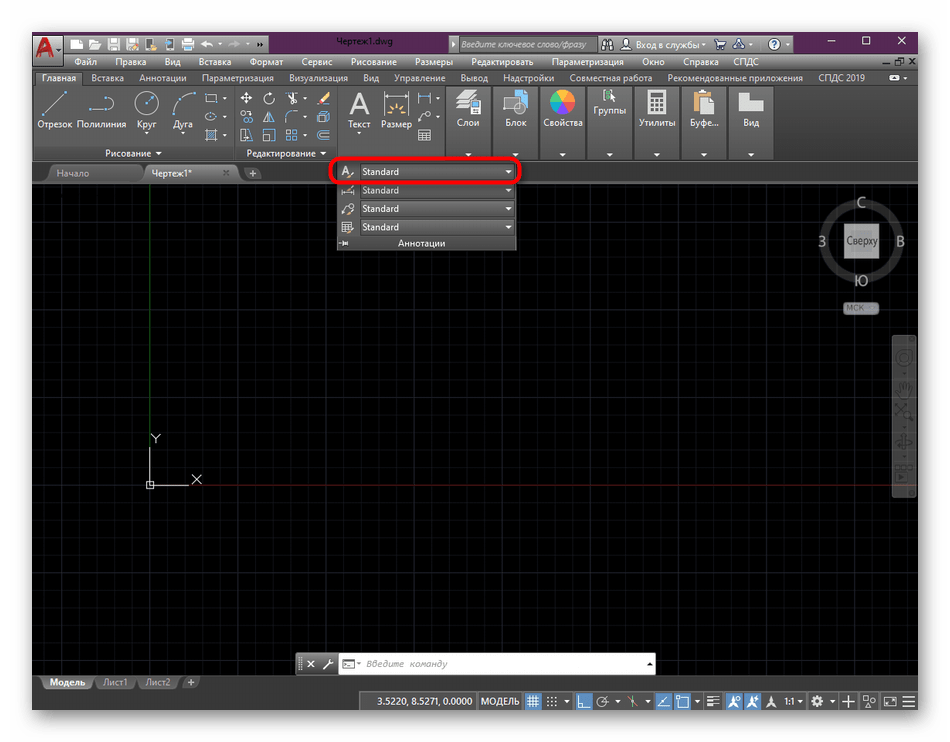
- Выберите подходящий для создания стиль. Сейчас давайте поговорим о надписях формата ГОСТ, а уже потом затронем тему индивидуализации стилей.
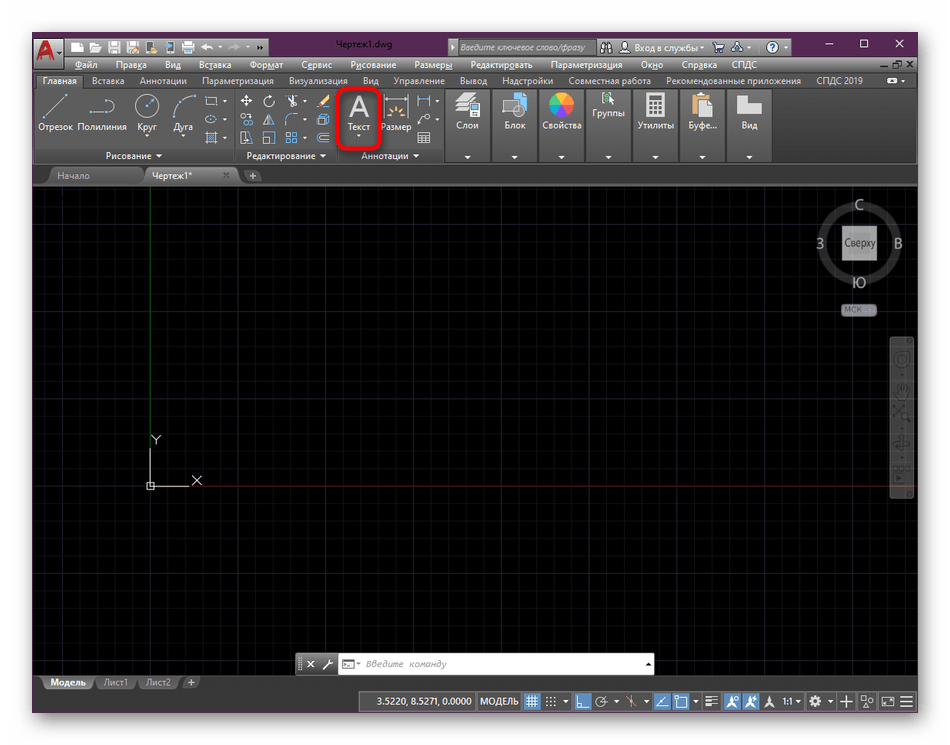
- Кликните на инструмент под названием «Текст».
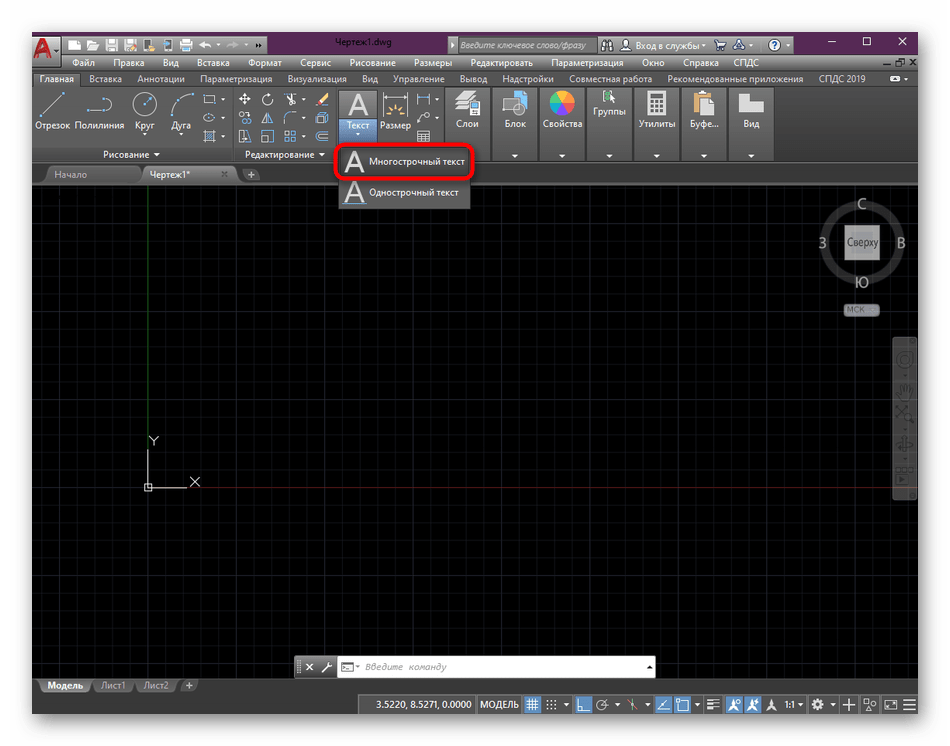
- Здесь на выбор предлагается два варианта — «Многострочный текст» или «Однострочный текст». Используйте подходящий для вас режим.
Вот таким нехитрым образом добавляются надписи на чертежи. Создать их можно неограниченное количество. При этом не забывайте о расположении текста в разных слоях, чтобы повысить комфорт во время взаимодействия с остальными элементами проекта.
Шаг 3: Изменение размера области надписи
Иногда случаются ситуации, когда требуется изменить размер области надписи. Например, текст не помешается в одну строку или нужно наоборот удалить лишнее пустое место. Делается это без каких-либо трудностей буквально в два клика.
- Дважды щелкните ЛКМ по необходимой надписи, чтобы открыть инструменты управления ею.
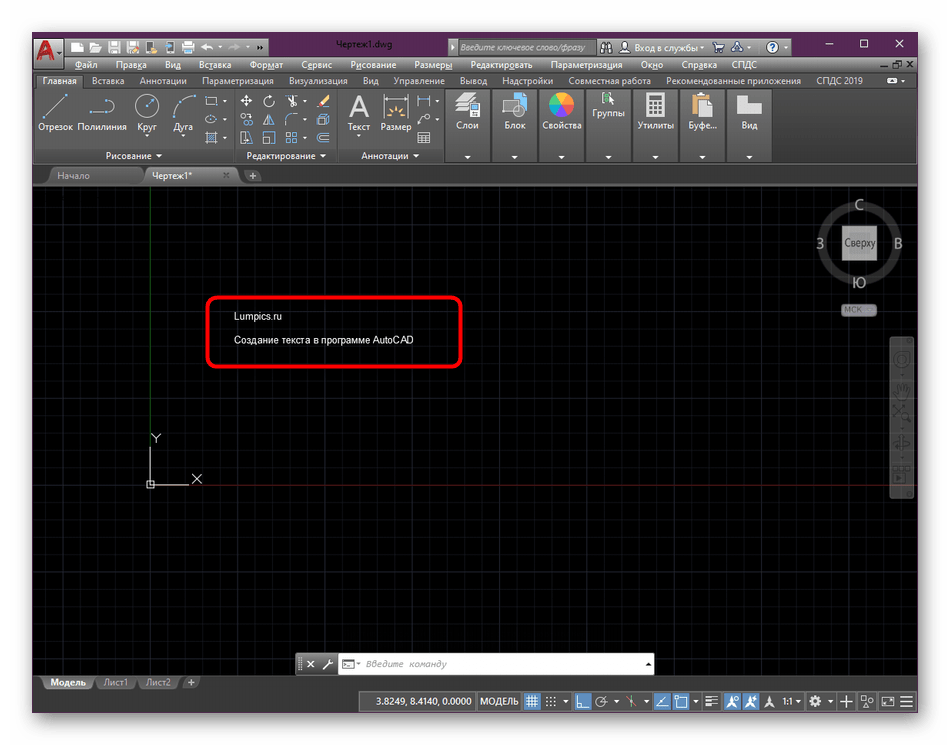
- Путем перетаскивания редактируйте область на свое усмотрение.
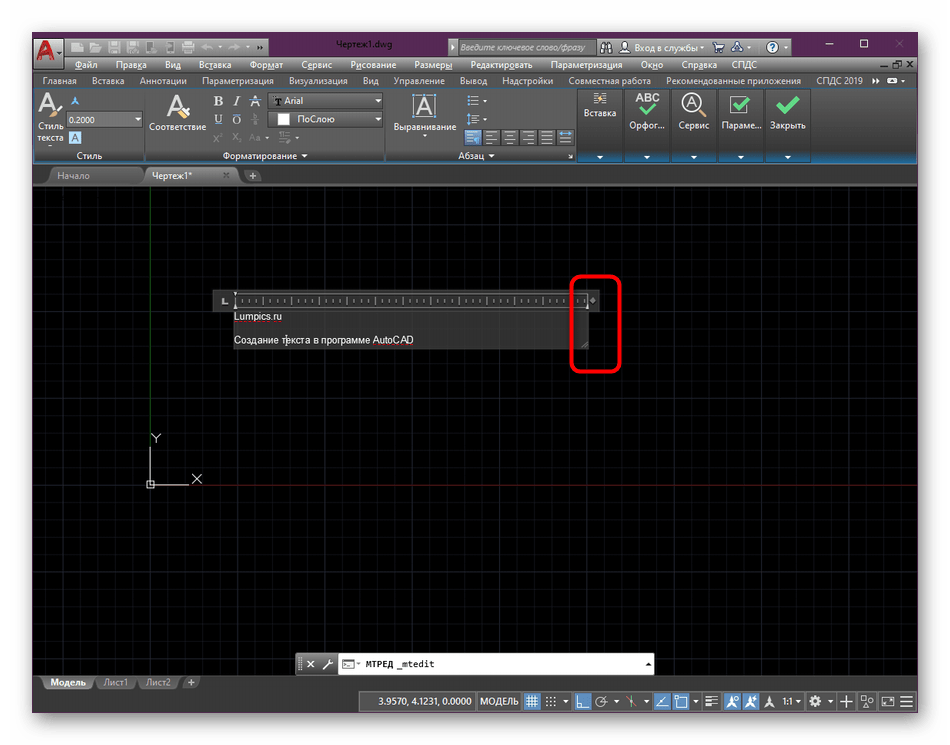
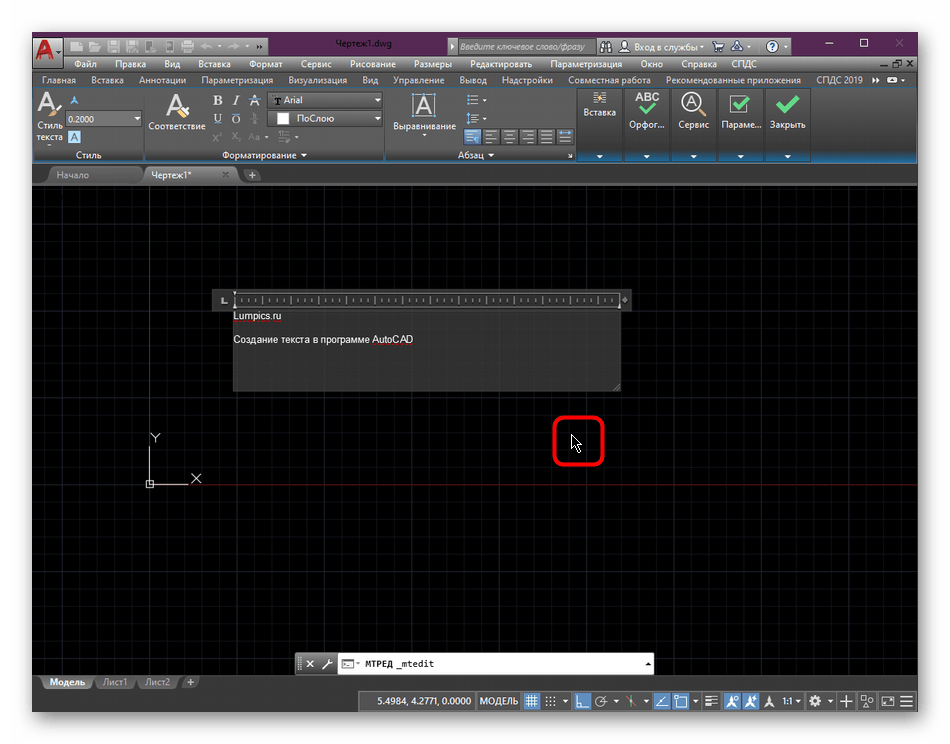
- Чтобы выйти из редактора, просто кликните в любой пустой части чертежа. При этом все внесенные изменения будут автоматически сохранены.
Шаг 4: Вставка специальных символов
Иногда для надписи требуется добавить специальные символы, отсутствующие на клавиатуре. Конечно, иногда сделать это можно с помощью специальных комбинаций, однако проще всего прибегнуть ко встроенной функции «Вставка».
- Вы уже знаете, что панель редактирования текста осуществляется после двойного клика левой кнопкой мыши по нему. Потому сейчас сделайте то же самое.
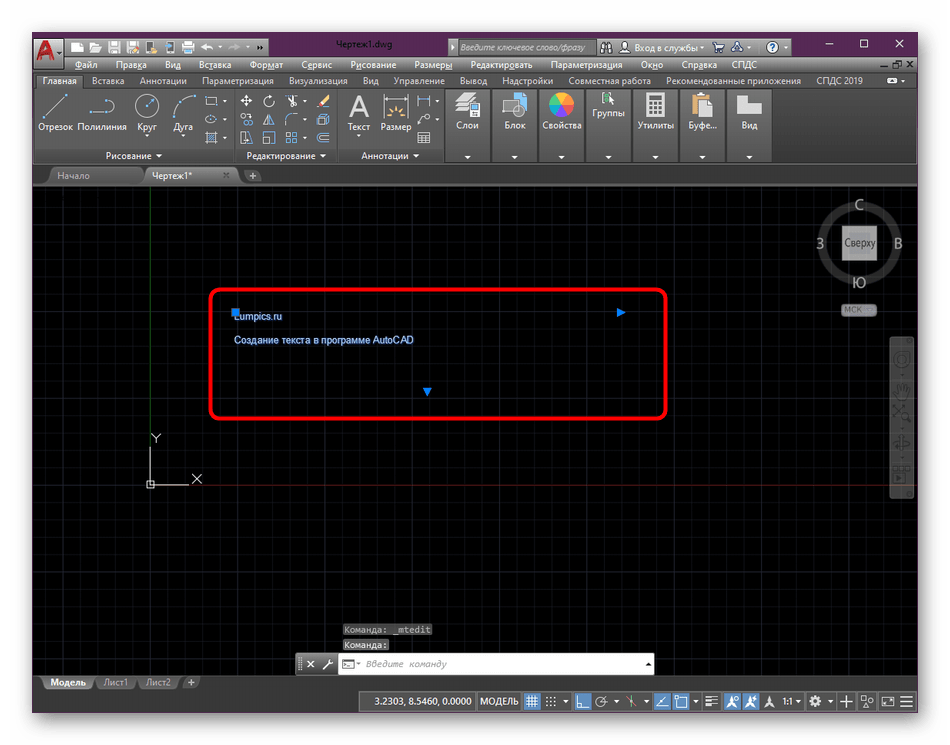
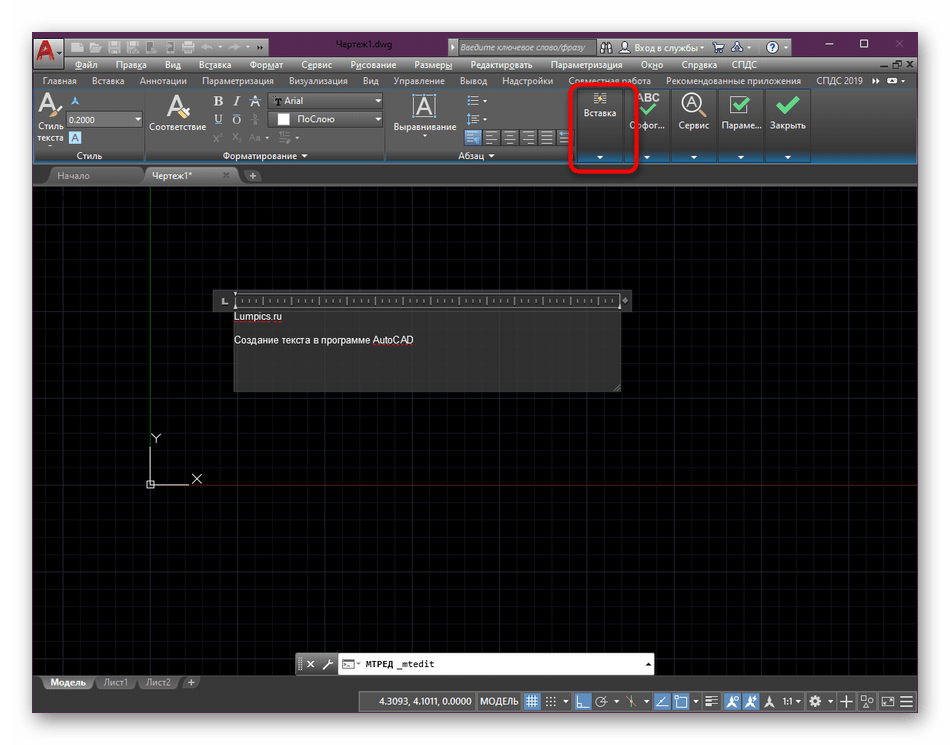
- Поместите курсор набора текста в необходимое в строке место, а затем разверните раздел «Вставка».
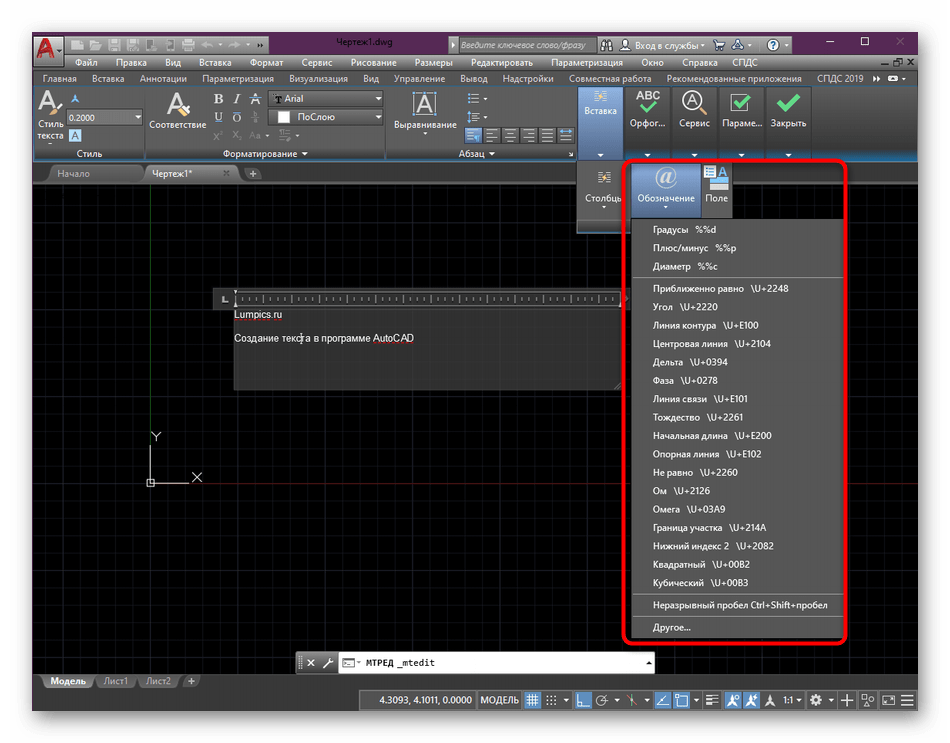
- В категории «Обозначение» присутствует большое количество специальных символов по ГОСТ. Поэтому просто отыщите нужный и выберите его.
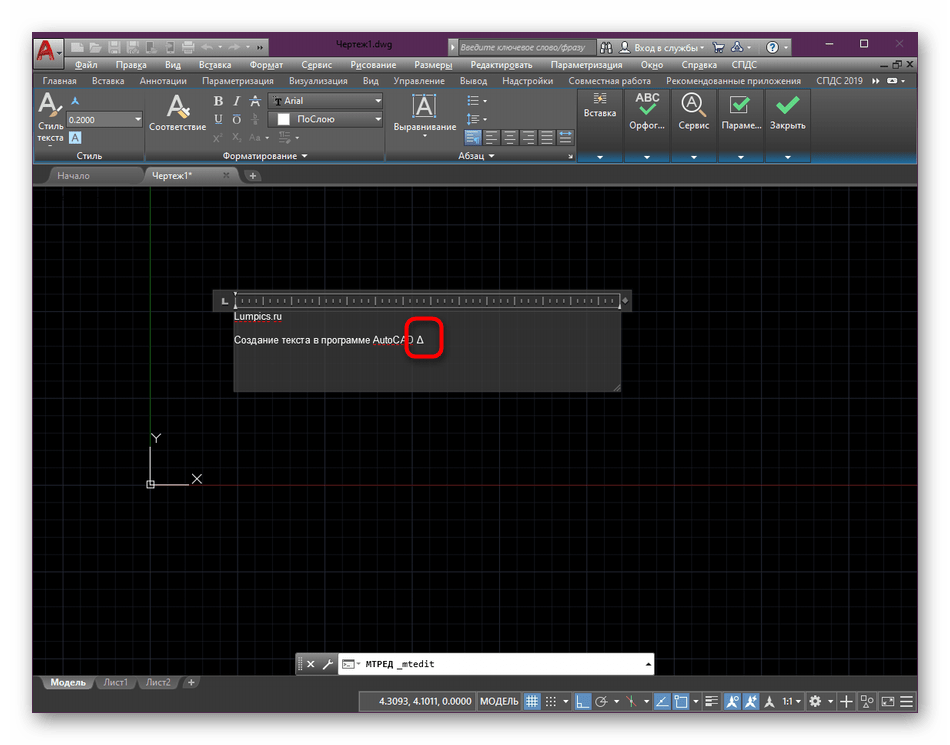
- После этого вы увидите, что символ автоматически добавился в область текста.
Если нужный специальный символ отсутствует на панели, просто нажмите на надпись «Другое». Это откроет дополнительное окно, в котором вы можете выбрать подходящий вариант.
Шаг 5: Настройка стиля текста
Плавно переходим к редактированию стилей текста. Для начала давайте разберем, как изменять существующий тип и применять конфигурацию на уже заданную надпись.
- Выделите текст, а затем обратитесь к появившейся панели. Здесь мы предлагаем в первую очередь редактировать высоту текста под себя. По умолчанию она будет 0.2 или 0.25. Вы же можете установить абсолютно любое значение в пределах разумного.
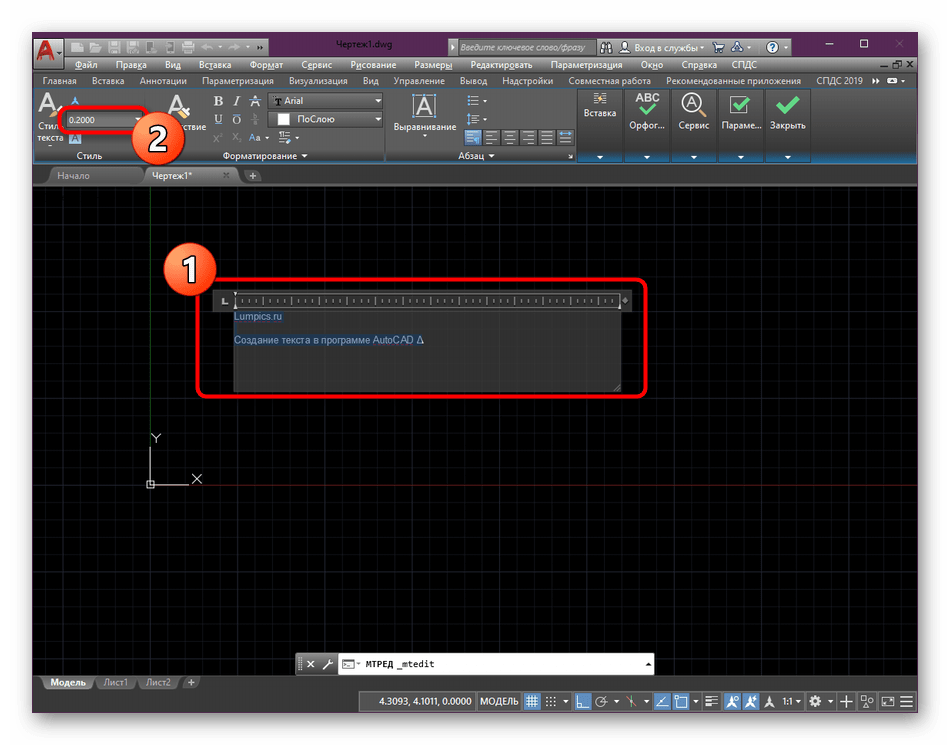
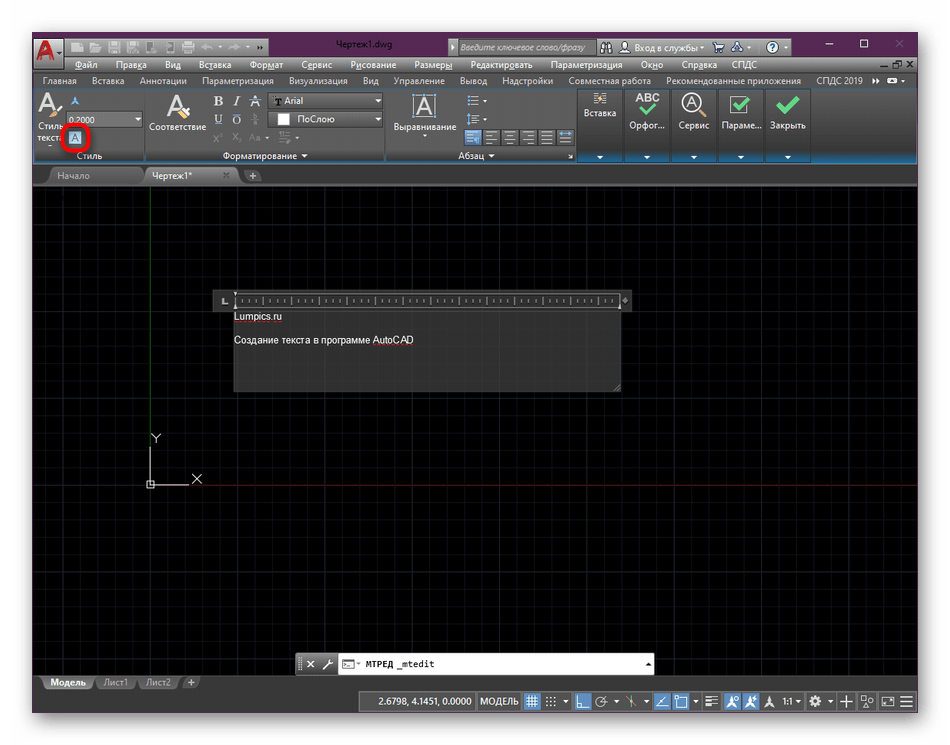
- Изначально текст находится в пустом фоне, что иногда требуется исправить, установив черную заливку или применив другой цвет. Для этого перейдите в соответствующее меню, кликнув по кнопке «Фон» в разделе «Стиль».
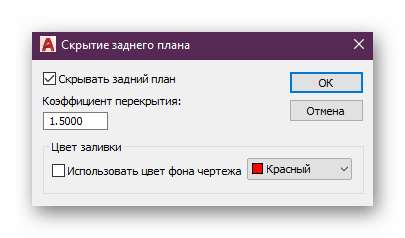
- Здесь настраивается задний план, коэффициент перекрытия и цвет заливки.
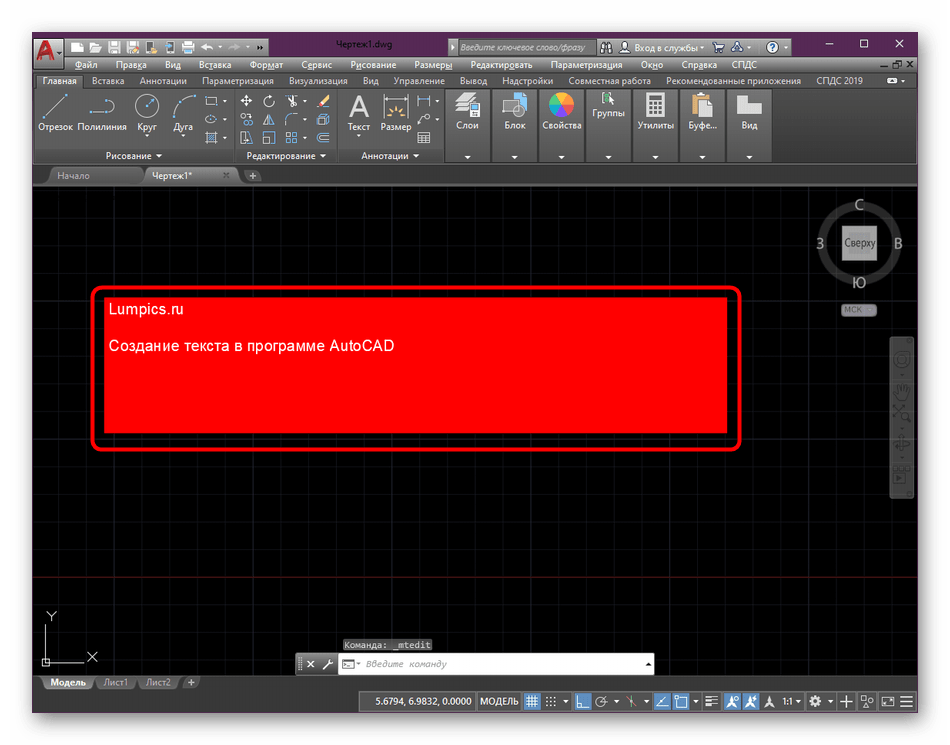
- Фон распространяется на всю область текста, поэтому готовьтесь к тому, что может потребоваться изменение размера рамки.
Выравнивание подчеркивание, изменение шрифта и цвета текста — все это осуществляется точно так же, как и во всех других программах, поэтому останавливаться на этом не будем и сразу же перейдем ко следующему шагу.
Шаг 6: Создание собственного стиля
Напоследок хотим поговорить о создании собственного стиля надписей. Дело в том, что иногда бывает очень важно задать ряд определенных параметров и применять их для разного текста. Постоянно выполнять одни и те же настройки неудобно, поэтому лучше задать образцы. К каждому из них рекомендуется присвоить аннотативность, ведь это позволит тексту оставаться такого же размера даже при изменении масштаба чертежа или других действиях.
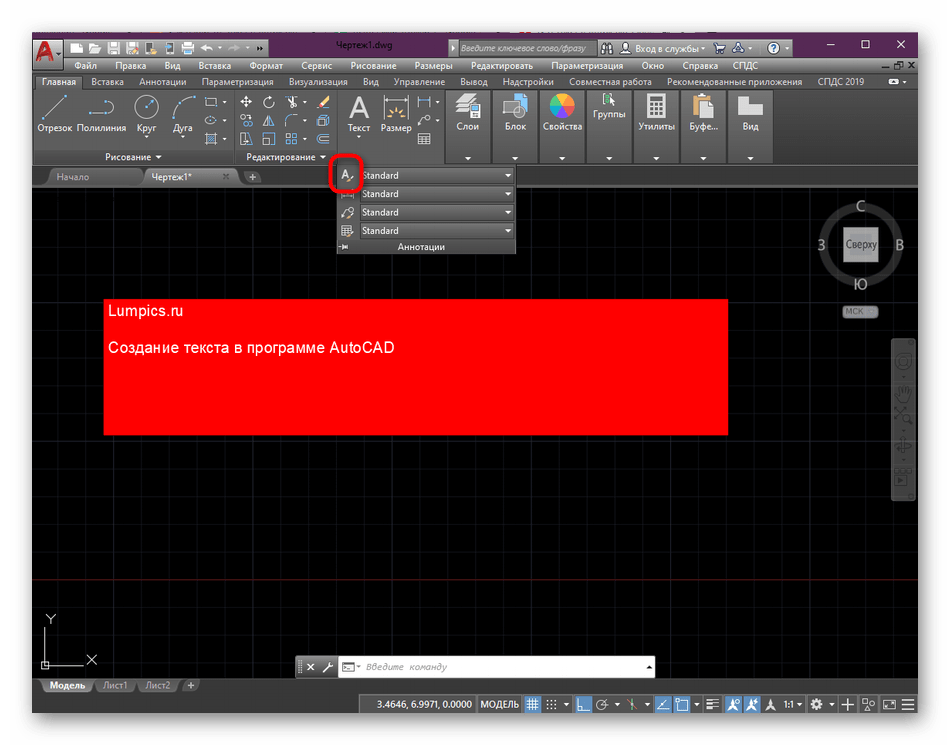
- В разделе «Аннотации» кликните на данную надпись, чтобы развернуть детальное меню.
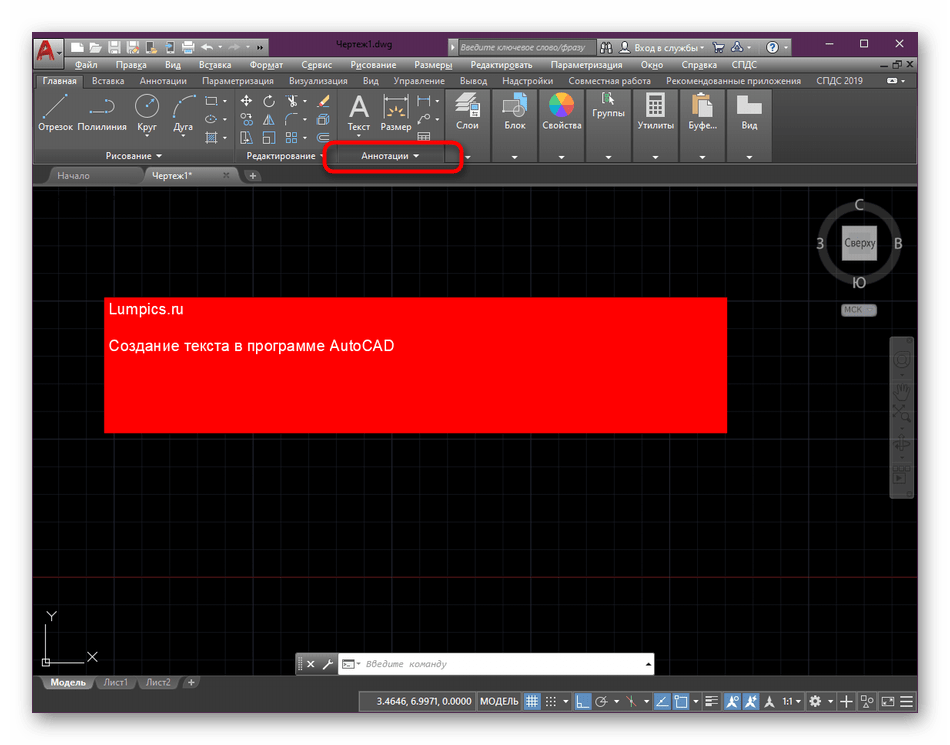
- Дважды нажмите левой кнопкой мыши по значку стандартов стилей для открытия отдельного окна конфигурации.
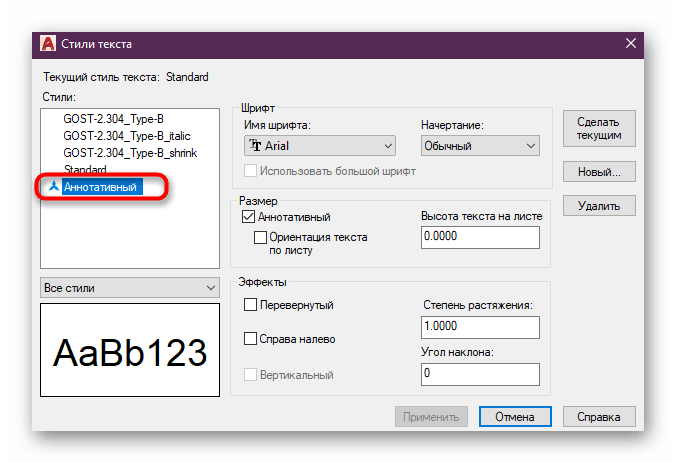
- В нем вы можете приступить к редактированию существующих стилей или создать новый, установив уникальное название.
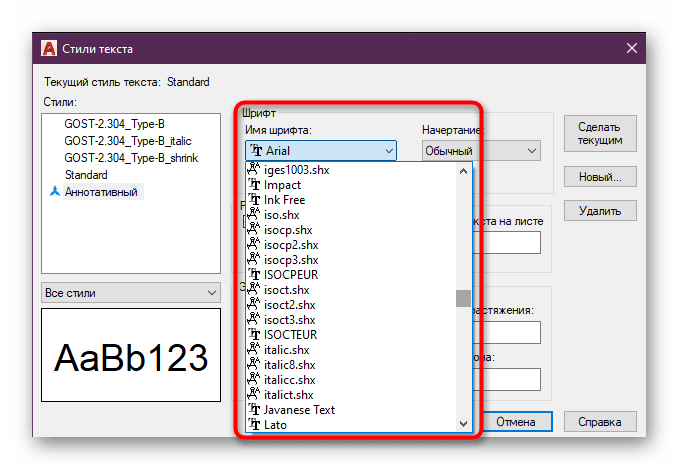
- В списке со шрифтами выберите предустановленный или пользовательский вариант. Если вы заинтересованы в создании надписей общепринятого стиля, советуем указывать «ISOCPEUR».
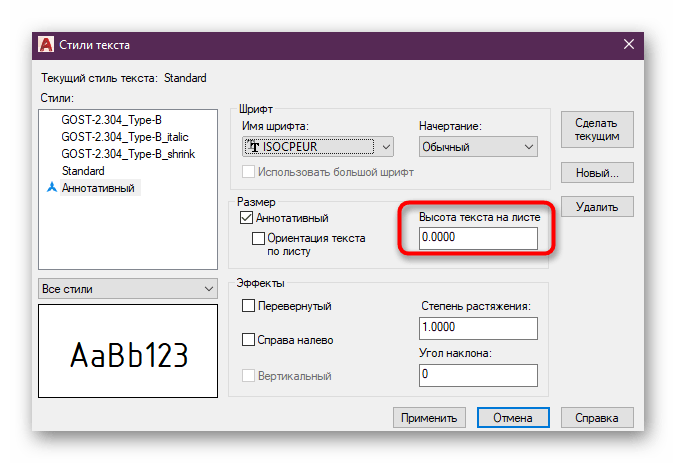
- Далее обратите внимание на раздел «Размер». Убедитесь, что в нем присутствует галочка возле пункта «Аннотативный».
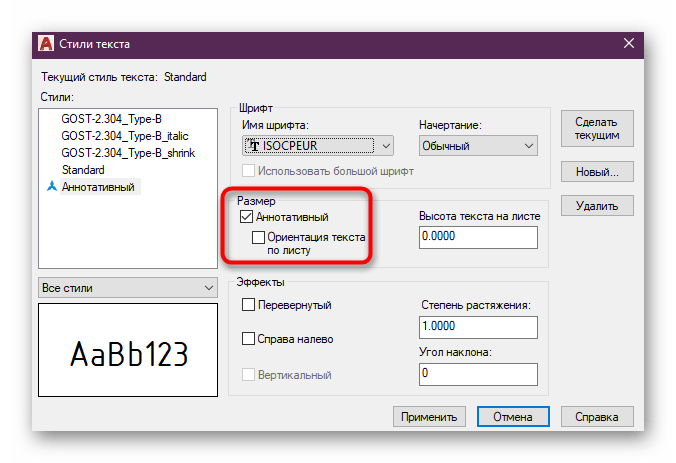
- Дополнительно укажите высоту текста на листе. Можно создать несколько одинаковых стилей, изменяя только данный параметр. Не забудьте указать в названии это, чтобы не запутаться в присутствующих вариантах.
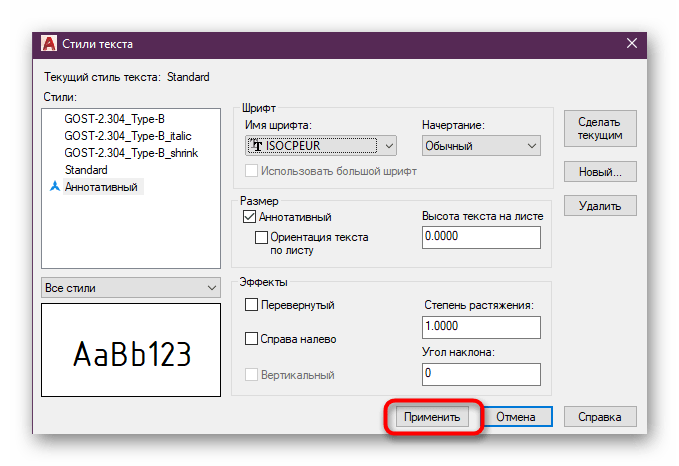
- По завершении конфигурации нажмите на «Применить».
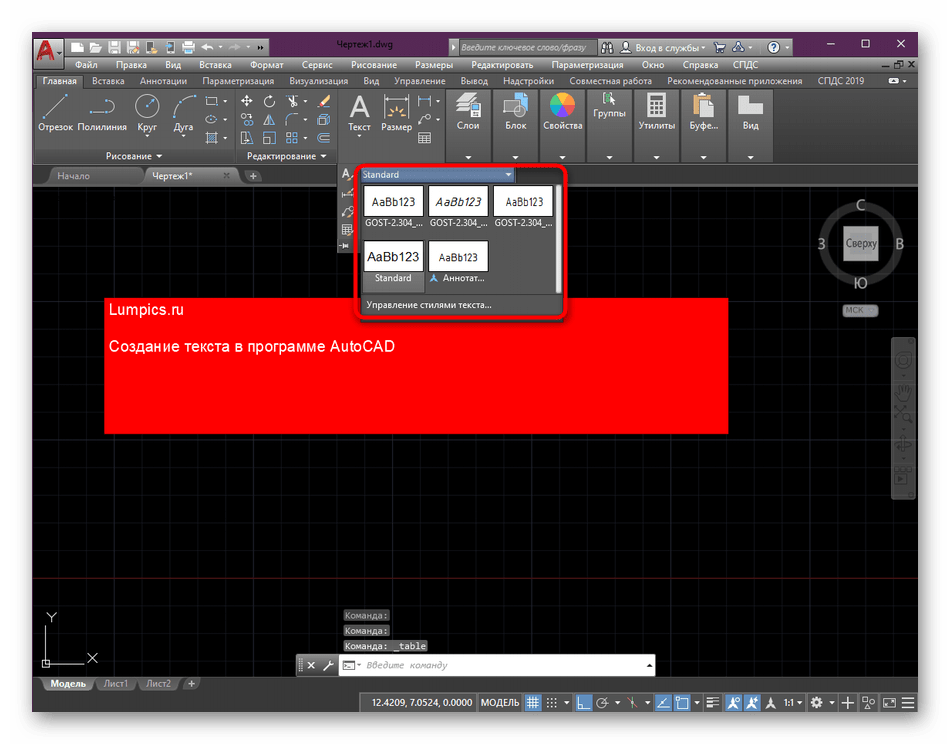
- После создания новых стилей убедитесь в том, что они отображаются в списке и доступны к выбору.
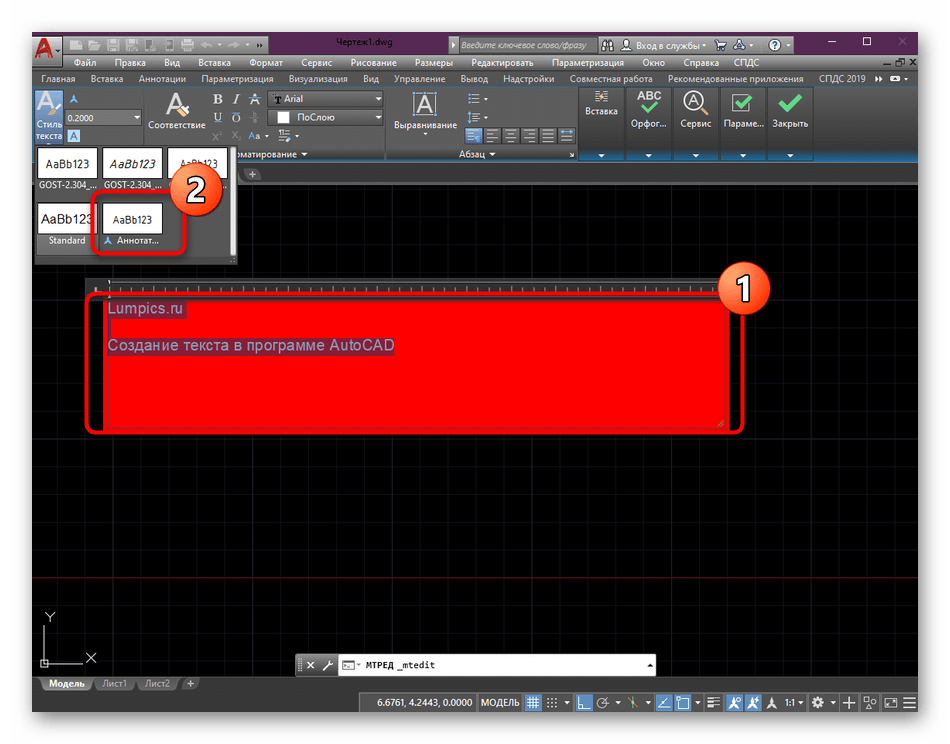
- Если хотите изменить стиль текста, просто выделите его, а затем укажите необходимый пункт.
Теперь вы знаете все о добавлении надписей в AutoCAD и сможете всячески настроить стили под свои нужды. Что касается осуществления других действий, то советуем ознакомиться с обучающими материалами подобного плана, которые собраны в одной статье по ссылке далее.
Как вставить текст в АвтоКАДе
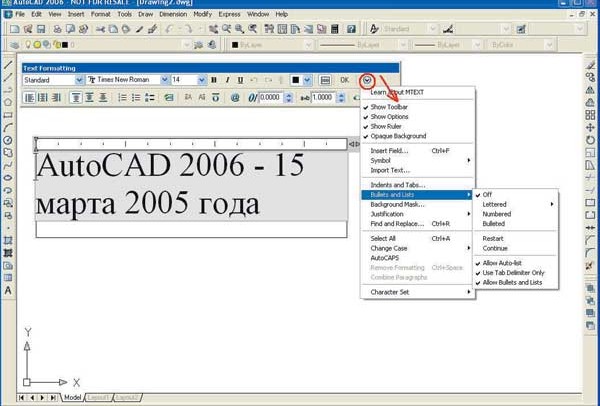
В Автокаде есть 2 типа вставки текста: однострочный и многострочный. Давайте в этом видео рассмотрим самый простой – однострочный тип текста.
Расположен данный инструмент все также на панели инструментов в подкладке «Аннотации». И давайте сразу рассмотрим его принцип работы. Нажимаем на инструмент для его выбора. После этого наш курсор изменяет свой вид на перекрестие с приписанными к нему буква «abc». И первым кликом по рабочей области мы задаем начальную точку для выделения пространства, где будет находится наш с вами текст. Вторым кликом мы зададим конечную точку нашей текстовой области. В дальнейшем, её можно будет растянуть или уменьшить, если этого потребует редактирование текста.
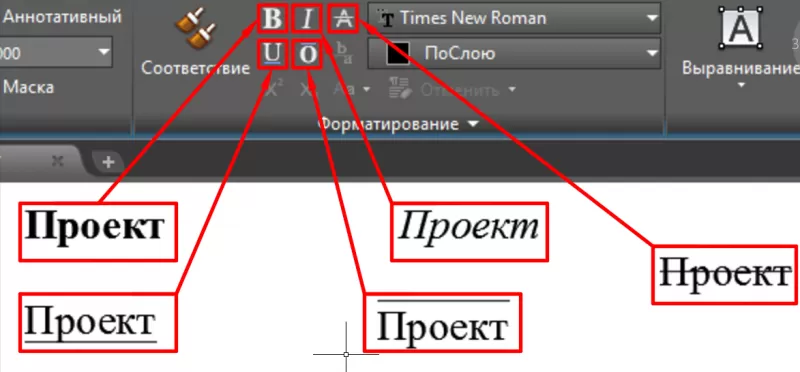
После указания рабочей области мы видим, что теперь нам стал доступен Текстовый редактор. В котором мы можем задать шрифт текста, его выделение жирным, курсивом или подчеркнутым, цвет текста, а также его выравнивание в заданной нами области. Все интуитивно понятно и человек даже знакомый только с офисными программами сразу все поймет.
После настроек текста, можно приступить к вводу самого текста. К примеру, мы напишем «Здесь мы видим наш текст». После окончания работы с текстом достаточно кликнуть в пустую область рабочей поверхности, и программа автоматически закроет текстовый редактор.
Для редактирования текста, достаточно двойного клика левой кнопки мыши по тексту. После этого нам откроется все тот же текстовый редактор и появится выделенная нами ранее область под текст. После редактирования, к примеру, изменения цвета, опять достаточно кликнуть по пустой поверхности рабочего стола – все изменения текста сразу же сохранятся.
Как редактировать текст в AutoCAD
Программа предназначена для черчения и автоматизированного проектирования деталей, зданий, пред.

Виды текста в AutoCAD
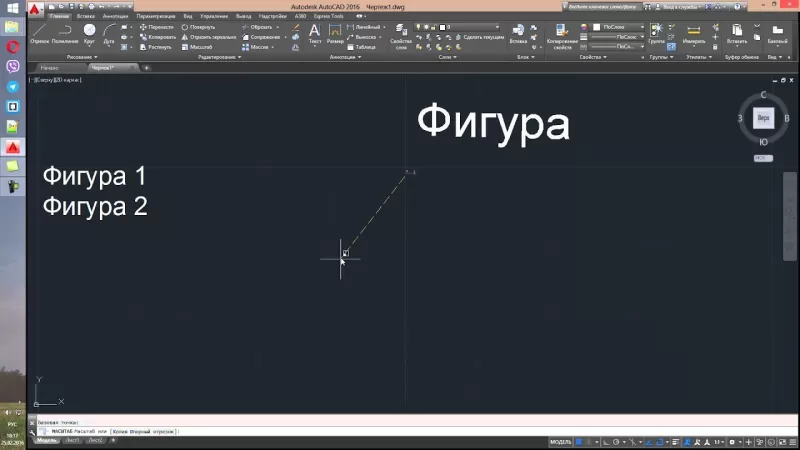
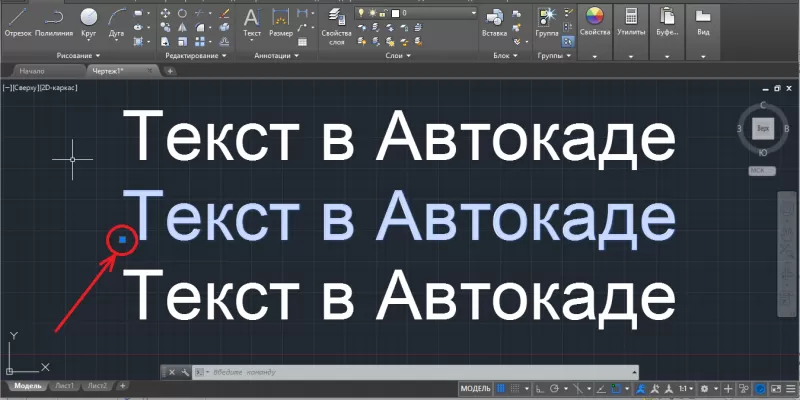
Как вставить текст в AutoCAD
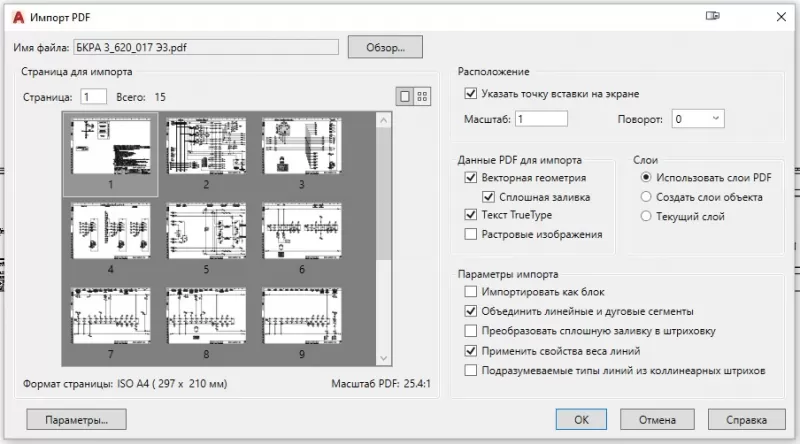
Как изменить текст в AutoCAD
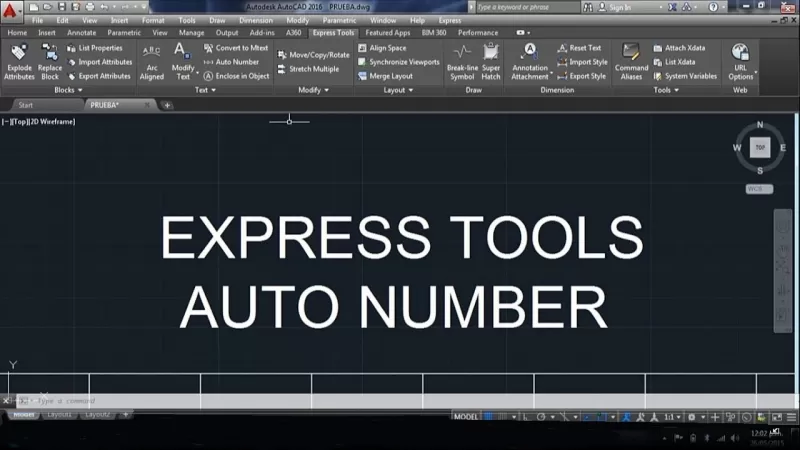
Как уменьшить текст в AutoCAD
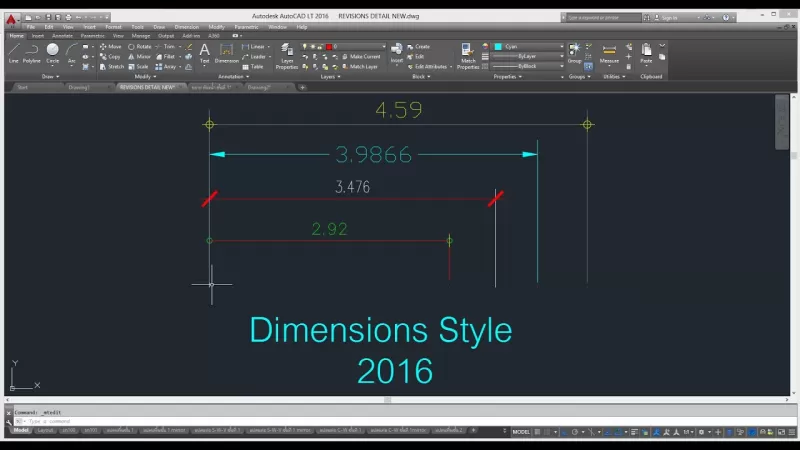
Как добавить стиль текста в AutoCAD
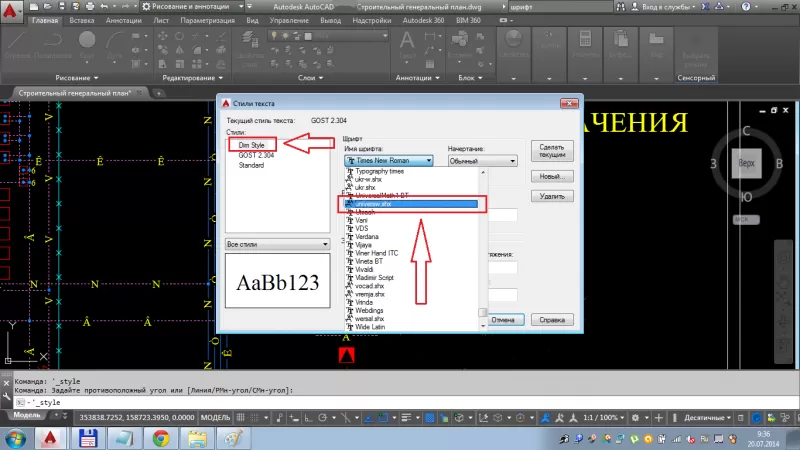
Как добавить текст к объекту в Autocad?
Для любой команды, когда вы видите текстовый курсор, введите Area: и пробел. Щелкните правой кнопкой мыши в текстовой области и выберите «Вставить поле». В диалоговом окне «Поле» выберите «Объекты» в раскрывающемся списке «Категория поля». Это облегчает поиск нужного поля.
Как добавить текст в Autocad 2020?
Создать однострочный текст
- Выберите вкладку «Главная» панель «Аннотации» «Однострочный текст». …
- Укажите точку вставки. …
- Введите высоту или щелкните мышью, чтобы указать высоту текста. …
- Введите значение угла или щелкните, чтобы задать угол поворота.
- Введите текст. …
- Чтобы создать еще один однострочный текст, выполните одно из следующих действий:
Как вставить текст в Autocad 2021?
- Выберите вкладку «Главная» панель «Аннотации» «Многострочный текст». …
- Укажите противоположные углы ограничивающей рамки, чтобы задать ширину многострочного текстового объекта. …
- Укажите начальное форматирование. …
- Введите текст. …
- Чтобы изменить отдельные символы, слова или абзацы, выделите текст и укажите изменения форматирования.
Как пометить область в AutoCAD?
Выберите вкладку «Аннотации» панель «Этикетки и таблицы» меню «Добавить метки» «Участок» «Добавить метки участка» . В диалоговом окне «Добавить метки» в поле «Тип метки» выберите «Область». Отображается текущая площадка и отображается следующая подсказка: Выберите метку выбора области участка или [Начальная точка/Полилинии/Все/Участок]:
Как вы редактируете текст в САПР?
Редактировать многострочный текст
- Дважды щелкните многострочный текстовый объект.
- В контекстном текстовом редакторе введите новый текст.
- Чтобы сохранить изменения и выйти из редактора, используйте один из следующих способов: На контекстной вкладке ленты «Текстовый редактор» на панели «Закрыть» нажмите «Закрыть текстовый редактор». Нажмите «ОК» на панели инструментов «Форматирование текста».
Какая команда используется для написания текста в Autocad?
Создает однострочный текстовый объект. Вы можете использовать однострочный текст для создания одной или нескольких строк текста, где каждая текстовая строка является независимым объектом, который вы можете перемещать, форматировать или иным образом изменять. Щелкните правой кнопкой мыши текстовое поле, чтобы выбрать параметры в контекстном меню.