Как включить PIN код SIM карты на Android и изменить его
На сегодняшний день главная уязвимость Android смартфона, в случае если вы его потеряли или он был украден — вовсе не доступ к личным данным на устройстве, они в достаточной мере защищены, если находятся во внутренней памяти. Более серьезные опасения должен вызывать доступ к вашей SIM-карте.
Достаточно вставить её в любой другой телефон и, если вы не успели заблокировать SIM карту или перевыпустить её, посторонний человек сможет получать коды для восстановления доступа и управления онлайн-банком, электронной почтой, социальными сетями и другими сервисами. Чтобы этого не произошло разумным решением может быть включение PIN кода для использования SIM-карты. В этой инструкции подробно о том, как это сделать на Android смартфоне. Также вы можете включить PIN-код SIM карты на iPhone.
Включение запроса PIN кода SIM карты на Android смартфоне
Для описываемых действий вам потребуется знать текущий PIN-код SIM: он на ней есть несмотря на то, что не запрашивается. Для современных SIM чаще всего используется 0000 в качестве PIN по умолчанию. Если этот вариант не подойдет, то посмотреть PIN можно на пластиковой базе, из которой вы извлекали SIM-карту, если она сохранилась, либо уточнить его у вашего оператора связи. Учитывайте, что после 3-х ошибок ввода SIM будет заблокирована.

В зависимости от конкретной модели смартфона и версии Android пункты в меню для настройки запроса SIM PIN могут немного отличаться, но логика действий примерно одна и та же. Далее я продемонстрирую процесс на примере чистой ОС Android и устройства Samsung Galaxy.
Включение блокировки SIM с помощью PIN-кода на смартфоне с чистой ОС Android
Порядок включения запроса PIN-кода SIM-карты на чистой ОС Android и его изменения:
- Откройте «Настройки», перейдите в раздел «Безопасность» и найдите пункт «Блокировка SIM-карты» (может находиться в разделе «Дополнительно»).

- Включите переключатель «Блокировка SIM-карты».
- Введите текущий PIN-код, по умолчанию это обычно 0000.

- Вы увидите, что блокировка SIM-карты была включена. Теперь можно нажать «Изменить PIN-код SIM-карты». Для изменения вам потребуется ввести текущий PIN, а затем дважды — новый код. Не забывайте его.

Как включить SIM PIN на Samsung Galaxy
На устройствах Samsung Galaxy действия очень похожи:
- Зайдите в «Настройки» и откройте пункт «Биометрия и безопасность». Затем нажмите «Другие параметры безопасности».

- Перейдите в пункт «Настройка блокировки SIM-карты».

- Используйте переключатель для включения блокировки SIM-карты. Потребуется ввести текущий код. По умолчанию это обычно 0000.

- После включения запроса ввода PIN-кода нажмите «Сменить PIN-код SIM карты», введите текущий и новый PIN для блокировки, а затем — подтверждение нового кода. Не забывайте этот код.

Готово, теперь ваша SIM карта будет блокироваться до ввода правильного PIN-кода при перезагрузке или после выключения и включения телефона, а также при установке SIM из вашего смартфона в любой другой аппарат, независимо от ОС: даже на простом кнопочном телефоне она будет блокироваться.
Видео инструкция
Если на вашем устройстве пункты меню для выполнения рассмотренной настройки заметно отличаются, буду благодарен, если вы поделитесь ими в комментариях: не исключено, что информация пригодится другим читателям.
Как установить пароль на Андроид
Уровень сложности: для начинающих. С момента появления мобильных устройств частичка нашей души и сугубо личного пространства хранится в памяти смартфонов и планшетов: фотографии, контакты, музыка, сообщения, письма и ряд другой информации. В сегодняшней инструкции мы разберёмся с тем, как установить пароль на Android-совместимом устройстве и ограничить доступ к личным данным. В качестве защиты мы воспользуемся штатными средствами операционной системы, рассмотрев несколько вариантов ограничения доступа к устройству с помощью графических и символьных ключей.
Для того чтобы попасть в меню управления экраном блокировки и установить пароль, который будет запрашиваться каждый раз при разблокировке смартфона, откройте «Настройки» — «Экран блокировки».


Откройте пункт «Блокировка экрана».

В представленном списке есть несколько вариантов защиты. Первые два пункта: «Нет» и «Провести по экрану» не обеспечивают какой-либо защиты вашего устройства, поскольку не требуют указания уникального ключа. Варианты «Графический ключ», «PIN-код» и «Пароль» предлагают надежную защиту хранящихся на Android-устройстве данных.
Графический ключ
При использовании графического ключа, пользователю предлагается придумать уникальный геометрический рисунок. Дальнейшая разблокировка устройства возможна только при точном повторении созданного узора. Перед установкой графического ключа необходимо выбрать желаемый размер поля: 3х3, 4х4, 5х5 или 6х6 точек.


1. Проведите пальцем по точкам, создав ломанную линию.
2. Нажмите «Продолжить» и повторите только что созданный узор еще раз.
3. Нажмите «Подтвердить».
После того, как новый ключ будет успешно создан, система предложит выбрать варианты отображения уведомлений на заблокированном устройстве. Данный пункт позволяет предупредить вывод на заблокированный экран уведомлений: сообщений, писем и оповещений, т.е. скрыть отображение личной информации.

После установки графического ключа меню настроек пополнится новым списком:
alt=»Как установить пароль на Андроид» width=»216″ height=»384″ /> 

- «Показывать ключ» — отображение линии, которую рисует пользователь в момент разблокировки;
- «Показывать неверный ввод» — при вводе неверного графического ключа система предупредит об ошибке;
- «Показывать точки» — отображение или скрытие опорных точек для ввода пароля.
С точки зрения безопасности, второй вариант является более предпочтительным, поскольку посторонний человек не сможет определить, какое количество опорных точек используется в графическом пароле.
PIN-код
В зависимости от предпочтений пользователя, в операционной системе Android есть вариант установки пароля в виде цифрового PIN-кода. Главное требование — PIN-код должен состоять не менее, чем из 4 цифр.

Для установки PIN-кода необходимо:
1. Выбрать пункт «PIN-код» в меню настроек блокировки.
2. Ввести желаемую цифровую комбинацию.
3. Повторить введенный пароль и нажать клавишу «Готово».
Сопутствующее меню настроек PIN-кода несколько отличается от рассмотренного выше для графического пароля:
- «Быстрая разблокировка» — предусматривает мгновенную разблокировку устройства без необходимости подтверждения (тапа по галочке после ввода PIN-кода);
- «Перемешивать кнопки» — включение данной функции позволяет хаотично менять при каждой разблокировке расположение клавиш в цифровом блоке. Таким образом, подсмотреть положение вашей руки во время ввода и предугадать вариант ввода PIN-кода станет невозможно.

Пароль
Ещё одним вариантом защиты личных данных является установка пароля. В данном методе защиты пользователь может использовать любые буквенно-цифровые комбинации, ключевые слова. По сути, использование такого пароля является усложненным и более безопасным вариантом PIN-кода.


При использовании буквенно-цифрового пароля будьте особенно внимательны в момент его установки: пароль чувствителен к регистру (реагирует на прописные и строчные буквы).
При выборе варианта разблокировки смартфона вы можете руководствоваться собственными предпочтениями. Каждый метод обеспечивает надежную защиту ваших данных, и чем более сложный и запутанный пароль вы придумаете, тем в большей безопасности будут ваши фотографии, контакты, письма и прочая конфиденциальная информация.
Советуют читатели 4PDA
На различных устройствах функциональность различных методов блокировки может быть разной (например, может отсутствовать возможность перемешивания кнопок или выбора размера поля для ввода графического пароля). Несмотря на это, с небольшими различиями, все перечисленные способы установки пароля можно использовать на большинстве Android-устройств.
Как включить или выключить пин-код на телефоне
Защита смартфона для многих является приоритетом. Это неудивительно, учитывая, что мы храним в нем всю свою жизнь. Контакты, банковские карты, пароли, приватную переписку, документы по работе и многое-многое другое. Все это надо как-то защитить. Для этого производители придумывают большое количество степеней защиты. Пароль, графический ключ, сканирование лица, отпечаток пальцев, сканирование сетчатки… Все это хорошо, но царь всех паролей — это простой пин-код. Его надо ставить на все, что только можно, включая SIM-карту. Давайте-ка объясню, зачем. А заодно расскажу, как его включить и как выключить, если вам это будет надо.

Блокировка любого смартфона — это не пустой звук.
Для чего нужен пин-код телефона?
Ответ немного банален. Пин-код телефона нужен для того, чтобы сохранить его в безопасности и чтобы никто не получил доступ к содержимому вашего гаджета.
Также он нужен для того, чтобы вы могли активировать систему разблокировки по лицу или отпечатку пальцев. Прежде, чем их настроить, надо будет задать пин-код (или другой вид пароля). Эту нужно на тот случай, если биометрический метод разблокировки не сработает. Например, вы порежете палец.
Пин-код, как запасное средство разблокировки, спасает сейчас во время пандемии коронавируса. Выходя их дома в маске, не хочется каждый раз снимать ее для того, чтобы разблокировать смартфон. А зимой или во время занятий спортом может быть неудобно пользоваться сканером отпечатков. У меня комбо бывает летом, когда я еду на мотоцикле и останавливаюсь прочитать СМС. Перчатки с кевларовой нитью работают с сенсорным экраном, но закрывают отпечатки. А шлем закрывает лицо.
Как включить пин-код на смартфоне
Если при активации смартфона не задали пин-код или средство связи вам уже досталось активированным, вы можете задать нужный пин-код.
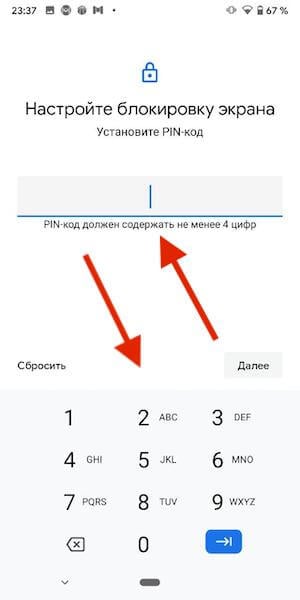
Для этого надо перейти в настройки, найти раздел ”Безопасность”, далее ”Блокировка экрана”. Если пароли у вас были отключены, вы сможете выбрать любой способ из предложенных. Если способ блокировки был включен, то вас попросят ввести пин-код, после чего можно будет выбрать пункт ”Нет” в выборе способа блокировки и снять защиту. Останется только подтвердить, что вы осознаете опасность.
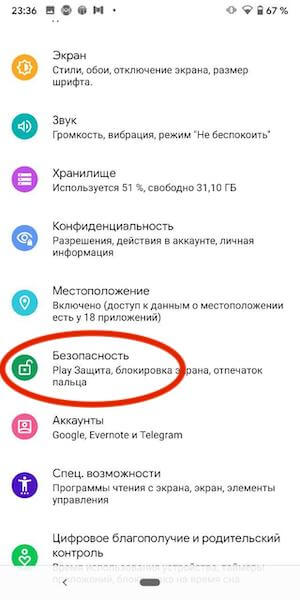
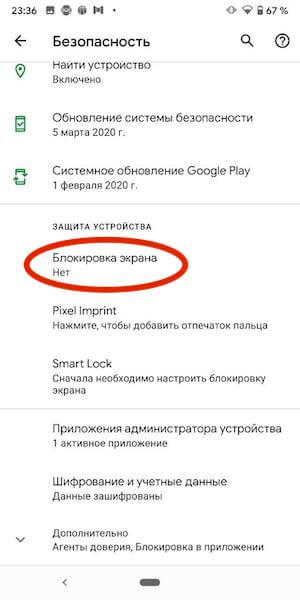
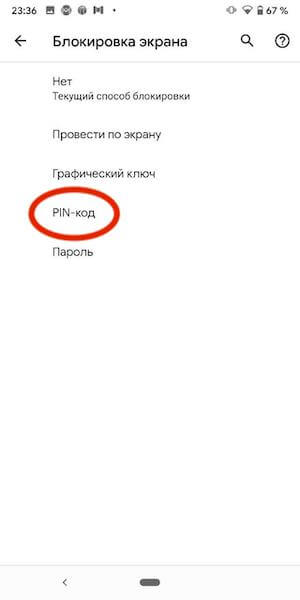
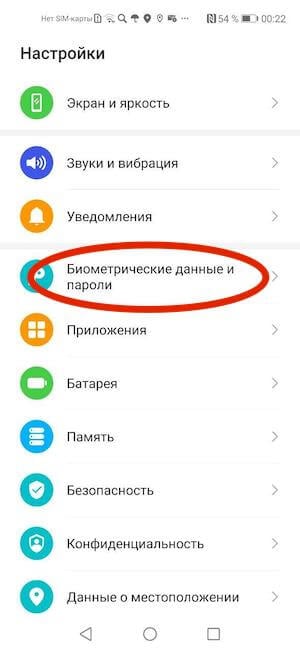
Иногда названия пунктов могут отличаться, в зависимости от производителя. Например, в смартфонах Huawei и Honor настройка пароля вынесена в основное меню. Надо будет выбрать пункт ”Биометрические данные и пароли”, далее ”Пароль экрана блокировки”. Там вы можете его включить и задать нужные цифры. Если хотите включить биометрическую разблокировку, заходите в соответствующий пункт и активируете ее. Надо будет только задать пин-код перед активацией биометрических средств блокировки.
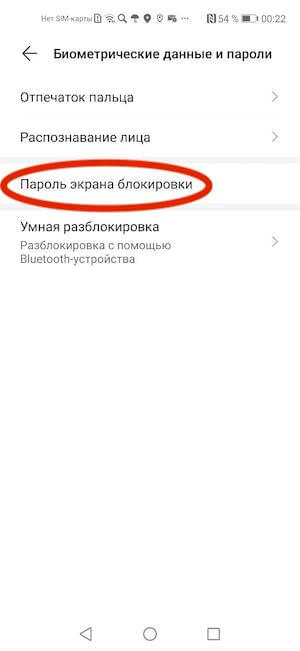
Чтобы отключить защиту, надо будет зайти в тот пункт настройки, который вам нужен, и отключить все, что надо. Перед отключением вас попросят ввести пин-код.
Если вам надо настроить не пин-код, а новый смартфон, вот хорошая инструкция.
Зачем нужен пин-код сим-карты?
Представьте себе такую ситуацию… Вы шли по улице, зашли куда-то и не заметили, как у вас украли смартфон. Например, в кинотеатре, театре или еще лучше, в аэропорту. То есть тогда, когда вы долго не сможете что-то сделать для блокировки симки.
С одной стороны, можно не бояться. Смартфон заблокирован. Его, конечно, жалко, но воспользоваться привязанными к нему картами никто не сможет — все, какие только можно, пароли включены. Но есть одна лазейка.
Вор просто достанет симку из вашего телефона, вставит ее в другое устройство и наберет свой номер. Так он узнает, какой номер телефона у вас. После этого он пойдет по сайтам банков в попытках восстановить ”забытый” пароль от личного кабинета. Долго искать не придется, так как проверить Сбербанк, ВТБ, Альфа-Банк, Тинькофф и Райффайзен Банк будет достаточно. Если время позволяет, можно проверить еще несколько вариантов.
После этого будет делом техники вывести все деньги, используя для подтверждения ваши же СМСки. Схема очень проста и изящна. Вы в это время будете смотреть кино или лететь на отдых, даже не зная, что что-то не так.
Для того, чтобы исключить такие ситуации, надо просто поставить пин-код на симку. Я уже уже рассказывал об этом подробно, но вкратце повторюсь. Даже банальных 9876 уже может быть достаточно для того, чтобы вор не угадал цифры с трех раз перед блокировкой карточки.
Если вы не включили пин-код на симку, первым делом звоните оператору или идите в салон связи и блокируйте ее. Практика показывает, что пользователи относятся к этому слишком расслабленно. А еще нельзя покупать симки в переходе.
Еще больше трюков, советов, лайфхаков и ответов на вопросы вы можете найти в нашем Telegram-чате .
Как включить пин-код на симке
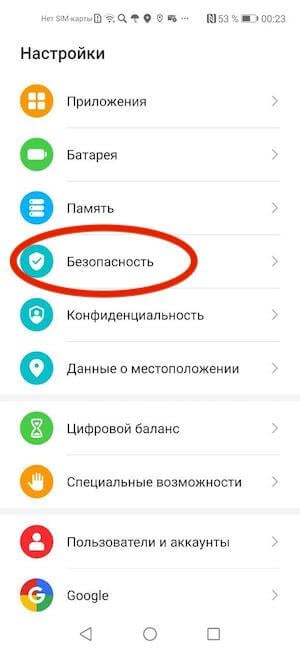
Для того, чтобы защитить симку пин-кодом (лучше поздно, чем никогда), надо перейти в настройки смартфона, выбрать пункт ”Безопасность”, далее ”Дополнительные настройки”, потом ”Шифрование и учетные данные”. Теперь можно выбрать симку и настроить для нее пин-код.
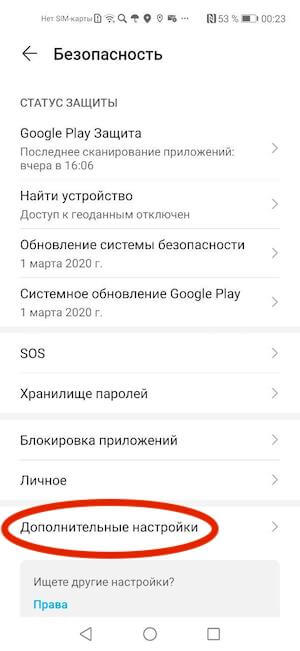
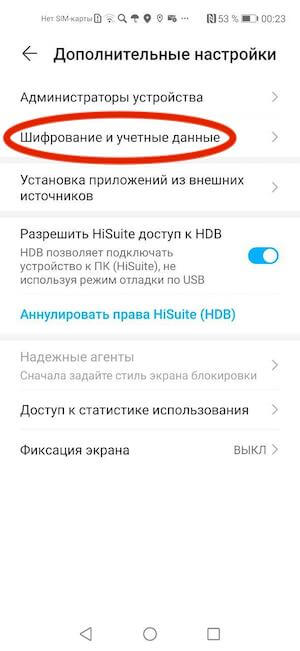
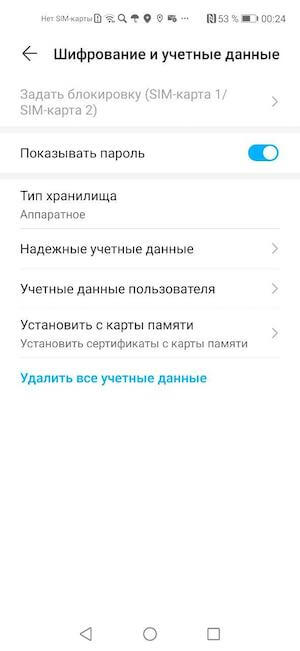
Лично я давно пользуюсь всеми блокировками и вам советую. Они как ремень безопасности делаются не для того, чтобы были, а для вашей безопасности. Защиту симки тоже, хоть мы и считаем это пережитком прошлого. Но сейчас это стало как никогда актуально. Помните об этом.
Где находится пин-код в телефоне: подробный гайд
Каждый, кто в первый раз пользуется новым телефоном, сталкивается с необходимостью вводить пин-код. Однако не всегда понятно, откуда его брать и где его искать на телефоне.
Первым шагом для нахождения пин-кода на телефоне следует проверить, не напечатан ли он на коробке, в которой был упакован аппарат. В некоторых случаях производителем может быть указан пин-код, который можно изменить в дальнейшем.
Если пин-код на коробке не указан или его там нет, то его можно искать в настройках телефона. Обычно пин можно найти в разделе безопасности или настройках экрана блокировки. Он может быть представлен в виде цифр и состоять из четырех, шести или восьми символов.
Если пин-код все еще не найден, то в некоторых случаях его можно запросить у оператора сотовой связи. По умолчанию операторы устанавливают пин-коды для защиты клиента от мошенников и утечки личной информации. Однако восстановление пин-кода может занять время, поэтому рекомендуется заботиться о сохранности пин-кода с первых дней использования телефона.
Как узнать свой PIN-код: несколько способов
1. Использование зарезервированных номеров
Если вы забыли свой PIN-код, первым делом проверьте, сохраняли ли вы его на зарезервированном номере в своем телефоне. Обычно таким номером является «112» или «911». Для этого вам нужно набрать этот номер и нажать «зеленую трубку». Если у вас есть сеть, вы увидите экран, запрашивающий PIN-код. Введите несколько популярных вариантов, которые вы могли бы использовать, и, возможно, вы увидите сообщение, указывающее на то, что вы успешно ввели свой PIN-код.
2. Использование Google аккаунта
Если вы не можете найти свой PIN-код в записной книжке, из которой вы его, возможно, сохранили, или он был удален, то вы можете воспользоваться своим Google аккаунтом. Откройте страницу «Google.com/accounts/recovery» и войдите в свою учетную запись Google. На странице восстановления учетной записи вы найдете раздел «Восстановление пароля Android». Следуйте инструкциям, чтобы восстановить свой PIN-код.
3. Обращение в сервисный центр
Если вы не можете восстановить свой PIN-код с помощью первых двух способов, то вы можете обратиться в сервисный центр производителя телефона. Некоторые производители даже предлагают производить бесплатный сброс PIN-кода для своих клиентов. Перед обращением в сервисный центр не забудьте взять с собой документы, подтверждающие владение телефоном и вашей личности.
Как получить доступ к ПИН-кодам?
ПИН-коды используются повсеместно, чтобы защитить данные от несанкционированного доступа. Тем не менее, существует несколько способов получить доступ к ПИН-кодам, даже если вы не знаете его.
Первый способ: Попробуйте наиболее распространенные ПИН-коды
- 0000
- 1234
- 1111
- 4321
- 6969
Однако, этот метод обычно не срабатывает, так как эти коды слишком популярны и используются не слишком часто.
Второй способ: Используйте социальную инженерию
Этот метод заключается в том, чтобы использовать социальную инженерию в своих целях. Вы можете попытаться убедить человека сообщить свой ПИН-код вам, скажем, представившись сотрудником банка. Однако, это метод является мошенничеством и незаконен.
Третий способ: Восстановление ПИН-кода
Если вы забыли свой ПИН-код, можно попытаться восстановить его. В банкоматах есть функция «Забыли ПИН-код», которая поможет восстановить его. Обычно, вам нужно будет подтвердить свою личность с помощью документов, например, паспорта.
В любом случае, существуют законы, которые защищают ваши личные данные. Поэтому, используйте ПИН-коды только для тех целей, для которых они были предназначены, и никогда не сообщайте свои ПИН-коды незнакомым людям.
Что такое ПИН-код на телефоне?
ПИН-код – это личный код доступа, который создается пользователем для защиты своего мобильного устройства от несанкционированного доступа. ПИН-код может состоять из четырех или более цифр и может быть установлен на различные уровни: для разблокировки телефона, для доступа к SIM-карте, для подключения к Wi-Fi сетям и т.д.
Зачем нужен ПИН-код на телефоне?
ПИН-код на телефоне необходим для того, чтобы предотвратить несанкционированный доступ к вашим личным данным, таким как сообщения, контакты, фотографии и т.д. В случае утери или кражи вашего устройства ПИН-код защитит его от злоумышленника, который пытается получить доступ к вашим данным.
Где находится ПИН-код на телефоне?
- Для разблокировки телефона ПИН-код нужно ввести на экране блокировки. Обычно это делается с помощью цифровой клавиатуры или функциональных кнопок на главном экране.
- Если у вас есть SIM-карта, то ПИН-код нужно ввести при первом включении телефона или при замене карты. Иногда ПИН-код нужно вводить каждый раз при включении устройства.
- Для подключения к Wi-Fi сетям могут использоваться различные уровни защиты, включая ПИН-код. Обычно этот код будет указан на роутере или в настройках Wi-Fi сети, и вам нужно будет его ввести при подключении к сети.
Помните, что ПИН-код является важным элементом защиты вашего устройства и личных данных, поэтому не рекомендуется использовать простые комбинации или использовать один и тот же ПИН-код для разных уровней защиты. Лучше всего создать сложный ПИН-код и хранить его в безопасном месте.
Как восстановить ПИН-код на телефоне, если вы его забыли?
Многие пользователи сталкиваются с проблемой забытого ПИН-кода на своем телефоне. Это может произойти по разным причинам, включая смену устройства, длительное отсутствие использования или просто забывчивость.
Если вы забыли свой ПИН-код, не паникуйте. Есть несколько способов, с помощью которых вы можете его восстановить или изменить. Вот некоторые из них:
- Используйте свой емейл. Если вы ввели неверный ПИН-код несколько раз подряд, телефон может отправить вам письмо с инструкциями по восстановлению доступа к устройству.
- Используйте свой аккаунт Google. Если ваш телефон работает на базе операционной системы Android, вы можете воспользоваться своим аккаунтом Google для восстановления ПИН-кода.
- Обратитесь к производителю вашего телефона. Некоторые производители телефонов предоставляют услуги по восстановлению ПИН-кода для своих клиентов.
- Сбросьте устройство к настройкам по умолчанию. Но обратите внимание, что это действие удалит все данные с вашего телефона.
Если у вас не получается восстановить ПИН-код самостоятельно, обратитесь за помощью к квалифицированным специалистам.
Как выглядит ПИН-код
ПИН-код (Personal Identification Number) – это номер, который используется для идентификации пользователя, особенно в банковской сфере. Обычно ПИН-код состоит из четырех цифр.
При вводе ПИН-кода на телефоне или другом устройстве, цифры обычно отображаются в виде звездочек, чтобы обеспечить конфиденциальность. Если вы ошибочно ввели неправильный ПИН-код несколько раз, устройство может заблокироваться
- Формат: ПИН-код – это четыре цифры, которые можно использовать как единую цифровую подпись для подтверждения транзакций и авторизации на устройствах.
- Защита: ПИН-код обычно используется для защиты конфиденциальных данных, таких как финансовые транзакции и доступ к личной информации.
- Использование: Вы можете использовать ПИН-код для доступа к банковскому счету, разблокировки телефона и других устройств, а также для подтверждения оплаты на сайтах.
Если пин-код потерян или забыт, его можно сбросить путем восстановления пароля. Тем не менее, это может вызвать серьезные проблемы, если злоумышленник получит доступ к вашей учетной записи или устройству.
Сколько раз можно вводить ПИН-код на телефоне
ПИН-код – это установленный пользователем ключ для защиты своего телефона. В случае если ПИН-код введен неверно несколько раз, то возникает блокировка экрана.
Количество попыток на ввод ПИН-кода различается в зависимости от устройства и оператора связи. Обычно на большинстве смартфонов существует ограничение в 10 попыток на ввод ПИН-кода.
Однако, после нескольких неудачных попыток ввода ПИН-кода, некоторые модели могут заблокироваться сразу же и требовать временную блокировку на десять минут, час или даже более. Если конечно не предусмотрена автоматическая перезагрузка телефона.
В случае принудительного сброса, например, через Интернет-банк, с помощью SMS, отпечатка пальца или использования профессионального софта, все данные на телефоне пропадают, включая пароли, контакты, фото и другие персональные данные. Будьте осторожны при вводе ПИН-кода, чтобы избежать неудобств и нарушений безопасности!
Как узнать ПИН-код на телефоне Samsung?
ПИН-код на телефоне Samsung – это четырехзначный код, который обычно используется для разблокировки телефона. ПИН-код может быть назначен пользователями в ходе настройки устройства или установлен по умолчанию производителем. Если вы забыли ПИН-код телефона Samsung, то можно либо восстановить его самостоятельно, либо обратиться за помощью к производителю.
Если вы не помните ПИН-код своего телефона Samsung, то попробуйте восстановить его с помощью функции «Забыли код» (Forgot PIN) на экране блокировки устройства. Для этого вам потребуется ввести свой аккаунт Google или Samsung и следовать инструкциям на экране.
Если вы не можете восстановить ПИН-код с помощью функции «Забыли код», то следующим шагом будет сброс настроек телефона Samsung. Однако, сброс телефона приведет к удалению всех данных, хранящихся на устройстве, включая контакты, фотографии и файлы.
Чтобы сбросить ПИН-код на телефоне Samsung, вам нужно перейти в меню «Настройки», выбрать опцию «Общие установки», затем «Сбросить», и выбрать опцию «Сбросить все настройки». На экране устройства появится запрос на ввод ПИН-кода, который по умолчанию является «0000» или «1234» (в зависимости от модели телефона).
Как отключить ПИН-код на телефоне
ПИН-код представляет собой комбинацию из четырех цифр, которая необходима для разблокировки телефона. Все мобильные устройства имеют эту функцию как меру защиты информации, которая хранится на телефоне. В то же время, может возникнуть потребность отключения ПИН-кода.
Ниже представлены три способа, как отключить ПИН-код на телефоне:
- Способ 1: Зайдите в настройки телефона. Найдите пункт «Безопасность» (Security) или «Защита экрана» (Screen lock) в зависимости от модели устройства. Затем выберите «Типы блокировки» (Lock screen types) и выберите «Без блокировки» (None) или «Нет» (No lock).
- Способ 2: Зайдите в настройки телефона. Найдите пункт «Сменить ПИН-код» (Change PIN) или «Изменить блокировку экрана» (Change screen lock) и следуйте инструкциям. Введите текущий ПИН-код, затем новый код (если требуется) и нажмите «ОК» (OK).
- Способ 3: Если телефон заблокирован и вы не можете войти через ПИН-код, то попробуйте ввести код «0000» или «1234». Если это не работает, то попробуйте связаться с производителем телефона или оператором связи. Они могут предоставить дополнительную помощь.
Отключение ПИН-кода может снизить уровень безопасности вашего устройства, но в то же время это может быть необходимо в некоторых ситуациях. Будьте осторожны и сохраняйте свои личные данные в безопасности.
Как удалить ПИН-код с телефона
ПИН-код служит для защиты информации на мобильном устройстве. Иногда бывает необходимо снять защиту с телефона для продажи или передачи его другому человеку.
Существует несколько способов удаления ПИН-кода с телефона:
- Сброс настроек
- Удаление ПИН-кода через меню настроек
- Использование программного обеспечения
Сброс настроек — самый простой и выраженный способ удаления ПИН-кода. Он доступен на большинстве мобильных устройств. При этом все данные на телефоне будут удалены, поэтому перед сбросом стоит сделать резервную копию информации. Для сброса настроек нужно зайти в меню настроек, выбрать пункт “Общие”, затем “Сброс”, и выполнить сброс настроек телефона.
Удаление ПИН-кода через меню настроек — более мягкий способ удаления ПИН-кода, при котором не удаляются все данные. Чтобы удалить пароль через меню настроек, нужно зайти в раздел “Безопасность”, выбрать пункт “Экран блокировки” и далее — “Нет”.
Использование программного обеспечения — наиболее сложный, но и самый безопасный способ удаления ПИН-кода. Для этого нужно загрузить программное обеспечение на компьютер и следовать инструкциям.
Каждый из этих способов может быть использован для удаления ПИН-кода с телефона. Выбор метода зависит от устройства и личных предпочтений пользователя.
Чем отличается ПИН-код от пароля на телефоне
ПИН-код и пароль на телефоне — оба метода защиты от несанкционированного доступа к вашему устройству. Но что их отличает?
- Длина: ПИН-код состоит из 4 цифр, тогда как пароль может содержать от 4 до 16 символов (цифры, буквы и знаки препинания).
- Сложность: Пароль может быть уникальным и сложным, в то время как ПИН-код может быть предсказуемым и легко угадываемым.
- Безопасность: Пароль является более безопасным, потому что вероятность его угадывания ниже, чем у ПИН-кода.
Кроме того, на телефонах могут быть использованы и другие методы аутентификации, например, отпечаток пальца или сканер лица.
Важно помнить, что независимо от того, какой метод защиты вы используете, необходимо выбирать сложные и уникальные коды, которые нельзя легко угадать или отгадать.
Где найти ПИН-код на банковской карте?
Каждый банк предоставляет своим клиентам банковские карты, на которых устанавливается ПИН-код — это четырехзначный код, который необходимо вводить при снятии наличных, оплате покупок и проведении других операций. Но где можно найти этот код на карте?
1. На специальной наклейке
Некоторые банки устанавливают наклейку на карте, на которой указывается ПИН-код. Обычно на наклейке указывается, что это — временный ПИН-код, и его необходимо сменить после первого использования карты.
2. В письме от банка
Если вы получили банковскую карту по почте, то вместе с ней должно прийти письмо от банка, в котором будут указаны все необходимые данные по карте, в том числе ПИН-код.
3. Через интернет-банкинг
Если вы используете интернет-банкинг, то вы можете найти ПИН-код в своем личном кабинете на сайте банка. Обычно эта информация находится в разделе «Управление картами» или «Настройки безопасности».
4. В отделении банка
Если вы не можете найти ПИН-код на карте или через интернет-банкинг, то вы можете обратиться в отделение банка, где оформляли карту. Там вам выдадут новый временный ПИН-код, который вы после получения карты сможете изменить на постоянный.
Как узнать ПИН и PUK код
ПИН код – это код, который создаётся для защиты телефона от несанкционированного доступа. Как правило, этот код состоит из четырех цифр и придумывается владельцем устройства при его первом включении. Если вы забыли свой ПИН код, то существует несколько способов его узнать.
Первый способ – это вспомнить код самостоятельно, обратившись к своим ассоциациям. Если же это не поможет, то можно обратиться в сервисный центр. Для этого потребуется предъявить документ, подтверждающий вашу личность.
Если вы ввели неверный ПИН код более 3-х раз, то вам потребуется ввести PUK код. PUK код – это 8-значный код, который выдается оператором связи. Чтобы узнать свой PUK код, нужно обратиться в службу поддержки своего оператора или воспользоваться личным кабинетом на сайте оператора.
Важно помнить, что введение неверного PUK кода несколько раз может привести к блокировке SIM-карты и потребности замены ее на новую.
В любом случае, если вы забыли ПИН или PUK код, не паникуйте и обращайтесь к специалистам. Сразу стоит уточнить, что обращение к сервисному центру или оператору связи – это единственные официальные способы решения этой проблемы.
Как узнать ПИН-код чип карты
Что такое ПИН-код?
ПИН-код или Personal Identification Number – это уникальный числовой код, который служит для защиты чип-карты от несанкционированного доступа. Каждая чип-карта имеет свой уникальный ПИН-код, который задается при активации карты.
Как узнать ПИН-код чип карты?
Если вы забыли ПИН-код чип-карты, то его можно узнать несколькими способами.
- Спросить у оператора банка, выпустившего чип-карту. Оператор запросит у вас информацию о карте, подтверждение вашей личности и вышлет новый ПИН-код по почте или сообщит его вам в рабочее время.
- Воспользоваться интернет-банкингом. Если вы подключены к интернет-банкингу, то ПИН-код можно узнать в онлайн-кабинете. В разделе «Настройки» можно запросить изменение ПИН-кода и спросить новый у банка.
- Поискать на инструкции по использованию чип-карты. Некоторые банки отправляют дополнительную информацию о карте и ПИН-коде вместе с картой. В этом случае инструкция должна содержать информацию о том, как узнать ПИН-код.
Как не забывать ПИН-код?
Чтобы избежать забытого ПИН-кода, рекомендуется сохранить его в надежном месте, например, записать на бумаге и хранить в безопасности или сохранить его в специальном приложении на телефоне. Не рекомендуется использовать простые комбинации цифр, такие как дата рождения или номер телефона, для защиты от несанкционированного доступа.
| Номер карты | ПИН-код |
|---|---|
| 5469 2345 6789 1234 | 1456 |
| 6789 1234 5469 2345 | 9478 |
Поиск ПИН-кода карты Сбербанка в телефоне
Где можно найти ПИН-код карты Сбербанка в телефоне? Для начала, необходимо уточнить, что вы имеете в виду. Может быть, вы ищете ПИН-код для онлайн-банкинга, а может быть, вы имеете в виду ПИН-код для оплаты через мобильное приложение. В любом случае, эта информация сохраняется в вашей учетной записи Сбербанк Онлайн на вашем смартфоне.
Как получить ПИН-код для онлайн-банкинга? Для получения ПИН-кода для электронного банкинга через мобильное приложение Сбербанка, необходимо войти в приложение и перейти в «Настройки». Затем выберите «Безопасность», а затем — «ПИН-код». После этого вам будет предложено создать ПИН-код, который будет использоваться для доступа к вашей учетной записи Сбербанк Онлайн.
Как получить ПИН-код для оплаты через мобильное приложение? Если вы ищете ПИН-код для оплаты через мобильное приложение Сбербанка, то необходимо зайти в раздел своего профиля и настроек. Затем выберите «Банкоматы и терминалы», затем «Оплата без карты» и затем — «Добавить новую карту». Далее, вам будет предложено ввести информацию о своей карте, после чего вы получите ПИН-код для оплаты через мобильное приложение.
Кто должен знать PIN-код?
Код PIN (Personal Identification Number) используется для защиты доступа к личной информации в телефоне. Этот код содержит цифры и может быть задан пользователем, когда устанавливается пароль на телефоне. Каждый, кто использует телефон, должен знать свой PIN-код, чтобы предотвратить несанкционированный доступ к личной информации.
Однако, есть люди, которым не следует знать PIN-код, так как они могут использовать его для незаконных целей. Такими людьми могут быть злоумышленники, которые могут попытаться получить доступ к личной информации и нанести вред пользователям телефона.
Важно помнить, что PIN-код не должен быть передан никому, кроме владельца телефона. Если пользователь доверяет кому-то другому свой телефон, то необходимо убедиться, что этот человек не в состоянии использовать PIN-код для незаконных целей.
Итак, кто должен знать PIN-код? Только владелец телефона. Он должен быть осторожным и не передавать свой код никому, даже близким друзьям или родственникам. Это необходимо для защиты личной информации и предотвращения незаконного доступа к ней.