Как в Автокаде выделить объект
Выделение объектов в Автокаде, казалась бы элементарная вещь, но хочу подробно разобрать данную тему, т.к. умелое использование инструментов выбора объектов позволит значительно упросить вам работу.
Выбор объектов в Автокаде
Элементарный выбор объектов в Автокаде осуществляется кликом левой клавиши мыши при установленном курсоре на объекте, для выделения нескольких элементов чертежа просто кликайте по ним последовательно. Все просто, отмечу только то, что если вам необходимо снять выделение объекта кликните по нему с зажатой клавишей Shift.
Полезно. Если не работает в командах предварительный выбор или кнопка Delete читайте здесь.
Выбор подобных объектов
Для быстрого выбора подобных объектов, выделите базовый элемент, а затем кликните по пункту контекстного меню «Выбрать подобные»

Выделение объектов в Автокаде рамкой
В Автокаде существует два вида выделения объектов рамкой:
— Слева направо, при этом происходит выделение объектов полностью попавших в область окна;

— Справа налево, так называемая «секущая» рамка, в таком случае будут выбраны объекты, попавшие в окно и пересекаемые рамкой.

Для отмены выделения объектов, так же применимо использование клавиши Shift.
Быстрый выбор в Автокаде
При выборе множества объектов обладающих определенными свойствами, удобней всего воспользоваться окном «Быстрый выбор». Вызвать окно можно из контекстного меню по клику правой кнопки мыши, нажатием соответствующей кнопки на палитре «Свойства» или введя в командную сроку БВЫБОР (_QSELECT).

Поле чего необходимо указать требуемые критерии для выбора объектов.

Фильтр выбора объектов
Для более тонкой настройки критериев выбора объектов, следует воспользоваться окном «Фильтр выбора объектов» которое вызывается командой ФИЛЬТР (_FILTER).

Оптимальное использование фильтра в следующем порядке:
1. Указать объект с максимальным количеством критериев выбора нажатием кнопки «Добавить объект <».
2. Выделить и удалить частные параметры, оставив общие критерии выбора.
3. Нажать кнопку «Применить» и указать область выбора на чертеже.
Полезно. Как добавить кнопку на панель инструментов читайте здесь.
Дополнительные инструменты выбора
На запрос команды «Выберите объекты:» можно указать дополнительные опции:
л (_f) — выбор объектов пересекающей линией;
рм (_wp) — выбор многоугольным контуром;
см (_cp) — выбор «секущим» многоугольным контуром.
Для просмотра всех дополнительных опций выбора объекта на запрос «Выберите объекты:» введите ?.
При близком расположении элементов, наведите курсор в область множества объектов и выберите необходимый, осуществляя перебор нажатием клавиш Shift+Пробел.
Рамка, линия, лассо и другие инструменты
Уметь выбирать объекты — важный навык в работе с AutoCAD. На первый взгляд это просто: щелкаете один объект или рамкой выделяете несколько объектов. Однако в сложных чертежах доступны другие способы, которые упрощают выбор объектов.
Системные переменные PICKFIRST и PICKADD
Перед началом работы настройте несколько системных переменных, которые потребуются позже.
- В командной строке введите PICKFIRST, а затем введите 1, чтобы разрешить выбор объектов перед запуском команды.
- В командной строке введите PICKADD, а затем введите 2, чтобы включить добавление объектов в набор.
Основные функции
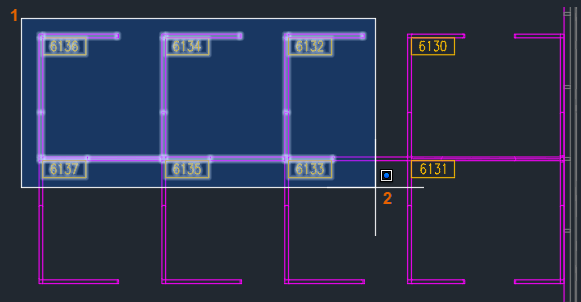
Начнем с основ: рамки, секущей рамки, рамки-многоугольника и секущего многоугольника. После использования каждого метода нажимайте клавишу ESC, чтобы отменить выбор.
-
Откройте свой чертеж или один из образцов, например C:\Program Files\Autodesk\AutoCAD <выпуск>\Sample\Database Connectivity\Floor Plan Sample.dwg.

Линия и лассо
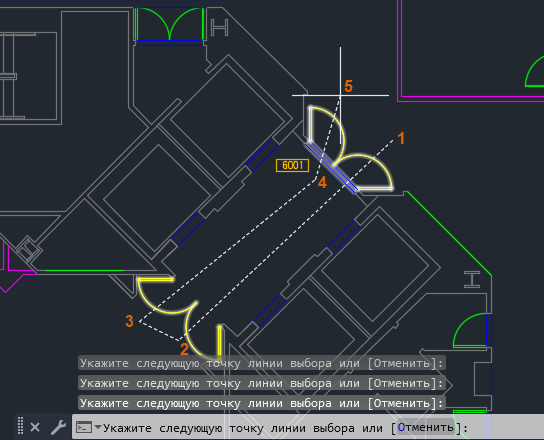
В следующем примере выберем двери. Это можно сделать по отдельности, но линия ускорит этот процесс.
Линия
- Не выполняя никаких команд, щелкните один раз в пустом месте чертежа.

Лассо
Двери также можно выбрать с помощью лассо. Чтобы использовать лассо, перемещайте указатель, нажав и удерживая кнопку мыши. Отпустите кнопку, чтобы создать лассо. Попробуйте воспользоваться этим инструментом.
-
Щелкните на чертеже один раз и немного переместите указатель влево.
Обратите внимание, что в командной строке указано, что в данный момент используется секущее лассо, то есть выбираются все объекты, пересекаемые лассо и заключенные в него.

У лассо есть три режима: рамка, секущая рамка и линия. Переключаться между ними по кругу можно нажатием пробела.
Теперь используется лассо-рамка. Выбираются все объекты в пределах рамки.
Лассо изменится на лассо-линию. Будут выбираться все объекты, пересекаемые линией.

Отмена выбора объектов
Вы узнали, как выбирать объекты. Теперь будет полезно посмотреть, как удалить объекты из набора, не начиная все сначала.
-
Выберите объекты любым из рассмотренных ранее способов.
Выбраны объекты в файле Floor Plan Sample.dwg. Допустим, не требуется включать имена в набор.

Кроме того, нужно удалить из набора объекты в нижнем правом углу.
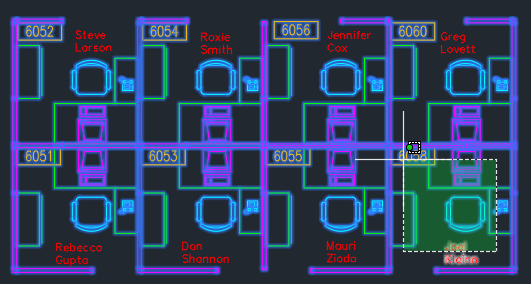
На сложных чертежах с помощью клавиши SHIFT легче выбирать только те объекты, которые нужно удалить из набора.
Ограничение выбора объектов
Есть несколько способов ограничения или фильтрации при выборе объектов.
-
. Ищет все объекты, соответствующие свойствам выбранных объектов, и добавляет их в новый набор. . Создает набор путем фильтрации по типу и свойству объекта. . Создает список свойств, которыми должен обладать объект, чтобы быть выбранным. Использование команды ФИЛЬТР не рассматривается в этой статье. . Используйте раскрывающийся список объектов, чтобы отфильтровать объекты, на которые влияют любые изменения свойств. Этот метод не рассматривается в данной статье.
Разберем подробнее команды SELECTSIMILAR и БВЫБОР.
SELECTSIMILAR
В этом примере выберем все контуры кабинок на чертеже.
- В командной строке введите SELECTSIMILAR.
- Введите se (Настройки).
- Убедитесь, что выбраны параметры «Слой» и «Имя», и нажмите кнопку «ОК».

БВЫБОР
Команда БВЫБОР содержит некоторые параметры, которые недоступны при использовании команды SELECTSIMILAR. Например:
- Можно предварительно выбрать объекты, к которым будет применяться фильтр, чтобы он не затрагивал весь чертеж.
- Можно применить оператор к значению свойства, по которому будет выполняться фильтрация, например «= Равно» (Не равно) указанному имени слоя.
- Объекты можно включать в набор объектов или исключать из него.
Предположим, что требуется выбрать все блоки, которые соответствуют имени DESK*.
-
В командной строке введите БВЫБОР или выберите вкладку «Главная» > панель «Утилиты» > «Быстрый выбор» .
 найти
найти


Будут выбраны все блоки с именами, которые соответствуют критериям.

Параметры выбора
На выбор объектов влияют некоторые параметры.
- Щелкните правой кнопкой мыши область чертежа и выберите «Параметры».
- В диалоговом окне «Параметры» перейдите на вкладку «Выбор».

Рассмотрим некоторые параметры в разделе «Режимы выбора».
- Не выбрано (PICKADD = 2): каждый раз при выборе объектов они добавляются в текущий набор. При выборе объектов нажмите и удерживайте клавишу SHIFT, чтобы удалить объекты из текущего набора.
- Выбрано (PICKADD = 0): каждый раз при выборе объектов создается новый набор. Если при выборе объектов нажать и удерживать клавишу SHIFT, то объекты, уже входящие в набор, удаляются, а новые объекты добавляются.
Связанные статьи «А вы пробовали. »
- А вы пробовали работать с накладывающимися друг на друга объектами? Циклический выбор можно использовать для выбора объектов, накладывающихся друг на друга.
- А вы пробовали работать с группами? Создание групп объектов и работа с ними.
- А вы пробовали отслеживать системные переменные? Отслеживание определенных системных переменных и получение уведомлений о любых изменениях.
Команды и системные переменные, связанные с выбором объектов
Ниже приведены некоторые часто используемые команды и системные переменные, связанные с выбором объектов.
Специальные способы выделения, выбора объектов в Автокад
Прежде чем приступить к редактированию объектов в Автокад мы изучили основные способы выделения, выбора объектов на чертеже Автокад. В этом видеоуроке рассмотрим специальные способы выделения, выбора объектов в Автокад. Специальные способы выделения, выбора объектов мы встречали в опциях команд редактирования.
К специальным способом выделения, выбора объектов в Автокаде можно отнести:
- Временная секущая ломаная линия
- Выделение, выбор объектов в Автокад многоугольником
- Выделение, выбор объектов в Автокад секущим многоугольником
Не обойдем мимо и рассмотрим новый способ выделения, выбора объектов в AutoCAD с помощью лосо, который появился с версии 2015:
Виды выделения объектов в Autocad (прямоугольное лассо и выделение линией)
Один из ключевых навыков, необходимых для работы в AutoCAD, это умение быстро и точно выделять объекты на чертеже. Для этого программное обеспечение AutoCAD предоставляет несколько инструментов для выделения объектов, включая прямоугольное лассо и выделение линией. В этой статье мы рассмотрим каждый из этих инструментов подробнее и опишем, как использовать их для эффективной работы в AutoCAD.
- Прямоугольное лассо
Прямоугольное лассо — это инструмент, который позволяет выбирать объекты, находящиеся внутри прямоугольной области, которую вы рисуете мышью. Этот инструмент особенно полезен, если вы хотите быстро выбрать несколько объектов, расположенных рядом друг с другом.
Чтобы использовать прямоугольное лассо, выберите инструмент «Прямоугольное лассо» на панели инструментов или нажмите клавишу «L» на клавиатуре. Затем, двигая мышь, нарисуйте прямоугольник вокруг объектов, которые вы хотите выбрать. Когда вы закончите, отпустите кнопку мыши, и выбранные объекты будут выделены.
- Выделение линией
Выделение линией — это инструмент, который позволяет выбирать объекты, которые находятся внутри линии, которую вы рисуете мышью. Этот инструмент полезен, если вы хотите выбрать объекты, которые не находятся рядом друг с другом или не находятся в прямоугольной области.
Чтобы использовать инструмент «Выделение линией», выберите его на панели инструментов или нажмите клавишу «P» на клавиатуре. Затем, двигая мышь, нарисуйте линию вокруг объектов, которые вы хотите выбрать. Когда вы закончите, отпустите кнопку мыши, и выбранные объекты будут выделены.
Оба инструмента для выделения объектов могут быть использованы совместно с другими инструментами AutoCAD, такими как копирование, вырезание или вставка объектов. Они также могут быть использованы для настройки параметров объектов, таких как цвет, стиль и толщина линии.
Кроме того, AutoCAD предлагает и другие инструменты для выделения объектов, такие как «Выбрать все», «Отменить выбор» и «Отменить выбор». Выбирая объекты на чертеже, вы также можете использовать клавиши Shift и Ctrl, чтобы добавлять или удалять объекты из выборки.
Важно помнить, что правильное выделение объектов может значительно ускорить работу с AutoCAD и повысить производительность. Например, если вы хотите изменить параметры линии, используемой в нескольких объектах, вы можете быстро выбрать эти объекты, используя один из инструментов выделения объектов, и изменить параметры линии одновременно для всех выбранных объектов.
В заключение, прямоугольное лассо и выделение линией являются основными инструментами для выделения объектов в AutoCAD. Они позволяют быстро и точно выбирать объекты на чертеже, что повышает эффективность работы и сокращает время, затраченное на редактирование чертежей. Важно понимать, как использовать эти инструменты, а также другие инструменты выбора объектов, для оптимизации вашего рабочего процесса в AutoCAD.
Кроме прямоугольного лассо и выделения линией, AutoCAD также предлагает другие инструменты для выделения объектов на чертеже. Рассмотрим некоторые из них:
- Выбрать все
Этот инструмент выбирает все объекты на чертеже. Вы можете использовать этот инструмент, если вы хотите выполнить какие-то действия со всеми объектами на чертеже.
Чтобы выбрать все объекты на чертеже, нажмите Ctrl+A на клавиатуре или выберите команду «Выбрать все» на панели инструментов.
- Отменить выбор
Этот инструмент отменяет выбор всех объектов на чертеже. Вы можете использовать этот инструмент, если вы случайно выбрали неправильные объекты или хотите начать выбор заново.
Чтобы отменить выбор всех объектов на чертеже, нажмите Esc на клавиатуре или выберите команду «Отменить выбор» на панели инструментов.
- Изменить выбор
Этот инструмент позволяет вам изменить выбор объектов на чертеже. Вы можете использовать этот инструмент, если вы хотите добавить или удалить объекты из выборки.
Чтобы использовать инструмент «Изменить выбор», выберите его на панели инструментов или нажмите клавишу Shift на клавиатуре и щелкните на объектах, которые вы хотите добавить или удалить из выборки.
- Выбор по типу объекта
Этот инструмент позволяет выбрать объекты на чертеже по типу. Вы можете использовать этот инструмент, если вы хотите выбрать все объекты определенного типа, например, все линии или все тексты.
Чтобы использовать инструмент «Выбор по типу объекта», выберите его на панели инструментов или нажмите клавишу Ctrl на клавиатуре и щелкните на объекте, тип которого вы хотите выбрать. Затем выберите команду «Выбрать объекты по типу» в контекстном меню.
Выбор объектов на чертеже — важный аспект работы в AutoCAD. Каждый из перечисленных выше инструментов имеет свои преимущества и недостатки, и выбор конкретного инструмента зависит от того, что вы хотите сделать. В любом случае, правильное использование инструментов выбора объектов поможет вам повысить эффективность работы в AutoCAD и сократить время, затраченное на редактирование чертежей
Кроме перечисленных инструментов, AutoCAD также предлагает инструменты для выделения объектов на основе их свойств. Например, вы можете выбрать все объекты определенного цвета, слоя или типа линии. Рассмотрим некоторые из этих инструментов:
- Выбор объектов по слою
Этот инструмент позволяет выбрать все объекты на определенном слое. Вы можете использовать этот инструмент, если вы хотите выбрать все объекты на одном слое, чтобы выполнить с ними какие-то действия.
Чтобы выбрать все объекты на слое, выберите команду «Выбрать объекты на слое» на панели инструментов или нажмите клавишу Ctrl на клавиатуре и щелкните на имени слоя в окне управления слоями.
- Выбор объектов по цвету
Этот инструмент позволяет выбрать все объекты определенного цвета. Вы можете использовать этот инструмент, если вы хотите выбрать все объекты определенного цвета, чтобы выполнить с ними какие-то действия.
Чтобы выбрать все объекты определенного цвета, выберите команду «Выбрать объекты по цвету» на панели инструментов или нажмите клавишу Ctrl на клавиатуре и щелкните на объекте нужного цвета.
- Выбор объектов по типу линии
Этот инструмент позволяет выбрать все объекты определенного типа линии. Вы можете использовать этот инструмент, если вы хотите выбрать все объекты с определенным типом линии, чтобы выполнить с ними какие-то действия.
Чтобы выбрать все объекты определенного типа линии, выберите команду «Выбрать объекты по типу линии» на панели инструментов или нажмите клавишу Ctrl на клавиатуре и щелкните на линии нужного типа.
Выбор объектов по свойствам может быть очень полезным, если вам нужно быстро выбрать объекты с определенными параметрами. Однако, при выборе объектов по свойствам, необходимо быть осторожным, чтобы не выбрать лишние объекты или пропустить необходимые.
В целом, AutoCAD предлагает множество инструментов для выделения объектов на чертеже, и правильное использование этих инструментов поможет вам повысить эффективность работы в программе.