Как изменить цвет страницы в ворде
Чтобы придать документу красивый вид, задайте для него цвет фона с помощью кнопки Цвет страницы. Вы также можете добавить водяной знак.
Добавление и изменение цвета фона
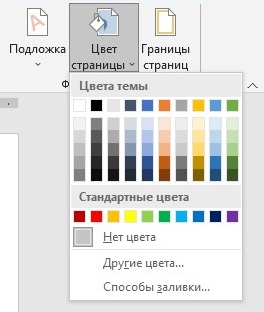
Перейдите в конструктор > цвет страницы.
Выберите нужный цвет в области Цвета темы или Стандартные цвета.
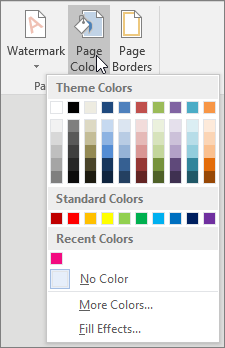
Если нужного цвета нет, выберите другие цвета ,а затем в поле Цвета выберите нужный цвет.
Чтобы добавить градиент, текстуру, узор или рисунок, выберите Параметры заливки ,а затем выберите Градиент,Текстура,Узор или Рисунок и выберите один из вариантов.
Градиенты, узоры, рисунки и текстуры повторяются столько раз, сколько необходимо для заполнения страницы. Если сохранить документ как веб-страницу, текстуры будут сохранены в формате JPEG, а узоры и градиенты — в формате PNG.
Удаление цвета фона
Перейдите в конструктор > цвет страницы.
Выберите Нет цвета.
Важно: Office 2010 больше не поддерживается. Перейдите на Microsoft 365, чтобы работать удаленно с любого устройства и продолжать получать поддержку.
В качестве фона можно использовать градиенты, узоры, рисунки, сплошные цвета или текстуры. Градиенты, узоры, рисунки и текстуры для заполнения страницы помяты или повторяются. Если сохранить документ как веб-страницу, изображения, текстуры и градиенты будут сохранены как JPEG файлы, а узоры — в GIF файлы.
Добавление и изменение цвета фона
Перейдите в >Разметка страницы.
Выполните любое из описанных ниже действий.
Выберите в области Цвета темы или Стандартные цвета.
Выберите Другие цвета, а затем выберите цвет.
Чтобы добавить специальные эффекты, такие как градиенты, узоры или текстуры, выберите эффекты заливки.
Примечание: Выберите нужный цвет перед применением градиента или узора.
Удаление фона
Перейдите в >Разметка страницы.
Выберите Нет цвета.
Изменение цвета фона
Перейдите в конструктор > цвет страницы.
Выберите нужный цвет. Если нужного цвета нет, выберите другие цвета, а затем выберите цвет из любого из параметров в поле Цвет.
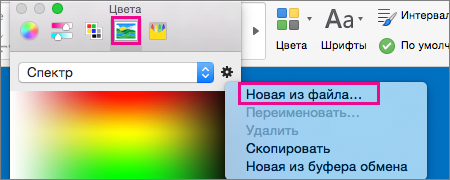
Чтобы выбрать цвет из файла, выделите изображение, щелкните значок шестеренки и выберите Создать из файла.
Удаление цвета фона
Перейдите в >«Дизайн»
Выберите Нет цвета.
Темы по позвольте отформатировать весь документ. Дополнительные сведения см. в этой теме.
Изменение цвета страницы в документе Microsoft Word

В Майкрософт Ворд присутствует возможность изменения фона страницы на монотонный цвет и другие варианты «заливки», такие как градиент, текстура, узор и рисунок. Применить любой из них к документу можно следующим образом:
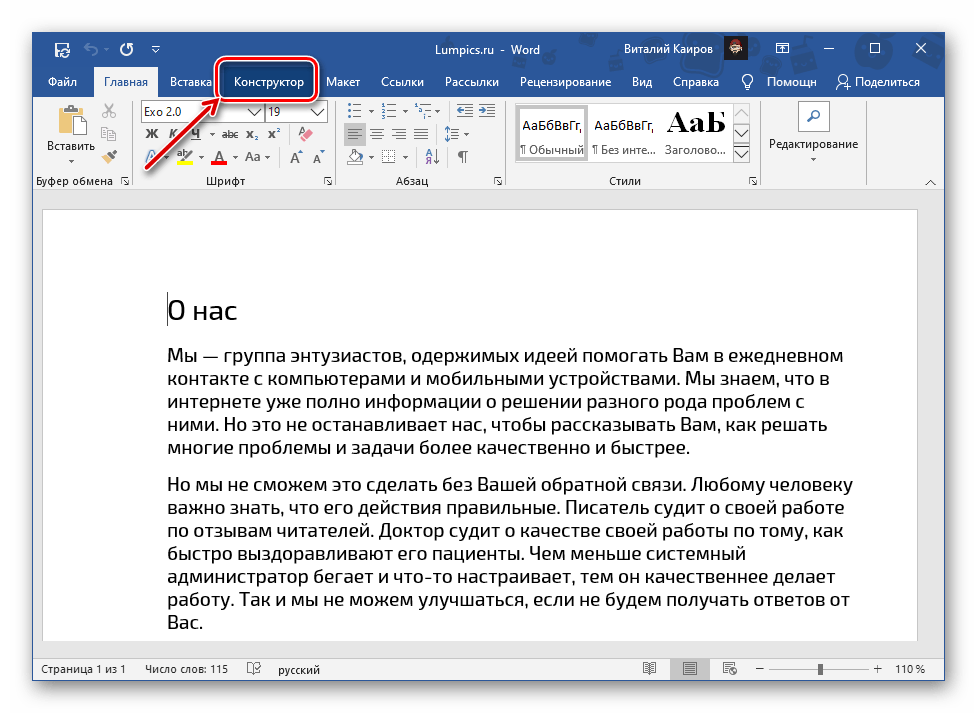
- Перейдите во вкладку «Конструктор». В версиях Word 2012 – 2016 она называлась «Дизайн», в 2010 – «Разметка страницы», в 2003 – «Формат».
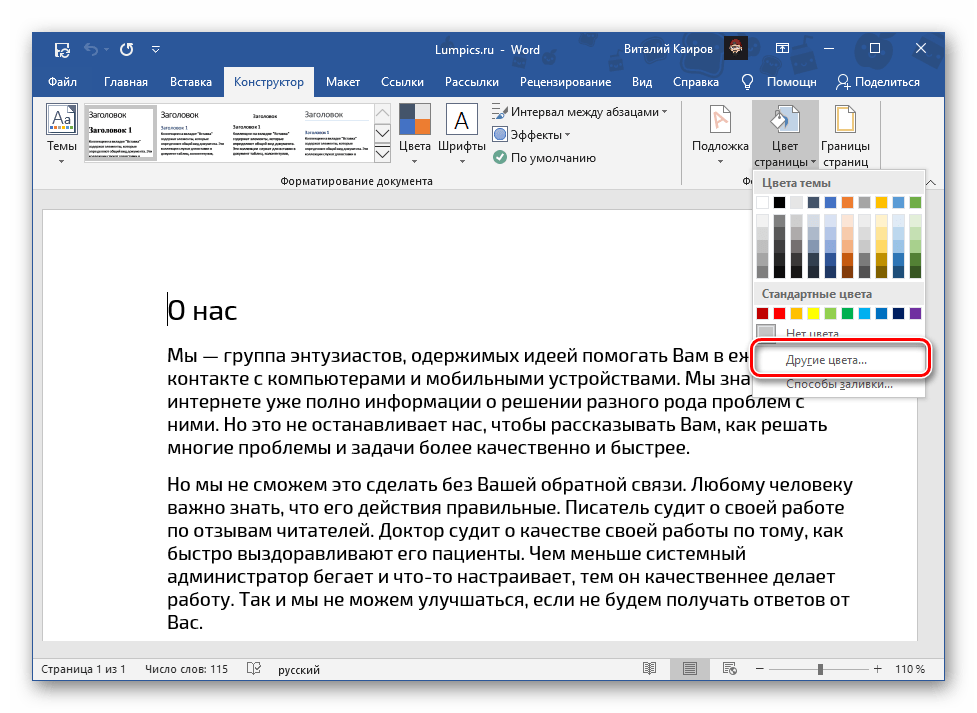
- Разверните меню расположенной справа на ленте кнопки «Цвет страницы».

- Выберите подходящий вариант.
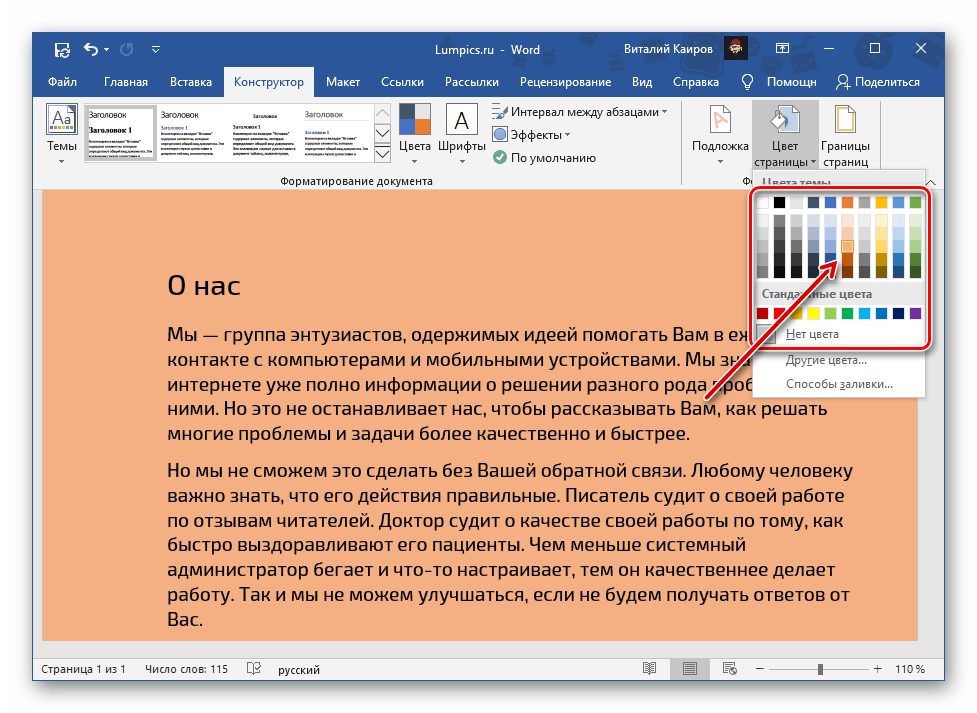
Помимо доступных по умолчанию и представленных на палитре, можно устанавливать и «Другие цвета…»:
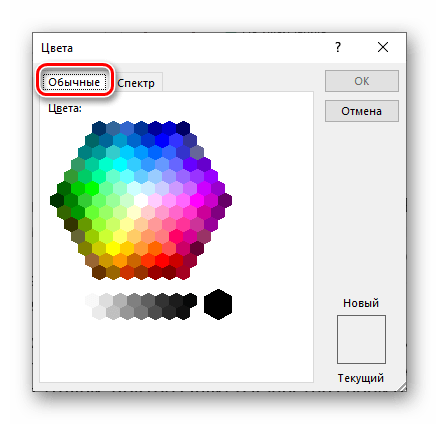
- «Обычные»;
- «Спектр».
Выбор пункта «Способы заливки…» предоставляет доступ к следующим вариантам:
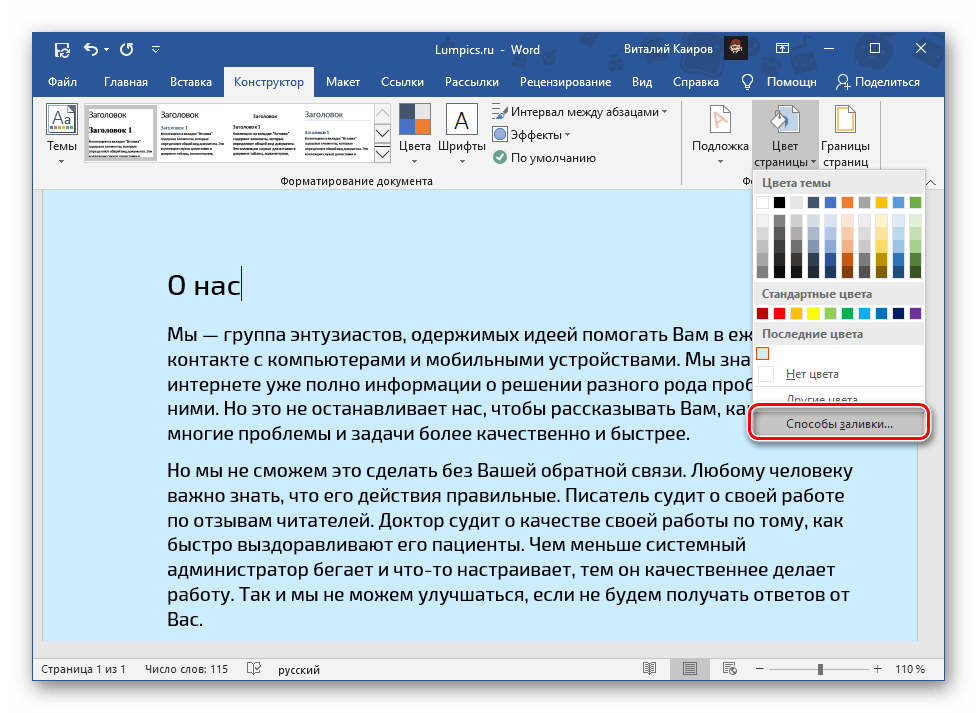
- Градиент;
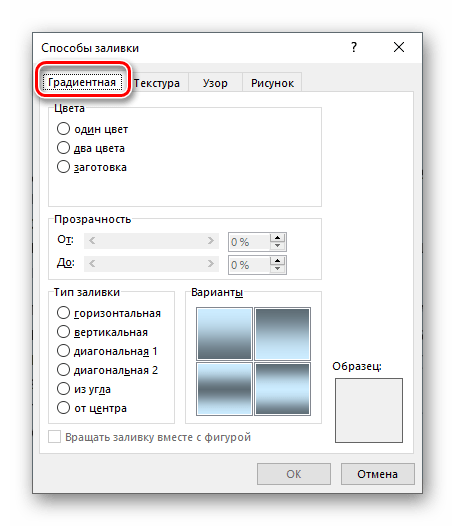
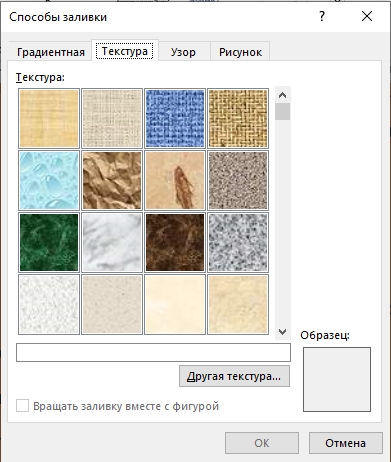
- Текстура;

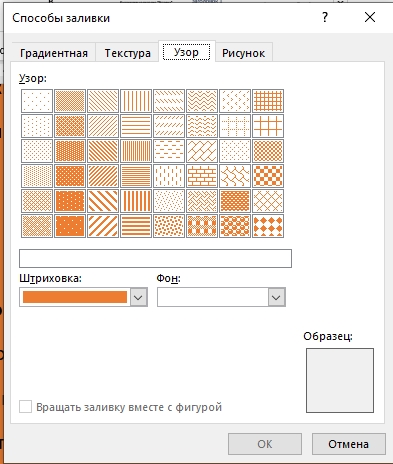
- Узор;
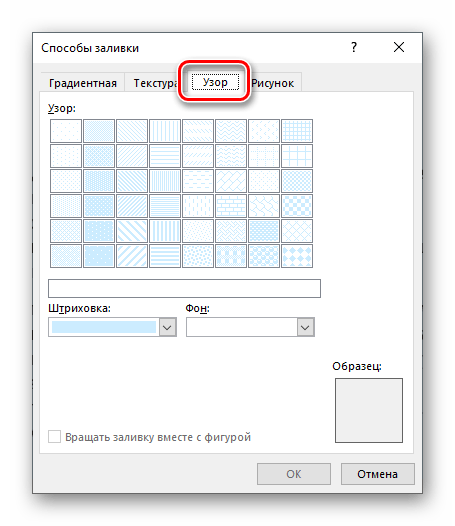
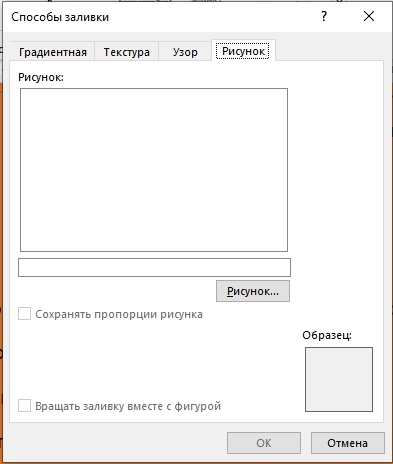
- Рисунок.

Для каждого из них имеется возможность изменения ряда параметров отображения. Последний вариант («Рисунок») позволяет вставить изображение из файла, хранилища OneDrive или найти его в Bing.
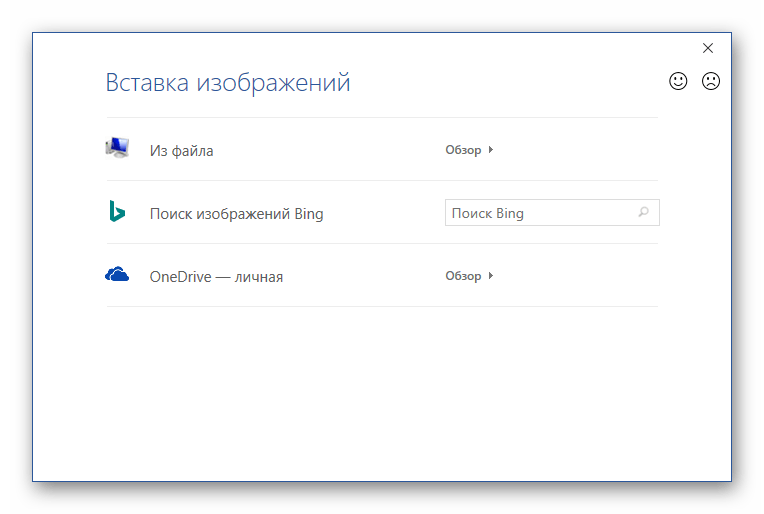
При выборе «Из файла» будет открыт предустановленный в Windows «Проводник», в котором необходимо перейти в директорию с подходящим изображением, выбрать его и нажать «Вставить»,
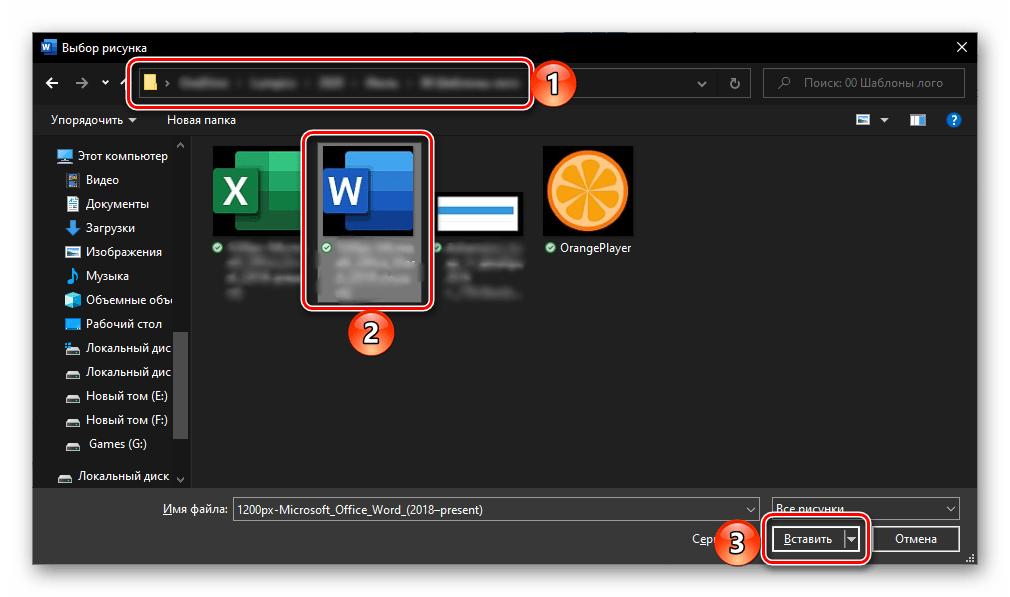
Таким образом в Ворд можно сделать не только цветную страницу, но и использовать в качестве фона любое произвольное изображение или узор. Помимо этого имеется возможность добавления подложки, о чем мы ранее писали в отдельной статье.
Печать документов с измененным фоном
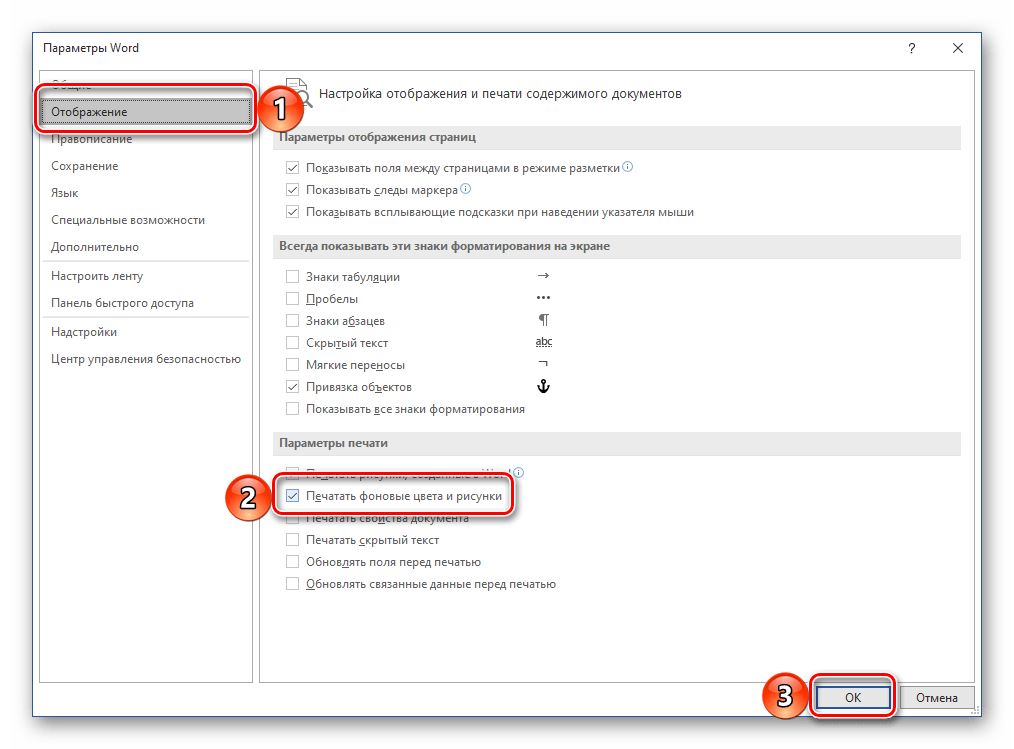
По умолчанию Ворд не печатает измененный, отличный от заданного по умолчанию фон текстовых файлов, и не важно, использовался ли в качестве такового монотонный цвет или полноценное изображение. Для того чтобы внесенные изменения отображались и на распечатанной с помощью принтера версии документов, необходимо изменить параметры отображения программы.
- Вызовите меню «Файл» и перейдите в «Параметры».

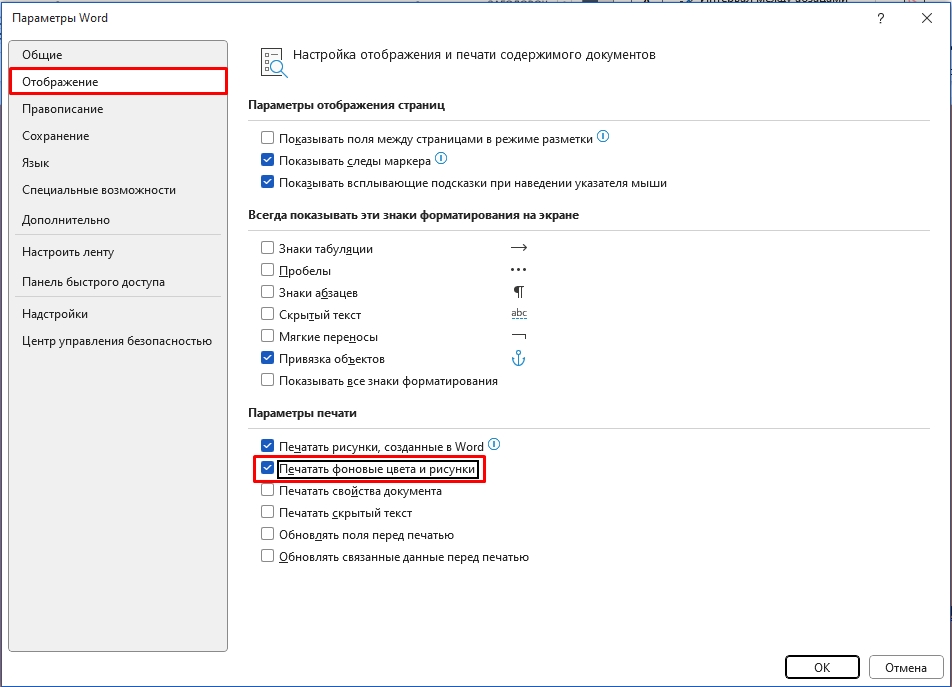
- В открывшемся окне перейдите на вкладку «Отображение».
- Установите галочку напротив пункта «Печатать фоновые цвета и рисунки» и нажмите на кнопку «ОК» для подтверждения.
Как изменить цвет страницы в Microsoft Word

Если вас не устраивает белый цвет страницы (он же цвет фона) в Microsoft Word — то сменить его на любой другой очень легко. Ниже вы можете найти инструкции для всех последних версий Microsoft Word.
Смена цвета страницы в Word 2003
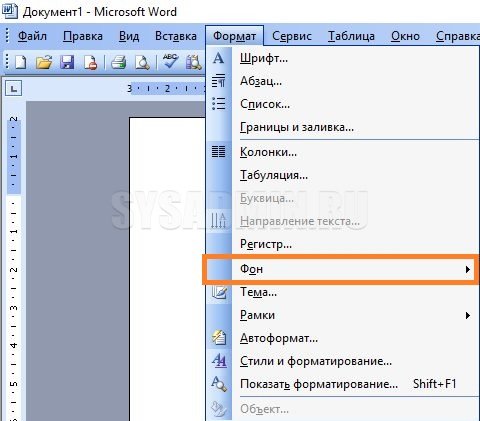
- Ищем в верхнем меню пункт «Формат», открываем его и ищем подпункт «Фон». Возможно меню будет отображаться в сокращенном варианте и этот пункт будет отсутствовать, тогда для его полного отображения нужно будет нажать в самом конце на пункт со стрелочками.
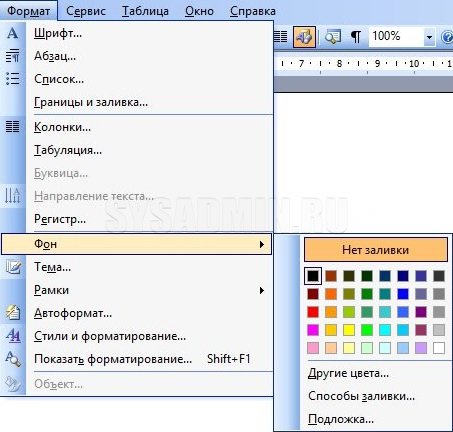
- В подпункте «Фон» можно будет выбрать желаемый цвет фона страницы.
Смена цвета страницы в Word 2007
- В меню программы находим вкладку «Разметка страницы».

- В ней находим пункт «Цвет страницы».
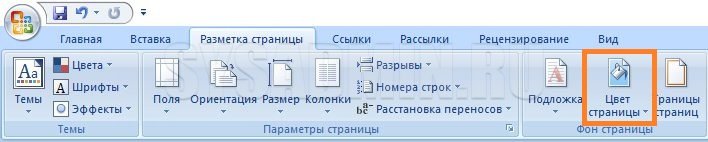
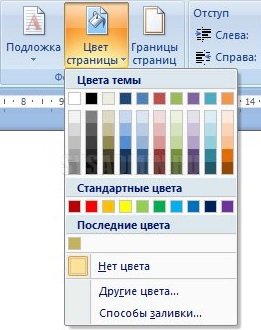
- Нажимаем на него, и меняем цвет фона страницы на необходимый.
Смена цвета страницы в Word 2010-2021
- Выбираем вкладку «Конструктор».

- Там ищем пункт «Цвет страницы».

- И нажав на него, выбираем нужный цвет фона.
Как в Word залить страницу цветом, текстурой, узором или картинкой?
Всем привет! Сегодня я расскажу вам, как в Word сделать фон определенного цвета, градиентом, узором или какой-то текстурой. Сразу хочу вас предупредить. Если вы хотите таким образом сделать «красивее», то будьте очень аккуратны, так как в таком случае ухудшается читабельность текста. Особенно это касается мелкого шрифта. Плюс у вашего читателя будут быстрее уставать глаза. Как правило, подобные действия делают для печати с большим текстом и только на 1-3 страницах.
Изменения фона
Давайте посмотрим, как в Ворде залить страницу цветом или изменить задник на что-то другое. На самом деле все делается очень просто:
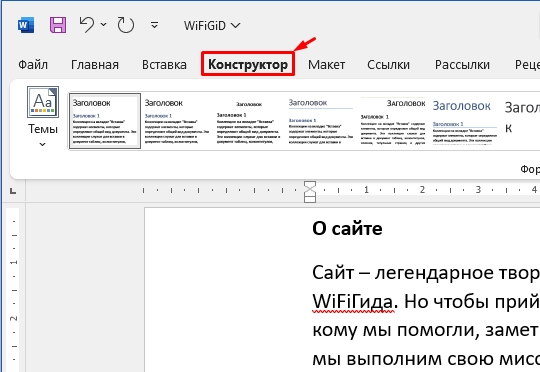
- Перейдите во вкладку «Конструктор». В более старых версиях вкладка будет называться «Дизайн».
- В разделе «Фон страницы» найдите нужную нам кнопку и нажмите по ней. Далее вы можете сразу же выбрать подходящий цвет.
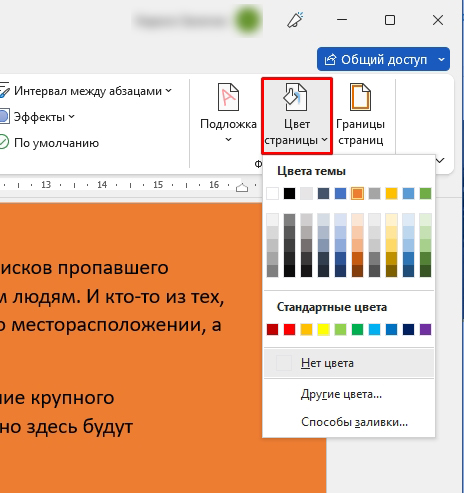
- Если вам нужен точный цвет, кликните по кнопке «Другие цвета».
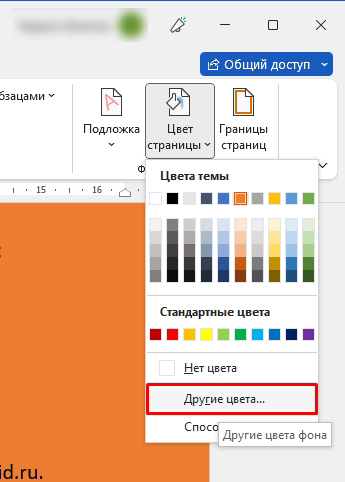
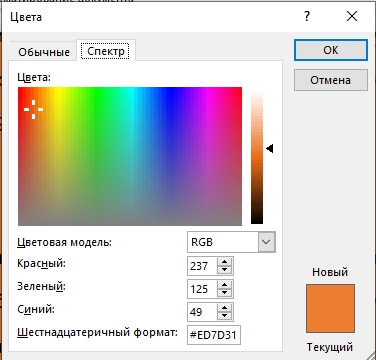
- На вкладке «Спектр» можно ввести значение цвета в режиме RGB или HSL.
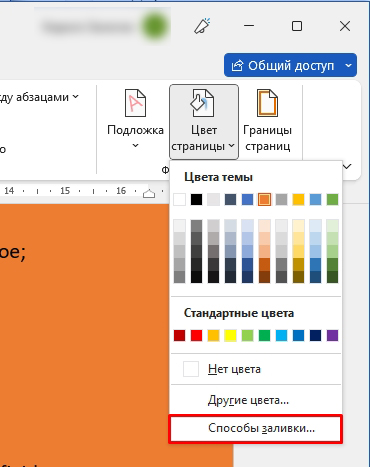
- Можно выбрать и другие «Способы заливки».
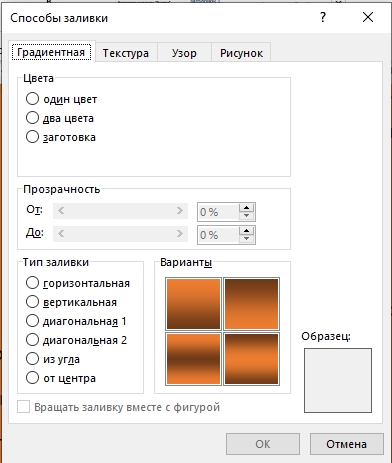
- Градиент – достаточно редкий, но иногда красивый вариант. Достаточно выбрать количество цветов и процент заливки от целого листа.
- На вкладке «Текстура» можно выбрать готовые варианты. Хотя есть возможность загрузки и внешней текстуры в любом известном формате (JPG, PNG, TIFF и т.д.).
- Узор позволяет менять характер текстуры и его цвет.
- Ну и в конце можно использовать фон из готовой картинки или фотографии.
Как видите, тут нет ничего сложного, и вы можете поменять фон в Ворде на любое изображение. Я уже писал в самом начале, и, пожалуй, повторюсь – будьте аккуратны с фоном. Нужно, чтобы текст со словами, которые вы хотите донести, был максимально читабельным. То есть фон должен быть светлым, а буквы черные или темные. Старайтесь не использовать темный фон и белые буквы – так глазам тяжелее читать текст, и они быстрее будут уставать. Тут работает правило – чем проще, тем лучше. И поаккуратнее с красным.
Печать листов с фоном
По умолчанию в настройках программы Word при печати подобных документов с фоном – он не будет выводиться на листах. То есть вы попытаетесь распечатать такой документ, но лист все равно будет белым. Нам нужно изменить некоторые настройки программы:
- Перейдите на вкладку «Файл».
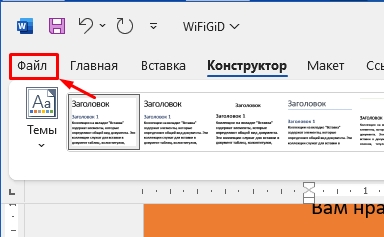
- Слева выберите раздел «Параметры».
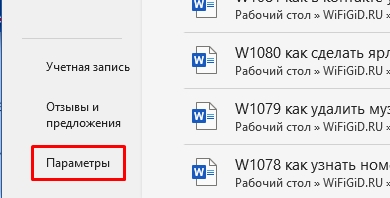
- В «Отображении» поставьте галочку напротив конфигурации «Печатать фоновые цвета и рисунки». Обязательно нажмите «ОК», чтобы сохранить настройку.
И еще один очень важный момент – при печати цвета могут сильно отличаться от того, что вы видите на экране. Это зависит от настройки матрицы и цветности монитора, и от того – какой принтер вы используете. Поэтому в любом случае будет небольшая погрешность – это абсолютно нормально. Статья подошла к концу. Ждем вас снова у нас в гостях на портале WiFiGiD.