Как восстановить удаленные контакты WhatsApp на Android
Все больше владельцев смартфонов предпочитают последнее время использовать приложение WhatsApp вместо совершения вызовов и отправки SMS-сообщений. Кроме отсутствия отдельной платы за данные услуги (ведь все функции входят в пакет Интернета), пользователям доступны также функции отправки не только текстовых, но и голосовых сообщений, а также медиафайлов, контактов; к тому же, чаты в приложении защищаются сквозным шифрованием. Однако различные сбои в работе приложения или устройства, последствия сброса настроек или обновления системы, равно как и другие факторы могут иногда привести к потере данных WhatsApp на телефоне Android. И если медиафайлы автоматически загружаются в память устройства и могут быть вновь доступны для использования, то что делать, если в приложении удалились контакты? В данной статье Вы узнаете, как восстановить контакты в Ватсапе на Андроиде.
Далее мы более детально рассмотрим каждый из способов и предоставим к ним пошаговые инструкции. В зависимости от того, поддерживается ли на Вашем устройстве Android функция резервного копирования или нет, Вы можете сразу перейти к необходимому разделу статьи. Если данная функция не поддерживается или если Вы не обнаружили нужные данные в резервной копии Google, сразу переходите к последнему разделу нашей статьи, где Вы найдете универсальное решение данной проблемы. Специализированная программа Tenorshare UltData for Android способна восстанавливать любой тип данных на устройстве Android всего за несколько минут.
Способ 1. Восстановление контактов из резервной копии Google
Контакты WhatsApp неразрывно связаны с телефонной книгой устройства Android, а это означает, что добавление или удаление контактов в одном приложении будет автоматически происходить и в другом. Таким образом, при добавлении или удалении имени владельца телефонного номера в приложении «Контакты» оно автоматически появится или исчезнет и в приложении WhatsApp, и наоборот. К сожалению, ни настройки, ни служба технической поддержки приложения WhatsApp не смогут помочь в восстановлении удаленных контактов, однако выход все же есть. Именно благодаря прямой связи контактов в двух указанных приложениях Вы можете просто восстановить все имена в приложении «Контакты» на Вашем смартфоне. Это достаточно легко будет сделать, если Ваш телефон поддерживает функцию резервного копирования данных на Google Диск и если Вы данную функцию не отключали. Чтобы восстановить контакты ватсап из резервной копии Google, выполните следующие действия.
1.1. Восстановление из резервной копии Google через настройки устройства
-
Шаг 1. Откройте на Вашем смартфоне приложение «Настройки». Затем перейдите в раздел «Google» и выберите опцию «Восстановление контактов».
Шаг 2. В нижней части экрана выберите необходимую по дате резервную копию и нажмите на нее.
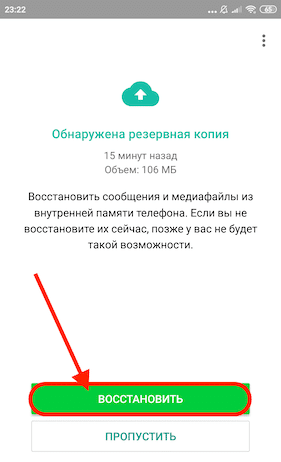
1.2. Восстановление из резервной копии Google через официальный сайт
Чтобы восстановить контакты ватсап Android через официальный сайт Google, необходимо помнить номер телефона и учетную запись Google, которые Вы указывали при создании резервной копии. Данный способ поможет восстановить Ваши контакты, если с момента их удаления прошло не более 30 дней.
- Шаг 1. Откройте браузер на Вашем компьютере или телефоне и перейдите на страницу https://contacts.google.com/. Введите логин и пароль.
- Шаг 2. Вызовите левую боковую панель и в перечне доступных опций нажмите на «Еще».
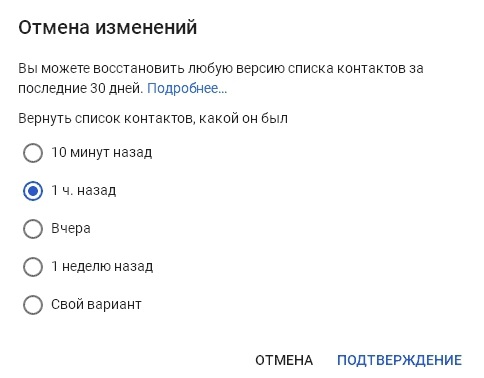
- Шаг 3. В развернутом списке выберите опцию «Отменить изменения».
Шаг 4. Далее укажите временной отрезок, за который необходимо восстановить контакты устройства. Вы можете выбрать один из предложенных вариантов либо настроить свой. Затем нажмите на кнопку «Подтверждение».
Способ 2. Восстановление контактов WhatsApp с помощью программы Tenorshare UltData for Android
Как восстановить удаленный контакт в ватсапе? Профессиональная программа для восстановления данных Tenorshare UltData for Android поможет Вам вернуть на устройство Android любой тип данных. При этом Вы можете, как и в двух предыдущих случаях, восстановить контакты телефона, а можете, сразу восстановить контакты WhatsApp. Не зря использование данной программы является одним из лучших способов восстановления данных WhatsApp напрямую. Никаких сложных инструкций и действий не потребуется – достаточно всего лишь скачать, установить и открыть программу на компьютере. А дальше программа сама направит Ваши действия с помощью подсказок на экране. Восстановление займет несколько минут, и все данные будут вновь доступны Вам на телефоне.
Более подробную информацию о программе Вы можете прочесть на официальном сайте разработчика Tenorshare. Кроме этого, на странице данного продукта Вы найдете полное руководство по работе с программой, перечень системных требований, отзывы пользователей и установочный файл бесплатной пробной версии. Эта программа может восстановить многие типы файлов, случайно удаленных на Android. Например, контактов, текстовых сообщений SMS, истории звонков, видео, аудио, фото, медиафайлов WhatsApp и т.д.
Итак, чтобы восстановить удаленные контакты WhatsApp на Android, следуйте представленному ниже руководству.
После установки и запуска UltData WhatsApp Recovery на вашем компьютере, нажмите на Устройство.

Подключите к нему iPhone с помощью USB-кабеля. Когда он обнаружит ваш iPhone, нажмите «Начать сканирование».

Программа начнет сканирование данных WhatsApp на вашем телефоне. А отсканированные сообщения будут отображаться в категориях.

Выберите сообщения, которые вы хотите, и нажмите «Восстановить».

Видео-руководство: Как восстановить данные WhatsApp с помощью UltData for Android
Заключение
Таким образом, в случае удаления контактов в приложении WhatsApp на Вашем Android-телефоне Вы можете восстановить их либо обратившись к резервной копии на Google Диске (при условии, что у Вас были включены функции синхронизации и резервного копирования данных), либо воспользовавшись специальным софтом, разработанным непосредственно для подобных случаев и облегчения пользователям процесса восстановления потерянных данных. В нашей статье мы рассмотрели алгоритм программ подобного рода на примере отлично зарекомендовавшей себя утилиты Tenorshare UltData for Android.
Как в Whatsapp на Android восстановить контакт после удаления
WhatsApp – популярный мессенджер, с помощью которого можно отправлять текстовые и голосовые сообщения, изображения, видео, музыку и документы. Через него можно звонить и даже устраивать групповые видеочаты. Приложение имеет высокий уровень защиты информации благодаря сквозному шифрованию и резервному копированию. Даже после удаления приложения или переноса его на новый девайс многие данные можно восстановить. В этой статье мы рассмотрим, как восстановить удаленный номер телефона разными способами.
В каком случае можно восстановить контакт после удаления
Все контакты в Ватсапе синхронизируются с телефонной книгой устройства, на которое установлен мессенджер. При добавлении нового контакта в приложении, он также появится в адресной книге и наоборот – если удалить пользователя из списка контактов в смартфоне, он пропадет и в приложении.
Ни техподдержка WhatsApp, ни настройки приложения не помогут вернуть потерянный номер телефона. Однако если вы просто удалили контакт из мессенджера, но в самом смартфоне он остался, то можно снова добавить его в Ватсап из телефонной книги.
Где хранятся удаленные контакты
Контакты мессенджера распознаются из телефонной книги, и приложение автоматически определяет пользователей, которые уже пользуются WhatsApp, и добавляет их в список пользователей.
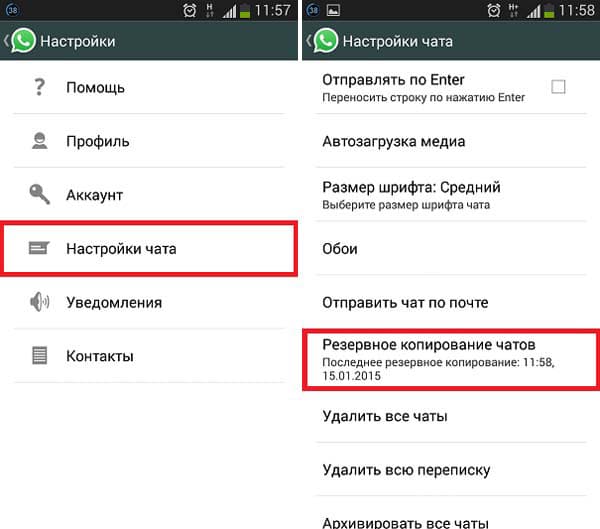
Резервное копирование WhatsApp
Если вам необходимо вернуть потерянные контакты – можно загрузить их с Гугл Диска или из локальной резервной копии. Если эти функции активны на вашем устройстве, то удаленные контакты будут храниться именно там.
Способы восстановления для Андроида
Как уже упоминалось, для восстановления удаленных контактов WhatsApp можно воспользоваться резервной копией смартфона, аккаунтом Google Диск или специальными приложениями. Рассмотрим в подробностях каждый из способов.
Из локальной резервной копии
Вы можете загрузить предыдущую копию и восстановить утерянные контакты, просто переустановив WhatsApp:
- удалите мессенджер с устройства;
- установите заново и запустите WhatsApp;
- нажмите «Восстановить», когда будет предложено.
Если приложение по каким-либо причинам не показывает уведомление с предложением о восстановлении, его можно выполнить вручную:
- заходим в меню «Настройки» в смартфоне;
- выбираем пункт «Система», далее – «Резервное копирование»;
- нажимаем на функцию и активируем ее.
WhatsApp по умолчанию выполняет локальное копирование файлов каждый день в 2 часа ночи по местному времени. Срок хранения одной копии составляет 7 дней.
С Google Диска
Восстановить удаленный контакт в Ватсапе можно и из облачного хранилища, при условии, что резервное копирование в облако настроено.
Если на смартфоне вы вошли в учетную запись Google и настроили сохранение данных из WhatsApp, то при повторном входе в аккаунт, удаленные контакты в мессенджере автоматически восстановятся. Чтобы настроить копирование информации на Google Диск, сделайте следующее:
- откройте мессенджер WhatsApp на устройстве;
- перейдите в меню «Другие опции» в правом верхнем углу (значок с тремя вертикальными точками);
- далее выберите «Настройки» – «Чаты» – «Резервная копия чатов» – «Резервное копирование на Google Диск»;
- задайте параметры частоты резервного копирования: ежедневно, еженедельно или ежемесячно;
- выберите аккаунт Google, на который будет осуществляться копирование данных.
Обратите внимание! Каждая новая копия на Google Drive записывается поверх старой.
Для восстановления контактов в WhatsApp с Google Диска сделайте следующее:
- удалите и повторно скачайте мессенджер Ватсап;
- откройте приложение и подтвердите номер телефона;
- нажмите «Восстановить», а по завершении процесса – «Далее».
Для того, чтобы процедура прошла успешно, необходимо восстанавливать данные с того же аккаунта Google, с которого производилась загрузка информации в облачное хранилище.
Использование специальных программ
Вернуть потерянные данные на устройство можно с помощью программы UltData for Android. Как и в предыдущих случаях, контакты можно восстановить в телефонной книге и непосредственно в приложении WhatsApp. Работа с этой программой занимает всего 5-6 минут:
- Установите и запустите UltData for Android на компьютер и подключите к нему ваше устройство.
- На смартфоне откройте «Настройки», пункт «Об устройстве», «Номер сборки».
- 7 раз кликните по этому разделу, после чего вы перейдете в режим разработчика.
- В пункте «Настройки» откройте раздел «Параметры разработчика» и передвиньте ползунок вправо, чтобы активировать отладку по USB.
- В программе выберите нужные файлы для восстановления, в данном случае – «Контакты» и нажмите «Далее».
- После процесса сканирования откроется окно, в котором из представленного списка контактов необходимо выбрать те, которые нужно восстановить.
Кроме контактов UltData for Android может восстанавливать другие типы файлов: текстовую переписку, медиафайлы мессенджера, фото, видео, изображения и т.д.
Как восстановить контакт по номеру телефона
Восстановить контакт в Ватсапе после удаления на Андроид также можно при помощи оператора сотовой связи. Опосредованно, конечно.
Если вы удалили чей-то номер с телефона и не помните его, то можно заказать услугу детализации расхода средств за определенный период, из которой можно получить нужную информацию о том, когда, с какого номера совершался звонок или отправлялось смс.
Воспользоваться услугой можно в личном кабинете на сайте оператора или через техподдержку. Вы получите данные о контактах, с которыми общались за выбранный промежуток времени.
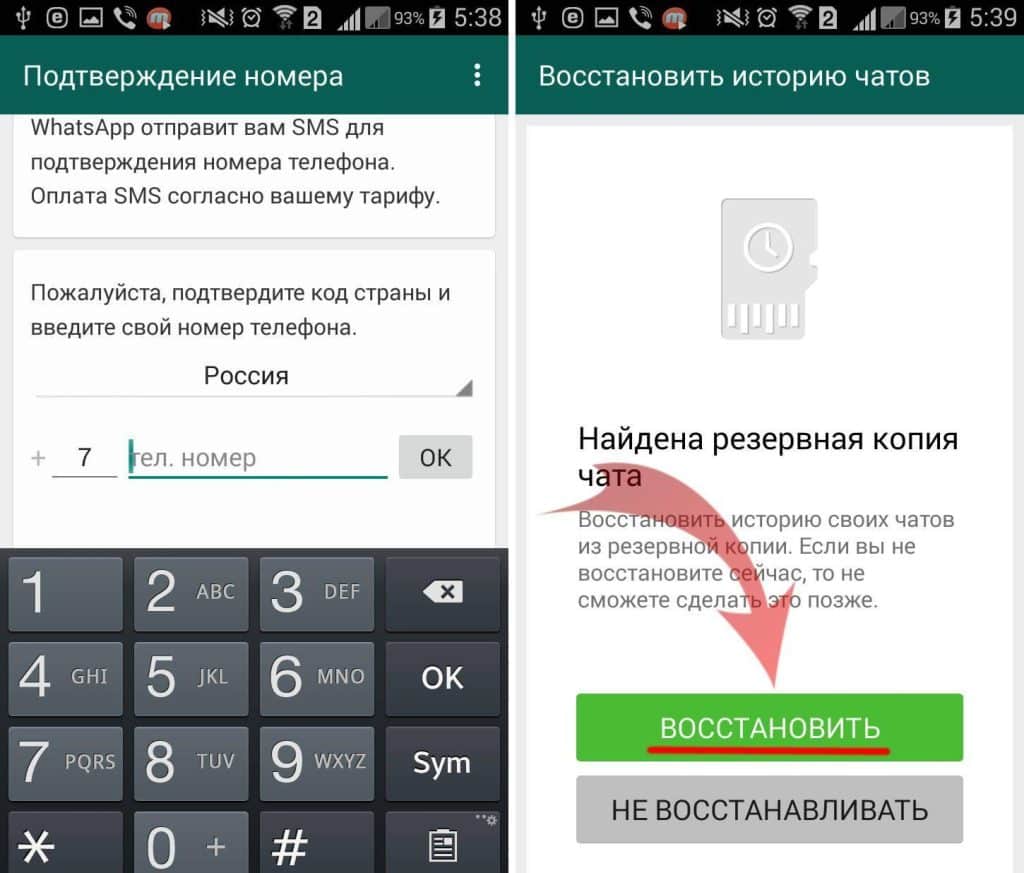
Восстановление WhatsApp по номеру телефона
Затем этот номер просто заносите в телефонную книгу и добавляете в WhatsApp.
Как найти заблокированные и удаленные номера
Откройте Настройки, найдите и выберите раздел Управление контактами. Если опция Недавно удаленное включена, нажмите и удерживайте контакт на экране Недавно удаленное и нажмите Повтор. (Если опция недоступна, это означает, что функция восстановления удаленных контактов не поддерживается на вашем телефоне).
- Найдите Настройки на своем телефоне и выберите Управление контактами, чтобы найти удаленные или заблокированные номера.
- Если вы используете Google, вы можете восстановить контакты из резервной копии, выбрав нужную опцию в меню Google.
- На телефонах Android корзина с удаленными контактами находится в приложении Контакты.
- В WhatsApp вы не можете восстановить контакты, если вы не сделали резервную копию списка контактов на своем телефоне.
- На iPhone можно восстановить удаленные контакты через iCloud.com.
- Восстановление предыдущих версий файлов возможно через меню «Компьютер».
- Восстановить удаленные контакты на Андроиде можно через сайт contacts.google.com, указав нужный период времени.
Как найти заблокированный и удалённый номер
Откройте Настройки, найдите и выберите раздел Управление контактами. Если опция Недавно удаленное включена, нажмите и удерживайте контакт на экране Недавно удаленное и нажмите Повтор. (Если опция недоступна, это означает, что функция восстановления удаленных контактов не поддерживается на вашем телефоне).
Как найти номер который был удален
Как восстановить контакты из резервной копии Google:
- Откройте меню «Настройки» > «Google».
- Выберите пункт «Установка и сброс настроек».
- Нажмите «Восстановление контактов».
- Выберите нужную резервную копию, нажмите «Восстановить».
Где находится корзина с удаленными контактами
На телефоне или планшете Android откройте приложение «Контакты». В правом верхнем углу экрана выберите аккаунт Google с контактом, перемещенным в корзину. Корзина. Выберите нужный вариант.
Как найти удаленный номер в Ватсапе
Если вы желаете восстановить утерянные контакты, единственное, что вы можете сделать, — это восстановить их, если ранее вы сделали копию списка контактов, используя функции своего телефона. К сожалению, если вы не сможете восстановить свои контакты, WhatsApp не сможет восстановить их для вас.
Где сохраняются заблокированные номера
Телефон Перейдите в меню «Настройки» > «Телефон» и нажмите «Заблокированные контакты», чтобы просмотреть список.
Как найти номер телефона который удалил на айфоне
Выполните вход на веб-сайте iCloud.com. Прокрутите вниз до нижней части окна, а затем выберите «Восстановление данных». Выберите «Восстановить контакты» или «Восстановить закладки». Выберите «Восстановить» напротив даты, предшествующей дате удаления информации.
Как восстановить удаленные
Восстановление файлов предыдущих версий:
- Откройте «Компьютер», нажатием кнопки «Начните»Компьютер« и выберите»Компьютер«.
- Найдите папку, в которой хранился нужный файл или папка, щелкните ее правой кнопкой мыши, а затем щелкните»Восстановить прежнюю версию«.
Можно ли восстановить удаленные контакты на Андроиде
Откройте в браузере сайт contacts.google.com, залогиньтесь в свой аккаунт Google, нажмите на меню в левой части экран, раскройте подменю «Ещё» и выберите «Отменить изменения». Укажите, за какой период времени вы хотите восстановить контакты, и нажмите на кнопку «Подтверждение». Контакты вернутся.
Как восстановить удаленный номер из журнала звонков
Действия по выборочному восстановлению удаленных журналов вызовов / истории с Android без резервного копирования:
- 1 Подключите Android к Android Data Recovery.
- 2 Включить режим отладки USB.
- 3 Выберите тип файла журнала вызовов для сканирования
- 4 Восстановить удаленную историю журналов вызовов для Android.
Как залезть в корзину телефона
- Откройте приложение Google Files. на устройстве Android.
- Слева вверху нажмите на значок меню Корзина.
- Выберите файлы, которые вам больше не нужны.
- Внизу нажмите на значок удаления.
- В окне подтверждения выберите Удалить.
Что делать если пропала Корзина
Вот как можно получить корзину на рабочем столе в Windows 10: Нажмите кнопку» Пуск « и выберите» Параметры «. Последовательно выберите элементы Персонализация > Темы > Параметры значков рабочего стола. Установите флажок для пункта Корзина, а затем нажмите кнопку Применить.
Как найти корзину
Нажмите кнопку Пуск и выберите Панель управления. Щелкните Оформление и персонализация, выберите Персонализация, а затем — Изменить значки рабочего стола. Установите флажок Корзина и нажмите кнопку OK.
Как найти удаленную переписку в Ватсап
Установите и откройте WhatsApp, затем подтвердите свой номер. При появлении запроса на восстановление чатов и медиафайлов с Google Диска нажмите ВОССТАНОВИТЬ. Когда восстановление будет завершено, нажмите ДАЛЕЕ. Чаты будут отображены по завершении инициализации.
Где хранятся удаленные сообщения в Ватсапе
В памяти вашего устройства сохраняются файлы локальных резервных копий за последнюю неделю. Чтобы восстановить удалённые сообщения, нужно перенести эти записи в папку с базой чатов WhatsApp с помощью файлового менеджера.
Как восстановить переписку в Ватсапе после удаления
Как вернуть удалённое сообщение в Ватсапе
Если сообщение удаляет сам отправитель, восстановить его, как правило, нет никакой возможности. Разве что успеть сделать резервную копию до того, как он решится на удаление.
Как найти заблокированных людей
Как найти заблокированные аккаунты или разблокировать пользователя:
- На компьютере нажмите на значок своего профиля в правом верхнем углу экрана
- Выберите Настройки доступа.
- В разделе»Контакты" нажмите Заблокированные.
- Вы увидите список аккаунтов, которые вы заблокировали в различных сервисах Google.
Можно ли восстановить удаленные контакты с сим карты
Единственным способом восстановить свои прежние контакты является заказ детализации звонков по своему номеру у оператора. Сделать это можно бесплатно в своем личном кабинете, или позвонив оператору.
Можно ли восстановить контакты в телефоне
Всё, что потребуется (при условии, что учетная запись Google уже добавлена на Android) — зайти в Настройки — Google — Восстановление контактов, а затем выбрать в нижней части резервную копию, нажать по ней и подтвердить запуск восстановления.
Где находятся все удаленные файлы на Андроиде
Что происходит с удаленными файлами:
- Фотографии и видео, которые вы загрузили в Google Фото, а затем удалили, будут храниться в корзине в течение 60 дней.
- Если вы удалите с устройства под управлением Android 11 и более поздней версии объект, который не загружен в Google Фото, он останется в корзине в течение 30 дней.
Как найти корзину с удаленными файлами
Откройте «Корзину», дважды щелкнув иконку на рабочем столе, и в ленте главного меню окна перейдите на вкладку «Вид». В разделе «Структура» выберите способ отображения удаленных файлов «Таблица». Все элементы будут отображаться в табличном варианте с подробными сведениями о каждом из них.
Как восстановить удаленные фото с телефона если их нет в корзине
Если объекта нет в корзине, его нельзя восстановить.Как проверить, были ли объекты удалены без возможности восстановления:
- Объект удален более 60 дней назад.
- Вы переместили объект в корзину, а затем очистили ее.
- Вы удалили объект из корзины без возможности восстановления.
Можно ли восстановить удаленные контакты
Откройте в браузере сайт contacts.google.com, залогиньтесь в свой аккаунт Google, нажмите на меню в левой части экран, раскройте подменю «Ещё» и выберите «Отменить изменения». Укажите, за какой период времени вы хотите восстановить контакты, и нажмите на кнопку «Подтверждение». Контакты вернутся.
Как найти старые контакты
Как восстановить контакты из резервной копии Google:
- Откройте меню «Настройки» > «Google».
- Выберите пункт «Установка и сброс настроек».
- Нажмите «Восстановление контактов».
- Выберите нужную резервную копию, нажмите «Восстановить».
Телефон является незаменимым инструментом для общения. Благодаря мобильному телефону, мы можем быть на связи с друзьями, родственниками и коллегами круглосуточно. Но, как это часто бывает, мы иногда случайно удаляем контакты или блокируем некоторых из них. Как же найти заблокированные и удаленные номера? На этот вопрос мы ответим.
Если вы являетесь пользователем Андроид-телефона, то вам повезло, ведь Google предоставляет функцию восстановления удаленных контактов. Для того чтобы восстановить контакты из резервной копии Google, нужно открыть меню «Настройки» > «Google» > «Установка и сброс настроек» > «Восстановление контактов». Затем выберите нужную резервную копию и нажмите «Восстановить».
Также на Андроид-телефоне существует опция «Недавно удаленное», где хранятся контакты, которые были удалены недавно. Чтобы их восстановить, нужно открыть раздел «Управление контактами», нажать и удерживать контакт на экране и выбрать опцию «Повтор». Если эта опция недоступна, значит, функция восстановления удаленных контактов не поддерживается на вашем телефоне.
Что касается блокированных номеров, то на телефоне или планшете Android можно открыть приложение «Контакты», выбрать аккаунт Google с контактом, который был заблокирован, и перейти в раздел «Заблокированные контакты». Там будет список заблокированных номеров.
Для пользователей iPhone есть возможность восстановить контакты через iCloud.com. Для этого следует выполнить вход на веб-сайте, прокрутить вниз до нижней части окна и выбрать «Восстановление данных». Затем выберите «Восстановить контакты» или «Восстановить закладки» и выберите дату, предшествующую дате удаления информации.
Но что делать, если контакты не были сохранены, а номера были удалены из WhatsApp? К сожалению, в таком случае невозможно восстановить удаленные контакты. Единственное, что можно сделать, это восстановить их, если вы ранее сделали резервную копию списка контактов, используя функции своего телефона.
В заключение, мы рассмотрели несколько способов, как найти заблокированные и удаленные номера на мобильных устройствах. Но помните, что лучшая защита от потери контактов — это регулярное сохранение резервных копий ваших контактов.
Как восстановить удалённый контакт в Ватсапе: возвращаем утраченное
Разбираемся со сложным вопросом, как восстановить удаленный контакт в Ватсапе. Воспользуйтесь функцией резервного копирования данных. Если последняя копия сделана до удаления контакта, то сразу переустановите мессенджер. Если после, зайдите в папку Databases в папке WhatsApp на устройстве и удалите последнюю копию. Только после этого переустановите мессенджер. Нужны подробности? Читайте ниже!
С помощью резервной копии
В Ватсапе, как и во многих других сервисах, есть функция резервного копирования данных. Она нужна как раз для того, чтобы их можно было восстановить. Наш случай. Прежде чем выяснить, как восстановить удаленный контакт в Ватсапе, поговорим немного о функции резервного сохранения.
Как настроить копирование
Копируются все файлы и действия из мессенджера, поэтому скоро вы узнаете, как восстановить удаленный номер в Ватсапе.
- Зайдите в приложение и авторизуйтесь при необходимости. На мобильном телефоне, если вы уже пользовались там Ватсапом, это вряд ли придётся делать.

- На главной странице нажмите на три точки в правом верхнем углу.

- Вы выпадающем меню выберите « Настройки».

- Перейдите в раздел « Чаты».

- Внизу выберите « Резервная копия чатов».

- Если хотите сделать копию прямо сейчас, нажмите на зелёную кнопку (но для нашей цели копировать сейчас не нужно).

- Чтобы настроить время осуществления действия, нажмите « Копирование на Google Диск» и выберите одну из настроек.

Как восстановить контакт
В настройках копирование посмотрите наверху время последнего действия. Это значит, что всё, что было сделано в мессенджере до этого времени, сохранено вне мессенджера (на Гугл Диске), и это можно вернуть. Всё, что сделано после, потеряется. Как восстановить контакт в Ватсапе после удаления?
Если данные были скопированы до того, как вы удалили контакт, перейдите к переустановке приложения.
Переустановка
После переустанови Ватсапа данные из него будут восстановлены с даты последнего сохранения. Вот и ответ на вопрос, как восстановить удаленный номер телефона в Ватсапе, — действие по удалению контакта отменится.
- Найдите Ватсап с помощью строки поиска и нажмите « Удалить».

- Зайдите в один из магазинов приложений — на андроиде Google Play , на айфоне — App Store .
- Затем снова найдите мессенджер в магазине и нажмите « Установить», после установки запустите.

- В окне установки нажмите « Принять и продолжить».
- Укажите регион и номер телефона и нажмите « Далее».

- Подтвердите вход с помощью смс-кода.
- Предоставьте Ватсапу разрешения.
- В окне восстановления данных нажмите на зелёную кнопку — вот как восстановите удаленный контакт в Ватсап.
Ранее рассказали для вас, как в айфоне восстановить удаленные сообщения в Ватсапе за пару действий.
После этого вы сможете убедиться, что контакт восстановился.
Удаление копии
Если оказалось так, что после того, как вы удалили человека, произошло копирование данных, нам нужно удалить последнюю копию, чтобы потом начать с предпоследней, где есть контакт.
На смартфоне зайдите в проводник и перейдите в папку « WhatsApp « . Воспользуйтесь поиском, чтобы найти её.

- Перейдите в папку « Datadases».

- Удалите последнюю резервную копию.

- Теперь так же, как мы это сделали выше, переустановите мессенджер и запустите его снова.
На Айфоне
Процедура копирований на iOS чуть проще, чем на андроиде. Здесь работает встроенное облачное хранилище iCloud. Данных сохраняются сразу в два места — на сервера Ватсап и в облачное хранилище Apple.
- Найдите иконку Ватсапа на рабочем столе.
- Удерживайте её, открыв режим редактирования и подтвердите удаление мессенджера.

- Зайдите в AppStore и скачайте приложение заново.

- Запустите мессенджер.
- Авторизуйтесь в системе с помощью мобильного номера и подтвердите вход, введя код из смс.


- Восстановите последнюю копию данных.
- Настройте профиль.

Способ для Android
Пользователя Андроидов повезло — есть отдельный удобный софт для восстановления любых данных с телефона, UltData for Android . Здесь можно восстановить удаленный контакт в Вацапе. Для этого способа вам понадобится компьютер. Следуйте инструкции!
- Зайдите в Google Play и наберите в строке поиска название приложения.
- Нажмите « Установить», дождитесь завершения процесса и запустите софт.

- Ознакомьте с политикой конфиденциальности и примите её.

- Сразу на главной экране нажмите « Восстановить данные WhatsApp».

- Разрешите приложению доступ ко всем файлам, переключив тумблер в положение « Активно » .

- Подключите телефон к компьютеру с помощью кабеля.
- Скачайте на компьютер такое же приложение и установите его.

- Когда приложение распознает телефон, выберите тип данных, которые хотите вернуть и нажмите « Восстановить».
- Выберите место сохранения.
Выяснили, как восстановить номер в Ватсапе после удаления. Остались вопросы? Задавайте их в комментариях!