Как изменить цвет папок в Windows 10
Воспользоваться этим способом можно в том случае, если нужно заменить цвет не всех папок, а только определенных. Сам способ очень простой, единственное, что вам понадобится, это найти в интернете и скачать подходящие цветные иконки — изображения папок в формате ICO.
- Скачайте набор иконок для папок и поместите их в удобное расположение. Лучше всего туда, где они не будут попадаться на глаза, например в отдельный каталог в корне диска С или в одну из пользовательских библиотек.
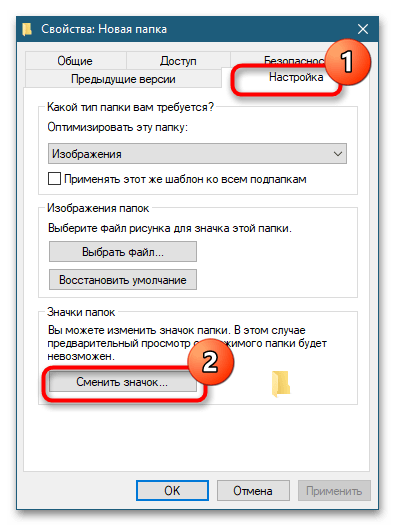
- Откройте «Свойства» папки, переключитесь на вкладку «Настройка» и нажмите кнопку «Сменить значок».
- Нажмите в открывшемся окошке кнопку «Обзор».
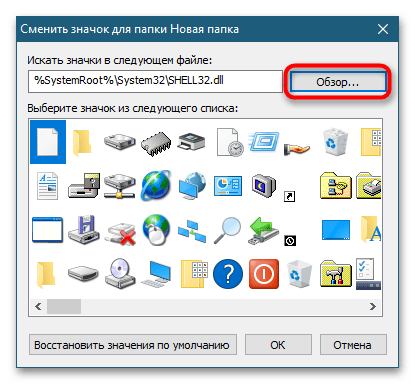
- Укажите путь к изображению в формате ICO через стандартный обзор «Проводника» и нажмите «Открыть».

Данный способ имеет пару недостатков: заменять значок придется для каждой папки в отдельности, а также по внешнему виду папки нельзя будет определить, имеются ли в ней файлы или вложенные каталоги.
Способ 2: Сторонние программы
Если необходимо изменить цвет группы папок либо же упростить процедуру замены цвета, лучше использовать специальные приложения.
Folder Marker
Бесплатная программа, поддерживающая не только замену цвета каталогов, но и присвоение им меток, изменение размера папок, быстрое восстановление настроек по умолчанию.
- Скачайте программу с сайта разработчика, установите и запустите.
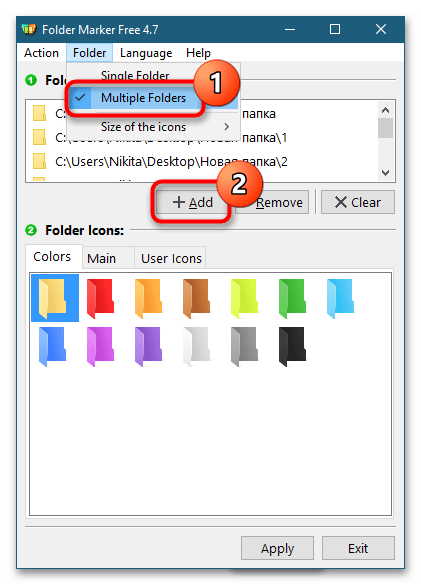
- Если нужно изменить цвет группы папок, выберите в меню «Folder» опцию «Multiple Folders», затем нажмите кнопку «Add» и добавите группу папок в программы. Также добавить папки можно путем их перетаскивания в поле «Folders».
Поменять цвет одной папки проще из ее контекстного меню, в которое интегрируется Folder Marker. Для этого нужно выбрать опцию «Mark Folder» → «Colors». 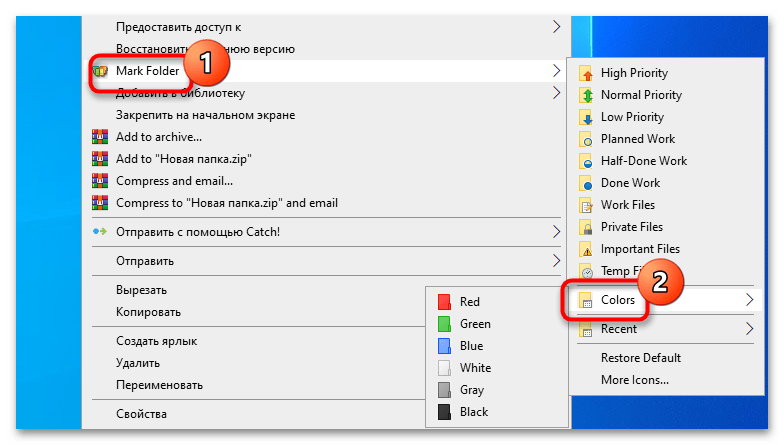
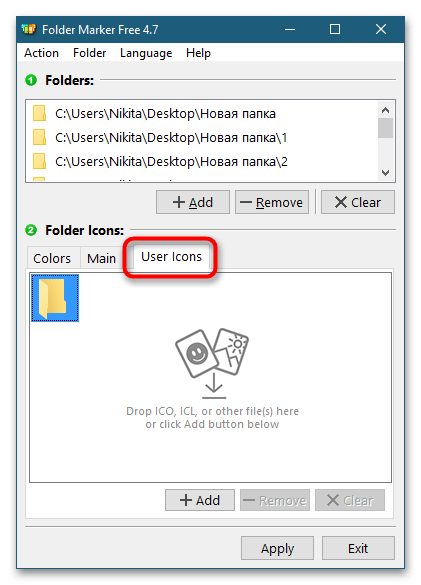
Если в библиотеке Folder Marker нет иконки требуемого цвета, ее можно скачать отдельно из интернета и добавить в библиотеку программы, переключившись на вкладку «User Icons» и перетащив скачанный файл ICO на специальное поле.
Folder Painter
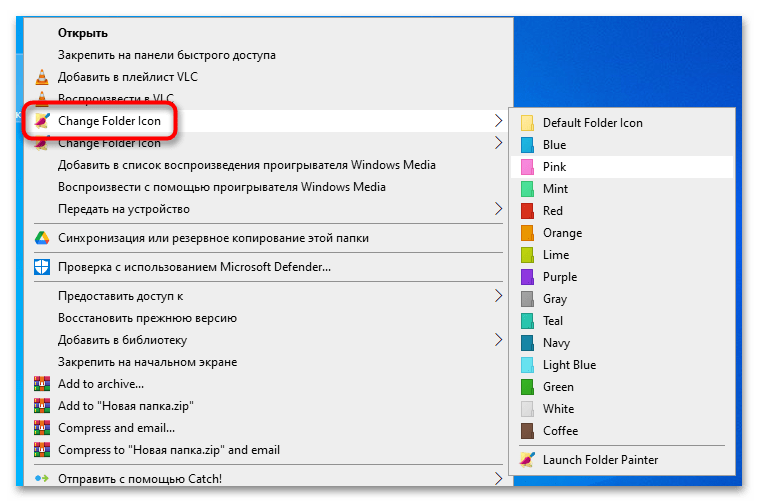
Похожая на Folder Marker программа, бесплатная и простая в использовании. Не требует установки, работает из контекстного меню, поддерживает работу с пользовательскими иконками, умеет изменять цвет вложенных папок.
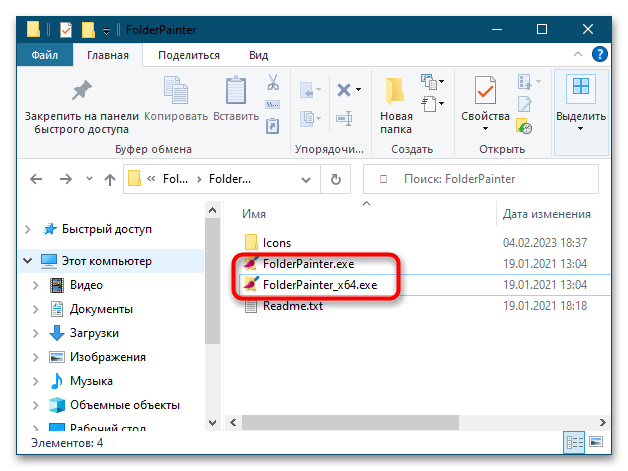
- Скачайте архив с программой с сайта разработчика, распакуйте и запустите исполняемый файл FolderPainter_x64.exe или FolderPainter.exe.
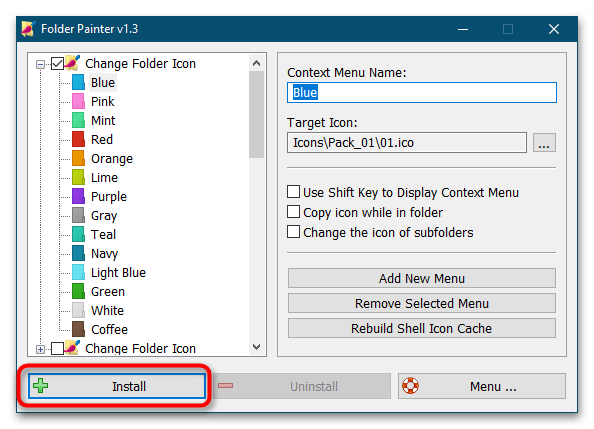
- В открывшемся окне нажмите кнопку «Install», чтобы добавить программу в контекстное меню папок.
- Кликните правой кнопкой по папке, цвет которой хотите изменить, и выберите в подменю «Change Folder Icon» подходящий цвет.
Способ 3: Редактор реестра
Этот способ позволяет изменить цвет всех папок в системе, но при одном условии. Настройки будут действовать только для представлений «Мелкие значки», «Список» и «Таблица», а также для всех пустых папок независимо от представления.
-
Откройте «Редактор реестра» командой regedit , выполненной в окошке быстрого запуска, вызываемого нажатием Win + R.
Чтобы отменить изменения, удалите подраздел «Shell Icons» со всем его содержимым.
Способ 4: Модификация DLL
Радикальным способом замены цвета всех папок является модификация системных библиотек, содержащих оригинальные иконки папок Windows 10. Для замены иконок в файле библиотеки понадобится специальная программа Resource Hacker.
Задача заключается в поиске и редактировании программой Resource Hacker соответствующих DLL, а именно – в замене оригинальных иконок папок иконками пользователя. Сложность заключается в том, что в разных сборках Windows 10 иконки папок могут находиться в разных DLL — imageres.dll, shell32.dll, ddores.dll и так далее, также может отличаться порядковый номер иконок в самом DLL.
Кроме того, поскольку данные библиотеки могут использоваться системным процессами, редактировать их с высокой долей вероятности придется в автономном режиме с последующей заменой оригинальной DLL модифицированной из-под LiveCD. Ознакомиться c примером использования Resource Hacker для замены иконок внутри файлов можно по ссылке ниже.
Как поменять цвет шрифта значков рабочего стола в Windows 7?
Я люблю белые обои ставить, но в Windows 7 цвет текста у значков на рабочем столе всегда белый. В результате я ничего не вижу, что и где подписано. Как поменять цвет шрифта значков?
Чтобы изменить шрифт ярлыка/иконки на рабочем столе той или иной программы с белого на чёрный/другой цвет пользователя, кстати зайти через стандартные настройки Windows 7, хотя изменить маловероятно.
Для этого заходим "пуск + панель управления+персонализация" или правой кнопкой мышь: "персонализация", далее функция "цвет окна" + "дополнительные параметры оформления", в последствии чего Вам откроется окошко для оформления, ищем элемент , как правильно, в первую очередь Вы увидите "рабочий стол", можно попробовать изменить на "значок".
Если это не поможет, то к сожалению изменить цвет шрифта под иконками не возможно, система это практически не предусматривает.
Поменять цвет шрифта у иконок вашего рабочего стола в операционной системе Windows 7 можно следующим образом. Заходим в меню "Пуск", выбираем "Панель управления", далее переходим в "Персонализацию". Внизу нажимаем на "Фон рабочего стола".
Перед вами появится окно изменение рисунка рабочего стола. В открывающемся списке напротив "Расположение изображения" выбираем "Сплошные цвета". Появятся однотонные цвета. Выбираем второй из них — белый. Нажимаем "Сохранить изменения".
Переходим на рабочий стол и убеждаемся, что цвет шрифта иконок изменился на черный. Теперь вы можете в том же окошке изменить фоновый рисунок на тот, который желаете. Цвет шрифта останется черным.
Как поменять цвет, значки и фон у папок в Windows 11/10 (да и внешний вид проводника+)
 Компьютерный привет!
Эта заметка будет относительно-небольшой: по настройке внешнего вида папок в Windows 11 (10) — их фона, и значков (см. скриншот ниже 👇). Тем паче, что большинство утилит, которые позволяли настраивать оформление папок в Windows XP/7, — в современной 11-й ОС не работают.
Кто-то на подобные «украшательства» смотрит весьма скептически, однако, если в документах (или на раб. столе) много папок — то раскрасив их в разные цвета (или изменив значки) — можно существенно упростить и ускорить поиск нужных директорий (ведь даже мельком взглянув — можно быстро найти нужный каталог!). Согласитесь удобно? Да и полезно в офисной работе!👌
Кстати, эта заметка рекомендуется, как дополнение к инструкции по оформлению и настройке дизайна Windows — 📌https://ocomp.info/izmenit-oformlenie-win.html
Итак, по теме.
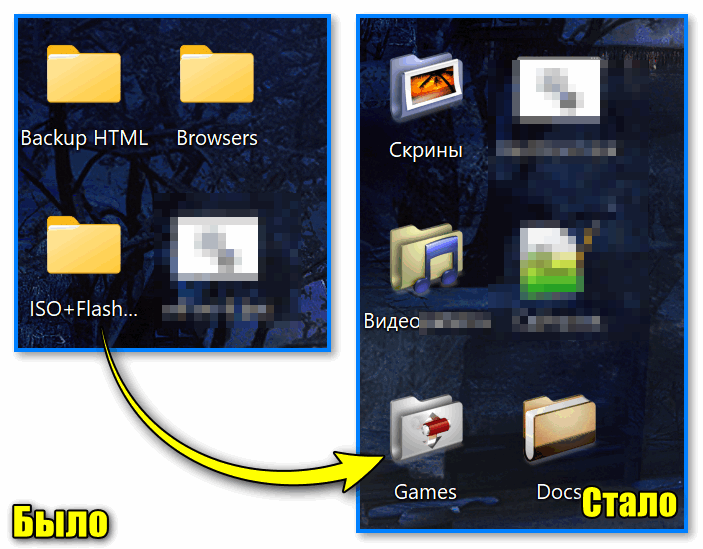
Было — стало. Задача выполнена!
Настраиваем внешний вид папок
Фон (в виде картинки, и заливка цветом)
Вариант 1
Эту статью хочу начать с утилиты QTTabBar . Она явл. своего рода дополнением для Windows 10/11, которое позволяет расширить возможности проводника и настроить его цветовую гамму под-себя! Разумеется, можно изменить и фон папки (что, кстати, бывает очень полезно, когда белый фон «бьет» по глазам. ).
Офиц. сайт : http://qttabbar.wikidot.com/ (для Windows 11 — см. внимательно описание, на офиц. сайте несколько ссылок).
Важно : после установки QTTabBar — перезагрузите компьютер!
1) Если на вашем ПК уже установлен QTTabBar — то, открыв любую папку, вы увидите в верхнем меню появл. вкладки (как в браузере). Попробуйте рядом с ней нажмите правой кнопкой мыши и откройте QTTabBar Options (либо сочетание Alt+O ).
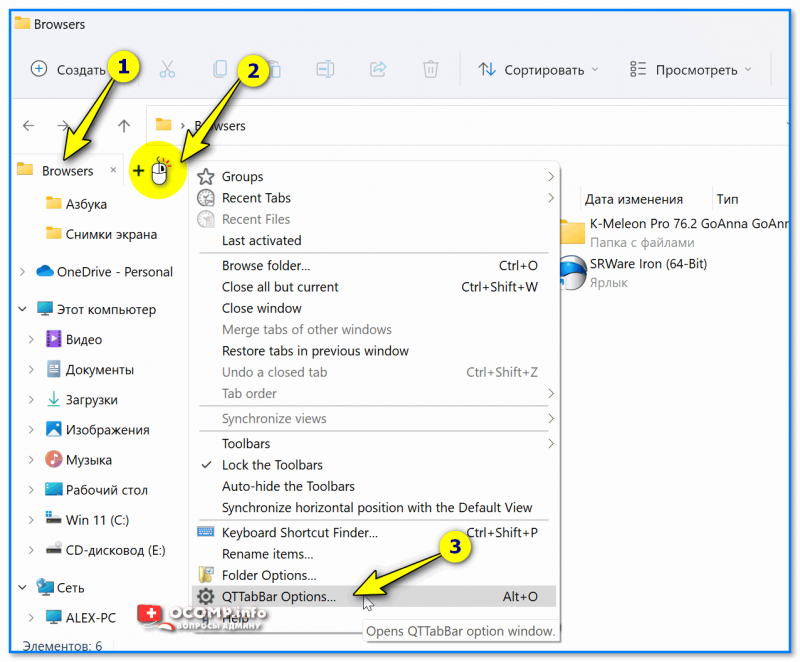
ПКМ — Alt+O — открываем настройки QTTabBar
2) В настройках QTTabBar (для изменения фона папки) необходимо перейти в раздел «Compatible Folder View» и включить стили (флажок напротив пункта «Compatible list view style» ). Не забудьте нажать на «Apply» .
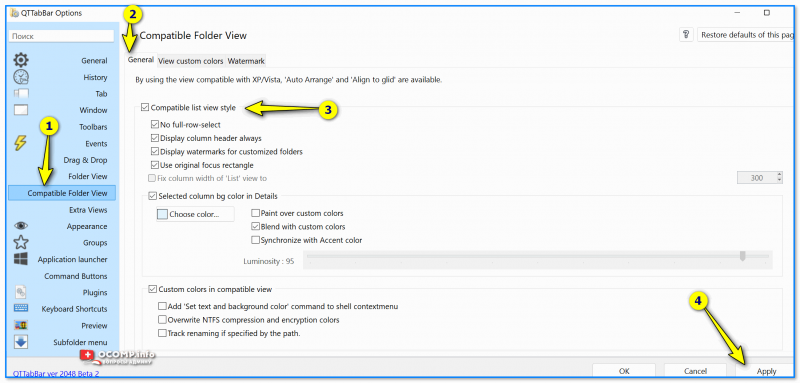
3) Затем в этом же разделе ( «Compatible Folder View» ) необходимо открыть вкладку «Watermark» и указать фоновые картинки для разных папок: общие, документы, изображения и т.д. Еще раз нажать на «Apply» .
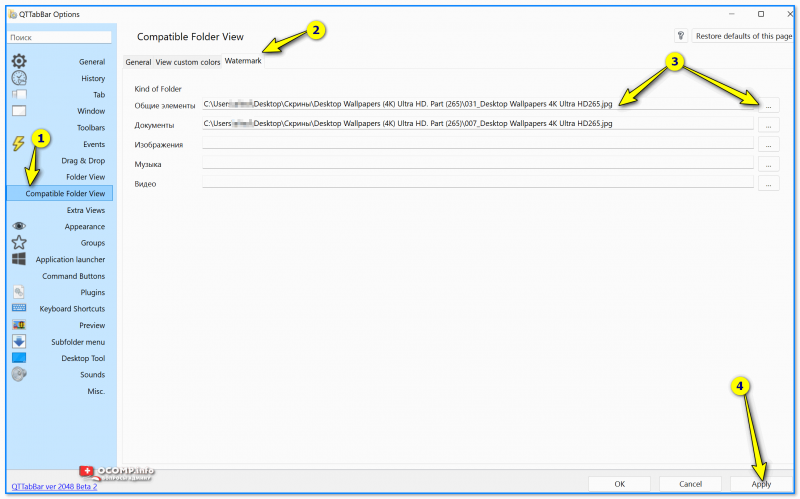
Указываем картинку в качестве фона для папки
4) Поимо фона папки — рекомендую изменить цвет текста (названия файлов); фон, на котором он будет показан; границы. Сделать это можно во вкладке «Appearance / Folder View» — см. скрин ниже. 👇
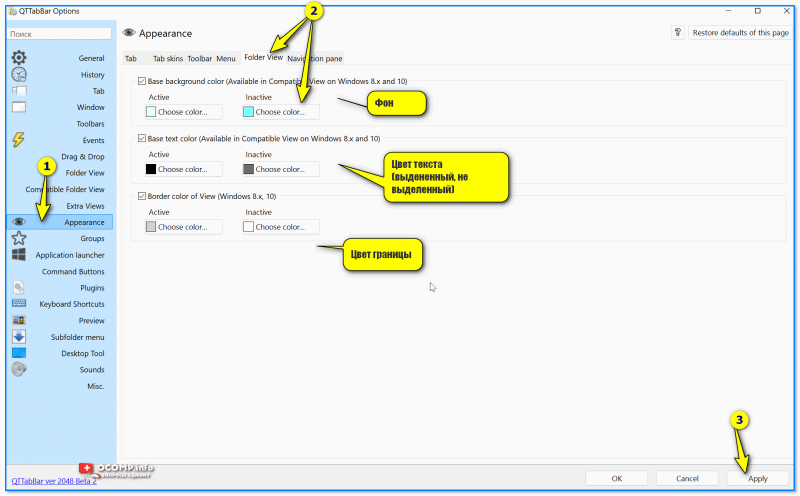
5) Собственно, теперь зайдя в любую папку — вы увидите, что ее фон изменился (да и цвет названий файлов), см. пример ниже 👇. Разумеется, всё это настраивается под-себя (под свой монитор)!
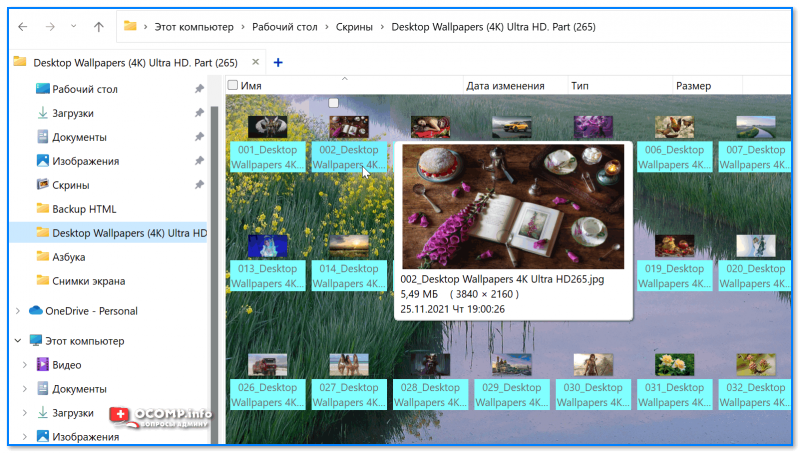
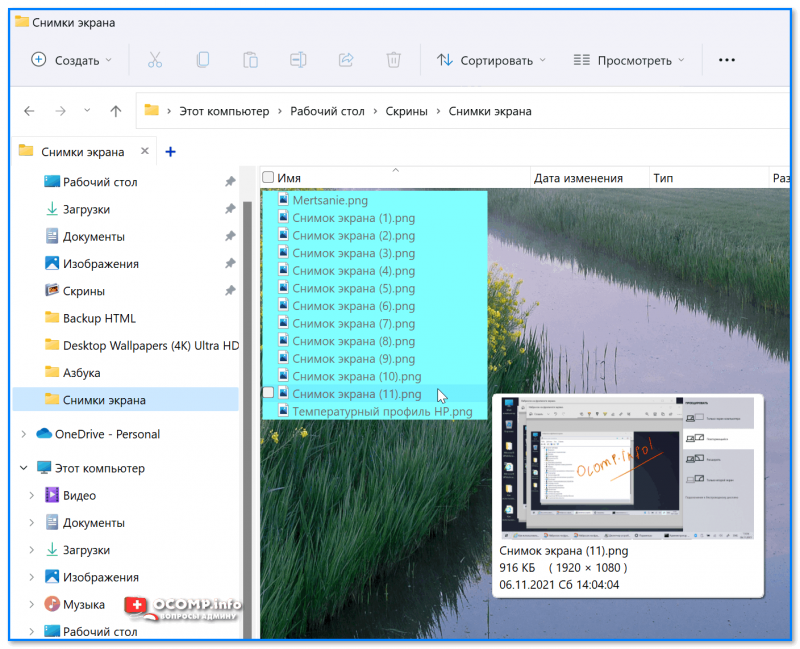
6) Кстати, если «белое» меню слева в проводнике тоже есть желание изменить — откройте вкладку «Appearance / Navigation panel» и поставьте флажок «Back color» — теперь нажав на «Choose color» сможете выбрать цвет заливки бокового меню.
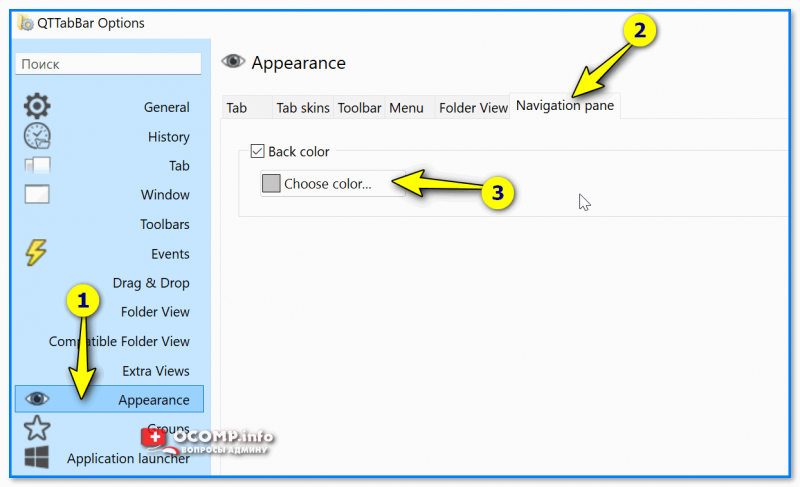
Цвет левой панели проводника
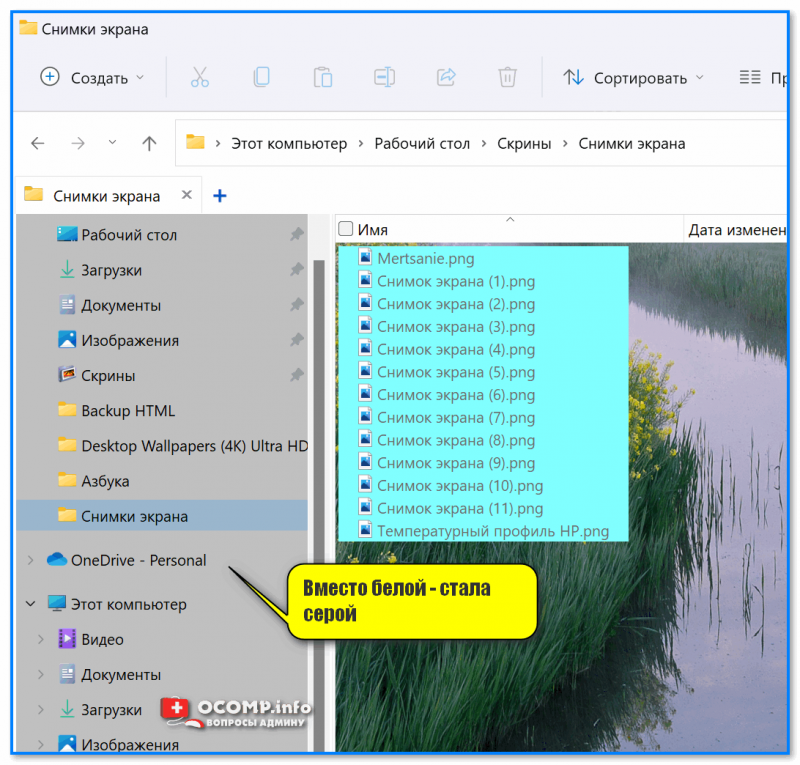
Вместо белой — стала серой
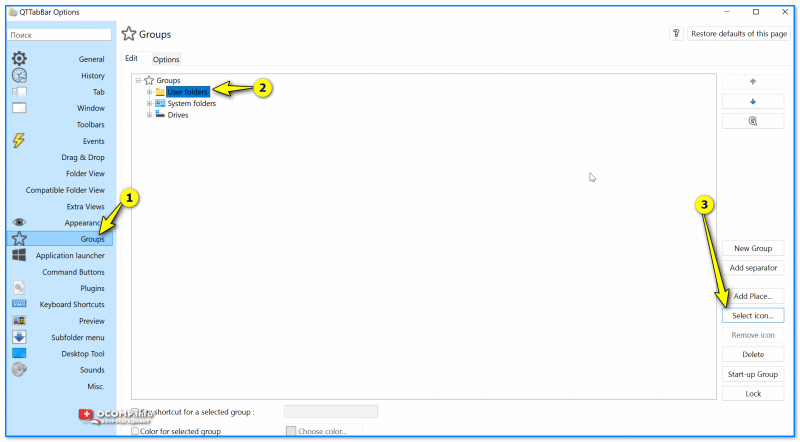
7) Кстати, QTTabBar позволяет изменить значки у папок — вкладка «Groups» 👇 (хотя для этого я бы рекомендовал использовать более удобную утилиту Folder Paint, о ней ниже).
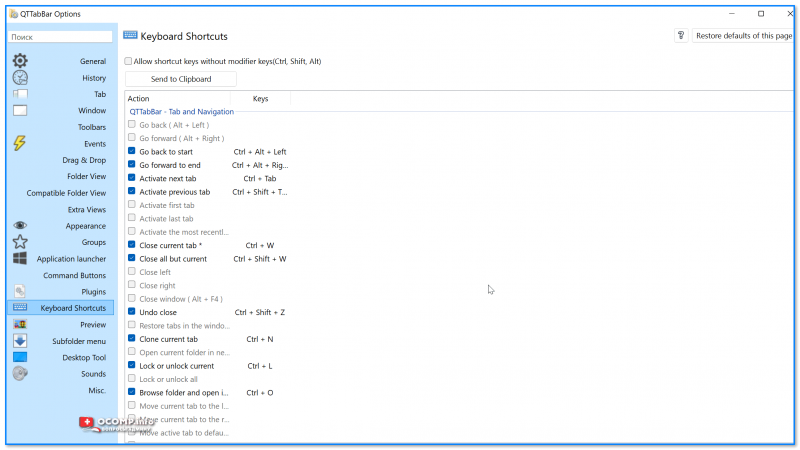
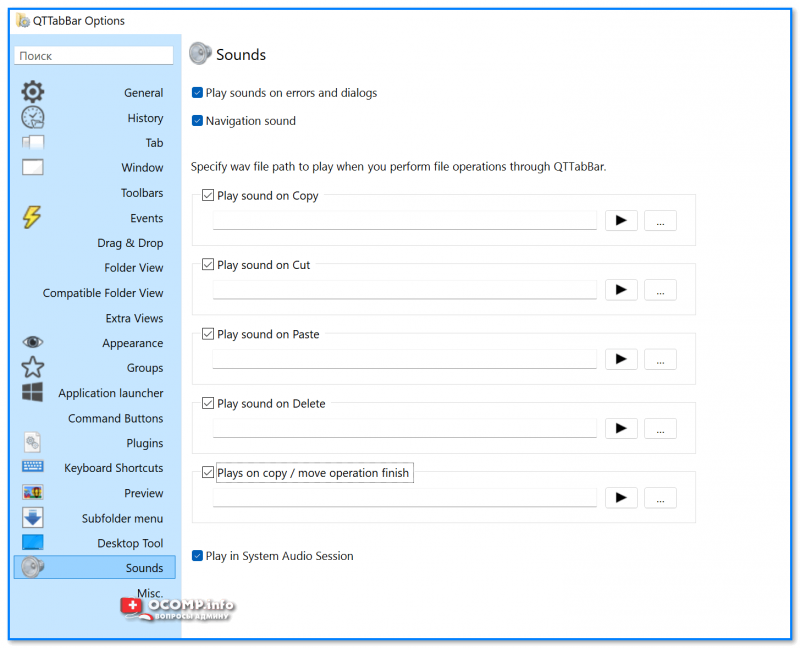
8) Обратите также, что QTTabBar позволяет назначить быстрые сочетания клавиш для многих стандартных операций + включить звуки для рад операций (например, скопировали что-то в буфер — прозвучал колокольчик. Удобно?!).
Вариант 2
Кстати, также снизить кол-ва белого света можно с помощью установки темного оформления в Windows — т.е. вместо белого фона папки будет темный (способ хорош хотя бы тем, что не нужно ставить стороннее ПО).
Для этого достаточно открыть параметры ОС и во вкладке «Персонализация / цвета» задать нужный вариант. См. пример ниже. 👇
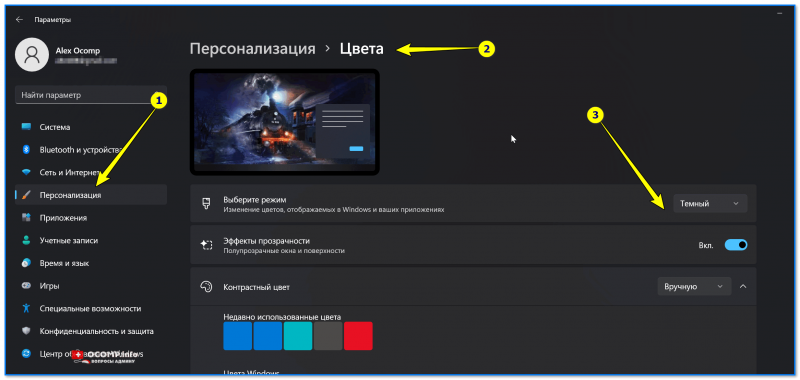
Персонализация — цвета — параметры Windows 11
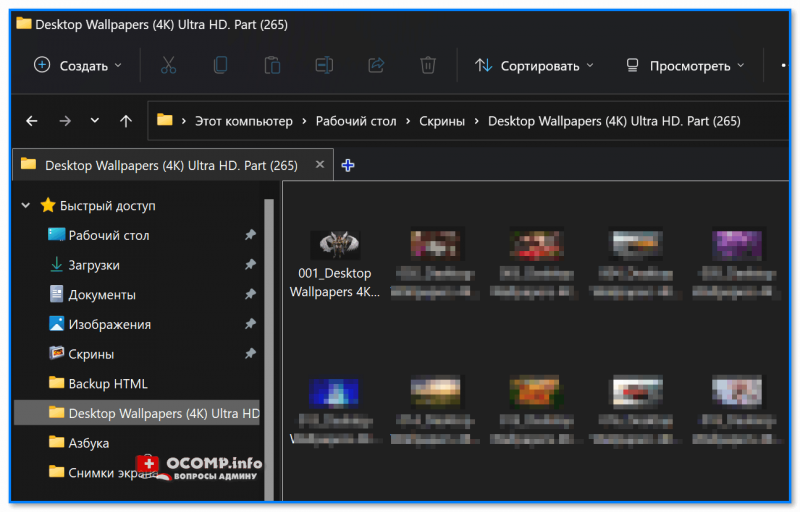
Фон у папок темный стал!
Если вы много работаете с папками и файлами — не могу не порекомендовать Total Commander (это добротный менеджер для работы с файлами, явл. хорошей альтернативой проводнику). Разумеется, в его настройках можно задать цвета панелей, файлов, выделений и прочего. 👇
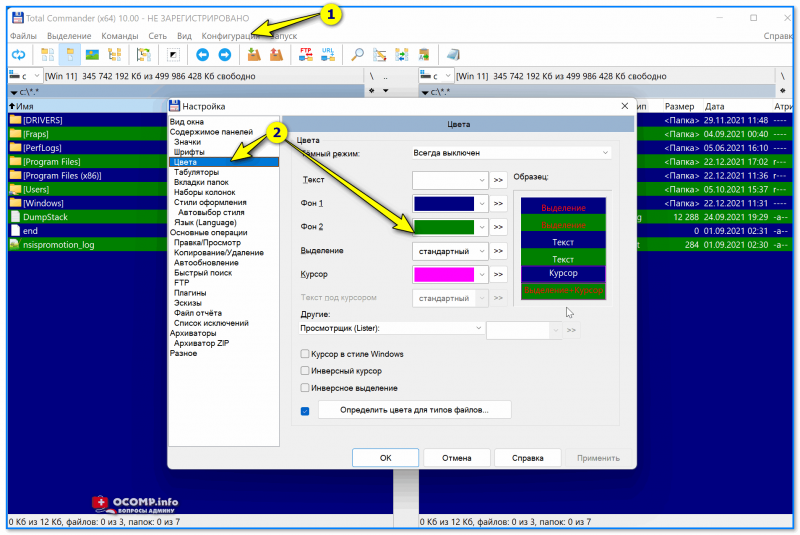
Total Commander — настройки цветов
Значки, цвета
Чтобы заменить для определенных папок стандартные значки на что-то отличное — довольно удобно пользоваться утилитой 📌Folder Painter (такая практика очень помогает в домашне-офисной работе — моментально находишь нужный каталог!).
Рассмотрю кратко, как ей пользоваться.
1) После запуска Folder Painter — в меню слева нужно выбрать наборы значков для установки и нажать кнопку «Установить» .
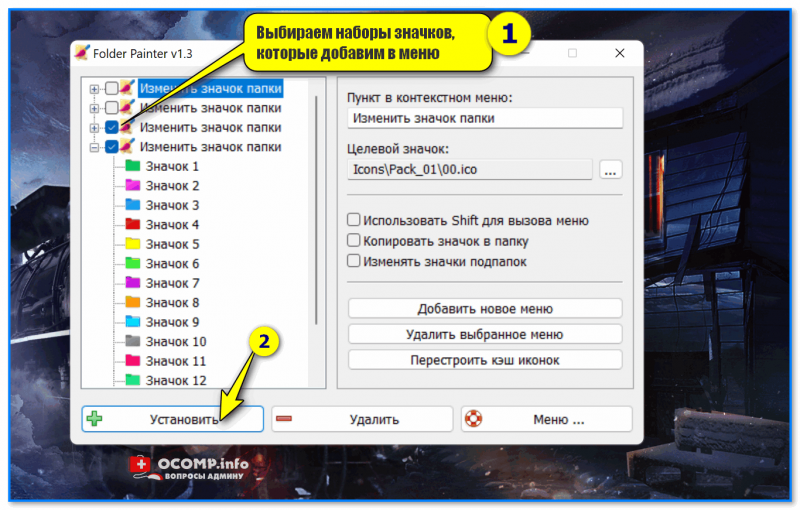
Установка значков в меню
2) Теперь, если нажать ПКМ по папке, в контекстном меню появится вкладка «Изменить значок папки» — можете выбрать тот, который вам нужен!
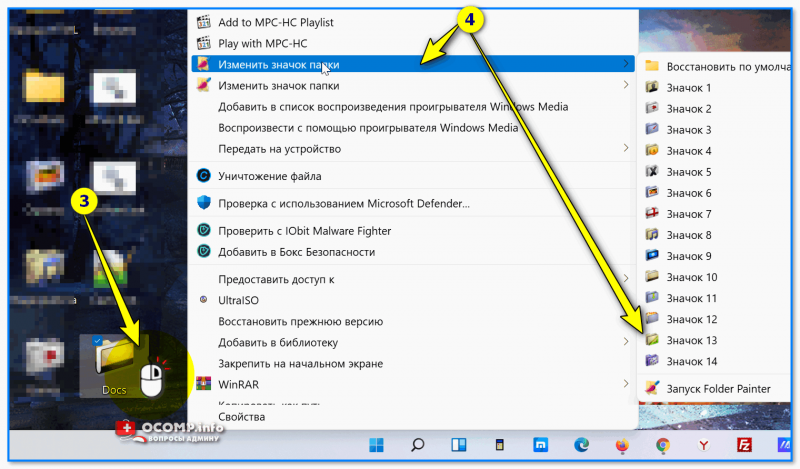
3) Если значок сразу же не изменился — необходимо перезагрузить проводник (или пере-открыть нужную папку).
Прим.: для перезагрузки проводника — откройте командную строку от имени админа и используйте команду: taskkill /F /IM explorer.exe & start explorer

4) См. на парочку скринов ниже — «Было / стало» . По-моему, стало довольно наглядно! 😉
Как изменить цвет шрифта Иконок на рабочем столе на windows 10 – как исправить?
Как изменить цвет шрифта значков рабочего стола в Windows 10 на черный? Раньше шрифт был черным, но после того, как кот ударил ноутбук, шрифт стал белым. Способы, которыми ранее был изменен цвет шрифта, в настоящее время не актуальны (создание тени шрифта, изменение фона рабочего стола на сплошной цвет). Отвечать
Стандартными средствами изменить цвет текста значка на черный можно только в том случае, если для рабочего стола выбраны «Сплошные» обои. Когда вы используете сплошные цвета в качестве фона рабочего стола, Windows динамически меняет цвет шрифта значков. Цвет шрифта может быть черным или белым, в зависимости от цвета сплошной заливки. Поэтому существует обходной путь, при котором цвет шрифта значка может быть черным при выборе одного фонового изображения в режиме фото. Порядок действий следующий:
- Выберите светлый сплошной цвет в качестве фона рабочего стола. В этом случае цвет шрифта остается белым с тенью.
- Откройте диспетчер задач и перезапустите процесс проводника. Это изменит цвет шрифта на черный.
- Выберите «Фото» в качестве обоев. Цвет шрифта останется черным.
Вышеупомянутый метод работает только при отключенной опции «Переместить тени на значках рабочего стола» и не работает в режиме «Презентация» на рабочем столе.