How to Add or Remove a Vignette Using Lightroom
You have likely seen photos on the internet which are well-exposed at the center, but the brightness starts reducing towards the edges. If you are not familiar with the name of this effect, it is called an edge vignette or image vignetting.
Interestingly, a vignette is an effect which occurs naturally but can also be achieved intentionally during the post-processing stage. Not everyone likes the vignetting effect in their photos, for some, it is a useful technique and for others, it is a disaster. Honestly, a well-done vignette can help draw viewer’s attention towards the subject placed in the center. You can use it to your benefit if you are a portrait, wildlife, or a wedding photographer.

But vignetting could also make your photos unappealing if you are a landscape, interior, or commercial photographer, as you would not want the edges of your photos to be too dark.
Causes of Vignetting
There are multiple reasons why the vignetting effect gets applied to your photos when using a digital camera. One of the main causes of vignetting is the use of wide aperture openings such as f/1.4 or f/1.8. But if you increase the aperture value by 2-3 stops, you can easily eliminate the vignetting effect in your photo.
Another cause of vignetting could be the use of a longer focal length, but as you go wider the effect starts getting less visible. Some low-end lenses are also more likely to have an edge vignette than their more expensive counterparts.
Using multiple lens filters or mounting low-quality lens filters can also result in strong vignetting, as they can block the amount of light entering through the lens from various angles. Did you know that even a third-party lens hood can result in a vignette? So make sure you buy the correct hood compatible with your lens to avoid any vignetting in your photos.
How to remove a Vignette using Lightroom
If your camera has captured a photo with the vignette effect due to one of the reasons mentioned above, you can easily remove it using Adobe Lightroom. This method is very impressive and the first time I used this feature in Lightroom I was happy with the fact that I can get rid of vignetting anytime I wish in the post-processing stage.
NOTE: You can use this technique of removing vignetting only if you are processing RAW files in Lightroom.

RAW file with a slight edge vignette captured in-camera.

Vignetting removed using “Enable Profile Corrections”.
As you can see in the screenshots above, the RAW format file had a hard vignette as this photo was shot using 50mm lens at f/1.8. In the second image, the vignetting has almost been removed with the help of one of the Adobe Lightroom’s handy features called “Enable Profile Corrections”.
This feature automatically detects the lens make, model, and profile, if it is available in the Adobe database. Lightroom has the lens profiles of almost every manufacturer, except for a few such as Samyang. This magical feature then corrects the vignette as well as distortion in your photo automatically. You can manually adjust them as well using the sliders. Isn’t that cool!?

To access this feature in Lightroom, you must be in the Develop module and the Enable Profile Corrections checkbox can be found under Lens Corrections tab on the right-hand side panel.
With just a click you can remove vignetting from your photo with Lightroom. Just make sure you are using the RAW format file only as this feature is not applicable for JPEGs.
How to add a Vignette with Lightroom
1) Using the Post-Crop Vignetting Feature

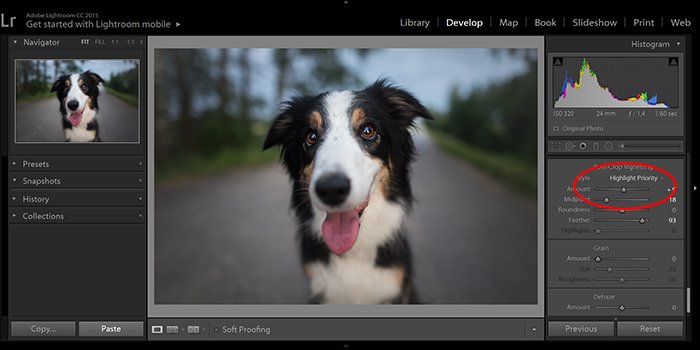
One of the easiest ways of adding a vignette to a photo is by using the Post-Crop Vignetting feature in Lightroom. You can find this tool located under the Effects drop-down menu. To keep it simple, you can start with moving the Amount slider towards the left (a negative number) in order to add the vignetting effect. Then you can adjust the Midpoint slider to define the spread of vignetting effect in the photo as per your desire.
The Roundness slider further allows you to define the shape of the vignette on the photo and the feather slider lets you define the falloff or how gradually it fades to the edges. The Highlights slider allows you to retain the highlights from the parts of the photo where you have applied the vignetting effect.
The only limitation of this approach is that you can not adjust the placement of the area where the vignetting effect starts. It only gets applied from the edges of the image moving towards the center (the vignette is centered).
2) Using the Radial Filter

The best thing about using the Radial Filter to add a vignette is that unlike the post-crop vignetting tool, you can change the position of the area where the effect gets applied. This means that you can select a particular area which remains unchanged as shown in the image above, and the vignette effect can be applied to the rest of the image.
As you can see in the image above, the Radial Filter tool gives you the freedom to play with much more diverse adjustments such as White Balance, Shadows, and Clarity. To start with you need to click and drag to select the area outside which you wish to apply the vignetting effect. Once that’s done you then can get started by adjusting the sliders.
Initially, you will have to bring down the exposure to darken the area selected, then you can play with the sliders to get the desired result.
Conclusion
Do you have any other alternatives for adding or removing vignettes in your images? Feel free to share them in the comment section below.
Редактирование фотографий
Узнайте, как использовать элементы управления редактированием и стили в Lightroom (ПК) для редактирования фотографий.
Доступ к элементам управления редактированием можно получить в представлении Детали . На панели редактирования элементы управления расположены на различных панелях, которые можно развернуть/свернуть: Профиль , Свет , Цвет , Эффекты , Детали , Оптика и Геометрия . Для того чтобы вы могли визуально понять, как каждый из этих элементов управления работает с фото, в этой статье представлены сопровождающие анимационные ролики и иллюстрации.
Чтобы узнать больше о редактировании видео в Lightroom, см. Редактирование видео.
Чтобы начать редактирование фотографии с помощью элементов управления редактированием , выполните следующие действия.
Нажмите на значок ( ) слева для открытия панели Мои фотографии .
На панели Мои фотографии выберите альбом, содержащий фотографию, которую требуется отредактировать.
Если вы находитесь в представлении Сетка ( ) или Квадратная сетка (
 ), выберите фотографию, которую требуется отредактировать. Теперь нажмите значок (
 ) на панели инструментов в нижней части экрана, чтобы перейти в представление Детали .
Если вы уже находитесь в представлении Детали (), выберите фотографию, которую требуется отредактировать, в кинопленке в нижней части экрана.
Элементы управления редактированием доступны только в представлении Детали .
Для вывода панели Редактирования в Детальном представлении нажмите на значок ( ) в верхнем правом углу.
Теперь вы можете развернуть или свернуть панели для доступа к элементам редактирования в разделах: Профиль , Свет , Цвет , Эффекты , Детали , Оптика и Геометрия . Эти элементы управления редактированием подробно описаны ниже.
Индикаторы обрезки темных и светлых участков
В верхних углах гистограммы можно просматривать индикаторы обрезки светлых и темных участков; это позволяет определить слишком светлые или слишком темные участки во время редактирования.
Для просмотра индикаторов обрезки светлых и темных участков на фотографии выполните следующие действия.
В представлении Детали () выберите фотографию, которую требуется отредактировать. Нажмите значок () в правом верхнем углу, чтобы открыть панель редактирования .
На панели редактирования нажмите значок меню с тремя точками и выберите Показать гистограмму .
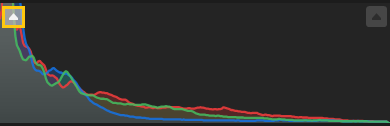
- Если левый верхний индикатор обрезки светится (треугольник на индикаторе обрезки светится белым цветом), это означает, что тени на фотографии обрезаны. Нажмите светящийся индикатор для просмотра теней на фотографии. Тени отображаются в виде синей маски наложения.
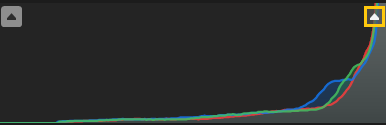
- Если правый верхний индикатор обрезки светится (треугольник на индикаторе обрезки светится белым цветом), это означает, что светлые участки на фотографии обрезаны. Нажмите светящийся индикатор для просмотра светлых участков на фотографии. Светлые участки отображаются в виде красной маски наложения.
Нажмите светящийся левый или правый верхний индикатор, чтобы скрыть обрезку на фотографии.
- Кроме того, можно нажать клавишу «J», чтобы показать или скрыть обрезку светлых и темных участков на фотографии.
- Нажмите правой кнопкой мыши (ОС Windows)/нажмите левой кнопкой мыши при нажатой клавише «Cmd» (macOS) на гистограмме и снимите флажок Показать обрезку на гистограмме , чтобы скрыть индикаторы обрезки гистограммы.
Профиль
Стили и профили (включая сторонние, пользовательские стили и профили) автоматически синхронизируются в Lightroom для ПК и мобильных устройств. Однако персональные стили и профили не синхронизируются с версией Lightroom Classic для ПК.
Профили помогают управлять тем, как цвета и тона визуализируются на фотографиях. Профили на панели Профиль служат отправной точкой или базой для дальнейшего редактирования изображений.
При применении профиля к фотографии значения других инструментов редактирования не изменяются и не перезаписываются. Следовательно, можно сначала отредактировать фотографию, а затем применить профиль уже поверх внесенных изменений.
Поиск и применение профилей
Для поиска и применения профилей выполните следующие действия.
Если вы находитесь в представлении Сетка () или Квадратная сетка (), выберите фотографию, которую требуется отредактировать. Теперь нажмите значок () на панели инструментов в нижней части экрана, чтобы перейти в представление Детали .
Если вы уже находитесь в представлении Детали (), выберите фотографию, которую требуется отредактировать, в кинопленке в нижней части экрана.
Нажмите значок () в правом верхнем углу, чтобы открыть панель редактирования .
На панели Профиль в верхней части экрана используйте всплывающее меню «Профиль» для быстрого доступа к профилям Adobe Raw. Для просмотра других доступных профилей нажмите Обзор .
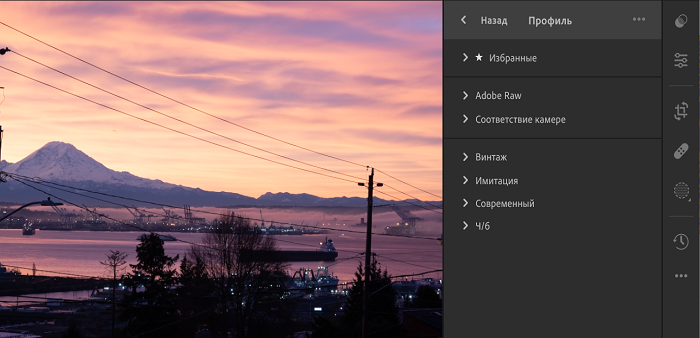 Типы профилей, доступные на вкладке «Профили».
При импорте фотографий профили Adobe Цвет и Adobe Монохромный применяются по умолчанию к цветным и черно-белым фотографиям соответственно.
Раскройте любую группу профилей (пояснение приведено ниже) для просмотра профилей, доступных в этой группе.
При просмотре профилей на панели Профиль нажмите меню с тремя точками для доступа к параметрам просмотра и фильтрации. Можно выбрать просмотр профилей в виде списка , миниатюр сетки или крупных миниатюр. Можно также отфильтровать профили по типу: Цвет или Ч/Б .
Отображает профили, отмеченные как избранные. См. раздел Добавление профилей в избранное.
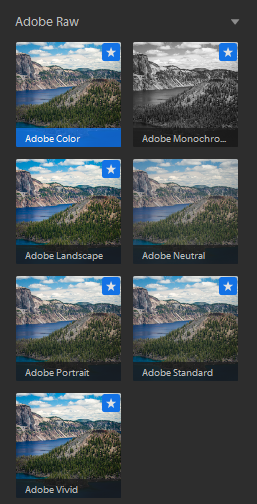
Креативные профили для фотографий Raw и не Raw
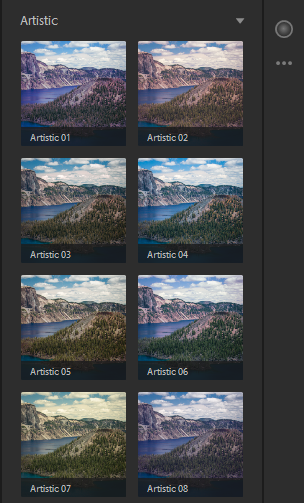
Креативные профили можно использовать с файлами любых типов, включая фотографии Raw, JPEG и TIFF. Эти профили предназначены для придания фотографиям особого стиля или эффекта.
Имитация . Используйте эти профили для создания резких, контрастных контуров на снимке с явно выраженным изменением цвета.
Ч/б . Эти профили позволяют добиться оптимального изменения тонов на черно-белых фотоработах.
Современный . С помощью этих профилей можно создать уникальные эффекты, которые подойдут фотографиям, выполненным в современном стиле.
Винтаж . Эти профили имитируют эффекты винтажных фотографий.
Профили для фотографий Raw
При редактировании фотографии Raw доступны следующие группы профилей.
Adobe Raw . Профили Adobe Raw значительно улучшают цветопередачу и являются хорошей основой для дальнейшего редактирования изображений Raw. Профиль Adobe Color обеспечивает оптимальный баланс цвета и тона для любого изображения. Он применяется по умолчанию к фотографиям Raw, импортируемым в Lightroom.
Соответствие камере . Отображает профили в зависимости от производителя/модели камеры, на которую была сделана фотография Raw. Используйте профили «Соответствие камере», если вы хотите, чтобы цветопередача на фотографиях Raw соответствовала тому, что вы видите на экране камеры.
Традиционный . Старые профили из более ранних версий приложения Lightroom.
Примечание.
При применении любого профиля из групп Имитация , Ч/б , Современное или Винтаж в Lightroom отображается дополнительный ползунок Значение , с помощью которого можно отрегулировать интенсивность профиля.
Наведите курсор на любой профиль для предварительного просмотра эффекта, который будет применен к фотографии. Нажмите профиль, чтобы применить его к фотографии.
Добавление профиля в избранное
Чтобы добавить профиль в группу избранных профилей, выполните следующие действия.
- При обзоре профилей в представлении «Сетка» или «Крупные» наведите курсор на миниатюру профиля и нажмите значок звезды, появившийся в правом верхнем углу миниатюры.
- При обзоре профилей в представлении «Список» наведите курсор на профиль и нажмите значок звезды, появившийся рядом с названием профиля.
Импорт профилей.
Профили камер сторонних производителей можно импортировать в формате XMP . Выполните следующие действия.
На панели Профиль нажмите Обзор .
Нажмите значок с тремя точками в правом верхнем углу панели Профиль . Затем во всплывающем меню выберите пункт Импорт профилей .
В появившемся диалоговом окне Импорт профилей перейдите к нужному каталогу и выберите один или несколько профилей XMP .
Управление профилями
В Lightroom можно отобразить или скрыть различные группы профилей, отображаемые в обозревателе профилей : Adobe Raw, Соответствие камере, Традиционный, Имитация, Ч/б, Современное , Винтаж или любые другие импортированные профили.
Чтобы показать/скрыть группы профилей в Lightroom, выполните следующие действия.
Примечание.
Параметры отображения/скрытия групп профилей применяются к отдельному устройству или компьютеру. Например, можно скрыть некоторые группы профилей в Lightroom для ПК, но они будут отображаться в Lightroom на мобильных устройствах (и наоборот).
Нажмите значок () в правом верхнем углу, чтобы открыть панель редактирования .
На панели Профиль в верхней части экрана нажмите Обзор .
Нажмите значок с тремя точками в правом верхнем углу панели Профиль . Затем во всплывающем меню выберите пункт Управление профилями .
В разделе Управление выберите группы профилей, которые требуется отобразить в обозревателе профилей. Отмените выбор групп профилей, которые необходимо скрыть в обозревателе профилей.
Нажмите Назад , чтобы вернуться в обозреватель профилей .
В обозревателе профилей теперь отображаются только группы профилей, которые были выбраны с помощью параметра Управление профилями .
Настройка тонового диапазона изображения.
С помощью ползунков на панели Свет можно настроить общий тоновый диапазон фотографии.
На панели Свет нажмите кнопку Авто , чтобы Lightroom автоматически применил оптимальные значения для следующих ползунков: экспозиция, контрастность, светлые области, тени, белые, черные, насыщенность и красочность .
Регулирует яркость фотографии. Перетащите ползунок влево для затемнения изображения или вправо для осветления.
Определяет контрастность между светлыми и темными цветами. Переместите ползунок влево, чтобы сгладить контрастность, или вправо, чтобы усилить ее.
Регулирует яркость светлых участков фотографии. Переместите ползунок влево, чтобы затемнить светлые участки и восстановить детали, или вправо, чтобы сделать их светлее и уменьшить количество деталей.
Регулирует яркость светлых участков фотографии. Переместите ползунок влево, чтобы увеличить глубину теней, или вправо, чтобы сделать их светлее и восстановить детали.
Устанавливает точку белого для изображения. Переместите ползунок вправо, чтобы сделать больше цветов полностью белыми.
Устанавливает точку черного для изображения. Переместите ползунок влево, чтобы сделать больше цветов полностью черными.
Точная настройка тоновой шкалы с помощью параметра «Тоновая кривая»
В выпуске Lightroom CC 1.4 (июнь 2018 г.) были реализованы следующие изменения.
- Параметры тоновой кривой Средняя контрастность и Сильная контрастность удалены.
- Возможность сохранения тоновых кривых и применения сохраненных кривых на панели Тоновая кривая удалена.
В дальнейшем тоновые кривые можно сохранять в виде стилей, которые можно синхронизировать в экосистеме приложений Lightroom. Подробные сведения см. в технических примечаниях.
Инструмент Тоновая кривая на панели Свет предоставляет широкие возможности управления диапазоном тонов и контрастностью фотографии.
На горизонтальной оси откладываются исходные значения тона (входные значения), при этом значения, соответствующие темному тону, находятся слева, а по мере продвижения вправо отображаются значения, соответствующие более светлым тонам. На вертикальной оси представлены измененные значения тона (выходные значения), при этом значения, соответствующие темному тону, находятся внизу, а по мере продвижения вверх отображаются значения, соответствующие более светлым тонам.
При перемещении точки на кривой вверх значение приобретает более светлый тон; при перемещении вниз — более темный тон. Прямая линия, имеющая наклон 45 градусов, показывает, что тоновая шкала не отражает каких-либо изменений; первоначально заданные входные значения полностью совпадают с выходными значениями.

Чтобы изменить тоновую кривую, нажмите ее и перетащите вверх или вниз. При перетаскивании в правом нижнем углу тоновой кривой отображается область, затронутая данной кривой, и новое значение тона.
Можно настроить параметр Точечная кривая для красного, зеленого и синего канала или для всех трех каналов одновременно. Выполните следующие действия, чтобы выбрать канал и настроить точечную кривую .
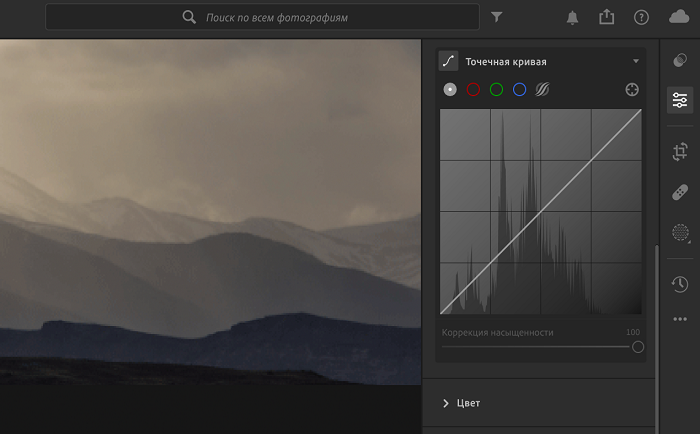 Снимок экрана с точечной кривой, на котором показаны контрольные точки.
- Выберите параметр «Точечная кривая»: Каналы RGB , Красный канал , Зеленый канал или Синий канал .
- Выберите кривую, чтобы добавить контрольную точку . Чтобы удалить контрольную точку на кривой, нажмите правой кнопкой мыши (Windows) или нажмите, удерживая клавишу Control (macOS), и выберите Удалить контрольную точку в меню. Перетащите точку, чтобы отредактировать ее.
- (Дополнительно) Выберите параметр в раскрывающемся меню «Кривая» (в правом нижнем углу): Линейная , Средняя контрастность или Сильная контрастность .
- Чтобы вернуться к линейной кривой в любое время, нажмите (Windows) правой кнопкой мыши или нажмите, удерживая клавишу Control (macOS), в любом месте графика и выберите Сброс канала .
- Используйте ползунок Коррекция насыщенности для коррекции насыщенности в канале RGB .
Точная настройка цвета на изображении.
Используйте ползунки на панели Цвет , чтобы настроить цвета на изображении.
- Баланс белого отвечает за цвет на фотографии, который создается в зависимости от температуры источника света. Например, свет полуденного солнца сделает цвета на фотографии очень теплыми, желтыми, а некоторые лампы, наоборот, придадут цветам очень холодный, синий оттенок. Установите Баланс белого , выбрав стиль или указав нейтральную область на фотографии с помощью инструмента «Баланс белого».
- Выполните точную настройку баланса белого с помощью элементов управления Температура и Оттенок. С помощью Температуры можно задать желтый/теплый или синий/холодный оттенок фотографии. А инструмент Оттенок позволяет настроить зеленый и пурпурный оттенки.
- Настройте насыщенность цвета (яркость) с помощью элементов управления Красочность и Насыщенность. Красочность увеличивает интенсивность приглушенных цветов, а Насыщенность увеличивает интенсивность всех цветов на фотографии.
- Черно-белая фотография — это любимый инструмент фотографов, помогающий привлечь внимание зрителей к деталям фотографии. Преобразуйте фотографию в черно-белую с помощью параметра Ч/б .
- Выполните точную настройку отдельных цветов с помощью ползунков Оттенок , Насыщенность и Яркость . Ползунок Оттенок регулирует тон каждого отдельного цвета, а Насыщенность регулирует присутствие серого в цвете, делая его более приглушенным или ярким. Яркость позволяет регулировать количество белого в цвете, чтобы сделать его ярче или темнее.
- Начиная с версии 4.0 в Lightroom для ПК можно настроить цвета теней, полутонов и светлых областей с помощью ползунков Цветокоррекция . Кроме того, предусмотрен ползунок Общее , с помощью которого можно настроить общие цвета на фотографии, не изменяя настройки теней, полутонов и светлых участков. Дополнительные сведения см. в разделе Элементы управления цветокоррекцией.
Определяет, как выглядят теплые или холодные цвета на фотографии. Переместите ползунок влево, если цвета слишком желтые, или вправо, если цвета слишком синие.
Определяет, как выглядят зеленые или фиолетовые цвета на фотографии. Переместите ползунок влево, если цвета слишком фиолетовые, или вправо, если цвета слишком зеленые.
Увеличивает насыщенность цветов с низким уровнем насыщенности интенсивнее, чем цветов с высоким уровнем насыщенности; благодаря этому оттенки кожи не выглядят неестественно.
Увеличивает насыщенность всех цветов равномерно. Переместите ползунок влево для уменьшения насыщенности цветов или вправо для увеличения.
Целевая коррекция
Инструмент целевой коррекции позволяет настроить Тоновую кривую (на панели Свет ) или Смешение цветов (на панели Цвет ) путем перетаскивания на фото. Например, можно перетащить курсор влево на синем небе, чтобы уменьшить его насыщенность, или вправо на красном объекте, чтобы усилить его оттенок.
Чтобы использовать инструмент целевой коррекции, выполните следующие действия.
Если вы находитесь в представлении Сетка () или Квадратная сетка (), выберите фотографию, которую требуется отредактировать. Теперь нажмите значок () на панели инструментов в нижней части экрана, чтобы перейти в представление Детали .
Если вы уже находитесь в представлении Детали (), выберите фотографию, которую требуется отредактировать, в кинопленке в нижней части экрана.
Нажмите значок () в правом верхнем углу, чтобы открыть панель редактирования .
На панели редактирования выполните одно из следующих действий.
- Чтобы настроить тоновую кривую, разверните панель Свет . Нажмите на значок Тоновая кривая . В области Тоновая кривая нажмите значок инструмента Целевая коррекция .
- Чтобы настроить смешение цветов, разверните панель «Цвет». Нажмите на значок Смешение цветов. В разделе «Смешение цветов» нажмите значок инструмента Целевая коррекция .
Когда инструмент целевой коррекции активен, в нижней части фотографии появляется плавающая панель инструментов. На панели инструментов нажмите на значок или для переключения между элементами управления «Тоновая кривая» или «Смешение цветов».
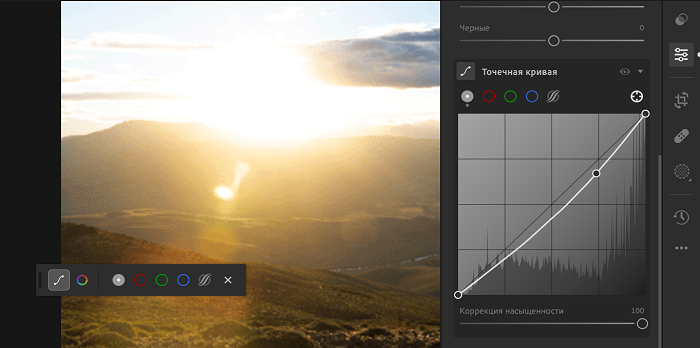 Панель инструмента целевой коррекции с элементами управления точечной кривой.
Настройка тоновой кривой с помощью инструмента целевой коррекции

Инструмент целевой коррекции позволяет редактировать параметрическую кривую и точечную кривую путем перетаскивания на фото. Вы также можете настроить точечную кривую для красного, зеленого и синего каналов по отдельности.
- Для параметрической кривой инструмент целевой коррекции позволяет настроить области кривой «Светлые области», «Белые», «Черные» или «Тени» в зависимости от того, где вы перетаскиваете курсор на фотографии.
- Для точечной кривой и красного, зеленого и синего каналов по отдельности инструмент целевой коррекции настраивает контрольные точки кривой в зависимости от того, где вы перетаскиваете курсор на фотографии.
Чтобы настроить тональные значения с помощью инструмента целевой коррекции, выполните следующие действия.
- Нажмите значок на плавающей панели инструментов, чтобы отобразить элементы управления тоновой кривой. Выберите кривую, которую необходимо настроить: Параметрическая кривая , Точечная кривая , Красный канал , Зеленый канал или Синий канал .
- Наведите указатель на область, которую необходимо настроить на фотографии.
- Перетащите фотографию по горизонтали, чтобы скорректировать значения для выбранной кривой.
Настройте смешение цветов с помощью инструмента целевой коррекции.

Инструмент «Целевая коррекция» позволяет настроить определенные цвета, выбранные из нужной области, куда вы перетаскиваете указатель, позволяя вам корректировать оттенок, насыщенность или яркость цветов непосредственно под указателем.
Чтобы настроить цвета с помощью инструмента целевой коррекции, выполните следующие действия.
- Нажмите на значок на плавающей панели инструментов, чтобы отобразить элементы управления «Смешение цветов». Выберите настройку, которую необходимо изменить: оттенок, насыщенность или яркость .
- Наведите указатель на цвет, который необходимо настроить на фотографии. Затем перетащите фотографию по горизонтали, чтобы увеличить или уменьшить значение для выбранного цвета. Перетаскивание вправо увеличивает значение; перетаскивание влево уменьшает значение.
Чтобы закрыть или выключить инструмент целевой коррекции, нажмите значок крестика (X) на панели инструментов.
Эффекты
Примените эффекты к изображению: «Текстура», «Четкость», «Удаление дымки» и «Виньетка».
Сглаживает или подчеркивает текстурированные детали на фотографии. Перетащите ползунок влево для смягчения деталей или вправо для их выявления. При установке ползунка Текстура на нужной позиции цвет и тона не изменятся.
Изменяет контрастность по краям объектов на фотографии. Переместите ползунок влево, чтобы сгладить края, или вправо, чтобы увеличить контрастность краев.
Переместите ползунок влево, чтобы добавить эффект дымки, или вправо, чтобы устранить дымку.
Осветляет или затемняет внешние края фотографии. Отрегулируйте следующие ползунки «Виньетка».
- Растушевка . При более низких значениях сглаживание между контурами эффекта и окружающими пикселями становится менее выраженным. При увеличении значений повышается сглаживание.
- Центр . При уменьшении значений коррекция «Значение» ограничена более широкой областью в сторону от углов. При увеличении этих значений коррекция ограничена областью ближе к углам.
- Скругление . При низких значениях форма эффекта становится более овальной. При высоких значениях форма эффекта становится более округлой.
- Светлые области . Регулировка уровня контрастности светлых участков, которая сохраняется, если параметру «Значение» присвоено отрицательное значение. Подходит для фотографий с небольшими светлыми участками, например свечами и лампами.
Детали
Увеличение резкости, уменьшение шума на изображении и применение эффекта зернистости пленки.
С помощью ползунков на панели Детали можно увеличить резкость фотографии, чтобы повысить четкость краев и выделить детали, а также устранить шум на изображении, который может ухудшить его качество. Шум изображения включает шум светимости (шум изображения в градациях серого), под действием которого изображение выглядит зернистым, и шум цветности (шум цветного изображения), который обычно наблюдается как цветные артефакты в изображении. Фотографии, сделанные с высокой светочувствительностью (ISO), могут иметь заметный шум.
Переместите ползунок вправо, чтобы увеличить резкость деталей.
- Радиус . Регулирует размер деталей, к которым применяется функция увеличения резкости. Применительно к фотографиям с мелкими деталями следует задавать небольшие значения радиуса. Для фотографий с более низкой степенью детализации может потребоваться увеличение радиуса. Использование слишком большого радиуса может привести к потере качества изображения.
- Детали . Регулирует объем высокочастотной информации, к которой применяется функция увеличения резкости, а также степень увеличения резкости краев. Использование более низких значений параметров позволяет повысить резкость краев, чтобы избежать размытости. Высокие значения используются для увеличения отчетливости текстур изображения.
- Маска . Регулирует маску краев. При нулевом (0) значении параметра для всего изображения применяется один уровень резкости. При установки значения «100» регулировка резкости в основном применяется для областей вблизи ярко выраженных краев.
Автоматически корректируйте шумные изображения, используя функцию Уменьшение шума на базе ИИ.
Переместите ползунок вправо, чтобы вручную уменьшить шум светимости.
- Детали . Управляет пороговым значением шума яркости. Полезно для зашумленных изображений. Если выбрать более высокое значение, сохранится детализация, но результаты могут стать зашумленными. Если выбрать более низкое значение, изображение будет четче, но потеряется детализация.
- Контрастность . Управляет контрастностью яркости. Полезно для зашумленных изображений. Если выбрать более высокое значение, сохранится контрастность, но могут появиться шумы в виде пятен и зерен. Выбор более низких значений приведет к сглаженности изображения, но снизит его контрастность.
Уменьшение цветового шума:
Переместите ползунок вправо, чтобы уменьшить цветовой шум.
- Детали . Управляет пороговым значением цветового шума. Более высокие значения защищают тонкие, детализированные границы цветовых переходов, однако могут привести к появлению пятнистости. Более низкие значения убирают пятнистость, но приводят к обесцвечиванию.
- Смягчение . Высокие значения применяют эффект смягчения к дефектам цветовых тонов.
Переместите ползунок вправо, чтобы добавить эффект зернистости фотопленки.
- Размер . Размер частицы «зерна». При размере 25 и выше для улучшения качества изображения при уменьшении уровня шума добавляется синий цвет.
- Плавность . Равномерность эффекта зернистости. Переместите влево для придания равномерности; переместите вправо для придания неровности.
Оптика
Устранение распространенных искажений объектива камеры.
Объектив камеры может проявлять различные виды искажений при определенных фокусных расстояниях, диафрагмах и расстояниях фокусирования. Вы можете исправить и минимизировать эти дефекты с помощью параметров на панели Оптика .
Исправление хроматической аберрации
Хроматическая аберрация имеет вид цветовой каймы вдоль краев объектов. Причины ее возникновения: объектив не может сфокусироваться на разных цветах в одном снимке, искажения в микролинзах датчика или блики.
Выберите этот параметр для автоматической коррекции сине-желтой и красно-зеленой латеральной каймы на изображении.
Коррекция дисторсии
Lightroom содержит множество профилей объективов, которые можно использовать для коррекции таких распространенных аберраций, как искажение геометрии и виньетка. Профили анализируют метаданные, которые определяют модель камеры и объектива, используемые для съемки фотографии, а затем применяют необходимое исправление.
На вкладке «Оптика» установите флажок для параметра Коррекция дисторсии .
Lightroom автоматически выбирает соответствующий профиль объектива на основе модели камеры, фокусного расстояния, диафрагмы и расстояния фокусирования в метаданных фотографии.
Камеры со встроенной поддержкой профиля объектива
Коррекция объектива для всех объективов и камер Micro 4/3 (MFT), включая Panasonic, Olympus и другие камеры (Fuji X, Leica Q, а также многие компактные модели Canon), выполняется автоматически, не требуя действий пользователя.
Если ваш объектив поддерживается автоматически, Lightroom отображает сообщение «Применен встроенный профиль объектива» на панели Оптика . Нажмите значок информации, чтобы просмотреть информацию о профиле объектива.
(Дополнительно) Если Lightroom не может найти подходящий профиль объектива автоматически или если вы хотите изменить автоматический выбор, выполните следующие действия.
- Нажмите текущий профиль объектива, чтобы изменить автоматический выбор, или Выбрать профиль вручную , если Lightroom не может найти профиль объектива автоматически.
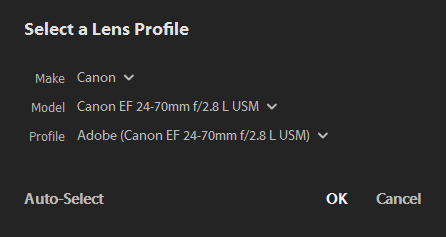
- В диалоговом окне Выбрать профиль объектива выберите марку , модель и профиль .
Диапазон выбора доступных профилей объективов зависит от того, с каким файлом вы работаете (файл Raw или не Raw). Список поддерживаемых объективов см. в разделе Поддерживаемые объективы.
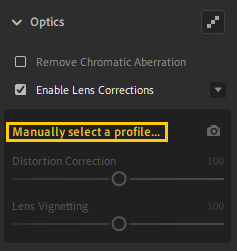
При необходимости настройте применяемую профилем коррекцию с помощью следующих ползунков.
Значение по умолчанию 100 применяет 100 % коррекции искажения в профиле. Значения больше 100 применяют большую коррекцию к искажению; значения до 100 применяют меньше коррекции к искажению.
Значение по умолчанию 100 применяет 100 % коррекции виньетирования в профиле. Значения больше 100 применяют большую коррекцию к виньетированию; значения до 100 применяют меньшую коррекцию к виньетированию.
Устранение каймы
Элементы управления Устранение каймы позволяют выявить и устранить цветную кайму по краям с высокой контрастностью. Вы можете удалить цветную кайму, вызванную продольными хроматическими аберрациями, а также уменьшить некоторые цветовые дефекты, которые не удается удалить с помощью инструмента Удаление хроматической аберрации . Для использования этого инструмента выполните следующие действия.
На панели Оптика нажмите значок Устранение каймы в правом верхнем углу, чтобы открыть элементы управления «Устранение каймы».
В зависимости от того, какой оттенок необходимо удалить, выберите переключатель фиолетового или зеленого цвета и нажмите Средство выбора каймы .
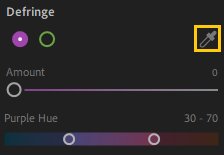
Наведите курсор на нужный оттенок на фотографии и нажмите его, чтобы ослабить или удалить его.
Кроме того, с помощью ползунка Значение можно указать степень ослабления или удаления оттенка, а с помощью ползунка Оттенок можно указать диапазон выбранного оттенка.
Геометрия
Настройка геометрической перспективы на фотографиях.
При съемке фотографий на близком расстоянии от объекта съемки, а также при использовании некоторых типов объективов возможно искажение перспективы, при котором прямые линии на фотографии отображаются искаженными или смещенными. Вы можете исправить эти дефекты с помощью параметров на панели Геометрия .

В режимах Выравнивание доступны четыре опции автоматической коррекции перспективы: Авто , Уровень , По вертикали и Максимум , а также опция коррекции вручную По направляющим . После выравнивания фотографии можно скорректировать настройку с помощью ползунков «Изменения вручную».
Выбор режима выравнивания для коррекции перспективы
Выберите фотографию для исправления.
(Рекомендуется) В представлении Детали откройте элемент управления Редактирование и перейдите на панель Оптика . Установите флажок Коррекция дисторсии .
Настоятельно рекомендуется включить коррекцию дисторсии перед обработкой фотографии с помощью режимов выравнивания.
Перейдите на панель Геометрия . В меню Выравнивание выберите параметр для применения к фотографии.
Позволяет рисовать до четырех направляющих для обозначения выравнивания перспективы.
Коррекция вертикальной и горизонтальной перспективы с одновременным выравниванием всего изображения; сохранение как можно большей видимой области изображения.
Коррекция горизонтальной перспективы.
Коррекция вертикальной перспективы.
Сочетание всех режимов выравнивания для автоматической коррекции перспективы.
Использование инструмента «Выравнивание по направляющим»
Если выбран режим Выравнивание по направляющим , выполните следующие действия.
1. Нажмите значок инструмента «Выравнивание по направляющим», затем нарисуйте направляющие прямо на фотографии.
2. После того как были нарисованы по крайней мере две направляющие, фотография преображается.
Последовательно выбирайте режимы настроек Выравнивание , пока не найдете наиболее подходящую настройку.
Все режимы Выравнивание позволяют корректировать и регулировать искажения и ошибки перспективы. Наилучшая настройка варьируется от фотографии к фотографии. Поэкспериментируйте с режимами, прежде чем решить, какой из них лучше всего подходит для конкретной фотографии.
(Дополнительно) При корректировке перспективы рядом с границами изображения могут появиться белые области. Чтобы избежать этого, включите параметр Ограничить обрезку , который автоматически обрезает фотографию в соответствии с исходным размером.
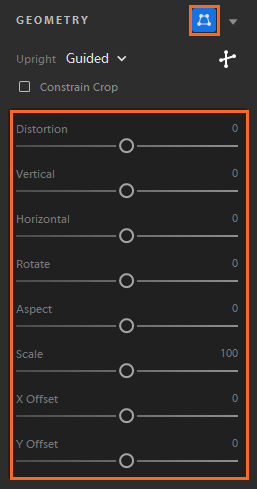
Используйте инструменты «Изменения вручную», чтобы наиболее точно отрегулировать коррекцию: «Искажение», «По вертикали», «По горизонтали», «Поворот», «Формат», «Масштаб», «Смещение по оси X», «Смещение по оси Y» .
Копирование и вставка изменений
Lightroom позволяет копировать изменения, примененные к фотографии, и применять их к нескольким фотографиям. Также можно выбрать настройки редактирования, которые необходимо скопировать из фотографии.
Выберите фото.
Если вы находитесь в представлении Сетка () или Квадратная сетка (), выберите фотографию, с которой требуется скопировать настройки.
Если вы находитесь в представлении Детали (), вы можете скопировать настройки из текущей фотографии или выбрать нужную фотографию в кинопленке в нижней части экрана.
Начиная с выпуска Lightroom за апрель 2023 г. (версия 6.3) можно также выбрать параметр Копировать настройки редактирования в нижней части экрана.
Скопируйте все настройки редактирования из выбранной фотографии.
Чтобы скопировать настройки редактирования текущей фотографии, выполните одно из следующих действий.
- В строке меню выберите Фото > Копировать настройки редактирования .
- Нажмите клавиши Control+C (Win) или Command+C (macOS).
Выберите настройки для копирования из выбранной фотографии.
Чтобы выбрать настройки для копирования из выбранной фотографии, выполните следующие действия.
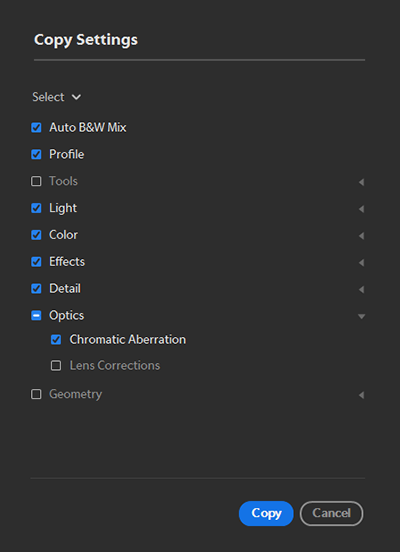
- В строке меню выберите Фото > Выбрать настройки редактирования для копирования . Или нажмите клавиши Control+Shift+C (Win) или Shift+Command+C (macOS).
- В появившемся диалоговом окне Копировать настройки коснитесь всплывающего меню Выбрать в верхней части экрана и выберите один из следующих параметров.
- Все . Выбор всех групп настроек.
- Измененные . Выбор только тех настроек, которые были изменены или применены к выбранной фотографии.
- По умолчанию . Выбор набора настроек по умолчанию. Параметры «Инструменты» и «Геометрия» по умолчанию исключены.
- Нет . Отмена выбора всех параметров редактирования.
Выберите одну или несколько фотографий, к которым необходимо применить скопированные настройки.
Если вы находитесь в представлении Сетка (
) или Квадратная сетка (), выберите одну или несколько фотографий, к которым требуется применить настройки.Если вы находитесь в представлении Детали (
), выберите одну или несколько фотографий из кинопленки.Вставьте скопированные настройки.
Чтобы применить скопированные настройки к выбранным фотографиям, выполните одно из следующих действий.
- В строке меню выберите Фото > Вставить настройки редактирования .
- Нажмите клавиши Control+V (Win) или Command+V (macOS).
Стили
- Панель Стили перемещена на боковую панель. Нажмите значок Стили в правом верхнем углу боковой панели.
- Стили и Профили (включая сторонние, пользовательские стили и профили) автоматически синхронизируются в Lightroom для ПК и мобильных устройств. Однако пользовательские стили и профили не синхронизируются с Lightroom Classic.
Предварительный просмотр и применение стилей, включая рекомендованные стили и премиум-стили
Откройте фотографию в представлении Детали .
Нажмите значок «Стили» на панели справа.
Выберите среди следующих вариантов:
- Рекомендуемые . Благодаря технологиям Adobe Sensei эти стили автоматически предоставляются с учетом анализа фотографии. Даже для одного и того же изображения результаты со временем могут измениться. Доступные варианты карусели, такие Слабый, Сильный, Черно-белый и другие, облегчают фильтрацию стилей.
- Премиум Эти стили обновляются при каждом выпуске и включают в себя такие категории, как Путешествия, Кинематографические , Адаптивные стили (Портреты , Предмет и Небо) , Сезонные , стили, связанные с предметами, и др.
- Ваши . Это все созданные или сохраненные вами стили и все стили по умолчанию, включенные в Lightroom.
- В данную панель включены частично совместимые стили.
- В разделе Рекомендуемые стили наведите указатель на миниатюру стиля и нажмите Еще похожее , чтобы просмотреть другие похожие стили. Можно также нажать значок с тремя точками на эскизе, чтобы узнать автора стиля, подписаться на него, сохранить стиль или создать отредактированную версию .
Если навести указатель на миниатюру на панели Стили , доступен предварительный просмотр эффекта выбранного стиля. Для применения стиля к фотографии просто нажмите на стиль.
Для коррекции интенсивности стиля используйте ползунок Значение . Вы можете начать с 0 и довести интенсивность до 200.
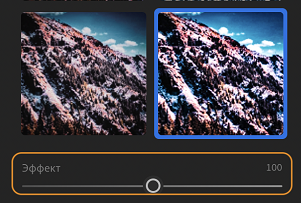 Ползунок выраженности стиля
Создание пользовательского стиля
Вы можете создать и сохранить пользовательские стили обработки на основе текущих настроек редактирования (на панели редактирования ), примененных к выбранной фотографии.
В представлении Детали выберите фотографию, на основе которой вы хотите создать стиль, затем на боковой панели нажмите значок «Стиль».
На панели Стили нажмите значок с тремя точками (
 ) и во всплывающем меню выберите Создать стиль .
В появившемся диалоговом окне Новый стиль укажите имя стиля. Нажмите кнопку Сохранить .
Сохраненный стиль будет добавлен в список пользовательских стилей на панели Стили .
Если вы хотите перенести стили обработки Lightroom Classic в Lightroom, см. Перенос стилей.
Обновление пользовательского стиля
Чтобы обновить сохраненный пользовательский стиль, выполните следующие действия.
В представлении Детали нажмите значок Стили на боковой панели.
На панели Стили разверните группу Пользовательские стили .
Выберите пользовательский стиль, чтобы применить его к фотографии, затем измените необходимые настройки редактирования (на панели редактирования ).
Теперь нажмите правой кнопкой мыши пользовательский стиль и во всплывающем меню выберите пункт Обновить текущими настройками .
Удаление пользовательского стиля
Вы не можете удалить встроенные стили Lightroom. Можно удалить только пользовательские стили.
В представлении Детали нажмите значок Стили на боковой панели.
На панели Стили нажмите правой кнопкой мыши пользовательский стиль и выберите во всплывающем меню пункт Удалить .
В диалоговом окне Удалить стиль нажмите Удалить , чтобы подтвердить действие. В противном случае нажмите Отмена .
Управление стилями
Lightroom позволяет отображать или скрывать различные группы стилей, которые отображаются на панели Стили .
Параметры отображения/скрытия групп стилей применяются к отдельному устройству или компьютеру. Например, можно скрыть некоторые группы стилей в Lightroom для ПК, но они будут отображаться в Lightroom на мобильных устройствах (и наоборот).
Начиная с выпуска Lightroom за декабрь 2022 г. (версия 6.1) можно также экспортировать группы стилей.
В представлении Детали нажмите значок Стили на боковой панели.
На панели Стили нажмите значок с тремя точками (
) и во всплывающем меню выберите Управление стилями .В разделе Управление выберите группы стилей, которые требуется отобразить на панели Стили . Отмените выбор для групп стилей, которые необходимо скрыть на панели Стили .
Нажмите Назад , чтобы вернуться на панель Стили .
Сброс редактирования фотографии
Lightroom позволяет восстановить исходное состояние отредактированной фотографии (соответствующее первому импорту). Вы также можете восстановить отредактированную фотографию до состояния, когда она была открыта в Lightroom. Чтобы сбросить редактирование, необходимо перейти в представление Детали .
Откройте фотографию в представлении Детали .
Если вы находитесь в представлении Сетка (
) или Квадратная сетка (), выберите фотографию, редактирование которой требуется сбросить. Теперь нажмите значок () на панели инструментов в нижней части экрана, чтобы перейти в представление Детали .Если вы уже находитесь в представлении Детали (
), выберите фотографию, редактирование которой требуется сбросить, в кинопленке в нижней части экрана.Восстановите исходное состояние фотографии.
Выполните одно из следующих действий.
- В строке меню выберите Фото > Сброс до исходного .
- Нажмите клавиши Shift+R.
Восстановите фотографию до изменений, внесенных при последнем открытии.
Выполните одно из следующих действий.
- В строке меню выберите Фото > Сброс до последнего открытого состояния .
- Нажмите клавиши Shift+Command+ R.
Удаление пятен и нежелательных объектов
Используйте инструменты Восстанавливающая кисть для удаления ненужных пятен, линий электропередач, людей, предметов и других ненужных объектов с фотографии.
В режиме Лупы нажмите на иконку Восстанавливающей кисти в правой стороне экрана.
Начиная с выпуска Lightroom для ПК за октябрь 2022 г. можно быстро удалять ненужные объекты и пятна при помощи инструмента Удаление с учетом содержимого .
Восстанавливающая кисть
Выберите один из указанных ниже инструментов Восстанавливающей кисти .
Удаление с учетом содержимого : удаляет ненужные объекты и заполняет выделенную область содержимым из выбранного участка.
Восстановление : заимствует текстуру из исходной области и сопоставляет ее с цветом и тоном целевой области на фотографии.
Клонирование : копирует пиксели из исходной области фотографии в целевую область.
Инструмент переносит текстуру, заимствованную из исходного участка, в целевой участок. Инструмент Удаление с учетом содержимого использует содержимое из определенного участка, а инструмент Восстановление анализирует цвета и тона области, прилегающей к целевому участку, и смешивает все вместе. В то время как инструмент Клонирование точно копирует пиксели из исходной области в целевую.
 Инструмент «Восстанавливающая кисть» в Lightroom для настольных компьютеров
При необходимости можно изменить размер, растушевку или непрозрачность выбранного инструмента Восстановление .
- Размер . Позволяет задать диаметр кончика кисти в пикселях.
- Растушевка . Управляет плавным переходом между «закрашенной» областью и окружающими пикселями в целевой области.
- Непрозрачность . Управляет непрозрачностью коррекции, примененной к целевой области.
Чтобы изменить область образца, выделенную по умолчанию, выполните одно из следующих действий:
- Автоматически — Нажмите на рычаг выделенной области и на кнопку /. В качестве образца будет использована новая область. Нажимайте клавишу левой косой черты до тех пор, пока не найдете наиболее подходящую область образца. Вы также можете нажать на кнопку Обновить, чтобы автоматически взять образец из другого участка.
- Вручную — Используйте рычаг выделенной области и перетащите ее на необходимый участок. Это относится только к инструментам «Восстановление» и «Клонирование». Для удаления с учетом содержимого нажмите Cmd/Ctrl и перетащите область на изображении, пока выбрано место удаления с учетом содержимого.
Чтобы переместить и разместить исходную или целевую область на фотографии, перетащите синюю булавку в центре этой области.
Параметры восстановления
Нажмите и удерживайте синюю булавку в центре целевой или исходной области, чтобы вызвать контекстное меню Параметры восстановления .
- В контекстном меню выберите Удаление с учетом содержимого, Восстановление или Клонировать , чтобы переключиться между инструментами.
- Удаление : удаление выбранной пары «исходная-целевая область».
- Сброс восстанавливающей кисти : сброс и удаление всех коррекций, внесенных с помощью инструментов восстановления .
Комбинации клавиш и модификаторы
Круглое пятно:
- Однократное нажатие создает круглую точку и автоматически находит исходное расположение.
- Нажмите клавишу Ctrl/Command + щелкните мышью для создания круглой точки; перетащите для определения исходного расположения точки. Эта опция доступна только для Восстановления и Клонирования.
- Нажмите клавишу Command/Control + Option/Alt + щелкните мышью для создания круглой точки; перетащите для определения размера точки.
- Нажмите клавишу Command/Control + Option/Alt + Shift+ щелкните мышью для создания круглой точки; перетащите для определения размера точки.
Удаление выделенного участка или пятна:
- Выберите булавку и нажмите клавишу Delete, чтобы удалить настройку.
- Нажмите клавишу Option/Alt и щелкните на точку, чтобы ее удалить.
- Нажмите клавишу Option/Alt и перетащите мышь, чтобы нарисовать область, и автоматически удалите точки внутри нее.
Коррекция эффекта красных глаз
Быстро устраните с фото эффект красных глаз при помощи инструмента Эффект красных глаз на панели Восстановление . Можно сделать следующее:
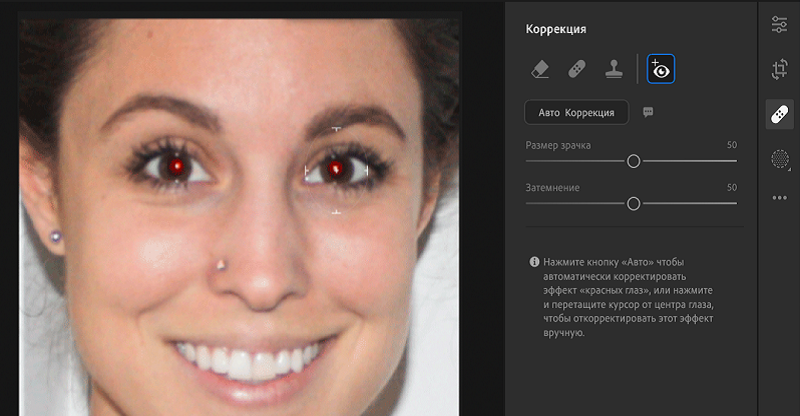 Инструмент «Коррекция эффекта красных глаз» в Lightroom для ПК.
Авто-коррекция красных глаз — Инструмент авто-коррекции автоматически устраняет эффект красных глаз с фотографии.
Ручная коррекция эффекта красных глаз — Если вы хотите вручную устранить эффект красных глаз, нажмите на иконку Эффект красных глаз . Перетащите курсор с центра глаза, чтобы скорректировать эффект. Вы можете изменить Размер зрачка и Затемнить область при необходимости.
Применение локальной коррекции
Начиная с Lightroom версии 5.0 (выпуск за октябрь 2021 года) больше не применяются указанные ниже рабочие процессы. Доступ к новейшим инструментам для локальных коррекций описан в разделе Маскирование в Lightroom.
С помощью инструментов Кисть , Линейный градиент или Радиальный градиент можно вносить изменения в определенные области фотографии. Доступ к этим инструментам можно получить на правой панели в разделе Мои фотографии или Общий доступ .
Инструмент «Кисть» позволяет выборочно применять настройки к фотографиям, закрашивая определенную область фотографии.
Инструменты линейного и радиального градиента позволяют применять настройки к определенной области фотографии. Можно установить любую ширину области по своему усмотрению.
Выберите инструмент локальной коррекции. Можно просмотреть соответствующую панель.
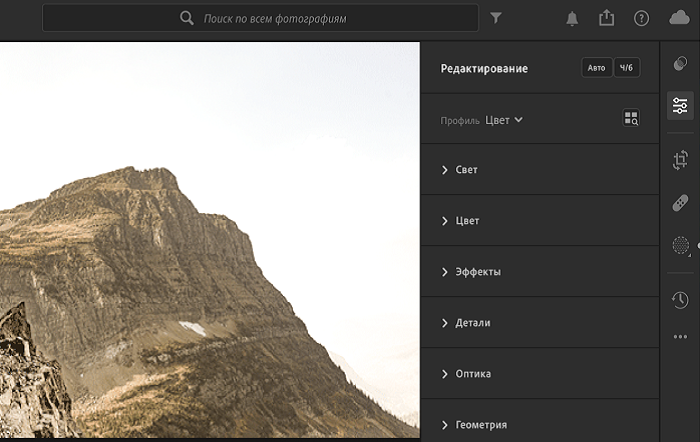 Панель «Редактирование» в Lightroom для ПК.
- Настройте размер кисти для инструмента Кисть с помощью ползунка Размер и выделите область. Нажмите Ластик , чтобы удалить область выделения.
- Для создания линейного градиента нажмите и перетащите инструмент по области, которую требуется отредактировать. Можно просмотреть выбранную область с использованием параллельных линий. Нажмите на синюю булавку в выбранной области, чтобы переместить выбранную область на фотографии. Используйте Кисть , чтобы постепенно растянуть выделение на другие части фотографии.
- Для создания радиального градиента нажмите и перетащите инструмент по области, которую требуется отредактировать. Будет выделена круговая область. Нажмите на синюю булавку в выбранной области, чтобы переместить выбранную область. Используйте Кисть , чтобы постепенно растянуть выделение на другие части фотографии. Используйте ползунок Растушевка для создания плавного перехода между выделенной областью и областями за ее пределами.
Отрегулируйте выбранные области с помощью этих ползунков на панели:
- Температура Корректирует цветовую температуру области изображения, делая ее теплее или холоднее. Эффект температуры сглаженного фильтра способен улучшить изображения, снятые в условиях смешанного освещения.
- Тон Компенсирует зеленый или пурпурный оттенок.
- Экспозиция Задает общую яркость изображения. Применение локальной коррекции экспозиции позволяет добиться результатов, подобных традиционному осветлению и затемнению.
- Контрастность Корректирует контрастность изображения, главным образом затрагивая средние тона.
- Светлые области Восстанавливает детали в переэкспонированных областях изображения.
- Тени Восстанавливает детали в недоэкспонированных областях изображения.
- Белые Корректирует светлые области фотографии.
- Черные Корректирует затемненные области фотографии.
- Текстура Увеличивает или уменьшает детализацию текстур на фотографии. Перетащите ползунок влево для смягчения деталей или вправо для их выявления. При перемещении ползунка «Текстура» цвет и тона не изменяются.
- Четкость Добавляет глубину изображения за счет увеличения локальной контрастности.
- Удаление дымки Уменьшает или увеличивает степень дымки на фотографии.
- Оттенок Изменяет цвета в конкретных областях, не затрагивая остальную выделенную область. При коррекции мельчайших деталей цвета, например, тона кожи, установите флажок Использовать точное редактирование .
- Насыщенность Корректирует яркость цвета.
- Резкость Повышает разрешение краев изображения для вывода деталей фотографии на передний план. Отрицательное значение размывает детали.
- Шум Снижает уровень шумов, которые становятся заметны при высветлении теней.
- Муар Устраняет дефекты муара или выполняет сглаживание цвета.
- Устранение каймы Устраняет цветовую кайму по краям.
- Колоризация Применяет оттенок к области, на которую влияет локальная коррекция. Выберите оттенок, нажав на образец цвета. Цветовой эффект сохраняется при преобразовании фотографии в черно-белое изображение. Используйте кнопку-переключатель, чтобы включить этот ползунок.
Ползунок Оттенок добавлен в версии Lightroom начиная с 3.3 (июнь 2020 г.) Оттенок позволяет с легкостью локально изменять цвет объектов, а также выполнять более тонкую коррекцию, например настройку оттенков кожи, без изменения цвета остальной фотографии.
Перетащите ползунок влево для уменьшения значения или вправо для увеличения.
Как сделать виньетирование в лайтрум и эффект зернистости

Light Room
Виньетирование в Лайтрум не всегда зло для снимков, так же как и эффект зернистости. В некоторых случаях оно может стать интересным художественным эффектом, прекрасно дополняющим снимок. Для реализации виньетирования в LightRoom есть специальный инструмент, позволяющий создать данный эффект.
В режиме коррекции изображения в правой панели инструментов есть раздел Эффекты в котором содержатся два пункта Виньетирование обрезанного и Зернистость. Эффект виньетирования в LightRoom применяется к обработанному изображению. Это означает, что все его углы будут равномерно затемнены или осветлены.

Осветленное виньетирование в LightRoom

Затемненное виньетирование в LightRoom
На панели Виньетирование находится ряд регуляторов:
- Величина – управляет степенью виньетирования.
- Средняя точка – задает размеры области виньетки.
- Округлость – управляет формой виньетки.
- Растушевка – управляет степенью размытости виньетки.
- Света – позволяет настроить просвечивание ярких светов сквозь затемненные края виньетки.
Используя данные инструменты можно настроить виньетирование в Лайтрум достаточно в широких пределах и под любые задачи.
Как делать виньетирование в LightRoom
В списке Стиль в верхней части панели можно выбрать один из трех стилей виньеток. Однако следует помнить, что различия между ними минимальны. В любом случае постарайтесь опробовать каждый из стилей и выбрать для себя наиболее подходящий.
Эффект зернистости на фотографии
Эффект зернистости позволит ваши снимки стилизовать под пленочные. Для этой цели существует инструмент Зернистость. Он расположен ниже инструмента Виньетирование и содержит три регулятора настроек:
- Величина – задает количество шумов на снимке.
- Размер – управляет размером отдельных зерен.
- Неровность – задает степень размытия зерен.
При этом следует помнить, что эффект зернистости способен скрыть некоторые огрехи съемки. Например, нерезкость снимка или артефакты, возникающие при сжатии изображения.

Эффект зернистости снимка в LightRoom
Как сделать виньетирование в LightRoom и применить эффект зернистости к изображениям
Вам остается только отработать на практике виньетирование в LightRoom и научиться грамотно применять эффект зернистости.
P. S. Если данная статья была полезна для Вас, поделитесь ею со своими друзьями в социальных сетях! Для этого просто кликните по кнопкам ниже! А также оставьте комментарий к данной статье или перейдите на Главную !
Как создать виньетку в Lightroom (или удалить ее!)
Фотографы используют виньетирование, чтобы подчеркнуть центр изображения. Это простой способ добавить художественный эффект.
Прочитайте наше пошаговое руководство, чтобы узнать, как создать виньетку в Lightroom для любого изображения.
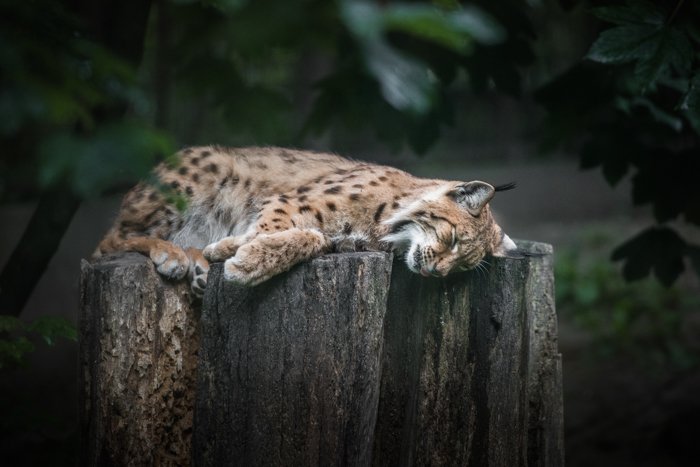
Тамара Кедвес
Что такое виньетка и почему вы должны ее использовать?
В фотографии виньетка — это уменьшение или увеличение яркости или насыщенности по краям кадра. Эта техника помогает выделить центр изображения, убирая отвлекающие элементы и делая середину .
Следите за тем, чтобы использовать эту технику осторожно. Чрезмерное виньетирование может дать эффект, противоположный тому, которого вы хотите добиться. То, что должно быть художественным видом, может быстро превратиться в чрезмерное редактирование.
Правильно использованная виньетка придает силу вашим изображениям. Более темный край не позволит глазам зрителя излишне блуждать. Она поможет привлечь взгляд к наиболее важным участкам сцены.
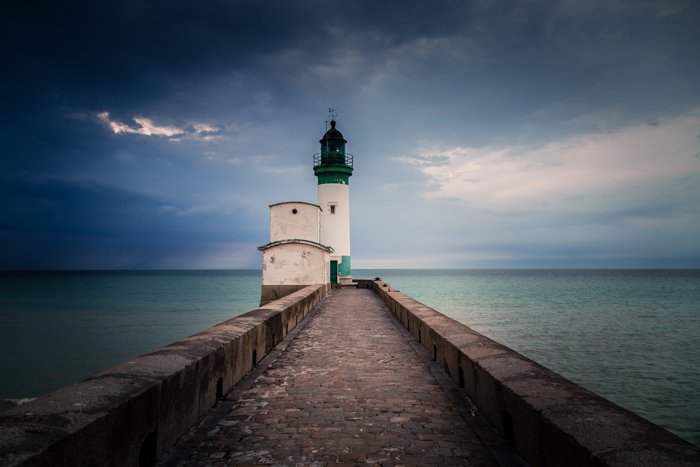
Adrien Tutin Unsplash
Зачем использовать Lightroom для добавления виньетки?
Lightroom прост в использовании, что делает его идеальным для добавления виньетки к вашим изображениям.
Что мне нравится в использовании этой программы, так это то, что вы можете копировать и вставлять настройки и процессы. Это позволяет использовать одну и ту же технику для многочисленных изображений, что ускоряет весь процесс.
Как создать виньетку в Lightroom
Я покажу вам три разных способа создания виньетки в Lightroom.
1. Используйте инструмент «Виньетка после кадрирования» для получения драматического результата
Самый простой способ создать виньетку — использовать инструмент.
Откройте изображение и перейдите к модулю.
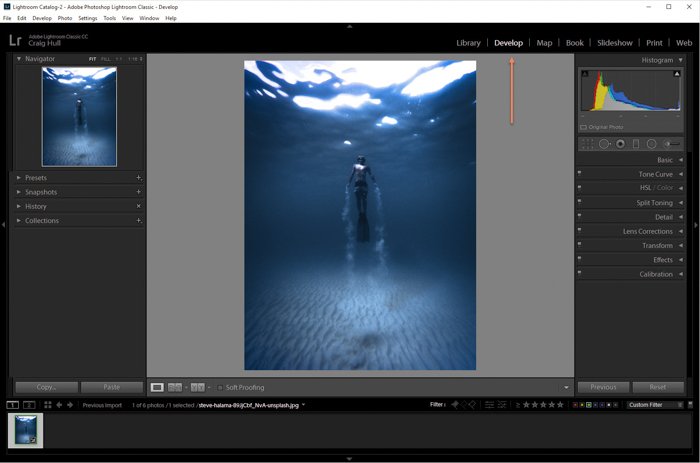
В правой части вы найдете панель. Нажмите на нее, чтобы развернуть.
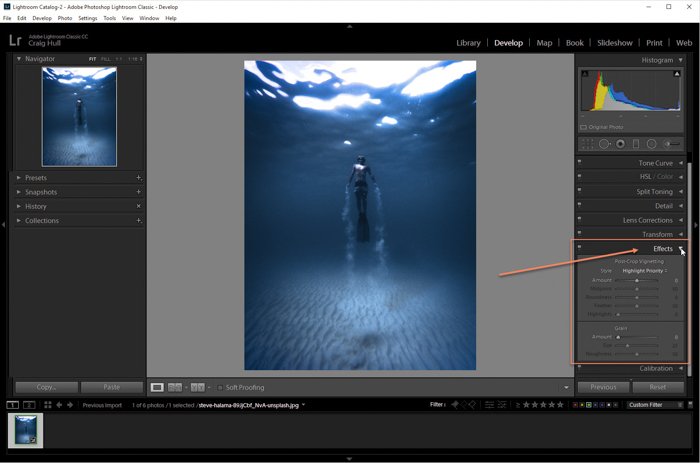
Чтобы изменить, создаете ли вы виньетку на основе экспозиции или насыщенности, нажмите на .
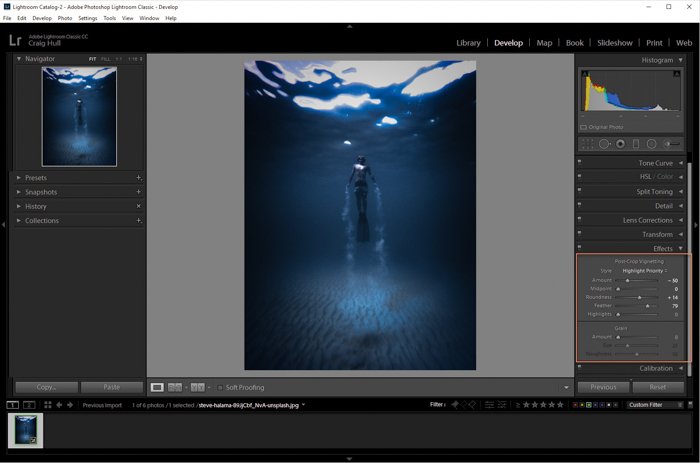
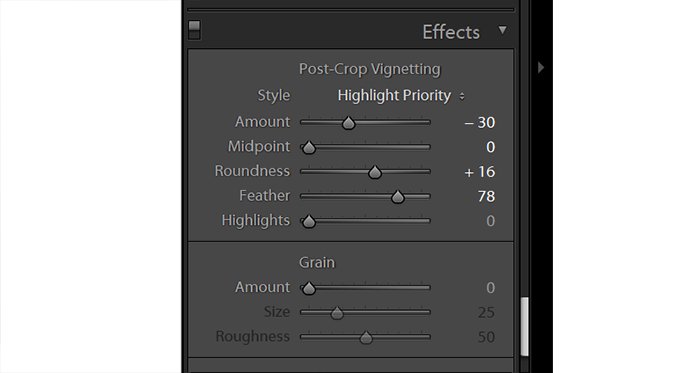
Используйте панель для изменения средней точки (центр виньетирования), округлости (насколько круглым или овальным является эффект), перышка (насколько плавным является переход) и бликов (насколько яркими являются самые белые участки).
Поиграйте с этими ползунками, чтобы создать виньетку, которая наилучшим образом дополнит вашу сцену.
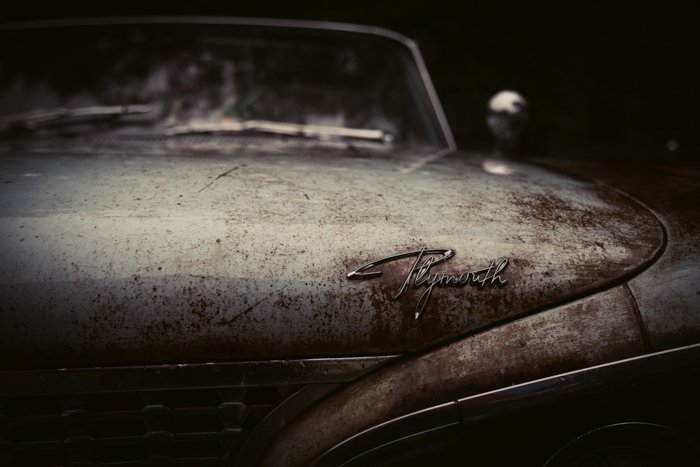
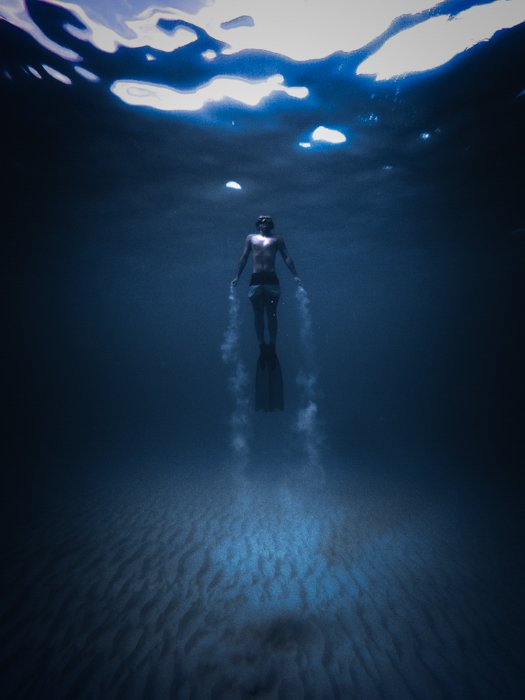
Здесь представлено окончательное изображение с использованием .
2. Используйте коррекцию объектива для тонких изменений
Один из способов добавить виньетку к любому изображению — использовать панель . Это отличный способ добавить очень тонкое виньетирование. Здесь у вас не будет большого контроля, поэтому не ожидайте большого количества ползунков или настроек.
Откройте изображение и перейдите к модулю . Перейдите на панель.
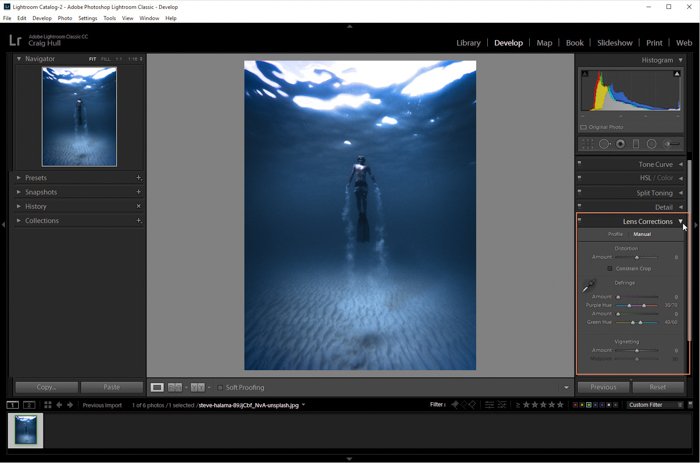
Инструмент виньетки находится в нижней части панели. Для создания темной виньетки передвиньте ползунок влево, для создания светлого эффекта — вправо.
Здесь не с чем играть, но это даст базовое виньетирование вашему изображению.
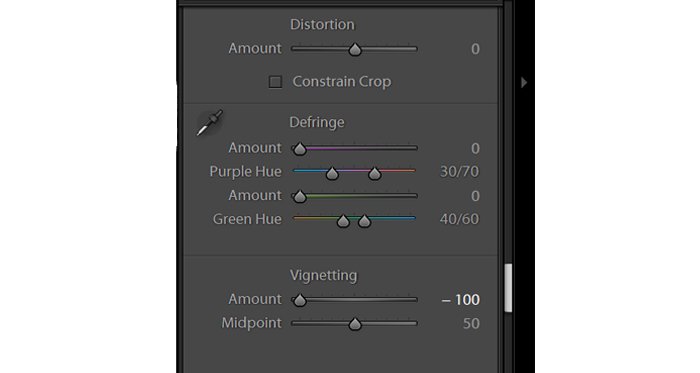
Здесь представлено окончательное изображение варианта виньетирования.
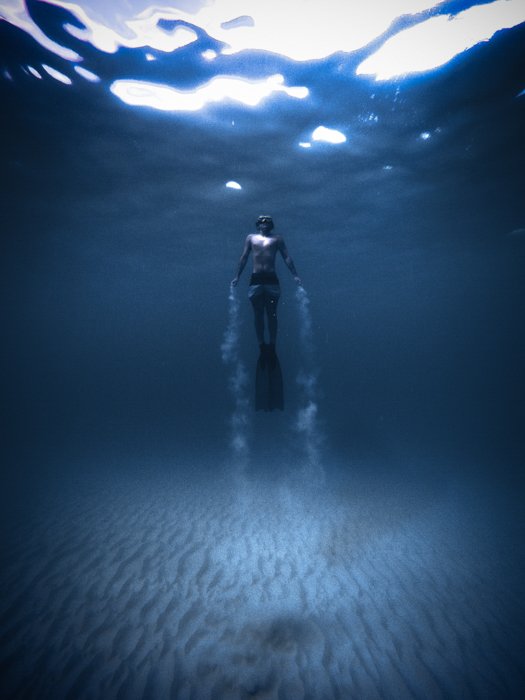
3. Используйте радиальный фильтр для большинства возможностей редактирования
Одним из лучших способов создания виньетки является . Этот вариант предлагает вам наибольшее количество манипуляций, помогая создать наилучшую виньетку.
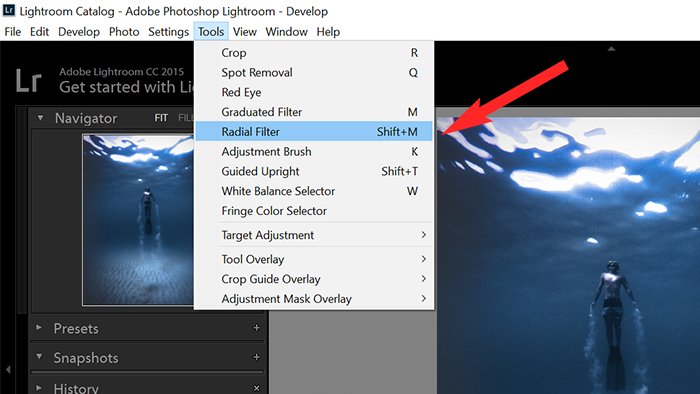
Откройте изображение и перейдите к модулю. Существует два способа создания модуля. Вы можете использовать верхнюю панель и перейти к или
Для создания виньетки поместите фильтр на область, где вы НЕ хотите получить эффект.
Нажмите и перетащите на изображение, чтобы создать радиальный фильтр.
Возможно, вы привыкли щелкать и перетаскивать, как при рисовании коробки, начиная с угла. Этот фильтр работает путем перетаскивания из центра того места, где вы хотите его разместить. Когда закончите, отпустите кнопку мыши.
Не волнуйтесь, если с первого раза у вас не получилось сделать все правильно.
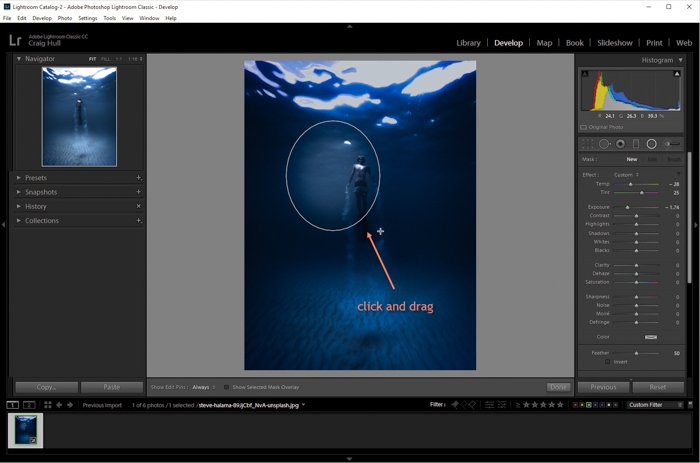
После создания фильтра вы можете свободно перемещать, расширять и удлинять его. Вы можете переместить его, когда увидите значок, расширить его с помощью блоков по бокам или удлинить с помощью верхнего и нижнего блоков.
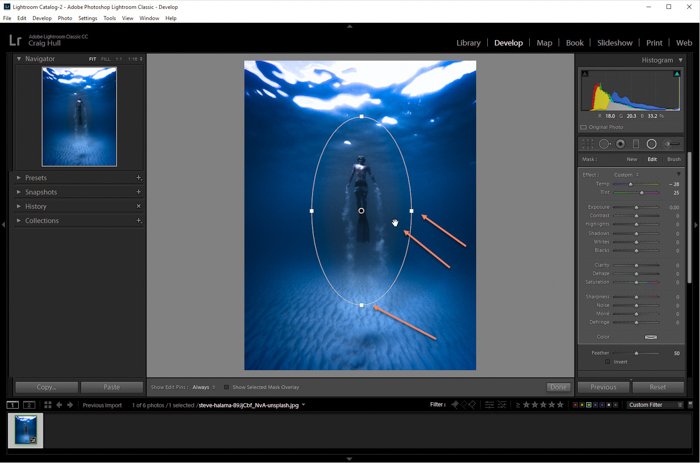
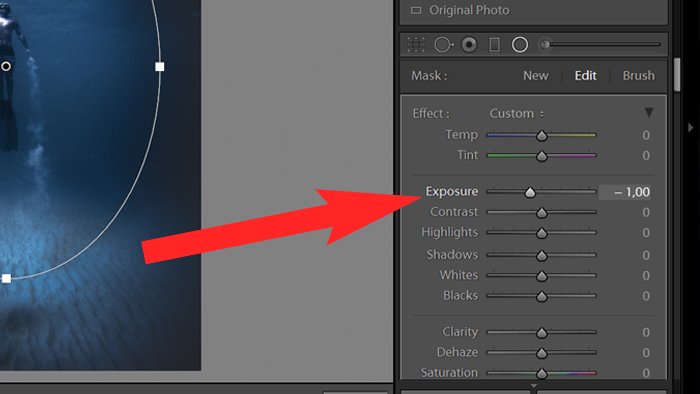
Когда вы будете довольны, передвиньте ползунок экспозиции. Перемещение ползунка влево создаст более темную виньетку, а перемещение вправо добавит экспозиции.
Вы можете использовать любые ползунки на панели, чтобы настроить виньетку по своему усмотрению. Если вы допустили ошибку или создали что-то, что вам не нравится, вы можете воспользоваться кнопкой.
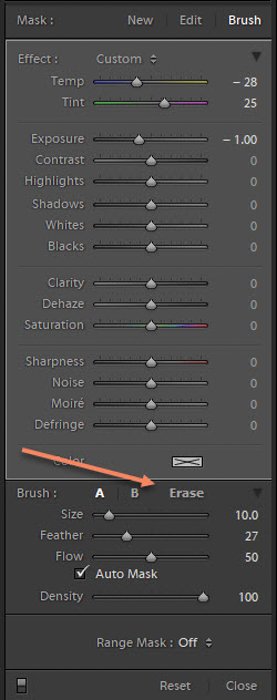
Инструмент позволяет настраивать область внутри фильтра, в то время как область позволяет работать только с областью внутри виньетки.
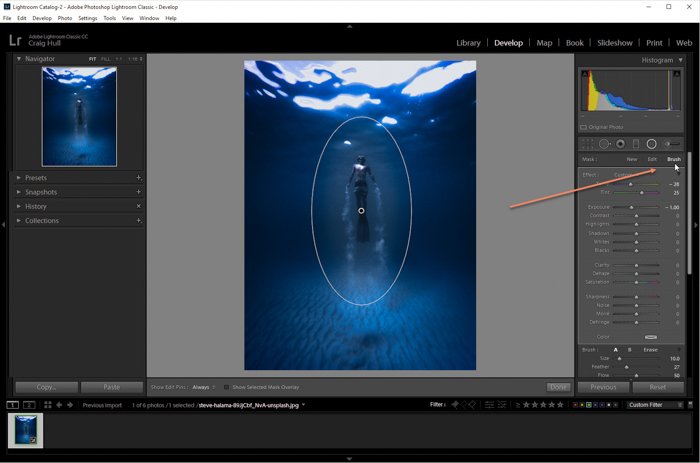
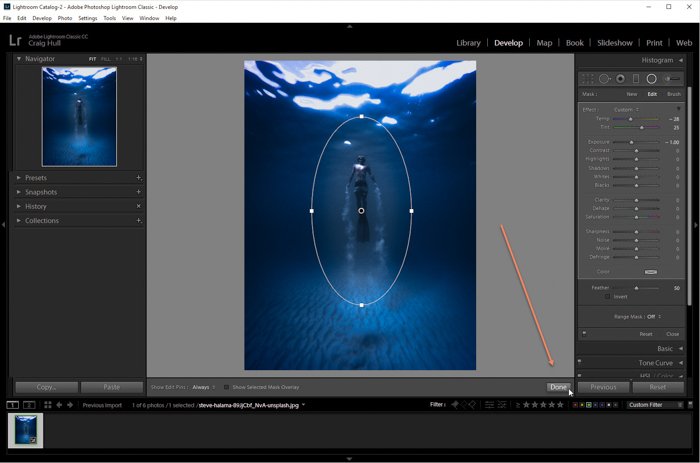
Когда вы настроите виньетку так, как вам нужно, нажмите кнопку Done для завершения.
Если вам нужно вернуться к радиальному фильтру для дальнейшей настройки эффекта виньетки, вернитесь к фильтру. или .
Затем нажмите на маленькую кнопку, где вы впервые создали радиальный фильтр.
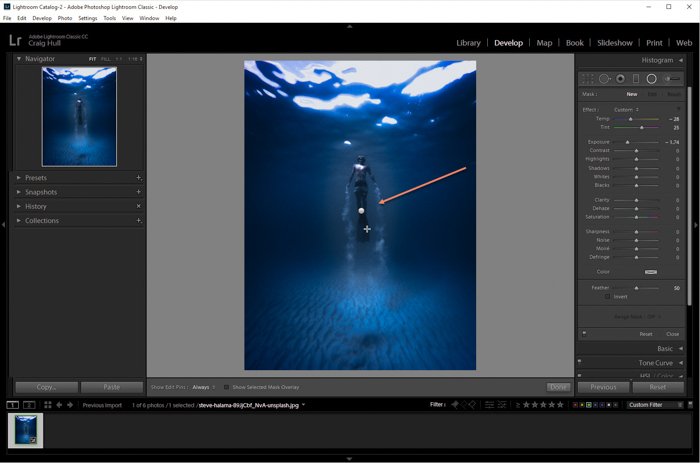
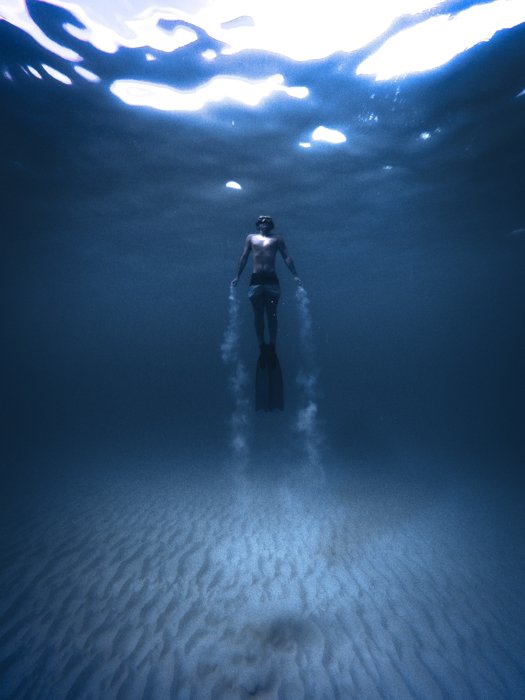
Здесь представлено окончательное изображение.
Как удалить виньетку в Lightroom
Вы, возможно, сталкивались с тем, что некоторые объективы автоматически затемняют углы изображения во время съемки. Хотя на некоторых снимках это может быть приятно, другие фотографии могут не так сильно выиграть от этого.
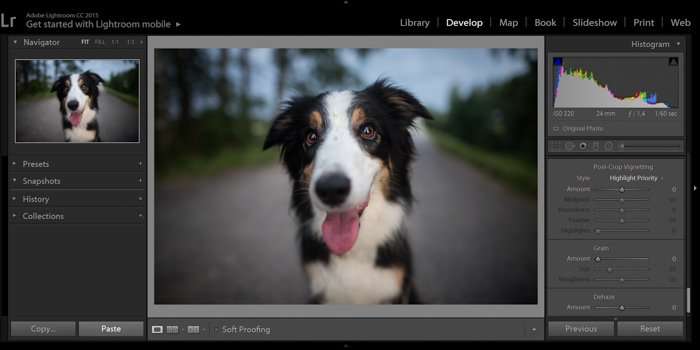
К счастью, упомянутые выше инструменты можно использовать не только для добавления, но и для удаления виньетки.
Все, что вам нужно сделать, это сдвинуть ползунок вправо, используя любой из описанных выше способов. Вы увидите, как виньетка постепенно исчезает.
Заключение
Виньетка имеет несколько целей. Вы можете использовать ее, чтобы привлечь внимание к центру фотографии или придать ей художественный или драматический вид.
Lightroom — самый простой инструмент для достижения этого в процессе постобработки.