Как оставлять комментарии на YouTube

Все люди постоянно что-то комментируют. И нет, говорится не о комментарии в интернете, хотя именно о них и пойдет речь в статье, а о методе социального взаимодействия в целом. Это является одной из норм общения. Человек всегда что-то оценивает и составляет мысли по какому-то поводу. Высказывая их, он тем самым самоутверждается. Но не всегда приходится это делать в реальной жизни. Именно поэтому не лишним будет узнать, как оставлять комментарии под видео на видеохостинге YouTube.
Что дают комментарии на YouTube
С помощью комментариев каждый желающий пользователь может оставить отзыв о работе автора только что просмотренного видеоролика, тем самым донося ему свою мысль. На ваш отзыв может ответить другой пользователь или же сам автор, что может привести к практически полноценному диалогу. Бывают случаи, когда в комментариях к ролику разгораются целые дискуссии.
Хорошо это не только лишь по социальной причине, но и по личностной. А всегда в выгодном положении при этом сам автор видео. Когда у него под роликом происходит хоть какая-то активность, сервис Ютуб считает его более популярным и, возможно, будет показывать в разделе рекомендованных видео.
Как комментировать видеоролики
Пришло время переходить непосредственно к ответу на вопрос «Как оставлять свои комментарии под видео?».
На самом деле, задача эта тривиальна до невозможного. Для того, чтобы оставить отзыв о работе автора на Ютубе, вам необходимо:
- Находясь на странице с воспроизведенным видео, опустившись чуть ниже, отыскать поле для ввода комментариев.
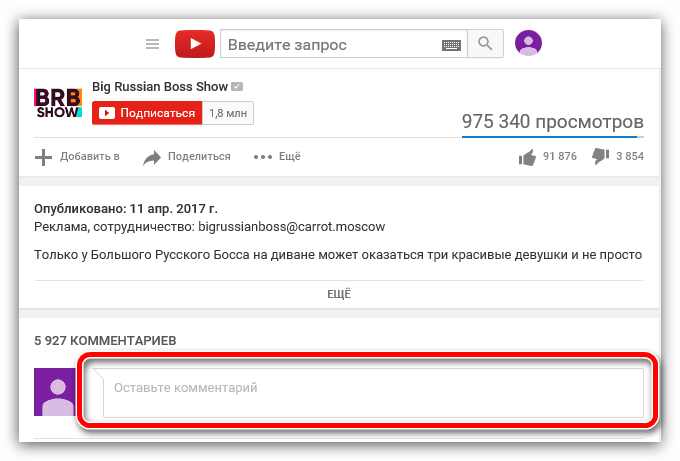
- Нажав левой кнопкой мыши, начать вводить свой отзыв.
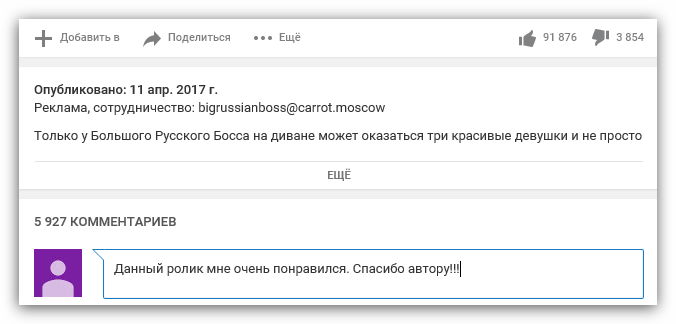
- После завершения нажать на кнопку «Оставить комментарий».
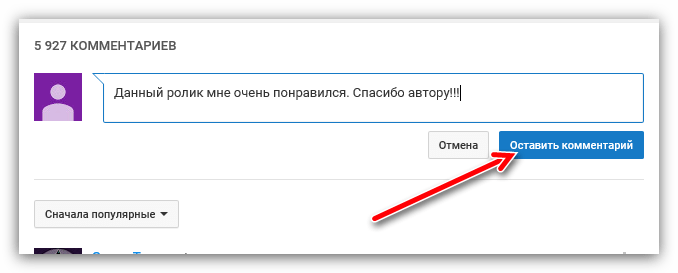
Как можно заметить, оставить свой отзыв под работой автора очень просто. А сама инструкция состоит из трех невероятно простых пунктов.
Как ответить на комментарий другого пользователя
В начале статьи говорилось, что под некоторыми видеороликами в комментариях разгораются целые дискуссии, участие в которых принимает огромное количество пользователей. Ясное дело, для этого используется немного другой способ взаимодействия со своеобразным чатом. В этом случае необходимо воспользоваться ссылкой «Ответить». Но обо всем по порядку.
Если начать листать страницу с видео еще дальше (ниже поля для ввода комментария), то вы обнаружите те самые комментарии. В данном примере их почти 6000.
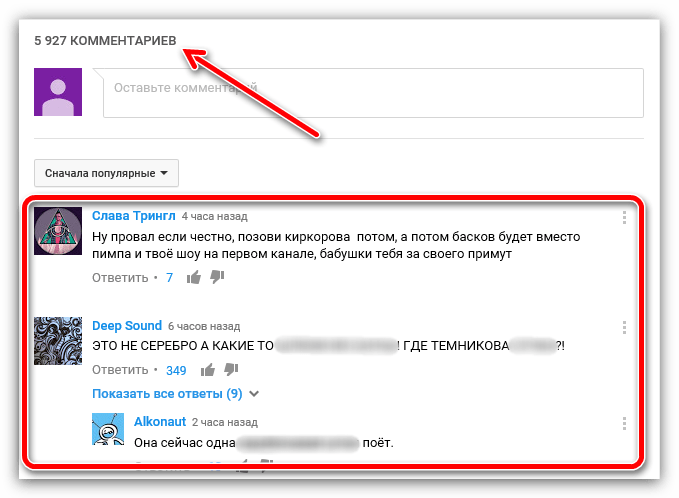
Список этот бывает до бесконечности долгий. Листая его и читая сообщения, оставленные людьми, вы можете захотеть ответить кому-то, и это сделать очень просто. Рассмотрим на примере.
Допустим, вы хотите ответить на комментарий пользователя с никнеймом aleefun chanel. Для этого рядом с его сообщением нажмите на ссылку «Ответить», чтобы появилась форма для ввода сообщения. Как и в прошлый раз, введите свое изречение и нажмите кнопку «Ответить».
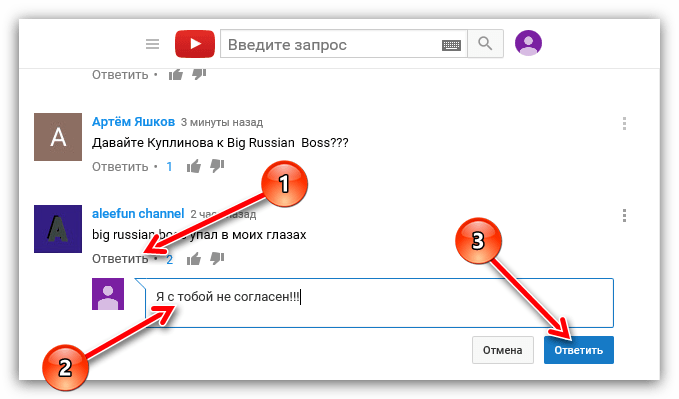
Вот и все, как видно, делается это очень просто, не сложнее, чем оставить комментарий под роликом. Пользователю, на чье сообщение вы ответили, придет уведомление о ваших действиях, и он сможет поддержать диалог, ответив уже на ваше обращение.
Примечание: Если вы хотите найти под видео интересные комментарии, то можете воспользоваться неким аналогом фильтра. В начале самого списка отзывов есть выпадающий список, из которого вы можете выбрать сортировку сообщений: «Сначала новые» или «Сначала популярные».
Как комментировать и отвечать на сообщения с телефона
Многие пользователи Ютуба, зачастую, просматривают ролики не с компьютера, а со своего мобильного устройства. И в такой ситуации у человека тоже есть желание взаимодействовать с людьми и автором посредством комментариев. Сделать это также можно, даже сама процедура не сильно отличается от той, что была приведена выше.
- Для начала необходимо оказаться на странице с видео. Чтобы найти форму для ввода своего будущего комментария, вам необходимо будет спуститься чуть ниже. Поле находится сразу после рекомендованных роликов.
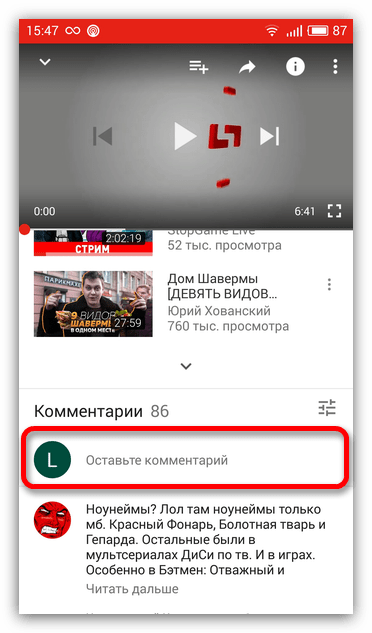
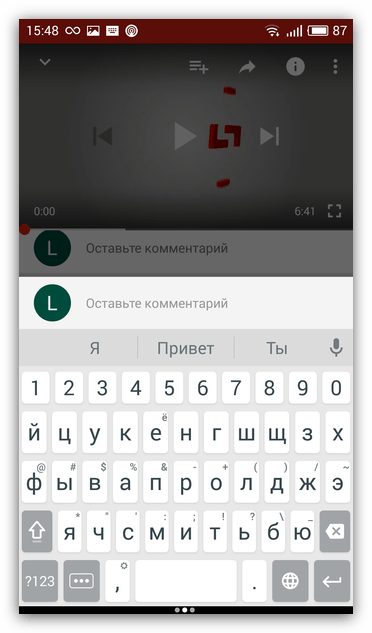
- Дабы начать вводить свое сообщение, необходимо нажать на саму форму, где написано «Оставьте комментарий». После этого откроется клавиатура, и вы сможете начать набирать текст.
- По итогу, вам нужно нажать на значок бумажного самолетика, чтобы оставить комментарий.
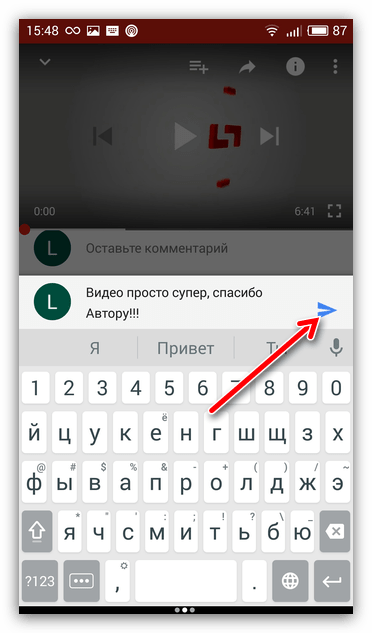
Это была инструкция, как оставить комментарий под видео, а вот если вы среди сообщений других пользователей найдете что-то интересное, то для того, чтобы ответить, вам нужно:
- Нажать на значок «Ответить».
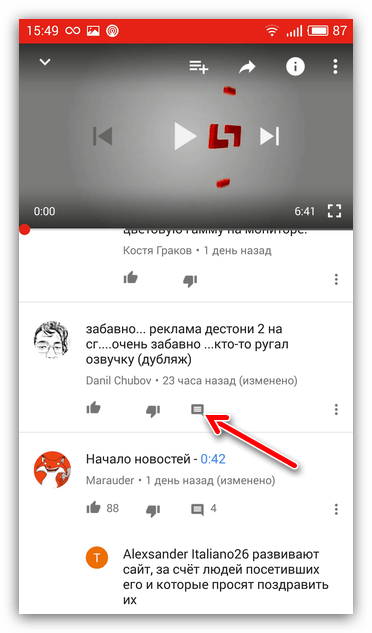
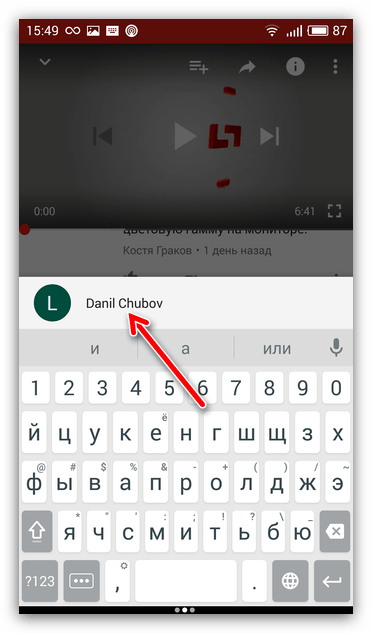
- Откроется клавиатура и вы можете набрать свой ответ. Заметьте, что в начале будет стоять имя того пользователя, на чье сообщение вы оставляете ответ. Не удаляйте его.
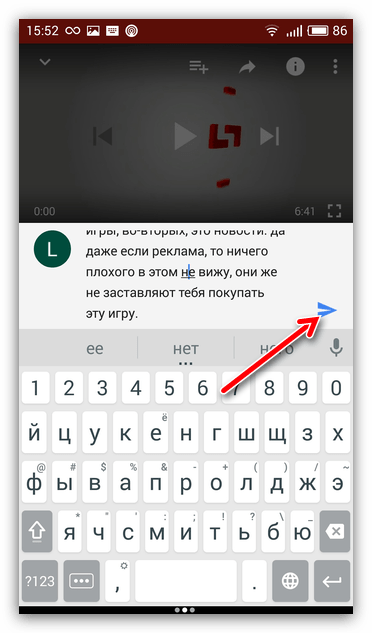
- После окончания набора текста, как и в прошлый раз, нажмите значок самолетика и ответ отправится пользователю.
Вашему вниманию были представлены две маленькие инструкции, как на мобильных телефонах взаимодействовать с комментариями на Ютубе. Как можно заметить, все не сильно уж отличается от компьютерной версии.
Заключение
Комментарии на Ютубе – это очень простой способ общения между автором видеоролика и другими, такими же пользователями, как и вы. Сидя за компьютером, ноутбуком или своим смартфоном, где бы вы ни были, используя соответствующие поля для ввода сообщения, вы сможете оставить свои пожелания автору или же подискутировать с пользователем, чья точка зрения немного расходится с вашей.
Комментарии на Ютубе и все о них

Функционал Ютуб позволяет не только просматривать и размещать видео, но и комментировать видеотворения других пользователей. Если вы выкладываете материал и разрешаете обсуждения на своем канале, вы можете просматривать комментарии к своему ролику, отвечать на них, проводить опросы аудитории и так далее. Сегодня мы рассмотрим, как выполнять основные действия, связанные с комментами.
- Как оставить комментарий в Ютубе
- Как писать комментарии в Ютубе в ответ
- Как посмотреть свои комментарии на Ютубе
- Как удалить комментарий в Ютубе
- Что делать, если не получается оставить комментарий
- Как написать правильный комментарий
Как оставить комментарий в Ютубе
Если доступ к видеоматериалу открыт для всех пользователей, после просмотра вы можете поучаствовать в обсуждении. Для этого нажмите кнопку «Оставьте комментарий», которая находится под просмотренным видеоконтентом. Напечатайте текст и выберите «Отправить».
Если доступ ограничен, к сожалению, вы не сможете оставить свой коммент. Данная опция имеется только у общедоступных материалов и контента с доступом по специальным гиперссылкам.
Мы разобрали, как написать комментарий в Ютубе. Если вы не хотите ограничиваться стандартным шрифтом, его можно отформатировать с помощью нескольких комбинаций: «*bold text*» выделяет текст жирным, «_italicized text_» добавляет курсив, а «-strikethrough text» перечеркивает набранное слово, фразу или предложение (перечеркнуты). Также можно использовать метки или упоминания. Например, указать другого пользователя через @(имя) или +(имя). После вводы вы можете выбрать нужный вариант из открывшегося списка пользователей.
Если вы хотите поделиться с другими пользователями видеохостинга ссылкой на интересную статью, интервью эксперта, дополнительное видео по теме и так далее, вставьте в коммент URL-адрес.
Как писать комментарии в Ютубе в ответ
Сделать это очень легко. Под нужным комментом нажмите «Ответить». Далее введите текст и отправьте его.
Как посмотреть свои комментарии на Ютубе
Сообщения комментировавшего отображаются под окошком с воспроизводимым роликом. Для их просмотра крутите страницу вниз. В данном разделе можно не только комментировать видеоролик, но и отвечать на оставленные ранее другими пользователями сообщения. Все ответы формируются в единую ветку и отображаются пользователям.
Если вы ищите определенный комментарий, но не можете найти его, скорее всего, он был удален. Удаление может быть выполнено самим пользователем или владельцем канала, а также администрацией сервиса, если в тексте выявлены нарушения.
Если вы просматриваете видеоматериал с компьютера, у вас есть возможность сортировки комментов. Под полем для ввода сообщения предусмотрен список с доступными вариантами сортировки, например, «по популярности», «по дате публикации» и так далее.
Если вас интересует вопрос, как найти свой комментарий на Ютубе, перейдите в «Просмотренные». Здесь в верхней части страницы имеется вкладка «История». Перед вами откроется перечень всех комментов, ранее оставленных вами на видеохостинге. Нажмите на нужный и система автоматически перенаправит вас на страницу с видео, под которым он размещен. Если же ролик был удален, в данном списке не будет вашего отзыва о нем.
Хотите поделиться понравившимся обсуждением? Тогда нажмите на временную метку, расположенную рядом над ним. В адресной строке отобразится ссылка на всю ветку, скопируйте ее и отправьте нужному пользователю.
Как удалить комментарий в Ютубе
Для начала открываем видеохостинг, сделать это можно с любого гаджета, зайдя на официальный сайт или воспользовавшись официальным приложением. Далее необходимо авторизоваться, войти в свой профиль. Далее через «Библиотеку» или «Просмотренные» откройте видео, под которым ранее оставляли сообщение. Если вы комментировали собственный ролик, нажмите кнопку «Мой канал» и далее уже выберите нужный материал.
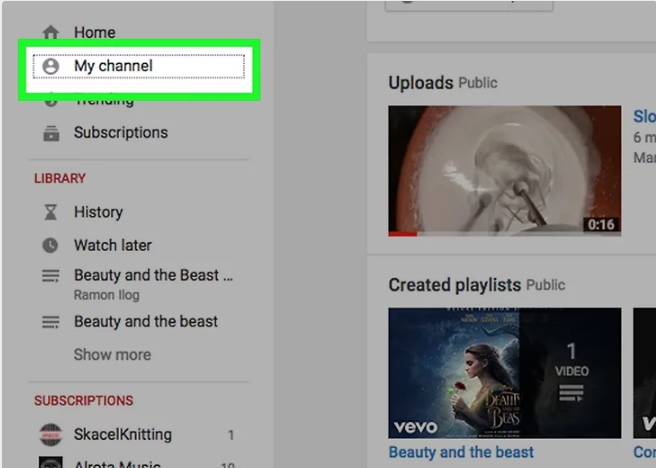
Найдите нужный отзыв и нажмите знак «три точки» рядом с ним. Наверняка для этого придется прокрутить страницу вниз. В открывшемся меню выберите нужное действие, «Удалить». Если вы хотите очистить свой канал от нелестных реакций, выберите «Убрать».
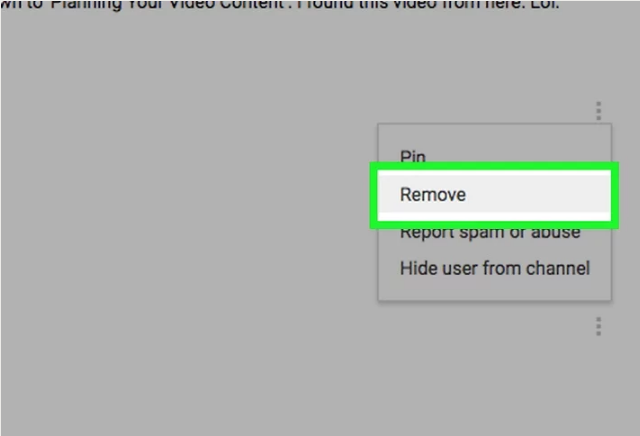
Теперь обновите страницу или закройте, а потом заново откройте используемый браузер.
Что делать, если не получается оставить комментарий
- Во-первых проверьте, воспользовались ли вы учетной записью системы Гугл для входа. Если вы на YouTube через браузер, в верхнем углу справа должна быть ваша аватарка от система Google+. Если вы сидите через официальное приложение для мобильных устройств, данная иконка будет отображаться в левом углу.
- Посмотрите, включена ли опция комментирования к нужному видео. Если автор ее отключил, под роликом отображается надпись “Комментарии к этому видео отключены”.
- Включите cookie-файлы. Если ранее вы включили блокировку передачи данных файлов через браузер, опция комментов может быть заблокирована. Откройте настройки используемого интернет-браузера и убедитесь, что параметры приватности выставлены правильно.
- Возможно сам браузер работает некорректно, попробуйте выполнить действие через другой ресурс, с Safari/ Firefox/Опера и так далее.
Как написать правильный комментарий
Согласно действующим принципам и правилам сообщества видеохостинга, нельзя оставлять сообщения, если они содержат:
- Спам. Здесь подразумевается реклама товаров и услуг, собственного сайта/канала и так далее.
- Ненависть. Не стоит оставлять отзывы, которые могут оскорбить человека/группу людей.
- Угрозы. Если вы не довольны просмотренным видеороликом, не стоит угрожать расправой его автору.
Если считаете, что тот или иной размещенный материал не соответствует правилам Ютуб/цензуры и прочее нажмите кнопку «Пожаловаться».
Перед тем, как оставить под роликом свое мнение, задайтесь вопросом, а для чего вы хотите это сделать. Вы хотите поделиться мнением, так как являетесь компетентным в данной области или хотите рассказать дополнительную информацию, которая будет полезна зрителям? Не стоит писать «пустые» комменты, это не принесет пользы ни вам, ни автору.
Перед написанием ознакомьтесь с уже оставленными сообщениями и проверьте, нет повторяете ли вы уже высказанную мысль. Лучше оценить предыдущий ответ или дополнить его, чем дублировать комментарий.
Соблюдайте нормы этикета, даже не смотря на то, что общаетесь в интернете (где, казалось бы уже давно напрочь забыли о нормах приличия). Абсолютно абсурдны комментарии в стиле «Только зря потратил полчаса», «Не стоит моего внимания» и так далее. Зачем тратить время еще больше времени, чтобы написать это?
Не отходите в обсуждении от общей темы. Если ролик посвящен танцам, не нужно начинать писать о строительстве, своем бизнес-канале, недавно прочитанной книге и так далее.
Если вы хотите использовать комменты как инструмент для размещения собственной рекламы, делайте это тонко и ненавязчиво: подберите тематическое видео, разместите ссылку в качестве рекомендации.
И последнее: не стоит перебарщивать с объемом текста в комментариях. Пишите лаконично и по делу. Раздутый набор букв, как правило, не дочитывают до конца.
Итак, мы рассмотрели основные вопросы работы с комментами на видеохостинге. Надеемся, статья была полезной и вы сможете уже сегодня применять данные рекомендации.
Все о комментариях в Ютубе – как добавить, редактировать, найти или удалить
Просмотр видеороликов на Youtube – занятие увлекательное. Однако это не только развлечение или узнавание нового, но и общение. Важную роль в этом процессе играют комментарии пользователей.
Зачем нужны комментарии
На Youtube можно посмотреть большое количество видеороликов. Иногда возникает желание поделиться своими мыслями и ощущениями от просмотра с другими, выразить хорошее или плохое впечатление от просмотренного, похвалить или дать совет автору.
Для этого на сайте предусмотрена возможность оставить комментарий. Если нужно ответить на чужие сообщения или дополнить свои, то для этого имеются удобные способы.
Кроме того, нужно понимать, что в большинстве случаев авторам необходима обратная связь. Они хотят знать, какое впечатление они произвели, что понравилось в ролике зрителям, а что не доработано. Мнения, высказанные зрителями, представляет для них возможность дальнейшего совершенствования.
Как оставить комментарий
Просмотрев видеоролик иногда хочется поделиться своим мнением о нём. Это можно сделать, оставив сообщение под ним. В некоторых случаях владелец канала может запретить возможность написать комментирование. В таких случаях нет возможности оставить под роликом свой текст.
Для текста комментария доступно форматирование. Если фразу с обеих сторон окружить звёздочками, то текст будет показан жирным. Если будут использованы знаки подчёркивания, то он будет весь написан в виде наклонных букв. Текст, окружённый с обеих сторон минусами окажется перечёркнутым.
Допускается вставить в текст сообщения ссылку. Она будет написана синим шрифтом и будет кликабельна.
С компьютера
Зайдя на сайт, пользователь попадает на главную страницу. Если он хочет разыскать нужный ролик, он может воспользоваться поиском, введя нужную фразу в соответствующее поле. Чтобы выбрать ролик необходимо кликнуть по нему. После этого будет осуществлён переход на нужную страницу и начнётся воспроизведение. Под видео можно увидеть описание — его требуется пролистать. Далее предусмотрено поле для ввода. По нему надо кликнуть мышкой и набрать текст. После этого следует подтвердить действие, нажав кнопку «Отправить».
С телефона

Для того чтобы написать комментарий в Ютубе через телефон, потребуется прокрутить список видео, которые сайтом предлагаются для просмотра в качестве релевантных к просмотренному. Под ними будет форма для написания сообщения. Для того, чтобы ввести текст, необходимо коснуться поля ввода — тогда появится экранная клавиатура.
Как написать ответ
Перед тем, как писать свой комментарий, имеет смысл ознакомиться с тем, что пишут другие. Для этого нужно пролистать описание видео под роликом. Далее расположено поле для сообщений, а ниже него находятся уже сделанные комментарии. Вверху есть кнопки, с помощью которых их можно упорядочить.
Удобно расположить сообщения в соответствии с популярностью. При этом своё отношения можно выразить, поставив лайк/дизлайк или ответить на чужое сообщение.
При отправке сообщения необходимо указать, для кого будет доступна информация о высказанном мнении. Здесь по умолчанию установлено, что это делается для всех. При этом каждый, кто придёт на канал комментатора, увидит высказанное им мнение.
Есть возможность ограничить круг таких лиц. Для этого надо нажать кнопку, которая находится слева от «Отправить». Тогда откроется поле, где нужно будет перечислить тех, кто узнает о комментировании. Для этого через запятую указывают их адреса электронной почты.
С компьютера
Чтобы ответить на чужой комментарий с компьютера, нужно выполнить следующие действия:
- Перейти к ролику, который нужно прокомментировать.
- Упорядочить сообщения нужным образом.
- Перечитать уже оставленные комментарии и найти тот, о котором хотелось бы высказать своё мнение.
- Под ним имеется кнопка «Ответить». Если нажать на неё левой кнопкой мыши, то откроется поле для ввода.
- Теперь нужно набрать текст и подтвердить ввод.
После этого можно будет увидеть, как только что введённый текст сохранился в ленте под роликом.
С телефона
Отыскав нужный ролик нужно пройти ниже, промотав список рекомендованных релевантных видео. После их окончания можно будет увидеть поле для ввода. Необходимо опуститься ещё немного ниже. Затем начнётся лента комментариев. Она может включать в себя сотни сообщений. Просмотрев ленту, можно найти нужное, под ним имеется кнопка «Ответить».
После прикосновения к ней откроется поле для ввода. Затем тапают место, где будет размещаться текст. При этом откроется экранная клавиатура, с помощью которой будет набираться сообщение. После того, как ввод будет подтверждён, введённый комментарий появится в ленте.
Ограничение на количество

Иногда количество высказанных мнений о ролике может достигать нескольких сотен. Это значит, что он мало кого оставил равнодушным. Формальный запрет писать слишком много комментариев отсутствует. Однако при этом нельзя забывать, что оставленные сообщения не должны выходить за рамки правил, действующих на сайте.
Как удалить комментарий
Можно удалять комментарии только на своём канале. Для этого надо зайти в свой аккаунт и перейти к нужному видео. При наведении курсора у правого края высвечивается знак, при нажатии на который можно увидеть меню. В нём нужно выбрать строку «Удалить».
Как посмотреть комментарии
Сайт даёт возможность отслеживать комментарии под видео. Однако для того, чтобы увидеть соответствующие сообщения необходимо знать, как правильно их искать.
Если зайти в свой аккаунт, затем в Библиотеку и историю просмотра, то там можно увидеть вкладку «Комментарии». На ней можно увидеть свои комментарии о роликах, высказанные ранее.
Чужие
Для того чтобы найти комментарии другого человека на Ютубе, удобно воспользоваться поиском Google. В поисковом поле надо указать фразу «site:youtube.com» и логин пользователя, сообщения которого надо найти. В результате будут найдены все его комментарии.
Не получается оставить комментарий
Так происходит в той ситуации, когда владелец канала запретил комментирование. Это может быть сделано по различным причинам: ему не интересна реакция зрителей на его ролики или он увидел слишком критичное к ним отношение, которое его огорчает. Ограничить возможность комментирования — это право владельца канала. В этом случае оставить своё сообщение под видео не получится.
Как оставить и писать комментарии в Ютубе с телефона


Отзывы, оставленные в интернете, дают возможность каждому желающему высказать свое мнение об авторе и его творчестве, оценить музыку или видео. На оставленный коммент реагирует сам автор или любой другой зритель, которому интересен тот же контент. Это приводит к оживленному общению. В обсуждениях иногда разворачиваются ожесточенные эмоциональные споры.
Для участников дискуссии такое общение выполняет социальную функцию. Также пристальное внимание комментариям как средству обратной связи с аудиторией уделяют авторы роликов. Когда разворачивается общение, повышается количество просмотров, обсуждение видео сопутствует его популярности, а значит, Ютуб может добавить его в список рекомендованных для просмотра роликов. Автору это приносит только бонусы.
Итоги
Оставить комментарий через телефон в YouTube не составляет труда. Но перед тем, как написать отзыв, решите главный вопрос — для чего вы ходите это сделать. Чаще всего записи оставляются, чтобы поделиться своим мнением, добавить полезную информацию или запустить новое обсуждение.
Не нужно писать комментарии только ради того, чтобы сделать какое-то действие. В таком случае проще поставить оценку под комментом другого пользователя. Знание этих правил, позволяет быстро справиться с поставленной задачей и стать полноценным участником процесса обсуждения роликов в Ютуб. О том, как найти свой комментарий мы расскажем далее.
Особенности комментариев
Как комментировать
На Ютубе комменты имеют право оставлять только пользователи, имеющие собственный аккаунт. При этом для просмотра роликов не требуется ни канала, ни регистрации на ресурсе.
Такие правила были созданы администрацией хостинга, чтобы минимизировать количество спама. Данная политика помогает поддерживать культуру общения между пользователями на должном уровне. Некоторые ролики остаются вовсе недоступными для комментирования, если авторы решают закрыть для всех без исключения такую возможность.
С компьютера
Первым делом я расскажу, как найти свои старые комментарии через компьютерную версию YouTube. Для этого выполним ряд простых действий:
- Открываем в браузере страницу ютуба. В левой части экрана, примерно по центру, будет строчка «История». Кликаем по ней левой кнопкой мыши.


Как комментировать видео
Пошаговая инструкция упростит понимание, как под видео на Ютубе оставлять комментарии. Для этого следует прокрутить страницу, на которой размещен ролик, вниз, до поля для ввода отзыва.
Нажав в нем левой кнопкой мыши, напишитесвои мысли по поводу увиденного. Когда изложите все, что хотели, останется только щелкнуть по кнопке «Оставить комментарий».
В написании коментов в Ютубе нет ничего сложного. Этот процесс практически не отличается от общения в социальных сетях.
Алгоритм действий
Алгоритм действий
Если возникают сложности с тем, как написать комментарий в Ютубе, вероятно, есть какие-то проблемы со входом в аккаунт. Следуйте алгоритму, чтобы быстро разобраться в причинах.
- Проверьте, точно ли вы вошли в свою учетную запись. Если ее нет, то придется зарегистрироваться на сайте. Без собственного аккаунта прокомментировать видео на Ютубе не получится.
- Обратите внимание, что учетная запись может быть старой. Если ваш канал был создан до 2009 года, придется его связать с текущей учетной записью. Так же придется поступить, если вы не заходили на свой аккаунт с 2011 года. Перейдите на страницу, на которой существует возможность заявить о своих правах на канал, не связанный с Google-аккаунтом. Далее нужно следовать инструкциям сервиса.
- Когда вы решаете написать комментарий в YouTube под роликом, который смотрите, то поставьте его на паузу. В этом случае страница не запустит автоматически следующий ролик, пока вы пишете текст. Если этого не сделать, можно случайно оставить отзыв под совсем другим видео.
- Если вы по ошибке написали коммент в Ютуб не под тем видео, то сначала удалите его. Затем нажмите кнопку «Назад», чтобы вернуться к нужному вам ролику.
- Блок для комментов расположен под основной информацией. Чтобы его найти, нужно прокрутить страницу вниз. Если его нет, значит, возможность оставить отзыв на Ютубе под роликом закрыта его создателем.
- Написав текст, нажмите на «Оставить комментарий». Точно так же следует действовать, когда пишите отзыв с мобильного телефона.
- Если в последний момент вы передумали писать комменты на Ютубе, можете нажать кнопку «Отмена». Она расположена слева от синей кнопки для отправки отзыва.
На сайте все сообщения расположены в обратном хронологическом порядке. Сначала самые новые. Прокручивая страницу вниз, вы можете увидеть, что раньше писали по этому поводу. Если на какой-то комментарий оставляют ответ, он поднимается вверх.
Если ролик в открытом доступе
Открытый доступ
В зависимости от того, как настроено размещенное видео, комментировать его может быть невозможно. Ролики могут находиться в открытом или ограниченном доступе.
Когда автор добавил видео в открытый доступ, комментарии видны всем без исключения. Любой зарегистрированный пользователь может присоединиться к обсуждению.
Обратите внимание, если вы решите оставить комментарий на Ютубе через аккаунт G Suite, он будет виден остальным.
Чтобы оставить комментарии на YouTube под видео, находящимся в открытом доступе, достаточно найти соответствующее поле, ввести текст и нажать кнопку «Оставить комментарий».
При этом личные сообщения под видео, находящимся в открытом доступе, будут недоступны.
Если доступ ограничен
Ограниченный доступ
Когда владелец решает ограничить доступ к видео, комментарии к нему отключены. Данная функция предусмотрена только для видео с открытым доступом или доступом по ссылке. Если ролик размещен в ограниченном доступе, вы не сможете отправить ссылку на него другому пользователю, добавить в свой плейлист.
Доступ по ссылке
Доступ по ссылке
Если у вас есть ссылка на видео, то вы имеете право участвовать в обсуждении ролика и просматривать его. Для всех остальных пользователей эти функции будут недоступны. В таком случае для просмотра не требуется вход в Google-аккаунт. Смотреть записи смогут только пользователи, которым автор предоставит ссылку. Им потребуется ввести необходимый URL.
Чтобы пригласить к просмотру, можно отправить ссылку кому-нибудь еще. Этот контент не будет отображаться в списке ваших видеозаписей, в поиске он появится только при том условии, что он будет добавлен в общий плейлист. В противном случае ролик так и останется доступен ограниченному количеству пользователей. Только они смогут просматривать его и писать комментарии под видео.


Как оставить комментарий в Ютубе на Айфон
Владельцы Айфона также могут комментировать видео в Ютубе с телефона. Здесь действуют почти такие же принципы, как и для смартфонов с Андроид. В частности, доступность оформления отзывов зависит от уровня доступа видео. Ели он открытый, чтобы оставить комментарий жмите на соответствующую строку и введите текст. Для ограниченного доступа размещение отзывов закрыто. При доступе по ссылке эта возможность доступна только тем пользователям, которые имеют соответствующий линк.
Аналогичный подход действует, если необходимо оставить ответ на комментарий с Айфона. В таком случае сделайте следующие шаги:
- кликните на кнопку Ответить под нужной записью;
- пропишите нужное сообщение;
- жмите на символ самолетика, позволяющий отправить видео.

Как и в случае с телефонами Андроид, на Айфонах доступно ряд фишек:
- Изменение шрифта. Принцип действия такой же.
- Добавление ссылки.
- Оценка комментария. Чтобы оставить свою оценку в телефоне, достаточно войти в аккаунт, перейти в сообщество и поставить сердечко возле интересующей записи.
- Прикрепление коммента. Здесь также работает похожий принцип. Войдите в профиль Ютуб, откройте видео и перейдите в секцию Комментарии, где найдите нужную запись.
- Кликните на три вертикальные точки и жмите Прикрепить. Если там уже был отзыв, он автоматически меняется. Для подтверждения действий жмите на кнопку прикрепить.
- Оценка. В приложении, как и в браузере, доступно оценивание отзыва. Для этого найдите нужный комментарий и кликните на значок Нравится или Не нравится.
Как видно, писать комменты в Ютубе с телефона на Андроид или iOS несложно, а принцип действия является идентичным. Это связано с тем, что функционал приложения на разных ОС смартфона почти не отличается, что позволяет с легкостью пользоваться приложением даже при замене аппарата.


Как форматировать комментарии
Иногда нужно изменить форматирование комментария, например, чтобы обратить на него внимание автора и других пользователей. В Ютубе есть такая возможность.
Изменение шрифта
Изменить шрифт будет довольно просто. Для этого потребуется добавить всего пару символов:
- Чтобы текст стал жирным, поставьте звездочки с двух сторон, будет выгдядеть так: *жирный*.
- Для выделения фразы или отдельного слова курсивом, нужно написать так: _выделяемое слово_.
- Чтобы слово или часть текста были зачеркнуты, поставьте в начале и конце дефис: -зачеркнуто-.
Как добавить ссылку
С добавлением ссылки трудностей тоже возникнуть не должно. Достаточно просто скопировать URL-адрес, которым вы хотите поделиться, а затем вставить его в поле, в котором пишете отзывы.

 />
/> 
Как оставить комментарий в Ютубе через браузер на телефоне
Бывают ситуации, когда пользователь работает на смартфоне, но посещает Ютуб через браузер. В таком случае принципы и требования к оставлению отзывов не меняются. Они такие же, как для телефонов с iOS или Андроид. Это же касается дополнительных фишек, а именно оставления оценки, редактирования, изменения формы текста и т. д.

Как комментировать и отвечать на сообщения с телефона
Если вы будете писать комментарий на ютубе с телефона, следуйте тем же рекомендациям – отличий в механизме действий нет.
При нажатии на окно для ввода текста выплывет клавиатура, на которой набирайте текст точно так же, как пишете сообщение в чате. Затем нажмите на значок в виде бумажного самолетика.
Общаться на ютубе элементарно. Это доступный способ взаимодействия между автором и зрителями. Где бы вы ни были, можете вступить в дискуссию, высказать блогеру, выложившему запись, свое мнение или пожелания. Авторы всегда с интересом читают сообщения, с готовностью дискутируют.


Что делать, если не удается добавить комментарий
Иногда пользователи спрашивают, как оставить комментарий на Ютубе с телефона, если система не дает это сделать или возникают другие трудности. Учтите несколько моментов:
- Убедитесь, что вы вошли в свою учетную запись. В этом случае справа вверху должна стоять аватарка от Гугл+. При работе через приложение с мобильного телефона иконка будет слева вверху.
- Проверьте, что в телефоне активна опция комментирования к определенному ролику. Бывают ситуации, когда автор отключил возможность добавления отзывов. В таком случае ничего сделать не получится.
- Включите куки. Если ранее вы блокировали передачу информации через веб-проводник, функция комментирования может быть закрыта. Войдите в настройки применяемого браузера и убедитесь в правильности выставления настроек.
- Попробуйте оставить комментарий под видео в другом браузере. Возможно, сам веб-проводник работает некорректно.
Чаще всего трудности с добавлением отзывов возникают из-за закрытия этой функции автором видео. В остальных случаях таких проблем не возникает.
Перед тем как оставить комментарий в Ютубе с телефона, важно ознакомиться с требованиями по созданию таких отзывов. Администрация хостинга внимательно следит, чтобы отзывы соответствовали требованиям системы. Комментарий в Ютубе, оставленный через телефон или ПК, блокируется, если в нем содержится какая-либо реклама, имеются признаки ненависти или угрозы другому человеку.
Как написать правильный комментарий
Согласно действующим принципам и правилам сообщества видеохостинга, нельзя оставлять сообщения, если они содержат:
- Спам. Здесь подразумевается реклама товаров и услуг, собственного сайта/канала и так далее.
- Ненависть. Не стоит оставлять отзывы, которые могут оскорбить человека/группу людей.
- Угрозы. Если вы не довольны просмотренным видеороликом, не стоит угрожать расправой его автору. Если считаете, что тот или иной размещенный материал не соответствует правилам Ютуб/цензуры и прочее нажмите кнопку «Пожаловаться».
Перед написанием ознакомьтесь с уже оставленными сообщениями и проверьте, нет повторяете ли вы уже высказанную мысль. Лучше оценить предыдущий ответ или дополнить его, чем дублировать комментарий. Соблюдайте нормы этикета, даже не смотря на то, что общаетесь в интернете (где, казалось бы уже давно напрочь забыли о нормах приличия). Абсолютно абсурдны комментарии в стиле «Только зря потратил полчаса», «Не стоит моего внимания» и так далее. Зачем тратить время еще больше времени, чтобы написать это?
Не отходите в обсуждении от общей темы. Если ролик посвящен танцам, не нужно начинать писать о строительстве, своем бизнес-канале, недавно прочитанной книге и так далее.
Если вы хотите использовать комменты как инструмент для размещения собственной рекламы, делайте это тонко и ненавязчиво: подберите тематическое видео, разместите ссылку в качестве рекомендации.
И последнее: не стоит перебарщивать с объемом текста в комментариях. Пишите лаконично и по делу. Раздутый набор букв, как правило, не дочитывают до конца.
Итак, мы рассмотрели основные вопросы работы с комментами на видеохостинге. Надеемся, статья была полезной и вы сможете уже сегодня применять данные рекомендации.
Приятно, когда юзеры оставляют записи под вашим роликом на Ютубе. Благодаря им можно улучшить видео, понять, что получилось, а что лучше вырезать из клипа. Проанализировав комментарии, легче всего придумать . Посмотреть свои комментарии на Ютубе
можно сразу под видео. Откройте любой ролик, комментарии к которому хотите увидеть. Проскрольте страницу вниз. Прямо под ним вы увидите общее количество оставленных записей. Если вы хотите увидеть те записи, которые больше всего оценили другие, под полем, позволяющим оставлять комменты, коснитесь вкладки «Сначала новые».
Здесь вы можете выбрать, какие записи вы хотите видеть в первую очередь самые популярные или свежие. Записи называются популярными, если они набрали лайки от других, а также к ним написали больше всего ответов. На них нужно ориентироваться в первую очередь, если вы хотите продвигать свой канал и . Если вам нужно быстро понять, какие видеоролики набрали , тогда вам необходимо перейти в менеджер канала. Здесь справа вы увидите общее число поставленных лайков или дизлайков, а также общее количество комментариев к каждому из клипов.
Для того, чтобы посчитать средний лайк и углубиться в статистику, вам поможет . Откройте данную графу в меня. Внизу слева выберите пункт «Комментарии». Здесь на графике Ютуб покажет вам дни недели, в который пользователи оставили больше всего откликов, также вы можете узнать месторасположение, откуда были сделаны комменты, посмотреть, какой клип был самым интересным для юзеров.
Читаем комментарии в приложении YouTube
Комментарии в приложении прочитать легко. Интерфейс в разных операционных системах мало отличается, поэтому можно быстро найти информацию, не зависимо от того, какой гаджет находится в руках. Прочтение иногда помогает влогерам находить темы для будущих выпусков, а также учитывать здравую критику для дальнейшего развития творчества.
В приложении YouTube достаточно прокрутить страницу вниз. Все записанная информация будет находиться прямо под видео. Сверху будут новые и самые популярные записи. Сперва показаны отзывы подписчиков, а затем остальных посетителей аккаунта. На мобильных устройствах также есть кнопки «Лайк», «Дизлайк».

Чтобы увидеть заметки на телефоне, нужно пролистать страницы вниз
Как писать ответ другим пользователям
Для того, чтобы принять участие в обсуждении видеоролика пользователю необходимо выполнить такие действия:
- Коснуться опции „Ответить“, которая находится внизу комментария.
- Напишите ответ. Стоит отметить, что вначале текста будет стоять никнейм пользователя, с которым вы вступаете в диалог.
- Тапните на значок „самолетика“ для отправки сообщения пользователю.
Если представленная информация стала полезной, поделитесь ссылкой на статью с друзьями и знакомыми. Вдруг возникнут вопросы по теме, пишите в комментариях.
Просмотр ответов на комментарии на ютубе
Перейдем к просмотру ответов пользователей на оставленные вами высказывания под видеороликами. Для того, чтобы просмотреть ответы, вам нужно обратить внимание на иконку колокольчика в правом верхнем углу страницы. Если вы нажмете на колокольчик, то у вас откроется меню уведомлений как на изображении.

Также есть альтернативный способ, он заключается в том, что вы вручную отыскиваете ролик, в котором оставляли свой отзыв и среди всех сообщений ищете свой, а уже там, просматриваете ответы на ваше высказывание. Найдя свой пост, на который пользователи давали свои ответы, следует развернуть список для осуществления общения с тем или иным человеком.