Как отключить отслеживание Аирподс
Наушники AirPods — это удобное и популярное устройство, которое можно использовать с iPhone или iPad. Они не только обеспечивают отличное качество звука, но и оснащены функцией отслеживания местоположения — Локатором, благодаря которому можно быстро найти их, если они потерялись или были украдены. Однако, есть ситуации, когда пользователь не хочет использовать эту функцию и предпочитает отключить ее. В этой статье мы расскажем, как это сделать.
Как отключить AirPods от чужого локатора
Если вы подключились к сети Локатора чужих наушников AirPods, вы можете отключить их от вашего устройства. Для этого нужно выполнить следующие действия:
- Откройте приложение «Локатор» на устройстве.
- Откройте вкладку «Устройства».
- Выберите устройство, которое вы хотите удалить.
- На карте нажмите кнопку «Подробнее».
- Нажмите «Удалить это устройство».
После выполнения этих действий ваше устройство больше не будет связано с Локатором наушников AirPods.
Как отключить отслеживание головы AirPods
Отслеживание движения головы — это еще одна функция наушников AirPods, которая позволяет управлять звуком при помощи движения головы. Если вы не хотите использовать эту функцию, вы можете отключить ее в настройках универсального доступа. Для этого нужно выполнить следующие действия:
- Откройте приложение «Настройки» на вашем iPhone или iPad.
- Найдите раздел «Универсальный доступ».
- Найдите и нажмите на «AirPods».
- Нажмите на наименование ваших наушников AirPods.
- Выключите опцию «Как на [устройстве]».
После выполнения этих действий отслеживание движения головы будет выключено для всех приложений.
Как отключить Аирподс про от локатора
Вы также можете отключить Локатор у своих наушников AirPods. Для этого нужно выполнить следующие действия:
- Откройте приложение «Локатор» на своем устройстве.
- Перейдите на вкладку «Устройства».
- Найдите наушники AirPods и выберите их.
- На карте нажмите кнопку «Подробнее».
- Нажмите «Удалить это устройство».
Теперь Локатор ваших наушников AirPods выключен.
Что делать, если нашли чужие Аирподс
Если вы нашли наушники AirPods, ваш первый шаг должен быть попытаться связаться с человеком, который может быть их владельцем. Если вы знаете кого-то, кто может знать, кто потерял наушники, можете обратиться к ним за помощью. Если вы не знаете, к кому обратиться, попытайтесь сдать найденные вещи в ближайшее отделение полиции или местное управление. Это поможет вернуть потерянные вещи и поможет сохранить вашу репутацию в глазах окружающих.
Полезные советы и выводы
- Если вы не хотите использовать функцию Локатора или отслеживание движения головы, вы можете легко отключить их в настройках вашего устройства.
- Если вы нашли потерянные наушники или другие ценные вещи, попробуйте связаться с владельцем или сдать их в ближайший отдел полиции.
- Не стоит использовать потерянные вещи, находящиеся в вашем распоряжении без разрешения владельца. Ведь это не только незаконно, но и недобросовестно.
- Не забывайте следить за своими наушниками и не оставляйте их без присмотра. Это поможет избежать неприятностей и сохранить ваши ценности.
Как проверить работает ли GPS
Для проверки работы GPS на устройствах Android можно воспользоваться бесплатным приложением GPS Test. С его помощью можно определить, насколько корректно работает GPS приемник на мобильном устройстве. В приложении всегда показывается статус приема — если написано «No Fix», значит, либо устройство неисправно, либо находится в местности с плохим приемом сигнала. Также в приложении есть другие функции, которые позволяют узнать информацию о сильности сигнала, количестве спутников и другие параметры работы GPS. Если при проверке выявляется проблема с GPS, стоит обратиться к специалистам, которые могут помочь решить эту проблему.
Почему не работает сеть на айфоне
Чтобы исправить проблему с сетью на iPhone, необходимо выполнить несколько проверок. В первую очередь, нужно убедиться, что настройки даты и времени установлены правильно. Также стоит проверить, не включен ли авиа режим, который отключает все сетевые подключения. Если проблема сохраняется, можно попробовать сбросить настройки сети. Важно также проверить sim-карту, возможно она повреждена или установлена не корректно. Если sim-карта плохо обрезана или у нее поврежден чип, это может привести к проблемам с сетью. Выполнив все необходимые проверки и корректировки, вы сможете наслаждаться своим iPhone с хорошей сетевой связью.
Что делать если не работает будильник
Если вы столкнулись с проблемой, что ваш будильник не работает, вам следует выполнить несколько действий. В первую очередь, перейдите в настройки телефона и зайдите в раздел звуки и вибрация. Там вам необходимо настроить громкость сигнала будильника, переместив ползунок. Проверьте, корректно ли воспроизводится выбранная вами мелодия. Если что-то не так, установите другую мелодию. Также, не забудьте очистить кэш телефона. Если после того, как вы выполнили все вышеперечисленные действия, ваш будильник все еще не работает, то убедитесь, что вы включили его в настройках и выбрали нужные дни для его работы. Если проблема сохраняется, попробуйте перезагрузить телефон и проверить звук будильника еще раз.
Как отключить автоматическое включение геолокации
Для того чтобы отключить автоматическое включение геолокации на устройстве с операционной системой Android 11 или более ранней версии, необходимо выполнить следующую последовательность действий: 1. Сверните экран сверху вниз. 2. Нажмите на значок «Геолокация» и удерживайте его. Если в списке значков не находится «Геолокация», коснитесь значка «Изменить» или «Настройки». 3. Выберите пункт «Дополнительно» и затем «Определение местоположения». 4. Включите или отключите параметр «Более точное определение местоположения». При необходимости можно также настроить другие параметры геолокации. После выполнения этих действий автоматическое включение геолокации на вашем устройстве будет отключено.
Если вы хотите отключить отслеживание своих наушников AirPods, следуйте этим простым инструкциям. Откройте приложение «Настройки» и нажмите на свое имя. Затем выберите «Локатор». Вы увидите пункт «Найти [устройство]». Нажмите на него, а затем «выключить». Этим вы отключите функцию поиска, которая позволяет вам отслеживать местоположение ваших AirPods через приложение «Найти мой iPhone». Если вы сделали это, в будущем вы не сможете использовать эту функцию и не узнаете местоположение ваших наушников, если вы их потеряете. Но если вы думаете, что вам это не нужно, то без вопросов можете отключить свой локатор AirPods и продолжайте использовать свои наушники спокойно.
Как отключить автообнаружение уха AirPods Pro?
Включение или отключение функции «Автообнаружение уха». По умолчанию наушники AirPods определяют, когда находятся в ушах, и принимают .
Как отключить датчик на Аирподс про?
На iPhone или iPad перейдите в меню «Настройки» > Bluetooth. Наденьте AirPods Max или оба AirPods и нажмите кнопку «Подробнее» рядом с наушниками AirPods в списке устройств. Для переключения между режимами управления шумом нажмите «Шумоподавление», «Прозрачность» или «Выкл.».
Что такое Автообнаружение уха?
Переведите в неактивное положение переключатель «Автообнаружение уха». В этом случае AirPods не будут устанавливать воспроизведение на паузу, когда вы вынимаете из уха один из наушников. Звук с iPhone также не будет автоматически переключаться на AirPods, когда вы вынимаете их из футляра и вставляете в уши.
Как изменить настройки AirPods Pro?
Для этого следует.Выбрать в меню «Apple» подпункт «Системные настройки».Перейти в раздел Bluetooth и перевести его в активный режим.Поместить AirPods в кейс и открыть крышку.Зажать кнопку на тыльной стороне чехла, пока тестовая индикация не загорится белым.Найти AirPods Pro в списке и подключиться к ним.18 мая 2020 г.
Как отключить обнаружение AirPods?
Чтобы удалить AirPods или наушники Beats из приложения «Локатор», необходимо разорвать с ними пару в настройках Bluetooth на каждом из Ваших устройств, а затем удалить их из списка устройств.
Как отключить функцию Автообнаружения уха?
Выключение функции «Автообнаружение уха»Наденьте наушники AirPods и убедитесь, что они подключены к устройству.Выполните одно из описанных ниже действий. На iPhone, iPad или iPod touch. Откройте «Настройки» > «Bluetooth», затем коснитесь . Включите или выключите параметр «Автообнаружение уха».
Как отключить распознавание уха?
Выключение функции «Автообнаружение уха»Наденьте наушники AirPods и убедитесь, что они подключены к устройству.Выполните одно из описанных ниже действий. На iPhone, iPad или iPod touch. Откройте «Настройки» > «Bluetooth», затем коснитесь . Включите или выключите параметр «Автообнаружение уха».
Можно ли слушать Аирподс про без амбушюр?
В комплекте c наушниками вы найдёте три пары амбушюр (силиконовых насадок) белого цвета с размерами S, M и L. Кроме них, комплектация включает кейс с беспроводной зарядкой, кабель Lightning/USB‑C и документацию. AirPods Pro без амбушюр. Они легко надеваются и снимаются.
Геолокация airpods как выключить
Нужна помощь в поиске вашей AirPods? Используйте приложение «Найти iPhone», чтобы увидеть ваши AirPods на карте, воспроизвести звуковой сигнал, чтобы найти их и вернуться к беспроводного прослушивания.
Вот как это работает
С прошивкой 10.3 или более поздней версии, приложение Найти iPhone поможет вам найти ваш пропавший AirPods. Если вы уже настроили Найти iPhone на iPhone, iPad или iPod touch, который вы используете с вашим AirPods, он автоматически включается для AirPods тоже. Так что если ваш AirPods теряются, их дела, и где-то рядом, вы можете использовать «Найти мой iPhone», чтобы найти их снова. Если ваши AirPods находятся вне зоны досягаемости всех ваших устройствах, нужно зарядить, или в случае AirPod, Найти мой iPhone все еще можете помочь, показав время и место, где они были в прошлом связаны.

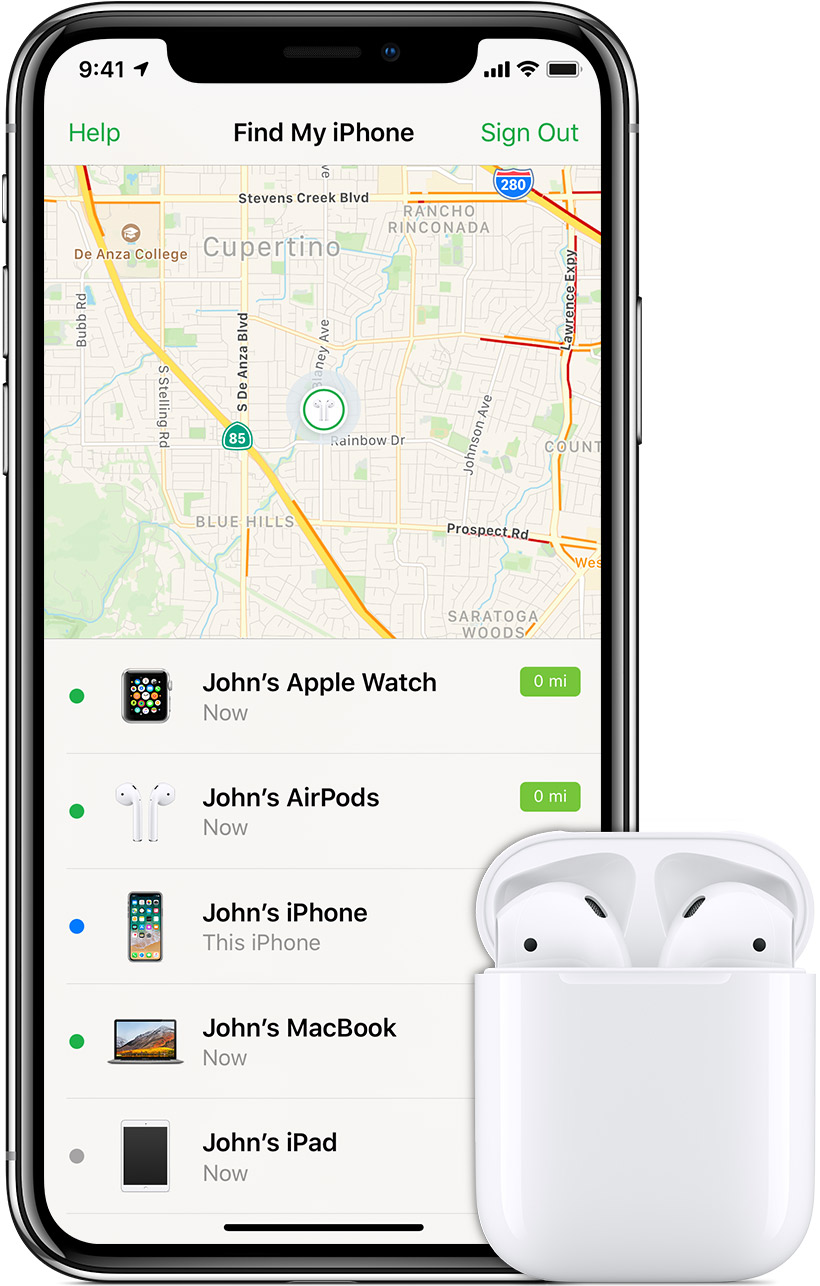
Увидеть ваш AirPods на карте
Вход в iCloud.com или используйте приложение Найти iPhone приложение , чтобы увидеть вашу AirPods на карте. Найти мой iPhone показывает местоположение устройств Apple, что вы вошли в один и тот же идентификатор Apple, и ваш AirPods. Или если они не подключены, в последнее время и месте они были онлайн.
На вашем компьютере:
- Перейти к iCloud.com.
- Войдите в свой идентификатор Apple.
- Открыть Найти iPhone.
- Нажмите «все устройства», выберите ваш AirPods.
На вашем iPhone, iPad или iPod касание:
- Откройте приложение «Найти iPhone».
- Войдите в свой идентификатор Apple и пароль.
- Нажмите на свой AirPods.

Рядом с каждым устройством, вы увидите цветные точки, что говорит вам состояние устройства.
Синяя точка показывает устройство, которое вы используете, чтобы найти свою пропавшую AirPods.
Зеленая точка позволяет вам знать, что ваш AirPods онлайн. Это означает, что вы можете воспроизводить звук или получить направление, чтобы найти их.
Серая точка означает, что ваш AirPods не горит, от батареи, в их случае, или вне диапазона. Вы можете увидеть последнее известное местоположение.
Если ваши AirPods отделены друг от друга, вы видите только одну папку на карте. Найти AirPod, который вы видите на карте и положить его в случае. Затем обновить карту и найти другого.
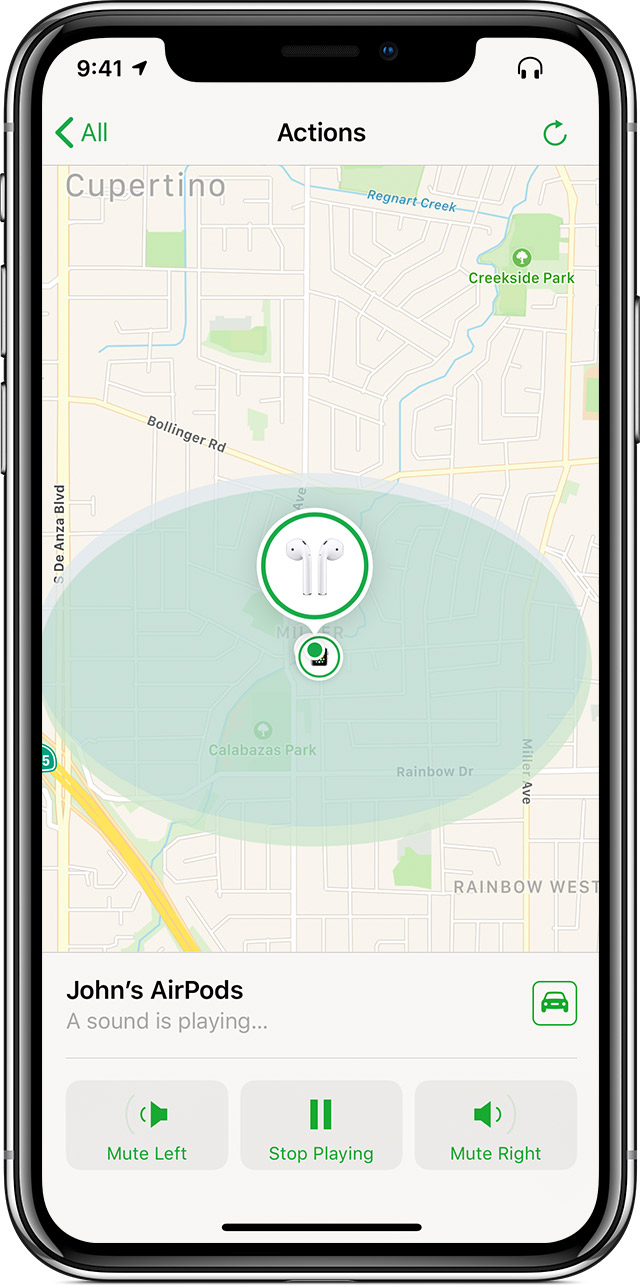
Воспроизведение звука
Если ваши AirPods находятся вблизи вашего Apple устройства, и подключен к Bluetooth, вы можете играть звук, чтобы помочь вам найти их iCloud.com или найти мой iPhone приложение. Ваш AirPods играть звук, который постепенно становится громче в течение двух минут, или пока вы не скажите им, чтобы остановить.
- Выберите действия > воспроизведение звука.
- Если ваши AirPods разделяются, выбрать звука влево или вправо, чтобы найти немой одновременно.
- Когда вы найдете свой AirPods, коснитесь или нажмите кнопку остановки воспроизведения.
Убедитесь, что вы удалите AirPods от ушей, прежде чем воспроизводить звук.
Если ваши AirPods находитесь в автономном режиме
Если вы не включили функцию «Найти iPhone» прежде чем ваш AirPods пропал, вы не можете использовать его, чтобы обнаружить устройство. Если вы видите серые точки рядом с вашим AirPods на карте, вы не можете играть звук, чтобы найти их, но вы могли бы получить маршрут к местоположению, где они были в прошлом связаны. Если ваши AirPods не вернутся, вы получите уведомление на iPhone, iPad или iPod touch вы используете их.
Найти мой iPhone-это единственный способ, что вы можете отслеживать или находить утерянные или отсутствующие устройства. Нет другой сервис Apple, который можно найти, отследить, или иначе ваш флаг устройство для вас.
Если вы используете управляемые компании Apple ID, присвоенный вам в школу или институт, вы не имеете доступ к «Найти iPhone».
Заменить отсутствующий AirPod или случае
Если вы все еще не можете найти свой AirPod или зарядка чехол, или если что-то повреждено, получаем серийный номер , а затем обратитесь в службу поддержки Apple для замены. Тогда узнайте, как настроить ваш замена.
Как выключить геолокацию Аирподс
AirPods — это уникальные наушники, которые позволяют слушать музыку и контролировать свое устройство без использования рук. Однако, некоторые пользователи могут не захотеть, чтобы их местоположение было определено через AirPods. В этой статье мы подробно разберем, как изменить настройки геолокации и определения местоположения на AirPods.
Как выключить геолокацию на AirPods
- Перейдите в донастройки на своем устройстве: «Настройки» >«Конфиденциальность и безопасность».
- Включите «Службы геолокации».
- Выберите приложение, для которого хотите выключить геолокацию AirPods.
- Включите или отключите параметр «Точная геопозиция».
Теперь геолокация на AirPods отключена.
Как сбросить геолокацию AirPods Pro
Иногда может потребоваться сбросить геолокацию AirPods Pro. Это может быть полезно, когда вы забыли, какой ваш iPhone используется в данный момент.
- Поместите наушники в зарядный футляр и держите крышку футляра открытой.
- Нажмите и удерживайте кнопку настройки на задней панели футляра в течение примерно 15 секунд.
- Индикатор состояния на передней панели футляра начнет мигать желтым, а затем белым.
Теперь геолокация AirPods Pro сброшена.
Как отключить отслеживание на AirPods Pro
Отслеживание движения головы может использоваться определенными приложениями на iPhone или iPad для управления звуком на AirPods Pro. Но это может быть ненужно или даже нежелательно. Вот как отключить возможность отслеживания движения головы для всех приложений на вашем устройстве:
- Откройте настройки устройства: «Настройки» > «Универсальный доступ» > «AirPods».
- Найдите свои AirPods в списке и коснитесь их имени.
- Выключите опцию «Как на [устройстве]».
Отслеживание на AirPods Pro отключено.
Как отключить определение местоположения на AirPods
Если вам не хочется, чтобы по умолчанию, ваши наушники определяли ваше местоположение, вы можете воспользоваться следующими шагами:
- Проведите по экрану сверху вниз.
- Нажмите на значок «Геолокация» и удерживайте его.
- Если значка «Геолокация» нет, выберите «Геолокация Определение местоположения».
- Включите или отключите параметр «Более точное определение местоположения».
Как включить геолокацию на AirPods
Если вам нужно включить геолокацию AirPods, сделайте следующее:
- Перейдите в настройки Bluetooth на своем устройстве: «Настройки» > «Bluetooth».
- Найдите свои наушники AirPods в списке устройств.
- Нажмите кнопку информации рядом со своими наушниками.
- Прокрутите вниз до настройки «Сеть Локатора».
- Убедитесь, что настройка включена.
Теперь геолокация на AirPods включена.
Полезные советы
- Если вы переживаете за приватность, старайтесь использовать функцию геолокации AirPods только при необходимости.
- Всегда имейте ввиду обновления настроек геолокации на своих устройствах, чтобы сохранить максимальную конфиденциальность.
- Изучите все функции настроек и убедитесь, что вы знакомы со всеми возможностями и настройками своих устройств.
Выводы
Настройка геолокации и определения местоположения на AirPods может быть полезна, однако, у вас всегда есть возможность изменить ее в соответствии с вашими предпочтениями в области конфиденциальности. Будьте внимательны и следуйте нашим советам, чтобы поддерживать свою безопасность онлайн.
Как отключить определение местоположения
Для того чтобы включить или отключить функцию определения местоположения на устройстве, необходимо выполнить ряд простых шагов. В первую очередь, проведите пальцем по экрану сверху вниз, чтобы открыть панель уведомлений. Затем найдите значок «Геолокация» и нажмите на него, удерживая палец. Если такого значка нет, перейдите в настройки устройства, найдите раздел «Геолокация» и выберите «Определение местоположения». Далее, включите или отключите параметр «Более точное определение местоположения» в зависимости от ваших предпочтений и потребностей. Это позволит устройству определять ваше местоположение с большей или меньшей точностью.
Как включить геолокацию на AirPods
Если вы хотите включить геолокацию на своих AirPods, Apple Watch или Beats, вам потребуется добавить их в приложение «Локатор». Для этого выполните следующие шаги:
- Откройте меню «Настройки» на своем устройстве и перейдите в раздел «Bluetooth».
- Найдите свое устройство (AirPods, Apple Watch или Beats) в списке устройств и нажмите на кнопку информации рядом с ним.
- Прокрутите вниз до настройки «Сеть Локатора».
- Убедитесь, что настройка «Сеть Локатора» включена.
Теперь вашим AirPods, Apple Watch или Beats будет доступна функция геолокации через приложение «Локатор». Вы сможете отслеживать их местоположение в случае утери или кражи. Это очень удобная функция, которая поможет вам не потерять свои устройства и быстро их найти.
Как удалить Airpods из чужого Apple ID
Если вы хотите удалить Airpods из чужого Apple ID, то есть два способа сделать это. Первый способ — использование приложения «Найти мое». Для этого вам нужно зайти в настройки на своем устройстве, затем в раздел «Найти мою» и выбрать Airpods. Далее, нужно нажать на кнопку «Удалить это устройство» и подтвердить удаление. Второй способ — использование iCloud. Для этого нужно зайти на сайт iCloud.com и выбрать раздел «Найти мои». Затем нужно выбрать вкладку «Все устройства» и найти Airpods в списке устройств. После этого нужно выбрать опцию «Удалить из учетной записи» и подтвердить удаление. Однако, следует иметь в виду, что вы не можете самостоятельно удалить Airpods из чужого Apple ID. Только владелец этого Apple ID может сделать это.
Как отвязать наушники от чужого локатора
Для отвязки наушников от чужого локатора вам потребуется открыть приложение «Локатор». Затем перейдите на вкладку «Устройства» и выберите свои наушники AirPods. Далее проведите пальцем вверх по экрану и найдите в списке опцию «Удалить это устройство». Нажмите на нее, а затем подтвердите свое решение, нажав кнопку «Удалить». После этой операции ваши наушники будут отвязаны от локатора, принадлежащего другому человеку. Теперь вы можете связать их со своим устройством и использовать их по своему усмотрению. Важно помнить, что данные действия требуют доступа к приложению «Локатор» на вашем устройстве и прав доступа к наушникам AirPods. Будьте внимательны и аккуратны при выполнении этих шагов, чтобы избежать случайного удаления устройства или настройки других параметров.
Если вы хотите выключить геолокацию на своих Аирподах, то существует несколько простых шагов. Сначала нужно выбрать раздел «Настройки», затем переходить в подраздел «Конфиденциальность и безопасность». Здесь можно найти функцию «Службы геолокации», которую нужно включить. Следующим шагом будет выбор того приложения, для которого вы хотите выключить геолокацию. Выбрав его, нужно будет дважды кликнуть на нём. Здесь можно отключить параметр «Точная геопозиция», чтобы приложение больше не получало доступа к вашей геолокации. После этих простых манипуляций вы можете быть уверены, что ваши Аирподы больше не будут отслеживать вашу геолокацию и ваша конфиденциальность будет защищена.