Как восстановить файлы с отформатированной флешки. Бесплатно!
Руководство подскажет вам как восстановить файлы после форматирования флешки. Узнайте, как безопасно восстановить файлы с отформатированного флеш-накопителя в Windows 10/8/7 прямо сейчас!
Обзор восстановления данных флешки после форматирования
Есть ряд ситуаций, когда необходимо отформатировать флешку, такие как неправильная работа, заражение вирусом и т.п. В некоторых ситуациях устройство будет недоступно без его форматирования, например:
- Системный сбой
- RAW-ошибка
- Ошибка форматирования
- Сбои томов или разделов
Однако, всем известно, что, как только вы отформатируете носитель, все данные на нем будут потеряны. Будь то ваши фотографии, видео или файлы Microsoft Office. Одним словом, все файлы на USB-накопителе исчезнут после его форматирования. Чаще всего многие файлы крайне важны для пользователей. Поэтому знать, как восстановить наши данные очень необходимо. Когда дело доходит до восстановления данных с отформатированного USB-накопителя, существует три эффективных способа. Вы можете использовать простое и бесплатное программное обеспечение для восстановления данных, командную строку или файл резервной копии.
3 бесплатных решения для восстановления файлов с отформатированной флешки
После форматирования флеш-накопителя выберите одно из приведенных ниже решений для восстановления данных устройства
Способ 1. Восстановление данных с отформатированной флешки с помощью программного обеспечения EaseUS
EaseUS Data Recovery Wizard поможет вам восстановить файлы с отформатированного носителя эффективно и абсолютно бесплатно. Кроме USB-накопителя, программа также позволяет восстанавливать файлы с отформатированного жесткого диска компьютера, внешних дисков, SD-карты, карты памяти и других совместимых с ПК устройств хранения данных. С помощью нашей утилиты вы сможете восстановить отформатированный носитель всего за три шага. Узнайте, как же использовать нашу программу с помощью подробного руководства:
1. Загрузите и установите на свой компьютер EaseUS Data Recovery Wizard.

2. Используйте установленную программу для поиска и восстановления потерянных данных. Выберите раздел диска или папку, из которой «пропали» ваши данные. Затем нажмите кнопку «Сканировать».

3. Когда сканирование будет завершено, найдите в списке результатов нужные вам файлы и папки.
Выберите их и нажмите кнопку «Восстановить». При выборе места для сохранения восстановленных данных не следует использовать тот же диск, который вы сканировали!

Способ 2. Извлечение данных с отформатированной флешки с помощью CMD
В качестве встроенного приложения управления в Windows командная строка используется некоторыми пользователями для различных команд. В частности же, её можно использовать и для восстановления данных.
Шаг 1. Подключите USB-накопитель к компьютеру.
Шаг 2. Проверьте букву флешки через этот ПК.
Шаг 3. Щелкните на значок поиска на панели задач и введите «cmd», щелкните правой кнопкой мыши «Командная строка» и выберите «Запуск от имени администратора».
Шаг 4. Введите chkdsk F: / f в командной строке. (Замените F: на букву диска отформатированного устройства.)
Шаг 5. Введите Y, а затем введите букву диска флешки.
Шаг 6. Введите F: \ >attrib –h –r-s /s /d *.* и cmd начнёт восстановление всех файлов с отформатированного флеш-накопителя. (F означает букву носителя.)
В отличие от мастера восстановления данных EaseUS, который прост в использовании и позволяет выборочно восстанавливать определённые или все файлы, при использовании CMD могут возникать непредвиденные ошибки. Даже если командная строка и работает корректно, инструмент автоматически восстановит все отформатированные файлы, что может быть не совсем нужно вам.
Способ 3. Восстановление отформатированных файлов из резервной копии флешки
В редких случаях у пользователей имеется резервная копия своей флешки. Если же у вас её нет, стоит воспользоваться первым методом в целях эффективного восстановления. Кстати, это отличная привычка регулярно создавать резервные копии вашего накопителя с помощью надежного бесплатного программного обеспечения, чтобы заблаговременно уберечь себя от потери данных.
Сравнение: Почему Мастер Восстановления Данных EaseUS является лучшим выбором
Хотя все три метода могут помочь вам восстановить отформатированный USB-накопитель, самый простой способ восстановить данные с отформатированного устройства хранения — это воспользоваться мастером восстановления данных EaseUS. Это профессиональный и надежный инструмент восстановления данных, с помощью которого вы сможете найти все отформатированные файлы на флешке, а затем восстановить все данные или выборочно извлекать файлы. Многофункциональность утилиты не единственное, что способствует её популярности. Программа также привлекает пользователей следующими качествами:
Простота в использовании
EaseUS Data Recovery Wizard славится своим удобным интерфейсом. Чтобы восстановить файлы с отформатированного носителя, вам просто нужно выполнить 3-х шаговый процесс.
100% Надёжность
Без вирусов и плагинов. Скачивайте, не волнуясь за безопасность вашего ПК.
Отличная совместимость и универсальность
Программа поддерживает Windows 10/8.1/8/7/Vista/XP и Windows Server 2019/2016/2012/2008/2003. ПО позволяет восстанавливать файлы с вашего ПК с Windows и совместимых с Windows внешних устройств хранения данных. Вы можете применить это программное обеспечение для восстановления файлов из разделов с файловой системой FAT, exFAT, NTFS, NTFS5, ext2/ext3, HFS+ и ReFS.
По сравнению с использованием командной строки и резервных копий файлов, EaseUS Data Recovery Wizard обеспечивает удобство в выборе файлов, которые вы хотите восстановить. Кроме того, программа поможет вам вернуть данные в любых ситуациях их потери. Просто попробуйте!
Последние статьи — Также в программе EaseUS
Если вы случайно отформатировали жесткий диск и потеряли важные данные, есть спо.
В этой статье вы узнаете, как восстановить повреждённые файлы PSD за два шага. Е.
Если вы видите сообщение Мы очень сожалеем, но вы не можете вернуться к предыдущ.
Загрузите бесплатное программное обеспечение EaseUS с подробным руководством для.
Как восстановить данные с отформатированного USB на Mac или Windows
USB-накопитель — это портативное устройство, которое мы часто используем для хранения и передачи важных файлов. Однако утеря важных файлов с флешки может стать настоящим кошмаром. Неважно — вы случайно отформатировали флешку, или произошел сбой и данные были стерты, потеря может вас сильно расстроить! Если это случилось с вами, пожалуйста, успокойтесь. Вы все еще можете восстановить файлы после форматирования usb на Windows 11/10 и Mac. Здесь я пошагово покажу вам весь процесс и поделюсь некоторыми советами, как избежать этого в будущем.
Почему вам понадобилось восстановление информации с флешки после форматирования?
Намеренное или случайное форматирование флешки означает, что все данные будут утеряны, если у вас нет резервной копии. Это может быть вызвано следующим:
- ⛔ Доступ к USB-накопителю запрещен: Вы видите уведомление о необходимости форматирования диска, прежде чем его можно будет использовать.
- �� Вирус: Вы должны отформатировать флешку, чтобы удалить все угрозы.
- �� Поврежденные секторы/логические ошибки: Вы должны отформатировать USB-накопитель, чтобы это исправить.
- �� Конвертировать файловую систему: отформатируйте ее напрямую без резервного копирования, чтобы настроить нужный тип файловой системы.
- �� Форматирование необходимо по другим причинам: чтобы исправить очень медленную передачу данных по USB для Mac или Windows, неожиданную операцию, инициализацию, отображение емкости как «0» и по другим причинам.
Утеря важных данных на USB-накопителе из-за форматирования может вас расстроить. Но не отчаивайтесь; используйте подходящий метод и запаситесь терпением, и все ваши бесценные воспоминания снова будут надежно сохранены на USB-накопителе!
Могу ли я восстановить данные после форматирования флешки?
Обычно, в процессе форматирования флешки, все сохраненные данные будут удалены одновременно двумя способами. Это:
- ��️ Высокоуровневое форматирование (быстрое форматирование): Оно просто перестраивает основную информацию о загрузке и таблицу распределения файлов на диске и не удаляет данные. Следовательно, при этом методе форматирование обратимо, и мы можем использовать соответствующие инструменты для восстановления файлов с отформатированной флешки.
- �� Низкоуровневое форматирование: оно удалит все элементы, изменит контуры цилиндров и дорожек и, наконец, снова разделит секторы. Таким образом, оно изменит физическое местоположение, в котором сохраняются данные. Этот метод необратим, и удаленные данные трудно найти.
Низкоуровневое форматирование отличается от обычного форматирования и обычно выполняется с помощью команды RM или специальных, созданных для этой цели инструментов. Обычно вам не понадобится использовать этот режим. Таким образом, вы сможете легко восстановить данные с отформатированной флешки на Mac или ПК с Windows.
Как совершить восстановление данных с флешки после форматирования бесплатно
Вы когда-нибудь расстраивались от случайного форматирования флешки? Это может быть ужасным опытом, возможно вы будете чувствовать себя беспомощными, боясь, что потеряли все важные файлы навсегда. Хорошая новость в том, что есть несколько способов бесплатного восстановления файлов с флешки после форматирования.
Используйте командную строку [для Windows]
Выполняя определенные команды на диске, пользователи могут быстро и легко найти любые файлы, которые все еще могут оставаться на флешке после форматирования. Однако вам может быть трудно выполнить команды, если вы не специалист. Для этого вам нужно выполнить следующие действия:
- В строке поиска Windows введите «cmd».
- Выберите приложение «Командная строка» и нажмите «Запуск от имени администратора».
- Введите команду: «attrib -h -r -s /s /d F:*.*», F — это буква диска.
- Теперь нажмите «Enter», чтобы завершить процесс восстановления данных с отформатированной флешки.
Используйте командную строку [для macOS]
Хотя в macOS также есть командная строка (терминал), на Mac недоступна команда для восстановления данных с флешки после форматирования. Итак, вам нужно скачать мощный инструмент с открытым исходным кодом — TestDisk.
- Сначала скачайте его с официального сайта и разархивируйте установочный пакет.
- Найдите исполняемый файл «Testdisk» в папке и откройте его.
- Выберите Нет журнала > ваш отформатированный диск > выберите тип диска > проанализировать.
- После завершения сканирования вы увидите список файлов, которые можно восстановить.
- Нажмите клавишу «C», чтобы выбрать удаленные файлы и следуйте инструкциям мастера, чтобы выбрать папку для сохранения файлов. Нажмите «Y» для подтверждения.
- Наконец, откройте папку, в которой сохранены файлы, чтобы проверить их.
Выше приведены методы бесплатного восстановления данных на флешке после форматирования без резервного копирования. Если ничего не вышло, не отчаивайтесь. Вы также можете использовать профессиональное программное обеспечение, которое поможет вам.
Есть ли программа для восстановления данных с флешки после форматирования?
С помощью правильного инструмента вы можете легко выполнить эту задачу всего в несколько щелчков мыши. К примеру, попробуйте iBeesoft Free Data Recovery, которая использует интеллектуальную ИИ технологию глубокого восстановления, чтобы помочь вам восстановить все — от текстовых документов и электронных таблиц до утерянных фотографий и видео, которые вы считали утерянными навсегда. Кроме того, лучший инструмент для восстановления или неформатирования флэш-накопителя может автоматически восстанавливать поврежденные данные перед восстановлением и предоставляет версии для Windows и Mac. Лучшее бесплатных программное обеспечение для восстановления USB — идеальное решение, когда вам нужно срочно восстановить данные.
Восстановление данных флешки после форматирования на Windows 10/11
- Запустите iBeesoft Data Recovery и подключите отформатированный USB-накопитель к компьютеру.
- Выберите флешку в списке запоминающих устройств и нажмите кнопку «Сканировать» для поиска удаленных данных.
- После сканирования вы можете выбрать файлы на странице результатов, и нажать кнопку «Предварительный просмотр» справа, чтобы просмотреть их подробнее.
- Выберите все файлы, которые хотите восстановить, и нажмите на кнопку «Восстановить» в правом нижнем углу.
- Выберите место, куда нужно поместить восстановленные файлы. После сохранения вы увидите там все утерянные данные.
Восстановление флешки после форматирования на Mac
- Установите и откройте программу программа для восстановления данных для Mac.
- Уберите флажки с файлов, которые не хотите восстанавливать, и нажмите кнопку «Пуск».
- Выберите отформатированный USB-накопитель и нажмите кнопку «Сканировать».
- Выберите нужные вам файлы в списке восстанавливаемых данных и нажмите кнопку «Восстановить», чтобы сохранить их.
Если найдены не все удаленные файлы, вы можете нажать кнопку глубокого сканирования, чтобы тщательно проанализировать отформатированный USB-накопитель на предмет любых оставшихся данных.
Другие 5 инструментов для восстановления после форматирования флешки
Благодаря очень высокой скорости восстановления и простому интерфейсу программа iBeesoft data recovery — лучшая для восстановления флешки после форматирования на Windows 10/11 и macOS. Однако это не единственный вариант. На рынке есть множество программ, которые могут восстановить данные на флешке после форматирования. Здесь мы расскажем вам о пяти популярных программах.
-
[Только для Windows]
Она предлагает быстрые и эффективные решения для восстановления утерянных файлов. У нее есть три режима восстановления, и она может обнаруживать даже самые глубоко скрытые данные. Независимо от причины утери данных, эта программа поможет вам восстановить файлы на флешке после форматирования с дисков, карт памяти, или других запоминающих устройств.
Это отличный вариант для тех, кому нужно восстановить файлы с отформатированной флешки. Программа может помочь вернуть то, что вы считали навсегда утерянным — фотографии, видео, документы или любой другой файл. У нее есть решения для пользователей любого уровня; сложные алгоритмы программы делают восстановление быстрым и легким для всех.
Это бесценный инструмент для людей в поисках способов восстановления форматирования флешки. Будь то ценные деловые документы или важные семейные фотографии, Stellar предлагает передовые решения для сложных проблем с потерей данных. Снова и снова передовые инструменты этой программы решают сложные задачи восстановления данных.
PhotoRec — это универсальный и мощный инструмент, предназначенный для того, чтобы помочь пользователям восстановить утерянные или удаленные данные с разных запоминающих устройств. Он работает с любой файловой системой, включая FAR NTFS, exFAT, APFS, HFS +, EXT и другие.
Это одна из лучших программ для восстановления данных, доступных на сегодня. Она предоставляет пользователям мощные возможности сканирования и надежный механизм восстановления файлов для восстановления удаленных файлов на Windows 11, 10 и Mac, даже если они были удалены из корзины. Кроме того, это позволяет пользователям проводить глубокое сканирование дисков и извлекать данные, утерянные из-за поврежденных разделов, вирусных атак и в случае случайного форматирования.
Восстановление фото с флешки после форматирования без резервного копирования может быть невероятно сложной задачей. Однако вы можете использовать указанную выше программу, чтобы упростить этот процесс. С этими уникальными инструментами вам не стоит беспокоиться об утере бесценных файлов с флешки навсегда!
Последнее средство для восстановления файлов после форматирования флешки
Вы можете попробовать сервисные центры для восстановления данных только если все вышеперечисленные методы не работают. Такие услуги предоставляются специализированными сторонними специалистами, у которых есть необходимые инструменты и опыт для успешного восстановления любых поврежденных или утерянных данных. Однако они дорого стоят и занимают много времени.
- Найдите ближайший сервисный центр по восстановлению данных через Google.
- По телефону вкратце опишите ситуацию, при которой данные были утеряны и дождитесь отчета с оценкой ситуации и решением.
- Выберите решение и отправьте отформатированный диск в сервисный центр.
- Через 3-5 дней вам вернут USB-накопитель со всеми удаленными данными.
Что делать в случае отказа в доступе/Запроса на форматирование флешки без форматирования
Доступ к USB-накопителю запрещен, емкость диска отображается как 0, формат файловой системы отображается как RAW или требуется форматирования перед использованием диска, что может вас расстроить, особенно если на диске хранится важная информация, к которой вы хотите получить доступ. Не волнуйтесь, эту проблему можно решить с помощью CMD без форматирования. Следуйте этим шагам:
- Запустите командную строку от имени администратора.
- Введите «chkdsk F:/r»; F — это буква USB-накопителя.
- После завершения выполнения вы можете открыть диск и просмотреть данные.
Как избежать форматирования флешки
Случайное или принудительное форматирование флешки может сильно вас расстроить; все данные с флешки могут внезапно исчезнуть. К счастью, вы можете принять меры предосторожности, чтобы избежать случайной утери и повреждения файлов из-за форматирования. Вот несколько ценных советов:
- �� Наиболее важная мера, которую необходимо предпринять, — это регулярно создавать резервную копию файлов и сохранять ее на другом запоминающем устройстве. Таким образом, если флешка когда-либо будет отформатирована, вы всегда сможете восстановить данные без существенных потерь.
- ⚠️ Не подключайте флешку к ненадежным устройствам или общедоступным компьютерам, чтобы предотвратить установку вирусов.
- ��️ Если ваш USB-накопитель будет использоваться в разных операционных системах, лучше выбрать FAT/exFAT; это позволит избежать форматирования из-за проблем с совместимостью.
- ⏏️ Не используйте принудительное извлечение. Это позволит избежать сбоя файловой системы. Вы также можете периодически форматировать его, чтобы предотвратить логические ошибки.
- ⛱️ Купите небольшой специальный футляр для флешки с блокировкой записи. Благодаря такому дизайну ваш USB-накопитель закрыт и защищен от случайного стирания данных или ошибок форматирования.
- ⏰ Наконец, старайтесь не подключать сразу несколько USB-накопителей и не оставлять их подключенными слишком долго — это увеличивает вероятность того, что что-то пойдет не так и будет выполнено непреднамеренное форматирование.
Выполнение этих шагов поможет защитить вашу флешку от случайного форматирования.
Часто задаваемые вопросы
При восстановлении данных с отформатированного USB-накопителя может возникнуть много вопросов. Эти данные все еще доступны? Можно ли восстановить все данные после очистки флешки? Есть ли что-то особенное, о чем необходимо позаботиться, чтобы обеспечить успешное восстановление отформатированного USB. Здесь мы перечислим часто задаваемые вопросы по этому поводу, чтобы лучше. вам помочь.
Удаляются ли файлы с флешки навсегда при форматировании?
Если вы использовали режим быстрого форматирования, они все равно останутся на диске, но просто будут скрыты. Тогда вы можете использовать iBeesoft Data Recovery, чтобы их восстановить. Если вы используете низкоуровневое форматирование, значит они были физически удалены и их нельзя легко восстановить.
Не повредит ли форматирование USB?
Нет, форматирование просто стирает все сохраненные данные, не повреждая их. Однако, низкоуровневое форматирование повлияет на срок ее службы.
Может ли оно удалить вирус с флешки?
Да, оно удаляет вирус и все сохраненные на нем данные. Если ваш диск заражен вирусом, и вы хотите отформатировать его, чтобы избавиться от вируса, то мы рекомендуем вам использовать полное форматирование, при котором диск будет тщательно очищен.
Можно ли восстановить файлы после форматирования флешки?
Да, вы можете восстановить данные после форматирования флешки на Windows/macOS, если только они не будут перезаписаны новыми данными или вы не используете режим низкоуровневого форматирования. Однако вы должны полагаться на профессиональное программное Бесплатное программное обеспечение для восстановления форматов, такое как iBeesoft Data Recovery, чтобы помочь вам.
Yes, you can unformat USB on Windows/macOS unless they get overwritten by new data or use low-level formatting. However, you must rely on professional format recovery software such as iBeesoft Data Recovery to help you.
Как восстановить файлы с отформатированной флешки без использования программного обеспечения?
Если у вас есть резервная копия, вы можете выполнить следующие действия, чтобы восстановить файлы. Если нет, вы также можете использовать программу iBeesoft data recovery.
- Для начала подключите флешку к своему компьютеру.
- Щелкните правой кнопкой мыши на флешку и выберите «Свойства».
- Нажмите на вкладку «Предыдущие версии» и посмотрите доступные варианты восстановления.
- Выберите версию и нажмите на опцию «Восстановить».
Как восстановить файлы с отформатированного usb накопителя
Вы можете выполнить приведенные ниже действия, чтобы восстановить удаленные файлы бесплатно.
- Скачайте и установите бесплатное программное обеспечение для восстановления данных.
- Подключите отформатированный USB-накопитель к компьютеру.
- Запустите iBeesoft и выберите этот диск, чтобы начать сканирование.
- Отметьте утерянные файлы и нажмите Восстановить, чтобы сохранить их.
Вывод
Форматирование важного USB-накопителя без резервной копии может сильно вас расстроить, поскольку все ваши файлы внезапно станут недоступными. К счастью, в этой статье мы рассказали об эффективных методах, которые помогут вам восстановить файлы с отформатированного диска на ПК Mac или Windows. Однако, это всего лишь средства для решения ситуации. Самое главное – это регулярно создавать резервные копии данных и корректно использовать флешку, чтобы избежать повторения подобных катастроф.
Як відновити дані з флешки: 5 кращих програм
Файли не знищуються. А якщо знищуються, то не до кінця. Тому тримай хвіст пістолетом, користуйся програмами для відновлення даних з флешки.
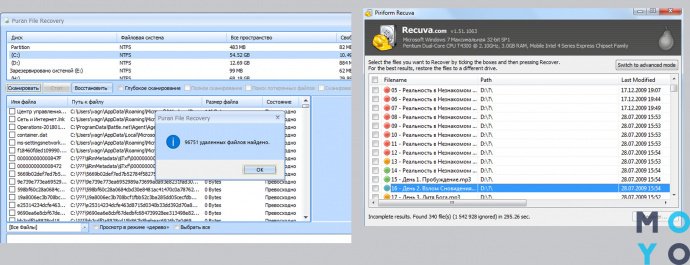
Нижче зібрані 5 аппок для відновлення інформації з будь-яких носіїв.
R.Saver
Інтуїтивно зрозумілий додаток працює зі звичними файловими системами на кшталт FAT і NTFS, і з серверними по типу JFS, HFS і т.д. Допоможе відновити файли у всіх популярних ОС: від Вінди і Мака до Лінукса, Юнікса і навіть Novel Netware.
Вміє робити наступне:
- відновлює файли з флешки після повного стирання (форматування);
- відновлює дані, грунтуючись на їх сигнатури;
- знайде зниклі розділи (якщо система не захоче читати їх);
- перевіряє файлові системи на помилки;
- читає незвичайні системи за типом ZFS, Ext2-Ext4, HFS + і т.д.
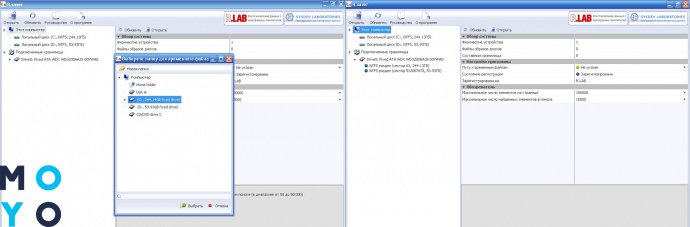
Системні вимоги демократичні, так що буде працювати навіть на старих ПК. Ключова вимога – чіпсет на базі Intel. Запускати програму потрібно тільки з розділу, де не буде вестися відновлення. Якщо відновлюється інфа з диска D, програма запускається з диска С, і навпаки.
Transcend RecoveRx
Прога для форматування і відновлення даних на картах пам’яті. З назви зрозуміло, що розробляли її в Transcend, але ВПК працює з будь-якими флеш-носіями.
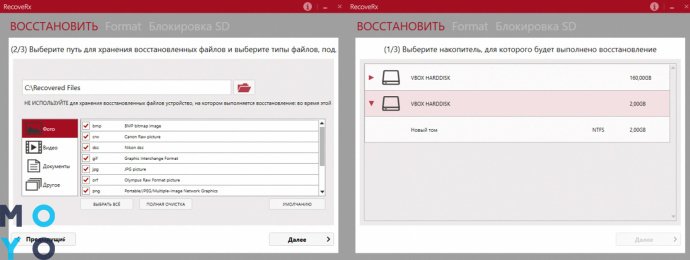
ДО особливостей застосування відносяться:
- Швидке форматування флешки.
- Російськомовний інтерфейс.
- Відновлення даних навіть з очищеної кошика.
- Захист даних і установка паролів на USB-носії.
- Реанімування документів: від mp3-треків до ISO-образів.
- Відновлення файлів, постраждалих від вірусів.
Puran File Recovery
ВПК для роботи з пошкодженими або віддаленими даними. Працює з будь-якими носіями – від HDD і USB-флешок до дисків і microSD флешок.
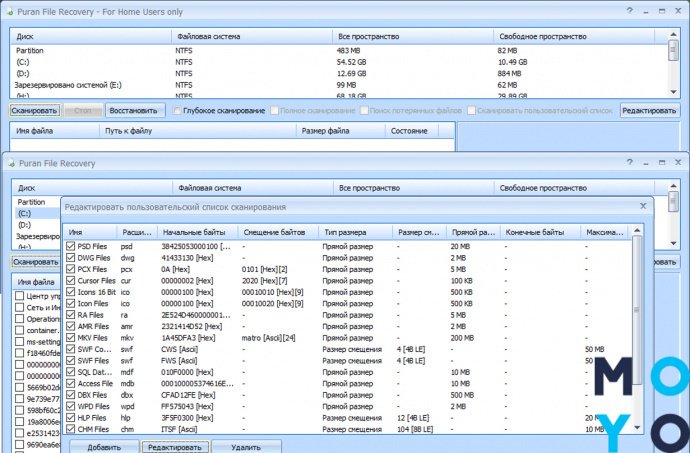
Додаток працює з відформатовані і RAW-дисками.
- 3 режиму – базовий, поглиблений (система перевіряється побайтно) і повне сканування (розшукується інфа навіть з віддалених розділів);
- розпізнає понад 50 форматів;
- відновлює файли, які постраждали від вірусів;
- працює з «битими» носіями;
- реанімує дані після повного видалення інформації (форматування) диска;
- розширені фільтри – додаток спростить пошук потрібних документів;
- при скануванні покаже стан файлу, щоб зрозуміти, наскільки він підлягає відновленню.
Recuva
Утиліта від розробників CCleaner для відновлення інформації з будь-якого носія. Якщо користувач пам’ятає в якій папці був файл, досить вказати найближчий шлях до нього. Припустимо, потрібно відновити святкове відео з флешки, що знаходилося в такій послідовності підпапок: «Флеш носій» → «Олексій» → «Відео» → «Новий рік».
І якщо випадково пішла святкова папка, користувачеві досить вказати шлях до папки «Відео». Далі програма почне відновлювати все, що було там. Якщо після цього нічого не записувалося на флешку – великі шанси повернути файл.
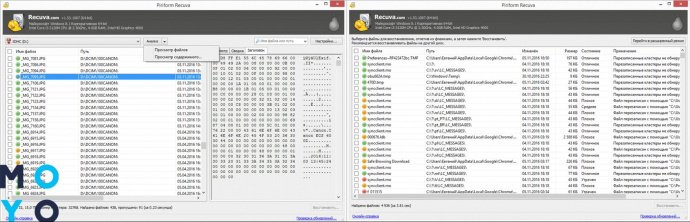
Шість особливостей програми
- Відновлення файлів з пошкоджених і форматованих флешок.
- «Високий рівень» режим, скануючий приховані і системні папки.
- Відновлення e-mail-листів.
- «Пожвавить» навіть незбережені файли Word з Microsoft Office.
- Повне видалення файлу – програма видаляє доки так, що інші проги не зможуть їх відновити, в тому числі частково.
- Портативна версія – «мобільний» прогу не потрібно навіть встановлювати на ПК.
DMDE Free Edition
Інтуїтивно зрозуміла програма для відновлення і редагування даних. Завдяки унікальному алгоритму роботи, це додаток відновлює структуру директорій і файли в них навіть після перезапису.
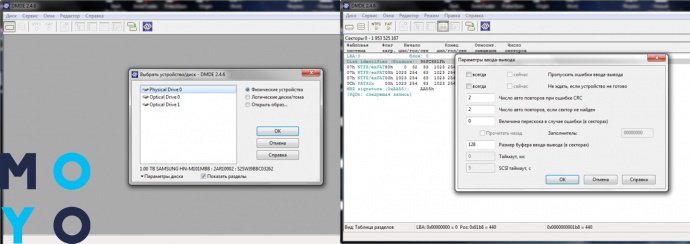
ДО решти фішках DMDE відносяться такі особливості.
- Відновлення по сигнатурам
Чи врятує ті випадки, коли не можна використовувати структуру файлової системи.
- Робота з будь-якими системами
Від звичних FAT і NTFS до дивних HFS і Ext2-4.
- RAID-конструктор
Коректно збере навіть важкі файли – вагою в 5-10 Гб.
- Підтримка кирилиці
Предпросмотр картинок (ще до відновлення)
- Робота з образами дисків
Зчитування і сканіровка носіїв більше 1 Тб.
Основні системні вимоги – в таблиці нижче:
Саме ці 5 програм допоможуть відновити дані з флешки. А з огляду на їхні скромні вимоги – вони підуть на будь-якому ПК. Кожна з аппок трудиться по особливому алгоритму. Тому, якщо один з додатків не впоралося з поставленим завданням – є шанси, що з відновленням файлів після видалення впорається інше. Головне – не здаватися і пробувати отримати дані всіма можливими способами.
Как восстановить флешку: инструкции и советы
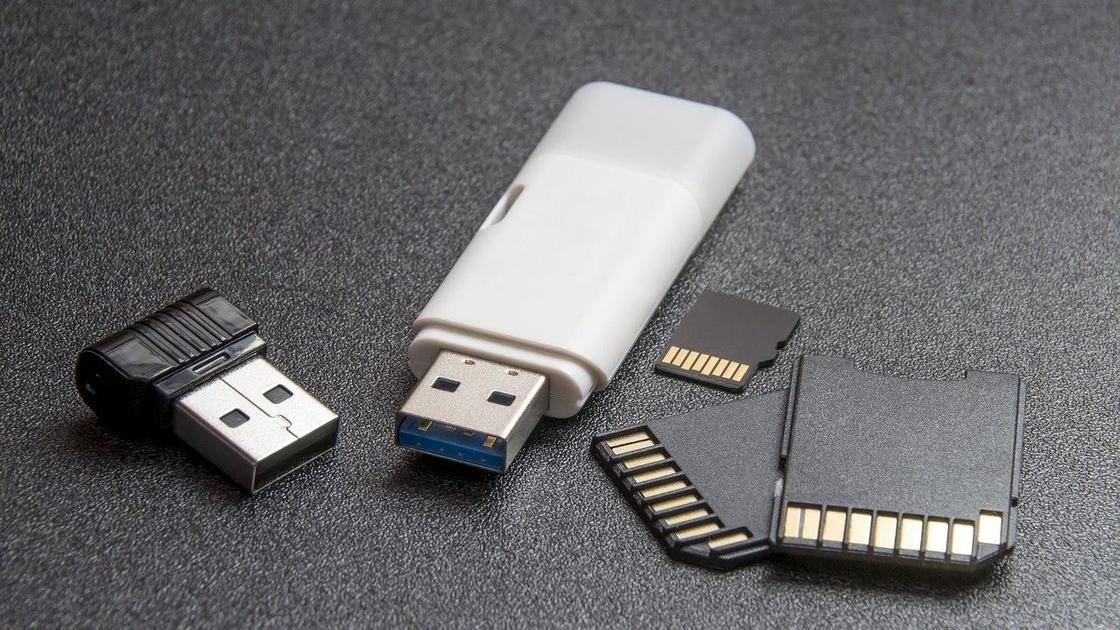
Восстановить данные на флешке после форматирования или каких-либо ошибок можно. Для реанимации флеш-накопителя не нужна помощь специалистов, сделайте это сами. Для восстановления данных воспользуйтесь специальными программами и встроенными инструментами ОС. Специалисты рассказали, как это сделать.
Как восстановить флешку
Случайное форматирование USB-накопителя может удалить большое количество данных. Если такое случилось, можно их восстановить. Перед началом восстановительных работ обязательно выполните такие простые действия:
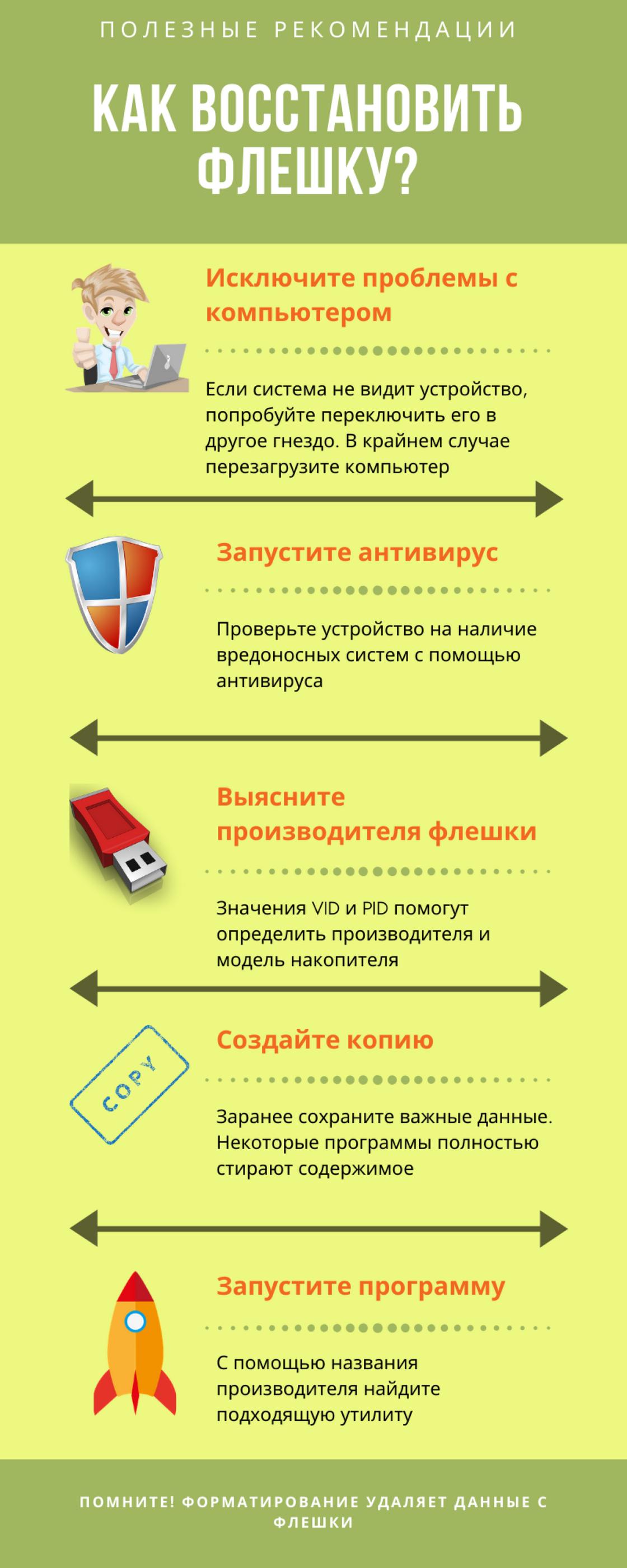
- Подключите накопитель к компьютеру. Если система не видит устройство, переключите его в другое гнездо. Если результат тот же, перезагрузите компьютер. Это позволит узнать работоспособность накопителя.
- Запустите антивирус, чтобы исключить присутствие вредоносных систем.
Теперь, если флешка рабочая, приступайте к процессу восстановления данных USB-накопителя.
Восстановление флеш-накопителя после форматирования
Технический писатель Роберт Агар пишет, что первое наиболее важное действие, которое повысит шансы на успешное восстановление данных с отформатированного USB-накопителя, — это немедленное отключение устройства. Использование, особенно для сохранения новой информации, может привести к перезаписи данных. Следует отключить USB-накопитель и хранить его в безопасном месте до попытки вернуть утраченную информацию.
Как восстановить флешку после форматирования? Для восстановления данных флешки предусмотрены специальные программы. Рассмотрим пошаговый порядок действий на примере программы Disk Drill:
-
установщик программного обеспечения и установите на ПК.
- Подключите отформатированную флешку к компьютеру.
- Запустите программу и выберите флешку из списка предложенных дисков.
- Начните поиск утраченных данных при помощи соответствующей кнопки внизу справа.
- Появится предварительный просмотр файлов, которые можно восстановить. Выберите конкретные файлы, которые хотите восстановить. Задайте новое место хранения, которое не находится на отформатированном флэш-накопителе. Также есть возможность восстановить все сразу.
- Нажмите кнопку «Recover», чтобы запустить процесс восстановления данных.
Если не хотите устанавливать софт, воспользуйтесь системными возможностями по восстановлению USB-накопителя.
Как восстановить флешку без потери данных?
Для этого технический писатель Романа Левко предлагает воспользоваться командной строкой и возможностями Windows. Чтобы воспользоваться командной строкой, выполните такие действия:
- Подключите флешку к компьютеру.
- Через поиск Windows введите cmd и нажмите Enter на клавиатуре.
- Введите chkdsk X:/f в окне командной строки, замените «X» на букву, присвоенную USB-накопителю, нажмите Enter.
- Введите ATTRIB -H -R -S /S /D X:*.* и нажмите клавишу Enter (снова замените «X» на букву USB-накопителя).
- Дождитесь завершения процесса.
Если метод был успешным, все удаленные файлы увидите во вновь созданной папке на USB-накопителе. Это простой и эффективный метод, поскольку не нужно загружать сторонние программы и инструменты.
Как восстановить флешку: NUR.KZ
Функция восстановления предыдущих версий
Если предыдущий метод не помог, воспользуйтесь системной функцией восстановления предыдущих версий. Для этого выполните такие действия:
- Подключите флешку к компьютеру.
- Через поиск Windows введите «Этот компьютер» и нажмите Enter на клавиатуре.
- Щелкните правой кнопкой мыши на USB-накопителе и выберите «Свойства».
- Перейдите на вкладку «Предыдущие версии» и просмотрите список доступных вариантов восстановления.
- Выберите предыдущую версию и нажмите «Восстановить».
Если не показывает предыдущие версии, это означает, что этот метод для восстановления удаленных файлов с флешки не подходит.
Восстановление нерабочей флешки
Чтобы оживить накопитель, выясните его уникальные идентификаторы — VID и PID. С их помощью определите производителя и нужную программу, которая вернет флешке работоспособность. Для начала выполните такие действия:
- Подключите флешку.
- Через поиск Windows откройте «Диспетчер устройств».
- Нажмите на раздел под названием «Контроллеры USB».
- В новом списке отыщите название флешки.
- Нажмите кнопку «Сведения».
- Теперь откройте «Свойства».
- Выберите пункт «ИД-оборудование».
- В новом окне посмотрите VID и PID устройства.
Чтобы восстановить флешку, нужно скопировать значения и перейти на сайт FlashBoot.ru. Вверху увидите две строки для ввода VID и PID. Внесите данные и нажмите «Поиск». Из предложенного списка выберите название производителя и модель флешки. В соседней колонке будет предложена ссылка на подходящую программу. Найдите ее по названию в поисковике.
Программы для восстановления данных флешки
Какой программой можно восстановить флешку? Воспользуйтесь одним из предложенных ПО: Disk Drill, JetFlash Online Recovery, Silicon Power USB Flash Drive Recovery Software, Hetman Partition Recovery, Flash Memory Toolkit, D-Soft Flash Doctor.
Disk Drill
Disk Drill доступен для Windows и Mac. Он обеспечивает возможности восстановления данных практически для любого типа дискового устройства хранения. Disk Drill поддерживает следующие файловые системы:
- HFS/HFS+;
- APFS;
- FAT32;
- exFAT;
- NTFS.
Инструмент чрезвычайно универсален и может восстанавливать более 400 различных форматов файлов, включая все популярные файлы изображений, аудио, видео и документов.
JetFlash Online Recovery
Компания Transcend разработала собственную утилиту для восстановления флешек. Она совместима с большинством современных накопителей этого производителя. Для работы утилиты необходимо наличие подключения к Интернету. Так она автоматически подберет конкретный метод восстановления. Это в разы упрощает пользование программой. Для использования достаточно подключить флешку, запустить ПО и выполнить процесс восстановления.
Silicon Power USB Flash Drive Recovery Software
Это передовой инструмент, разработанный специально для мгновенного восстановления, когда USB-накопитель не работает должным образом из-за таких проблем, как неправильная емкость USB-накопителя, защита от записи или невозможность форматирования.
Аналогично предыдущей программе, для работы требуется подключение к Интернету. Восстановление флеш-накопителя происходит в несколько этапов — определение параметров USB накопителя, загрузка и распаковка подходящей утилиты для него, затем — автоматическое выполнение необходимых действий.
Восстановление флешки с помощью ПО: Pixabay
Hetman Partition Recovery
Для эффективного восстановления файлов после налета вируса или ошибки, воспользуйтесь Hetman Partition Recovery. Программа поддерживает свыше 2 тысяч девайсов и свыше тысячи типов файлов и форматов для восстановления.
Как вылечить флешку? Запустите программу, которая бесплатно проведет сканирование, распознает все известные форматы файлов и предложит пакетное или выборочное восстановление. Все результаты будут записаны в удобной для пользователя версии (HDD, CD/DVD, FTP).
Flash Memory Toolkit
Это профессиональная программа. Она обладает рядом таких опций:
- добавление/удаление устройств определяется автоматически;
- поддержка карт флэш-памяти и USB-накопителей;
- быстрое и точное восстановление файлов;
- функция безопасного стирания, удаляет все содержимое;
- расширенная проверка ошибок;
- функция резервного копирования, создание побитовых идентичных копий;
- измерение производительности RAW и файлов;
- подробная информация об устройстве и USB.
Программа поддерживает много языков. Она проста в обращении, поэтому ей могут воспользоваться рядовые пользователи.
D-Soft Flash Doctor
Мощная портативная программа для восстановления флешек и мониторинга состояния носителей. Умеет создавать резервную копию пользовательской информации. Софт помогает восстановить работоспособность флешки. Доступны такие функции:
- создание образа диска;
- восстановление файлов из образа;
- сканирование устройства на ошибки;
- низкоуровневое форматирование и программный сброс.
Отличная программа для восстановления флешек полноценно и быстро отформатирует устройство. Утилита работает с разными операционными системами, не требует распаковки и установки, имеет русский интерфейс. В процессе форматирования программа не снижает емкость флешки.
Восстановить данные флешки после форматирования возможно. Не отчаивайтесь, а воспользуйтесь одним из предложенных способов либо программным инструментом и реанимируйте флеш-накопитель в домашних условиях.