Why are there separate Program Files and Program Files (x86) directories?

On Windows editions that support x86 emulation, there are two directories for program files. The C:\Program Files directory is for programs in the native system bitness, and the the C:\Program Files (x86) directory is for programs that run under the x86-32 emulator. But why are they separate directories? Why can’t we combine them? If you have 32-bit Contoso and 64-bit LitWare, you can still put them in C:\Program Files\Contoso and C:\Program Files\LitWare , and they won’t bother each other.
That’s true, but it does create problems if a program is available in both 32-bit and 64-bit versions, such as Microsoft Office or Visual Studio. You couldn’t install both versions side-by-side; you’d have to pick one.
And it so happens that Windows itself comes with a lot of programs that are available in both 32-bit and 64-bit versions, like Internet Explorer and WordPad. Those programs could have installed themselves into separate directories like C:\Program Files\Internet Explorer and C:\Program Files\Internet Explorer (x86) to avoid the conflict, but then that runs into compatibility issues with apps that do things like launch %ProgramFiles%\Internet Explorer\iexplore.exe and then start manipulating the Internet Explorer process expecting it to be the same bitness as the program that did the launching.
This sounds sort of like a lazy answer, seeing as this problem could be solved with sufficient application of application compatibility shims. But application compatibility shims are really a solution of last resort, because by their nature, they can be applied only to programs where the problem has already been identified. If there’s a way you can structure your system so that these problems never arise in the first place, then you don’t have to worry about identifying the programs that suffer from the problem: You fixed all of them at once!
Yet another problem is with the pesky Common Files subdirectory under Program Files . This is a directory that is intended for the case of separately-installed programs which nevertheless share some things in common. For example, Contoso might have two products, Contoso Standard and Contoso Deluxe, and both of the programs use the Contoso Framework. The Contoso Framework files can go into the C:\Program Files\ Common Files\ Contoso subdirectory.
If the 32-bit and 64-bit directories were combined into a single C:\Program Files directory, then you would have a mix of 32-bit and 64-bit components in C:\Program Files\ Common Files\ Contoso , and that makes nobody happy. Whoever installs first wins, and whoever installs second gets errors.
Keeping the two Program Files directories separate avoids this problem. C:\Program Files\ Common Files\ Contoso contains the 64-bit Contoso Framework files, and C:\Program Files (x86)\ Common Files\ Contoso contains the 32-bit Contoso Framework files.
After I wrote up this answer, I realized that I already answered it some time ago, so here’s the video:
Что за папка Program Files (x86)?
 Что за папка Program Files (x86) на диске С?— этот вопрос возникает достаточно часто. По сути на системном диске одновременно находятся две папки — Program Files и Program Files (x86), что и вызывает вопросы.
Сама по себе папка Program Files по умолчанию предназначена в операционной системе Windows для помещения в нее файлов устанавливаемых программ. Это означает, что когда вы устанавливаете какую-либо программу на компьютер, то почти всегда программа будет помещена именно в Program Files. Но откуда взялась еще одна такая папка? Чтобы ответить на этот вопрос начну немного издалека:)
Без погружения в причину такого деления скажу, что в настоящее время Windows бывает двух версий: 32-х разрядная и 64-х разрядная (или «битная»).
Основное существенное для нас отличие этих версий Windows заключается в том, что 64-х битная версия может работать с оперативной памятью более 4Гб, а 32-х разрядная поддерживает лишь до 4 Гб оперативной памяти.
Но не только операционная система, но и программы имеют разрядность. То есть многие программы имеют две версии — 32-х и 64-х разрядную.
Соответственно, ограничение на работу с памятью так или иначе относится и к программам и если все же немного углубиться в тему, то ситуация выглядит следующим образом…
Если на компьютер установлена 32-х разрядная Windows и, соответственно, 32-х разрядные программы, то для работы программ будет доступно не более 3Гб оперативной памяти и даже если в компьютере установлено 8Гб, то остальные 5Гб будут простаивать.
Если установлена 64-х разрядная Windows, то она будет поддерживать как 32-х битные, так и 64-х битные программы и приложения. Причем для приложений доступна вся оперативная память, установленная на компьютере.
То есть в 32-х разрядной Windows можно работать только с 32-х разрядными программами, а в 64-х разрядной — как с теми, так и с другими.
Ну и теперь вернемся к нашим папкам…
Две папки Program Files и Program Files (x86) есть только в 64-битных Windows. Думаю, вы уже догадались почему.
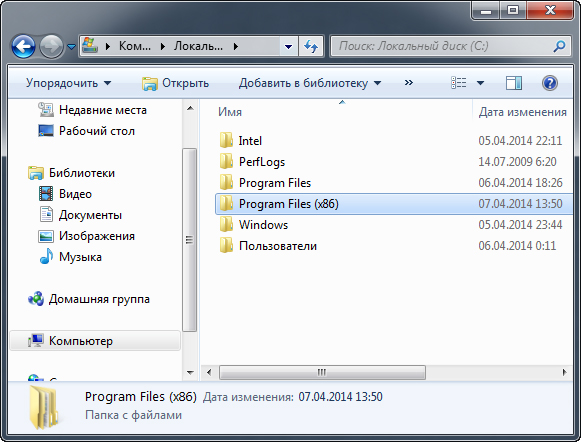
В папку Program Files по умолчанию устанавливаются 64-х битные программы, а в Program Files (x86), соответственно, 32-х битные.
Поэтому ничего с этой папкой делать не нужно и она вполне закономерно появилась на вашем компьютере после установки 64-х битной операционной системы.
Program Files (x86) и Program Files — что это за папки на компьютере
Если Вы являетесь пользователем операционной системы от компании Microsoft, то в корне системного диска могли заметить следующий элемент — Program Files x86 что это за папка на компьютере Windows? Предлагаю разобраться в теме и получить максимум ответов!

Программные файлы
Именно так дословно переводиться название каталога. Он является стандартным в ОС, начиная с первых версий Виндовс. Изначально в нём содержится лишь несколько вложенных директорий, связанных с предустановленным функционалом «операционки» — антивирусом, почтовым клиентом, медиа проигрывателем, консолью PowerShell и т.д.:

Но со временем количество содержимого увеличивается. Это связано с установкой различных пользовательских приложений, игр. Скорее всего, Вы обращали внимание, что в процессе инсталляции софта нужно указать — куда копировать контент. Выглядит это примерно следующим образом:

В итоге, папка Program Files увеличивается в размере, в ней появляются дополнительные элементы, некоторые из которых занимают десятки гигабайт (если Вы устанавливаете современные игры). То есть, во вложенных папках хранятся практически все данные программ.

Переходим к следующему вопросу.
Program Files и Program Files (x86) что это?
У некоторых пользователей есть только одна из указанных папок, а другие находят у себя вторую, с окончанием «x86». Где логика? От чего зависит ситуация?
Не нужно пугаться, искать проблему там, где её нет. Многие сразу же думают, что в Виндовс проник вирус, который создал дубликат с похожим названием и содержимым, чтобы незаметно «поедать» личную информацию и нагружать процессор.
На самом деле, всё зависит от разрядности Windows (переходите по ссылке и читайте детальный обзор, чтобы мне не пришлось повторяться).
- Если у Вас система 32-х битная, то в корне диска С обнаружите только один каталог «Program Files». И все новые программы по умолчанию будут копироваться туда;
- В 64-х битной ОС создается две директории — та, которая заканчивается на «x86» предназначена для расположения софта, разработанного исключительно для систем x64.
В качестве эксперимента, можете перейти на страницу скачивания архиватора 7-Zip , там есть две ссылки Download» для получения установочного файла версии 32-bit или 64-bit. В зависимости от того, какой выберете и запустите, копирование будет осуществляться в разные каталоги на компьютере. Но это только при условии, что у Вас Windows 64 бит и есть обе папки «Програм_Файлс».

Можно ли удалить Program Files?
Если внимательно читали всё вышеизложенное, то вывод напрашивается сам по себе — ничего трогать не нужно. Иначе установленные утилиты перестанут корректно работать.
Даже если не хватает места на системном накопителе, то следует прибегнуть к более эффективным способам освобождения пространства:
Удалить Program Files (x86) целиком нельзя, а вот вложенные объекты — можно. Но поступать так стоит лишь в том случае, если Вы избавились от ненужного приложения, а папка от него осталась. Такое часто случается, я сам периодически захожу в «Програм-файлс», просматриваю содержимое, подчищаю следы уже неактуальных утилит.
Видео
Надеюсь, что эта инструкция немножко прояснила ситуацию и помогла понять — Program Files x86 что это за папка на компьютере Windows.
В чем разница между «Program Files» и «Program Files (х86)»
Основное различие между «Program Files» и «Program Files (x86)» является то, что 64-разрядными приложения устанавливаются в папку «Program Files», а 32-разрядные приложения устанавливаются в папку «Program Files (x86)».
В 64-битной ОС Windows мы видим два типа папок на диске C. Это «Program Files» и «Program Files (x86)» . В этой статье рассматривается разница между «Program Files» и «Program Files (х86)» .
- Что такое «Program Files»
— определение, функции - Что такое «Program Files (x86)»
— определение, функции - В чем разница между «Program Files» и «Program Files (x86)»
— обзор основных различий
Основные условия
32-битные, 64-битные, «Program Files», «Program Files (x86)»
Что такое «Program Files»
В 64-разрядной ОС Windows 64-разрядное программное обеспечение устанавливается в папку «Program Files» . Эта ОС предоставляет возможность выполнять как 64-битные, так и 32-битные программы одновременно. Эта ОС способна запускать 32-битные приложения, используя слой эмулятора.
Что такое «Program Files (x86)»
32-битные приложения устанавливаются в папку «Program Files (x86)» . Цель этих двух папок — обеспечить обратную совместимость. Другими словами, это позволяет без проблем выполнять 32-битные приложения на 64-битных машинах. Кроме того, хранение всех файлов в одной папке затруднит доступ к файлам. Поэтому 32-разрядное программное обеспечение устанавливается в эту отдельную папку.
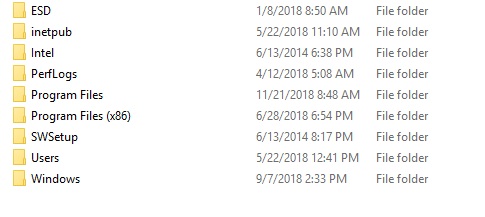
Установка файлов Windows
Папка «Program Files (x86)» доступна только в 64-разрядных операционных системах Windows, таких как XP, Vista, 7, 8, 10 и т. Д. Если эта папка доступна, это означает, что на компьютере установлена 64-разрядная операционная система Windows.
Поскольку приложения находятся в двух отдельных папках, ОС может понять конфигурацию, используемую для конкретной программы. Более того, может быть как 32-битная, так и 64-битная версия одной и той же программы.
Разница между «Program Files» и «Program Files (x86)»
Определение
Папка «Program Files» — это папка на компьютерах с 64-битной операционной системой Windows для хранения 64-битных приложений. Папка «Program Files (x86)» , с другой стороны, представляют собой папку на компьютерах с 64-разрядной операционной системой Windows для хранения 32-разрядных приложений. В этом главное отличие «Program Files» от «Program Files (x86)» .
Папка «Program Files» помогает устанавливать и хранить 64-битные приложения, тогда как папка «Program Files (x86)» помогает устанавливать и хранить 32-битные приложения.
Путь файла
«C: \ Program Files» — это путь для 64-разрядных программ, а «C: \ Program Files (x86)» — путь для 32-разрядных программ. Это еще одно различие между программными файлами и программными файлами x86.
Заключение
Основное различие между «Program Files» и «Program Files (x86)» заключается в том, что 64-разрядные приложения устанавливаются в папку «Program Files» , а 32-разрядные приложения устанавливаются в папку «Program Files (x86)» . Вкратце, эти две папки доступны для поддержки обратной совместимости.