Как поставить знак приблизительно равно в Word и Excel
На клавиатуре отсутствует знак приблизительного равенства, а для вставки часто применяют копирование из другого места. Но есть и более удобные способы, которые помогут быстро напечатать символ в любом месте документа Word или Excel.
Конвертация кода в знак
Первый способ заключается в конвертации юникода символа в знак. В любом месте документа набираем 2248 и одновременно нажимаем «Alt» + «X».
- 2248 ➟ Alt + x = ≈
Вторая возможность связана с ASCII-кодом и преобразование идёт следующим чередом:
- зажимаем Alt ;
- вводим на правой цифровой клавиатуре 8776 (или 247);
- отпускаем Alt и цифры превращаются в ≈.
Оба варианта работают в Word, Excel и других офисных программах.
Вставка символа без клавиатуры
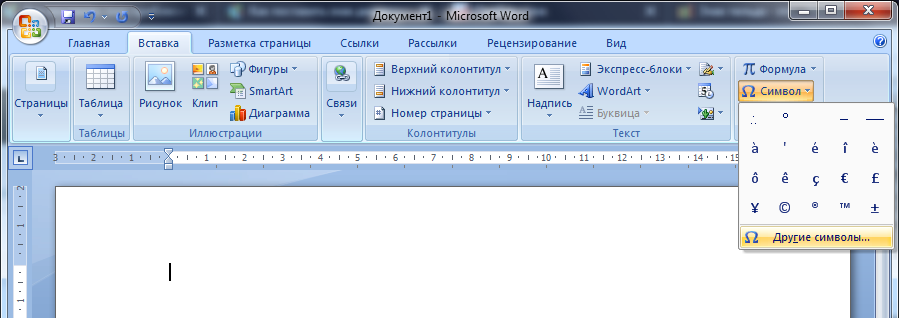
В Word для вставки символа приблизительно равно можно воспользоваться функцией вставки. На вкладке «Вставка» открываем окно «Другие символы».
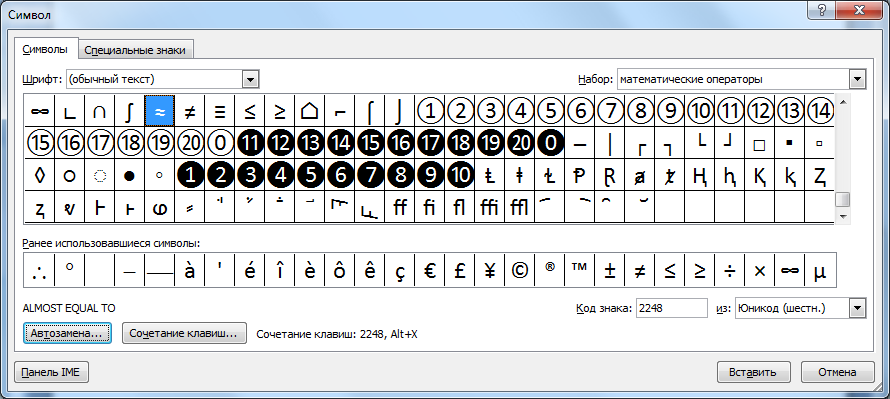
Выбираем шрифт «обычный текст» и набор «математические операторы». В первых рядах будет нужный знак.
Похожие знаки равенства
Кроме знака примерного равенства есть много похожих математических и геометрических операндов. Они часто используются в формулах и имеют разную смысловую нагрузку.
Как напечатать знак приблизительно (
) в печатном виде выглядит как волнистая горизонтальная линия. Его еще называют тильдой или «примерно». Иногда он требуется при наборе текста и оформлении документов, например, чтобы указать примерное значение каких-либо данных. Поставить его можно путем копирования и вставки, но гораздо удобнее будет пользоваться клавиатурой. В данной статье мы расскажем, как ввести знак приблизительно на компьютерах, ноутбуках и мобильных устройствах.
Инструкция для компьютеров и ноутбуков
В зависимости от версии вашей операционной системы, способ вставки нужного символа будет различаться. По этой причине мы подготовили 2 руководства: для Windows и для macOS (MacBook, Mac Pro и iMac). Переходите к соответствующему подразделу и изучайте наши рекомендации.
Windows
В стандартной раскладке этот знак находится на том же месте, где буква Ё. Это левый верхний угол, под клавишей Esc.
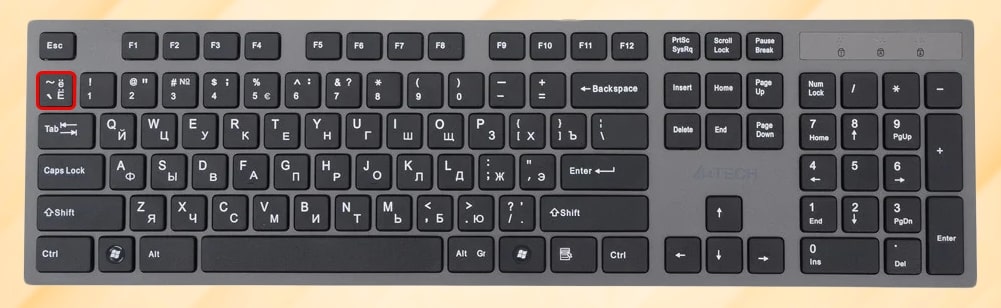
Для ввода значка приблизительно в текст вам сначала нужно перейти к английскому языку набора, а уже потом зажать Shift и один раз щелкнуть по соответствующей клавише. С русским языком это не сработает, вместо нужного значка появится строчная буква Ё.
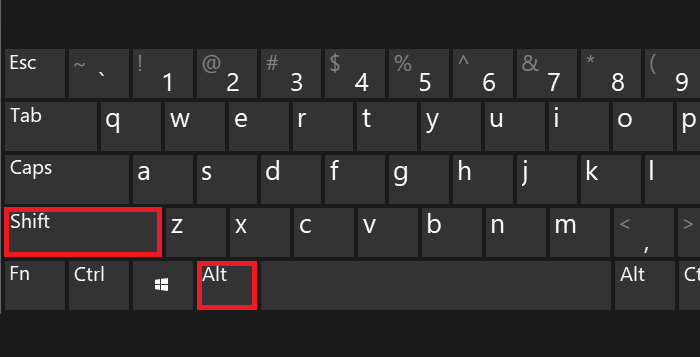
Как правило, смена раскладки установлена на сочетание Shift + Alt. А еще это можно сделать на языковой панели рядом с индикатором времени и даты в углу экрана.
Второй удобный способ – использование Alt-кодов. Он будет работать с любой раскладкой. Для такого значка приблизительно (
) код Alt + 126. Вводится он предельно просто:
Зажмите любую клавишу Alt и не отпускайте ее до самого конца.
С помощью цифрового блока, который легко найти в правой части клавиатуры, по очереди нажмите на числа 1, 2 и 6.
А уже теперь снимите палец с Alt.
Но учтите, что этот способ может не сработать, если у вас отключен индикатор NumLock, который и отвечает за использование цифрового блока.
А еще с помощью Alt-кода можно ввести альтернативный вариант символа – ≈. Для его добавления воспользуйтесь кодом Alt + 247.
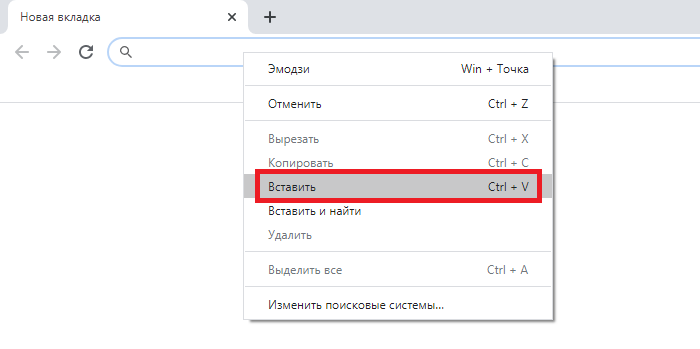
Универсальный способ, чтобы поставить знак, заключается в копировании из одного места, например, с нашего сайта, и последующей вставки. Сделать это получится как для Windows, так и для macOS. Проще всего воспользоваться горячими клавишами клавиатуры, но также подойдет и мышка.
macOS
На компьютерах и ноутбуках фирмы Apple используется оригинальная клавиатура, раскладка и вид которой несколько отличается от моделей, изначально предназначенных для Windows. Да и способы ввода спецсимволов в случае с операционной системой macOS будут другими.
) на фирменной клавиатуре Apple находится между левым Шифтом и буквой Я, на той же клавише, где и фигурные скобки ([]).
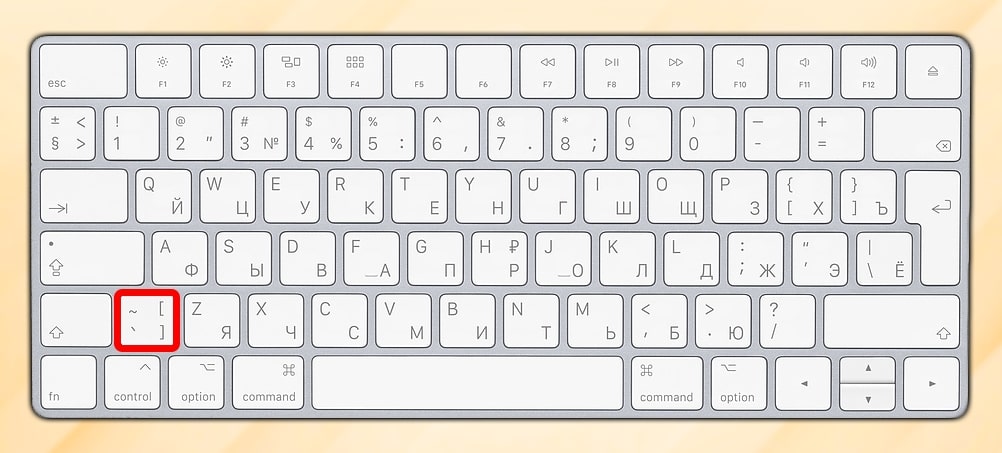
Пользоваться им получится только после переключения языка ввода на английский. С зажатым левым или правым Shift щелкните на выделенную выше клавишу, чтобы поставить нужный знак в тексте.
Заодно упомянем встроенный в macOS инструмент вставки спецсимволов. Вызывается он хоткеем Command + Ctrl + Пробел во время набора текста с любым шрифтом. В поле поиска таблицы введите til и кликните по соответствующему значку, чтобы он появился в тексте.
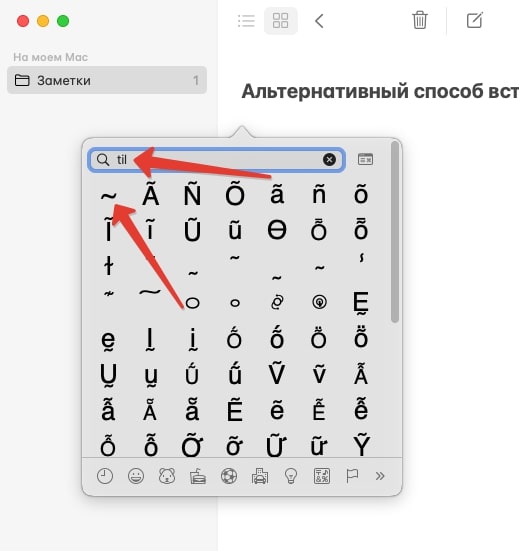
Если же вы хотите получить ≈, то воспользуйтесь сочетанием Option + X.
Ну и не забывайте про вариант с копированием и вставкой, который был упомянут в предыдущей части статьи.
Офисный пакет Microsoft Office (редактор Word и таблицы Excel)
В Microsoft Word и Excel добавлено специальное меню для быстрой вставки символов. Чтобы добраться до него, разверните вкладку Вставка на верхней панели, нажмите на элемент Символ и выберите Другие.
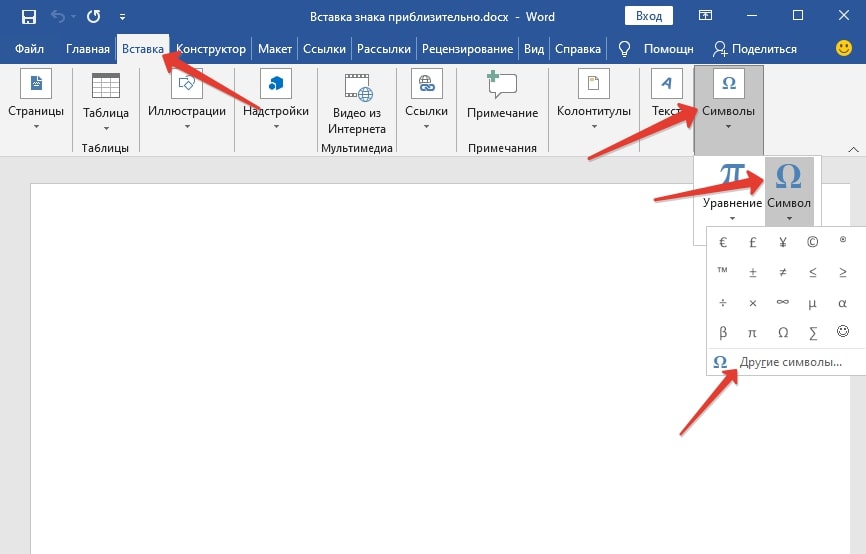
Ориентируясь по иконкам, отыщите нужную, выделите ее кликом мыши и нажмите Вставить.
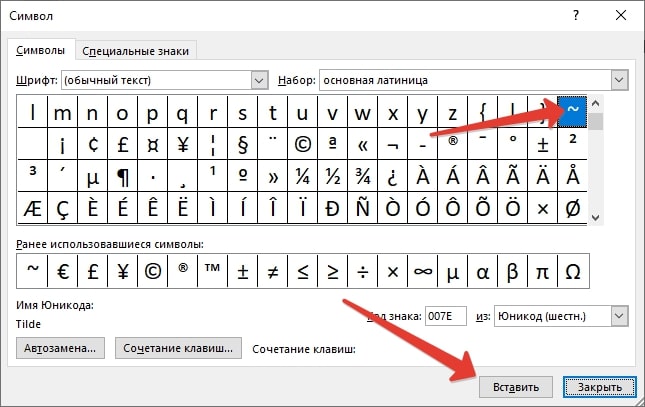
А еще можно воспользоваться функцией поиска по коду:
Заключительный способ – быстрая замена символов комбинацией Alt + X. Вам нужно ввести один из предложенных выше кодов в текст документа Microsoft Word и сразу же после нажать сочетание Alt + X, тогда произойдет замена. При этом важно не делать никаких пробелов, чтобы мигающая черточка набора стояла после последнего символа.
Инструкция для мобильных устройств
На мобильных устройствах основной метод ввода – виртуальная клавиатура. И далеко не всем очевидно, как с ее помощью проставить в текст значок приблизительно. Мы расскажем способы вставки по отдельности для Айфона и телефонов под управлением Андроид.
Способ для Айфона
Если вы пользуетесь стандартным приложением клавиатуры, то нажмите на выделенную иконку для переключения на панель с цифрами.
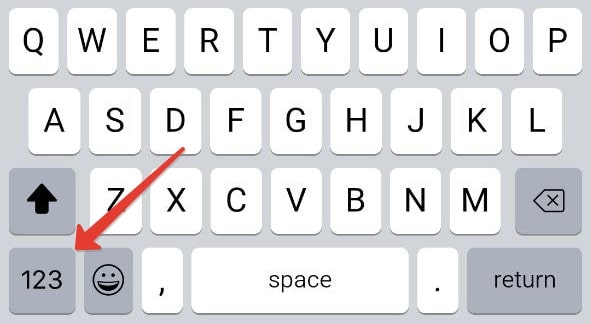
Теперь переключитесь на панель с символами.
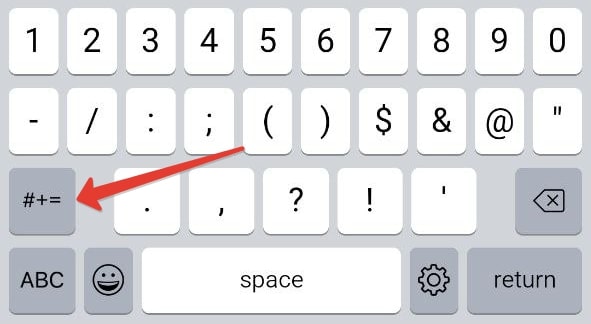
Здесь вы и найдете нужный математический значок.
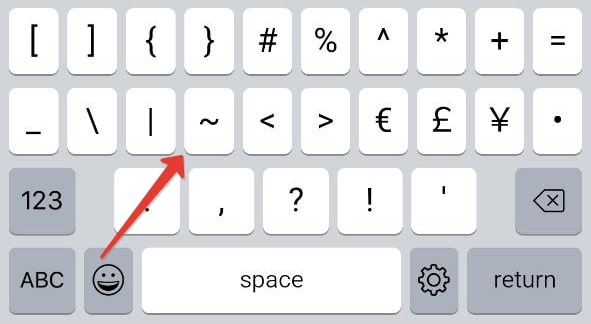
Способ для телефонов на Андроиде
У разных смартфонов под управлением Android по умолчанию установлены разные клавиатуры. Кроме того, пользователи сами могут выбирать альтернативные приложения. Самое популярное из них – это Gboard, фирменная клавиатура от Google. Она несколько похожа на приложение Samsung.
Чтобы поставить знак:
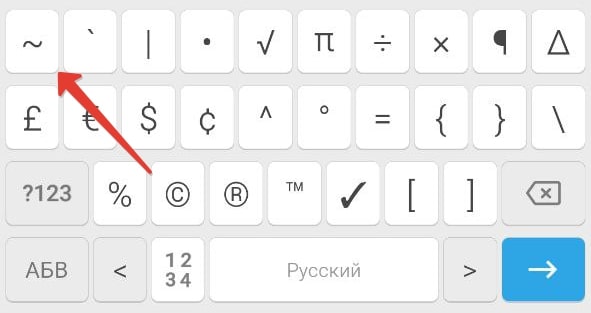
Нажмите на иконку с надписью ?123 в левом нижнем углу.
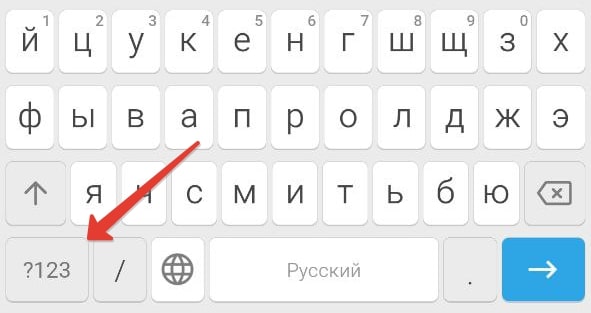
Переключитесь на страницу расширенного набора с помощью отмеченной иконки.
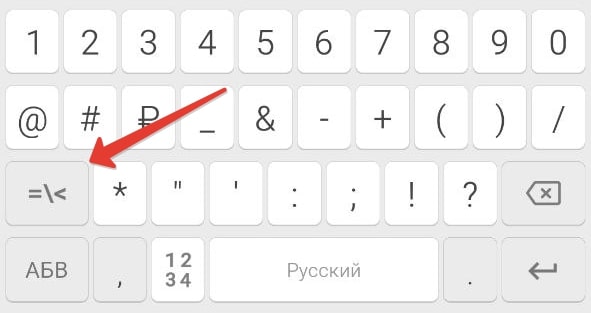
Нажмите на нужный символ, расположенный слева сверху.
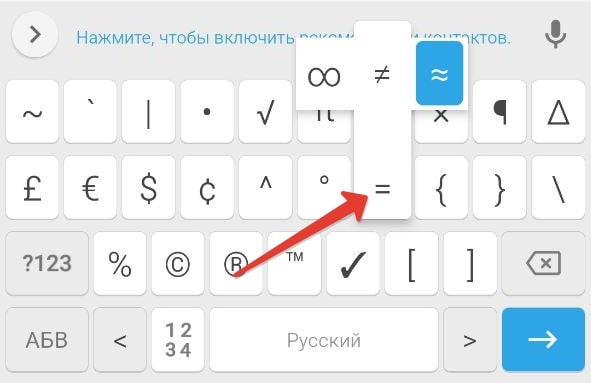
Если вы хотите вставить ≈, то зажмите знак равно (=) и сдвиньте ползунок выбора вправо.
В случае с Microsoft SwiftKey нужный символ находится на букве У в русской раскладке.
Microsoft Word. Как поставить знак приблизительно (примерно равно) в Ворде?
Как в документ Ворд вставить знак приблизительно (он также называется примерно равно)?
Какие существуют способы?
В Ворде ищут знак приблизительно равно ≈ в таблице символов.
Путь туда последовательно через "Вставка", затем "Символ" (справа вверху), откроется подменю, где внизу есть строчка "Другие символы".

Вызвать их ЛКМ, остаётся выбрать среди всех знак ≈ приблизительно равно.

Есть несколько способов поставить знак приблизительно в Ворде.
1 способ
1) Нужно открыть панель инструментов "Вставка".
2) На этой панели имеется кнопка "Символ", нужно щёлкнуть по ней левой кнопкой мыши.

Откроется выпадающее меню, в котором нужно нажать на "Другие символы".
3) Вы увидите окно со множеством символов, среди этого набора будет нужный нам знак "приблизительно".

4) Просто щёлкаем на этом знаке левой кнопкой мыши, и он появится в документе.

2 способ
Можно использовать встроенный в Ворд конструктор формул.
Для вставки формулы нажмите на панели "Вставка" кнопку "Формула" или воспользуйтесь комбинацией клавиш "Alt" и "+".

Откроется специальная вкладка "Конструктор", на этой вкладке в разделе "Символы" можно найти знак "приблизительно".

3 способ
Ещё один способ для вставки знака "примерно равно" в Ворде — это использование Alt-кодов.
Данному знаку соответствует код 008776.
Как его набрать?
Сначала удостоверьтесь, что у вас активна цифровая клавиатура (для её активации используется клавиша Num Lock).
Зажмите клавишу Alt.
На цифровой клавиатуре последовательно введите шесть цифр: 0, 0, 8, 7, 7 и 6.
Отпустите клавишу Alt.
Для того чтобы установить знак примерно или равно потребуется Ворд. Существует такая таблица, которая именуется "Символы", там есть все нужное. Нужно установить курсор в нужном месте в документе для добавления, затем следует перейти на такую вкладку как "Вставка" в такой группе как "Символы", затем нажать кнопку под таким же именем. В списке который является выпадающим, следует выбрать пункт "Другие".

Затем будет открыто окно и там есть поле "Шрифт", нужно выбрать (обычный текст), а затем в таком поле как "Набор" — Математические оператору и в списке найти нужный символ, нажать Вставить.

После добавления значка в документ,следует закрыть окно и нажать на нужную кнопку в правом нижнем углу.

Следует найти символ в списке и кликнуть мышкой. Внизу — поле Сочетание Клавиш. Вы увидете используемую комбинацию. То есть это — 2248, Alt+X. Следует сначала набрать число 2248, затем нажать Альт+Х.
Знак примерно (приблизительно) на клавиатуре: как поставить на компьютере или ноутбуке?

В некоторых случаях в тексте необходимо указать приблизительные, то есть примерные параметры. Можно указать это дело словом, однако можно использовать специальный символ, который в том числе поддерживает операционная система Windows. В этой статье — несколько способов, как поставить знак примерно (приблизительно) с помощью клавиатуры компьютера или ноутбука.
Первый способ
Скажем сразу — для этого способа мы будем использовать символ тильда в виде одной волнистой черты, в то время как в знаке приблизительно черты две. Тем менее, тильду часто используют в качестве символа примерно, так что проблем быть не должно.
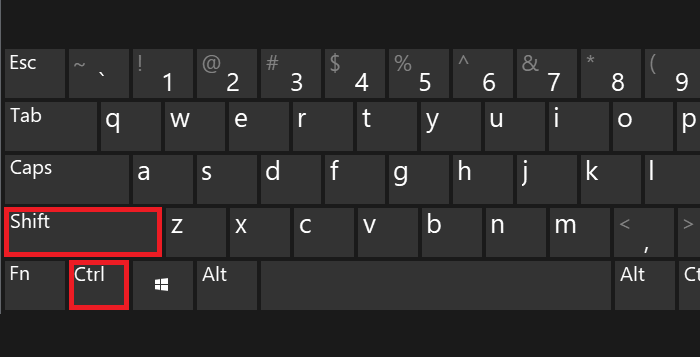
Используйте англоязычную раскладку. Если используется русскоязычная, переключите ее, нажав Shift+Ctrl:
Или используйте языковую иконку, которая находится на панели задач:
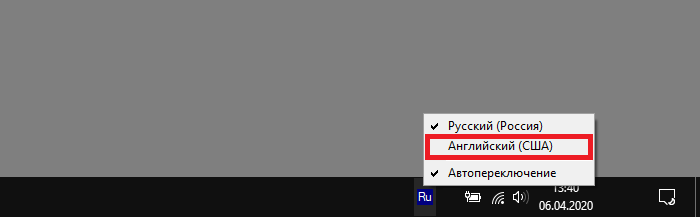
Теперь найдите символ тильды (слева от цифры 1, часто на этой же клавише можно увидеть букву ё).
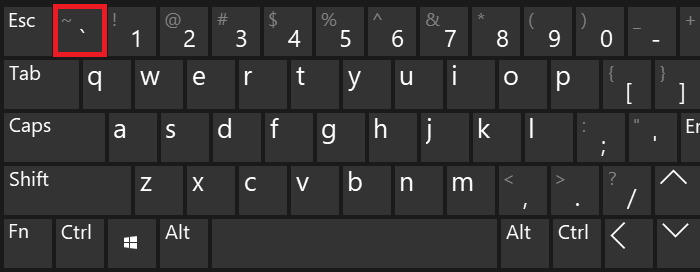
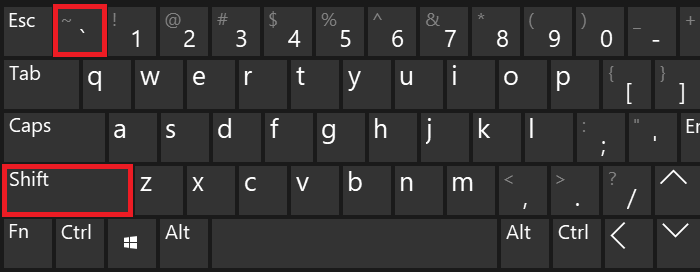
Однако если нажать на указанную клавишу, вы увидите совсем другой символ, поэтому предварительно нажмите на Shift и, удерживая его, нажмите на клавишу тильда, после чего отпустите Shift.
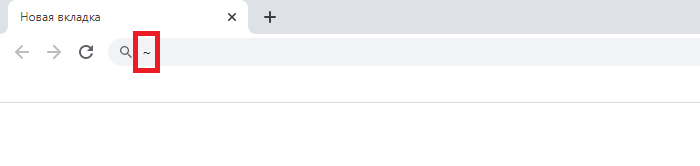
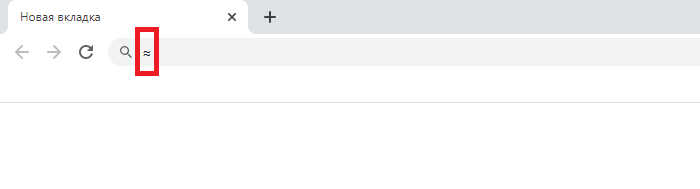
Что у вас должно получиться:
Второй способ
Если вам нужны исключительно две волнистые черты, их тоже можно поставить, но способ чуть более долгий.
На клавиатуре своего устройства нажмите Win+R.
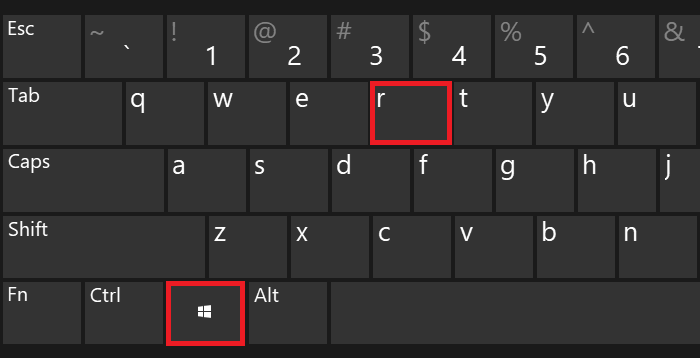
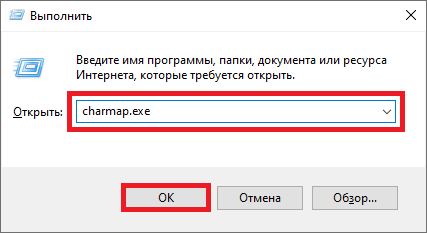
Появится окно «Выполнить». Добавьте команду charmap.exe, нажмите ОК.
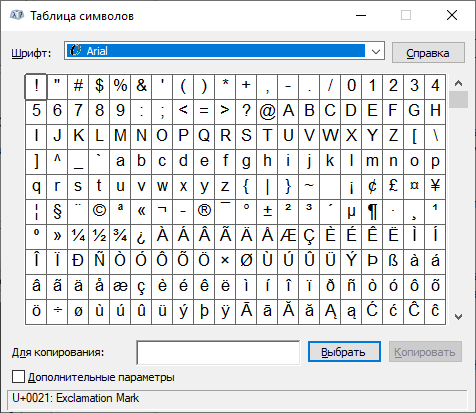
Запущена таблица символов Windows.
Выбираете шрифт Arial, затем в списке находите символ приблизительно (примерно), нажимаете на него левой клавишей мыши, а затем по очереди — на кнопки «Выбрать» и «Копировать».
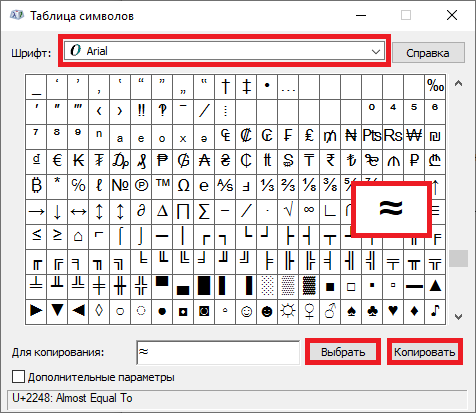
Теперь вставляете символ в определенное место вашего текста.
Третий способ
Работает только в некоторых текстовых редакторах, включая Word.
Включите цифровую клавиатуру, что находится в правой части основной клавиатуры, с помощью клавиши Num Lock.