Как подключить PS4 к монитору с VGA и DisplayPort или к монитору ноутбука
Здравствуйте, уважаемая аудитория Пикабу.
При поездке за город взял с собой PS4, чтобы при плохой погоде была возможность поиграть. При этом, телевизор взять с собой не додумался. Очень жаль.
Вводные:
1. Ноутбук dell inspiron 5558 (windows 8.1) с программой "дистанционное воспроизведение PS4". В ноутбуке только hdmi
2. Монитор HP prodisplay P202. В мониторе только vga и DisplayPort
3. HDMI кабель и переходник VGA-hdmi (без дополнительного питания)
4. Только мобильный интернет
5 кабель ethernet.
Что пробовал сделать:
1. Напрямую соединить приставку и монитор с помощью кабеля VGA и переходника VGA-hdmi. Не получилось. Вслепую пытался в приставке отключить HDCP и выставить автоматическое разрешение видео (прочитал в интернете, что помогает) — не помогло.
2. Нашел поблизости магазин электроники и купил кабель hdmi-displayport. Не помогло.
3. Думал использовать ноутбук как монитор. Выяснилось, что на ноутбуке нет hdmi in (как я понял, это редкость).
Как подключить PS4 к монитору или телевизору без HDMI
Можно ли подключить gaming center PS4 не только к стационарному компьютеру или телевизору, компактному ноутбуку, но и просто к монитору? Конечно. Как это сделать, что нужно иметь под рукой и как затем настроить консоль – легко узнать, изучив этот материал.

Рекомендуем: Как подключить PS4 к компьютеру или ноутбуку в 2 шага
Подключение игровой приставки PS4 к монитору без HDMI

К сожалению, далеко не у всех пользователей есть возможность обновить свои мониторы, поэтому многие продолжают работать на уже имеющихся, чьи характеристики уже немного устарели. Одним из главных недостатков старого оборудования является отсутствие разъема HDMI, что порой усложняет подключение определенных устройств, в том числе и PS4. Как известно, в игровую приставку встроен только порт HDMI, поэтому и соединение доступно только через него. Однако есть варианты, с помощью которых можно провести подключение к монитору без данного кабеля. Именно об этом мы и хотим поговорить в этой статье.


Устраняем проблемы
В чём причина медленных реакций на команды с геймпада? Монитор не понимает, что к нему подключена приставка. И работает с ней, как с обычным десктопом. На HDMI-вход подаётся картинка 1920×1080 точек, разрешение матрицы — 2560×1440, на масштабирование кадра тратится драгоценное время. К счастью, в геймерских дисплеях есть соответствующий режим, минимизирующий вмешательство электроники в обработку сигнала. Включаем, проверяем.

Совсем другое дело! Конечно, яркие частицы в God of War стали чуть «грубее», но в том же Titanfall 2 всё замечательно. Да и DriveClub уже не так раздражает. А вот Bloodborne не поменялась вообще, её спасёт лишь ремастер: никакие софтверные «интеллектуальные масштабирования» не исправят графику и отсутствие сглаживания.
Главное, что теперь игры воспринимаются абсолютно адекватно. Отклик на все действия моментальный.
144-герцовая матрица умеет сменять кадры в 2-4 раза быстрее, чем обычные ТВ при подключении приставки. Фреймрейт в консольных релизах это не улучшает, но дополнительно сокращает задержку между полученным сигналом и его отображением.
Подключаем игровую приставку PS4 к монитору через конвертеры
Самый простой способ — задействовать специальный переходник на HDMI и дополнительно подключить звук через имеющуюся акустику. Если на мониторе отсутствует рассматриваемый разъем, то наверняка имеется DVI, DisplayPort или VGA. В большинстве старых дисплеев встроен именно VGA, поэтому отталкиваться будем именно от этого. Детальную информацию по поводу такого соединения вы узнаете в другом нашем материале по следующей ссылке. Не смотрите на то, что там рассказывается о видеокарте, вместо нее в вашем случае используется PS4.
Другие переходники работают по такому же принципу, вам нужно просто отыскать в магазине кабель HDMI to DVI или DisplayPort.
Если же вы столкнулись с тем, что приобретенный конвертер HDMI-VGA не функционирует нормально, советуем ознакомиться с отдельным нашим материалом, ссылка на который указана далее.
Кроме этого у некоторых пользователей имеются дома игровые или достаточно современные ноутбуки, на борту которых находится HDMI-in. В таком случае соединить консоль с лэптопом можно через этот разъем. Развернутое руководство по осуществлению этого процесса читайте ниже.
Как подключить PS4 без кабеля HDMI
Понятное дело, что не каждый имеет в собственности данной разновидности изделия или не может позволить себе его приобретение. На основе этого существует способ, где для подключения он не требуется. Большинство персональных компьютеров имеют разъем dvi, следовательно, все, что вам надо будет сделать — это вооружиться переходником. А далее всё ещё проще: фиксируете один конец изделия в саму консоль, а другой — в монитор.
ВНИМАНИЕ! Стоит знать, что dvi условно разделяется на несколько разновидностей. Таким образом, необходимо тщательно смотреть на разъем, чтобы не прогадать с покупкой.

Также можно заметить, что на втором месте по распространенности выступает vga. С ним следует преодолеть практически те же манипуляции. Но рекомендуется подложить под себя «подушку безопасности», так как в настоящее время всё больше производят подделки данного изделия. То есть договоритесь предварительно с продавцом о возможном возвращении детали. Стоит не забывать и про конвертер, хотя у него немалая себестоимость и придется отдать около тысячи рублей за его приобретение.
ВАЖНО! Без дополнительного питания работоспособность сведется к нулю при взаимодействии с ps4. Это однозначно стоит помнить.
Использование функции RemotePlay
Компания Sony внедрила в свои приставки нового поколения функцию дистанционного воспроизведения (RemotePlay). То есть, у вас появляется возможность играть в игры на своем компьютере, планшете, смартфоне или PS Vita через интернет, предварительно запустив их на самой консоли. В вашем случае такая технология будет применяться для вывода изображения на монитор, однако для осуществления всей процедуры потребуется полноценный ПК и реализация подключения PS4 к другому дисплею для предварительной ее настройки. Давайте пошагово разберем весь процесс подготовки и запуска.
Шаг 1: Скачивание и установка RemotePlay на компьютер
Дистанционное воспроизведение выполняется через официальное программное обеспечение от компании Sony. Требования к железу ПК у этого софта средние, но обязательно наличие установленной операционной системы Windows 8, 8.1 или 10. На ранних версиях Виндовс это ПО работать не будет. Скачивание и инсталляция RemotePlay производится следующим образом:
-
Перейдите по ссылке выше, чтобы открыть страницу для скачивания программы, где нажмите на кнопку «ПК Windows».

Ожидайте завершения скачивания и запустите закачку.

Выберите удобный язык интерфейса и переходите к следующему действию.

Будет открыт Мастер установки. Приступайте к работе с ним, щелкнув на «Далее».

Примите условия лицензионного соглашения.

Укажите папку, куда будут сохранены файлы программы.

Ожидайте завершения инсталляции. Во время этого процесса не выключайте активное окно.

На время оставим компьютер в покое и перенесемся к настройкам самой консоли.
Шаг 2: Настройка игровой консоли
Ранее нами уже было сказано, что для функционирования технологии RemotePlay, ее нужно предварительно конфигурировать на самой приставке. Поэтому сначала подключите консоль к доступному источнику и следуйте инструкции:
-
Запустите PS4 и перейдите в настройки, нажав на соответствующий значок.

В открывшемся списке потребуется отыскать пункт «Настройки соединения дистанционного воспроизведения».

Убедитесь в том, что стоит галочка напротив строки «Разрешить дистанционное воспроизведение». Установите ее в том случае, если она отсутствует.

Вернитесь в меню и откройте раздел «Управление учетной записью», где следует нажать на «Активировать как основную систему PS4».

Подтвердите переход на новую систему.

Снова переключитесь в меню и перейдите к редактированию параметров энергосбережения.

Отметьте маркерами два пункта — «Сохранить подключение к Интернету» и «Разрешить включение системы PS4 через сеть».

Теперь вы можете перевести консоль в состояние покоя или оставить активной. Больше никаких действий с ней выполнять не нужно, поэтому возвращаемся к ПК.
Шаг 3: Первый запуск дистанционного воспроизведения PS4
В Шаге 1 нами было установлено программное обеспечение RemotePlay, теперь запустим его и проведем подключение, чтобы можно было начать играть:
-
Откройте софт и щелкните на кнопке «Запуск».

Подтвердите сбор данных приложения или измените эту настройку.

Выполните вход в свой аккаунт Sony, который привязан к вашей консоли.

Ожидайте завершения поиска системы и соединения.

Если поиск через интернет долго не дает никакого результата, кликните на «Регистрация вручную».

Проведите ручное соединение, следуя отобразившимся в окне инструкциям.

Если после подключения вы обнаружили плохое качество связи или периодические тормоза, лучше перейти в «Настройки».

Здесь уменьшается разрешение экрана и указывается плавность видео. Чем ниже настройки, тем меньше требований к скорости интернета.

Теперь, если вы все сделали правильно, подключайте геймпад и приступайте к прохождению любимых консольных игр на своем компьютере. Во время этого PS4 может находиться в режиме покоя, а другим жителям вашего дома будет доступен просмотр фильмов на телевизоре, который ранее задействовала приставка.
Отблагодарите автора, поделитесь статьей в социальных сетях.


Как отключить подсветку
Подсветку консоли отключить нельзя, так как она несет не только декоративную функцию, но и информирует пользователя о состоянии приставки.
- синий — консоль включается, но если синий горит или мигает при работающей консоли, то это сигнализирует об ошибке в работе;
- белый — консоль работает, но если белый мигает при работающей консоли, то это сигнализирует об ошибке в работе;
- оранжевый — консоль находится в режиме покоя;
- красный — консоль неисправна.
Кроме того, подсветка есть и на геймпаде. Она состоит из двух зон: световой панели и индикатора игрока. Отключить ее тоже нельзя, но есть возможность снизить яркость. Зайдите в настройки консоли, далее «Аксессуары» и выберите «Контроллеры». Здесь можно задать яркость индикатора: яркая (стандартная), средняя и тусклая. Если подсветка вам мешает, установите минимальное значение. Кроме того, в настройку можно попасть через панель управления. Нажмите кнопку PS и выберите пункт «Аксессуары», затем «Беспроводной контроллер».

Цвет подсветки геймпада и консоли менять по своему желанию нельзя. Цвет консоли зависит от текущего состояния, а геймпада — от настроек игры, например, световая панель может сигнализировать об уровне здоровья персонажа.
Телевизор и PS4
Самые внимательные заметили – чуть выше мы сказали, что вам потребуется не просто телевизор, а «подходящий» телевизор. На слух одно и то же, но на практике абсолютно разное.
Если в вашем телевизоре не предусмотрен разъем HDMI, об игре на время придется забыть. Кстати, это касается любого «ящика», к которому вы попытаетесь подключить вашу консоль: монитор, ноутбук (отдельная история) и т.д.
Если разъем HDMI есть, соедините телевизор и консоль, включите их и играйте – все. Больше ничего не понадобится.
Немного о настройке изображения PS4. Разрешение экрана на Fat и Slim версиях – FullHD (1920×1080), а на PS4 Pro – 4K (4096×2160).
Изменить разрешение экрана можно в настройках: «Звук и экран» – «Настройки вывода видео».
Чтобы изображение было еще лучше, попробуйте включить игровой режим на телевизоре (если есть).
Если же разъема нет, вам понадобится переходник. Вариантов, как подключить PS4 к телевизору без HDMI масса, но все они предполагают, что вы несколько дней / недель / месяцев не сможете играть. Открыв любой тематический сайт или посмотрев видео на «ютубе», вы узнаете, что для подключения потребуется переходник, коих очень много, но любой из них должен прийти к вам из Китая.
Сколько времени товар едет из Поднебесной, рассказывать никому, наверное, не нужно. Отсюда и получается, что ждать придется долго, так как подобные посылки требуют от вас терпения.
Переходники бывают разными и, в большинстве случаев, справляются со своей задачей. Первый – это HDMI-RCA, с помощью которого можно подключить PS4 к старому телевизору с кинескопом.
Если у вас более новая модель телевизора, вам поможет переходник на «тюльпаны». И в том и в другом случае забудьте о красивой картинке.
А в чём проблема-то?
Консоли изначально рассчитаны на работу с ТВ. Однако так вышло, что внутреннее устройство компьютерных дисплеев и «зомбоящиков» несколько отличается. Для первых важно выдавать идеальную картинку в родном разрешении и не иметь задержек на выводе. Для вторых — максимальная всеядность по форматам и всевозможным типам контента, а ещё хороший звук. Отсюда — разная начинка, оптимизация внутреннего микро-ПО, приоритеты с точки зрения материалов и комплектующих. Не влиять на итоговое изображение такое обилие факторов попросту не может. При этом основных проблем три.
Работа в нестандартном разрешении
Идентичное разрешение видеосигнала и ЖК-матрицы — норма в мире ПК. И большая редкость в телевидении. Каналы высокой чёткости, обычные, Blu-ray, 4K с консолей — всё требует адекватного вывода. Для таких случаев в ТВ ставят специальный процессор, отвечающий за обработку сигнала при ресайзе картинки. В мониторах подобного обычно нет.
Разница в расстоянии до экрана
Вы же не смотрите «Первый Канал» в том же положении, в котором рубитесь в «Старкрафт» или «Доту»? А ведь расстояние замечательно маскирует и низкое разрешение текстур в играх, и мелкие огрехи при растягивании изображения.
Вывод звука
Достаточно сказать, что в ТВ есть динамики, а в большинстве старых мониторов их нет. Сегодня найти модель без встроенных спикеров сложно, но пять лет назад их было мало. Да и качество звука опять же отличается не в пользу ПК.

Монитор и PS4
Обычно статьи, отвечающие на вопрос, можно ли подключить PS4 к монитору, начинаются со слов: «у всех дома есть компьютер, поэтому вам будет интересно…». Избавим вас от долгих вступлений и сразу перейдем к сути. Подключение PlayStation 4 к монитору в разы сложнее, чем подключение к телевизору.
Сначала хотим развеять один стереотип, если это можно так назвать. Многие думают, что, если подключить PS4 к компьютеру, картинка тут же появится на мониторе – нет, не появится. То же касается ноутбуков, даже если у них есть разъем HDMI.
Дело в том, что видеокарты в ПК, оснащенные HDMI или любыми другими портами, имеют только выход. То есть, они сами передают изображение на монитор, но не принимают его. Подключение к ноутбуку равносильно соединению двух приставок через HDMI кабель – толку из этого никакого.
С помощью программы Remote Play вы можете транслировать изображение с приставки на ноутбук или компьютер. Правда, без телевизора вы ничего не сможете включить.
А теперь другой вопрос, можно ли подключить PS4 к монитору компьютера. Львиная доля HD-мониторов оснащена разъемом DVI, соответственно вы можете купить переходник или кабель HDMI-DVI и подключить консоль через него. Обратите внимание, что DVI существует в нескольких видах: DVI-I, DVI-A и DVI-D. Внимательно смотрите на разъем перед покупкой переходника, чтобы не пришлось на следующий день возвращаться к продавцу и оправдываться из-за своей невнимательности.
Еще больше мониторов имеют вход VGA, соответственно вы можете приобрести переходник HDMI-VGA. Заранее договоритесь с продавцом о возможности возврата. Как показала практика, все переходники для подключения PS4 через VGA, о которых мы говорили выше, – «китайский разводняк», о чем с нами любезно поделился один из продавцов подобных товаров.
Единственное, что может спасти ситуацию, конвертер HDMI-VGA с дополнительным питанием. Он преобразовывает изображение в необходимый поток (может потребоваться снижение разрешения у PS4). Подобные устройства стоят от 600 до 1200 рублей.

Конвертер HDMI-VGA
Конвертер выглядит как небольшой коробок, в котором имеются 3 входа: 3,5 мм для наушников/колонок, HDMI и питание (подключается в USB-разъем на консоли), и один выход VGA или DVI. Только такой вариант поможет решить вашу проблему.
Конвертер без дополнительного питания не будет работать с PS4.
Кстати, 3,5-миллиметровый разъем в конвертере неспроста. Что DVI, что VGA не умеют передавать звук, поэтому при использовании переходника вам бы пришлось вставлять наушники в геймпад.
В больших городах конвертер с доп. питанием можно найти в некоторых магазинах с ТВ или компьютерной техникой, а вот в населённых пунктах поменьше придется заказывать из интернета и ждать, глядя, как ваша новая приставка стоит без дела.
Если при подключении через конвертер PS4 не выводит изображение на монитор, а на нем лишь предупреждение «D-SUB вне диапазона 60.0 kHz/75Hz» или похожее (часто встречается на мониторах от LG), значит ваше устройство вывода не поддерживает разрешение 1080p или 1080i.
Решить проблему можно сменой разрешения через безопасный режим. Чтобы это сделать:
- Выключите консоль и подождите несколько секунд;
- Одновременно зажмите кнопку питания и извлечения диска;
- Держите кнопки нажатыми до второго звукового сигнала;
- На экране монитора выберите «Сменить разрешение» и задайте значение 720p.
Если разрешение монитора находится между 720p и 1080p, например, 900p, то по одному краю может быть черная полоска. Иногда проблема решается после перезагрузки приставки или после автоматической калибровки экрана на самом мониторе.


Что нужно для подключения Dualshock 4 к компьютеру

Ещё один вариант «дружбы» консоли последнего поколения от Sony и персонального компьютера – это использование фирменного геймпада в Windows. После того, как это объявили официально, в интернете появилось множество радостных статей на эту тему. Все-таки хочется сочетать удобство геймпада от PlayStation 4 и разнообразность игрушек в Windows. Учитывая то, на каком уровне находятся технологии сегодня, найти геймпад для компьютера не будет проблемой – их куча от разных производителей с ценой от 10 до 100 долларов, да те же Razer выпускают хорошие модели по адекватной цене.
Большинство современных геймеров «воспитывались» как раз на дуалшоках, начиная с первого. С тех времен он изменился, но не катастрофически, в целом все осталось как ранее. К сожалению, подключить и сходу играть у вас не получится – Windows такого обеспечить не может. Выполнив это действие, максимум, что вы получите – это геймпад с ограниченной функциональностью, который будет работать лишь в некоторых играх Steam, которые добавили поддержку последнего Дуалшока.
Подключение осуществляется с помощью стандартного кабеля через USB разъем, после вам будет доступен лишь «основной» функционал, гироскоп, вибрация, а также разъем для гарнитуры и встроенные динамики/микрофон не работают. Сенсорная панель также работает некорректно – может служить лишь в качестве обыкновенной кнопки.
Для полноценной поддержки следует выполнить целый комплекс мер, если кратко – найти и установить необходимые драйвера, а также использовать дополнительное ПО под названием Xpadder. Этот эмулятор геймпада позволит настроить Дуалшок от PlayStation 4 под себя.
Подробнее про это читайте в статье про подключение Dualshock 4 к компьютеру.
Подведем итог
В наши дни консоль покупают не только ради игр, но и ради массы мультимедийных возможностей, которые она любезно предоставляет. В отличие от ПК, ею очень просто пользоваться в быту, а подключить должно быть еще проще. Другими словами, консоль избавляет человека от постоянных апгрейдов железа, массы проводов и прочего, а также является упрощенным аналогом того самого настольного компьютера.
Если вы покупали консоль, чтобы забыть о «танцах с бубнами», и хотели наслаждаться ее простотой, то и устройство вывода изображения должно быть соответствующим, то есть с разъемом HDMI. Если нет возможности купить такой экран, заранее закажите конвертер для монитора. В противном случае, вся магия PS4 испарится, а вы лишь потратите время на переходники, старые телевизоры с ужасным изображением и т.д.
Варианты подключения ps4 к монитору
Для подсоединения консоли к монитору компьютера можно использовать различные способы. Они зависят от используемых разъемов подключения. Есть вариант, когда консоль ps4 и монитор подключаются дистанционно.
HDMI порт
Для получения качественного изображения и звукового сопровождения, выдаваемого игровой приставкой ps4, потребуется использовать разъем HDMI. При этом надо иметь в виду, что порт должен быть принимающим, а не выдающим данные.
Проблема заключается в том, что НDMI канал отсутствует на многих приборах. Как правило, он есть только на современных моделях.
Сам процесс подключения очень прост и является идентичным, как в случае использования телевизора. Вариант подключения консоли через HDMI канал является самым оптимальным.

VGA разъем
Для подсоединения к монитору vga потребуется использовать дополнительное оборудование. Данный разъем наиболее часто используются на компьютерных мониторах. Для подсоединения приставки понадобится переходник HDMI-VGA.
Множество указанных устройств имеют очень низкое качество, что не всегда позволяет добиться требуемого результата. Рекомендуется приобретать более дорогую, но эффективную версию переходника. В нём есть источник дополнительного питания. Благодаря этому происходит конвертирование видео потока в требуемый формат.

DVI канал
Если вашим компьютерным экраном допускается наличие dvi выхода, то, как и в предыдущем случае, понадобится приобрести специальный переходник HDMI-DVI.
Существуют разнообразные виды DVI канала. Среди них:
Поэтому перед приобретением переходника следует предварительно уточнить используемый порт на экране.
Особым фактором при реализации задачи вывода изображения с консоли на монитор является получение звукового сопровождения игры.
В случае если монитор обладает встроенными колонками, то этот вопрос снимается.
Однако для обладателей приставки ПС4 хорошая новость заключается в том, что они могут воспринимать звук через наушники — необходимость в дополнительном решении этой проблемы через адаптеры или кабели отсутствует.

Наушники Gold Wireless Glacier White
После ознакомления с нашей статьёй у вас не останется проблем с подключением консоли PS4 к мониторам, дисплеям или компьютерам. Подключайте и пользуйтесь приставками в новом качестве.
Читайте наши следующие статьи, задавайте нам новые вопросы, делитесь своим опытом в комментариях.
Особенности подсоединения приставки ps4 к монитору посредством переходников
Переходник для преобразования видеопотока представляет собой незначительное по размерам устройство, которое состоит из:
- входного канала HDMI;
- разъема для подсоединения компьютерных колонок или наушников, размер входа составляет 3,5 миллиметра;
- USB-порт для подачи дополнительного питания;
- соответствующий выход vga или bvi.
Без применения преобразователя видеопотока подключить ps4 будет невозможно. Передача видеосигнала происходит посредством кабельного соединения экрана и консоли. Для получения звука потребуется дополнительно приобрести наушники или колонки со штекерным разъемом в три с половиной миллиметра.

Если нет изображения в тех случаях, когда приставки подключаются с помощью данных конвертеров, необходимо выполнить изменение в используемом расширении. Это обусловлено тем, что прибор не способен воспроизводить изображение в расширении 1080р и 1080i, которые выдают игровые консоли ps4 и ps4 slim.
Для изменения параметров разрешения потребуется выполнить нижеследующие действия:
- Отключить игровую приставку.
- Выполнить одновременное нажатие кнопок подачи питания и извлечения дисков.
- Удерживать кнопки необходимо до издания консолью двух звуковых сигналов.
- На экране высветится меню настроек, следует выбрать пункт – сменить разрешение, выбрав в дальнейшем 720р.
Настройка изображения
Для осуществления настройки изображения на экране с подключенной игровой консолью, необходимо обратить внимание на возможности приставки и используемого монитора.
Игровая консоль ps4 может выдавать разрешение 1080р, модель Pro – 4K. Возможности прибора зависят от вида используемого канала для передачи данных. Порт VGA способен выдать разрешение экрана 640х480, DVI – 1920х1080, HDMI – 2560х1600.

Дистанционное подключение консоли к монитору ПК
Для этого варианта требуется доступ к интернету и использование специальной программы. Она позволяет использовать возможности игровой приставки на экранах персональных компьютеров, а также мобильных устройств.
Первоначально от пользователя потребуется установить программу Remote Play и осуществить регистрацию в PS Network. В настройках мобильного устройства нужно установить наибольшее доступное расширение.

Подключение к ПК
Далее потребуется выполнить требуемые настройки непосредственно на игровой консоли. Среди них:
- Дать разрешение на дистанционное воспроизведение.
- Выбрать игровую приставку в качестве основной системы. Это делается в разделе настроек аккаунта.
- Выполнить настройки режима покоя, сохранив там значение – интернет. Дать разрешение на запуск станции посредством сети.
- Останется загрузить программу на компьютере, и она автоматически найдет прикреплённую станцию к аккаунту, запросив ввести код доступа. Для его получения, понадобится перейти в настройки воспроизведения и выбрать функцию «Добавить устройство».
В дальнейшем от пользователя потребуется подсоединить джойстик посредством USB портала. Есть возможность использования в управлении мышки и клавиатуры.
Подключение ps4 к ноутбуку
Наличие экрана на ноутбуке сопровождается интересом о возможности подключения игровой консоли к данному устройству. Тем более что оно оснащено HDMI каналом. Но проблема заключается в том, что канал предназначен для распространения изображения на другие устройства. Он не способен самостоятельно принимать изображение.
Для получения возможности воспроизведения видео с игровой консоли, потребуется использовать специальный переходник, чтобы подсоединить ноутбук. Он подсоединяется к USB порту. При этом не стоит рассчитывать на картинку высокого качества.

Подключение к ноутбуку
Ещё одним вариантом является дистанционное подключение по аналогии с ранее рассмотренным вариантом.
Как подключить PlayStation 4 к ноутбуку
Для того, чтобы консоль смогла выводить изображение, её нужно подключить к другому устройству, например, монитору или обычному телевизору. Ноутбук, как мы все знаем, обладает экраном, поэтому вполне логично предположить, что PS 4 можно подключить и к ноутбуку, которые есть сегодня у многих и зачастую служат как «персональный компьютер». На деле все куда печальнее, ноутбуки, в подавляющем большинстве случаев, оснащают HDMI-выходом, чтобы вы могли выводить изображение на больший монитор или телевизор, нужный же нам «вход» не ставят нигде.
Единственным выходом из этой ситуации может служить специальный переходник. С одной стороны он имеет USB-разъем, который вставляется в ноутбук, с другой – традиционный «тюльпан». Минус в том, что качество изображения сильно страдает, да и необходимости в такой связке не существует практически никакой.
По ответам самих геймеров, такой способ выручает только при непродолжительных поездках на дачу или в гости. В таком случае приходится брать с собой не телевизор, а компактный ноутбук, который по габаритам гораздо меньше самой PlayStation.
Рекомендации при выборе монитора под игровую консоль ps4
Если нужно купить монитор непосредственно для использования под игровую консоль, то необходимо учитывать различные факторы:
- Игровые приставки рs4 и ps4 slim не способны выдавать изображение в качестве 4К. Соответственно, не стоит приобретать монитор с указанной функцией. Это будет сопровождаться только лишней тратой денег.
- Для достижения плавности получаемого изображения, потребуется приобрести монитор с частотой обновления в шестьдесят или сто двадцать Герц.
Подключить игровую консоль ps4 к монитору можно. При этом существуют различные варианты воплощения данной идеи в жизнь. Но всё-таки главным средством для выдачи изображения с приставки являются телевизоры новейшего поколения.
Подключение PS4 к мониторам (телевизорам)
На пустом месте ничего не возникает. И хотя эту мысль приписывают то одному, то другому мыслителю, которых сейчас развелось очень много, каждому человеку она понятна уже много тысячелетий и доказательств не требует.

Что касается интереса пользователей относительно подключения ПС4 к монитору ПК или ноутбука, который подтверждается анализом поисковых запросов, то объясняется это тем, что компьютеры продолжают завоёвывать окружающее нас пространство и процесс этот пока ничто не может остановить. Рассмотрим, как подключить PS4 к монитору, ноуту и можно ли подключить игровую консоль Плейстейшен 4 к телевизору.
Подключаем PlayStation 4 к монитору от компьютера

До сих пор осталось много людей, которые прекратили смотреть телевизор и главным центром медиа-развлечений они сделали компьютер. После покупки PlayStation 4 тратить аналогичную сумму (а то ещё и больше) для покупки хорошего телевизора никак не хочется. А в свете последних событий, связанных с ростом курса доллара, покупка вообще оказывается невыгодной. Соответственно, нужно придумывать, как подключить PS4 к монитору, который уже есть и во время игры стоит без дела.
Здесь ничего сложного нет, процесс аналогичен таковому при подключении к обычному телевизору. Достаточно подключить приставку с помощью HDMI кабеля к монитору, после чего он сам определит все необходимые настройки. Если монитор старый и разъем HDMI производители в нем не предусмотрели, выход только один – купить переходник с DVI на HDMI, но в таком способе имеется серьезный недостаток. По DVI звук не передается, соответственно играть придется без него. Но это не дело, поэтому куда практичнее будет «обновить» монитор, который ярче, контрастнее, больше предыдущего, а плюс к этому поддерживает нормально HDMI, по сути – любой современный монитор способен на такое.
Предусмотренные подключения
Разработчиком предусмотрены возможности совместной эксплуатации приставки и с телевизором, и удалённо (стриминг картинки) с ПК (ноутбуком или смартфоном с ОС Андроид).
Телевизор через HDMI
К современному телевизору, оснащённому HDMI-разъёмом, игровая станция подключается без никаких проблем. Перед тем как подключить PlayStation 4, просто удостоверьтесь в наличии идентичных разъёмов и соедините кабелем два устройства.

Подключение PS4 через HDMI
Стриминг
Версия 3.50 привнесла дополнительную функцию, позволяющую игрокам наслаждаться играми ПС4 на устройствах в среде Виндовс или Мак через подключение PS4 к монитору с помощью специальной программы и использование интернета.
Для того чтобы этого достигнуть, сначала нужно установить официальную утилиту Remote Play на устройство (ПК или смартфон). Затем:
- залогиниться в аккаунте PS Network;
- для более гладкого отображения смены раскадровки установить более высокое разрешение.
Переместившись к приставке:
- в «Настройках» дистанционного воспроизведения разрешить его;
- в «Настройках» аккаунта активировать консоль как основную систему;
- в «Настройках» режима покоя сохранить «Интернет» и разрешить включение станции через сеть;
- в заключение, вернувшись к ПК, запустить приложение, которое отыщет приатаченную к учётной записи станцию и предложит набрать пин-код доступа.
Теперь осталось только подсоединить джойстик через USB и приступать к игре.
Так что же, всё пропало?
Для тестирования мы выбрали популярный геймерский монитор. Изогнутый 32-дюймовый ViewSonic VX3258-2KC-mhd с разрешением 1440р и частотой обновления 144 Гц отлично подходит для игр на компьютере. Но как изменится картинка, если подключить обычную PlayStation 4, которая не поддерживает и половины фишек этого дисплея? HDMI воткнут, питание подано, ЖК-панель на мгновение отобразила логотип и ушла в режим ожидания. Запускаем PS4.
Блокбастеры подобрали разных жанров, но чувствительные к масштабированию картинки и отзывчивости управления. Bloodborne, God of War, DriveClub, Titanfall 2 — все подходят по тому или иному критерию.
«Из коробки» комфортно рубить монстров удалось только в God of War. Его медитативная ритмичность играет на руку: поймал волну — кроши врагов. Текучие анимации и предсказуемое поведение окружения позволяют легко пробиваться сквозь простеньких драугров к очередному боссу, а затем брутально расправиться и с ним.

DriveClub — не самый отзывчивый симулятор, а с небольшой задержкой в управлении он и вовсе становится «липким»: сперва промахиваешься с точкой торможения, затем машина не вписывается в поворот, а в конце — не выходит на прямую. Движения постоянно приходится корректировать, авто мотает из стороны в сторону. В общем, натуральный эффект «пьяной езды».
Bloodborne на момент релиза выглядел не очень, а в 2021 году, учитывая кривое масштабирование, — кошмарен. Плюс «кисельное» управление. У Titanfall 2 тоже проблемы: это одна из немногих игр, способная вытянуть 60 fps, но она не ощущается таковой.
Другие подключения
Поскольку разработчик не утруждает себя поиском разнообразия процедур для успешного вывода игровой картинки с приставки на экран других устройств, то в роли консультанта по этому вопросу выступит наша команда.
Компьютер или ноутбук без HDMI
Если использовать неофициальную программу Remote Play (с интернет-ресурса Remote_Play_PC_v0.105_Test-[PC-RET]), то можно будет изображение игры с приставки ПС4 переместить к монитору компьютера или на экран ноутбука.

Использование программы Remote Play
Ваши шаги будут такими:
- скачивание и инсталляция утилиты;
- распаковка комплекта файлов;
- установка setup-файла от администратора.
- Файл «RemotePlay.exe» должен быть перемещён из директории «Crack_PC-RET» в директорию устанавливаемой утилиты.
- То же самое проделать с файлом «com.playstation.remoteplay.10300.apk» из директории APK.
- После начального запуска нужно сразу установить необходимую кадровую частоту 60, как показано ниже.
- Далее, разрешить удалённое использование приставки.
- Осуществить ввод пина и учётной записи консоли (получение пин-кода описано в разделе «Стриминг» этой статьи).
- Коннектировка устройств.
- Появление картинки с изображением приставки свидетельствует о правильности выполнения всех шагов.
Такой способ подключения PlayStation 4 к монитору компьютера или к ноуту позволяет активировать клавиатуру и мышь.
Ноутбук
Подключение игровой станции к ноутбуку без использования дополнительных программных средств сопряжено с решением попутно возникающих проблем.
Первая из них заключается в отсутствии на переносном компьютере HDMI-входа (есть только выход).
Это можно решить использованием переходника, подключаемого в ноутбук к USB-разъёму. Однако при таком подключении качеством изображения вы останетесь крайне недовольны.
Інструкція в 3 розділах, як підключити PS4 до монітора – всі способи
Чи можна підключити gaming center PS4 не тільки до стаціонарного комп’ютера або телевізора, компактного ноутбука, але й просто до монітора? Звичайно. Як це зробити, що потрібно мати під рукою і як налаштувати консоль – легко дізнатися, вивчивши цей матеріал.
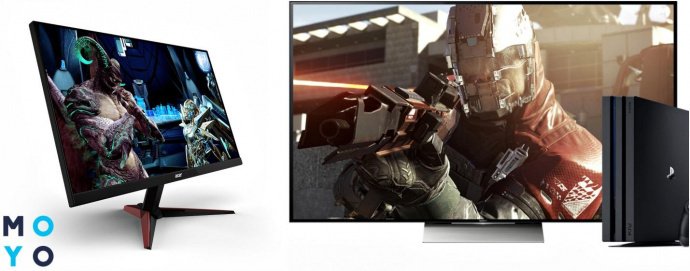
Як підключити PS4 до монітора
Вибирати метод варто в залежності від наявних на моніторі та приставці роз’ємів. Дізнатися про наявність та розташування портів можна, вивчивши характеристики та інструкцію до техніки.
Більшість моніторів оснащені цим роз’ємом. Буває, що й не одним, скажімо, в UM.QV0EE.001 їх 2. Приставки Sony також не обділені HDMI.
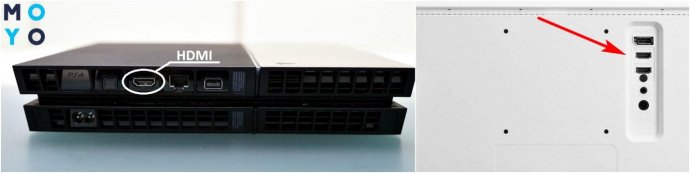
Переконавшись у наявності потрібного роз’єму на двох видах техніки, можна переходити до процесу підключення:
- Взяти шнур ейчдіемай. Можливо в комплекті постачання PS4 або монітора, якщо ні – придбати.
- Одним кінцем кабель підключається до потрібного роз’єму на приставці, іншим – на моніторі.
- Увімкнути обидва різновиди техніки, при цьому картинка повинна відразу ж з’явитися на екрані.
Нюанс: Монітор виводитиме звук, якщо має вбудовані динаміки, як ACER Nitro VG240Y. В іншому випадку потрібно підключити до консолі зовнішні колонки або навушники.
Video Graphics Array
Роз’єм знадобиться, якщо:
- використовується застарілий варіант екрану;
- порт ейчдіемай несправний або використовується для коннекту з іншою технікою.
Для цього варіанта коннекта приставки та дисплея доведеться придбати спеціальний перехідник HDMI to VGA. Адаптери не вимагають встановлення будь-якого софту.
Інструкція, як підключити PS4 (наприклад, PlayStation 4 Slim 1Tb) до монітора через VGA:
- Одну сторону дроту вставити у відповідний роз’єм монітора 210-AJXQ або іншого, іншу – у перехідник.
- Ейчдіемай-шнур, що йде від конвертера, приєднати до ПС4.
- Увімкнути обидва пристрої.
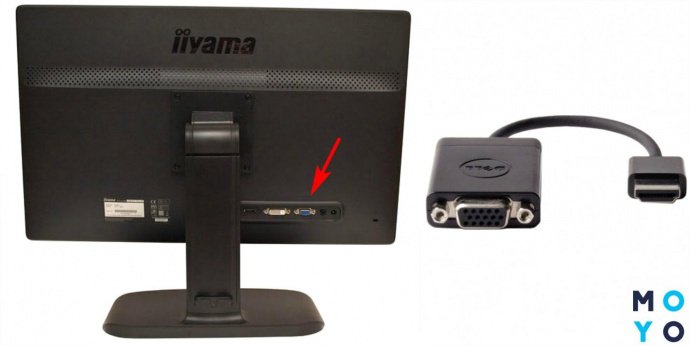
Рада:ЩОБ Уникнути проблем із підключенням через VGA, РЕКОМЕНДУЄТЬСЯ: зайти в налаштування ПС4 → «СИСТЕМА» → прибрати «галочку» біля пункту «Включити HDCP».
Цифровий відеоінтерфейс зустрічається і в техніці з преміального сегмента, як SAMSUNG C49RG90, і у моніторів-бюджетників (ACER Nitro VG240Y). Різниця в тому, що в першому випадку можна скористатися й іншими портами, у другому такого розмаїття немає, і потрібно думати, як підключити ПС4 до монітора без VGA чи HDMI.
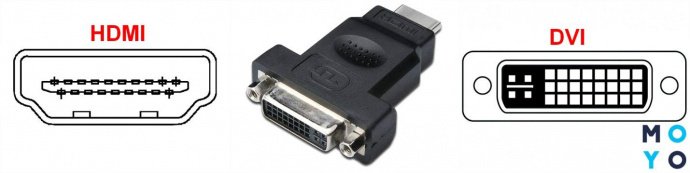
Все просто:
- Придбати адаптер з одного гнізда на інше.
- Шнур ейчдіемай від ПС4 приєднати до перехідника.
- Здійснити коннект конвертера HDMI to DVI і монітора.
Залишилося включити ПС4 і переконатися, що вона разом із екраном заробили у парі.
Необхідні перехідники
Адаптери знадобляться, якщо монітори не мають ейчдіемай-гнізда. У цьому випадку не обійтись без перехідника з High Definition Multimedia Interface на DVI або VGA.
Що потрібно знати при виборі конвертерів:
- Придбати переходники, що харчуються ВІД ЮСБ. Велика ймовірність, що адаптер без допоміжного живлення не працюватиме з PS4. Кабель живлення підключається до роз’єму USB на ПС4.
- Наявність в адаптері 3,5 мм гнізда. ДВІ та ВГА не можуть передавати звук, тому при використанні перехідника без аудіороз’єм доведеться грати на приставці беззвучно або вставити «вуха» в геймпад, що не завжди зручно. При наявності mini jack можна підключити стовпчики.
- Digital Visual Interface має кілька різновидів: DVI-I, DVI-A, DVI-D. Тому потрібно уточнити у консультанта магазину або прочитати в характеристиках, який роз’єм у перехідника, щоб не довелося повертати покупку.
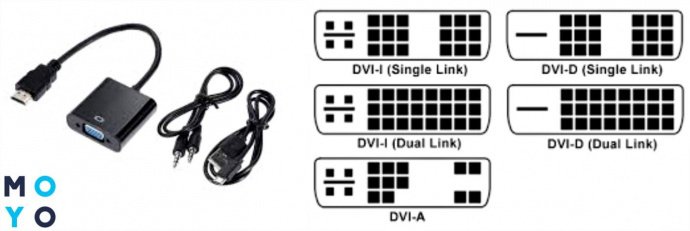
Як підключити Playstation 4 монітора розібралися, саме час дізнатися про подальшу роботу з нею.
Налаштування зображення на ПС4
Зайти: Меню ПС→ Звук та екран → Налаштування виводу відео.
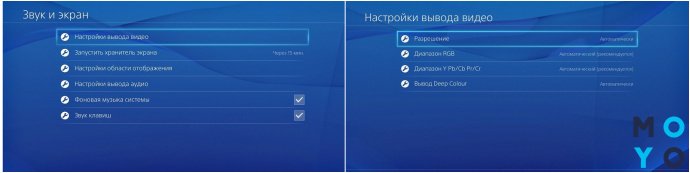
В усіх параметрах за замовчуванням стоїть автоматичний режим. Якщо немає проблем із відтворенням контенту, можна нічого не змінювати.
Отже, як підключити ПС4, таку як Pro, до монітора? Все, що потрібно – шнур ейчдіемай чи адаптери. Зображення геймерського контенту можна легко налаштувати в меню ПС4. Якщо все робити, чітко дотримуючись рекомендацій у статті, то труднощів із провідним підключенням не виникне.
Как подключить PS4 к монитору или телевизору без HDMI


В данной статье мы расскажем все нюансы подключения PS4 к устройству вывода изображения, то есть к телевизору. Кроме этого, мы знаем 100% решение вопроса с подключением консоли к монитору.
Ремонт и обслуживание PS4 в Москве Профессиональная профилактика и ремонт приставок PlayStation 4. Подробнее >
Варианты подключения ps4 к монитору
Для подсоединения консоли к монитору компьютера можно использовать различные способы. Они зависят от используемых разъемов подключения. Есть вариант, когда консоль ps4 и монитор подключаются дистанционно.
HDMI порт
Для получения качественного изображения и звукового сопровождения, выдаваемого игровой приставкой ps4, потребуется использовать разъем HDMI. При этом надо иметь в виду, что порт должен быть принимающим, а не выдающим данные.
Проблема заключается в том, что НDMI канал отсутствует на многих приборах. Как правило, он есть только на современных моделях.
Сам процесс подключения очень прост и является идентичным, как в случае использования телевизора. Вариант подключения консоли через HDMI канал является самым оптимальным.

VGA разъем
Для подсоединения к монитору vga потребуется использовать дополнительное оборудование. Данный разъем наиболее часто используются на компьютерных мониторах. Для подсоединения приставки понадобится переходник HDMI-VGA.
Множество указанных устройств имеют очень низкое качество, что не всегда позволяет добиться требуемого результата. Рекомендуется приобретать более дорогую, но эффективную версию переходника. В нём есть источник дополнительного питания. Благодаря этому происходит конвертирование видео потока в требуемый формат.

VGA разъем
DVI канал
Если вашим компьютерным экраном допускается наличие dvi выхода, то, как и в предыдущем случае, понадобится приобрести специальный переходник HDMI-DVI.
Существуют разнообразные виды DVI канала. Среди них:
- DVI-A;
- DVI-I;
- DVI-D.
Поэтому перед приобретением переходника следует предварительно уточнить используемый порт на экране.


К чему подключается PS4
Этот вопрос часто тревожит тех, кто только собирается покупать консоль или только-только ее приобрел.
Телевизор
Классический вариант – телевизор. Конечно, лучше всего подойдет большая «плазма». Такие телевизоры подключаются обычным HDMI кабелем, который идет в комплекте с консолью. После распаковки PS4 остается соединить соответствующие разъемы на устройствах и наслаждаться красивой картинкой.
Некоторые люди уверены, что телевизор уже давно не нужен и все его функции выполняет компьютер. Часто у таких пользователей нет дома большого широкоформатного экрана, а остался старенький телевизор. Вряд ли получится, что на старом телевизоре с кинескопом вдруг обнаружится вход HDMI. В таком случае понадобится переходник с HDMI на RCA.

Подключение PS4 к старому телевизору
Еще один способ. С помощью переходника на «тюльпан» можно подключить PS4 через VGA, но вряд ли кто-то будет доволен качеством картинки.
«Тюльпаны» используются редко, их выпуском занимаются не всегда добросовестные компании, поэтому на что-то хорошее рассчитывать не стоит. Картинка может отображаться некорректно, к тому же могут добавиться проблемы со звуком. Такой вариант подойдет на первое время, однако стоит задуматься о покупке нового телевизора.
Вывод только один. Можно подключить PS4 к старому телевизору, но о комфортной игре даже не думайте.
Монитор
Есть еще один вариант — подключить PS4 к монитору компьютера. Но и тут все не так просто.
Чем новее и дороже монитор, тем проще будет наладить «коннект». Лучше всего подключать через HDMI-кабель, но иногда бывает, что на мониторе нет соответствующего порта.

Изображение PS4 на мониторе
Можно найти переходник DVI-HDMI. Казалось бы, нашел переходник и проблема решена, но на практике – проблемы только добавятся. DVI может передавать только изображение, поэтому, если на мониторе нет колонок, придется играть в наушниках, что не всегда удобно.
Ноутбук
На ноутбуке тоже есть экран, значит в теории к нему можно подключить приставку. У большинства моделей есть разъем HDMI, но он не подходит.
На ноутбуках ставят HDMI-выход, чтобы передавать картинку на другие устройства: монитор, телевизор, проектор и т.д.
Решить вопрос поможет специальный переходник, который вставляется в USB. При таком соединении будет низкое качество картинки. Есть еще один вариант — программа Remote Play. С ее помощью можно передавать изображение с приставки на любое устройство на базе Windows, iOS или Android (ПК, смартфоны, планшеты и т.д.).
Если PS4 не выводит изображение на монитор или картинка сильно зависает, убедитесь, что качество интернет соединения совпадает с минимальными требованиями. Также проверьте, подходит ли данная модель, например, телефона, для работы с потоковым видео.


Особенности подсоединения приставки ps4 к монитору посредством переходников
Переходник для преобразования видеопотока представляет собой незначительное по размерам устройство, которое состоит из:
- входного канала HDMI;
- разъема для подсоединения компьютерных колонок или наушников, размер входа составляет 3,5 миллиметра;
- USB-порт для подачи дополнительного питания;
- соответствующий выход vga или bvi.
Без применения преобразователя видеопотока подключить ps4 будет невозможно. Передача видеосигнала происходит посредством кабельного соединения экрана и консоли. Для получения звука потребуется дополнительно приобрести наушники или колонки со штекерным разъемом в три с половиной миллиметра.

Подсоединение ps4
Если нет изображения в тех случаях, когда приставки подключаются с помощью данных конвертеров, необходимо выполнить изменение в используемом расширении. Это обусловлено тем, что прибор не способен воспроизводить изображение в расширении 1080р и 1080i, которые выдают игровые консоли ps4 и ps4 slim.
Для изменения параметров разрешения потребуется выполнить нижеследующие действия:
- Отключить игровую приставку.
- Выполнить одновременное нажатие кнопок подачи питания и извлечения дисков.
- Удерживать кнопки необходимо до издания консолью двух звуковых сигналов.
- На экране высветится меню настроек, следует выбрать пункт – сменить разрешение, выбрав в дальнейшем 720р.
А как быть со звуком?
Особых претензий к установленной в ViewSonic VX3258 аудиосистеме нет. Панорамирование (отличие на слух левого и правого каналов) в норме, ощущения «китайских пищалок» не вызывает — басов немного, однако они есть. Пара динамиков на 6 Вт каждый, конечно, не заменят домашний кинотеатр. В обычных ТВ ставят 2×10 Вт, да и низких частот у крупных звукоизлучателей больше.
Вариантов тут два: либо воткнуть в геймпад любимую гарнитуру (а заодно не мешать никому отдыхать), либо подключить к 3,5-мм выходу монитора компьютерные колонки. Работа с ПК не пострадает — звук видеокарта сможет передать по HDMI или DisplayPort-кабелю, приставка поступит точно так же.

Дистанционное подключение консоли к монитору ПК
Для этого варианта требуется доступ к интернету и использование специальной программы. Она позволяет использовать возможности игровой приставки на экранах персональных компьютеров, а также мобильных устройств.
Первоначально от пользователя потребуется установить программу Remote Play и осуществить регистрацию в PS Network. В настройках мобильного устройства нужно установить наибольшее доступное расширение.

Подключение к ПК
Далее потребуется выполнить требуемые настройки непосредственно на игровой консоли. Среди них:
- Дать разрешение на дистанционное воспроизведение.
- Выбрать игровую приставку в качестве основной системы. Это делается в разделе настроек аккаунта.
- Выполнить настройки режима покоя, сохранив там значение – интернет. Дать разрешение на запуск станции посредством сети.
- Останется загрузить программу на компьютере, и она автоматически найдет прикреплённую станцию к аккаунту, запросив ввести код доступа. Для его получения, понадобится перейти в настройки воспроизведения и выбрать функцию «Добавить устройство».
В дальнейшем от пользователя потребуется подсоединить джойстик посредством USB портала. Есть возможность использования в управлении мышки и клавиатуры.


Что нужно для подключения Dualshock 4 к компьютеру

Ещё один вариант «дружбы» консоли последнего поколения от Sony и персонального компьютера – это использование фирменного геймпада в Windows. После того, как это объявили официально, в интернете появилось множество радостных статей на эту тему. Все-таки хочется сочетать удобство геймпада от PlayStation 4 и разнообразность игрушек в Windows. Учитывая то, на каком уровне находятся технологии сегодня, найти геймпад для компьютера не будет проблемой – их куча от разных производителей с ценой от 10 до 100 долларов, да те же Razer выпускают хорошие модели по адекватной цене.
Большинство современных геймеров «воспитывались» как раз на дуалшоках, начиная с первого. С тех времен он изменился, но не катастрофически, в целом все осталось как ранее. К сожалению, подключить и сходу играть у вас не получится – Windows такого обеспечить не может. Выполнив это действие, максимум, что вы получите – это геймпад с ограниченной функциональностью, который будет работать лишь в некоторых играх Steam, которые добавили поддержку последнего Дуалшока.
Подключение осуществляется с помощью стандартного кабеля через USB разъем, после вам будет доступен лишь «основной» функционал, гироскоп, вибрация, а также разъем для гарнитуры и встроенные динамики/микрофон не работают. Сенсорная панель также работает некорректно – может служить лишь в качестве обыкновенной кнопки.
Для полноценной поддержки следует выполнить целый комплекс мер, если кратко – найти и установить необходимые драйвера, а также использовать дополнительное ПО под названием Xpadder. Этот эмулятор геймпада позволит настроить Дуалшок от PlayStation 4 под себя.
Подробнее про это читайте в статье про подключение Dualshock 4 к компьютеру.
Подключение ps4 к ноутбуку
Наличие экрана на ноутбуке сопровождается интересом о возможности подключения игровой консоли к данному устройству. Тем более что оно оснащено HDMI каналом. Но проблема заключается в том, что канал предназначен для распространения изображения на другие устройства. Он не способен самостоятельно принимать изображение.
Для получения возможности воспроизведения видео с игровой консоли, потребуется использовать специальный переходник, чтобы подсоединить ноутбук. Он подсоединяется к USB порту. При этом не стоит рассчитывать на картинку высокого качества.

Подключение к ноутбуку
Ещё одним вариантом является дистанционное подключение по аналогии с ранее рассмотренным вариантом.
А в чём проблема-то?
Консоли изначально рассчитаны на работу с ТВ. Однако так вышло, что внутреннее устройство компьютерных дисплеев и «зомбоящиков» несколько отличается. Для первых важно выдавать идеальную картинку в родном разрешении и не иметь задержек на выводе. Для вторых — максимальная всеядность по форматам и всевозможным типам контента, а ещё хороший звук. Отсюда — разная начинка, оптимизация внутреннего микро-ПО, приоритеты с точки зрения материалов и комплектующих. Не влиять на итоговое изображение такое обилие факторов попросту не может. При этом основных проблем три.
Работа в нестандартном разрешении
Идентичное разрешение видеосигнала и ЖК-матрицы — норма в мире ПК. И большая редкость в телевидении. Каналы высокой чёткости, обычные, Blu-ray, 4K с консолей — всё требует адекватного вывода. Для таких случаев в ТВ ставят специальный процессор, отвечающий за обработку сигнала при ресайзе картинки. В мониторах подобного обычно нет.
Разница в расстоянии до экрана
Вы же не смотрите «Первый Канал» в том же положении, в котором рубитесь в «Старкрафт» или «Доту»? А ведь расстояние замечательно маскирует и низкое разрешение текстур в играх, и мелкие огрехи при растягивании изображения.
Вывод звука
Достаточно сказать, что в ТВ есть динамики, а в большинстве старых мониторов их нет. Сегодня найти модель без встроенных спикеров сложно, но пять лет назад их было мало. Да и качество звука опять же отличается не в пользу ПК.

Настройка изображения
Для осуществления настройки изображения на экране с подключенной игровой консолью, необходимо обратить внимание на возможности приставки и используемого монитора.
Игровая консоль ps4 может выдавать разрешение 1080р, модель Pro – 4K. Возможности прибора зависят от вида используемого канала для передачи данных. Порт VGA способен выдать разрешение экрана 640х480, DVI – 1920х1080, HDMI – 2560х1600.

Настройка изображения
Рекомендации при выборе монитора под игровую консоль ps4
Если нужно купить монитор непосредственно для использования под игровую консоль, то необходимо учитывать различные факторы:
- Игровые приставки рs4 и ps4 slim не способны выдавать изображение в качестве 4К. Соответственно, не стоит приобретать монитор с указанной функцией. Это будет сопровождаться только лишней тратой денег.
- Для достижения плавности получаемого изображения, потребуется приобрести монитор с частотой обновления в шестьдесят или сто двадцать Герц.
Подключить игровую консоль ps4 к монитору можно. При этом существуют различные варианты воплощения данной идеи в жизнь. Но всё-таки главным средством для выдачи изображения с приставки являются телевизоры новейшего поколения.
В сумме
Простой опыт показал, что хороший геймерский монитор может заменить приставке обычный ТВ. Да, проблемы существуют, но решаются элементарно: «Игровой режим» с минимумом «улучшайзеров» устраняет задержки. Качество изображения практически не отличается от телевизионного. Даже если у вас базовая версия PlayStation 4 или Xbox One, разница в алгоритмах масштабирования не бросается в глаза, достаточно отсесть на 10-20 сантиметров подальше.
Правда, при этом вся польза «изогнутости» панели быстро сходит на нет: эффект погружения достигается только при правильном расстоянии от глаз до дисплея. Но ведь мы рассматриваем случай универсального устройства — для ПК и консоли одновременно. А тут компромиссы неизбежны. Главное — не ошибиться с выбором экрана, который максимально раскроет возможности и компьютера, и приставки.