сколько весит образ виндовс 7 64 максимальная

«Семерка» по праву заслужила самую большую популярность среди пользователей всего мира. Поэтому перед покупкой нового ПК или оборудования для него, например, твердотельного жесткого диска, в первую очередь возникает вопрос: «Сколько весит Виндовс 7 и какой объем дискового пространства ей требуется для оптимального функционирования?».
Размер дистрибутива Виндовс 7
В основном инсталляция Windows 7 производится с DVD-диска или флешки. Вес операционки зависит от ее версии, а также от наличия различных пакетов в дистрибутиве, например, сервис-пака. Объем максимальной модификации 64-разрядной ОС обычно лишь немного превышает 3 Gb, а 32-bit (x86) в среднем не более 2,5 Gb.
 Поэтому пользователи, ориентируясь на столь малые значения, часто предпочитают покупать для применения в качестве системного диска дорогостоящие, но быстрые твердотельные SSD-диски, а с целью экономии своих финансовых средств приобретают диски малого объема. Ниже приведены реальные результаты эксперимента по инсталляции Виндовс 7 «Максимальная» и последующей установки всех важных обновлений.
После чистой установки
На рисунке показано, какой объем на новом диске заняла «Семерка» с первым сервис-паком непосредственно после завершения процедуры инсталляции.
 Несложно посчитать, что 64-битная Виндовс 7 захватила почти 14 Gb пространства.
После обновлений системы
 Вес ОС теперь лишь немного не дотягивает до 19 Gb, то есть почти на 5 Gb увеличился. Это говорит о том, что даже в случае приобретения юзером 32-х гигабайтного диска система сможет функционировать, но только если дополнительно в компьютере будет установлен обычный жесткий диск для сохранения на нем пользовательских файлов и установки приложений.
По сведениям разработчиков ОС, для процедуры инсталляции Windows 7 рекомендуется обеспечить не менее 20 Gb свободного места.
Однако на практике такого объема явно недостаточно, т. к. если компьютер имеет доступ в глобальную сеть, то оставшееся незанятое пространство системного тома со временем стремительно уменьшается.
 Обновления с течением времени занимают все больше места, а в случае апгрейда еще и остальных многочисленных приложений от Майкрософт маленький системный раздел очень быстро заполнится, и ОС начнет работать с торможениями.
Вывод
Если стационарный компьютер оснащен системным диском, например, в 64 GB, то рекомендуется дополнительно подключать жесткий диск, имеющий больший объем.
Однако если твердотельный носитель планируется применять на ноутбуке, то рекомендуется остановить свой выбор на диске объемом не менее 120 GB.
Место на жёстком диске или SSD, занимаемое данной операционной системы, зависит от нескольких факторов: разрядности и редакция ОС, её «захламлённости», установленных обновлений и некоторых других вещей.
В то же время для 64 разрядной Windows 7 Ultimate потребуется значительно больше дискового пространства (чуть меньше 20 гигабайт ). Как видно, даже между двумя версиями одной операционной системы может быть настолько гигантская разница в требованиях к жёсткому диску.
Сколько места занимает Windows 8
 Размер данной операционной системы практически не отличается от предыдущей версии Виндовс, этому имеется несколько объяснений. «Восьмёрка» отличается от «Семёрки» лишь внешним видом, в остальном же данные ОС очень схожи и имеют общий принцип работы.
Сколько весит Windows 10
 C десятой версией операционной системы также кардинальных изменений не произошло. Вопреки всеобщему мнению, Виндовс 10 не стала весить намного больше, даже наоборот. Во-первых, разработчики выкинули множество откровенно устаревших компонентов, что снизило потребляемый объём. Во-вторых, теперь после установки обновлений операционная система сама удаляет старые компоненты, занимающие лишнее место.
Юзеры, которые хотят инсталлировать или уже установили операционную систему Windows 7, пользующуюся наибольшей популярностью среди всех имеющихся, зачастую задаются вопросом по поводу использования дискового пространства системой Windows 7. Сколько занимает места эта система, можно изначально определить по нескольким факторам. Собственно, о них и некоторых дополнительных параметрах далее и пойдет речь.
Windows 7: сколько занимает места дистрибутив?
Как известно, сначала систему нужно установить. Но для этого потребуется инсталляционный дистрибутив. Обычно с жесткого диска установка не производится (файлы записываются на оптический или USB-носитель), но знать размер инсталлятора и его сопутствующих компонентов все же нужно, хотя бы для оценки места на съемном носителе.
Тут не обойтись без рассмотрения некоторых особенностей Windows 7. Сколько занимает места на диске сам инсталлятор, напрямую зависит от того, какая именно модификация предполагается к установке, присутствует ли в скачиваемом пакете сервис-пак и т. д.
Вопрос о том, сколько занимает места Windows 7 «Максимальная» (Ultimate) после инсталляции на компьютер или ноутбук, является неоднозначным. Дело в том, что такие противоречия связаны исключительно с рекомендациями разработчиков только для процесса установки зарезервировать целых 20 Гб. Но и это еще не все. Только двадцатью «гигами» пользователь не отделается, поскольку для нормальной работы системы в процессе эксплуатации этого будет явно мало.
Сколько места занимает Windows 7 после установки: общие положения
По всей видимости, такой разброс касается версий системы (Home, Ultimate) и их архитектуры. Нетрудно сделать вывод, что наибольшее значение принадлежит как раз версии «Максимальная», в которую включен и первый сервис-пак, и расширенная поддержка драйверов, и некоторые дополнительные возможности или компоненты, отсутствующие в других версиях (о пиратских сборках и репаках речь сейчас не идет).
Вопросы модификаций и разрядности системы
Итак, имеем установленную ОС. Сколько занимает места Windows 7 «Максимальная» (64 бита)? Опять же, вопрос спорный. По некоторым оценкам, с первым сервис-паком это где-то 13,6 Гб (по крайней мере, на винчестере стандарта SSD).
Еще один момент, который нужно учитывать при ответе на вопрос о том, сколько места занимает Windows 7 64-битной архитектуры: при активном подключении к интернету свободное место в системном разделе (на диске C) начинает моментально сокращаться. Почему?
Да только потому, что «семерка» при включенной по умолчанию службе обновления тут же начинает поиск апдейтов для самой системы, и при этом даже в первой фазе их размер составляет порядка 4,8 Гб. Таким образом, занятое на жестком диске место уже доходит до 18,4 Гб.
Но и это еще не все. Апдейты ведь никуда не деваются и не удаляются, а если включено обновление еще и для других продуктов Microsoft, нетрудно себе представить, в какой размер в итоге это выльется.
Очистка системного раздела
Теперь еще один взгляд на Windows 7. Сколько занимает места система вместе с обновлениями, уже понятно. Но ведь практически все пользователи хотят винчестер немного почистить.
В самом простом случае можно применить один из самых действенных методов, который состоит в использовании встроенного инструмента очистки диска. И кто бы там что ни говорил, ни одна программа-оптимизатор на далее представленные действия оказывается не способной.
Для начала стоит использовать обычный «Проводник», в котором правым кликом на системном диске вызывается контекстное меню. Из него выбирается раздел свойств. Первой по умолчанию следует вкладка «Общие». В ее окне имеется кнопка очистки диска, нажав на которую, можно активировать процесс оценки занимаемого дискового пространства и возможности удаления ненужных файлов без ущерба для системы. В списке результатов представлены временные инсталляционные файлы, файлы дампа памяти и т. п. На всех строках нужно установить галочки и удалить все компоненты.
Разработчики дают свои советы по использованию системного раздела. Во-первых, не стоит устанавливать программы исключительно на диск C в папку ProgramFiles. Если есть возможность инсталляции в виртуальный раздел (например, диск D), лучше использовать именно такой вариант.
Во-вторых, следует учесть, что каталог «Мои документы», а также папки загрузок, изображений, видео или директории с установленным по умолчанию активируемым общим доступом располагаются исключительно в системном разделе. Просмотреть все эти элементы можно на диске C в папке Users. Поэтому сохранять «тяжеловесные» документы в виде фильмов, музыки или проектов вроде файлов AutoCAD рекомендуется исключительно в виртуальных разделах (так и документы не пострадают, и место будет сэкономлено).
Использование программ-оптимизаторов
Вот тут и оправдано применение специальных программных комплексов по уходу за системой. В большинстве своем оптимизаторы способны не только убирать лишние файлы, но еще и удалять некорректные или устаревшие ключи системного реестра, оставшиеся после деинсталляции программ файлы и папки, чистить оперативную память и многое другое.
Заключение
Выше мы рассказали кратко о системе Windows 7. Сколько занимает места она в определенный момент, сказать достаточно трудно. Как уже было описано, одни только обновления в виде пакетов апдейтов, обязательных к установке, могут занимать не меньше (если не больше) места, отведенного под «чистую» систему. Но и пользователь должен быть внимателен, чтобы не доводить собственный компьютер или ноутбук до чрезмерного захламления.
Особенности редакции «Виндовс 7 Максимальной» или Ultimate
 Операционные системы от компании «Майкрософт» уже давно имеют различия по редакциям. Их различия, кроме очевидных (предельных объёмов оперативной памяти или количества ядер процессора) кроются и в более тонких, программных вещах. Так, в домашней версии новой ОС отключены некоторые службы и возможность отправлять сообщения в локальной сети. Поэтому стоит разобраться в особенностях редакции системы «Виндовс 7 Максимальная».
Версии операционной системы
Чтобы выбрать подходящую пользователю редакцию операционной системы, достаточно чётко определить собственные нужды. Например, если нет необходимости в сложном шифровании личных данных или функции удалённого рабочего стола, очевидно, что версия под названием «Windows 7 Максимальная x64 bit» или x32 не подойдёт.
В тех случаях, когда единственный гаджет — это компактный нетбук, даже «Домашней» будет слишком много. Разобраться с этим поможет чёткое понимание различий.
Несмотря на то что компания уже выпустила три совершенно новых ОС, «семёрка» всё равно очень популярна среди обычных людей. Она поставляется в таких модификациях:
Естественно, таких данных недостаточно, поэтому лучше подробнее рассмотреть все имеющиеся различия. К тому же из-за аппаратных ограничений, накладываемых некоторыми версиями, можно серьёзно ошибиться.
Начальная и домашние
Базовая версия имеет сильные ограничения, поэтому подходит только для слабых, низкопроизводительных устройств. Из основных особенностей, которые делают эту систему практически бесполезной для большинства людей, следует выделить:
 Кроме этого, присутствуют стандартные для х86-архитектуры ограничения в количестве ядер у одного процессора — 32. Так как никто не станет устанавливать Starter на ПК с тридцатидвухъядерным процессором, ограничение чисто номинальное.
Базовая и расширенная домашние редакции отличаются друг от друга максимальным объёмом поддерживаемой ОЗУ — соответственно, 8 и 16 гигабайт. Кроме этого, в более полной версии, в сравнении с ограниченной, присутствуют дополнительные «фичи»:
Именно расширенная версия считается оптимальной для любого среднестатистического пользователя. Она содержит все визуальные интересности новой системы и лишена тех функций, которые большинству просто не нужны.
Профессиональная и максимальная
Профессиональная отличается от домашних версий более широким набором функций, нехарактерных для начинающих пользователей. Компьютер, на котором она установлена, можно ввести в домен, им можно управлять с помощью спускающихся «сверху» по иерархической цепочке групповых политик. Есть функции автоматической геолокации, которые настраивают региональные параметры или особенности вывода на печать, в соответствии с географическим положением.
Пользователь получает возможность писать сообщения другим ПК, находящимся в локальной сети с помощью меню «Выполнить» или командной строки и утилиты msg. Объём оперативной памяти, который можно установить, повышается до 192 гигабайт. Есть поддержка двухпроцессорных материнских плат и распараллеливание потоков данных между двумя физическими вычислительными кристаллами. Количество ядер процессоров, которые могут быть обнаружены, составляет целых 256, включая виртуальные «потоки», созданные с помощью функции Hyper-Threading.
Профессиональную Microsoft Windows, если используется чистый и оригинальный дистрибутив, можно установить даже на жёсткий диск, отформатированный в файловой системе EFS.
Она позволяет шифровать и декодировать файлы пользователя практически на лету и без существенных просадок в быстродействии.
«Винда 7 Максимальная», как называют ее в обиходе, дополняет все эти преимущества таким списком:
Это не системы для массового пользователя. Их целевая аудитория — организации, высоко ценящие тот интеллектуальный труд и внедряющие серьёзные шаги по автоматизации технологических процессов.
Особенности установки Windows 7
Инсталляция любой операционной системы проходит в несколько этапов. Каждый из них подразумевает наличие у юзера особых технических знаний. Несмотря на то что их объём значительный, ничего сложного в самих этапах нет. Итак, установка ОС состоит из следующих шагов:
Рассматривать все действия можно как в комплексе, так и по отдельности. Для большей наглядности некоторые шаги при их рассмотрении объединены между собой.
Скачивание и запись образа
Образ диска Windows 7 можно получить несколькими путями. Самый короткий и официальный — зайти в любимый поисковик и ввести поисковый запрос на скачивание оригинального образа. При этом можно особенно не стараться: система поймёт и написание слов с ошибкой, например, «windos» или транслитерацию на английский — skachat вместо «скачать». Допускаются и неполные слова — «ультимат», например. В этом случае придётся ввести купленный ранее или полученный другим путём лицензионный ключ.
Если человеку интересно, где можно взять установщик без серийного номера, придётся воспользоваться сторонними программами, например, Microsoft Windows and Office ISO Download Tool или торрентами. К последним нужно обращаться с большой осторожностью.
Очень часто там размещаются так называемые сборки вместо подлинных дистрибутивов. Можно наткнуться и на битые файлы внутри уже упакованных инсталляторов.
 Записать полученный установочный образ легче всего программой Rufus. Её можно найти как на сайте разработчика, так и на других профильных ресурсах вроде 4PDA. Простой и понятный интерфейс не даст ошибиться в процессе, а возможность присваивать диску внутренние метки всегда сможет уберечь от ошибок, например, установки вместо SP1 непатченной «семёрки».
Перед записью нелишним будет проверить, сколько весит «Виндовс 7 Максимальная, 64 бита» как в виде образа, так и в развёрнутом виде. Так, вместе со всеми последними дополнениями, ИСО-файл будет иметь объём чуть больше 4 гигабайт, а на жёстком диске придётся создать размер минимум в 40 гигабайт.
Настройка BIOS и установка
Чтобы правильно выставить параметры в биос, нужно сначала в него зайти. Для этого ПК перезагружается, и при запуске нажимается клавиша F2 или Delete. Во вкладке Boot меняется порядок загрузки так, чтобы на первом месте был носитель с дистрибутивом» Виндовс 7 Ультиматум» 64 или 32 бита.
Далее происходит запуск установщика и всё идёт по такому сценарию:
На этом основной этап установки «Вин 7» заканчивается, и с системой можно начинать работать. Для того чтобы весь процесс протекал максимально корректно, нужно установить все рекомендуемые драйверы и программы, а также по возможности сразу установить обновления из соответствующего центра.
Originally posted 2018-05-26 19:02:17.
Особенности редакции «Виндовс 7 Максимальной» или Ultimate
Операционные системы от компании «Майкрософт» уже давно имеют различия по редакциям. Их различия, кроме очевидных (предельных объёмов оперативной памяти или количества ядер процессора) кроются и в более тонких, программных вещах. Так, в домашней версии новой ОС отключены некоторые службы и возможность отправлять сообщения в локальной сети. Поэтому стоит разобраться в особенностях редакции системы «Виндовс 7 Максимальная».
Версии операционной системы
Чтобы выбрать подходящую пользователю редакцию операционной системы, достаточно чётко определить собственные нужды. Например, если нет необходимости в сложном шифровании личных данных или функции удалённого рабочего стола, очевидно, что версия под названием «Windows 7 Максимальная x64 bit» или x32 не подойдёт.
В тех случаях, когда единственный гаджет — это компактный нетбук, даже «Домашней» будет слишком много. Разобраться с этим поможет чёткое понимание различий.
Несмотря на то что компания уже выпустила три совершенно новых ОС, «семёрка» всё равно очень популярна среди обычных людей. Она поставляется в таких модификациях:
Естественно, таких данных недостаточно, поэтому лучше подробнее рассмотреть все имеющиеся различия. К тому же из-за аппаратных ограничений, накладываемых некоторыми версиями, можно серьёзно ошибиться.
Начальная и домашние
Базовая версия имеет сильные ограничения, поэтому подходит только для слабых, низкопроизводительных устройств. Из основных особенностей, которые делают эту систему практически бесполезной для большинства людей, следует выделить:
Кроме этого, присутствуют стандартные для х86-архитектуры ограничения в количестве ядер у одного процессора — 32. Так как никто не станет устанавливать Starter на ПК с тридцатидвухъядерным процессором, ограничение чисто номинальное.
Базовая и расширенная домашние редакции отличаются друг от друга максимальным объёмом поддерживаемой ОЗУ — соответственно, 8 и 16 гигабайт. Кроме этого, в более полной версии, в сравнении с ограниченной, присутствуют дополнительные «фичи»:
Именно расширенная версия считается оптимальной для любого среднестатистического пользователя. Она содержит все визуальные интересности новой системы и лишена тех функций, которые большинству просто не нужны.
Профессиональная и максимальная
Профессиональная отличается от домашних версий более широким набором функций, нехарактерных для начинающих пользователей. Компьютер, на котором она установлена, можно ввести в домен, им можно управлять с помощью спускающихся «сверху» по иерархической цепочке групповых политик. Есть функции автоматической геолокации, которые настраивают региональные параметры или особенности вывода на печать, в соответствии с географическим положением.
Пользователь получает возможность писать сообщения другим ПК, находящимся в локальной сети с помощью меню «Выполнить» или командной строки и утилиты msg. Объём оперативной памяти, который можно установить, повышается до 192 гигабайт. Есть поддержка двухпроцессорных материнских плат и распараллеливание потоков данных между двумя физическими вычислительными кристаллами. Количество ядер процессоров, которые могут быть обнаружены, составляет целых 256, включая виртуальные «потоки», созданные с помощью функции Hyper-Threading.
Профессиональную Microsoft Windows, если используется чистый и оригинальный дистрибутив, можно установить даже на жёсткий диск, отформатированный в файловой системе EFS.
Она позволяет шифровать и декодировать файлы пользователя практически на лету и без существенных просадок в быстродействии.
«Винда 7 Максимальная», как называют ее в обиходе, дополняет все эти преимущества таким списком:
Это не системы для массового пользователя. Их целевая аудитория — организации, высоко ценящие тот интеллектуальный труд и внедряющие серьёзные шаги по автоматизации технологических процессов.
Особенности установки Windows 7
Инсталляция любой операционной системы проходит в несколько этапов. Каждый из них подразумевает наличие у юзера особых технических знаний. Несмотря на то что их объём значительный, ничего сложного в самих этапах нет. Итак, установка ОС состоит из следующих шагов:
Рассматривать все действия можно как в комплексе, так и по отдельности. Для большей наглядности некоторые шаги при их рассмотрении объединены между собой.
Скачивание и запись образа
Образ диска Windows 7 можно получить несколькими путями. Самый короткий и официальный — зайти в любимый поисковик и ввести поисковый запрос на скачивание оригинального образа. При этом можно особенно не стараться: система поймёт и написание слов с ошибкой, например, «windos» или транслитерацию на английский — skachat вместо «скачать». Допускаются и неполные слова — «ультимат», например. В этом случае придётся ввести купленный ранее или полученный другим путём лицензионный ключ.
Если человеку интересно, где можно взять установщик без серийного номера, придётся воспользоваться сторонними программами, например, Microsoft Windows and Office ISO Download Tool или торрентами. К последним нужно обращаться с большой осторожностью.
Очень часто там размещаются так называемые сборки вместо подлинных дистрибутивов. Можно наткнуться и на битые файлы внутри уже упакованных инсталляторов.
Записать полученный установочный образ легче всего программой Rufus. Её можно найти как на сайте разработчика, так и на других профильных ресурсах вроде 4PDA. Простой и понятный интерфейс не даст ошибиться в процессе, а возможность присваивать диску внутренние метки всегда сможет уберечь от ошибок, например, установки вместо SP1 непатченной «семёрки».
Перед записью нелишним будет проверить, сколько весит «Виндовс 7 Максимальная, 64 бита» как в виде образа, так и в развёрнутом виде. Так, вместе со всеми последними дополнениями, ИСО-файл будет иметь объём чуть больше 4 гигабайт, а на жёстком диске придётся создать размер минимум в 40 гигабайт.
Настройка BIOS и установка
Чтобы правильно выставить параметры в биос, нужно сначала в него зайти. Для этого ПК перезагружается, и при запуске нажимается клавиша F2 или Delete. Во вкладке Boot меняется порядок загрузки так, чтобы на первом месте был носитель с дистрибутивом» Виндовс 7 Ультиматум» 64 или 32 бита.
Далее происходит запуск установщика и всё идёт по такому сценарию:
На этом основной этап установки «Вин 7» заканчивается, и с системой можно начинать работать. Для того чтобы весь процесс протекал максимально корректно, нужно установить все рекомендуемые драйверы и программы, а также по возможности сразу установить обновления из соответствующего центра.
Сколько весит windows 7 на флешке
Например, ISO-образ 32-разрядной Профессиональной Windows 10 весит 2,37 Гбайт, а вот образ Windows 10, содержащий и 32-, и 64-разрядные версии получается аж 5,46 Гбайт. В любом случае флешки на 8 ГБ вам хватит точно, а болванки на 4,7 ГБ или флешки на 4 ГБ — подбирайте образ.
Сколько нужно Гб для Windows 7 на флешке?
Прежде всего, для создания загрузочной флешки Windows 7 вам потребуется USB накопитель, размером 4-8 Гб (зависит от используемого образа ISO), а также образ ISO с Windows 7.
Сколько весит виндовс 7 64 бит на флешке?
В основном инсталляция Windows 7 производится с DVD-диска или флешки. Вес операционки зависит от ее версии, а также от наличия различных пакетов в дистрибутиве, например, сервис-пака. Объем максимальной модификации 64-разрядной ОС обычно лишь немного превышает 3 Gb, а 32-bit (x86) в среднем не более 2,5 Gb.
Сколько нужно места на установочной флешке?
Для создания загрузочной флешки с Windows 10 пользователю понадобится отформатированный флеш-накопитель с объемом не менее 4 Гб. Отметим, что от характеристик скорости устройства будет зависеть только скорость записи данных на флешку, а также скорость передачи установочных данных на компьютер.
Сколько занимает виндовс 10 домашняя?
Сколько места занимает Windows 10 на самом деле? Версия «Home» 32 разрядности после установки займет всего 13 гигабайт памяти, 64-разрядная версия займет 16 гигабайт. Что касается других версий, таких как Education, Pro, то они будут занимать несколько больше места на вашем компьютере или ноутбуке.
Сколько весит Windows 10 64 bit?
Вообще, обычно iso образ операционной системы Windows 10 64 разрядной весит примерно пять с половиной гигабайт, по крайней мере через приложение Microsoft качается именно столько.
Сколько надо места на диске для Windows 7?
1 ГБ (для 32-разрядного процессора) или 2 ГБ (для 64-разрядного процессора) ОЗУ. 16 ГБ (для 32-разрядной системы) или 20 ГБ (для 64-разрядной системы) свободного места на жестком диске. Графическое устройство DirectX 9 с драйвером WDDM 1.0 или более поздней версии.
Сколько весит Windows 7 максимальная 64 bit?
Таким образом, Windows 7 x64, сразу после установки, занимает 13.6 гигабайт на SSD-диске. Сколько «весит» Windows 7 SP1 после установки всех важных обновлений? На целых 4.8 ГБ больше. Теперь общий занимаемый объем составил уже 18.4 гигабайт.
Сколько весит оригинальный образ Windows 7?
Размер зависит от разрядности, 64-разрядная — несколько более 3 Гб, если мне память не изменяет, 32-разрядная — около двух с половиной.
Сколько весит загрузочный диск Windows 7?
Установочный DVD для предвыпускной версии Windows 7 весит около 2,5 Гбайт, а значит, окончательная версия будет весить столько же, если не больше.
Сколько весит установщик винды?
Установщик 32-х битной операционной системы занимает около 2.5-3.5 ГБ. А 64-х битный образ в среднем занимает от 3.5 до 5 ГБ. Размеры же нестандартной сборки могут колебаться в пределах от 1.5 до 7 и более гигабайт.
Можно ли установить виндовс на флешку 8 гб?
Windows 7, 8, 10 можно установить на любую флешку USB 2.0 или USB 3.0.
В каком формате должна быть флешка для установки Windows 10?
Установка Windows 10 возможна только с флешки с системой FAT32 на новых ПК и ноутбуках, в которых применяется стиль размещения разделов на жестком диске GPT (GUID Partition Table), а также, материнская плата вместо устаревшего BIOS управляется UEFI.
Сколько весит виндовс 7 64 бит на флешке?
Как это возможно? Windows 7 64bit не может так мало весить и поместиться на флешку 2 гигабайта, как и Windows 7 86bit. Вы абсолютно правы, оригинальные образы не поместятся на вашу флешку размером 2 гигабайта! Оригинальные образы весят 2,8-3,6 гигабайт.
Сколько нужно Гб для Windows 7 на флешке?
Прежде всего, для создания загрузочной флешки Windows 7 вам потребуется USB накопитель, размером 4-8 Гб (зависит от используемого образа ISO), а также образ ISO с Windows 7.
Сколько места занимает Windows 7 64 bit?
16 ГБ (для 32-разрядной системы) или 20 ГБ (для 64-разрядной системы) свободного места на жестком диске.
Сколько весит Windows 10 64 bit?
ISO-образы с установкой Windows 10 весят примерно 2.4 ГБ и 5.5 ГБ для 32-х и 64-х разрядных систем соответственно.
Сколько весит Windows на флешке?
Это зависит от разрядности операционной системы. 32 разрядная «весит» 2,8 гигабайта, 64 разрядная, чють больше 4 гигабайт.
Сколько нужно место на флешке для виндовс 10?
Для создания загрузочной флешки с Windows 10 пользователю понадобится отформатированный флеш-накопитель с объемом не менее 4 Гб.
Сколько оперативной памяти поддерживает Windows 7 64 bit?
Что касается 64-битной версии Windows 7, как мы уже писали выше, она корректно «видит» 192 Гбайт RAM, но опять таки только версии Professional, Enterprise и Ultimate. Верхний лимит для версии Home Basic и Home Premium составляет 8 и 16 Гбайт соответственно.
Сколько должен весить образ Windows 7?
Размер зависит от разрядности, 64-разрядная — несколько более 3 Гб, если мне память не изменяет, 32-разрядная — около двух с половиной.
Сколько места на диске занимает Windows XP?
Обычная установка Windows XP занимает около 3 ГБ пространства, включая обычный файл подкачки.
Сколько весит Windows 10 после установки?
Windows 10 Pro
ISO-образ весит около5 Gb. Однако после установки размер операционки расширится. На накопителе нужно оставить почти 16-32 Гб свободного места. Объем оперативной памяти должен составлять, например, для 64-битной ОС – от 2-4 Gb.
Сколько нужно места на флешке для Windows 7?
Флешка размером минимум 4 Гб (это для Windows 7, если вы хотите записать небольшой образ, то хватит и 1 Гб).
Сколько нужно оперативной памяти для установки Windows 7?
Компания Microsoft в официальных спецификациях ОС Windows указывает минимальные требования по оперативной памяти. Для Windows 7 и 8 они составляют 1 ГБ, для 10 – 2 ГБ.
Сколько места занимает Windows 7?
Таким образом, Windows 7 x64, сразу после установки, занимает 13.6 гигабайт на SSD-диске. Сколько «весит» Windows 7 SP1 после установки всех важных обновлений? На целых 4.8 ГБ больше. Теперь общий занимаемый объем составил уже 18.4 гигабайт.
Сколько места занимает Windows?
Сам образ операционной системы Windows 10 занимает около 4 гигабайт, чуть больше или чуть меньше — в зависимости от разрядности (32 или 64 бит). Создать установочный носитель можно как на флешке, так и на диске.
Сколько весит Windows 7 Максимальная?
В основном инсталляция Windows 7 производится с DVD-диска или флешки. Вес операционки зависит от ее версии, а также от наличия различных пакетов в дистрибутиве, например, сервис-пака. Объем максимальной модификации 64-разрядной ОС обычно лишь немного превышает 3 Gb, а 32-bit (x86) в среднем не более 2,5 Gb.
Сколько весит загрузочный диск Windows 7?
Установочный DVD для предвыпускной версии Windows 7 весит около 2,5 Гбайт, а значит, окончательная версия будет весить столько же, если не больше.
Сколько должно быть свободного места на диске с Windows 7?
Сколько свободного места необходимо для нормальной работы операционной системы Windows на жестком диске? В сети существует множество вариантов ответа на этот вопрос, но мы рекомендуем держать как минимум 1/4 или хотя бы 1/5 диска свободной.
Сколько нужно места на диске для Windows 10?
Согласно официальным данным компании Microsoft, минимальные требования к объему диска для Windows 10 составляют 16 ГБ для 32-разрядной версии и 20 ГБ для 64-разрядной. Кроме этого, операционная система зарезервирует около 7 ГБ памяти для обеспечения надлежащей производительности и обновлений.
Сколько весит 10?
Масса обычной 10 рублевой монеты составляет 5,65 грамма. Монеты являются одной из форм металлических денег, появившихся в обиходе примерно в шестом веке до нашей эры.
Сколько рублей в 1 кг 10 рублевых монет?
Поэтому, посчитаем только из расчета обычных ходячих 10-рублевых. Масса одной современной 10 руб — 5,63 г. В килограмме 1000 грамм.
Сколько в 5 кг десятирублевых монет?
есть 5 килограмм десяти рублевых монет с 2009 года, последние подсчеты показали приблизительно 8500 +- 100 рублей.
Сколько монет по 10 рублей в трехлитровой банке?
Вес пустой банки согласно википедии 0,960 кг. То есть вес нетто примерно 13,180 кг. Узнаем из википедии вес десятирублевой монеты: 5,63 г. Делим общий вес на вес одной монетки и получаем 2341 монетку по 10 рублей или 23 410 рублей.
Сколько 10 рублей в 5 литровой бутылке?
Мы всей семьей собирали 10 рублевые монеты в пластиковую 5 литровую бутыль из-под воды. У нас получилось собрать 12500руб. Значит там помещается примерно 1250 монет.
Сколько монет по 10 рублей в 19 литровой бутылке?
Но в целом, это будет примерно 10 рублевых монет, что составит 155 000 – 170 000 рублей.
Сколько весит одна монета 10 рублей?
Итак, сколько весит десятирублевая монета – 5,9 гр. 10 монет по 10 рублей (100 рублей) весят 56,7 гр., 5,67 гр. каждая. 30 монет по 10 рублей весят 169,8 гр., т.
Сколько денег в трехлитровой банке по 100 тенге?
20=3210 монет достоинством в 100 тенге. Этот способ вычисления количества монет в банке имеет достаточно большое количество погрешностей и допущений, но приблизительную картину показывает.
Сколько см 3 литровая банка?
Ответ, проверенный экспертом 1) В одном литре = 1 кубический дециметр = 1000 кубических сантиметров 3 л = 3000 см3 3 л = 3 л 2) В одном кубическом метре = 1000 кубических литров 3 л = 0,003 м3 3) Чтобы найти массу надо объём умножить на плотность = 1000 умножить на 0,003 = 3 кг.
Сколько литров в трехлитровой банке?
Трехлитровая банка (3000 мл, 3 литра)
Сколько весит монета номиналом 100 тенге?
Диаметр – 24.50 мм., толщина – 1.90 мм. Вес – 6.45 г. Гурт рифленый, надпись: ЖYЗ ТЕҢГЕ и СТО ТЕНГЕ, разделенные пятиконечными звездочками. Тираж: 100 000.
Сколько весит винда 7 на флешку
«Семерка» по праву заслужила самую большую популярность среди пользователей всего мира. Поэтому перед покупкой нового ПК или оборудования для него, например, твердотельного жесткого диска, в первую очередь возникает вопрос: «Сколько весит Виндовс 7 и какой объем дискового пространства ей требуется для оптимального функционирования?». 
Размер дистрибутива Виндовс 7
В основном инсталляция Windows 7 производится с DVD-диска или флешки. Вес операционки зависит от ее версии, а также от наличия различных пакетов в дистрибутиве, например, сервис-пака. Объем максимальной модификации 64-разрядной ОС обычно лишь немного превышает 3 Gb, а 32-bit (x86) в среднем не более 2,5 Gb.
 Поэтому пользователи, ориентируясь на столь малые значения, часто предпочитают покупать для применения в качестве системного диска дорогостоящие, но быстрые твердотельные SSD-диски, а с целью экономии своих финансовых средств приобретают диски малого объема. Ниже приведены реальные результаты эксперимента по инсталляции Виндовс 7 «Максимальная» и последующей установки всех важных обновлений.
После чистой установки
На рисунке показано, какой объем на новом диске заняла «Семерка» с первым сервис-паком непосредственно после завершения процедуры инсталляции.
 Несложно посчитать, что 64-битная Виндовс 7 захватила почти 14 Gb пространства.
После обновлений системы
Далее произвели все важные апдейты и вновь посмотрели на состояние диска.
 Вес ОС теперь лишь немного не дотягивает до 19 Gb, то есть почти на 5 Gb увеличился. Это говорит о том, что даже в случае приобретения юзером 32-х гигабайтного диска система сможет функционировать, но только если дополнительно в компьютере будет установлен обычный жесткий диск для сохранения на нем пользовательских файлов и установки приложений.
По сведениям разработчиков ОС, для процедуры инсталляции Windows 7 рекомендуется обеспечить не менее 20 Gb свободного места.
Однако на практике такого объема явно недостаточно, т. к. если компьютер имеет доступ в глобальную сеть, то оставшееся незанятое пространство системного тома со временем стремительно уменьшается.
 Обновления с течением времени занимают все больше места, а в случае апгрейда еще и остальных многочисленных приложений от Майкрософт маленький системный раздел очень быстро заполнится, и ОС начнет работать с торможениями.
Вывод
Если стационарный компьютер оснащен системным диском, например, в 64 GB, то рекомендуется дополнительно подключать жесткий диск, имеющий больший объем.
Однако если твердотельный носитель планируется применять на ноутбуке, то рекомендуется остановить свой выбор на диске объемом не менее 120 GB.

Windows 7 Максимальная является без всякого сомнения, лучшим изданием, из-за устойчивости и мощного функционала по сравнению с другими изданиями. Предлагаю скачать ISO Windows 7 Максимальная (32 и 64 bit) архитектуру системы. Windows 7 доступна для загрузки и на официальном сайте, но для того, чтобы скачать, необходим ключ активации.
Обзор Windows 7 Максимальная:
Так как у каждого есть выбор, некоторые энтузиасты до сих пор предпочитают Windows 7 Максимальная над его правопреемником выпуска ОС Windows 8, и тем более Win_10. В Windows 7 Ultimate есть поддержка старых ОС программ, включение режима производительности AppLocker и Windows XP. Технические усовершенствования и улучшение также весьма заметны, как, можно переключиться на на несколько языков, может присоединиться и разделить совместное использование домашней группы. Эффективный удаленный хост рабочего стола и быстрое подключение SMB.
В Windows 7 Максимальная, присутствуют новые функции безопасности и эффективный брандмауэр, который защитит ваши входящие соединения от анонимной деятельности. На самом деле Win 7 представляет собой целый пакет для домашних развлечений и деловой деятельности.
Windows 7 является одной из удачной и самой популярной операционной системой среди пользователей. На сегодняшний день новая Windows 10 хоть и является последней версией, по прежнему среди многих, Windows 7 Максимальная ценится за простоту использования, безопасность и графический интерфейс.
Отличительные особенности Windows 7 Максимальная:
- Windows 7 является широко используемой операционной системой благодаря своей стабильности и безопасности.
- Автоматическое резервное копирование и эффективное восстановление данных
- Aero тема создает потрясающий эффект в графическом интерфейсе, который улучшил внешний вид операционной системы.
- VHD позволяет использовать виртуальный жесткий диск для хранения другой ОС Windows.
Технические характеристики Windows 7 Максимальная:
| Имя файла | Windows_7_AIO_x86x64.iso и более |
| Размер | для 64 bit – 3.09GB, для 32 bit – 2,39 GB |
| Архитектура | 32-битный (x86) / 64-разрядный (x64) |
| Разработчики | https://www.microsoft.com/ru-ru/windows |
| Язык интерфейса | Русский RUS |
Системные требования:
| Процессор | 1 ГГц или более поздняя версия |
| ОЗУ | 1 Гб или выше |
| Объем жесткого диска | 5 Гб свободного пространства |
Скачать Windows 7 64 максимальная:
Нажмите на приведенную ниже кнопку, чтобы скачать iso Windows 7 Максимальная 64 bit или 32 bit, для последующего создания установочного диска и установки операционной системы
Сделать загрузочную флешку с ОС Windows 7
Где скачать образ Windows 7 – смотрите на видео ниже
Очень часто при переустановке windows требуется загрузочная флешка с Windows 7. Как же её сделать? Сам процесс не сложен, но давайте попробуем разобраться.
Здесь будет описано 2 очень разных способа способа, для того, чтобы создать загрузочную флешку из iso-образа.
Разберём всё от начала и до конца, постараемся уточнить все мелочи создания загрузочной установочной флешки с Windows 7
Также советуем прочитать статью как правильно установить виндовс с флешки, рано или поздно она может пригодиться. Все программы использованные здесь отлично работают под windows 7, 8, 10.
Также очень примечателен 2-й способ, с помощью него мы сделаем загрузочную флешку windows 7 без каких либо программ, при помощи командной строки windows, правда он заметно сложнее.
Важно иметь в виду, что usb порты должны быть впорядке (или хотя бы один из них, нужный нам). Дело в том, что, если мы будет использовать сбойный usb, то может быть просто потеря контакта и ничего может не получиться. Плюс, конечно и флешка тоже должна быть впорядке, в общем, имейте это ввиду.

Оригинальные образы Windows 7 для флешки здесь: http://nnm-club.me/forum/viewforum.php?f=504
Уточняем такие моменты при создании загрузочной флешки с системой Windows 7:
- Для начала нам нужно найти iso-образ windows (для этого в любом поисковике пишем- скачать Windows 7 торрент, загружаем себе один из предложенных вариантов с помощью бесплатной программы torrent. Правда не забываем, наличие у вас хорошего антивируса, плюс скачивать можно только с проверенных сайтов, о таких поинтересуйтесь у знакомых и друзей). Будем считать, что нашли
- Переходим к флешке, мы её полностью очистим , так что, заранее скопируйте все важные данные с неё
- Также не забываем про размер флешки . Необходимо не меньше четырёх Гб., хотя более правильно это не меньше размера iso-образа
Как сделать загрузочную флешку Windows 7-10? Пошаговая инструкция
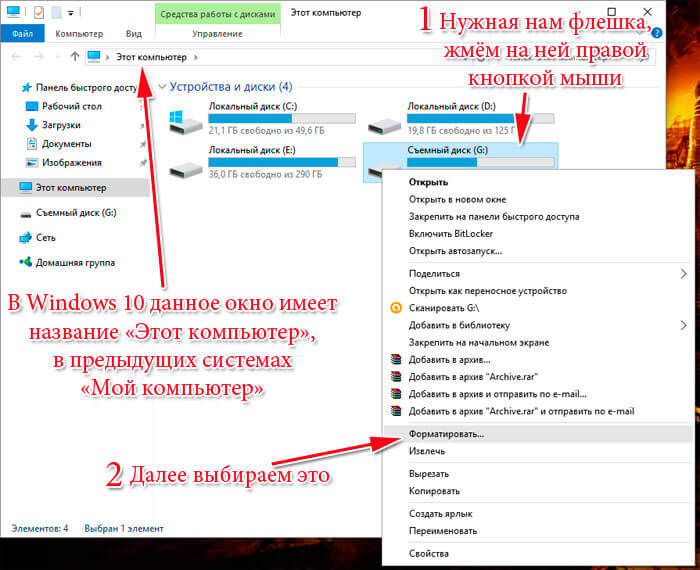
Теперь давайте полготовим флешку, для этого нужно её отформатировать. Делаем это так:
- Заходим в "Мой компьютер", находим там нужную нам флешку
- Нажимаем на ней правой кнопкой мыши
- Выбираем "Форматировать"
- В появившемся окне, также можно поставить "галочку" на "Быстрое, очистка только оглавления" – этого будет в большинстве случаев вполне достаточно
- Всё, нажимаем "Начать", может появиться дополнительное предупреждение, соглашаемся
- Дожидаемся окончания процесса (обычно не больше минуты)
- По окончании флешка готова к дальнейшим действиям, она полностью пуста
Если у вас возникли какие-то вопросы с форматированием или захотелось узнать больше про этот важный и полезный процесс для устройств хранения информации, то рекомендуем просмотреть соответствующий раздел. В котором, кстати, можно подобрать и программу для форматирования флешки, если она не хочет поддаваться этому процессу стандартным способом (как описано выше), плюс с помощью дополнительных программ форматирования флешки, можно улучшить её техническое состояние.
Вот мы уже почти приблизились непосредственно к процессу создания загрузочной флешки с Windows 7, для этого рассмотрим очень интересную и простую программу.
Скачиваем оригинальный ISO образ Windows 7
Самая простая, удобная и бесплатная программа для решения нашей задачи, является – Windows 7 USB/DVD Download Tool
Весьма удобная, загрузочная fleshka делается в ней всего за 4 клика, при этом сделать она может и загрузочный диск.
Или можно это сделать с официального сайта вот по этой прямой ссылке http://wudt.codeplex.com/ (скопировать, вставить в адресную строку браузера и нажать ввод).
Также требуется наличие в системе Microsoft .NET Framework_Online_Setup (полностью бесплатна, онлайн загрузчик, значит интернет должен быть включён), обычно эта утилита уже установлена в разных сборках windows. Вообще это официальное приложение от Microsoft, оно также важно для работы и других программ и игр.
И так, Вы скачали Windows 7 USB/DVD Download Tool. Теперь установите её.
Открываем программу. Видим вот такое окно.

Жмём на «Browse» и ищем на компьютере необходимый нам iso-образ windows.

Теперь если указали iso-образ жмём «Next». Теперь жмём на «USB device».

Здесь кликаем на «Begin copying».

И так начался процесс записи iso-образа Windows 7 на флешку. Дожидаемся окончания.
Всё Windows 7 загрузочная флешка готова.
Советуем ознакомиться со статьёй как правильно установить Windows 7 на нетбук. Так Вы будете знать, что делать, если возникнет вопрос переустановить Winows 7 на нетбуке, ноутбуке или компьютере без дисковода .
Второй способ не является простым. Он интересен тем, кто не хочет устанавливать никаких дополнительных программ на свой компьютер
Способ этот использует командную строку Windows, через которую к слову можно делать ещё много интересных вещей.
И так, поехали. Подсоединяем флешку в usb-порт. Обращаем внимание, что здесь будет использоваться флешка размером 4 Гб. Открываем командную строку вот таким образом, «Пуск» — «Выполнить»:
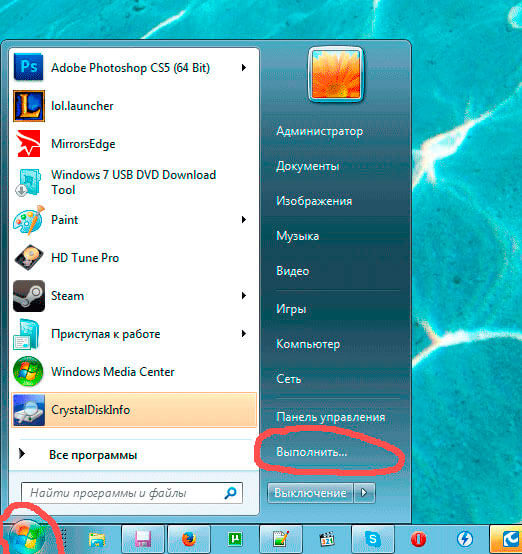
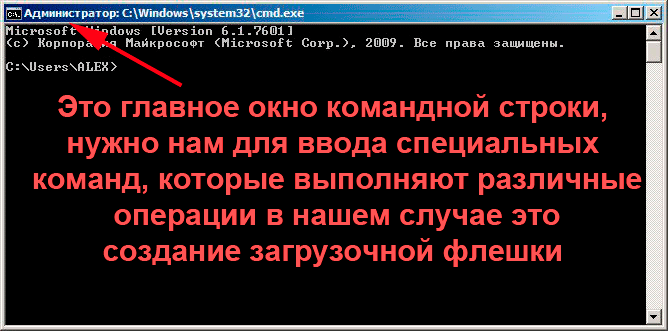
Прописываем команду «cmd», нажимаем «Enter»:

Вот что должно появиться:
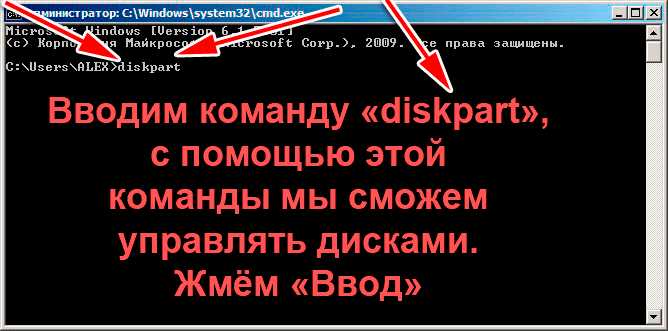
Первая команда, которую мы вводим это «diskpart» специальный редактор, даю нам возможность управлять дисками, жмём «Enter»:
Теперь прописываем «list disk» жмём «Enter», тем самым получаем список устройств:

Теперь нужно без ошибок определить где находится Ваша флешка, в нашем случае это «Диск 3″. Он скорее всего не будет совпадать с Вашим, просто убедитесь в том, что Вы нашли правильно свою флешку. Если у Вас например флешка «Диск 1″, то её и прописываем в строку и жмём «Enter».
Внимание! Если не правильно определите флешку, то можете отформатировать один из своих дисков винчестера и потерять на нём всю информацию.
- Итак, вводим «select disk 3″ , жмём «ввод»
- Программа определяет нашу флешку
- Теперь вводим «clean» , которая выполнит удаление файлов на флешке, нажимаем «ввод»
- Далее вводим «create partition primary» , жмём «ввод»
- Этой командой мы создали раздел
- Теперь вводим «select partition 1" , жмём «ввод»
- Теперь вводим «active» , опять «ввод»
- Сейчас нам нужно сделать формат файловой системы у флешки NTFS отформатировав её при помощи «format fs=NTFS» или для быстрого форматирования прописываем «format fs=NTFS QUICK» , жмём «ввод»
- Ждём окончания процесса форматирования
- Всё готово
- Прописываем «assign» и флешка получит автоматически букву, у нас это J
- По завершении автоматически откроется окно с флешкой
- Теперь нам нужно выйти из при помощи команды «Exit»
- Всё, загрузочная флешка создана, теперь нужно скопировать на неё все файлы из установочной операционной системы
Только важно понимать должен быть скопирован не iso-образ одним файлом, а все папки которые входят в этот iso-образ. Для этого нужно просто его смонтировать какой либо программой, например DAEMON Tools.
Вот и всё мы разобрали такой вопрос как создать загрузочная флешка с операционной системой windows 7.
Сколько ГБ занимает ISO-образ Windows 7?
ISO составляет около 4.7 ГБ. После установки на диск и запуска обновлений Windows он занимает около 20 ГБ.
Сколько ГБ занимает Windows 7?
Официальные системные требования для Windows 7 гласят, что для нее требуется 16 ГБ дискового пространства или 20 ГБ для 64-разрядной версии.
Насколько велик файл Windows ISO?
Размер установочного ISO-образа Windows 10 составляет примерно 3.5 ГБ.
Сколько ГБ в Windows 7 Ultimate 64 бит?
MICROSOFT Windows 7 Ultimate (Полный пакет) Windows 7 Ultimate 32/64 бит
| процессор | 1 ГГц или выше — 32-разрядный (x86) или 64-разрядный (x64) процессор |
|---|---|
| Жесткий диск | 16 ГБ на жестком диске (32-разрядная версия) или 20 ГБ на жестком диске (64-разрядная версия) |
| Память | 1 ГБ ОЗУ, 2 ГБ ОЗУ |
Достаточно ли 1 ГБ ОЗУ для Windows 7?
1 ГБ или ОЗУ должно быть минимальным минимумом для работы с Windows 7. 2 ГБ ОЗУ, вероятно, не требуются для работы 7-разрядной версии Windows 64, но это улучшит многозадачность и немного ускорит процесс. Windows 7 будет установлена с небольшим объемом оперативной памяти. Однако не ожидайте, что он будет работать очень плавно с объемом памяти менее 1 ГБ.
Достаточно ли 4 ГБ ОЗУ для 7-разрядной версии Windows 64?
Самым значительным преимуществом 64-битной системы является то, что она может использовать более 4 ГБ оперативной памяти. Таким образом, если вы установите 7-разрядную версию Windows 64 на машину с 4 ГБ, вы не потеряете 1 ГБ ОЗУ, как если бы это было с 7-разрядной Windows 32. … Более того, то, что 3ГБ перестанет хватать для современных приложений, это лишь вопрос времени.
Может ли Windows 7 работать с ОЗУ 512 МБ?
Это процесс, с помощью которого мы можем установить Windows 7 на компьютеры с объемом памяти менее 512 МБ. Это только для 32-битной версии Windows 7, потому что почти невозможно запустить 64-битную версию ОС на компьютере с менее чем 512 оперативной памятью.
Какая версия Windows 10 лучше?
Windows 10 — какая версия вам подходит?
- Windows 10 Домашняя. Скорее всего, это издание будет наиболее подходящим для вас. …
- Windows 10 Профессиональная. Windows 10 Pro предлагает все те же функции, что и домашняя версия, а также предназначена для ПК, планшетов и устройств 2-в-1. …
- Windows 10 Mobile. .
- Windows 10 Корпоративная. …
- Windows 10 Mobile Корпоративная.
Насколько велик файл ISO?
Поскольку размер части пользовательских данных в секторе (логическом секторе) на оптических дисках с данными составляет 2,048 байтов, размер образа ISO будет кратен 2,048. Любой однодорожечный CD-ROM, DVD или Blu-ray диск можно заархивировать в формате ISO как настоящую цифровую копию оригинала.
Как запустить Windows с флешки?
Подключите флешку к новому ПК. Включите компьютер и нажмите клавишу, которая открывает меню выбора загрузочного устройства для компьютера, например клавиши Esc / F10 / F12. Выберите вариант, при котором компьютер загружается с USB-накопителя. Начнется установка Windows.
Windows 7 сейчас бесплатна?
Это бесплатно, поддерживает новейшие веб-браузеры, такие как Google Chrome и Firefox, и еще долгое время будет получать обновления безопасности. Конечно, это звучит резко, но у вас есть возможность использовать поддерживаемую ОС на своем ПК без обновления до Windows 10.
Какая версия Windows 7 лучше?
Поскольку Windows 7 Ultimate является самой старшей версией, сравнивать ее нельзя. Стоит апгрейд? Если вы спорите между Professional и Ultimate, вы можете также потратить дополнительные 20 долларов на Ultimate. Если вы обсуждаете между Home Basic и Ultimate, вам решать.
Windows 10 лучше, чем Windows 7?
Несмотря на все дополнительные функции в Windows 10, Windows 7 по-прежнему имеет лучшую совместимость приложений. … Например, программное обеспечение Office 2019 не будет работать с Windows 7, равно как и Office 2020. Также есть аппаратный элемент, поскольку Windows 7 лучше работает на старом оборудовании, с которым может столкнуться ресурсоемкая Windows 10.
Сколько оперативной памяти можно использовать для 7-разрядной версии Windows 32?
32-битная Windows имеет адресное пространство 4 ГБ. Часть этого используется системными BIOS и графической памятью. С видеокартой на 256 МБ можно адресовать и использовать около 3.3–3.5 ГБ ОЗУ, если у вас установлено 4 ГБ. Если вы установите видеокарту с 1 ГБ памяти, только 2.6–2.8 ГБ ОЗУ будут адресуемыми и пригодными для использования.
Каковы минимальные требования для Windows 7?
Системные требования Windows® 7
- 1-разрядный (x32) или 86-разрядный (x64) процессор с тактовой частотой 64 гигагерц (ГГц) или выше.
- 1 гигабайт (ГБ) ОЗУ (32-разрядная версия) / 2 ГБ ОЗУ (64-разрядная версия)
- 16 ГБ свободного места на диске (32-разрядная версия) / 20 ГБ (64-разрядная версия)
- Графический процессор DirectX 9 с драйвером WDDM 1.0 или выше.
Поддерживает ли Windows 7 ddr4?
Так что технически Windows 7 должна работать на ddr4 без проблем. Да, конечно. Операционной системе Windows все равно, какой тип оборудования ОЗУ вы используете, но здесь важно количество ОЗУ, и ОС Windows заботится об этом. Объем вашей оперативной памяти должен соответствовать системным требованиям ОС Windows 7.
Сколько весит образ windows 7 64 bit
ISO составляет около 4.7 ГБ. После установки на диск и запуска обновлений Windows он занимает около 20 ГБ.
Сколько ГБ занимает Windows 7?
Официальные системные требования для Windows 7 гласят, что для нее требуется 16 ГБ дискового пространства или 20 ГБ для 64-разрядной версии.
Насколько велик файл Windows ISO?
Размер установочного ISO-образа Windows 10 составляет примерно 3.5 ГБ.
Сколько ГБ в Windows 7 Ultimate 64 бит?
MICROSOFT Windows 7 Ultimate (Полный пакет) Windows 7 Ultimate 32/64 бит
| процессор | 1 ГГц или выше — 32-разрядный (x86) или 64-разрядный (x64) процессор |
|---|---|
| Жесткий диск | 16 ГБ на жестком диске (32-разрядная версия) или 20 ГБ на жестком диске (64-разрядная версия) |
| Память | 1 ГБ ОЗУ, 2 ГБ ОЗУ |
Достаточно ли 1 ГБ ОЗУ для Windows 7?
1 ГБ или ОЗУ должно быть минимальным минимумом для работы с Windows 7. 2 ГБ ОЗУ, вероятно, не требуются для работы 7-разрядной версии Windows 64, но это улучшит многозадачность и немного ускорит процесс. Windows 7 будет установлена с небольшим объемом оперативной памяти. Однако не ожидайте, что он будет работать очень плавно с объемом памяти менее 1 ГБ.
Достаточно ли 4 ГБ ОЗУ для 7-разрядной версии Windows 64?
Самым значительным преимуществом 64-битной системы является то, что она может использовать более 4 ГБ оперативной памяти. Таким образом, если вы установите 7-разрядную версию Windows 64 на машину с 4 ГБ, вы не потеряете 1 ГБ ОЗУ, как если бы это было с 7-разрядной Windows 32. … Более того, то, что 3ГБ перестанет хватать для современных приложений, это лишь вопрос времени.
Может ли Windows 7 работать с ОЗУ 512 МБ?
Это процесс, с помощью которого мы можем установить Windows 7 на компьютеры с объемом памяти менее 512 МБ. Это только для 32-битной версии Windows 7, потому что почти невозможно запустить 64-битную версию ОС на компьютере с менее чем 512 оперативной памятью.
Какая версия Windows 10 лучше?
Windows 10 — какая версия вам подходит?
- Windows 10 Домашняя. Скорее всего, это издание будет наиболее подходящим для вас. …
- Windows 10 Профессиональная. Windows 10 Pro предлагает все те же функции, что и домашняя версия, а также предназначена для ПК, планшетов и устройств 2-в-1. …
- Windows 10 Mobile. .
- Windows 10 Корпоративная. …
- Windows 10 Mobile Корпоративная.
Насколько велик файл ISO?
Поскольку размер части пользовательских данных в секторе (логическом секторе) на оптических дисках с данными составляет 2,048 байтов, размер образа ISO будет кратен 2,048. Любой однодорожечный CD-ROM, DVD или Blu-ray диск можно заархивировать в формате ISO как настоящую цифровую копию оригинала.
Как запустить Windows с флешки?
Подключите флешку к новому ПК. Включите компьютер и нажмите клавишу, которая открывает меню выбора загрузочного устройства для компьютера, например клавиши Esc / F10 / F12. Выберите вариант, при котором компьютер загружается с USB-накопителя. Начнется установка Windows.
Windows 7 сейчас бесплатна?
Это бесплатно, поддерживает новейшие веб-браузеры, такие как Google Chrome и Firefox, и еще долгое время будет получать обновления безопасности. Конечно, это звучит резко, но у вас есть возможность использовать поддерживаемую ОС на своем ПК без обновления до Windows 10.
Какая версия Windows 7 лучше?
Поскольку Windows 7 Ultimate является самой старшей версией, сравнивать ее нельзя. Стоит апгрейд? Если вы спорите между Professional и Ultimate, вы можете также потратить дополнительные 20 долларов на Ultimate. Если вы обсуждаете между Home Basic и Ultimate, вам решать.
Windows 10 лучше, чем Windows 7?
Несмотря на все дополнительные функции в Windows 10, Windows 7 по-прежнему имеет лучшую совместимость приложений. … Например, программное обеспечение Office 2019 не будет работать с Windows 7, равно как и Office 2020. Также есть аппаратный элемент, поскольку Windows 7 лучше работает на старом оборудовании, с которым может столкнуться ресурсоемкая Windows 10.
Сколько оперативной памяти можно использовать для 7-разрядной версии Windows 32?
32-битная Windows имеет адресное пространство 4 ГБ. Часть этого используется системными BIOS и графической памятью. С видеокартой на 256 МБ можно адресовать и использовать около 3.3–3.5 ГБ ОЗУ, если у вас установлено 4 ГБ. Если вы установите видеокарту с 1 ГБ памяти, только 2.6–2.8 ГБ ОЗУ будут адресуемыми и пригодными для использования.
Каковы минимальные требования для Windows 7?
Системные требования Windows® 7
- 1-разрядный (x32) или 86-разрядный (x64) процессор с тактовой частотой 64 гигагерц (ГГц) или выше.
- 1 гигабайт (ГБ) ОЗУ (32-разрядная версия) / 2 ГБ ОЗУ (64-разрядная версия)
- 16 ГБ свободного места на диске (32-разрядная версия) / 20 ГБ (64-разрядная версия)
- Графический процессор DirectX 9 с драйвером WDDM 1.0 или выше.
Поддерживает ли Windows 7 ddr4?
Так что технически Windows 7 должна работать на ddr4 без проблем. Да, конечно. Операционной системе Windows все равно, какой тип оборудования ОЗУ вы используете, но здесь важно количество ОЗУ, и ОС Windows заботится об этом. Объем вашей оперативной памяти должен соответствовать системным требованиям ОС Windows 7.
Особенности редакции «Виндовс 7 Максимальной» или Ultimate
Операционные системы от компании «Майкрософт» уже давно имеют различия по редакциям. Их различия, кроме очевидных (предельных объёмов оперативной памяти или количества ядер процессора) кроются и в более тонких, программных вещах. Так, в домашней версии новой ОС отключены некоторые службы и возможность отправлять сообщения в локальной сети. Поэтому стоит разобраться в особенностях редакции системы «Виндовс 7 Максимальная».
Версии операционной системы
Чтобы выбрать подходящую пользователю редакцию операционной системы, достаточно чётко определить собственные нужды. Например, если нет необходимости в сложном шифровании личных данных или функции удалённого рабочего стола, очевидно, что версия под названием «Windows 7 Максимальная x64 bit» или x32 не подойдёт.
В тех случаях, когда единственный гаджет — это компактный нетбук, даже «Домашней» будет слишком много. Разобраться с этим поможет чёткое понимание различий.
Несмотря на то что компания уже выпустила три совершенно новых ОС, «семёрка» всё равно очень популярна среди обычных людей. Она поставляется в таких модификациях:
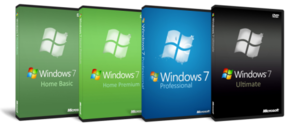
- Starter, она же начальная — ограниченная в своих возможностях система, которой комплектуются маленькие, компактные устройства, преимущественно на процессорах Intel Atom или младших моделях Celeron.
- Home Starter и Home Premium — очень популярные среди производителей ноутбуков редакции. Даже во время пиковой популярности ОС подавляющее большинство брендовых системных блоков, ноутбуков и моноблоков комплектовались именно этими двумя модификациями. В русском варианте они называются «Домашняя базовая» и «Домашняя расширенная».
- Professional. Базовый вариант для рабочих станций на предприятиях. Хорошо подчиняется внутренней иерархии корпоративной сети, распространяется, как правило, массово и по соответствующим подпискам для организаций. Но бывают и случаи розничных поставок.
- Enterprise или корпоративная — система для организации управления инфраструктурой предприятия, состоящей их младших версий ОС.
- И, наконец, Ultimate или «Максимальная». По своим возможностям эта система ничем не отличается от предыдущей, кроме способа распространения и лицензирования.
Естественно, таких данных недостаточно, поэтому лучше подробнее рассмотреть все имеющиеся различия. К тому же из-за аппаратных ограничений, накладываемых некоторыми версиями, можно серьёзно ошибиться.
Начальная и домашние
Базовая версия имеет сильные ограничения, поэтому подходит только для слабых, низкопроизводительных устройств. Из основных особенностей, которые делают эту систему практически бесполезной для большинства людей, следует выделить:
- Лимит на одновременный запуск программ. Это единственная Windows 7, многозадачность которой ограничивается всего тремя одновременно открытыми приложениями.
- Отсутствие эффектов Aero. Из всех возможных вариантов оформления доступны только стандартная цветовая схема и классический стиль, активировав который можно перепутать систему с Windows XP.
- Только 32-битная версия.
- Максимум 2 гигабайта установленной оперативной памяти. Если в устройстве физически присутствует больше, определяться они не будут.
Кроме этого, присутствуют стандартные для х86-архитектуры ограничения в количестве ядер у одного процессора — 32. Так как никто не станет устанавливать Starter на ПК с тридцатидвухъядерным процессором, ограничение чисто номинальное.
Базовая и расширенная домашние редакции отличаются друг от друга максимальным объёмом поддерживаемой ОЗУ — соответственно, 8 и 16 гигабайт. Кроме этого, в более полной версии, в сравнении с ограниченной, присутствуют дополнительные «фичи»:
- Полный спектр эффектов Aero. Это значит, что заголовки окон и панель задач обретают стеклянную прозрачность, появляются функции мгновенного предпросмотра типа Aero Peek и элементы трёхмерного переключения между программами посредством комбинации клавиш Win+Tab.
- Windows Media Center. Полезная программа, позволяющая превратить свой компьютер в мультимедиа- проигрыватель, работающий в связке с большим телевизором. Доступны сортировка и оценка медиаконтента, интернет-радиостанции и многое другое. Есть встроенная поддержка управления с помощью специального пульта, который продаётся отдельно. Весь интерфейс переработан с учётом отображения на крупном дисплее и навигации с большого расстояния.
- Создание и управление домашней группой ПК. Полезно для быстрого обмена файлами между разными устройствами в доме и доступа к папкам на других ПК.
Именно расширенная версия считается оптимальной для любого среднестатистического пользователя. Она содержит все визуальные интересности новой системы и лишена тех функций, которые большинству просто не нужны.
Профессиональная и максимальная
Профессиональная отличается от домашних версий более широким набором функций, нехарактерных для начинающих пользователей. Компьютер, на котором она установлена, можно ввести в домен, им можно управлять с помощью спускающихся «сверху» по иерархической цепочке групповых политик. Есть функции автоматической геолокации, которые настраивают региональные параметры или особенности вывода на печать, в соответствии с географическим положением.

Пользователь получает возможность писать сообщения другим ПК, находящимся в локальной сети с помощью меню «Выполнить» или командной строки и утилиты msg. Объём оперативной памяти, который можно установить, повышается до 192 гигабайт. Есть поддержка двухпроцессорных материнских плат и распараллеливание потоков данных между двумя физическими вычислительными кристаллами. Количество ядер процессоров, которые могут быть обнаружены, составляет целых 256, включая виртуальные «потоки», созданные с помощью функции Hyper-Threading.
Профессиональную Microsoft Windows, если используется чистый и оригинальный дистрибутив, можно установить даже на жёсткий диск, отформатированный в файловой системе EFS.
Она позволяет шифровать и декодировать файлы пользователя практически на лету и без существенных просадок в быстродействии.
«Винда 7 Максимальная», как называют ее в обиходе, дополняет все эти преимущества таким списком:

- Функции защиты приложений AppLocker и шифрования данных BitLocker, позволяющие держать под надёжной защитой важные для пользователя или сотрудника компании данные.
- Корпоративные функции — управление другими ПК в домене или сети организации.
- Резервное копирование системы на диск. При этом есть возможность сделать полную копию даже на сетевое хранилище.
- Возможность установки нескольких языковых пакетов. Во всех предыдущих редакциях такой опции нет, все они поставляются с одним языком и не имеют возможности его смены.
- Улучшенная работа виртуальных машин на системах с поддержкой аппаратных гипервизоров. Возможность назначать дополнительные логические ядра процессора в операционную систему, запущенную внутри этой ОС.
- Загрузка системы с виртуальных дисков. В их роли могут выступать как флешки, отформатированные и скомпонованные по технологии Windows To Go, так и внешние карманы для жёстких дисков с возможностью монтирования образов. Кроме того, дополнительно поддерживается формат файлов VHD.
Это не системы для массового пользователя. Их целевая аудитория — организации, высоко ценящие тот интеллектуальный труд и внедряющие серьёзные шаги по автоматизации технологических процессов.
Особенности установки Windows 7
Инсталляция любой операционной системы проходит в несколько этапов. Каждый из них подразумевает наличие у юзера особых технических знаний. Несмотря на то что их объём значительный, ничего сложного в самих этапах нет. Итак, установка ОС состоит из следующих шагов:
- Получения дистрибутива.
- Покупки лицензии или использования активатора.
- Записи полученного ISO-образа на носитель — диск или флешку.
- Конфигурирования BIOS.
- Процесса развёртывания системных файлов на внутренний накопитель устройства.
Рассматривать все действия можно как в комплексе, так и по отдельности. Для большей наглядности некоторые шаги при их рассмотрении объединены между собой.
Скачивание и запись образа
Образ диска Windows 7 можно получить несколькими путями. Самый короткий и официальный — зайти в любимый поисковик и ввести поисковый запрос на скачивание оригинального образа. При этом можно особенно не стараться: система поймёт и написание слов с ошибкой, например, «windos» или транслитерацию на английский — skachat вместо «скачать». Допускаются и неполные слова — «ультимат», например. В этом случае придётся ввести купленный ранее или полученный другим путём лицензионный ключ.
Если человеку интересно, где можно взять установщик без серийного номера, придётся воспользоваться сторонними программами, например, Microsoft Windows and Office ISO Download Tool или торрентами. К последним нужно обращаться с большой осторожностью.
Очень часто там размещаются так называемые сборки вместо подлинных дистрибутивов. Можно наткнуться и на битые файлы внутри уже упакованных инсталляторов.
Записать полученный установочный образ легче всего программой Rufus. Её можно найти как на сайте разработчика, так и на других профильных ресурсах вроде 4PDA. Простой и понятный интерфейс не даст ошибиться в процессе, а возможность присваивать диску внутренние метки всегда сможет уберечь от ошибок, например, установки вместо SP1 непатченной «семёрки».
Перед записью нелишним будет проверить, сколько весит «Виндовс 7 Максимальная, 64 бита» как в виде образа, так и в развёрнутом виде. Так, вместе со всеми последними дополнениями, ИСО-файл будет иметь объём чуть больше 4 гигабайт, а на жёстком диске придётся создать размер минимум в 40 гигабайт.
Настройка BIOS и установка
Чтобы правильно выставить параметры в биос, нужно сначала в него зайти. Для этого ПК перезагружается, и при запуске нажимается клавиша F2 или Delete. Во вкладке Boot меняется порядок загрузки так, чтобы на первом месте был носитель с дистрибутивом» Виндовс 7 Ультиматум» 64 или 32 бита.
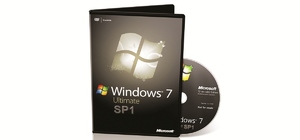
Далее происходит запуск установщика и всё идёт по такому сценарию:
- Выбираются региональные параметры и принимается лицензионное соглашение.
- Разбивается жёсткий диск. Лучше на системный раздел выделить как можно больше места.
- После окончания копирования файлов и процесса установки основных драйверов вводится имя учётной записи и компьютера. Потом предлагается защититься парольной комбинацией.
- Вводится лицензионный ключ и можно просто нажать «Далее», а активацию, как правило, проводят уже после выполнения всех процедур.
- Выбрав параметры безопасности, часовой пояс и параметры сетевого подключения, пользователь попадает на рабочий стол.
На этом основной этап установки «Вин 7» заканчивается, и с системой можно начинать работать. Для того чтобы весь процесс протекал максимально корректно, нужно установить все рекомендуемые драйверы и программы, а также по возможности сразу установить обновления из соответствующего центра.
Сколько весит Windows 7?
Таким образом, Windows 7 x64, сразу после установки, занимает 13.6 гигабайт на SSD-диске. Сколько «весит» Windows 7 SP1 после установки всех важных обновлений? На целых 4.8 ГБ больше. … ПрочитатьСколько весит Windows 7 после установки?
Сколько места занимает Windows 7 после установки и обновлений
«Семерка» по праву заслужила самую большую популярность среди пользователей всего мира. Поэтому перед покупкой нового ПК или оборудования для него, например, твердотельного жесткого диска, в первую очередь возникает вопрос: «Сколько весит Виндовс 7 и какой объем дискового пространства ей требуется для оптимального функционирования?».
Размер дистрибутива Виндовс 7
В основном инсталляция Windows 7 производится с DVD-диска или флешки. Вес операционки зависит от ее версии, а также от наличия различных пакетов в дистрибутиве, например, сервис-пака. Объем максимальной модификации 64-разрядной ОС обычно лишь немного превышает 3 Gb, а 32-bit (x86) в среднем не более 2,5 Gb.
Поэтому пользователи, ориентируясь на столь малые значения, часто предпочитают покупать для применения в качестве системного диска дорогостоящие, но быстрые твердотельные SSD-диски, а с целью экономии своих финансовых средств приобретают диски малого объема. Ниже приведены реальные результаты эксперимента по инсталляции Виндовс 7 «Максимальная» и последующей установки всех важных обновлений.
Windows 7 системные требования
Например, если Вы устанавливаете драйвера на периферийные устройства для 64 — битных процессоров, то они должны быть именно для 64 — битных процессоров. Одним словом, 64 — битные процессоры имеют больше возможностей и больше функций, по сравнению с 32 — битными процессами.
А теперь давайте узнаем, какие технические требования необходимы для того, чтобы установка Windows 7 на компьютере прошла успешно.
Сколько нужно места на жестком диске для Windows 7?
1 ГБ (для 32-разрядного процессора) или 2 ГБ (для 64-разрядного процессора) ОЗУ. 16 ГБ (для 32-разрядной системы) или 20 ГБ (для 64-разрядной системы) свободного места на жестком диске. Графическое устройство DirectX 9 с драйвером WDDM 1.0 или более поздней версии.
Сколько весит Windows XP после установки?
1. Windows XP Game Edition занимает после установки
700Mb. + Program Files, Documents and Setting по умолчанию около 200-300 будут занимать. Сторонний софт, для домашнего пользования, будет занимать около 1-1,5гигов + файл подкачки 0,5-2гига.
После чистой установки
На рисунке показано, какой объем на новом диске заняла «Семерка» с первым сервис-паком непосредственно после завершения процедуры инсталляции.
Несложно посчитать, что 64-битная Виндовс 7 захватила почти 14 Gb пространства.
Сколько весит Windows 10 после установки?
Некоторые писали о том, что хорошо укомплектованная версия занимает целых 40 гигабайт, другие, что 30 гигабайт. Вернемся к реалиям. Сколько места занимает Windows 10 на самом деле? Версия «Home» 32 разрядности после установки займет всего 13 гигабайт памяти, 64-разрядная версия займет 16 гигабайт.
Сколько весит Windows 7 на флешку?
Windows 7 64bit не может так мало весить и поместиться на флешку 2 гигабайта, как и Windows 7 86bit. Вы абсолютно правы, оригинальные образы не поместятся на вашу флешку размером 2 гигабайта! Оригинальные образы весят 2,8-3,6 гигабайт.
Как восстановить вкладки в Хроме, если случайно закрыли
Если вы случайно закрыли вкладку в браузере Chrome от Google. Это может быть очень расстроить. Хром позволяет вам легко открыть закрытые вкладки, даже если вы закрыли другие вкладки после него. Эти инструкции для Windows и Mac компьютеров покажет вам различные способы для восстановления или отмены случайного закрытых вкладок.
Использование сочетания клавиш Ctrl + Shift + T , Chrome откроется последняя вкладка, которая была закрыта в системе Windows. Кроме того, Ctrl + Shift + T откроется и последняя вкладка в системе Mac.
Если вы используете комбинацию клавиш снова, будет открыта вкладка, которая была закрыта до этого. Это может быть повторено для восстановления последних 10 вкладок, которые были закрыты во время сеанса просмотра.
Откройте новую вкладку. Недавно закрытые вкладки расположены в нижнем правом углу страницы. Вы найдете последние 3 вкладки, которые недавно были закрыты во время вашего сеанса браузера. Это работает на всех версиях Chrome.
Очистка системного раздела
Теперь еще один взгляд на Windows 7. Сколько занимает места система вместе с обновлениями, уже понятно. Но ведь практически все пользователи хотят винчестер немного почистить.
В самом простом случае можно применить один из самых действенных методов, который состоит в использовании встроенного инструмента очистки диска. И кто бы там что ни говорил, ни одна программа-оптимизатор на далее представленные действия оказывается не способной.
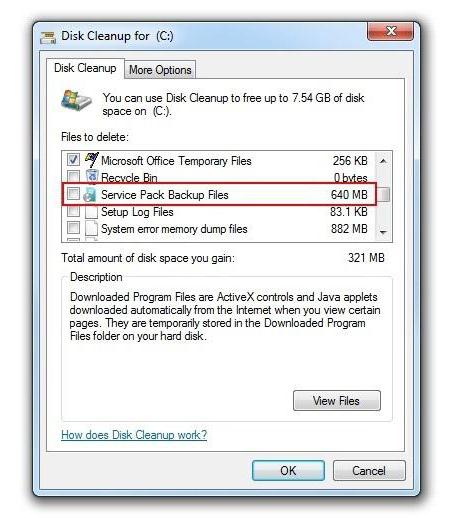
Для начала стоит использовать обычный «Проводник», в котором правым кликом на системном диске вызывается контекстное меню. Из него выбирается раздел свойств. Первой по умолчанию следует вкладка «Общие». В ее окне имеется кнопка очистки диска, нажав на которую, можно активировать процесс оценки занимаемого дискового пространства и возможности удаления ненужных файлов без ущерба для системы. В списке результатов представлены временные инсталляционные файлы, файлы дампа памяти и т. п. На всех строках нужно установить галочки и удалить все компоненты.
Сколько должна весить папка Windows 10 64?
Сколько места займёт Windows 10
Установочные ISO-образы имеют вес 2,4 ГБ для 32-х и 5,5 ГБ для 64-х разрядной системы. Напомним, что от разрядности зависит, сможет ли система решать задачи в двух потоках или нет, поэтому ориентируйтесь на количество ядер процессора, а не на вес исходного файла.
Сколько места занимает Windows 7 после установки и обновлений
В основном инсталляция Windows 7 производится с DVD-диска или флешки. Вес операционки зависит от ее версии, а также от наличия различных пакетов в дистрибутиве, например, сервис-пака. Объем максимальной модификации 64-разрядной ОС обычно лишь немного превышает 3 Gb, а 32-bit (x86) в среднем не более 2,5 Gb.

Поэтому пользователи, ориентируясь на столь малые значения, часто предпочитают покупать для применения в качестве системного диска дорогостоящие, но быстрые твердотельные SSD-диски, а с целью экономии своих финансовых средств приобретают диски малого объема. Ниже приведены реальные результаты эксперимента по инсталляции Виндовс 7 «Максимальная» и последующей установки всех важных обновлений.


Размер установленной Windows 7
Место на жёстком диске или SSD, занимаемое данной операционной системы, зависит от нескольких факторов: разрядности и редакция ОС, её «захламлённости», установленных обновлений и некоторых других вещей.
32 разрядная версия Виндовс 7 в редакции Starter, которая раньше шла в комплекте со слабыми ноутбуками и нетбуками, использует наименьшее количество дискового пространства среди актуальных ОС, разработанных компанией Microsoft. Такая ОС займёт на вашем компьютере около одного гигабайта памяти, что является очень незначительной цифрой.
В то же время для 64 разрядной Windows 7 Ultimate потребуется значительно больше дискового пространства (чуть меньше 20 гигабайт). Как видно, даже между двумя версиями одной операционной системы может быть настолько гигантская разница в требованиях к жёсткому диску.
Также не стоит забывать про постоянно скачиваемые ОС обновления, также занимающими внушительное дисковое пространство. Из-за этого после установки всех имеющихся пакетов обновлений та же Виндовс 7 Ultimate начнёт занимать приблизительно в полтора раза больше дискового пространства (около 30 гигабайт).
Версии операционной системы
Чтобы выбрать подходящую пользователю редакцию операционной системы, достаточно чётко определить собственные нужды. Например, если нет необходимости в сложном шифровании личных данных или функции удалённого рабочего стола, очевидно, что версия под названием «Windows 7 Максимальная x64 bit» или x32 не подойдёт.
В тех случаях, когда единственный гаджет — это компактный нетбук, даже «Домашней» будет слишком много. Разобраться с этим поможет чёткое понимание различий.
Несмотря на то что компания уже выпустила три совершенно новых ОС, «семёрка» всё равно очень популярна среди обычных людей. Она поставляется в таких модификациях:
- Starter, она же начальная — ограниченная в своих возможностях система, которой комплектуются маленькие, компактные устройства, преимущественно на процессорах Intel Atom или младших моделях Celeron.
- Home Starter и Home Premium — очень популярные среди производителей ноутбуков редакции. Даже во время пиковой популярности ОС подавляющее большинство брендовых системных блоков, ноутбуков и моноблоков комплектовались именно этими двумя модификациями. В русском варианте они называются «Домашняя базовая» и «Домашняя расширенная».
- Professional. Базовый вариант для рабочих станций на предприятиях. Хорошо подчиняется внутренней иерархии корпоративной сети, распространяется, как правило, массово и по соответствующим подпискам для организаций. Но бывают и случаи розничных поставок.
- Enterprise или корпоративная — система для организации управления инфраструктурой предприятия, состоящей их младших версий ОС.
- И, наконец, Ultimate или «Максимальная». По своим возможностям эта система ничем не отличается от предыдущей, кроме способа распространения и лицензирования.
Естественно, таких данных недостаточно, поэтому лучше подробнее рассмотреть все имеющиеся различия. К тому же из-за аппаратных ограничений, накладываемых некоторыми версиями, можно серьёзно ошибиться.
Начальная и домашние
Базовая версия имеет сильные ограничения, поэтому подходит только для слабых, низкопроизводительных устройств. Из основных особенностей, которые делают эту систему практически бесполезной для большинства людей, следует выделить:
- Лимит на одновременный запуск программ. Это единственная Windows 7, многозадачность которой ограничивается всего тремя одновременно открытыми приложениями.
- Отсутствие эффектов Aero. Из всех возможных вариантов оформления доступны только стандартная цветовая схема и классический стиль, активировав который можно перепутать систему с Windows XP.
- Только 32-битная версия.
- Максимум 2 гигабайта установленной оперативной памяти. Если в устройстве физически присутствует больше, определяться они не будут.
Windows 7: сколько занимает места дистрибутив?
Как известно, сначала систему нужно установить. Но для этого потребуется инсталляционный дистрибутив. Обычно с жесткого диска установка не производится (файлы записываются на оптический или USB-носитель), но знать размер инсталлятора и его сопутствующих компонентов все же нужно, хотя бы для оценки места на съемном носителе.

Тут не обойтись без рассмотрения некоторых особенностей Windows 7. Сколько занимает места на диске сам инсталлятор, напрямую зависит от того, какая именно модификация предполагается к установке, присутствует ли в скачиваемом пакете сервис-пак и т. д.
Если посмотреть на те же ссылки на торрент-трекеры, в среднем объем максимальной версии (а она является на сегодняшний день самой распространенной) в варианте с 64-битной архитектурой составляет порядка 3,03 Гб, а версии 32 бита (x86) – 2,32 Гб.

Вопрос о том, сколько занимает места Windows 7 “Максимальная” (Ultimate) после инсталляции на компьютер или ноутбук, является неоднозначным. Дело в том, что такие противоречия связаны исключительно с рекомендациями разработчиков только для процесса установки зарезервировать целых 20 Гб. Но и это еще не все. Только двадцатью “гигами” пользователь не отделается, поскольку для нормальной работы системы в процессе эксплуатации этого будет явно мало.
Вывод
Если стационарный компьютер оснащен системным диском, например, в 64 GB, то рекомендуется дополнительно подключать жесткий диск, имеющий больший объем.
Однако если твердотельный носитель планируется применять на ноутбуке, то рекомендуется остановить свой выбор на диске объемом не менее 120 GB.

Microsoft Windows 7 SP1 x86/x64 Ru by OVGorskiy
– образ диска, вместивший в себя все редакции, которые подойдут к любому стационарному компьютеру и ноутбуку. Главная особенность данной сборки – привычная ОС с последним обновлением и без лишних модернизаций. Все элементы готовы к работе, в том числе и загрузка требуемых обновлений.
Скачать Виндовс 7 iso образ для флешки
можно по ссылке ниже через торрент.
Описание:
Перед тем как подготовить флешку, первым делом по ссылке выше необходимо скачать iso образ Windows 7 и записать одной из программ на флешку (УльтраИСО или Руфус). Образ диска Windows 7 iso файл весит 4.35 Гб для записи подготовьте 8 Гб флешку или DVD болванку, по итогу получится загрузочный iso образ Windows 7 для установки из под Виндовс через БутМеню или БИОС.
Требования к оборудованию:
– Процессор: 1 GHz 32/64-битный (в зависимости от ОС) + обязательная поддержка SSE2, NX и PAE; – Оперативная память: 1 Gb для 32- разрядной / 2 Gb для 64-х разрядной версии; – Пространство на HDD: 18 Gb для 32- разрядной / 28 Gb для 64-х разрядной версии; – Видеокарта: с поддержкой DIRECTX9.
Основой для создания послужили официальные версии образов от разработчиков Microsoft u_677463.iso (x86) и u_677391.iso (x64). По итогам комплектации содержит следующее:
• Начальная «Starter» x86; • Домашняя базовая «Home Basic» x86/x64; • Домашняя расширенная «Home Premium» x86/x64; • Профессиональная «Professional» x86/x64; • Максимальная «Ultimate» x86/x64.
Особенности и советы по инсталляции. Каждая редакция была протестирована на стабильность и совместимость по отдельности на все доступные устройства. Для удобства были интегрированы:
• Языковая среда NET Framework 4.7.2 Final с последними обновлениями от февраля 2019; • Adobe Флеш Плеер – версия 32.0.0.142 All (для полноценной работы современных браузеров); • Обновления до февраля 2021, kb3125574 (SP2) включительно; • Добавлен загрузчик win10; • Используется образ install.esd; • Автоматическая установка драйверов для USB 3.0 / 3.1 / NVMe; • Отключена проверка и установка шпионских обновлений и телеметрии; • Присутствуют инструменты для восстановления системы с носителя.
Сколько места занимает Windows 7 после установки: общие положения
Но вернемся к использованию жесткого диска. После установки с применением стандартного дистрибутива, в который уже включен пакет обновлений SP1 (а для нормальной работы ОС его наличие необходимо в любом случае), стационарная система для 32-битных версий занимает от 5 до 8 Гб, а системы с разрядностью 64 бита – от 11 до 16 Гб.
По всей видимости, такой разброс касается версий системы (Home, Ultimate) и их архитектуры. Нетрудно сделать вывод, что наибольшее значение принадлежит как раз версии «Максимальная», в которую включен и первый сервис-пак, и расширенная поддержка драйверов, и некоторые дополнительные возможности или компоненты, отсутствующие в других версиях (о пиратских сборках и репаках речь сейчас не идет).
Установка Windows Live-диском от Sergei Strelec
Флешку номиналом 4 Гб рано списывать со счетов только по той причине, что на неё запишется не любой установочный ISO Windows. На такую флешку можно единожды записать LiveDisk, который умеет устанавливать Windows с использованием дистрибутива, хранящегося на локальных дисках. При этом будем каждый раз вольны в выборе дистрибутива без лишней возни с созданием установочного носителя. Ну и получим в довесок среду WinPE с инструментарием для реанимации операционной системы в случае её сбоя или заражения вирусами.
В качестве такого Live-диска идеально подходит WinPE от сборщика Сергея Стрельца. Сергей регулярно обновляет LiveDisk, потому размер ISO-образа разных сборок может варьироваться. Но даже последняя на дату написания статьи сборка весит немногим более 3 Гб. И свободно поместится на флешку номиналом 4 Гб. Сайт сборщика — Sergeistrelec.Ru.
Для установки Windows в составе WinPE Стрельца есть две специальные утилиты-установщики. Одна – для Win7-8.1, другая – для Win10. Обе они реализуют «родной» процесс установки Windows.

Запускаем утилиту в соответствии с версией системы. Указываем путь к хранящемуся локально на компьютере установочному ISO. И устанавливаем.


Увидим всё то же, что и при обычной установке системы, только в слегка видоизменённом интерфейсе.

О наличии установочного ISO на локальном диске не обязательно заботиться заранее. Если переустановка Windows окажется вынужденным шагом после критического сбоя, свежий или просто нужный дистрибутив можно заполучить с помощью того же Live-диска. На его борту есть браузер Opera, с помощью которого можно выйти в сеть и скачать с сайта Microsoft или стороннего ресурса установочный ISO.

Главное – чтобы работала сеть. Она по умолчанию будет активна, если компьютер подключён к Интернету через роутер. Если же у компьютера прямое кабельное подключение, подключение через VPN или модем, оно настраивается точно так же, как и в среде Windows. Ярлык запуска PPPoE-подключения находится прямо на рабочем столе LiveDisk.

Если подключение к Интернету осуществляется по Wi-Fi, и он автоматом не включился, запускаем на рабочем столе утилиту PENetwork, устанавливаем приоритетным Wi-Fi адаптер из выпадающего списка сетевых устройств.

Далее выбираем свою беспроводную сеть. Жмём «Подключить» и вводим пароль, если сеть запаролена.

Если Wi-Fi адаптера нет в перечне сетевых устройств, пробуем имеющиеся на Live-диске средства по установке драйверов.

Если на компьютере имеется только чистый жёсткий диск, с неразмеченным пространством, естественно, первично создаём структуру разделов с использованием имеющихся в арсенале LiveDisk менеджеров дисков.

Сколько места занимает Windows 8
Размер данной операционной системы практически не отличается от предыдущей версии Виндовс, этому имеется несколько объяснений. «Восьмёрка» отличается от «Семёрки» лишь внешним видом, в остальном же данные ОС очень схожи и имеют общий принцип работы.
Разумеется, без серьёзных изменений не обошлось, Windows 8 лишилась большинства редакций ОС, в том числе и Starter (зато появилась Виндовс RT, но она доступна лишь для планшетов на архитектуре ARM), отличающейся малым потреблением ресурсов ПК и места на жёстком диске. Поэтому разница между разными версиями «Восьмёрки» сильно сократилась. Самая скудная редакция Windows 8 со всеми обновлениями будет весить приблизительно 20 гигабайт, самая расширенная — около 30.
Сколько весит Windows 10
C десятой версией операционной системы также кардинальных изменений не произошло. Вопреки всеобщему мнению, Виндовс 10 не стала весить намного больше, даже наоборот. Во-первых, разработчики выкинули множество откровенно устаревших компонентов, что снизило потребляемый объём. Во-вторых, теперь после установки обновлений операционная система сама удаляет старые компоненты, занимающие лишнее место.
Полностью обновлённая 32 разрядная Windows 10 весит чуть больше 20 гигабайт. 64 разрядная версия весит около 25 гигабайт.
Ограничения на размер жёстких дисков персональных компьютеров
В этом списке приводятся ограничения (большей частью исторические) существующие или существовавшие в персональных компьютерах на размер жёстких дисков, разделов и/или файловых систем.
CP/M имела ограничение на 8Мб на диск (при общем числе не более 16 дисков).
PC/XT имела фиксированный размер диска: 312 цилиндров, 4 головки, 17 секторов на трек.
Максимальный размер раздела для MS-DOS 1 и 2
Предельный размер для FAT12
Ограничение на размер раздела для MS-DOS 3 для файловой системы FAT16: размер кластера 2кб, не более 16384 кластеров.
Ограничение на размер FAT16 в MS-DOS 4: число кластеров до 65526, размер кластера 2кб.
Ограничение MS DOS на допустимое число головок — 16 (1024 цилиндра, 63 сектора на трек, 16 головок, 512 байт на сектор)
Максимальный размер файловой системы FAT16 при 32кб кластере. Для операционной системы NT это величина за счёт 64кб кластеров была равна 4Гб.
Некоторые материнские платы выделяли 12 бит на хранение числа цилиндров. 4095*16*63 — 2.1Гб
Ошибка некоторых биосов Phoenix (4.03 и 4.04), приводящая к зависанию в CMOS setup, если диск превышает в размере 3277 Мб.


Очистка системного раздела
Теперь еще один взгляд на Windows 7. Сколько занимает места система вместе с обновлениями, уже понятно. Но ведь практически все пользователи хотят винчестер немного почистить.
В самом простом случае можно применить один из самых действенных методов, который состоит в использовании встроенного инструмента очистки диска. И кто бы там что ни говорил, ни одна программа-оптимизатор на далее представленные действия оказывается не способной.

Для начала стоит использовать обычный «Проводник», в котором правым кликом на системном диске вызывается контекстное меню. Из него выбирается раздел свойств. Первой по умолчанию следует вкладка «Общие». В ее окне имеется кнопка очистки диска, нажав на которую, можно активировать процесс оценки занимаемого дискового пространства и возможности удаления ненужных файлов без ущерба для системы. В списке результатов представлены временные инсталляционные файлы, файлы дампа памяти и т. п. На всех строках нужно установить галочки и удалить все компоненты.
Использование программ-оптимизаторов
Уменьшение свободного места еще может быть связано и с активностью при работе с интернетом. Временные файлы, кэш – это далеко не полный перечень всего того мусора, который остается в системе, а ее собственными средствами не удаляется.

Вот тут и оправдано применение специальных программных комплексов по уходу за системой. В большинстве своем оптимизаторы способны не только убирать лишние файлы, но еще и удалять некорректные или устаревшие ключи системного реестра, оставшиеся после деинсталляции программ файлы и папки, чистить оперативную память и многое другое.
После обновлений системы
Далее произвели все важные апдейты и вновь посмотрели на состояние диска.

Вес ОС теперь лишь немного не дотягивает до 19 Gb, то есть почти на 5 Gb увеличился. Это говорит о том, что даже в случае приобретения юзером 32-х гигабайтного диска система сможет функционировать, но только если дополнительно в компьютере будет установлен обычный жесткий диск для сохранения на нем пользовательских файлов и установки приложений.
По сведениям разработчиков ОС, для процедуры инсталляции Windows 7 рекомендуется обеспечить не менее 20 Gb свободного места.
Однако на практике такого объема явно недостаточно, т. к. если компьютер имеет доступ в глобальную сеть, то оставшееся незанятое пространство системного тома со временем стремительно уменьшается.

Обновления с течением времени занимают все больше места, а в случае апгрейда еще и остальных многочисленных приложений от Майкрософт маленький системный раздел очень быстро заполнится, и ОС начнет работать с торможениями.
Сделать загрузочную флешку с ОС Windows 7
Где скачать образ Windows 7 — смотрите на видео ниже
Очень часто при переустановке windows требуется загрузочная флешка с Windows 7. Как же её сделать? Сам процесс не сложен, но давайте попробуем разобраться.
Здесь будет описано 2 очень разных способа способа, для того, чтобы создать загрузочную флешку из iso-образа.
Разберём всё от начала и до конца, постараемся уточнить все мелочи создания загрузочной установочной флешки с Windows 7
Также советуем прочитать статью как правильно установить виндовс с флешки, рано или поздно она может пригодиться. Все программы использованные здесь отлично работают под windows 7, 8, 10.
Также очень примечателен 2-й способ, с помощью него мы сделаем загрузочную флешку windows 7 без каких либо программ, при помощи командной строки windows, правда он заметно сложнее.
Важно иметь в виду, что usb порты должны быть впорядке (или хотя бы один из них, нужный нам). Дело в том, что, если мы будет использовать сбойный usb, то может быть просто потеря контакта и ничего может не получиться. Плюс, конечно и флешка тоже должна быть впорядке, в общем, имейте это ввиду.
Оригинальные образы Windows 7 для флешки здесь: https://nnm-club.me/forum/viewforum.php?f=504
Уточняем такие моменты при создании загрузочной флешки с системой Windows 7:
Как сделать загрузочную флешку Windows 7-10? Пошаговая инструкция
Теперь давайте полготовим флешку, для этого нужно её отформатировать. Делаем это так:
Если у вас возникли какие-то вопросы с форматированием или захотелось узнать больше про этот важный и полезный процесс для устройств хранения информации, то рекомендуем просмотреть соответствующий раздел. В котором, кстати, можно подобрать и программу для форматирования флешки, если она не хочет поддаваться этому процессу стандартным способом (как описано выше), плюс с помощью дополнительных программ форматирования флешки, можно улучшить её техническое состояние.
Вот мы уже почти приблизились непосредственно к процессу создания загрузочной флешки с Windows 7, для этого рассмотрим очень интересную и простую программу.
Скачиваем оригинальный ISO образ Windows 7
Самая простая, удобная и бесплатная программа для решения нашей задачи, является — Windows 7 USB/DVD Download Tool
Весьма удобная, загрузочная fleshka делается в ней всего за 4 клика, при этом сделать она может и загрузочный диск.
Или можно это сделать с официального сайта вот по этой прямой ссылке https://wudt.codeplex.com/ (скопировать, вставить в адресную строку браузера и нажать ввод).
И так, Вы скачали Windows 7 USB/DVD Download Tool. Теперь установите её.
Открываем программу. Видим вот такое окно.
Жмём на «Browse» и ищем на компьютере необходимый нам iso-образ windows.
Теперь если указали iso-образ жмём «Next». Теперь жмём на «USB device».
Здесь кликаем на «Begin copying».
И так начался процесс записи iso-образа Windows 7 на флешку. Дожидаемся окончания. Всё Windows 7 загрузочная флешка готова.
Второй способ не является простым. Он интересен тем, кто не хочет устанавливать никаких дополнительных программ на свой компьютер
Способ этот использует командную строку Windows, через которую к слову можно делать ещё много интересных вещей.
И так, поехали. Подсоединяем флешку в usb-порт. Обращаем внимание, что здесь будет использоваться флешка размером 4 Гб. Открываем командную строку вот таким образом, «Пуск» — «Выполнить»:
Прописываем команду «cmd», нажимаем «Enter»:
Вот что должно появиться:
Первая команда, которую мы вводим это «diskpart» специальный редактор, даю нам возможность управлять дисками, жмём «Enter»:
Теперь прописываем «list disk» жмём «Enter», тем самым получаем список устройств:
Теперь нужно без ошибок определить где находится Ваша флешка, в нашем случае это «Диск 3″. Он скорее всего не будет совпадать с Вашим, просто убедитесь в том, что Вы нашли правильно свою флешку. Если у Вас например флешка «Диск 1″, то её и прописываем в строку и жмём «Enter».
Рекомендации по использованию дискового пространства
Разработчики дают свои советы по использованию системного раздела. Во-первых, не стоит устанавливать программы исключительно на диск C в папку ProgramFiles. Если есть возможность инсталляции в виртуальный раздел (например, диск D), лучше использовать именно такой вариант.

Во-вторых, следует учесть, что каталог «Мои документы», а также папки загрузок, изображений, видео или директории с установленным по умолчанию активируемым общим доступом располагаются исключительно в системном разделе. Просмотреть все эти элементы можно на диске C в папке Users. Поэтому сохранять «тяжеловесные» документы в виде фильмов, музыки или проектов вроде файлов AutoCAD рекомендуется исключительно в виртуальных разделах (так и документы не пострадают, и место будет сэкономлено).
В-третьих, что самое важное, для нормальной работы ПК рекомендуется держать свободным порядка 10% объема системного раздела. И неважно, сколько под него выделено места. Общих 100 Гб – 10 Гб свободного пространства. И опускаться ниже показателя в 10 “гигов” не рекомендуется вообще. А то ведь некоторые заполняют папку документов, что называется, под завязку, а потом жалуются, что система тормозит. А как же виртуальная память, ведь зарезервированное под файл pagefile.sys место тоже не безгранично? Вот и получается, что система просто подвергается излишней нагрузке без видимых на то причин.
Особенности установки Windows 7
Инсталляция любой операционной системы проходит в несколько этапов. Каждый из них подразумевает наличие у юзера особых технических знаний. Несмотря на то что их объём значительный, ничего сложного в самих этапах нет. Итак, установка ОС состоит из следующих шагов:
- Получения дистрибутива.
- Покупки лицензии или использования активатора.
- Записи полученного ISO-образа на носитель — диск или флешку.
- Конфигурирования BIOS.
- Процесса развёртывания системных файлов на внутренний накопитель устройства.
Рассматривать все действия можно как в комплексе, так и по отдельности. Для большей наглядности некоторые шаги при их рассмотрении объединены между собой.
Скачивание и запись образа
Образ диска Windows 7 можно получить несколькими путями. Самый короткий и официальный — зайти в любимый поисковик и ввести поисковый запрос на скачивание оригинального образа. При этом можно особенно не стараться: система поймёт и написание слов с ошибкой, например, «windos» или транслитерацию на английский — skachat вместо «скачать». Допускаются и неполные слова — «ультимат», например. В этом случае придётся ввести купленный ранее или полученный другим путём лицензионный ключ.
Если человеку интересно, где можно взять установщик без серийного номера, придётся воспользоваться сторонними программами, например, Microsoft Windows and Office ISO Download Tool или торрентами. К последним нужно обращаться с большой осторожностью.
Очень часто там размещаются так называемые сборки вместо подлинных дистрибутивов. Можно наткнуться и на битые файлы внутри уже упакованных инсталляторов.
Записать полученный установочный образ легче всего программой Rufus. Её можно найти как на сайте разработчика, так и на других профильных ресурсах вроде 4PDA. Простой и понятный интерфейс не даст ошибиться в процессе, а возможность присваивать диску внутренние метки всегда сможет уберечь от ошибок, например, установки вместо SP1 непатченной «семёрки».
Перед записью нелишним будет проверить, сколько весит «Виндовс 7 Максимальная, 64 бита» как в виде образа, так и в развёрнутом виде. Так, вместе со всеми последними дополнениями, ИСО-файл будет иметь объём чуть больше 4 гигабайт, а на жёстком диске придётся создать размер минимум в 40 гигабайт.
Windows 7 SP1 pro самая маленькая 750 Мб
Это самая простая сборка виндовс 7 x64 x86 на русском mini Windows 7 SP1 pro самая маленькая 750 Мб скачать торрент для установки на старый ноутбук. Облегчённая версия windows 7 профессиональная абсолютно полноценная по функционалу, несмотря что сам ISO образ (с двумя разрядностями win7 64bit 32bit) весит всего 750Mb, а после установки например 64битная windows7 мини, занимает порядка 3Гб на жёстком диске. Самая лёгкая x86 windows 7 32bit professional на русском, будет работать без тормозов, даже на слабом ПК. В этой лучшей Windows 7 без лишнего встроен установщик от windows 10, тем самым решается проблема оптических драйверов. Другими словами этот windows семь с драйверами USB 3.0.
Версия:
Windows 7 Professinal SP1
Разрядность:
x64bit x86-32bit
Язык Интерфейса:
RUS Русский
Таблетка:
отсутствует, используем активатор
Первоисточник:
www.microsoft.com
Размер образа:
753 Mb
Установка самой простой windows 7:
Установить этот образ можно как с загрузочного DVD диска записанного программой UltraISO, так и с загрузочной флешки, записанной программой rufus. Просто вставляем созданную флешку в USB гнездо и при включении вызываем меню загрузки (BOOT menu), обычно это клавиши F12 или F11, иногда это Esc или F8. В этом меню выбираем нашу флешку. Начнётся стандартная установка с выбором параметров, выбираем разрядность x64 или x86, для тех кто не в курсе, x86 это одно и тоже что и 32bit. Если вы хотите чистую установку, то при выборе диска или раздела на который будет устанавливаться наша операционная система win7, необходимо диск отформатировать. После установки и активации, устанавливаем драйвера. На этом установка закончена, наслаждаемся возможностями цифровых технологий. В ISO образах допускаются некоторые пользовательские изменения по умолчнию для браузера Chrome, каждый может без проблем изменить настройки браузера на свои предпочтительные. Все авторские сборки перед публикацией на сайте, проходят проверку на вирусы. ISO образ открывается через dism, и всё содержимое сканируется антивирусом на вредоносные файлы.