учимся
программировать
Программированию нельзя научить, можно только научится
Практическая работа 4. Определитель. Обратная матрица.
Вычисление определителя с помощью Excel
В Excel для вычисления определителя квадратной матрицы используется функция МОПРЕД. Функция имеет вид
МОПРЕД(массив).
Здесь массив – это числовой массив, в котором хранится квадратная матрица. При этом массив может быть задан как интервал ячеек, например, A1:C3, или как массив констант, например, <1;2;3: 4;5;6: 7;8;9>.
Нахождение обратной матрицы с помощью Excel
В Excel для нахождения обратной матрицы используется функция МОБР, которая вычисляет обратную матрицу для матрицы, хранящейся в таблице в виде массива.
Функция имеет вид
МОБР(массив).
Здесь массив – это числовой массив, в котором хранится квадратная матрица. При этом массив может быть задан как интервал ячеек, например, A1:C3, или как массив констант, например, <1;2;3: 4;5;6: 7;8;9>.
Уровень 1
Задание 1. Найти определитель матрицы 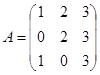 .
Ход решения:
- Введите матрицу (рис.1)
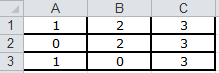
Рисунок 1. Матрица А
- Курсор поставьте в ячейку, в которой необходимо получить значение определителя, например в A4.
- Вызовите Мастер функции и в категории «Полный алфавитный перечень» найдите функцию МОПРЕД. После этого щелкните ОК.
- В появившемся окне укажите диапазон (A1:C3), в котором находится матрица, и нажмите ОК.
- В результате в ячейке появится значение определителя матрицы = 6.
Задание 2. Пусть дана матрица А в диапазоне A1:C3. Необходимо получить обратную матрицу.  .
Ход решения:
- Выделите блок ячеек A5:C7 (здесь будет обратная матрица).
- Вызовите Мастер функций и в категории «Полный алфавитный перечень» найдите функцию МОБР. После этого щелкните ОК.
- В появившемся окне укажите диапазон A1:C3 (исходная матрица) и нажмите сочетание клавиш CTRL+SHIFT+ENTER.
- В результате в диапазоне A5:C7 появится обратная матрица (рис.1):
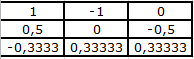
Рисунок 1
Уровень 2
Задание 3: вычислить с помощью Excel определитель матрицы В. 
Задание 4: вычислить с помощью Excel определитель из семестрового задания по своему варианту. 
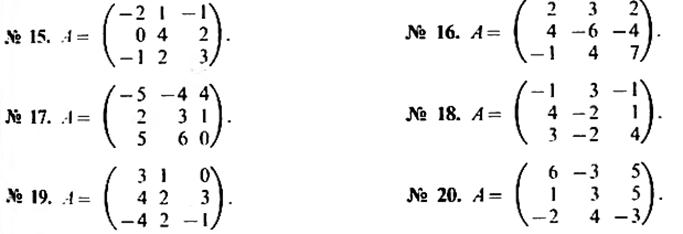
Уровень 3
Задание 5. Найдите матрицы, обратные матрицам А, B, C. 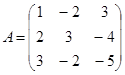


Вопросы преподавателя по пройденной теме.
Как найти обратную матрицу в эксель
Функция МОБР возвращает обратную матрицу для матрицы, храняной в массиве.
Примечание: Если у вас установлена текущая версия Microsoft 365, можно просто ввести формулу в верхней левой ячейке диапазона вывода и нажать клавишу ВВОД, чтобы подтвердить использование формулы динамического массива. Иначе формулу необходимо вводить с использованием прежней версии массива, выбрав диапазон вывода, введя формулу в левой верхней ячейке диапазона и нажав клавиши CTRL+SHIFT+ВВОД для подтверждения. Excel автоматически вставляет фигурные скобки в начале и конце формулы. Дополнительные сведения о формулах массива см. в статье Использование формул массива: рекомендации и примеры.
Синтаксис
Аргументы функции МОБР описаны ниже.
Массива Обязательный. Числовой массив с равным количеством строк и столбцов.
Замечания
Массив может быть задан как диапазон ячеек, например A1:C3 как массив констант, например <1;2;3: 4;5;6: 7;8;9>или как имя диапазона или массива.
Если какие-либо ячейки в массиве пустые или содержат текст, функции МОБР возвращают #VALUE! ошибку «#ВЫЧИС!».
МоБР также возвращает #VALUE! если массив не имеет равного числа строк и столбцов.
Обратные матрицы, такие как определители, обычно используются для решения систем математических уравнений с несколькими переменными. Произведением матрицы и обратной является матрица удостоверений — квадратный массив, в котором диагональные значения равны 1, а все остальные — 0.
В качестве примера вычисления обратной матрицы, рассмотрим массив из двух строк и двух столбцов A1:B2, который содержит буквы a, b, c и d, представляющие любые четыре числа. В таблице приведена обратная матрица для массива A1:B2.
Функция МОБР производит вычисления с точностью до 16 значащих цифр, что может привести к незначительным ошибкам округления.
Некоторые квадратные матрицы невозможно инвертировать и возвращают #NUM! в функции МОБР. Определител непревратимой матрицы 0.
Примеры
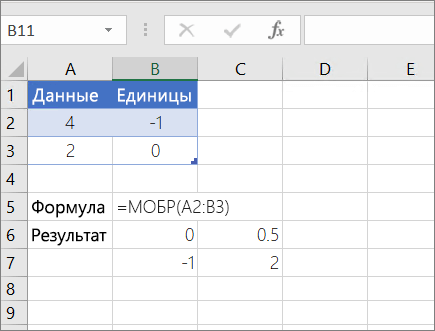
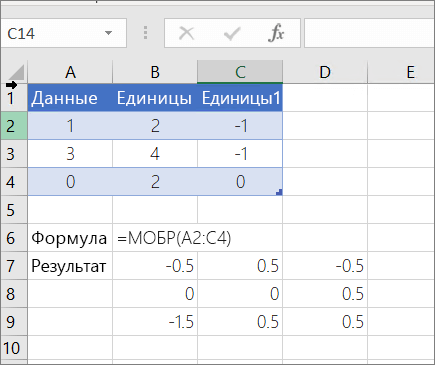
Чтобы указанные выше формулы вычислялись правильно, нужно вводить их в виде формул массивов. После ввода формулы нажмите ввод, если у вас есть текущая Microsoft 365 подписка. в противном случае нажмите CTRL+SHIFT+ВВОД. Если формула не будет введена как формула массива, возвращается единственный результат.
Дополнительные сведения
Вы всегда можете задать вопрос эксперту в Excel Tech Community или получить поддержку в сообществах.
Вычисление обратной матрицы в Microsoft Excel
Приложение Excel выполняет целый ряд вычислений, связанных с матричными данными. Программа обрабатывает их, как диапазон ячеек, применяя к ним формулы массива. Одно из таких действий – это нахождение обратной матрицы. Давайте выясним, что представляет собой алгоритм данной процедуры.
Выполнение расчетов
Вычисление обратной матрицы в Excel возможно только в том случае, если первичная матрица является квадратной, то есть количество строк и столбцов в ней совпадает. Кроме того, её определитель не должен быть равен нулю. Для вычисления применяется функция массива МОБР. Давайте на простейшем примере рассмотрим подобное вычисление.
Расчет определителя
Прежде всего, вычислим определитель, чтобы понять, имеет первичный диапазон обратную матрицу или нет. Это значение рассчитывается при помощи функции МОПРЕД.

-
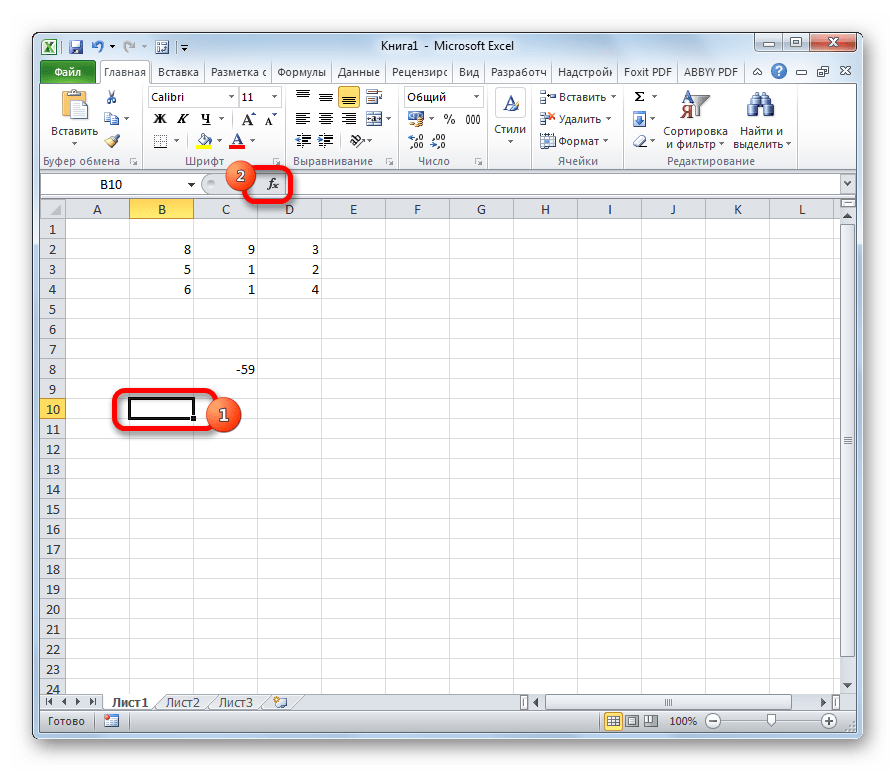
Выделяем любую пустую ячейку на листе, куда будут выводиться результаты вычислений. Жмем на кнопку «Вставить функцию», размещенную около строки формул.
Расчет обратной матрицы
Теперь можно преступить к непосредственному расчету обратной матрицы.
- Выделяем ячейку, которая должна стать верхней левой ячейкой обратной матрицы. Переходим в Мастер функций, кликнув по значку слева от строки формул.
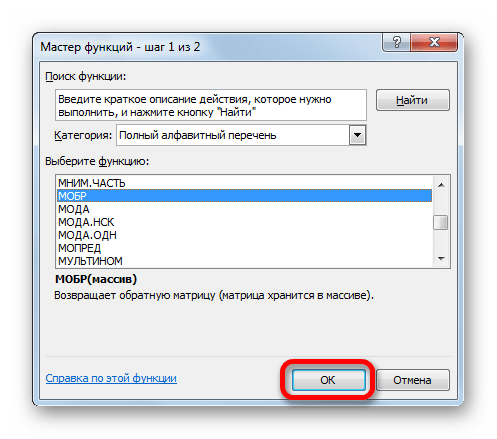
- В открывшемся списке выбираем функцию МОБР. Жмем на кнопку «OK».
На этом расчет можно считать завершенным.
Если вы производите расчет определителя и обратной матрицы только при помощи ручки и бумаги, то над этим вычислением, в случае работы над сложным примером, можно ломать голову очень долго. Но, как видим, в программе Эксель данные вычисления производятся очень быстро, независимо от сложности поставленной задачи. Для человека, который знаком с алгоритмом подобных расчетов в этом приложении, все вычисление сводится к чисто механическим действиям.
Нахождение обратной матрицы в Excel
Excel обладает мощным инструментарием, позволяющим выполнять множество математических, статистических, логических и прочих задач. В программе также можно выполнить такое действие, как нахождение обратной матрицы. Ниже мы на практическом примере рассмотрим, как именно это сделать.
Примечание: Найти обратную матрицу можно только при условии, что исходная является квадратной (количество столбцов и строк одинаковое). К тому же, ее определитель не должен равняться цифре 0.
Этап 1. Вычисляем определитель
В программе данное действие выполняется с помощью функции МОПРЕД.
- Переходим в свободную ячейку, в которой планируем производить расчеты, после чего кликаем по кнопке “Вставить функцию” (fx) слева от строки формул.

- В открывшемся окне вставки функций выбираем категорию “Математические”, в которой кликаем по оператору “МОПРЕД”, затем – по кнопке OK.

- В следующем окне нужно заполнить единственный аргумент функции – “Массив”, в значении которого указываем координаты нашей матрицы. Сделать это можно вручную, прописав адреса ячеек, используя клавиши клавиатуры. Либо можно сначала кликнуть внутри области ввода информации, затем зажав левую кнопку мыши выделить диапазон ячеек непосредственно в самой таблице. Когда все готово, нажимаем кнопку OK.

- В выбранной ячейке отобразился результат, а именно, определитель матрицы. С учетом наших данных получилось число 157894, что значит, что у нашей матрицы обратная матрица существует, так как определитель не равен нулю.

Этап 2. Находим обратную матрицу
Итак, после того, как мы вычислили, что определитель матрицы не равен нулю, можно приступить к нахождению обратной.
- Встаем в ячейку, которая станет самым верхним левым элементом новой обратной матрицы. Заходим в окно Вставки функции, нажав на соответствующую кнопку.

- В категории “Математические” выбираем функцию “МОБР”, после чего щелкаем по кнопке OK.

- Аналогично заполнению значения аргумента “Массив” для функции МОПРЕД, рассмотренной в первом разделе, указываем координаты первичной матрицы, после чего нажимаем OK.

- Получаем требуемый результат в выбранной ячейке.

- Чтобы скопировать функцию в другие ячейки, выделяем область, которая совпадает по количеству столбцов и строк с начальной матрицей. Затем нажимаем клавишу F2 на клавиатуре, после чего жмем комбинацию Ctrl+Shift+Enter.

- Все готово. В результате выполненных действий нам удалось найти обратную матрицу.

Заключение
Нахождение обратной матрицы – не такая распространенная математическая задача, как, например, сложение, вычитание, умножение, деление, расчеты с процентами и т.д. Но, если все же возникнет такая потребность, вовсе необязательно делать это вручную на листке бумаги, ведь Эксель позволяет быстро и безошибочно справиться с этой задачей.