Sorry, you have been blocked
This website is using a security service to protect itself from online attacks. The action you just performed triggered the security solution. There are several actions that could trigger this block including submitting a certain word or phrase, a SQL command or malformed data.
What can I do to resolve this?
You can email the site owner to let them know you were blocked. Please include what you were doing when this page came up and the Cloudflare Ray ID found at the bottom of this page.
Cloudflare Ray ID: 8040ddb8bfc12850 • Your IP: Click to reveal 178.175.133.131 • Performance & security by Cloudflare
Nvidia Control Panel Crashes or Stops Working: 3 Easy Fixes
Nvidia Control Panel crashes are mostly due to problematic drivers
- The Nvidia Control Panel is a useful piece of software that lets you adjust the hardware settings on your graphics card and media processor.
- This problem is usually caused by faulty or old drivers, but it can also be due to the app itself.
- A complete and easy guide to help you tackle Nvidia Control Panel crashes is found below.
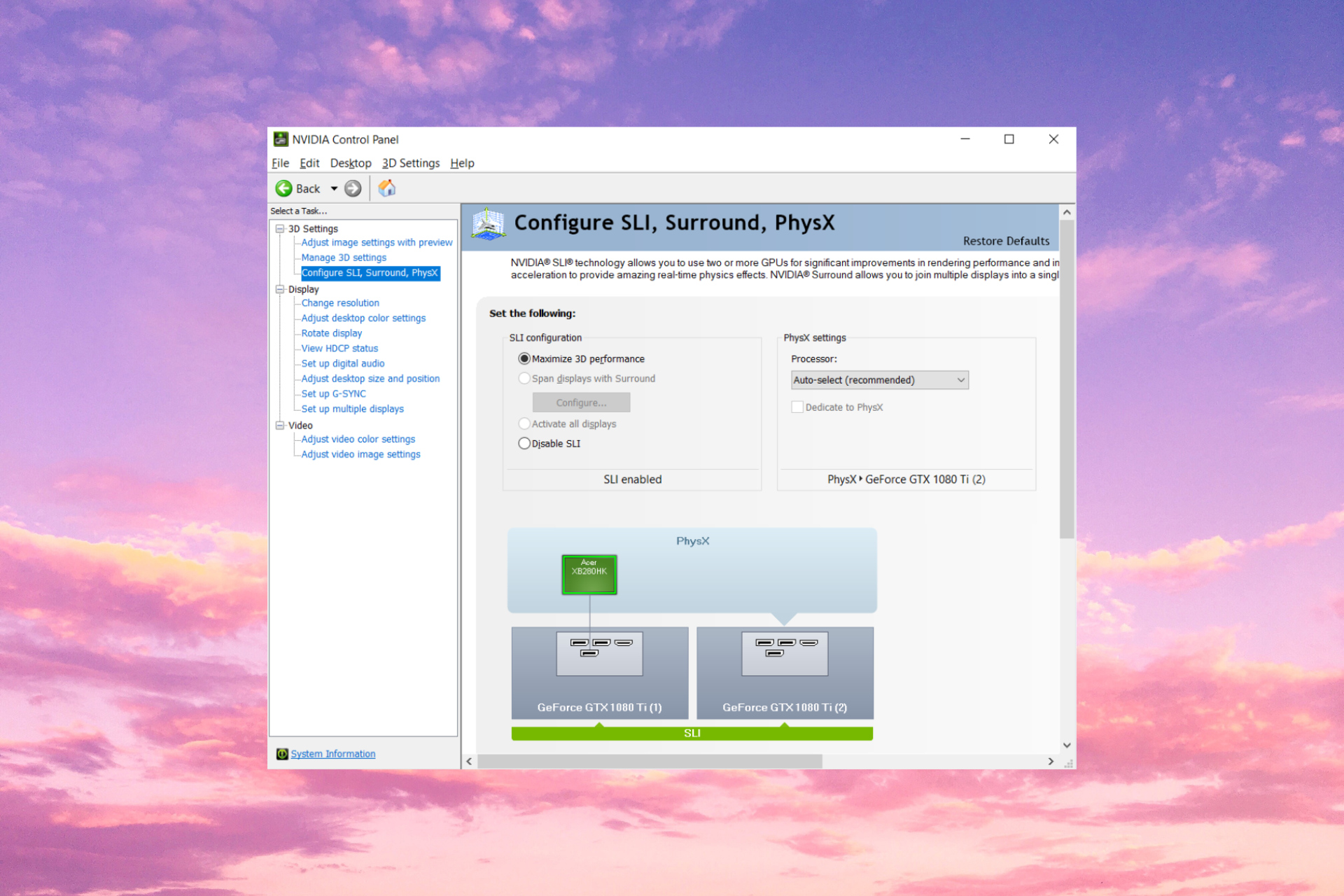
Many gamers use Nvidia graphics cards and one key part of their correct functioning is the Nvidia Control Panel software.
Speaking of which, our readers are reporting that the Nvidia Control Panel has stopped working in Windows 10.
If this is your problem as well, let’s see what is causing this issue and how to resolve it in no time.
What causes the Nvidia Control Panel to crush?
Many of the readers complained about Nvidia’s Control Panel crushing when clicking on the Manage 3D Settings menu.
That is a clear sign of a driver problem. It’s either an old one or it’s corrupted so it needs to be updated or replaced.
For others, the app won’t even start. The Nvidia Control Panel is just an app like all the others so it’s prone to malfunctioning, errors, and bugs.
- Download and install the Outbyte Driver Updater app.
- Launch the software and wait for the app to detect all incompatible drivers.
- Now, it will show you a list of all faulty drivers to select the ones to Update or Ignore.
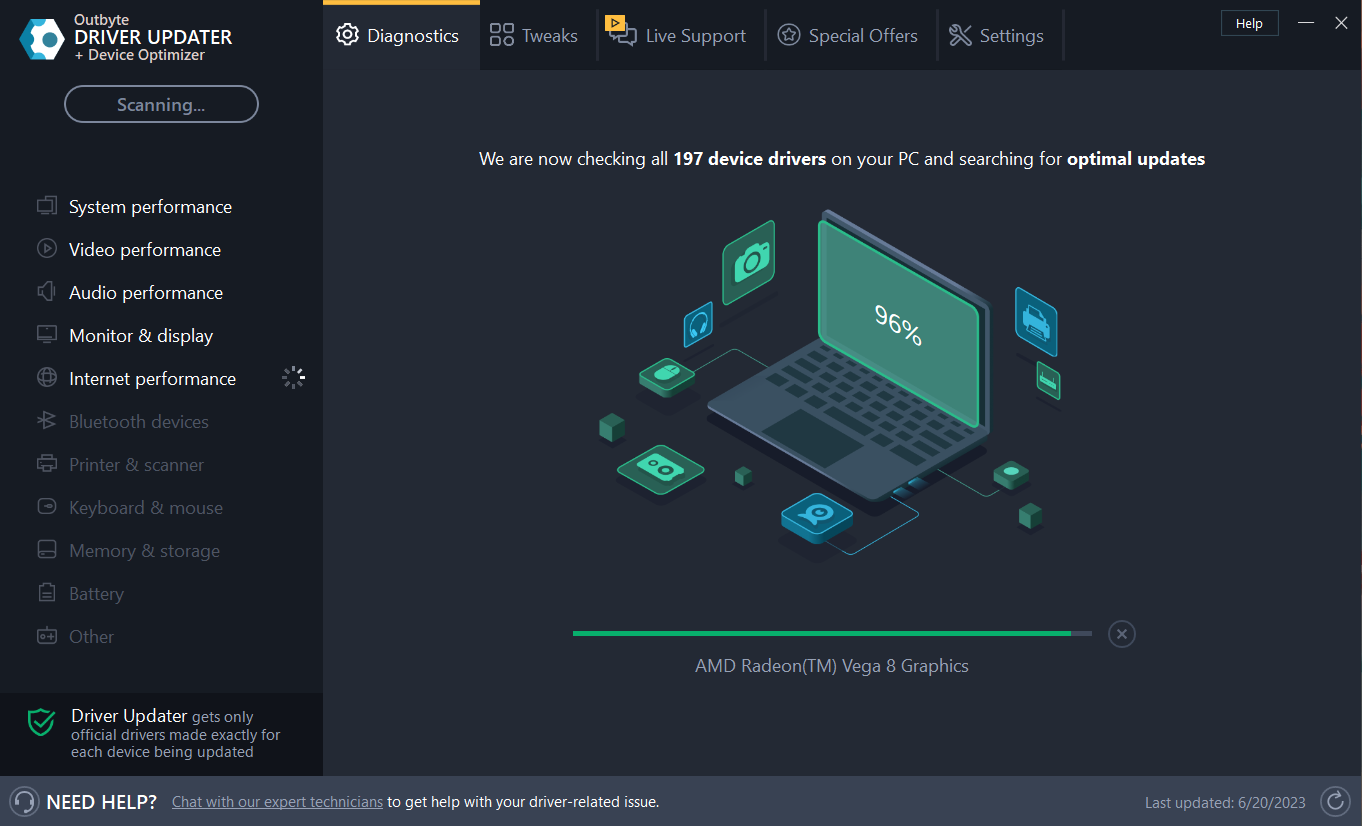
- Click on Update & Apply Selected to download and install the newest versions.
- Restart your PC to ensure the applied changes.
OutByte
What are the other errors caused by Nvidia Control Panel?
The solutions below also work if you encounter the following errors:
- Nvidia Control Panel has stopped working – Clicking the entry just leads to a popup box stating: Nvidia Control Panel Application has stopped working
- Nvidia Control Panel not available – There are also quite a few NVIDIA graphics adapter users who report the NVIDIA Control Panel not available issue on their Windows PC
- Nvidia Control Panel keeps crashing – Changing the Power Management and Vertical Sync settings are some of the main reasons behind this issue
- Nvidia Control Panel crashes when adding a program – Chances are that this issue is related to adding a new program that interferes with the Nvidia app
- Nvidia Control Panel crashes on startup – Reinstalling your display drivers will help you get rid of this problem for good
Now that we cleared things up, let’s see how we can fix the Nvidia Control Panel software by using the solutions below.
What can I do if the Nvidia Control Panel crashes?
1. Uninstall and reinstall your display drivers
- Download the Display Driver Uninstaller tool.
- Open the Start menu and click Restart while holding the Shift button on your keyboard to start Windows 10 in Safe Mode.
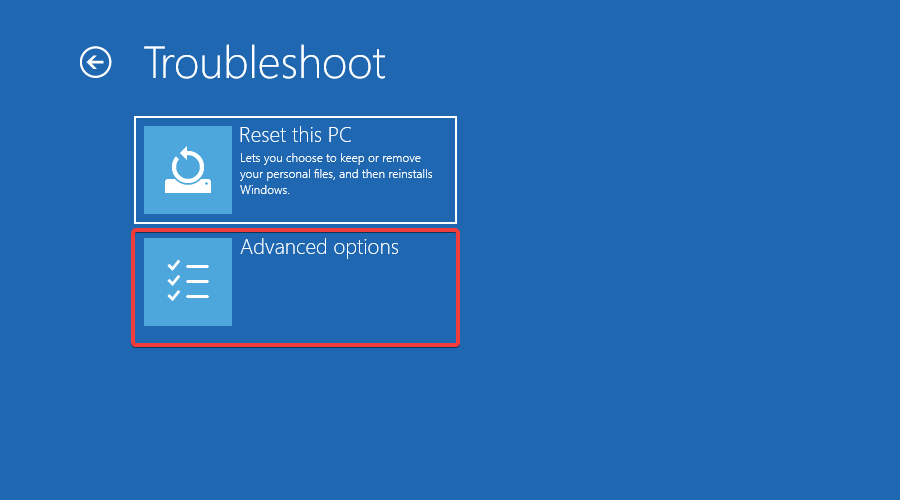
- Your PC will restart and now you need to enter into Troubleshoot, then select Advanced Options.
- Now, click on Startup Settings.
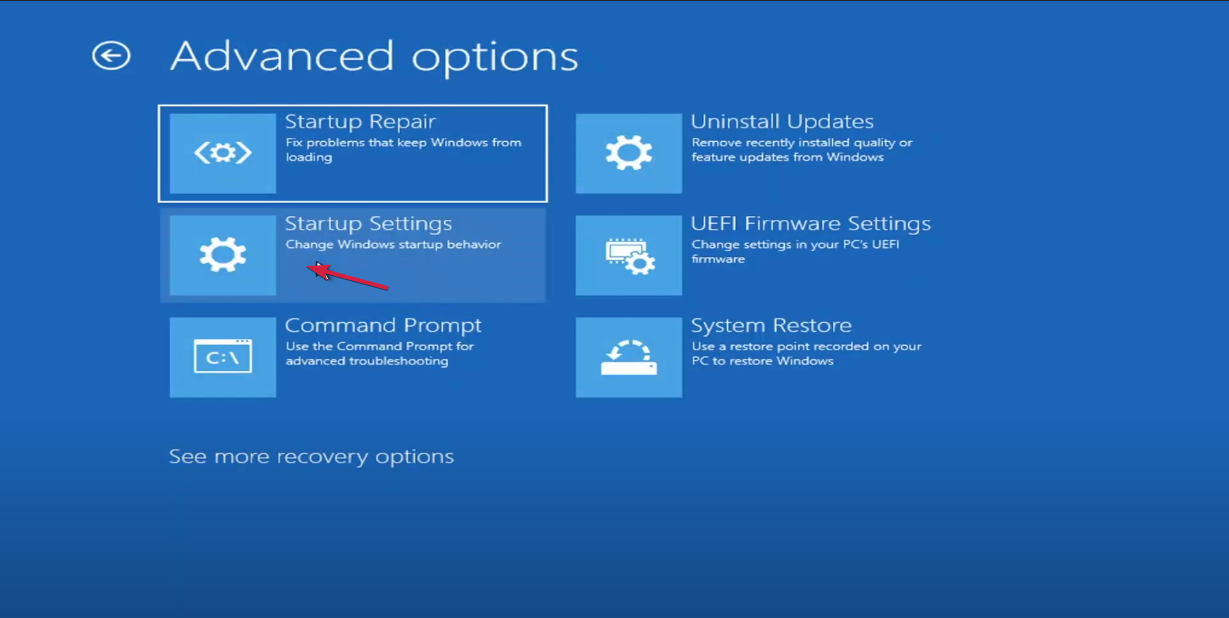
- Your computer will restart again and now you’ll have the option to choose to enter Safe Mode.
- Run Display Driver Uninstaller in Safe Mode to remove your display driver.
- After the display driver has been removed your computer will restart and now you can go to Nvidia’s website and download the latest Windows 10 drivers.
- Some users recommend using Wise Care 365 software to clean your registry, so you might want to opt-in for it. Download Wise Care 365 (free).
This issue can be caused by driver incompatibility, so let’s try to completely remove your display drivers and download the latest version.
However, we have to mention that sometimes it’s better to use an older driver, and some of our readers have reported that older versions of drivers, such as 353.49, work better than the latest drivers, so you might want to give them a try.
If you don’t know how to do that, we have a complete guide on how to rollback NVIDIA drivers in Windows 10/11.
2. Turn off GPU Virtualization
- Open the VirtuMVP control panel. It should be located in the system tray, right next to your clock.
- In the main tab, there should be a GPU Virtualization option. Just turn it off and check if it has fixed your Nvidia Control Panel issues.
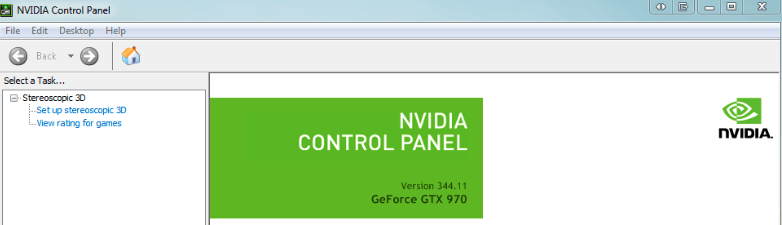
If you have a motherboard with onboard GPU, you might have VirtuMVP software installed that can cause some issues with the Nvidia Control Panel.
Read more about this topic
3. Reinstall the Nvidia Control Panel app
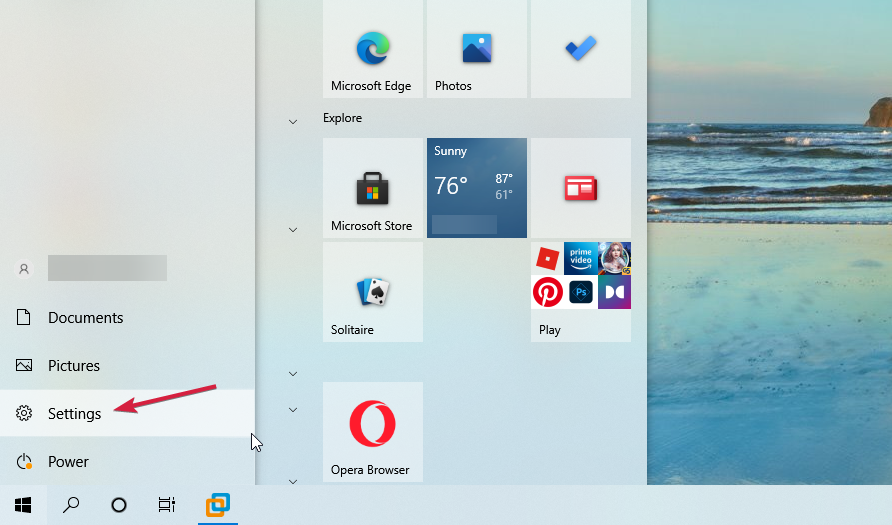
- Click the Start button and select Settings.
- Next, choose Apps.
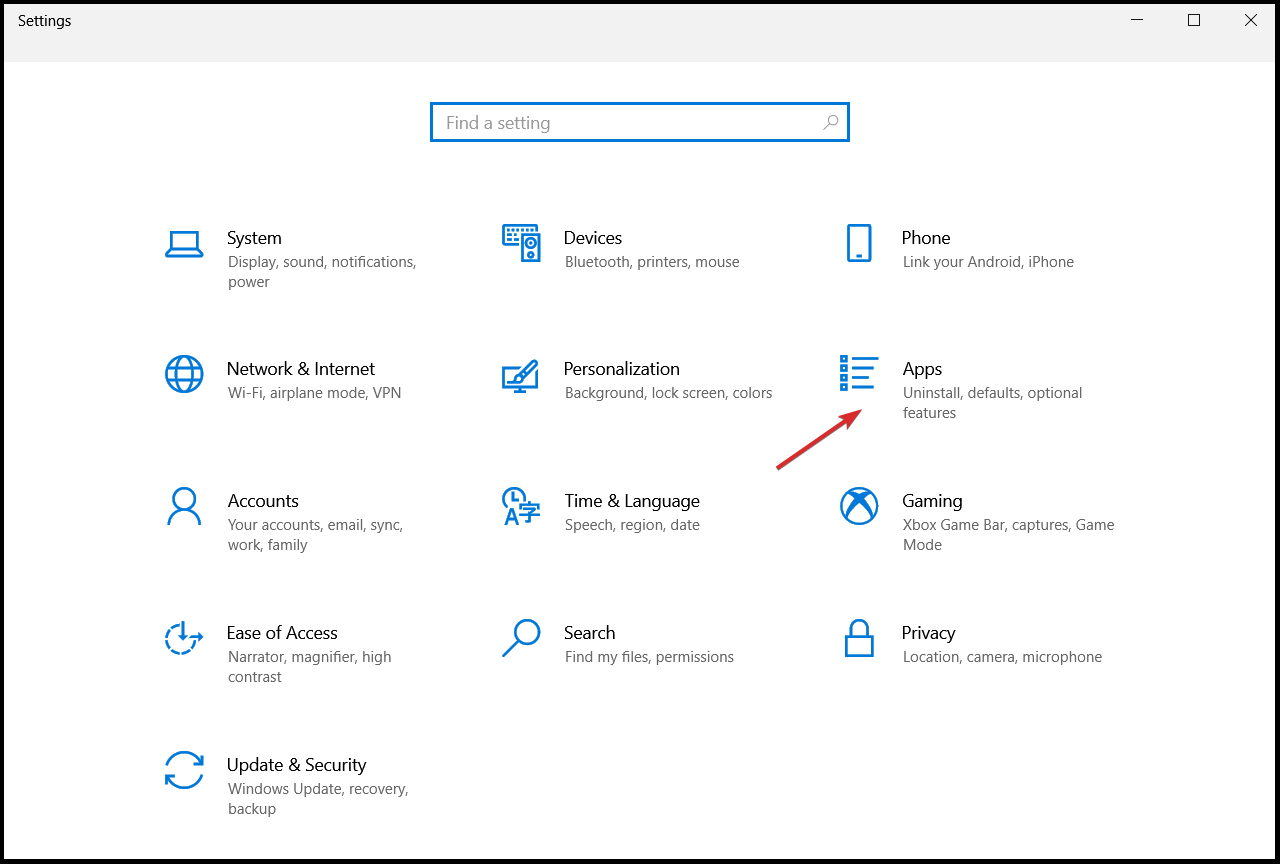
- Now, look through the list on the right pane, find Nvidia Control Panel, select it, then hit the Uninstall button, then confirm your option.
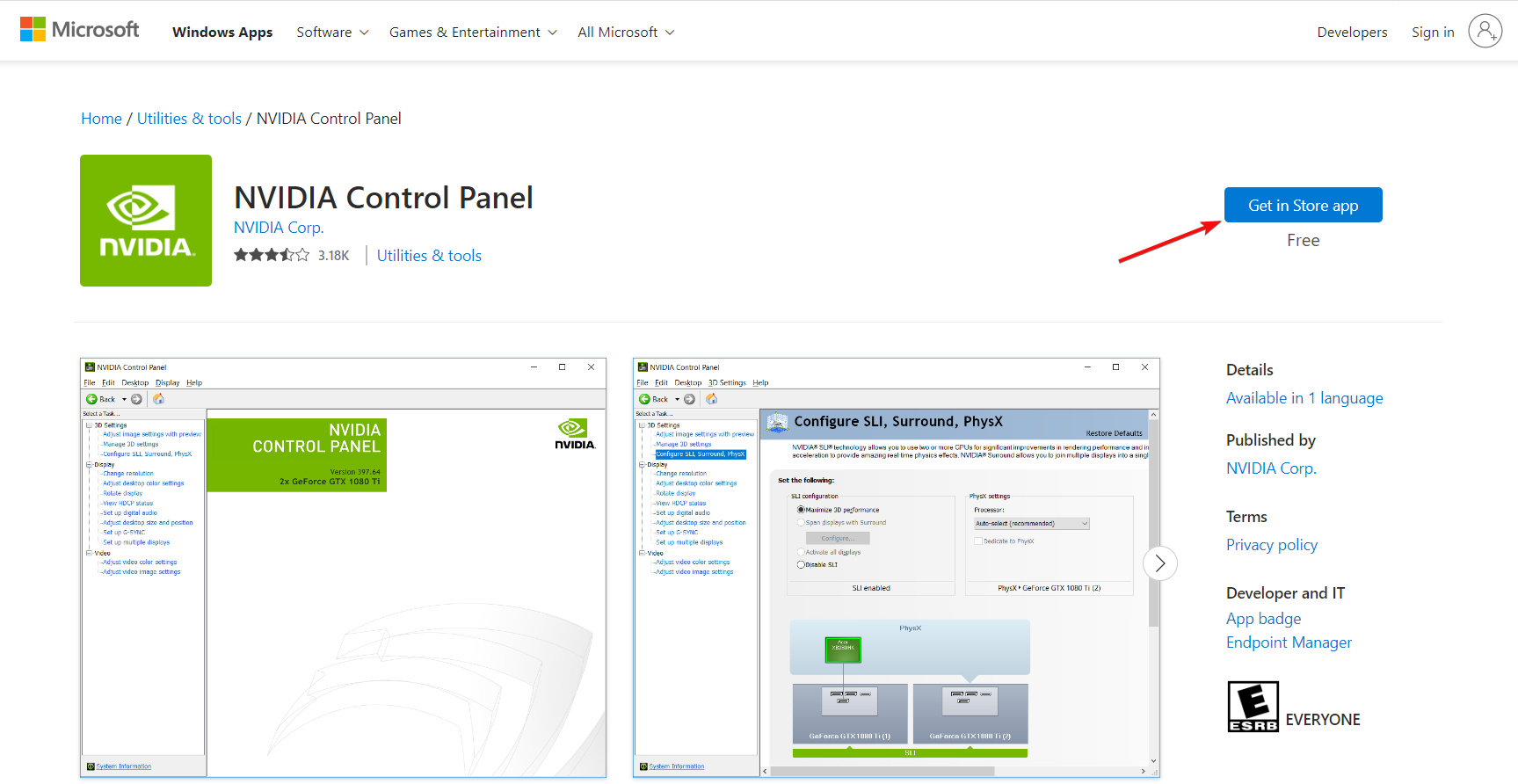
- Go to the Microsoft Store and download Nvidia Control Panel and do a fresh installation.
According to users, GPU Virtualization is an option in VirtuMVP that can cause some issues, so use the above steps to disable it.
That would be all. We can only hope these steps helped you in solving the problem with Nvidia Control Panel in Windows 10.
In case you upgrade to the new OS, you might be interested in what to do if the Nvidia graphics card is not detected in Windows 11.
If you have any comments, questions, or suggestions, just write them down in the comments area below.
Что делать, если панель управления Nvidia пропала или не открывается
Специальный софт, предназначенный для настройки параметров монитора и видеокарты присутствует на каждом компьютере – это панель управления Nvidia или ATI. Но, как и любой другой софт он может работать неправильно, сбоить или вообще не открываться. Но ситуацию, когда панель управления Nvidia не открывается можно решить самостоятельно, даже при небольшом опыте работы с ОС Виндовс.
Основные причины неисправности
Чаще всего панель управления Nvidia может не открываться или не запускаться в следующих случаях:
- Произошёл сбой в работе операционной системы.
- Системные службы, которые были установлены с необходимыми драйверами стали некорректно работать.
- Несовместимость версий софта и системных программ.
- Видеодрайвер может просто не подходить к видеокарте.
- Сторонние программы, которые позволяют управлять параметрами монитора могут конфликтовать с панелью управления.
- На компьютере находится вирус, который создает проблему.
- Сбой может быть вызван неисправностями в аппаратной части.
Сбой системы
Первое что необходимо сделать, если панель Nvidia не открывается или не запускается в Windows 7, 8, 10 — просто перезагрузить операционную систему. Особенно если компьютер долгое время находился в рабочем состоянии или недавно были установлены новые драйвера.
Проверка системных служб
Системные службы могут работать неправильно и поэтому их необходимо перезапустить:
- В панели управления зайти в раздел “Администрирования”.

- Перейти в “Службы”.

- Найти службы, которые связаны с Nvidia, после чего запустить их, если они отключены или перезапустить.

Если панель управления Nvidia пропала вообще, или nvidia display driver service нет в службах, значит сама утилита повреждена или некорректно установлена. В этом случае нужно заново ее переустановить.
Перезапуск процесса Nvidia
Иногда перезапуск процесса отвечающего за работу панели управления может устранить ошибки. Для этого потребуется сделать следующее:

- Открыть диспетчер задач.
- Завершить все процессы, которые связаны с Nvidia. Нажать правой кнопкой мыши (ПКМ) на процессе и снять задачу.
- Попробовать запустить панель управления Nvidia. Она должна заново запустить все необходимые компоненты. Если этого не произошло – следует перезагрузить компьютер.
Смена разрешения
В некоторых случаях панель может не запускаться из-за того, что разрешение экрана выставлено слишком низким. В таком случае его требуется изменить:
- На рабочем столе кликнуть ПКМ и выбрать “Разрешение экрана” (или «Свойства рабочего стола», в зависимости от версии системы).

- После чего в открывшемся окне выбрать наиболее высокое рекомендуемое разрешение.

- Применить настройки, подтвердить изменения и нажать ОК. Именно в таком порядке! Если нажать «Применить», то в случае неподходящего разрешения, через несколько секунд изменения будут отменены, если не были подтверждены. Если кликнуть «ОК», то изменения будут применены, даже если разрешение неподходящее. Это может привести к тому, что экран потухнет и нужно будет править реестр из безопасного режима для восстановления параметров.
Обновление NET Framework
Эта программная платформа требуется для нормальной работы различного софта. И если ее не обновлять или она вообще отсутствует, то и утилиты перестанут корректно запускаться. Обновить можно просто скачав установочный пакет с официального сайта Майкрософт. После чего следует произвести установку программной платформы на компьютер.
Правка реестра
Включить панель управления Nvidia, если она не открывается или отсутствует можно путем исправление записей в реестре:

- Нажать сочетание клавиш Win+R и ввести в окно regedit.
- Пройти по следующему пути: HKEY_CLASSES_ROOT\ Directory \ Background \ ContextMenuHandler.
- Найти элемент NvCplDesktop Context и удалить его.
- Пройти к папке Shell и создать новый раздел. Назвать его NvidiaControlPanel.
- Кликнуть на NvidiaControlPanel правой кнопкой мышки и создать новый раздел под именем command.
- В строку состояния вписать C:\Windows\System32\nvcplui.exe.
- Перезагрузить компьютер.
Переустановка видеодрайверов
Проблему с панелью управления Нвидиа могут вызывать устаревшие драйвера, обновить их можно следующим образом:
- Зайти в диспетчер устройств.

- Найти видеоадаптер и кликнуть на него правой кнопкой мышки, выбрать обновление.

- Выбрать автоматический поиск.

Система самостоятельно найдет обновления и установит их. Более опытные пользователи могут самостоятельно загрузить необходимый пакет драйверов с официального сайта Nvidia.
Конфликт с программами управления монитором
Если пользователь использует сторонние программы, которые позволяют управлять параметрами экрана, то требуется их удалить, поскольку из-за них может закрываться или вылетать панель управления Нвидиа. После чего перезапустить ОС и попробовать открыть панель.
Заражение вирусами

Вредоносные программы могут сильно влиять на работу операционной системы и отдельных утилит. Именно поэтому при возникновении проблем рекомендуется сразу же провести проверку на наличие вирусов. Это можно сделать как встроенным антивирусом, так и сторонней программой.
Если вирус будет обнаружен, то его требуется удалить. Также рекомендуется поменять свой антивирус или обновить его, так как приложение не смогло самостоятельно обнаружить угрозу и устранить ее.
Отключение аппаратное ускорение
Многие пользователи используют аппаратные ускорения для улучшения параметров своего компьютера. Но они негативно влияют на работу некоторых программ, в частности на запуск драйверов и служб. Именно поэтому при возникновении проблем рекомендуется отключить его на время. И если проблема исчезнет, то использовать подобную функцию при необходимости.
Отключение Quick Boot
Прошивка на UEFI включает в себя параметры для быстрого запуска, которые помогают ПК мгновенно включаться. Но эта функция имеет недостаток в виде того, что драйвера не успевают запуститься одновременно с системой, так как их активация попросту пропускается. В случае если у пользователя включена такая функция, то ее требуется деактивировать в БИОСе.
Аппаратные неисправности
В случае, если пользователь недавно открывал корпус компьютера, то проблема может быть с неплотно подключенными шлейфами или разъемами. Рекомендуется проверить все соединения на надежность крепления, вероятно шлейф к видеокарте отошел и вызвал проблему. Также в случае, если места соединения слишком пыльные или загрязнены, их необходимо почистить.
Исправление сбоя панели управления NVIDIA в Windows 10
Панель управления NVIDIA аварийно завершает работу сразу после того, как вы ее открыли? Немногие пользователи столкнулись с этой же проблемой при попытке изменить настройки графики NVIDIA в своих системах. Если вы один из них, не волнуйтесь. Просто следуйте этим простым исправлениям, чтобы решить проблему очень быстро.
1. Перезагрузите компьютер один раз. Проверяйте дальше.
2. Запустите панель управления NVIDIA от имени администратора.
Программы для Windows, мобильные приложения, игры — ВСЁ БЕСПЛАТНО, в нашем закрытом телеграмм канале — Подписывайтесь:)
2. Отключите сторонний антивирус на своем компьютере, откройте и снова проверьте его.
Исправление 1 — изменить выходной динамический диапазон
Вы должны переключить настройки выходного динамического диапазона на полный, а не на ограниченный, чтобы решить эту проблему.
1. В поле поиска введите «Панель управления NVIDIA».
2. Затем вам нужно нажать «Панель управления NVIDIA».

3. Когда появится панель управления, на левой панели нажмите «Изменить разрешение» под заголовком «Дисплей».
4. С правой стороны прокрутите вниз, чтобы найти «Применить следующие настройки».‘ раздел.
5. Затем выберите параметр «Использовать настройки цвета NVIDIA».
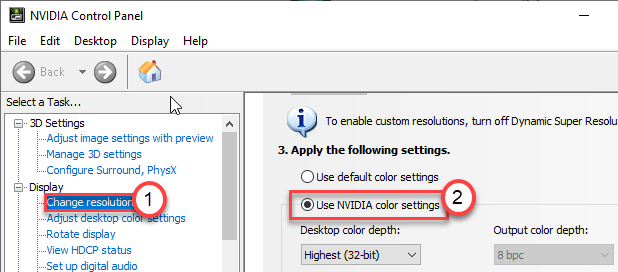
6. Затем щелкните раскрывающийся список настроек «Выходной динамический диапазон:» и выберите «Полный».
7. Чтобы сохранить это изменение, нажмите «Применить».
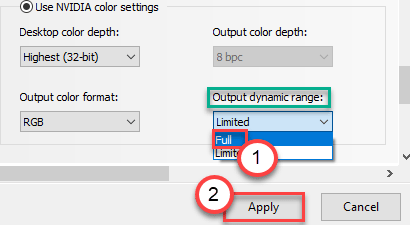
Закройте окно панели управления NVIDIA. Затем запустите его снова. Проверьте, помогает ли это.
Исправление 2 — изменить настройки управления питанием
Если графическая карта настроена на меньшее энергопотребление, установка максимального значения может решить вашу проблему.
1. Нажмите на значок Windows и начните писать «Панель управления NVIDIA».
2. После этого просто нажмите «Панель управления NVIDIA».
3. Когда появится панель управления, нажмите «Управление параметрами 3D» с левой стороны.
4. Теперь с правой стороны перейдите на вкладку «Общие настройки».
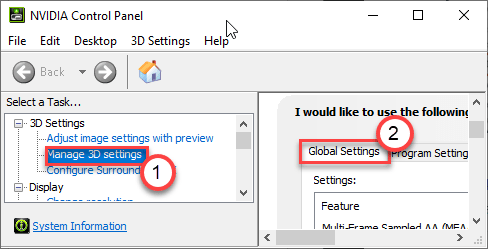
5. В разделе Глобальные настройки найдите настройки «Режим управления питанием».
6. Просто щелкните по нему и выберите в раскрывающемся списке вариант «Предпочитать максимальную производительность».
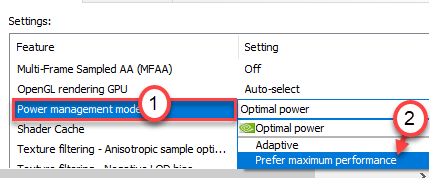
Теперь вам нужно отключить вертикальную синхронизацию.
7. В глобальных настройках прокрутите вниз и найдите настройки «Вертикальная синхронизация».
8. Теперь просто выберите опцию «Выкл.» в раскрывающемся меню.
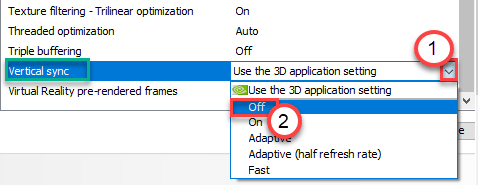
9. Чтобы сохранить эти настройки, нажмите «Применить».

Закройте панель управления NVIDIA. Откройте его снова. Проверьте, не падает ли он снова.
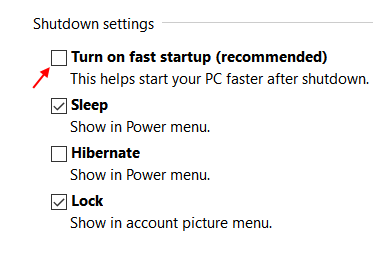
Исправление 3 — отключить быстрый запуск
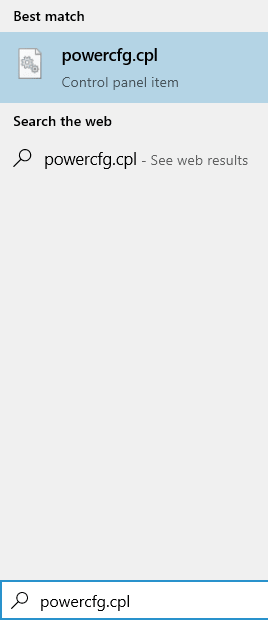
1. Найдите файл powercfg.cpl в окне поиска Windows 10. Щелкните файл powercfg.cpl.
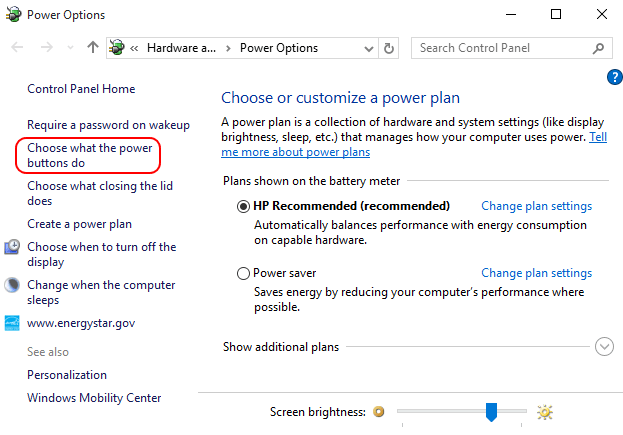
2. Теперь, когда параметры электропитания открыты, выберите «Выберите, что делают кнопки питания» в левой части окна (параметры в разделе «Панель управления»).
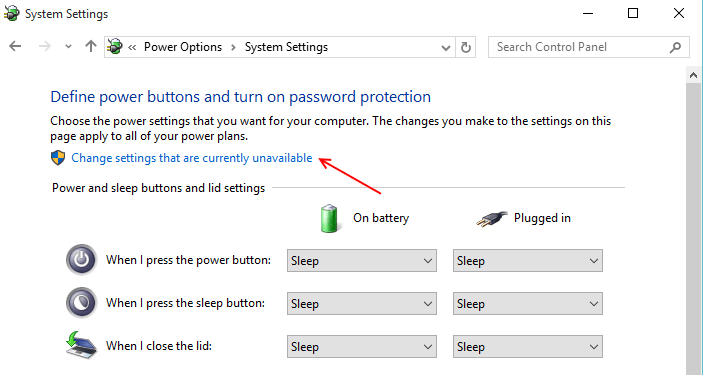
3. Откроется новое окно под названием Системные настройки. Нажмите «Изменить настройки», которые в данный момент недоступны;
4. В этой последней категории будет то, что вам нужно. Просто снимите флажок в этой категории с надписью «Включить быстрый запуск (рекомендуется)».
Чтобы включить быстрый запуск, проверьте его, а чтобы отключить, просто снимите этот флажок.
Исправление 4 — переустановите панель управления NVIDIA
Вам необходимо удалить программное обеспечение панели управления NVIDIA.
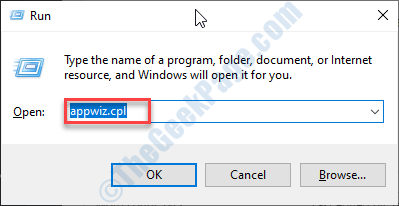
1. Вы должны одновременно нажать клавиши Windows+R.
2. Напишите в терминале «appwiz.cpl». Затем нажмите «ОК».
3. В окне «Программы и компоненты» проверьте список драйверов NVIDIA.
4. Теперь щелкните правой кнопкой мыши «NVIDIA GeForce Experience», а затем нажмите «Удалить», чтобы удалить программное обеспечение.
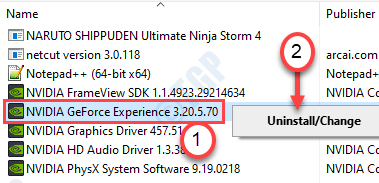
Следуйте инструкциям на экране, чтобы удалить приложения NVIDIA с вашего компьютера.
Таким образом, удалите все программное обеспечение, связанное с NVIDIA, с вашего компьютера.
После удаления этого программного обеспечения закройте окно панели управления.
5. После этого просто скачайте Опыт GeForce установщик пакета на вашем компьютере.

Теперь запустите программу установки на своем компьютере, чтобы установить последнюю версию NVIDIA GeForce.
Поскольку панель управления NVIDIA поставляется вместе с GeForce Experience, ваша проблема будет решена.
Исправление 5 — удалить и переустановить графический драйвер
Вы должны удалить все графические драйверы с этого компьютера и переустановить их снова.
ШАГ 1 – УДАЛИТЕ ГРАФИЧЕСКИЙ ДРАЙВЕР
Сначала удалите графический драйвер.
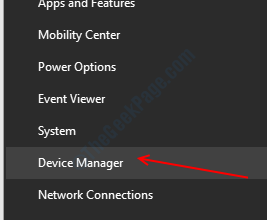
1. Прежде всего, нажмите клавишу Windows+X на клавиатуре.
2. После этого нажмите «Диспетчер устройств».
3. Затем щелкните раскрывающийся список рядом с «Видеоадаптеры».
4. Затем щелкните правой кнопкой мыши на графическом драйвере NVIDIA. После этого нажмите «Удалить устройство».
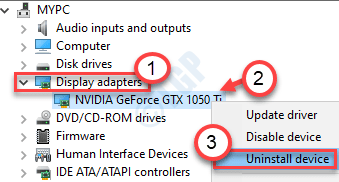
5. Появится подсказка. Просто установите флажок рядом с опцией «Удалить программное обеспечение драйвера для этого устройства».
6. Затем нажмите «Удалить».
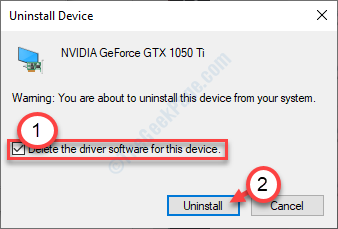
После удаления драйвера из вашей системы закройте Диспетчер устройств.
ШАГ 2 – ЗАГРУЗИТЕ И УСТАНОВИТЕ ПОСЛЕДНЮЮ ВЕРСИЮ ДРАЙВЕРА
1. Перейдите на сайт NVIDIA, чтобы загрузить драйвер.
2. Просто введите характеристики драйвера дисплея в нужные поля. Нравится — «Тип продукта», «Серия продуктов» и т. д. в соответствии со спецификациями вашей видеокарты.
3. После ввода данных просто нажмите «Поиск».
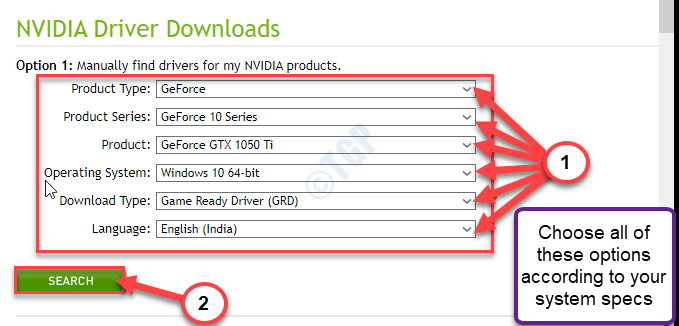
5. Затем нажмите «Загрузить», чтобы загрузить драйвер.
6. После загрузки драйвера перейдите в папку для загрузки.
7. После этого ддвойной-нажмите на нее, чтобы начать процесс установки драйвера.
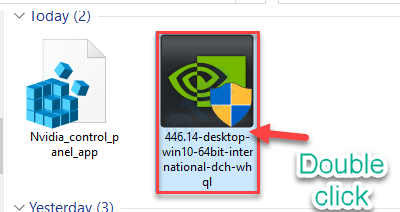
8. Во время установки драйвера чек вариант «Выполнить чистую установку».
Это позволит убедиться, что в системе не осталось поврежденных файлов.
9. После этого нажмите «Далее».
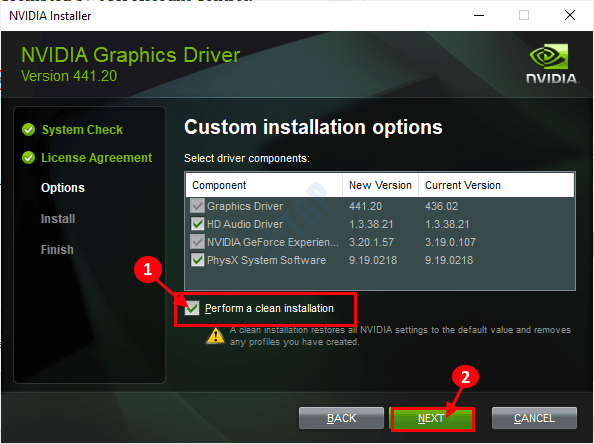
Завершите процесс установки и перезагрузите компьютер после этого.
Исправление 6 — отключить виртуализацию графического процессора
Если вы столкнулись с этой проблемой с виртуальным графическим процессором, попробуйте выполнить следующие действия.
1. Прежде всего, откройте панель управления VirtuMVP на своем устройстве.
(Вы можете найти его рядом с часами на панели задач.)
2. Теперь перейдите на вкладку «Главное» на панели управления.
3. Затем установите для параметра «Виртуализация графического процессора» значение «Выкл.».
Сохраните эту настройку.
Закройте и снова запустите панель управления NVIDIA.
Если это не сработает, выполните следующие действия.
1. Сначала нажмите клавиши Windows+R вместе.
2. Затем напишите «appwiz.cpl». После этого нажмите клавишу Enter.
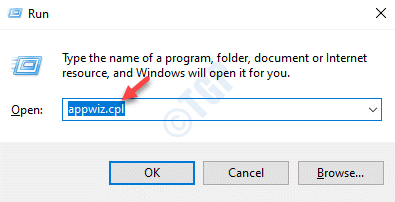
3. В списке установленных приложений найдите приложения, связанные с VirtuMVP.
4. Щелкните правой кнопкой мыши программное обеспечение VirtuMVP и выберите «Удалить».
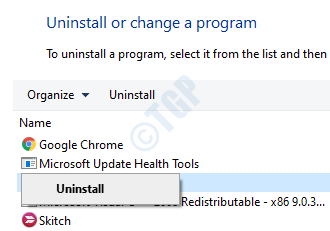
После удаления программного обеспечения войдите в панель управления NVIDIA и проверьте еще раз.
Исправление 7 — откатить драйвер
Если эта проблема возникает сразу после того, как ваш компьютер получил обновление графического драйвера, попробуйте выполнить откат драйвера.
1. Прежде всего, щелкните правой кнопкой мыши не клавишу Windows.
2. После этого нажмите «Диспетчер устройств».
3. Как только вы увидите, что Диспетчер устройств открылся, разверните «Видеоадаптеры».
4. Затем просто дважды щелкните графический драйвер NVIDIA.
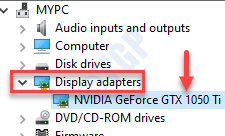
5. В окне «Свойства» перейдите на вкладку «Драйвер».
6. Далее нажмите «Откатить драйвер».
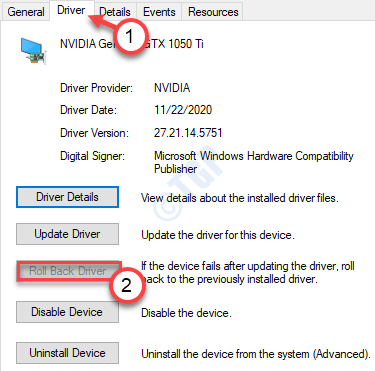
Ваш компьютер перезагрузится, чтобы завершить процесс отката.
Откат графического драйвера должен предотвратить повторный сбой панели управления NVIDIA.
Исправление 8 — Используйте приложение панели управления NVIDIA
Другой альтернативный способ — использовать приложение панели управления NVIDIA.
1. Вы должны открыть Microsoft Store со своего компьютера.
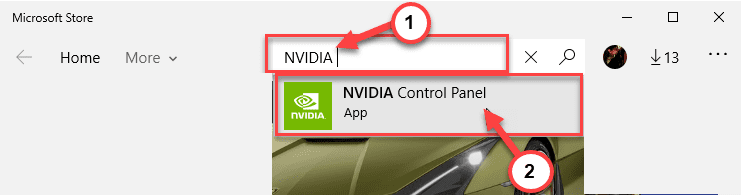
2. Один раз Магазин Майкрософт откроется окно, нажмите на поиск поле в правом верхнем углу и напишите «NVIDIA».
3. После этого нажмите «Панель управления NVIDIA» в результатах поиска с повышенными правами.
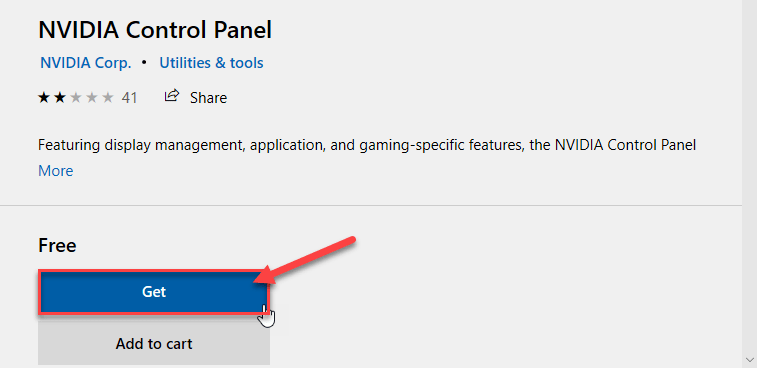
4. Чтобы получить панель управления NVIDIA, нажмите «Получить».
5. Затем нажмите «Установить», чтобы установить приложение панели управления NVIDIA.
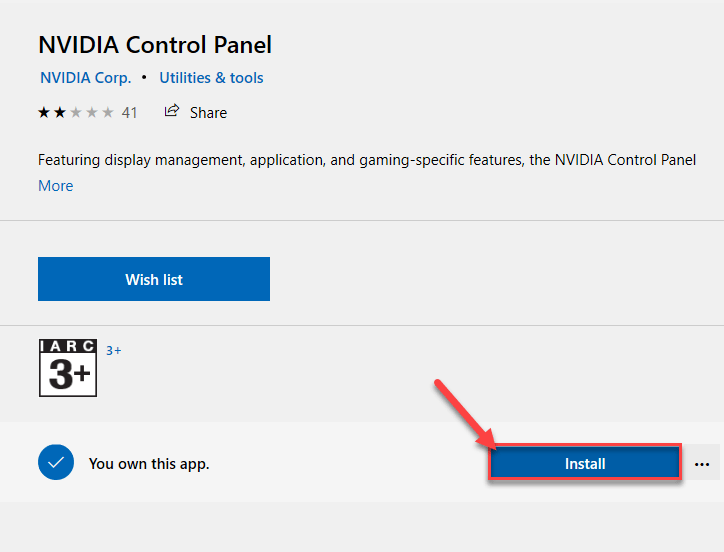
Теперь все, что вам нужно сделать, это подождать, пока компьютер загрузит и установит приложение панели управления NVIDIA.
6. После установки нажмите «Запустить», чтобы запустить его.
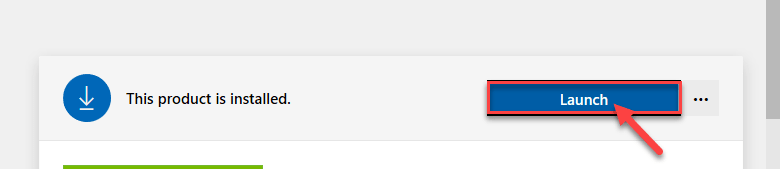
Приложение панели управления NVIDIA должно работать нормально.
1. Некоторые пользователи утверждают, что эта проблема может быть вызвана наличием папки с очень длинным путем на рабочем столе.
Просто удалите папку или переместите ее в другое место.
Программы для Windows, мобильные приложения, игры — ВСЁ БЕСПЛАТНО, в нашем закрытом телеграмм канале — Подписывайтесь:)