Чистим компьютер от пыли правильно — без жертв и разрушений

Всем привет! С вами Zero, и сегодня я кратко расскажу, как правильно почистить ПК от пыли. Не спешите крутить пальцем у виска и писать, что как это сделать – очевидно. Целевая аудитория статьи в первую очередь – не опытные компьютерщики-железячники, а новички, которые на ресурс тоже заходят. Данный материал убережет их от ошибок, способных вывести из строя дорогое железо. Итак, поехали.
Когда чистить системный блок от пыли
Пожалуй, самое важное, что я хочу донести в этой статье, будет в этом пункте: не надо чистить ПК от пыли без необходимости! Если нет перегрева или близкого к перегреву повышения температур каких-либо комплектующих (как правило, это процессор, видеокарта или подсистема питания материнской платы) – то чистить компьютер НЕ надо. Не слушайте тех, кто втирает, якобы раз в 3 или 6 месяцев обязательно надо «продувать свой кампудахтер», а потом приводит реферальные ссылки на магазины, продающие пневматические очистители, в просторечье – баллончики со сжатым воздухом.
реклама
Узнать температуры комплектующих можно при помощи AIDA64 или другого ПО – лучше проводить замеры не во время стресс-тестов, а в процессе гейминга или работы в привычном для вас ПО. Если процессор или видеокарта перегревается и троттлит исключительно в стресс-тесте, но даже в самых требовательных и ресурсоемких играх функционирует нормально, то проводить чистку нет необходимости.
Напомню, что любая чистка компьютера от пыли – это пусть и крайне небольшая, но реальная возможность для выхода из строя каких-либо его компонентов, особенно если вы снимаете радиатор системы охлаждения процессора или видеокарты, либо что-то отсоединяете/вынимаете. И дело не только в статическом электричестве, но и в банальной неаккуратности. Категорически не рекомендую залезать в ПК, если вы больше суток не спали или не совсем трезвы.
Забудьте про пылесос! Точнее, почти забудьте
Второй по важности совет – не используйте при чистке комплектующих пылесос. Да, снятые боковые стенки и снятые же пылевые фильтры/переднюю стенку, если она съемная, пропылесосить вполне уместно, но не надо делать этого, например, с материнской платой, видеокартой или другими компонентами ПК. Пневматические очистители стоят совсем недорого, даже если не заказывать их в Интернете, а покупать у наших ритейлеров, и полагаю, что раз в 6-24 месяца потратить несколько сотен рублей можно.
реклама

Помимо безопасности для комплектующих, важное преимущество баллончика со сжатым воздухом – его эффективность. Специальная насадка позволяет направить мощный поток воздуха, например, между ребрами радиатора, и там, где пылесос не справится, пневматический очиститель выдует большую часть пыли без труда.
Кто-то может возразить: «Зачем я буду выдувать пыль себе в комнату? Придется потом лишний раз проводить уборку.» Доля правды в этом есть – пыль из системника быстро оседает на окружающих предметах. Но никто не заставляет вас чистить ПК в комнате – можно сделать это на балконе или даже в общем коридоре, там, где находятся двери в другие квартиры. Только лучше возьмите с собой фонарик – будет проще разглядеть, скопилась ли пыль между ребрами радиаторов.
Как и что именно чистить
реклама
Итак, с инструментом определились, а что именно чистить? В первую очередь, радиаторы того, что перегревается (процессора, видеокарты или подсистемы питания материнской платы), но не только – раз уж нужно провести чистку, стоит выдуть из компьютера почти всю пыль, чтобы продлить время до следующего обслуживания. Вот примерный порядок чистки:
Радиатор кулера процессора

Сняв стенку корпуса, для начала продуйте радиатор системы охлаждения процессора. Если корпус достаточно просторный, и имеется пневматический очиститель с насадкой, удастся сделать это даже с крупными «башнями», не демонтируя их. Используя насадку, продуйте радиатор с обеих сторон, и убедитесь, что между ребрами не осталось плотных комков пыли. Сдуйте пыль и с лопастей вентилятора, а также немного покрутите их, чтобы осмотреть скрытые крыльчаткой участки радиатора. Снимать кулер не советую – делайте это только в крайнем случае, если чистка не помогла, и необходимо сменить термопасту (как правило, качественные термоинтерфейсы отрабатывают как минимум лет по 5, и их теплопроводность снижается очень медленно).
Видеокарта – в особенности радиатор ее системы охлаждения

реклама
Дальше по плану – видеокарта. Здесь уже придется отсоединять графический ускоритель, а возможно, и снимать с него кожух, чтобы избавиться от пыли максимально эффективно. Но для начала просто вытащите видеокарту (аккуратно, чтобы не поцарапать материнку, и не забудьте про защелку) и продуйте промежутки между ребрами радиатора, чтобы избавиться от наиболее плотных скоплений загрязнений. Вам не обязательно удалять 90+ процентов пыли, чтобы устранить перегрев карточки под нагрузкой – возможно, хватит и 60-80 процентов.
Впрочем, если вы достаточно опытный пользователь (или обладаете средствами на покупку новой видеокарты) – можете вооружиться отверткой и снять пластиковый кожух, после чего продуть радиатор полностью, даже те участки, которые до этого были недоступны. Если опыта пока маловато – лучше не рискуйте, хотя на большинстве моделей графических ускорителей кожух снимается легко и интуитивно понятно. Главное, не применяйте силу: если что-то не поддается, вероятно, вы открутили не весь крепеж. По многим карточкам можно найти подробные видео о чистке от пыли и даже замене термопасты на том же Youtube, и если даже вы не найдете ролик конкретно про вашу модель, то как минимум поймете общие принципы.
Корпус и все остальное
Осмотрите обе снятые вами стенки корпуса. Если они запылились, пропылесосьте их и/или протрите сухими салфетками. То же самое сделайте с передней стенкой, а также пропылесосьте пылевые фильтры. Выдуйте баллончиком всю пыль с материнской платы и из корпуса. Не забудьте про укромные места вроде корзин для накопителей, системы прокладки кабелей или углов.
Есть смысл продуть и блок питания – естественно, не разбирая его, а просто просунув насадку баллончика со сжатым воздухом между лопастями вентилятора внутрь БП и подув ей под разными углами. Всю пыль вы таким образом не удалите, но от львиной ее доли успешно избавитесь. Когда она перестанет лететь в больших количествах – миссия выполнена. Кстати, если опасаетесь статического электричества – просто почаще касайтесь пальцами одной из стенок корпуса, если они металлические.
Заключение
Больше всего пыли обычно между ребрами радиаторов (из-за организации воздушных потоков внутри системного блока и из-за их большой площади этих ребер) и на дне корпуса (из-за гравитации). Удалив большую часть пыли из системника, вы сможете надолго забыть о чистке. Также советую ставить ПК не на пол, а на стол, если есть такая возможность – так он будет собирать пыль ощутимо медленнее.
Як почистити комп’ютер від пилу: 2 перевірені технології
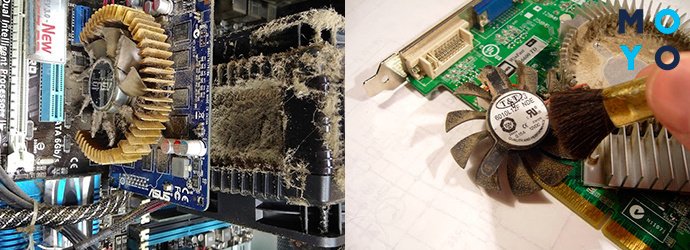
З кожним роком в продажу з’являється все більше продуктивне залізо, яке потребує продуманого ОХОЛОДЖЕННЯ. А якщо ще і пил заважає, завдання забезпечити безперебійну РОБОТУ ПК помітно Ускладнюється. Читайте про два варіанти ЧИСТКИ – косметичної експрес-прибирання і повноцінних заходах з РОЗБИРАННЯМблоку живлення відеокарти.
Як очистити робочий стіл від спливаючих повідомлень: видалити рекламу з комп’ютера: 5 популярних чистильників
Навіщо чистити комп’ютер від пилу?
Будь-яка поломка ПК – стрес для користувача. Багато хто відразу починають панікувати з приводу можливої втрати особистої інформації: сімейних фото, відео, паролів і т.п. Щоб знизити ймовірність поломок, потрібно періодично виконувати профілактичну чистку комп’ютера. Якщо її не робити, наслідки можуть бути наступними:
1. Перегрів процесора
ЧІП КОМП’ЮТЕРА Має власну систему охолодження, що включає кулер, оснащений радіатором. Вентилятор Намагається запобігти перегріву, але скупчилися мікрочастинки заважають нормальній циркуляції повітря. Краще Раз на півроку провести чистку процесора від пилу, ніж мати справу з раптовими відключеннями компа через перегрів або іншими неприємностями.
2. Перегрів відеокарти
сучасних ПК комплектують вентиляторами охолодження. У них слабкий крутний момент, звідси чутливість до запиленню. Спочатку мікрочастинки ускладнює рух, а згодом можуть повністю заблокувати роботу вентилятора.
3. Поломки блоку живлення
БП відповідає вентилятор. Він забезпечує захист від перегріву його елементів і інших комплектуючих ПК за рахунок циркуляції повітря. Побічний ефект від процесу – деталі блоку живлення швидко покриваються пилом. Реальні наслідки – вихід з ладу БП, при перегріванні він може задимитися.
4. Поломки материнської плати
пилу, що накопичився на материнке, часом стає причиною короткого замикання.
За з’єднання оперативної пам’яті з материнки відповідає контактна площадка. Якщо в слот оперативки набився пил, не варто намагатися вставити туди нову планку. Аналогічна ситуація з USB-портами та іншими роз’ємами на корпусі системного блоку. Пил може стати причиною відсутності працездатності зовнішніх пристроїв і проводового інтернету.
Інструменти для чищення
Видалення пилу з начинки системного блоку справа нехитра. Насамперед потрібно озброїтися викруткою. Вона може знадобитися, щоб зняти металеву панель корпусу, а для фанатів чистоти – також для розбирання комплектуючих, встановлених всередині системника: блоку живлення, відеокарти. У разі повної чистки, останні операції не зайві, але, щоб братися за них, бажано володіти певною кваліфікацією, хоча б невеликим досвідом роботи з комп’ютерним залізом.
ДО інструментів для чистки ПК також відносяться:
- Малярська пензлик, бажано антистатична. ЗА допомогою м’якої щітки можна прибирати пил контактним способом, не боячись пошкодити мікросхеми.
- Кишеньковий балон зі стисненим повітрям допоможе видути пил з важкодоступних місць.
- Побутовий або автомобільний пилосос. Промисловий краще не використовувати, оскільки потужним струменем повітря можна покорежить вентилятори. Пилосос потягне пил з мікросхем, також він стане в нагоді при видування мікрочастинок стисненим повітрям за допомогою балончика. Якщо одночасно продувати вузькі місця і збирати пил, не потрібно буде потім проводити прибирання в кімнаті.
- Вологі серветки знадобляться для видалення бруду з зовнішніх поверхонь корпусу.
Для видування пилу замість балончика іноді використовують фен або компресор. Фен, звичайно, не такий ефективний, і, якщо вже вирішили їм користуватися, варто обмежитися режимом холодного повітря. Людям, які шукають, чим продути запорошений комп’ютер швидше, часом рекомендують скористатися компресором. Тут потрібно пам’ятати, що така техніка може видавати повітря під високим тиском. Навіть 6-8 атмосфер досить, щоб вивести з ладу, наприклад, материнську плату. Краще обмежитися пилососом.
Смартфон, що не потребує чищення: Caterpillar cat s52: огляд і 12 особливостей
Як розібрати системний блок для чищення: 2 варіанти
Для недосвідчених користувачів кращий варіант – експрес-чищення. Повністю позбавити системник від пилу при цьому не вийде, зате зводиться до мінімуму ризик щось зламати або прикрутити неправильно. Розбирання в цьому випадку складається з 5 етапів:
- Вимикаємо мережевий фільтр або ДБЖ, до якого підключений комп’ютер.
- Від’єднуємо від системника кабель живлення, звільняємо роз’єми.
- Кладемо системник на стіл ревізійної панеллю вгору.
- Відкручувати два гвинти, які її тримають.
- Знімаємо панель.
Поверхнева чистка – підходящий варіант для перших 5 років експлуатації ПК за умови, що комп’ютер стоїть вдома, а не в курному виробничому цеху. Потім слід провести повну чистку самостійно, запросивши фахівця або звернувшись до сервісного центру.
Тепер наведемо схему, як почистити застояне комп’ютер від пилу в домашніх умовах. Відкрутивши ревізійну панель, знімаємо:
- процесор (знепилюючих вентилятор, радіатор, міняємо термопасту);
- блок живлення (розкручуємо корпус, прибираємо пил з мікросхеми і вентилятора);
- дискретну відеокарту (знімаємо з нього вентилятор, радіатор, проводимо ревізію термопасти).
Перед очищенням материнки звільняємо її від проводів, витягаємо оперативну пам’ять.
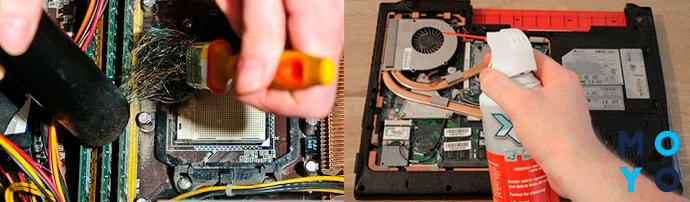
Таким чином, комплексна чистка передбачає зняття комплектуючих, вентиляторів, по суті повне розбирання системника. Користувачеві, зважився на цю непросту роботу, бажано зробити попередні фото не розібраного системного блоку в декількох ракурсах. Це допоможе потім все поставити на місце. Однак фотографування – не панацея. Для розбирання системника повинні бути певні знання і навички: потрібно знати, як і з яким зусиллям тягнути ту чи іншу деталь, як все влаштовано.
Що саме чистити від пилу?
Насамперед розглянемо варіант експрес-чищення. Системний блок на столі. Мишка, клавіатура, монітор і інші пристрої від’єднані. Ревізійна панель знята. Беремо пилосос з вузькою насадкою і збираємо пил з внутрішніх поверхонь: з материнки, відеокарти, оперативної пам’яті та іншого.
Вентилятор процесора буває настільки забитий пилом, що пилосос не може всю її витягнути. Тоді видуваємо її за допомогою балончика із стислим повітрям. В цей час тримаємо пилосос включеним, щоб мікрочастинки не осіли поблизу.
- Перед чищенням потрібно скинути з себе статичну електрику. Для цього досить доторкнутися до радіатора опалення.
- Насадка пилососа в процесі чистки не повинна стосуватися мікросхем і інших деталей ПК. Материнка часом виходить з ладу навіть після невеликого контакту з твердим предметом. Стосуватися деталей можна пензликом.
- Не можна використовувати вологу ганчірку для прибирання всередині системника.
Другий етап – чищення пилососом зовнішніх поверхонь: не повинно залишитися покладів пилу на роз’ємах і вентиляційних решітках.
Якщо вирішили почистити від пилу комп’ютер повністю, як це покладено робити раз в п’ятирічку, то геть комплектуючі системника: процесор, відеокарту та інше. Відеокарту і блок живлення розбираємо для детальної чистки.
Наведемо приклад класифікації чистки комп’ютерів в сервісному центрі:
Якщо звертатися в сервіс, преміальна чистка може обійтися вдвічі дорожче базової.
Як захистити комп’ютер від пилу
Фанати комп’ютерної техніки намагаються захистити свої комп’ютери від пилу за допомогою фільтрів. При такому підході можна займатися чищенням набагато рідше. Ефективність захисту буде на висоті, якщо перекрити всі шляхи для попадання в корпус нефільтрованого повітря. Захисні пристосування зустрічаються у продажу рідко, їх виготовляють з металу, тканинної або нетканого поліестеру, пінополіуретану і інших матеріалів. За формою фільтри діляться на:
1. Жорсткі
або круглої форми, зроблена з металу або іншого твердого матеріалу в рамочці або з отворами по кутах в самій решеточкой для кріплення. Розміри рамок зазвичай відповідають зовнішньої стороні блоків живлення. Важлива перевага сіточок – достатня циркуляція повітря. Другий позитивний момент – простота догляду, тривалий термін експлуатації. Основний недолік полягає в тому, що, якщо сітка продається в рамці, зменшити її розмір навряд чи вийде, для закриття вузьких ніш вона не підійде.
2. М’які рулонні фільтри на основі, що самоклеїться
що користувач сам вирізає шматок полотна під потрібний розмір. Можна викроїти силует будь-якої геометрії. М’які фільтри відмінно затримують пил, але вони гірше очищаються від неї. Оптимальний варіант – разове використання. Відповідно, такий захист згодом обходиться дорожче.
В інтернеті багато інструкцій, як захистити домашній комп’ютер від пилу за допомогою фільтрів, зроблених самостійно з підручних матеріалів. Для цього використовують синтепон, шифон, жіночі колготки, медичні маски і ін. До всієї цієї інформації потрібно ставитися з обережністю. Важливо розуміти, що фільтри перешкоджають циркуляції повітря, а значить – заважають охолодженню комплектуючих. Якщо брати за основу підтримання оптимального температурного режиму, краще рішення – регулярне чищення без використання тканинної або гратчастої захисту.
НА закінчення слід згадати про профілактику, не пов’язаної з фільтрами. Щоб в системнике було менше пилу, бажано тримати його на підставці або в ніші комп’ютерного столу, оскільки мікрочастинки люблять збиратися на поверхнях. Якщо в будинку є собака або кішка з довгою шерстю, не забувайте її вичісувати. Постарайтеся зменшити попадання пилу з вулиці в кімнату в сезон відкритих вікон.
Как почистить компьютер от пыли, и как часто это нужно делать?
Если ваш компьютер периодически виснет, перезагружается, теряет производительность, возможно, пришло время почистить системный блок. Рассказываем, как сделать это правильно и аккуратно.
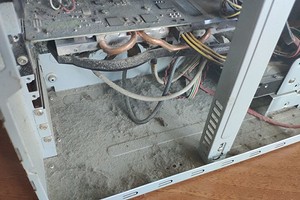
Внутри системного блока скапливается огромное количество пыли, да еще и шерсти домашних животных, если такие есть. Тем, кто «на ты» с компьютерной техникой, не нужно объяснять, насколько важно периодически чистить системник. Так что в нашей статье будем ориентироваться на типичных пользователей, которые умеют максимум подключить устройство в USB-порт.
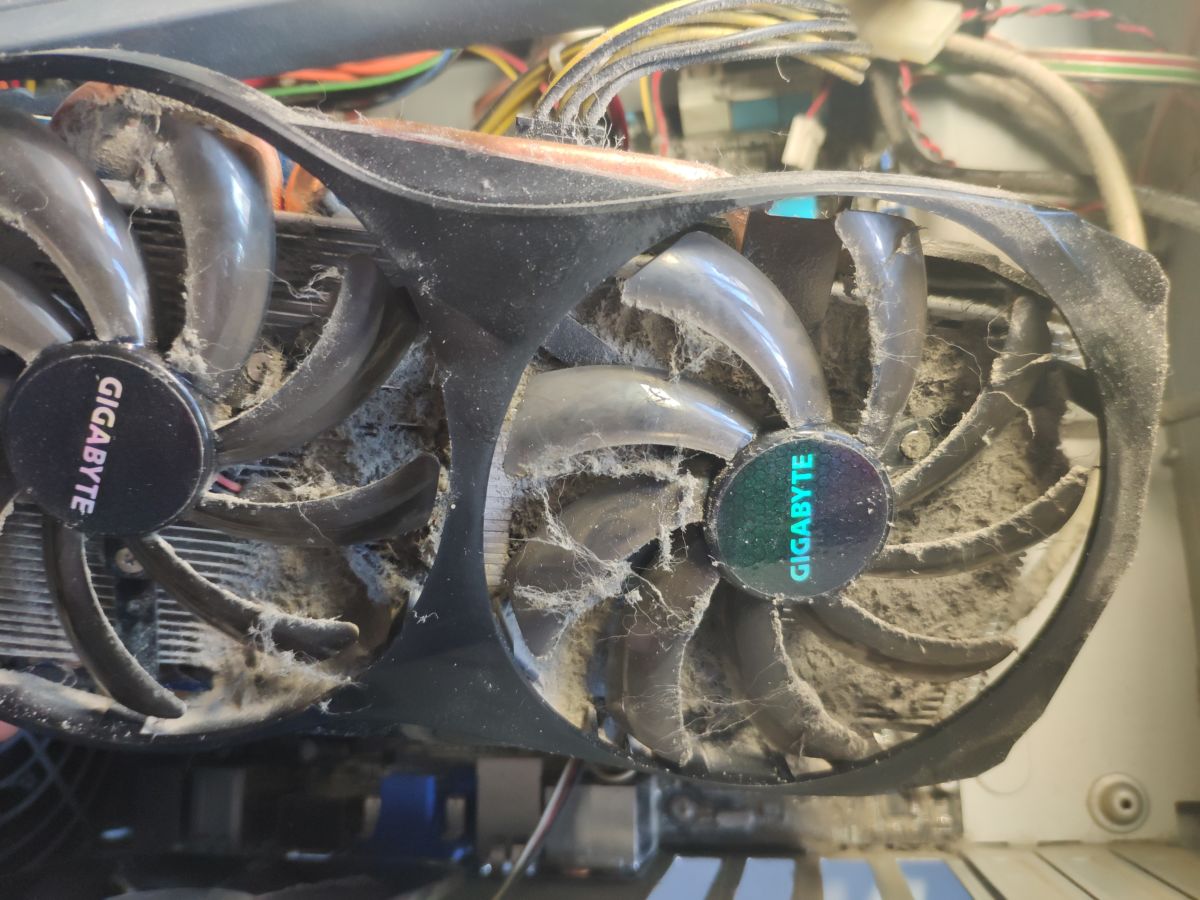
Для начала о том, как часто нужно чистить компьютер от пыли. Мы советуем делать это хотя бы раз в полгода. При наличии навыков процесс займет минут 15 — не так уж и много. Кроме того, компьютер может сам подавать вам признаки, что пора заняться чисткой. Они могут быть, например, такими.
- Компьютер сильно шумит при работе, особенно при высоких нагрузках
- Внезапно происходит перезагрузка системы или появляется синий экран
- Компьютер периодически зависает
- На мониторе проскакивают артефакты (искажения изображения и полосы)
СОВЕТ ДЛЯ ПРОДВИНУТЫХ. Если интересно, вы можете проверить, не перегревается ли процессор или видеокарта. Температура процессора в современных компьютерах есть в BIOS (вкладка Hardware Monitor), если она выше 70° С — это однозначный перегрев. Температуру видеокарты можно узнать с помощью утилит (например, NVIDIA Inspector).
Зачем чистить компьютер от пыли?
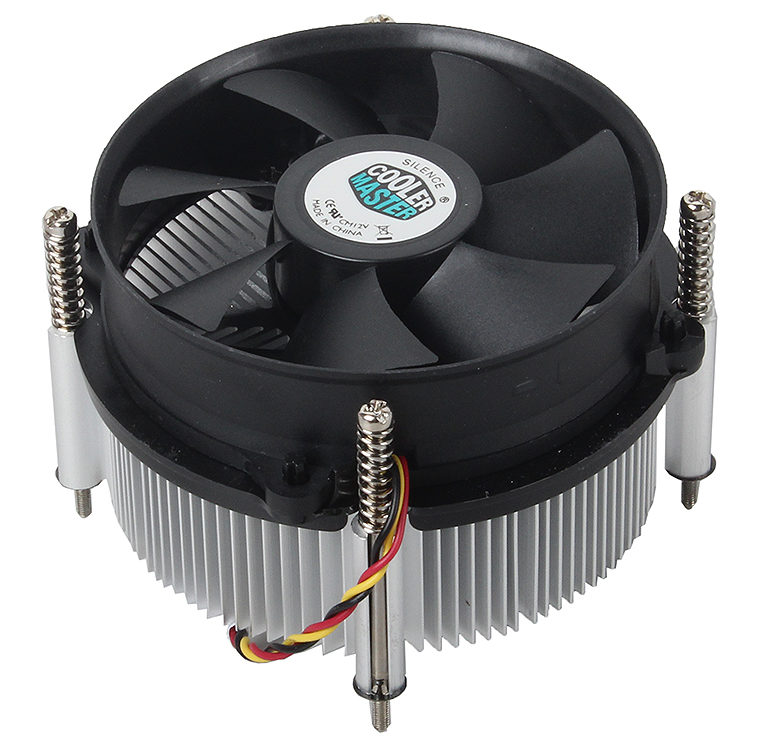 Понятное дело, делают это не для того, чтобы было приятно смотреть на «железо». Компоненты системного блока сильно нагреваются при работе, поэтому для них придумали радиаторы и охлаждающие кулеры. Кулеры — это системы с вентилятором, которые прогоняют воздух через нагретые радиаторы. Именно в радиаторах чаще всего скапливается пыль — из-за нее нарушается охлаждение, компоненты перегреваются и перестают нормально работать.
Чистка компьютера от пыли: с чего начать?
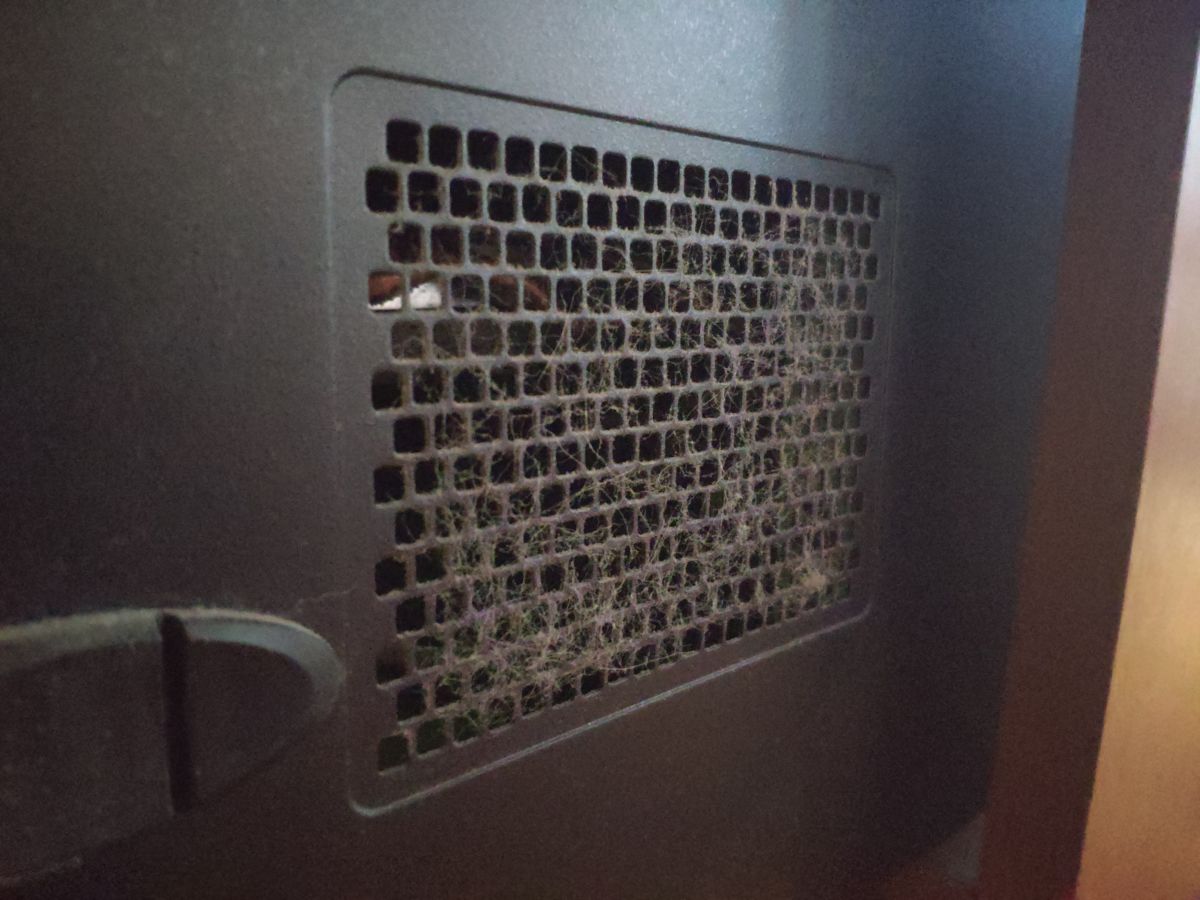
В системных блоках обычно есть несколько отверстий, прикрытых металлической сеткой. Один — на боковой стенке (для вентиляции корпуса), второй — на задней (это уже блок питания). Если у вас есть кот или собака, скорее всего оба эти отверстия активно покрываются слоем шерсти. Ее нужно удалять при каждой уборке — просто собирать влажной салфеткой. Даже если животных нет, пыль на сетках обязательно будет скапливаться.
Чтобы добраться до основных комплектующих, нужно разобрать корпус. Для этого придется снять боковую стенку. Как правило, она крепится винтами (ищите их на задней стенке) или на защелках. Откручиваем винты или отстегиваем защелки, сдвигаем стенку по направлению назад — и панель в наших руках. Разумеется, перед разборкой нужно отключить все шнуры и кабели, особенно кабель питания.
Теперь смотрим внутрь и ужасаемся. Как правило, там нас ждет примерно такое зрелище.
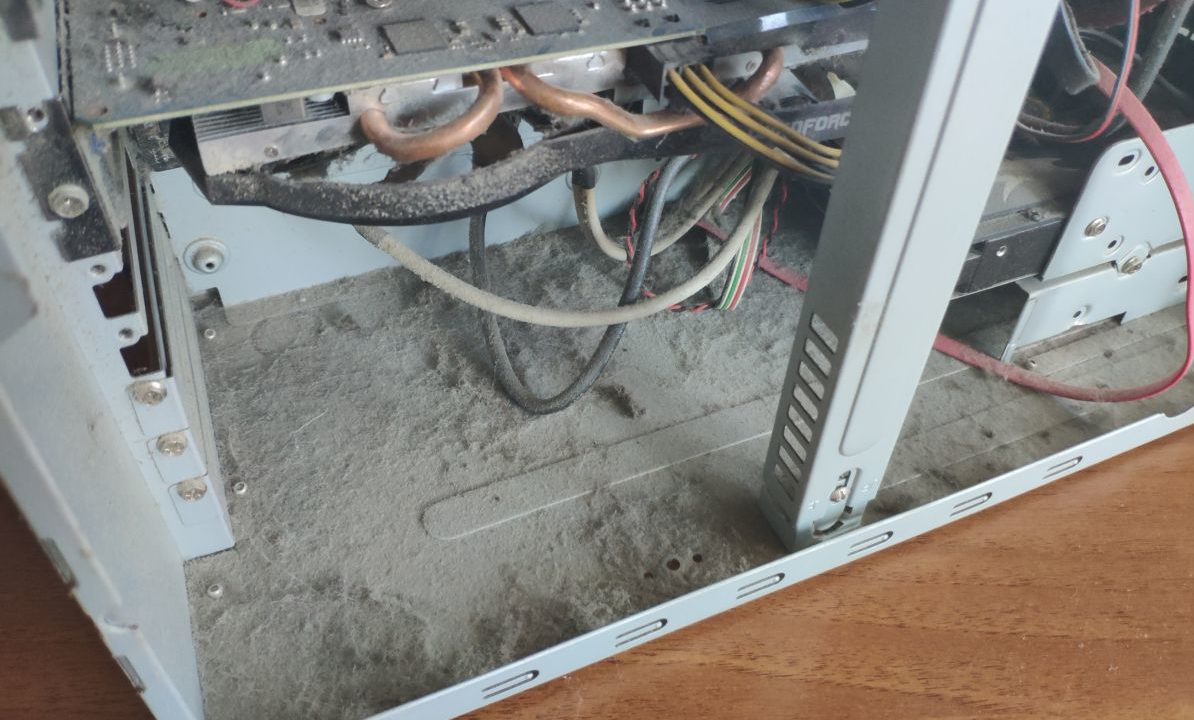
Привести здесь все в порядок не так сложно. Для этого нам понадобятся:
- Компактный пылесос
- Кисточка
- Баллон со сжатым воздухом
- Влажная салфетка
В принципе можно обойтись и обычным бытовым пылесосом, но чем тоньше трубки и «хобот», тем удобнее будет работать. Баллон со сжатым воздухом обычно покупают в фото- или компьютерных магазинах. Это обычный «аэрозоль», только внутри — чистый воздух. Стоит от 250 руб.
Что именно чистить от пыли внутри компьютера?
Прежде всего, берем пылесос и собираем всю видимую пыль. Вам вряд ли удастся подлезть по всем шлейфам и деталям — в труднодоступных местах используем кисточку. Теперь можно приступать и к генеральной уборке.
Если вы плохо понимаете, что есть что внутри компа, ищите вентиляторы и радиаторы. Первые вы наверняка опознаете, вторые отдаленно напоминают батареи отопления. Как мы уже говорили, вентиляторы обдувают радиаторы, то есть важно удалить пыль не только на лопастях, но и в сотах радиатора.
Кроме того, очистка нужна блоку питания. С ним сложнее: он имеет свой корпус, в котором скрыта начинка (и, конечно, пыль).
Как чистить компьютер от пыли самостоятельно?
Лучший помощник в борьбе за чистоту — баллон с воздухом. Например, под кулер на радиаторе процессора не добраться даже кисточкой. Зато струя воздуха под давлением отлично выдувает пыль, останется только собрать ее пылесосом. Это можно делать одновременно.
Итак, надеваем трубку на баллончик с воздухом, пробираемся к жалюзи радиатора и нажимаем на кнопку баллона. Будьте готовы к тому, что оттуда полетит гадость — для этого не помешает поместить рядом «хобот» включенного пылесоса. Бережно и методично выдуваем пыль из радиатора. Как долго продувать? До тех пор, пока гадость лететь не перестанет (ну или хотя бы до визуальной чистоты). Сняли этот процесс на видео.
Обычно очищают кулеры и радиаторы следующих деталей:
- Процессора (установлен на самой большой, материнской плате)
- Видеокарты (ее может и не быть, если компьютер слабенький, но обычно это еще одна крупная плата, установлена торцом в материнскую)
- Жестких дисков (радиатора тут нет, и вентилятора тоже может не быть, но встречаются)
- Блока питания
Отдельно поговорим о блоке питания. Как правило, это большая железная коробка в верхней части системного блока. Но как почистить блок питания компьютера от пыли, если к его внутренностям ничем не подлезть? Просто просунуть трубку от баллона в одно из отверстий на задней стенке и дунуть. Из остальных отверстий полетит пыль, которую тоже предстоит убрать.
Что делать, если продувка не помогла?
Чистка компьютера — это в любом случае обязательная операция. Но не факт, что причина багов именно в перегреве. Что делать, если вы удалили всю пыль, но проблемы, который мы описывали в начале статьи, остались?
- Попробуйте не закрывать съемную панель корпуса системного блока. Если все будет работать идеально, значит, все-таки имеет место перегрев.
- Попробуйте коснуться радиаторов пальцем (осторожно, не задевая электрических контактов). Если один из них настолько горяч, что палец держать невозможно, опять-таки дело в перегреве (возможно, просто нужно установить более мощный кулер).
Есть и еще одна возможная причина. Между радиатором и процессором есть слой термопасты — ее используют для улучшения контакта. Если она высыхает, нормальный отвод тепла нарушается, процессор начинает нагреваться сильнее, падает его производительность, компьютер начинает тормозить. Выход тут один: заменить термопасту. Это не так просто, поэтому лучше доверить операцию тем, кто уже ее выполнял. Но если вы хотите попробовать сами — пожалуйста.
- Снимите радиатор: отстегните защелки, аккуратно наклоните его и потяните вверх.
- Удалите старую термопасту — можно использовать кусок плотного бумажного полотенца или канцелярский ластик.
- Обезжирьте поверхности ватной палочкой, смоченной в этиловом или изопропиловом спирте.
- Нанесите в центр площадки процессора небольшое количество новой термопасты (чуть больше спичечной головки).
- Размажьте ее очень тонким слоем с помощью кисточки (часто входит в набор с новой термопастой) или куска пластика.
- Установите систему охлаждения обратно.
Как защитить компьютер от пыли?
Чем ниже стоит у вас системный блок, тем активнее он собирает пыль. Если вы обратили внимание, что внутренности загрязняются очень быстро, попробуйте переставить его повыше — например, на стол. Можно использовать специальный фильтры, но иногда они затрудняют приток свежего воздуха в корпус, и фактически не приносят пользы.
Ну и, конечно, простой совет — убирайтесь в квартире почаще. Если лень это делать самим, поможет один из роботов-пылесосов из нашей подборки.
Как почистить компьютер от пыли самостоятельно

Настольные компьютеры — это аппараты, состоящие из определённого числа комплектующих внутри корпуса с креплениями. Преимуществ у современных конструкций ПК достаточно много. От вариаций восьмидесятых-девяностых годов они ушли не далеко, суть осталась той же. То же касается и недостатков, а именно постоянного скопления пыли и разного рода мусора внутри. При отсутствии долговременной очистки слой грязи будет только увеличиваться, что будет негативно отражаться не только на работе кулеров, но и на нагреве. Для предотвращение скопления пыли внутри корпуса его нужно ежемесячно обслуживать. Как это делать правильно будет рассказано в данной статье.
Почему чистить компьютер от пыли важно
Сама по себе пыль вне зависимости от её толщина и давности появления никак комплектующим не вредит. Будь то очень грязной материнской платой или вентилятором корпуса, который вместо продува из-за накопленной грязи на себе её только и накапливает. Однако, приличный слой пыли способствует более высокой степени нагрева, причём по-разному:
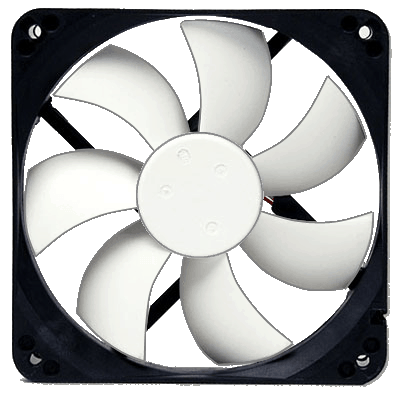
- Кулер процессора, видеокарты или материнской платы — это механический аппарат, осуществляющий воздушную систему охлаждения для отдельно взятых комплектующих. Его производительность напрямую зависит не от подаваемого питания, а от внешнего состояния. При высохшей смазке или попавшей внутрь механизма мусоре будут наблюдаться существенные изменения. Это выражается в громком звуке, который может перерасти в поломку кулера. Также дело обстоит и с чистотой пластиковых частей, от слоя грязи они становятся тяжелее, что также затрудняет работу.
- Из-за своего большого размера некоторые области материнской платы могут оказаться без охлаждения. Именно из-за своей большой поверхности они часто оказываются наиболее загрязненными. А наличие различных компонентов на поверхности лишь затрудняет очистку.
- В некоторых корпусах системных блоков имеются специальные отверстия, предназначенные для вентиляции. Через них пыль и мелкий, невесомый мусор под напором продува должен выходить наружу. Однако, со временем оно так или иначе начинается застревать, что приводит к скоплению
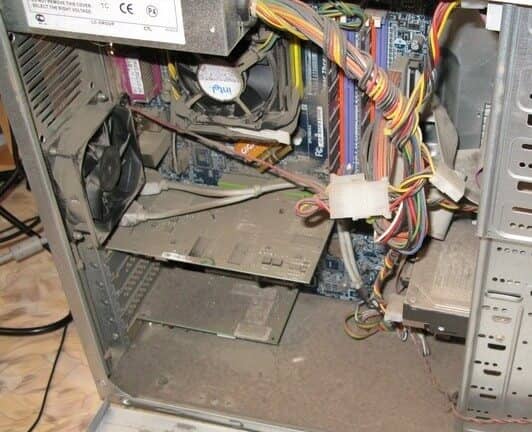
Открыв корпус компьютера после продолжительного отсутствия сервиса обслуживания можно проследить, в каким именно местах будет больше всего пыли. Именно они и являются наиболее уязвимыми.
Перегрев внутри корпуса
Высокие температуры для компьютера — плохой показатель. Это не только значительно сокращает жизненный всех комплектующих, но и увеличивает шанс серьёзного ущерба. Обычно в большинстве центральных процессоров и графических адаптеров имеется функция автоматического отключения. Она срабатывает, если температура достигает критической отметки. Но даже такие меры предосторожности со стороны производителей не всегда спасают.
Из-за значительного перегрева внезапно может перестать работать какая-нибудь часть материнской платы. Наиболее популярные варианты — сбой DIMM-слотов. Из-за своего механического строения внутрь часто попадает мелкий мусор. При факторе перегрева это может привести к полной неработоспособности. А в более неблагоприятных случаях к ещё большему ущербу для МТ.
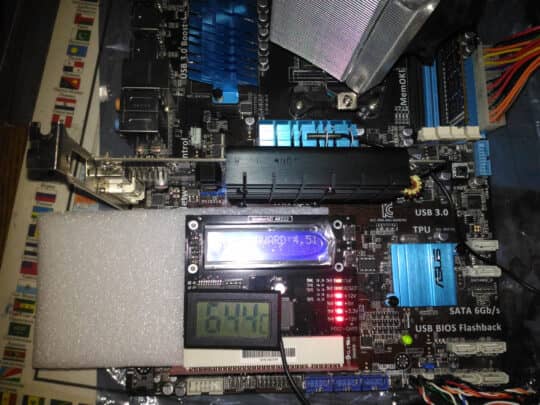
Также дело обстоит со всеми остальными компонентами системного блока. Внутри процессорного радиатора постоянно скапливается пыль, вычистить которую очень трудно. Обычно расстояние между плоскими пластинами небольшое, из-за чего просунуть внутрь ватную палочку становится невозможно. А при попытке очистить область под небольшими конденсаторами материнской платы, их можно повредить. Ножки у них хрупкие, сломаться могут от любого неосторожного действия.
Дополнительное обслуживание
Сервис обслуживания любого компьютера не заканчивается на одной лишь очистке. Даже наличие ежемесячного обслуживания подобного рода не гарантирует идеальное состояние для ПК. Также необходимо заниматься замерами температуры каждого отдельного комплектующего. Немаловажную роль играют и кулеры. В современных ПК их мощность вращения можно как мониторить, так и изменять. Обычно для подобных манипуляция производители материнских плат предоставляют дополнительное ПО в виде небольших утилит. Но происходит такое не всегда, поэтому приходится искать сторонние программы.
Для регулировки кулеров существует много утилит. Наиболее популярная — SpeedFan. Из возможностей выделяется следующее:
- Слежка в реальном времени за точными показателями уровня вращения кулеров, включая встроенные. Таким образом будет отображаться информация как кулеров материнской платы, так и видеокарты, главного процессора или жёстких дисков, если таковые имеются.
- Ручная регулировка. По умолчанию кулеры вращаются не на 100%, поэтому при необходимости от скорость можно увеличить. Очевидно, что это негативно сказывается на сроке службы, но зато увеличивает шанс предотвращения перегрева.
- SpeedFan работает не только для настольных ПК. Данную утилиту можно без проблем установить на любой ноутбук. Все функции также будут доступны. Это вдвойне удобно, так как фактор воздушного охлаждения в ноутбуках бывает неоднозначным. Иногда скорость вращения нужно увеличить или наоборот, если настройки BIOS настроены некорректно и ноутбук постоянно продувается на 100%. Также стоит понимать, что внутри ноутбука кулеры другие — более тонкий, а значит хрупкие.
Также данная утилита способна определить температуру ЦП, видеокарты, жёстких дисков и отдельно взятых ядер процессора. Но эти данные будут недостаточно точными, поэтому лучше использовать ПО производителей.
Смена теплопроводной пасты
В разговорной речи продвинутых пользователей ПК нередко можно услышать о некой «термопасте». Нет, это не термическая паста, как можно было подумать. Правильное название — теплопроводная паста. Уже из названия несложно понять, какую функцию играет данный компонент. Если кратко, то теплопроводная паста, нанесённая тонким слоем между охлаждающей поверхностью и отводящей тепло является так называемым термоинтефрейсом. То есть осущестляет непосредственную передачу тепла из нагреваемого комплектующего в воздушное или любое другое охлаждение. Тем самым удаётся добиться наименьшего накопления тепла.
По этой причине роль теплопроводной пасты имеет одно из ключевых значений. От её состояния напрямую зависит, насколько продуктивной окажется работа кулеров. Имеется несколько факторов, влияющих на это.
Качество и состав теплопроводящей пасты бывает разным. Для теплоотвода центрального процессора чаще всего используют наиболее дешевые и простые варианты. Например, КПТ-8 — паста из органического кремния. На вид белого цвета, достаточно густой консистенции, но с лёгкостью поддаётся при нанесении тонким слоем. Является признанным стандартом и применяется как в большинстве сервис-центрах, так и среди обычных пользователей. Также есть более дорогие, качественные и узконаправленные варианты.
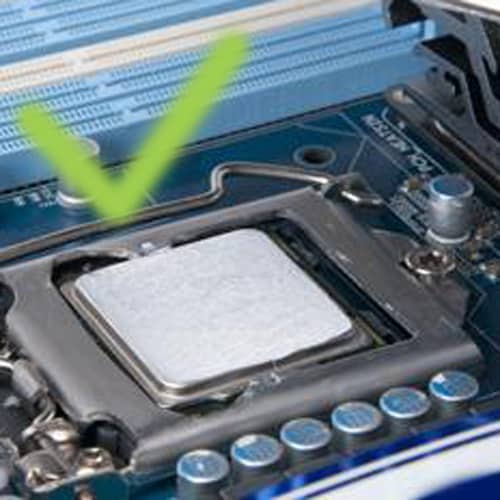
Теплопроводные пасты из металлов. Используются реже и в случае, если нужно заменить заводской слой пасты внутри процессора или графического адаптера. Оба эти варианта по своему процессу требуют наличие особых навыков, поэтому среди пользователей применяется намного реже. В случае ЦП придётся заниматься «скальпированием». Суть заключается в отделении кремниевого кристалла от крышки, на которой он крепится. Делается это вручную с помощью бритвенного лезвия или специального механического устройство. Скальпированный процессор очищается от заводского термоинтерфейса. После этого наносится купленная паста из метала. Важно соблюдать осторожность, а также не ошибиться с количеством нанесённого материала.
Удостоверьтесь, что поверхность, соединяющееся термоинтерфеисом не содержит ничего постороннего. При наличии любого жирового пятна или пыли возможно испортить ЦП.
Проверка комплектующих
Заниматься визуальной оценкой состояния компьютера несложно. Опыта в сборке или ремонте тут не требуется. Достаточно знать базовые вещи. Чтобы начать осмотр, проделайте следующие действия:
- В первую очередь — отсоедините всевозможный кабели от компьютера. Если вы не знаете, за что они отвечают, сфотографируйте. После осмотра по фотографии можно будет восстановить прежний вид.
- Далее откройте корпус. Для этого нужно снять крышку. Снимать нужно именно свободную крышку, на которой ничего не находится. Со стороны обзора.
- Для большего удобства системный блок лучше установить в горизонтальном положении. Так, чтобы материнская плата была перед глазами и ничего не свисало вниз.
- Теперь опять сделайте фотографии, если вы не знаете, за что отвечают подсоединённые кабели внутри корпуса.
- Отсоединять всё нужно очень осторожно. При продолжительном простое кабели могут немного застрять. Вытаскивайте медленно, без лишней силы. Если не получается — попробуйте делать это с разных сторон кабеля.
- Теперь необходимо внимательно осмотреть материнскую плату на наличие посторонних элементов: потемнения, окисления, царапины и так далее.
- То же нужно проделать со всеми комплектующими, поочередно их доставая из системного блока и вставляя обратно. Особе внимание уделите платам жёстких дисков. Они чаще всего поддаются окислению.
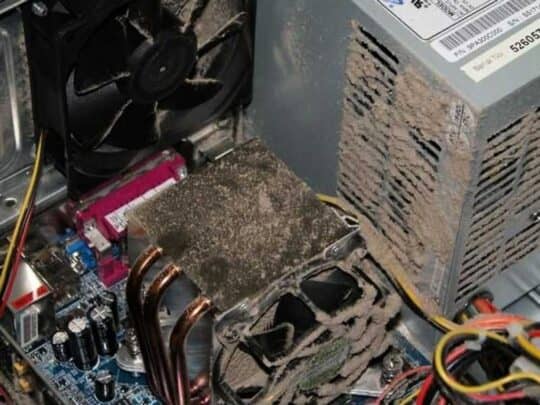
Кабели также нужно проверять. Хотя они редко поддаются каким-либо повреждениям, так как не находятся в движении.
Популярные способы очистки компьютера от пыли
Компьютер, как уже много раз говорилось до этого, достаточно хрупкий аппарат. Он состоит из набора различных плат. Платы видеокарт среднего сегмента обычно защищены отдельным корпусом, поэтому нанести какой-то ущерб сложнее. А жёсткие диски вставляются в корпус платой вниз, что затрудняет не только возможность скопления там пыли, но и шанс как-то задеть имеющееся там элементы. Чего не сказать про самую главную плату — материнскую. Её детали всегда находятся без защиты. От припаянных до съёмных. Задеть их легко, ломаются они тоже без труда.
Если вы владелец компьютера и до этого ранее никогда не занимались подобными процедурами, лучше доверьте данное дело кому-нибудь другому. Наиболее лучший вариант — родственнику, близкому другу или знакомому, который обладает неким опытом в очистке ПК.

Настоятельно не рекомендуется допускать детей и ли старых людей к данному процессу. Невнимательность, плохое зрение или трясущееся руки могут повредить какие-нибудь компоненты системного блока.
Если же было решено передать ПК в сервис-центр или знакомому, который займется очисткой, нужно позаботиться о перевозке. Для подобного лучше не использовать пакетов, даже если на вид они кажутся достаточно плотными и вместительными. Внутри пакета системный блок будет в не зафиксированном состоянии, а также легко поддаваться на движения. Лучше всего переносить системный блок в руке, держась за специальную ручку или выпирающее крепление, если таковое имеется. При перевозке в транспорте — удостоверьтесь, что он зафиксирован.
Салфетки, ватные диски и палочки
Если же было решено самостоятельно заняться очищением внутренностей корпуса от пыли, запаситесь следующими материалами:
- Несколько плотных салфеток или тонкий платок. Также могут подойти ватные диски. Данный материал должен быть сухим и чистым. Используется в качестве базовой очистки поверхности корпуса и нижних, верхних и боковых стенок внутренних сторон. Протирайте, не задевая кабели и комплектующие.
- Маленькая пачка влажных салфеток. Брать можно любые. Может подойти и просто смоченный в воде платок, но грязь в него сразу впитается, что затруднит процесс. Влажными салфетками нужно протирать после сухих. Иногда грязь скапливаясь превращается в твёрдые, трудно сдираемые куски. Их легче всего убирать чем-то мокрым. Также для большего эффекта следует повторно протереть мокрыми салфетками то, что протиралось сухими.
- Неопределённое количество ватных палочек. Чем ваши руки ловчее, тем меньше их понадобиться. Их преимуществом также является то, что грязь с бугорка ватной палочки можно снять. Ими очищаются маленькие детали материнской платы, а также место, куда салфетками трудно попасть. Также можно использовать в качестве средства очистки радиатора, если это возможно.
- Любая жидкость, содержащая этанол. Желательно использовать концентрат. Приобрести его можно в любой аптеке. Для простоты использования орудуйте пульверизатором, желательно миниатюрным. Этанолом обезжириваются платы, а также места соединения центрального процессора и радиатора.
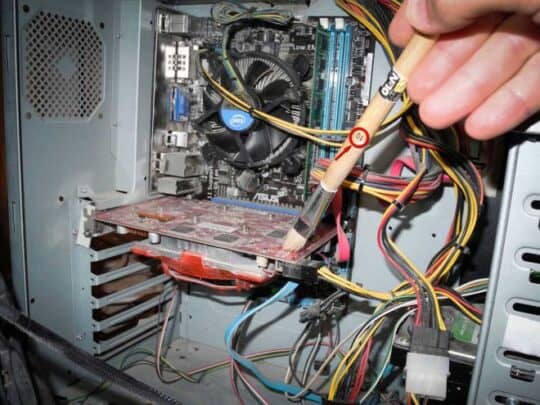
Если не получается что-то очистить — не продолжайте. Особенно если это область находится рядом с важными деталями. Также рекомендуется вытащить плашки оперативной памяти и обезжирить DIMM-слоты этанолом, после чего повторно протерев сухими салфетками.
Продув с помощью фена
Продув феном достаточно популярный способ, но не самый эффективный. Особенно в реалиях домашней локации, так как вся пыль из корпуса разлетится по комнате. Поэтому рекомендуется проводить нижеописанную операцию на балконе или в любом другом открытом пространстве:
- Найдите очки и медицинскую маску. При их отсутствии можно воспользоваться любым платком, завязанным вокруг рта.
- Возьмите фен. У него должен быть режим холодного продува. Желательно пользоваться им.
- Вытащите системный блок в место, где можно заняться процессом очистки.
- Начинайте феном выдувать из корпуса скопившееся мусорные слои.

Данный метод достаточно хороший, но не эффективный. Лучше всего использовать сжатый воздух. Купить его можно в компьютерных магазинах, а также в другим местах. Пользоваться им куда удобнее. Но в случае фена и сжатого воздуха лучше заранее вытащить всевозможные вентиляторы и кулеры, чтобы их не повредить. А также чтобы они не мешались и не закрывали продув материнской платы.
Очистка пылесосом
Пылесосом чистить компьютер стоит лишь в тех случаях, если обслуживания вообще не было. В таком случае внутри корпуса с вероятностью в 90% будут находиться действительно внушительные куски пыли вперемешку с волосками, шерстью, крошками и т.д.
Такое чистить вручную бесполезно, также как и пытаться продувать феном, сжатым воздухом. В таком случае этот мусор просто ещё больше разлетится по всему корпусу и забьётся внутрь труднодоступным мест. Для большего удобства рекомендуется использовать пылесос без трубок-удлинителей и щелевых насадок. Проста вставьте фиксирующий шланг в пылесос и методично очищайте системный блок угловой трубкой. Используйте максимально допустимую мощность, чтобы ускорить процесс.

Чтобы очистка была наиболее плодотворной — комбинируйте разные способы в зависимости от тяжести загрязнения. Лучшая последовательность: «Пылесос» ➝ «Сжатый воздух, фен» ➝ «Ручная очистка различными материалами». Уйти на подобное занятие может свыше нескольких часов, поэтому время следует выделить заранее. Если есть возможность — воспользуйтесь посторонней помощью, чтобы ускорить процесс.
Как почистить периферию компьютера
Очистка системного блока — дело хорошее. Однако, фактор загрязнения распространяется не только на корпус, но и на периферию. Это могут быть как микрофоны, мышки, клавиатуры, мониторы, наушники, так и другая, менее используемая периферия. Заниматься очисткой таких элементов тоже нужно. Ниже будет кратко описаны, как лучше это делать.
Клавиатура
Заниматься очисткой клавиатуры от крошек, волос и других скоплений мало кто хочет. Занятие это нудное, трудоёмкое и не всегда выполнимое. Обычно очистить клавиатуру на 100% невозможно, так как крошки забиваются в место, достать до которых просто нельзя. Тем не менее, сама процедура достаточно простая:
- Открепите все клавиши от клавиатуры, сложив их нажимной поверхностью к верху.
- Переверните клавиатуру вниз, чтобы все скопления упали вниз. После этого ватными палочками убирайте оставшееся.
- Вставьте все клавиши обратно.
Основные сложности заключаются в отделении некоторых крупных клавиш, а также в возвращении их в первоначальное положение. Чтобы вытащить такие клавиши, как: «Enter», «Space», «Shift» и другие, нужно осторожно отсоединить проволочный элемент от крепления, после чего клавиша поддастся. Вставлять обратно также нужно сперва зафиксировав проволочный элемент в положенном креплении, после чего нажав на клавишу, чтобы та зафиксировалась. А для того, чтобы не перепутать символы местами при обратной сборке, воспользуйтесь фотографией любой клавиатуры из интернета или сфотографируйте свою заранее. Также можно складывать клавиши при разборке в том же порядке, как они крепятся на клавиатуре.
Мышка
Мышку почистить сложнее. Необходим набор специальных отвёрток с миниатюрными насадками. Также важно во время отделении верхней крышки от нижней удостовериться, что плата и провод прилегающий к ней не порвутся. Сама она не нужна, так как скорее всего будет чистой. Обработать нужно подвижные элементы, как на поверхности, так и изнутри. Легче всего полностью разобрать верхнюю крышку и отдельно протереть каждую из деталей. Следует отметить, что данная конструкция достаточно сложная, поэтому будьте осторожны. При неосторожной разборки можно случайно сломать пластиковые детали. После такого мышка подлежать ремонту не будет. Даже если каким-нибудь образом всё склеить обратно, клавиши не будут находиться под необходимым напряжением, из-за чего кликать ими окажется невозможным. Также очисткой мышки нередко занимаются по причине двойного клика или наоборот — слабого клика мышки или отсутствия характерного щелчка. Скорее всего грязь тут не причём и дело в маленьких механизмах, которые находятся под кнопками. Чинить их самостоятельно строго не рекомендуется — относите устройство к мастеру.