Как покинуть голосовой канал в Discord

Входить и выходить из голосового канала в Discord довольно просто. Нет никаких волшебных советов и трюков, чтобы справиться с этим, просто нужно понять, какие значки для чего нужны и где их найти.
Если у вас возникли проблемы с выходом из голосового канала или вы предпочитаете оставаться на канале, но отключите звук, я вас понял. Давайте посмотрим, как покинуть голосовой канал в Discord.
Как покинуть голосовой канал в Discord
В зависимости от платформы, которую вы используете, вы можете покинуть канал Discord с помощью настольного или мобильного приложения. Ниже я расскажу вам, как выйти из голосового канала любым из этих способов.
Давайте начнем с того, как покинуть голосовой канал Discord с помощью настольного приложения.
Приложение для рабочего стола Discord
Чтобы покинуть голосовой канал Discord с помощью настольного приложения, выполните следующие действия:
- Чуть ниже, где отображаются имена каналов, вы должны увидеть окно, похожее на это:
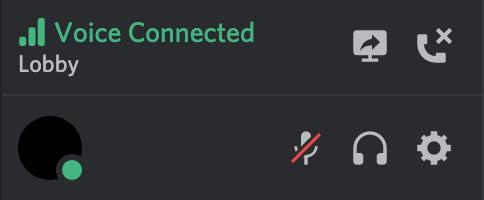
- В этом поле содержится немного информации. Справа вы найдете значок подключения к вызову (телефон с буквой «x»). Щелкните этот значок, чтобы выйти из голосового канала.
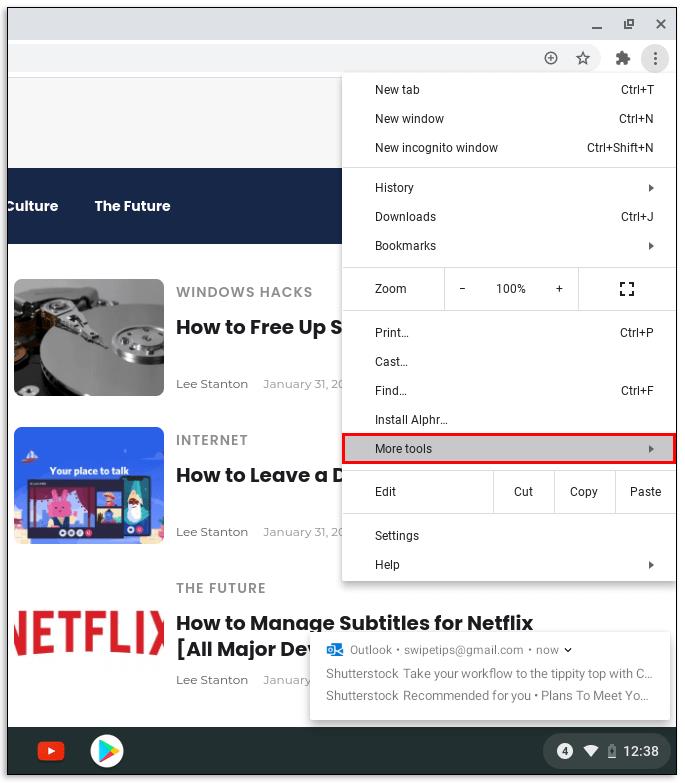
- Пока вы все еще подключены к голосовому серверу, вы можете свободно переключаться между всеми голосовыми каналами. Щелкнув левой кнопкой мыши по одному из каналов, вы мгновенно перейдете с текущего канала на новый.
Как видите, оставить голосовой канал в Discord так же просто, как выполнить несколько простых шагов.
Использование смартфона или планшета
Итак, теперь, когда вы знаете, как покинуть голосовой канал в настольном приложении Discord, вы можете узнать, как сделать то же самое на своем телефоне или планшете.
Для этого выполните следующие действия:
- Коснитесь голосового канала, которым вы сейчас заняты.
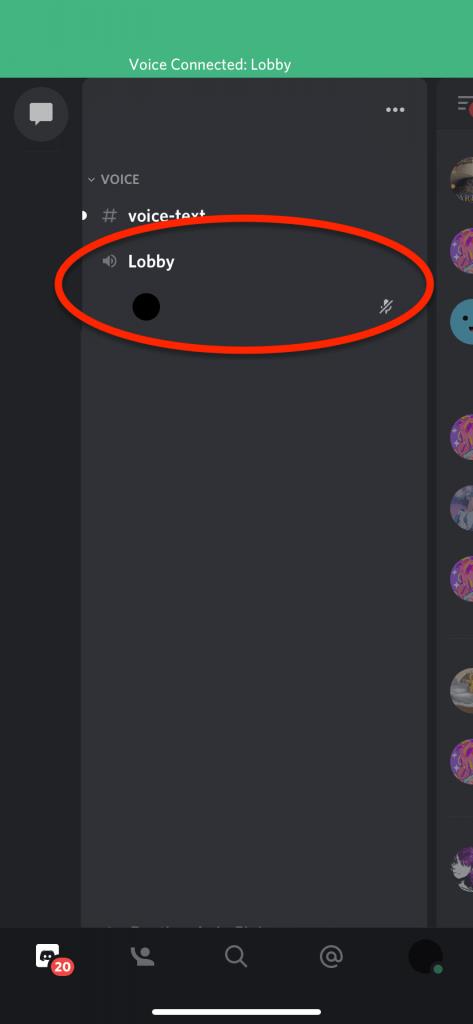
- Коснитесь значка меню (шестеренка) справа от названия канала, чтобы изменить настройки канала и голоса.
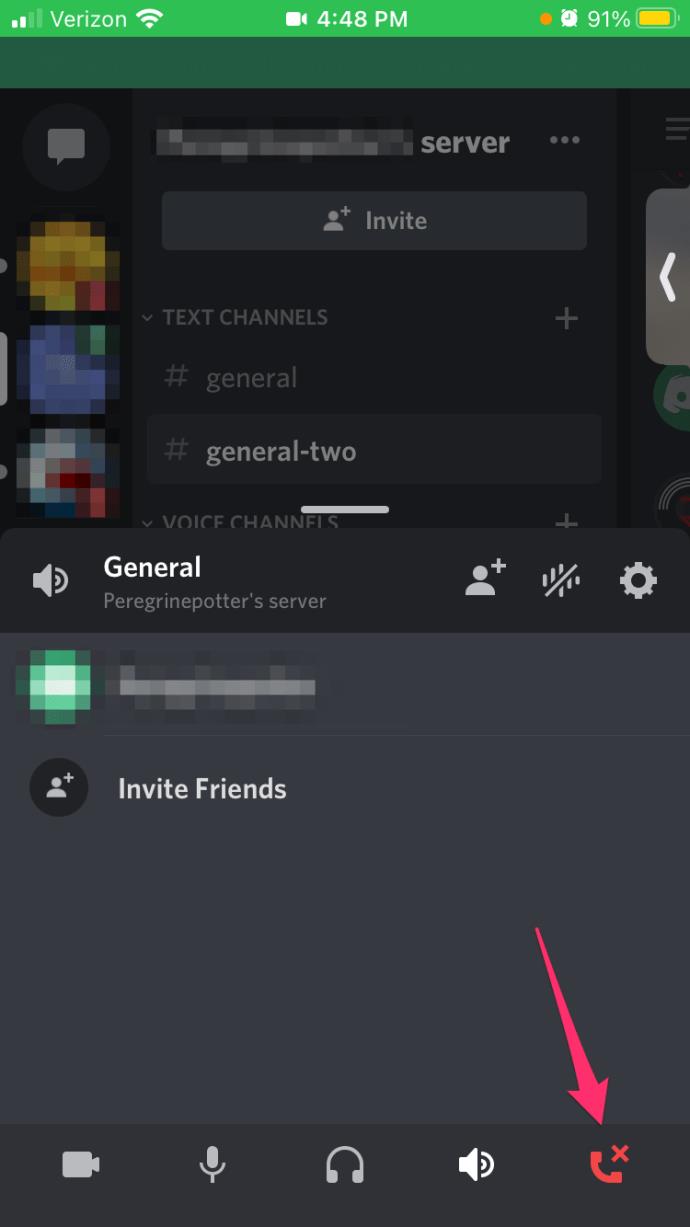
- Чтобы отключиться от голосового сервера (и канала), коснитесь значка телефона в правом нижнем углу.
Как отключить канал в Discord
Иногда вы делаете что-то в голосовом канале, что может помешать вам уйти, но вы все равно не хотите говорить или слушать, что говорят другие. Вот где пригодятся варианты отключения звука или оглушения.
Из голосового канала:
- Нажав на свой аватар, вы можете отобразить доступность, выбрав один из четырех вариантов:
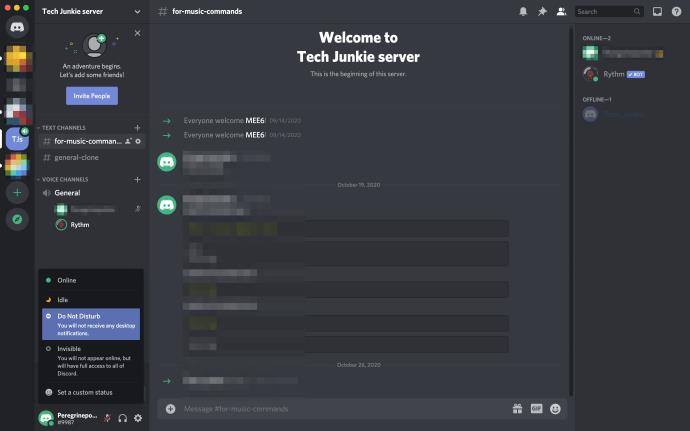
- Онлайн (чтобы указать, что вы легко доступны).
- Бездействие (когда вы рядом, но какое-то время не совершали никаких действий).
- Не беспокоить (эта опция также отключит уведомления на рабочем столе от Discord).
- Невидимый (делает вас невидимым в автономном режиме, но по-прежнему дает вам полный доступ).
- Микрофон (это позволит вам отключать и включать микрофон).
- Наушники (это отключит микрофон и динамики, чтобы вы никого не слышали и никто не слышал вас).
- Пользовательские настройки (множество опций, которые не имеют ничего общего с темой этой статьи).
Если вы хотите отключить или оглушить сам канал и у вас есть для этого соответствующие разрешения:
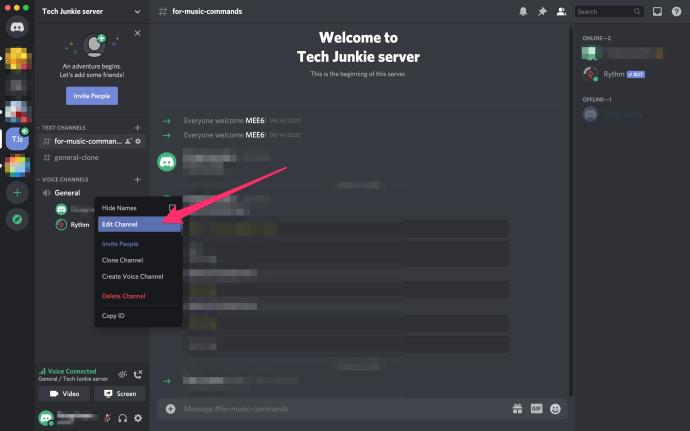
- Щелкните правой кнопкой мыши имя канала и выберите «Редактировать канал» .
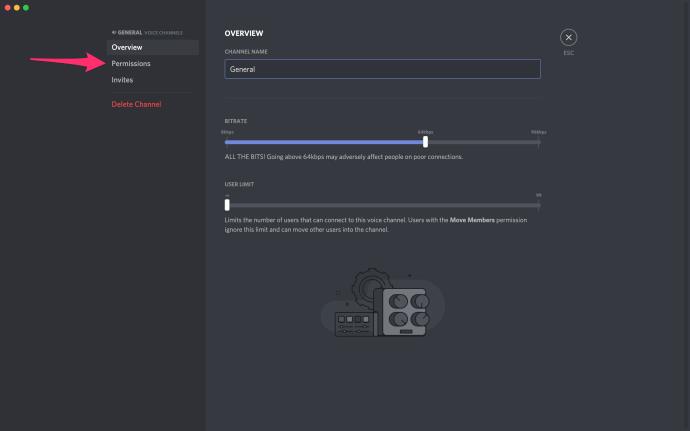
- В меню слева выберите вкладку Разрешения .
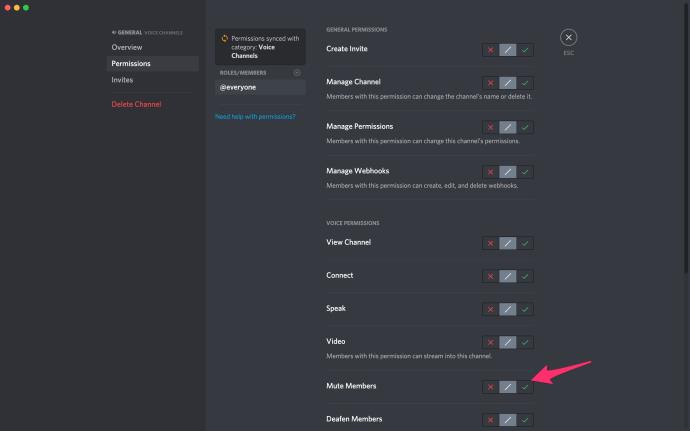
- В окне справа прокрутите до раздела «Голосовые разрешения » и щелкните зеленую галочку справа от « Отключить звук участников» , чтобы отключить звук канала, или справа от « Оглушить участников» , чтобы отключить звук канала.
- После того, как выбор сделан, появляется кнопка «Сохранить изменения» . Нажмите на нее, чтобы подтвердить.
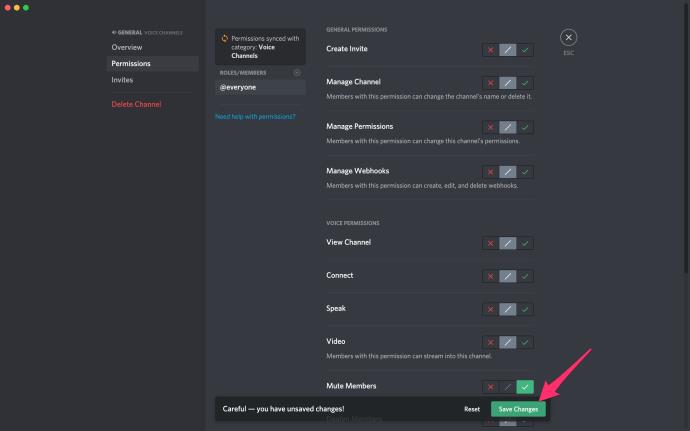
Чтобы включить (или отключить звук) канал, вам нужно щелкнуть красный значок «X» или серый значок «/».
Как удалить канал Discord
Иногда вы просто не хотите, чтобы вас беспокоили всякие сумасшествия, и вместо этого предпочитаете вообще покончить с каналом. Простое исправление, если вы являетесь владельцем или администратором сервера.
Чтобы полностью удалить голосовой канал и отказаться от него, просто:
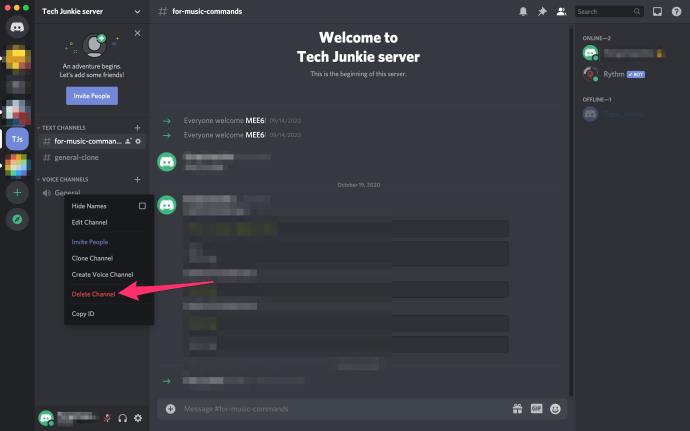
- Щелкните правой кнопкой мыши канал, который хотите удалить.
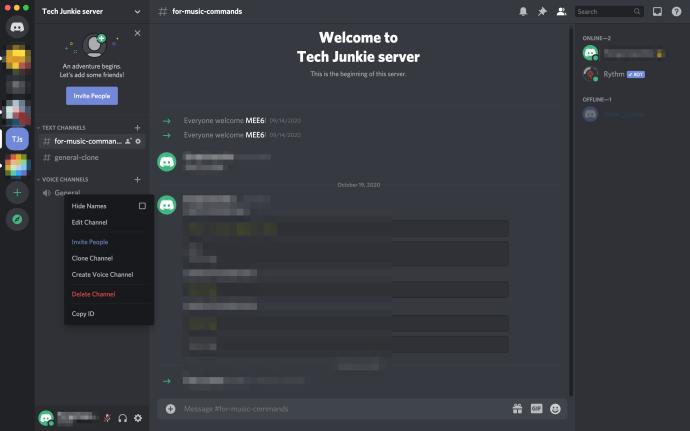
- Во всплывающем окне выберите Удалить канал .
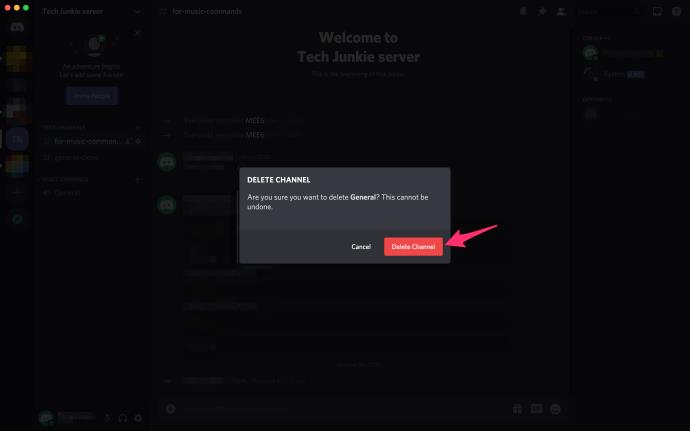
- Всплывающее диалоговое окно спросит, уверены ли вы. Нажмите Удалить канал еще раз для подтверждения.
Discord — отличная платформа для общения с друзьями с помощью голосового, текстового и видеочата. Хотя это может занять некоторое время, приложение очень просто в использовании, как только вы освоите его.
Следуя описанным выше шагам, вы сможете легко покинуть, отключить звук или удалить канал Discord на настольных или мобильных устройствах.
Как выйти из канала в Дискорде
Discord — это платформа для общения, которая широко используется в сообществах, хорошо зарекомендовавшая себя своей функциональностью и удобством использования. Одна из важных функций Discord — это управление каналами. В данной статье рассматриваются различные способы управления каналами: заглушение каналов, удаление каналов на телефоне и удаление своей группы.
Как заглушить канал в Discord
Если в Discord есть один канал, который нужно заглушить, то необходимо выполнить нижеследующие шаги:
- Переключитесь на нужный канал.
- Нажмите на пиктограмму колокольчика в правом верхнем углу.
- Когда заглушение произойдет, пиктограмма обновится.
Примите к сведению, что нажатие колокольчика означает, что будет заглушен только один канал, а не все другие каналы.
Как удалить канал в Discord на телефоне
Если вы хотите удалить канал в Discord на телефоне, процесс немного отличается:
- Жмите на иконку с тремя вертикальными точками справа вверху.
- Войдите в пункт «Параметры…»
- Кликните на три точки вверху и выберите раздел «Удалить канал».
- Подтвердите деинсталляцию в диалоговом окне.
- Кликните на кнопку «Удалить».
Как удалить свою группу в Discord
Если вы хотите удалить свою группу в Discord, выполните следующие шаги:
- На левой панели со списком серверов выберите свой.
- Нажмите по названию сервера.
- Из появившегося меню выберите пункт «Настройки сервера».
- После открытия окна с параметрами прокрутите левую часть со списком разделов и выберите последний пункт — «Удалить сервер».
Сколько каналов может быть в Discord
Сервер может иметь не более 500 каналов. Текстовые, голосовые каналы и категории также засчитываются. После того, как 500 каналов достигнуты, создать каналы больше нельзя.
Полезные советы
- Если вы планируете создавать большое сообщество, рекомендуется создавать категории и группировать каналы. Это упрощает их управление и обеспечивает более удобный интерфейс для пользователей.
- Если вы не хотите, чтобы другие пользователи создавали каналы, у вас есть возможность ограничить доступ к этой функции. Для этого можно настроить сервер и дать доступ только определенным пользователям, или установить ограничения на создание каналов.
- Изменение названия канала и его порядка также происходит в настройках сервера.
Выводы
Управление каналами в Discord несложно, но должно выполняться с осторожностью, чтобы не удалить ненужный канал или группу. Обязательно следуйте приведенным инструкциям, чтобы избежать проблем и достичь желаемого результата. Надеемся, что этот гайд поможет вам управлять своими каналами в Discord более эффективно и с легкостью.
Как обойти медленный режим в ДС
Если вы столкнулись с медленным режимом в ДС, не отчаивайтесь, есть решение. Для того чтобы обойти медленный режим необходимо нажать на кнопку «Настроить канал». Затем пролистайте страницу вниз и найдите настройки медленного режима. Если у вас телефонная версия ДС, то зажмите кнопку канала, который вы хотите настроить на медленный режим. Как только вы найдете настройки медленного режима, настройте его на нужный уровень, и он больше не будет влиять на скорость ДС. Сделав это, вы сможете снова пользоваться ДС без задержек и проблем. Этот способ прост в использовании и не требует особых знаний.
Как получить роль в дискорде
Для того чтобы получить роль в дискорде, необходимо перейти во вкладку управления и выбрать нужного пользователя, которому необходимо назначить должность. Для этого необходимо иметь права администратора на текущем проекте. Здесь же можно забрать права у пользователей, которые нарушают правила. После назначения роли авторитетные участники канала будут отображаться в верхних строчках списка участников. Важно помнить о том, что роли в дискорде имеют различные уровни доступа, и необходимо определить их заранее. Кроме того, роль в дискорде может изменяться в зависимости от уровня активности и вклада в проект. Однако, ее получение и поддержание является признаком уважения и положительной оценки участника канала.
Что такое Дискорд и для чего он нужен
Дискорд предлагает возможность создавать голосовые и текстовые чаты, а также организовывать группы и серверы по интересующим пользователя темам. Пользователи могут присоединиться к существующим серверам или создать свой собственный, пригласив туда своих друзей и единомышленников.
Основная цель Дискорда — объединить людей и способствовать активному общению и обмену информацией. На сервере можно обсудить конкретные игры, поделиться советами и стратегиями, найти напарников или создать команду для совместной игры. Помимо игровых серверов, Дискорд также используется для обсуждения различных тем, таких как музыка, фильмы, программирование и т. д.
Кроме того, Дискорд предлагает множество функций, которые облегчают коммуникацию, такие как возможность передачи файлов, сохранение истории сообщений и интеграция с другими сервисами, такими как Twitch и YouTube.
В целом, Дискорд представляет собой удобный и популярный инструмент для общения и сотрудничества для пользователей с общими интересами.
Как играть в Poker Night on Discord
Poker Night on Discord — это игра, которую можно запустить в голосовом канале. Для начала игры нужно присоединиться к голосовому каналу. После этого появится Лаунчер Активностей в настройках голосового канала, который напоминает значок запуска ракеты. Чтобы запустить игру, следует выбрать Лаунчер Активностей и открыть Вкладку Активности. На этой вкладке нужно выбрать «Poker Night». После запуска игры игроки могут начинать играть в покер и общаться в чате. Игра Poker Night позволяет наслаждаться игрой с друзьями в удобном формате, и не требует установки специального ПО или приложения на компьютер.
Дискорд — популярный мессенджер для геймеров. Если вы заходили в какой-то канал и не знаете, как выйти из него, то необходимо нажать на кнопку Escape на клавиатуре или кликнуть по иконке канала правой кнопкой мыши и выбрать пункт «Покинуть канал». Также можно выбрать опцию «Перейти на другой сервер», если вы хотите сменить сервер. Если вы находитесь в сети на своем мобильном устройстве, придется выполнить другую последовательность действий. В нижней части приложения найдите иконку с тремя линиями и выберите пункт «Покинуть канал». Таким образом, вы сможете без труда покинуть не нужный вам канал в Дискорде и выбрать другой, более подходящий вам.
Как выйти из канала Discord
Пользователи VoIP мессенджера часто задают вопрос, как удалить канал в Дискорде для очистки списка в приложении. Такая необходимость может возникнуть в ситуации, когда человек не планирует общаться по сети по Discord-каналу. Существует и альтернативный вариант — временно выйти из группы с возможностью подключения к ней через какое-то время.

Как удалить канал в Discord: действия на телефоне и ПК
Отметим, что удаление Дискорд-канала имеет различия для приложения на ПК и телефоне. Рассмотрим пошаговую инструкцию для каждого варианта.
В Дискорде ПК
Самый простой способ удалить канал в Дискорде — сделать это на компьютере. Алгоритм действий такой:
- Войдите в приложение.
- Выберите Discord-канал, который планируете удалить.
- Жмите на него правой кнопкой мышки и в конце списка выберите пункт удаления.
- Подтвердите действие путем нажатия на красную клавишу с названием Удалить…
- Убедитесь в очистке списка.

Существует и второй способ удаления :
- После входа в приложение жмите на шестеренку возле названия Дискорд-канала.
- Кликните на Удалить…
- Подтвердите действие путем нажатия на красную кнопку.
 Сразу после этого список в Дискорде очищается. Учтите, что общий канал чата удалить не получится. Если вы случайно убрали все голосовые каналы, в том числе общий, жмите правой кнопкой мышки на название сервера и выберите функцию Создать голосовой канал или просто жмите на «Плюс».
В Дискорде на телефоне
Пользователи смартфонов также сталкиваются с вопросом, как очистить список в Дискорде. Алгоритм действий такой:
- Запустите программу на смартфоне с Андроид.

- Войдите в аккаунт и жмите на кнопку с тремя горизонтальными линиями слева вверху.

- Кликните на иконку сервера в левой части экрана. После этого появляется список голосовых и текстовых Discord-каналов.
- Выберите интересующий вариант и войдите в него.

- Жмите на иконку с тремя вертикальными точками справа вверху.
- Войдите в пункт Параметры…
- Кликните на три точки вверху и выберите раздел Удалить канал.
- Подтвердите деинсталляцию в диалоговом окне.
- Кликните на кнопку Удалить. Таким способом вы подтвердите действие и удалите Дискорд-канал со всем содержанием.

Как видно из приведенной инструкции, удаление лишнего в Дискорде не занимает много времени. Но бывают ситуации, когда человеку не нужны кардинальные решения, а достаточно выйти из группы. Как это сделать правильно, рассмотрим ниже.Как отключиться
Если нет желания навсегда убирать группу, разберитесь, как выйти из канала в Дискорде. Для этого сделайте такие шаги:
- войдите в приложение;
- найдите внизу надпись «Голосовая связь подключена»;
- жмите возле нее символ телефона с крестиком сверху.
Таким способом можно быстро покинуть тестовый или голосовой канал, оставив его в списке доступных.
 Бывают ситуации, когда необходимо выйти из группы, созданную путем добавления друзей для общения. Допускается добавление до 10 участников. Для удаления группы в Дискорде сделайте следующее:
- войдите в программу;
- слева в перечне найдите интересующую группу;
- кликните на стрелку возле названия;
- жмите на шестеренку возле названия;
- выберите раздел удаления;
- для подтверждения может потребоваться ввод имени и заголовка.
Учтите, что после удаления группы восстановить сообщения уже не выйдет.
Итоги
Зная, как убрать полностью Дискорд-канал или выйти из группы, можно в любой момент скорректировать список. В первом случае сообщество вообще убирается из доступа, а во втором оно сохраняется, но связь временно прерывается до перезагрузки программы или ручного входа.
Как выйти из Дискорд сервера с компьютера или телефона?
Если у вас есть проблема покинуть сервер Discord на ПК или мобильном устройстве, вы можете найти решения ниже.
Присоединяясь к различным серверам Discord, вы можете встречаться с разными людьми и делиться с ними мыслями. Однако, если вы думаете, что конкретный сервер Discord больше не так интересен, вы можете покинуть этот сервер.
После того, как вы покинете сервер Discord, ваше имя будет удалено из его списка участников, и вы больше не будете получать никаких уведомлений с этого сервера. В будущем, если вы захотите снова присоединиться к этому серверу Discord, вы сможете присоединиться к нему в любое время.
Однако, если вы являетесь владельцем сервера Discord, вам следует передать право собственности кому-либо еще, прежде чем вы сможете покинуть его.
Вы можете легко покинуть сервер Discord, используя настольное или мобильное приложение Discord. Ознакомьтесь с подробными руководствами ниже.
Как покинуть сервер Discord с помощью компьютера
- Сначала вы можете открыть приложение Discord на своем компьютере с Windows или Mac. Войдите в приложение Discord.
- Найдите и щелкните сервер, который хотите покинуть, на левой панели.
- Щелкните имя сервера и щелкните « Покинуть сервер». После этого вы больше не увидите этот сервер в списке серверов.

Как покинуть сервер Discord через мобильное приложение
- Вы можете открыть приложение Discord на своем iPhone или Android.
- Коснитесь сервера Discord, который хотите покинуть.
- Коснитесь значка с тремя точками справа от имени сервера.
- Прокрутите вниз, чтобы найти параметр « Покинуть сервер» , коснитесь его.
- Во всплывающем окне нажмите кнопку « Выйти» , чтобы подтвердить операцию.
После этого вы больше не являетесь участником этой чат-группы Discord. Если вы хотите присоединиться к нему снова, вы можете попросить участника пригласить вас.