Как войти в свою почту на Mail.Ru

Электронная почта от Mail.Ru является одним из популярных сервисов в рунете. Каждый день через нее создается большое количество почтовых ящиков, но у начинающих пользователей могут возникать определенные сложности с авторизацией.
Способы входа в почту Mail.Ru
Осуществить вход в свой почтовый ящик Мэйл.Ру позволяет разными способами, в зависимости от возможностей пользователя. Давайте разберемся, как можно войти в почту с компьютера и мобильного устройства.
Часто пользователи забывают свои авторизационные данные, поэтому если у вас тоже возникли с этим определенные проблемы, советуем ознакомиться со следующими статьями.
При проблемах со входом ознакомьтесь с этими рекомендациями.
Способ 1: Стандартный вход
Простой и классический способ попасть в свою почту — использовать главную страницу сайта.
- Находясь на главной странице найдите слева блок «Почта».
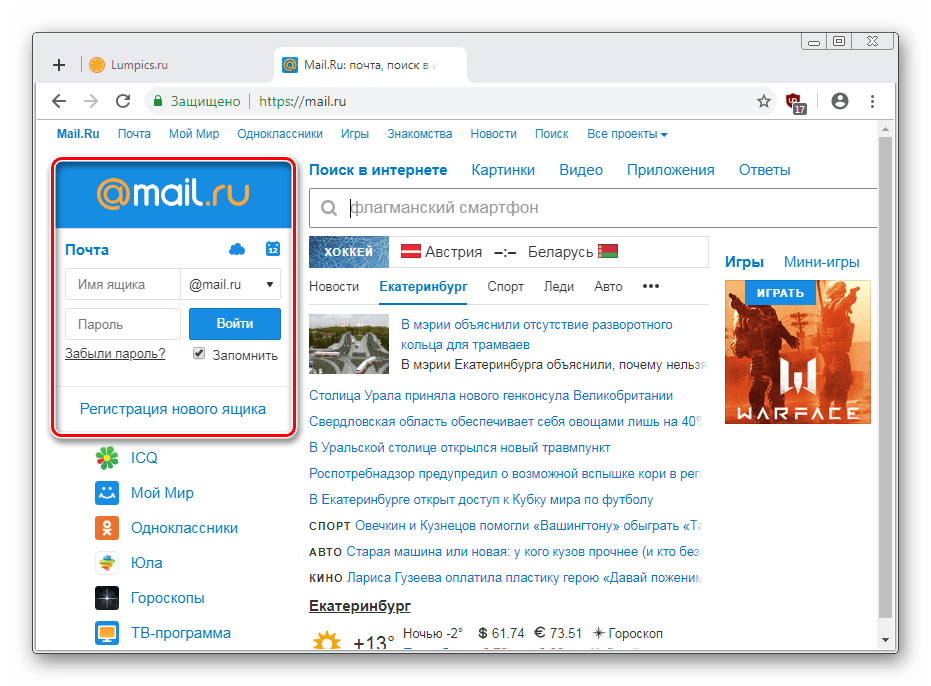
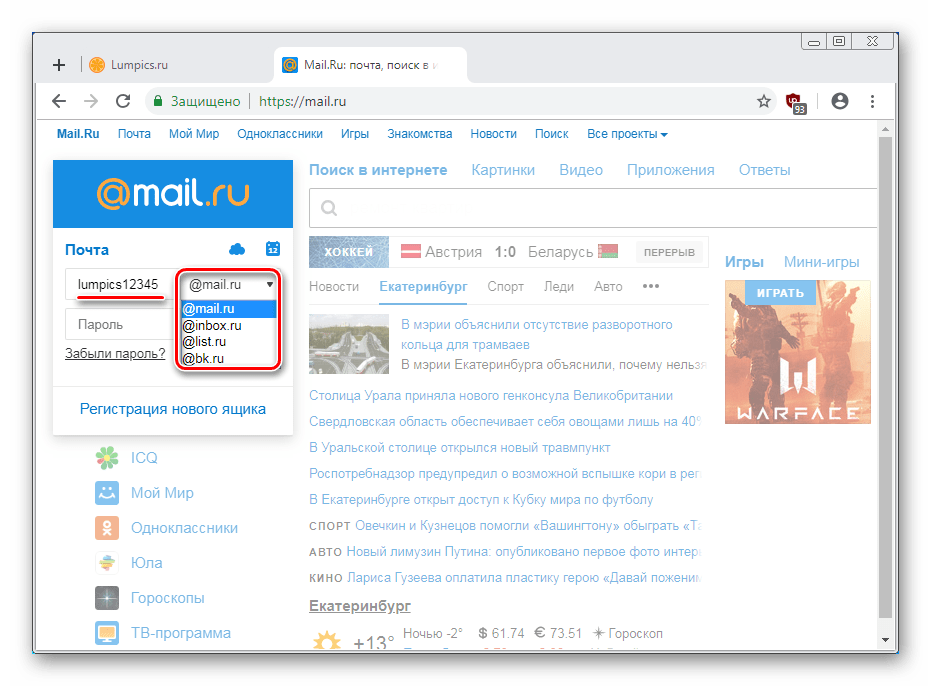
- Введите логин, идущий до символа @. Автоматически система будет совершать вход с доменом @mail.ru, но если ваша почта была зарегистрирована через домен @inbox.ru, @list.ru или @bk.ru, выберите соответствующий вариант через выпадающий список.
Способ 2: Авторизация через другие сервисы
Используя интерфейс и возможности почты Мэйл.Ру, вы можете работать с письмами, зарегистрированными в других сервисах. Это очень удобно, если у вас есть несколько адресов email и вам нужно их объединить в одном месте, чтобы в дальнейшем быстро переключаться.
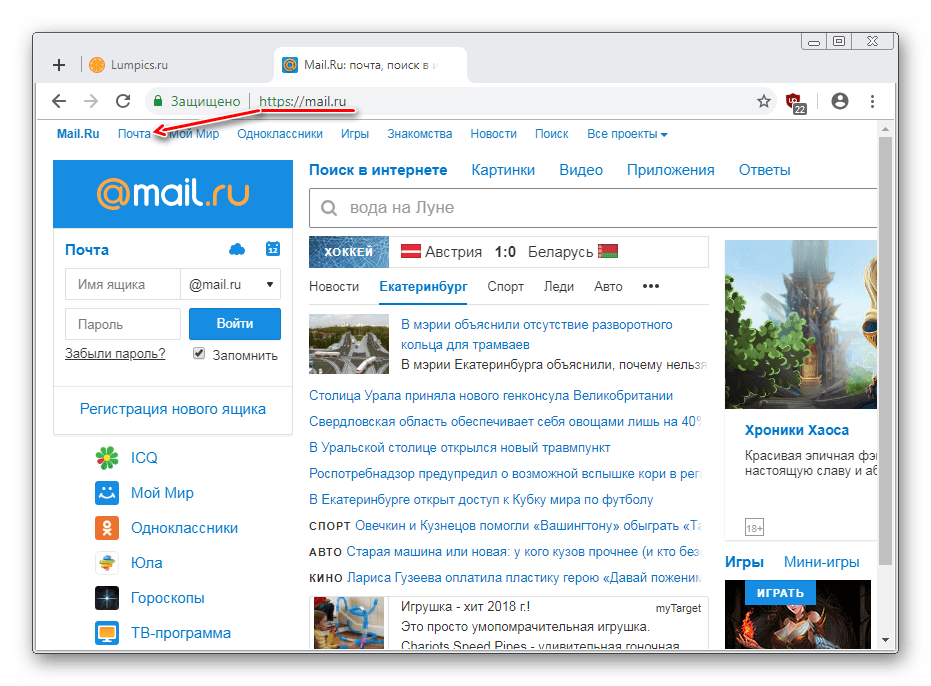
- Перейдите по вышеуказанной ссылке на страницу Почты Mail.Ru. Ее же в дальнейшем вы можете найти, просто зайдя на главную и нажав на кнопку «Почта» в верхней части окна.
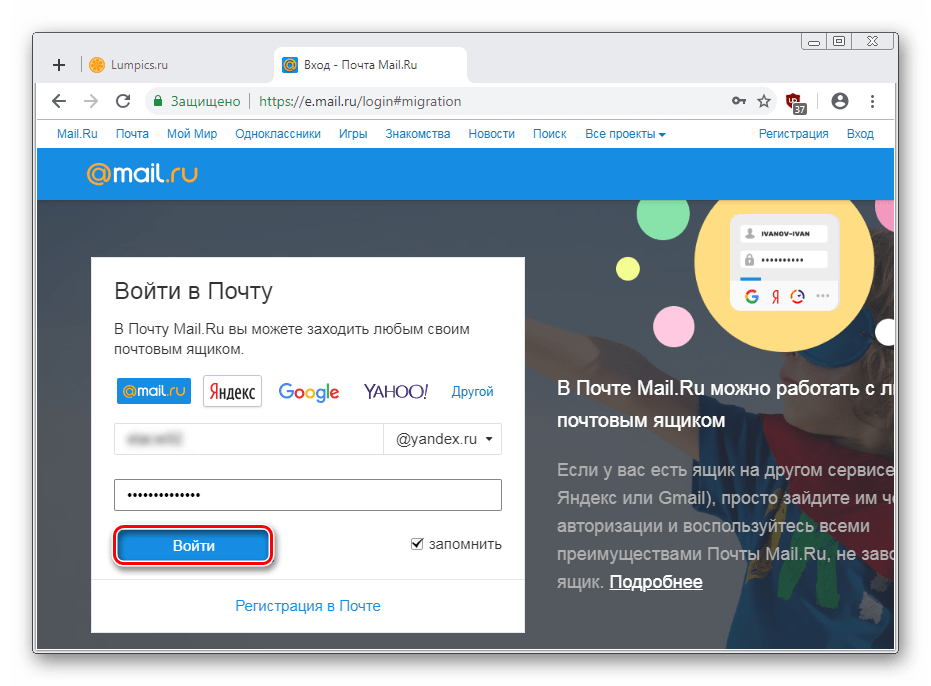
- Здесь вам будет предложено несколько способов для входа: Яндекс, Google, Yahoo!. Здесь же можно авторизоваться с ящиком от Mail.Ru, а нажав на кнопку «Другой», вы сможете ввести почтовый ящик иных доменов, например, рабочих или зарубежных.
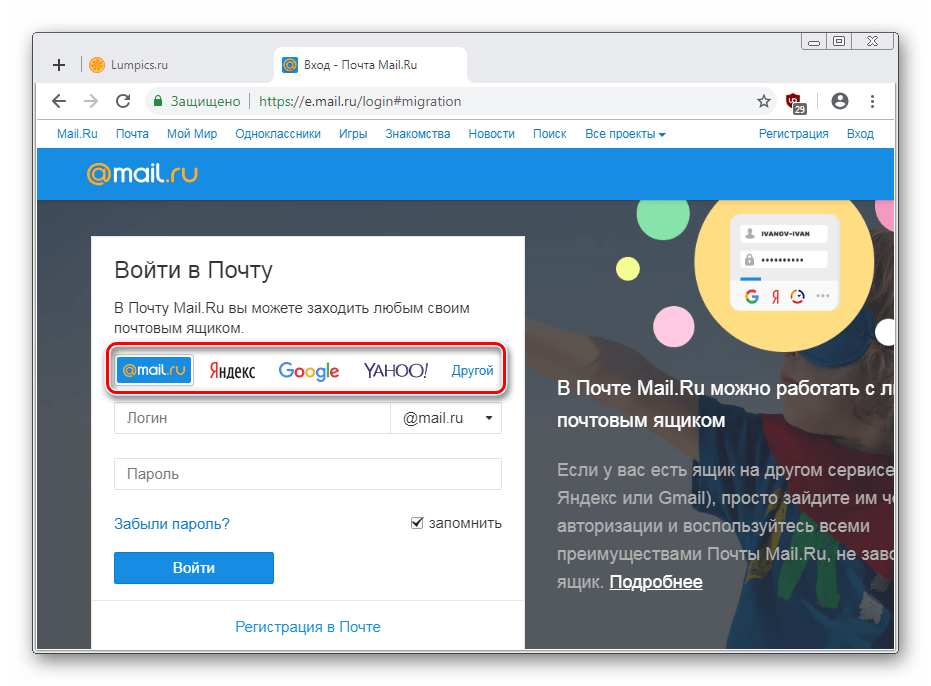
- При выборе определенного сервиса @ и домен будут подставлены автоматически. Вам остается только ввести логин и пароль, а затем нажать кнопку «Войти».
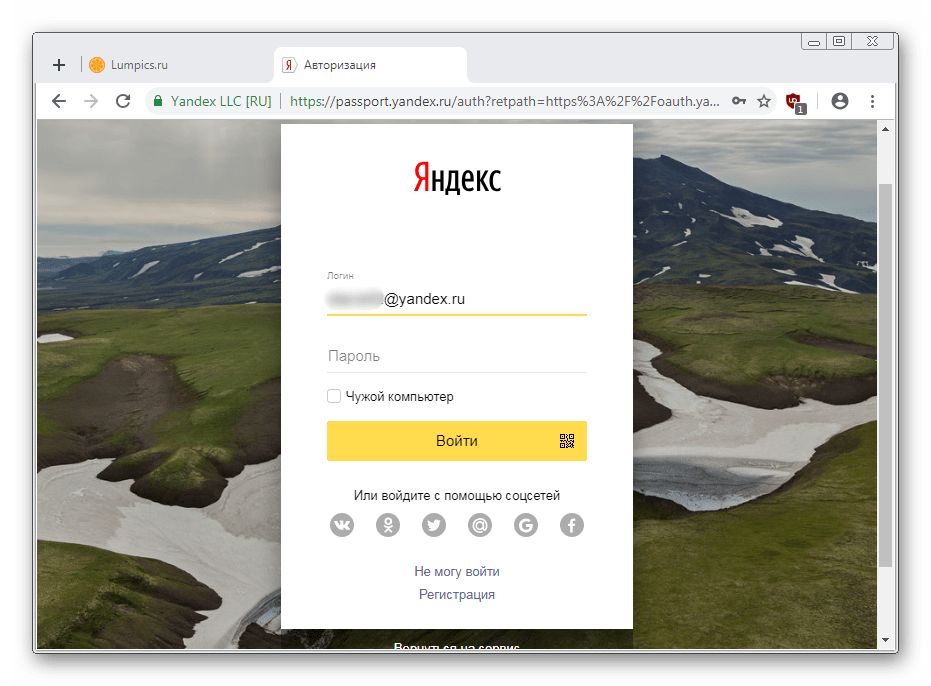
- В качестве дополнительной защиты сервис может потребовать повторить ввод пароля.
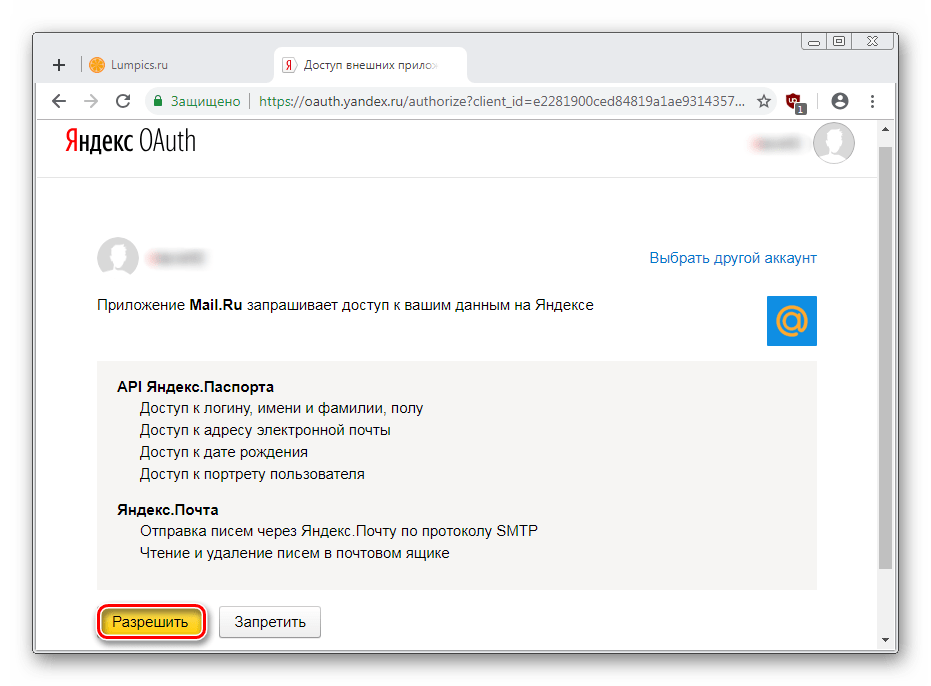
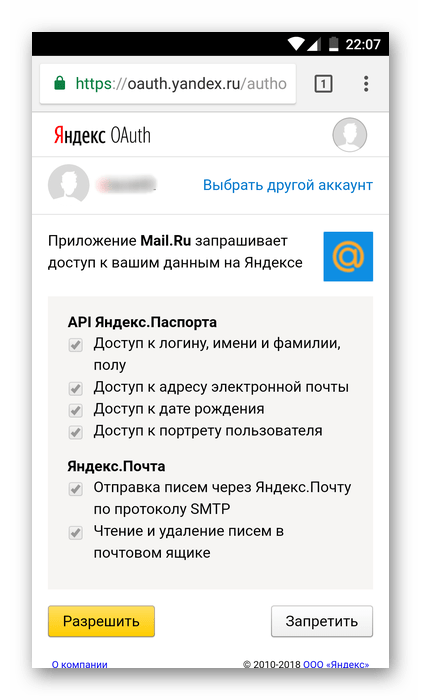
- Сервис авторизации (такой есть у Google, Яндекс и, возможно, у вашего почтового сервиса) сделает запрос на доступ к данным. Разрешите его.
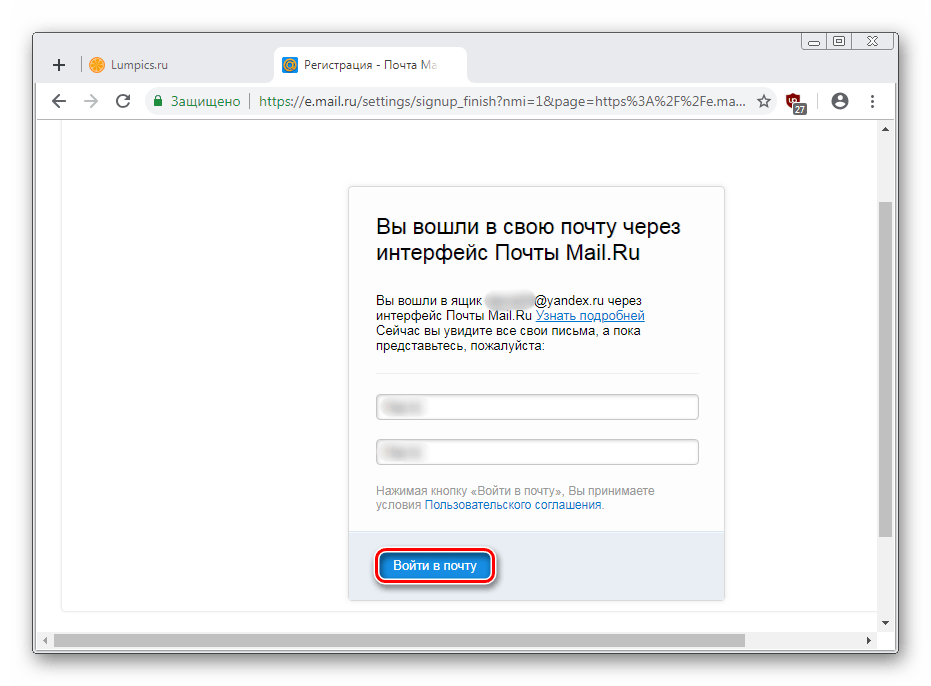
- Появится уведомление о входе в почтовый ящик другого сервиса через интерфейс Mэйл.Ру. При желании можно поменять свои имя и фамилию, а затем нажать «Войти в почту».
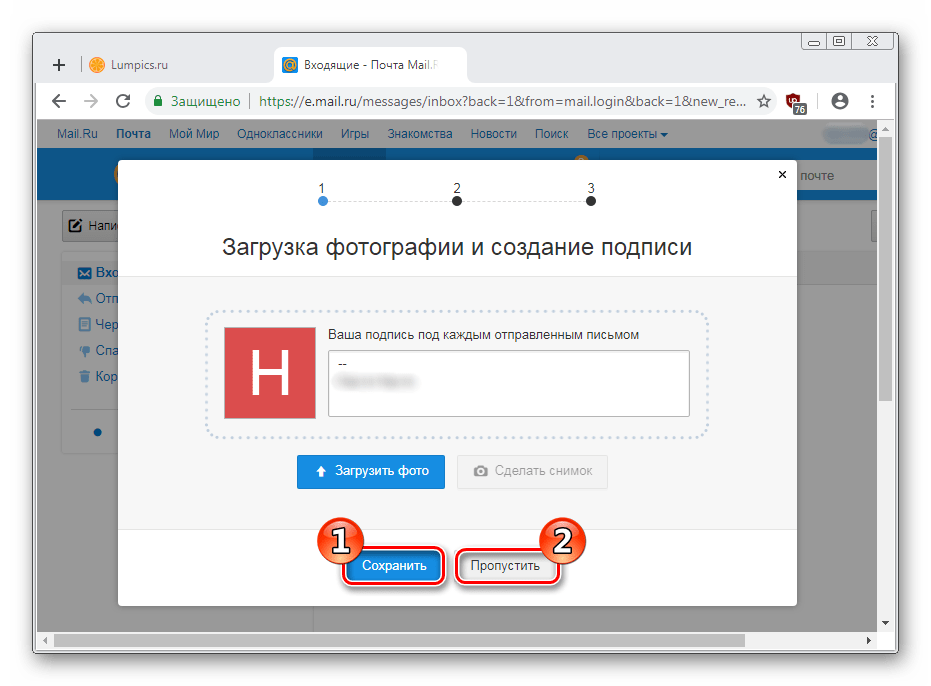
- Поскольку для Mail.Ru этот вход первый, он предложит оптимизировать использование данного email под свой сервис. Это заключается в установке аватарки, добавлению подписи и выборе фона. Пройдите эти шаги, если планируете активно работать с письмами, или нажимайте кнопку «Пропустить» на каждом этапе.
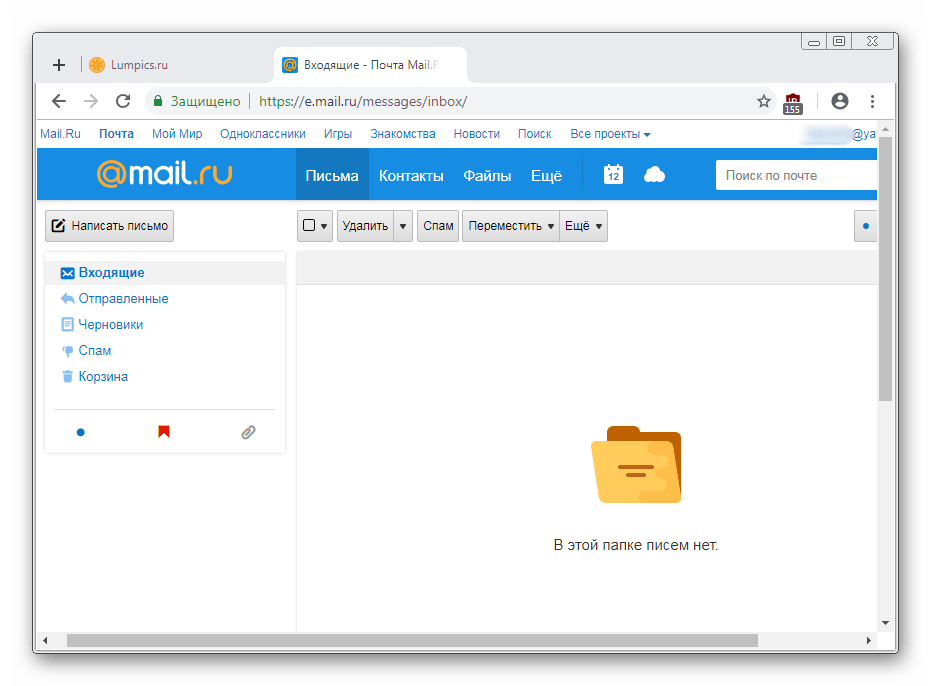
- При первом входе письма могут не прогрузиться и ящик будет пустым.
Способ 3: Мультиаккаунт
Чтобы управлять двумя аккаунтами, можно воспользоваться удобной функцией добавления дополнительных почтовых ящиков. Если у вас не совершен вход ни в один аккаунт, сделайте это используя Способ 1 или 2. Затем выполните следующие шаги:
-
Находясь на главной странице Mail.Ru или на странице почты, нажмите по стрелочке рядом с текущим аккаунтом и выберите кнопку «Добавить почтовый ящик».
Способ 4: Мобильная версия
Владельцы смартфонов могут работать со своей почтой из мобильного браузера. В этом случае будет отображаться упрощенная версия, адаптированная под устройства на Android, iOS или Windows Phone. Рассмотрим вход в Мэйл.Ру на Андроид.
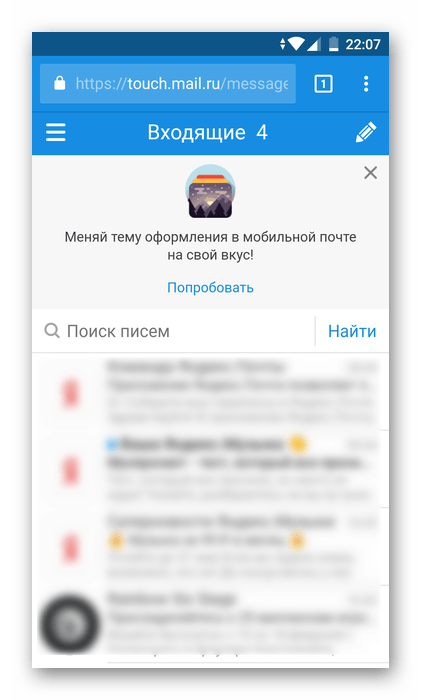
- Зайдите по ссылке выше на сайт или введите в адресную строку mail.ru — мобильная версия будет открыта автоматически.
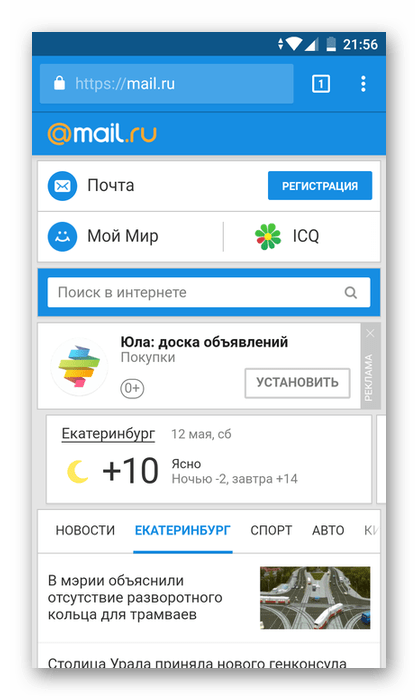
- Нажмите на слово «Почта», чтобы раскрылось форма для ввода логина и пароля. Выберите домен, идущий после @, установите или снимите галочку «Запомнить» и нажмите «Войти».
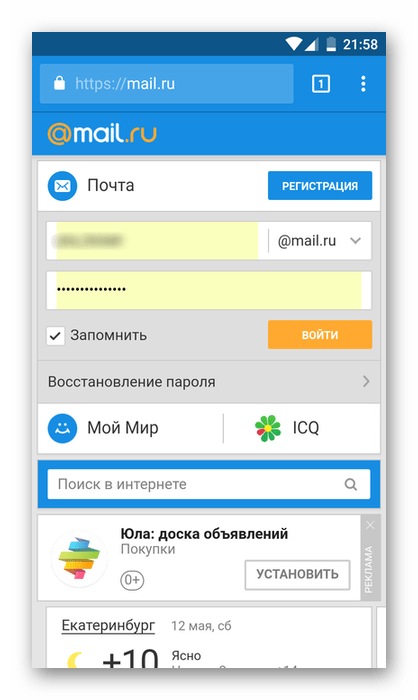
Этот вариант доступен только для доменов @mail.ru, @inbox.ru, @list.ru, @bk.ru. Если вы хотите войти в почту с адресом другого почтового сервиса, используйте один из двух вариантов:
-
Зайдите на сайт mail.ru, нажмите слово «Почта», а затем кнопку «Войти».
Альтернатива для быстрого входа через другие сервисы:
- Зайдите на тач-версию сайта либо введите в адресную строку touch.mail.ru.
- Выберите нужный сервис и нажмите на него.
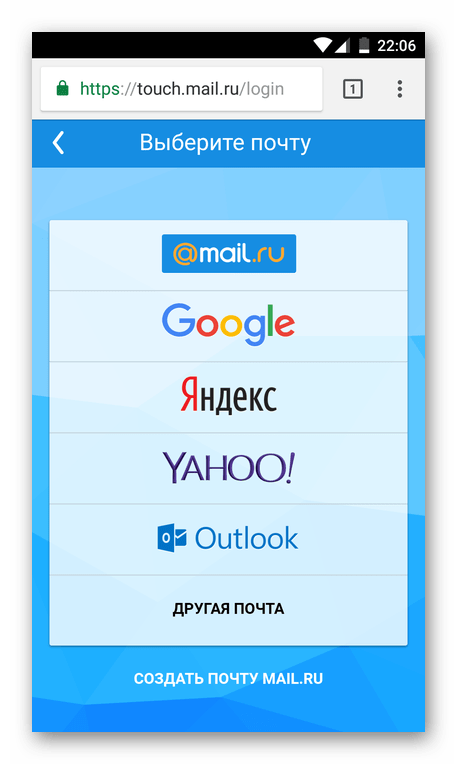
- Введите логин, пароль и нажмите «Войти».
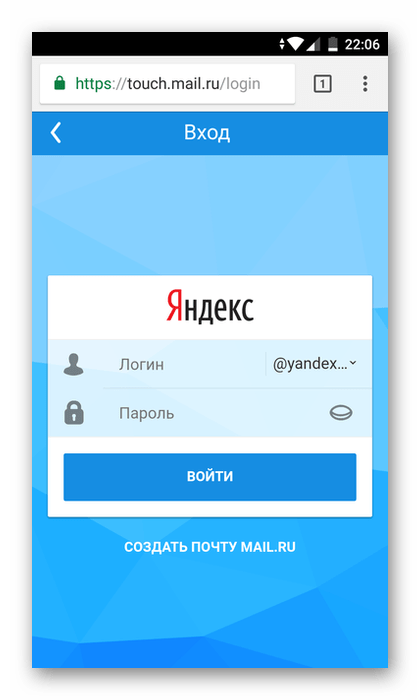
- Произойдет перенаправление на форму входа выбранного почтового сервиса. Логин подставится автоматически, а пароль нужно ввести повторно.
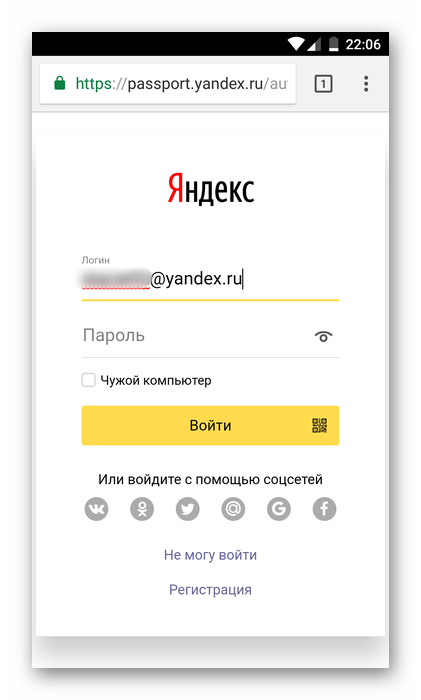
- Пройдите процедуру аутентификации, подтвердив доступ к данным сервиса.
- Вы попадете в мобильную почту и сможете начать ей пользоваться.
Способ 5: Мобильное приложение
Постоянным пользователям удобнее установить мобильное приложение вместо входа на сайт через браузер. В этом случае авторизация не сбросится после очистки cookies, как это бывает с браузерами, и будут приходить пуш-уведомления о новых письмах.
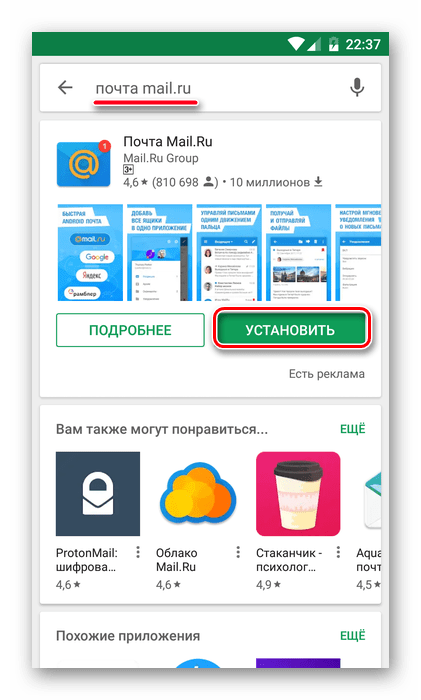
- Скачайте приложение по ссылке выше или зайдите в Play Market, в строке поиска введите «почта mail.ru» и нажмите «Установить».
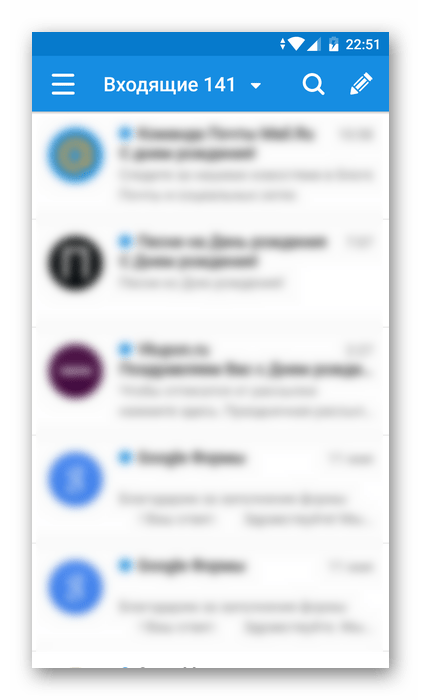
- Запустите приложение, выберите сервис для входа, и по аналогии со Способом 4, начиная со второго шага, произведите авторизацию.
Способ 6: Мобильный мультиаккаунт
В обеих мобильных версиях приложения можно свободного переключаться между несколькими аккаунтами. Чтобы добавить второй адрес, сделайте следующее:
-
Откройте мобильную версию сайта или приложение и нажмите на сервисную кнопку с тремя линиями.
Как войти в почту Mail.ru — пошаговая инструкция + подробное руководство
Почта майл является одним из самых популярных почтовых сервисов не только в России, но и за рубежом.
Сервис имеет прекрасный дизайн и простое управление.

Содержание:
Способы входа
Существует несколько способов с помощью которых можно войти в почту:
- Через любой браузер;
- Через другой почтовый сервис;
- С помощью мобильного приложения;
- С браузера в смартфоне;
- Через приложение в смартфоне.
Это самые простые и быстрые способы для входа в почту. Рассмотрим каждый более подробно.
Как войти через браузер
Это один из самых быстрых способов. Браузер установлен на каждом компьютере или ноутбуке.
Помните, что вы можете использовать любой браузер (Яндекс, Google, Mozilla и другие…):
- Проверьте соединение с интернетом или подключитесь к нему;
- Войдите в любой браузер;
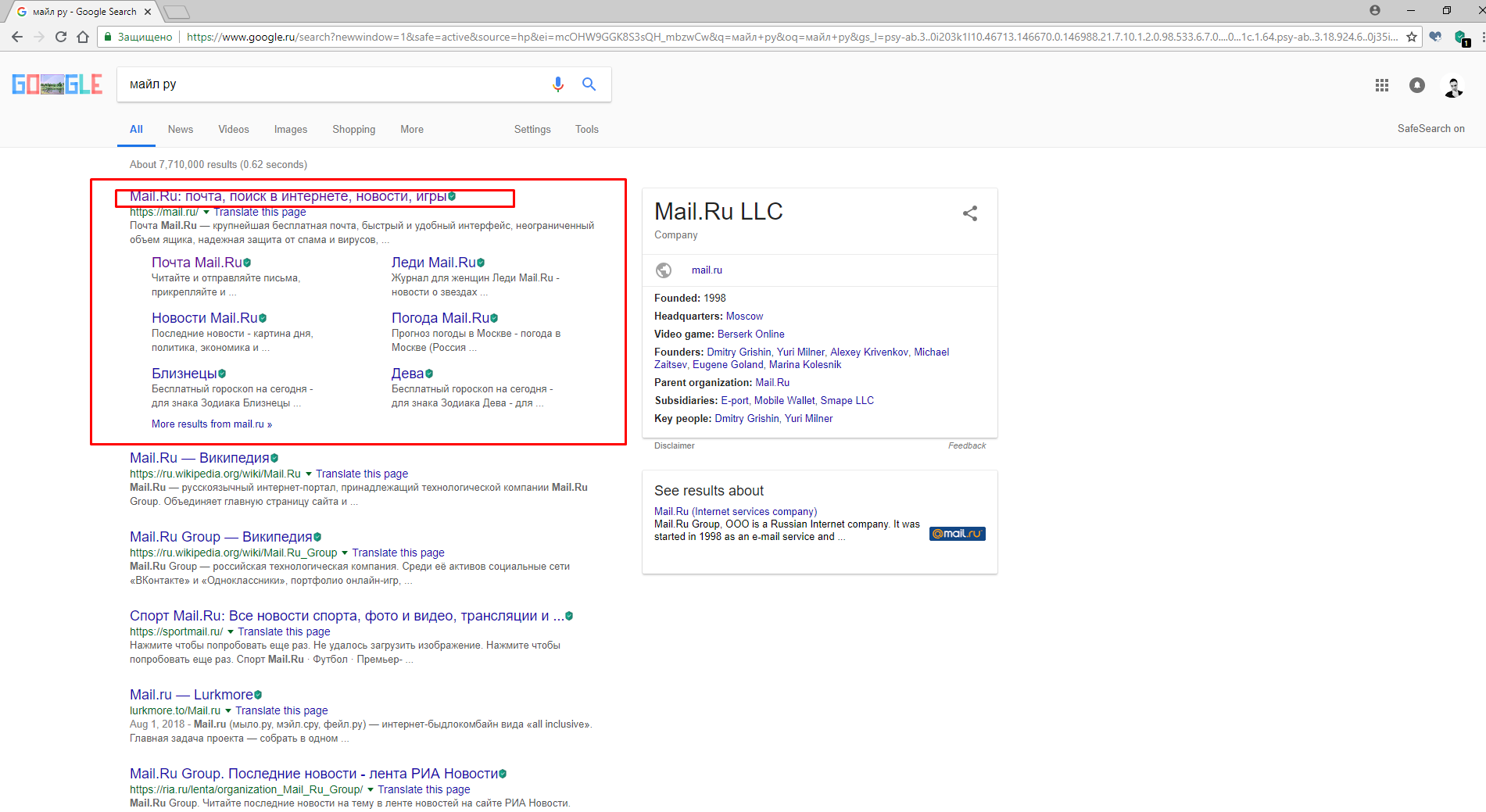
- В поисковой строчке (по центру или вверху) напишите: «Майл» . Вы можете писать как русскими, так и английскими буквами (значения не имеет);
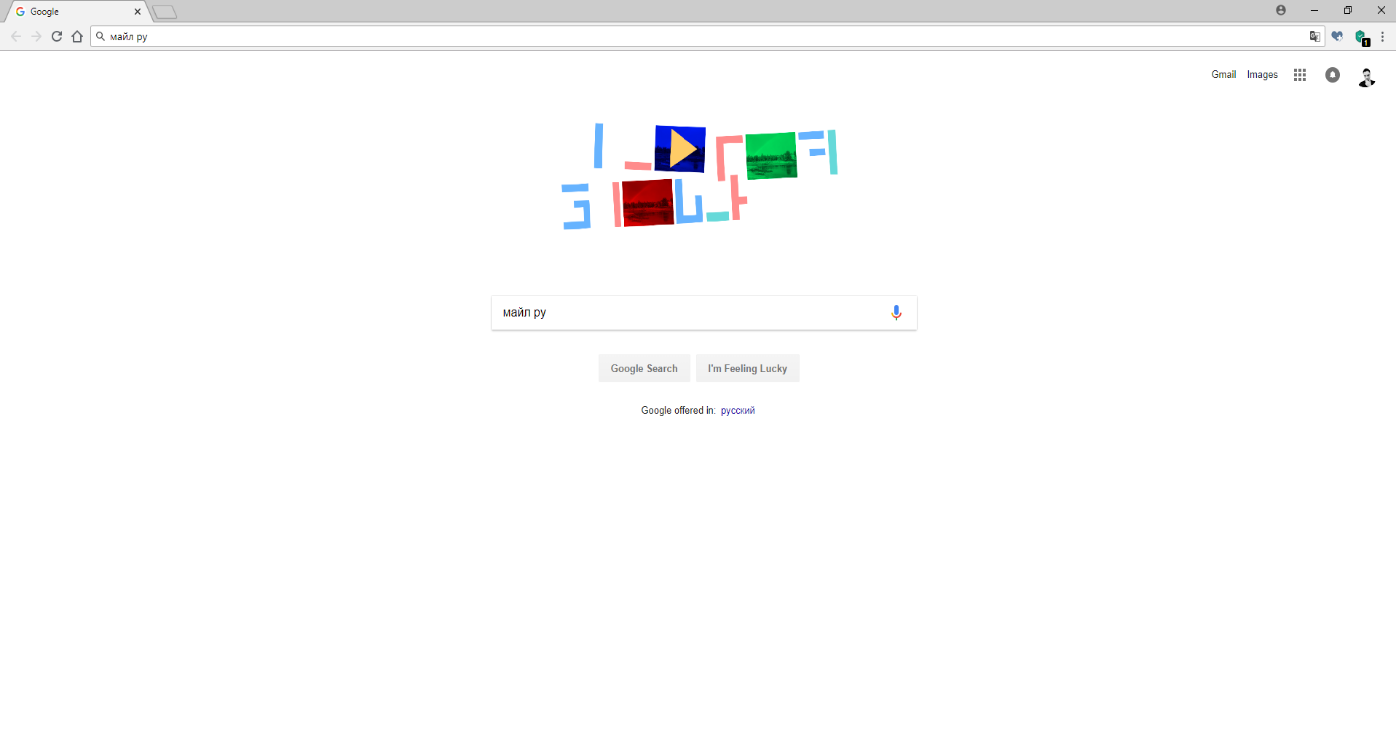
- Зайдите на первый сайт в поисковой выдаче. Остерегайтесь подделок и лохотрона. Часто злоумышленники копируют дизайн популярных сайтов и потом крадут личные данные пользователей. При переходе на любой почтовый сервис проверьте его название в адресной строке.
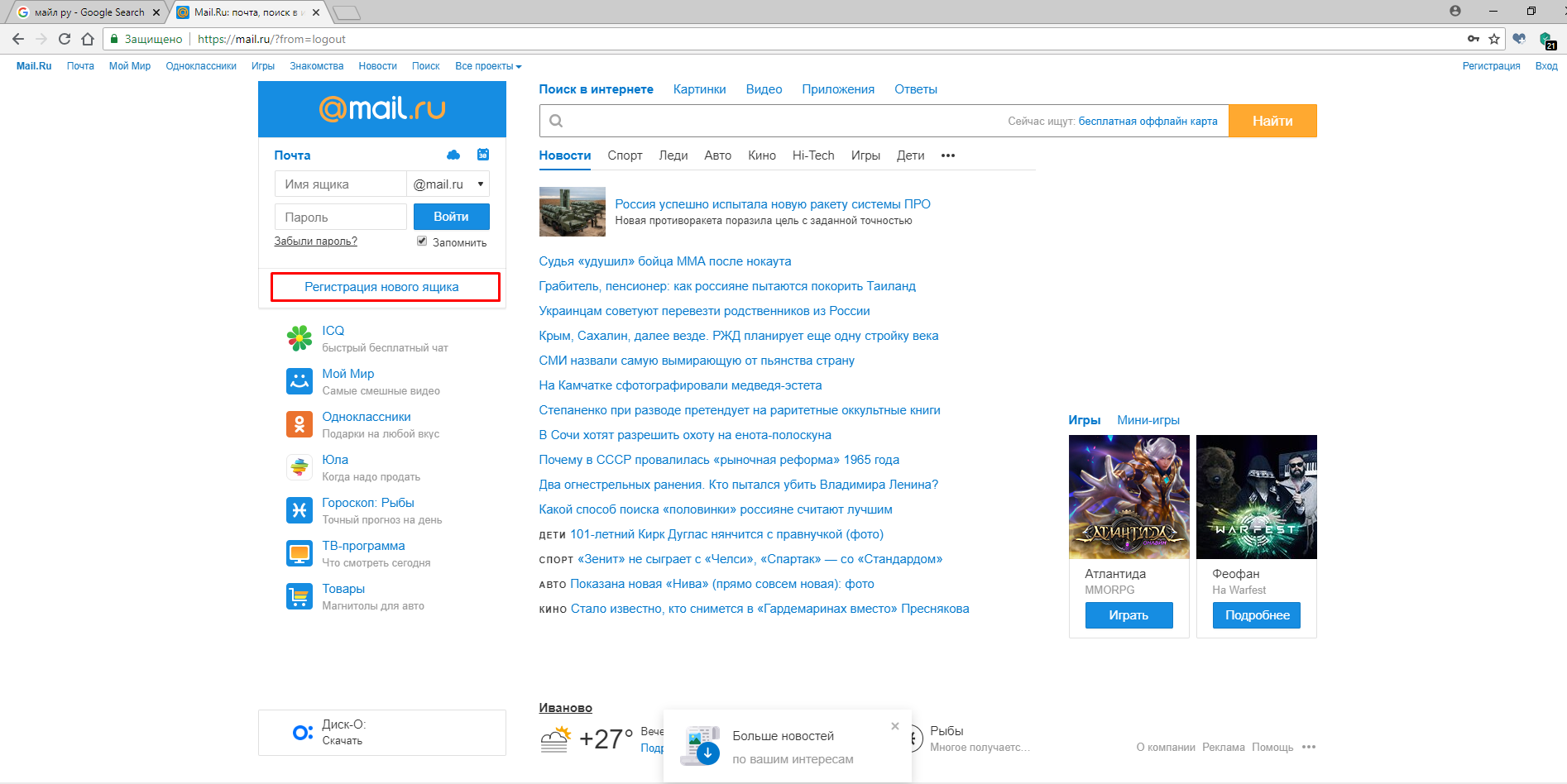
- В левой части экрана вы видите окно для входа в почту. Если у вас нет аккаунта, то зарегистрируйтесь;
- Нажмите «Регистрация нового ящика» ;
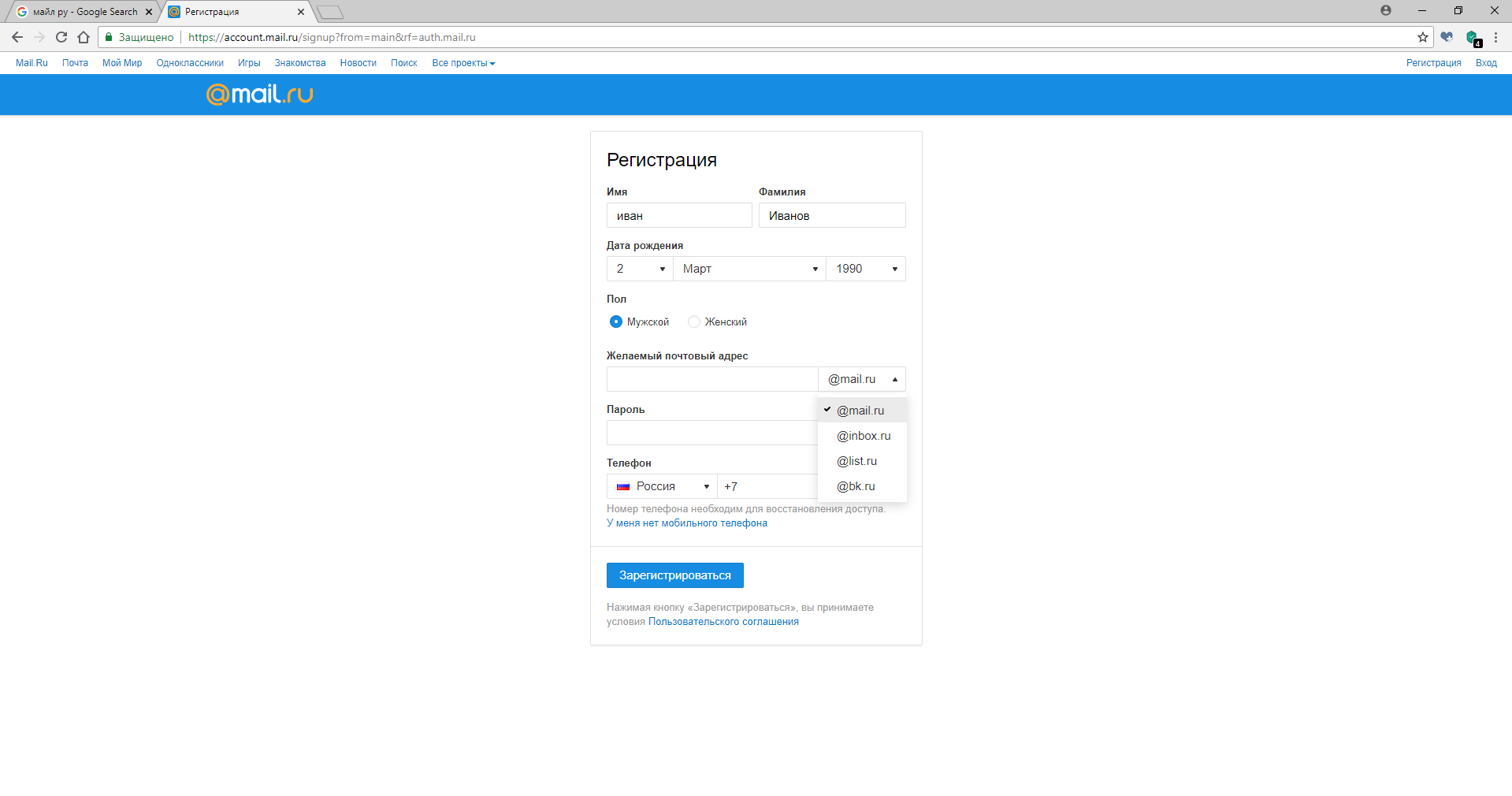
- Введите имя, фамилию, дату рождения, ваш пол;
- Придумайте и введите название своего почтового ящика, и укажите домен. Домен можно указывать любой, потому что они все принадлежат сервису Mail Group и хранятся под защитой на их серверах;
- Придумайте и введите пароль. Обязательно запишите пароль на листочке;
- Вводить номер телефона не обязательно, но если вы забудете свой пароль, то с помощью телефона восстановить его будет в несколько раз быстрее;
- Нажмите кнопку «Зарегистрироваться» ;
- Укажите код (набор букв и цифр), который указан в строке. Если не моете ввести код нажмите «Не вижу код» и он сменится на другой;

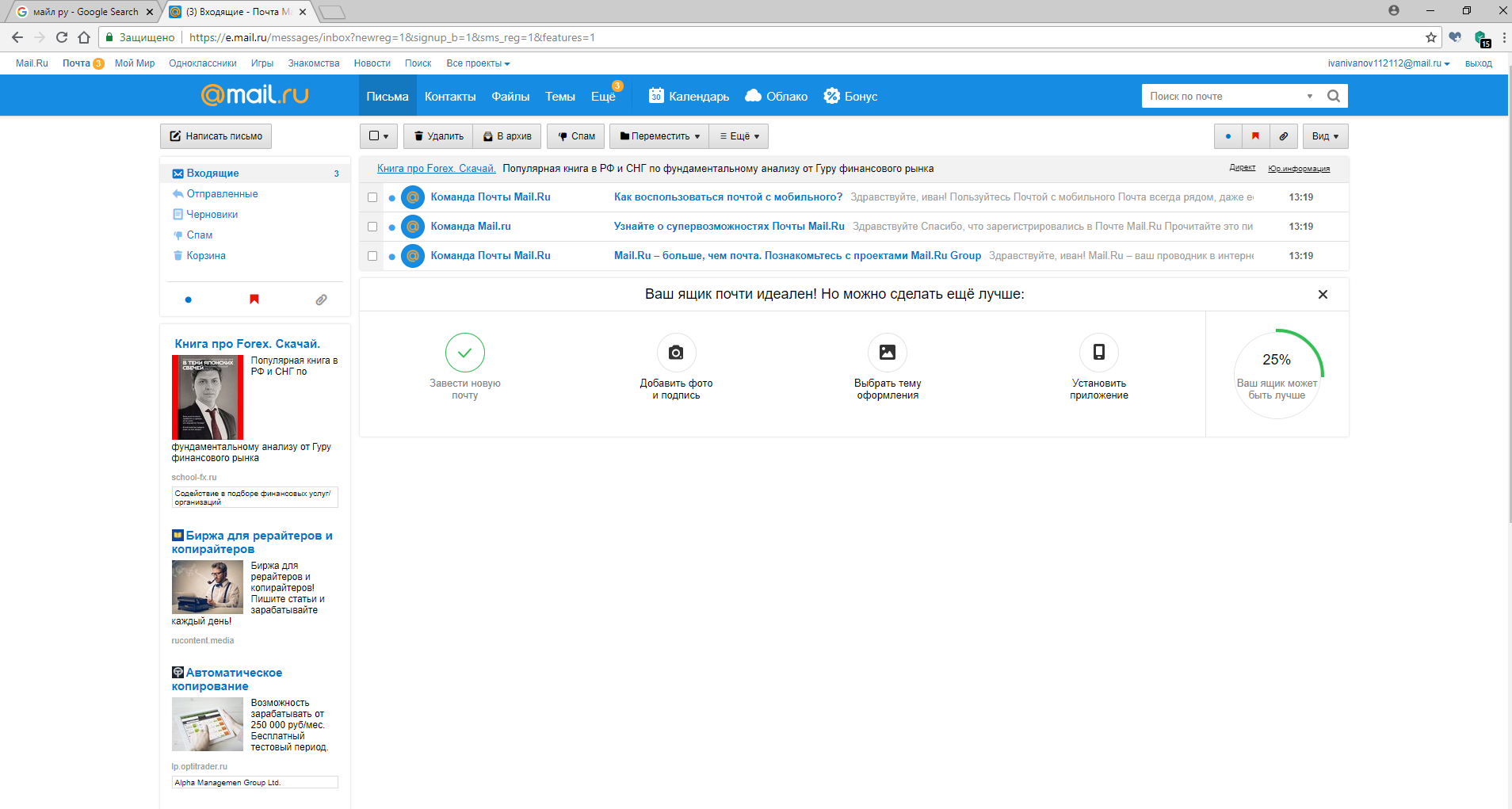
- Почтовый ящик создан. Вы можете заполнить данные о себе (это необязательно) и начать пользоваться сервисом.
Читайте также:
Как войти через другие почтовые сервисы
Кроме майл ру существует много других почтовых сервисов.
Если вы имеете почтовый ящик в Яндекс, Гугл, Яху и других, то каждый из них можно привязать к вашему почтовому ящику:
- Зайдите или заведите аккаунт в любом почтовом сервисе. Например в «Яндекс почта»;
- Создайте почтовый ящик. Процесс точно такой же, как и при создании ящика на майл;
- Кликните на шестеренку;
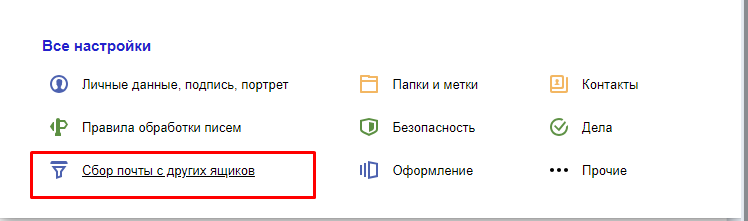
- Нажмите: «Сбор почты с других ящиков» ;
- Введите данные вашего почтового аккаунта;
- Подтвердите привязку.
Таким образом вы сможете через почту Яндекс, войти в свой почтовый ящик.
Также вы можете наоборот привязать другие сервисы к почте майл ру и входить через них
- Нажмите «Почта» ;
- Выберете сервис к которому хотите привязать и через который вам будет удобно входить;
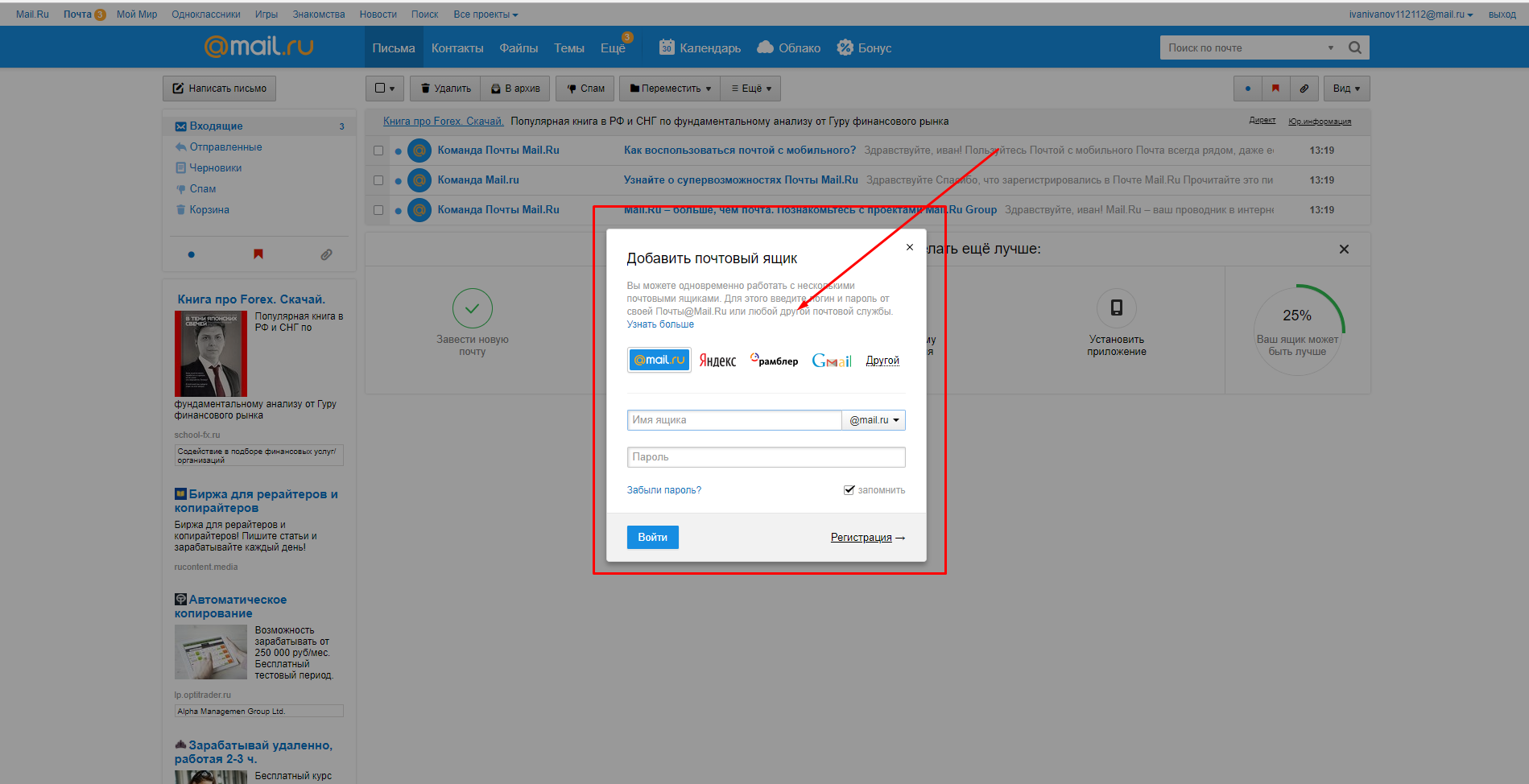
- Введите логин и пароль от ящика;
- Подтвердите привязку и синхронизацию;

- Настройте ваш аккаунт или пропустите этот шаг.
Через некоторое время все сообщения из привязанного аккаунта перейдут в почту майл.
Как войти в почту через приложение
Если вам неудобно постоянно открывать браузер, вы можете скачать приложение.
Приложение позволит вам быстро отвечать на сообщения, не открывая браузер.
- Зайдите в любой браузер;
- В поисковой строчке напишите: «Агент mail» ;
- Зайдите на любой сайт, на котором можно скачать приложение;
- Выберете операционную систему (Windows, IOS);
- Скачайте приложение. Место загрузки укажите рабочий стол. Если система не спрашивает вас куда загрузить приложение, то зайдите в «Мой компьютер» , «Диск С» , «Загрузки» ;
- Установите приложение. Приложение не требует специальных разрешений и работает на любом компьютере;
- После установки приложения, найдите его на рабочем столе;
- Введите свои данные (логин, домен, пароль). Если у вас нет аккаунта, то вы можете создать его прямо в приложении;
- Пользуйтесь сервисом. Каждое сообщения будет сопровождаться уведомлением и анимацией.
Данный способ удобен для тех, кто постоянно работает в данном почтовом сервисе. Вы не отвлекаетесь на переключение между вкладками в браузере и быстрее отвечаете на сообщения.
Как войти со смартфона
Кроме полной версии для работы с компьютера, у почты mail есть мобильная версия. Мобильная версия не отличается от ПК версии почти ничем.
- Скорость работы;
- Портативность;
- Постоянно на связи.
- Имеет не все функции;
- Работа зависит от мобильного интернета;
- Срок работы зависит от зарядки смартфона.
Чтобы войти в мобильную версию почты нужно:
- Открыть браузер на смартфоне (убедитесь, что у вас работаете интернет);
- В строке поиска напишите: «войти в майл ру»;
- Зайдите на сайт;
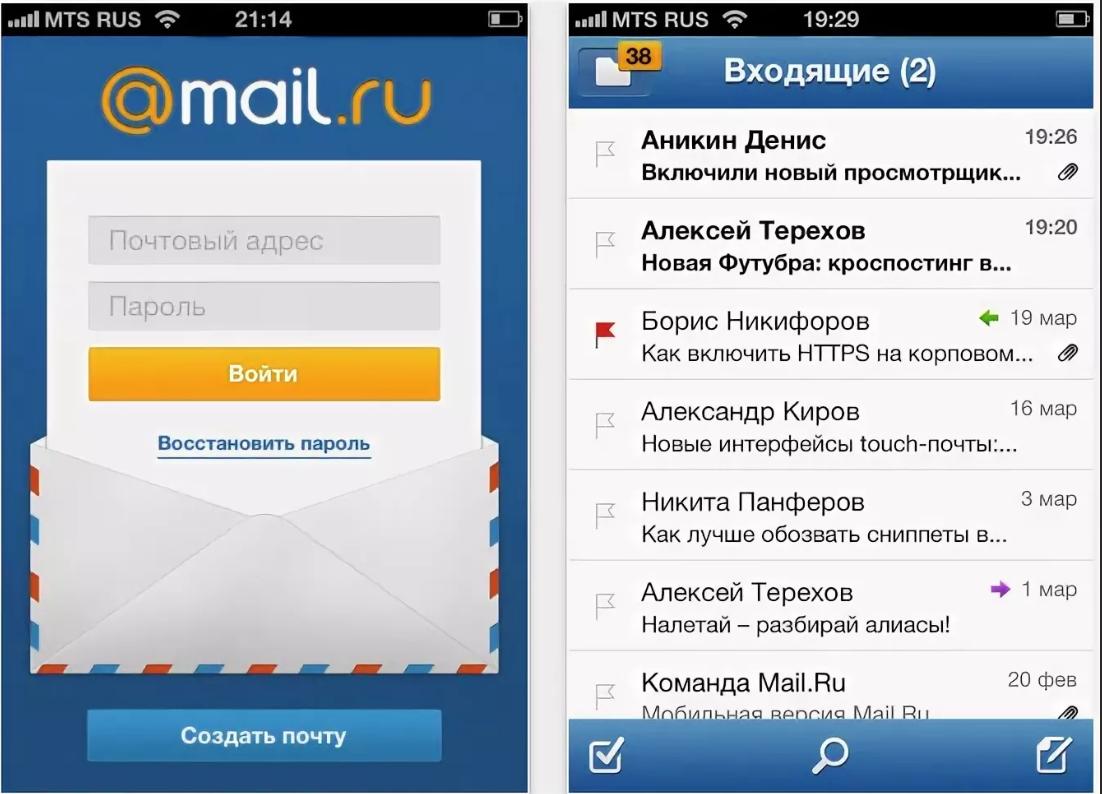
- Введите свои данные для входа и нажмите «Войти» . Если вы часто работаете в ящике со смартфона вы можете сохранить данные для входа.
Так же, как и в ПК версии вы можете связать аккаунты нескольких почтовых сервисов.
- Со смартфона войдите на сайт почтового сервиса
- Кликните по вкладке «Почта» ;
- Выберете почтовый сервис через который хотите войти в свой аккаунт;
- Введите логин и пароль от сервиса;
- Нажмите «Войти» ;
- Подтвердите, что свой вход и разрешите привязать аккаунт;
- Пользуйтесь возможностями почты.
Как войти через мобильное приложение
- Зайдите в браузер и наберите: «Гугл плей» ;
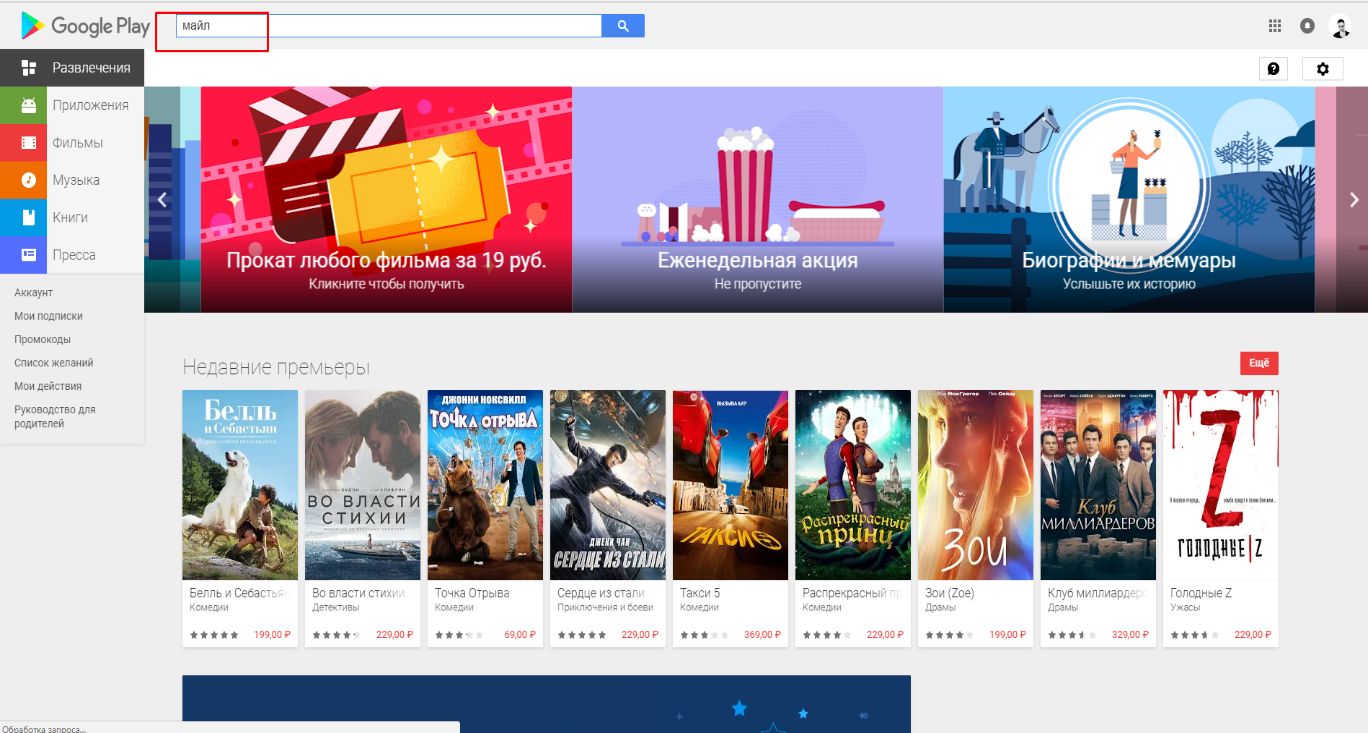
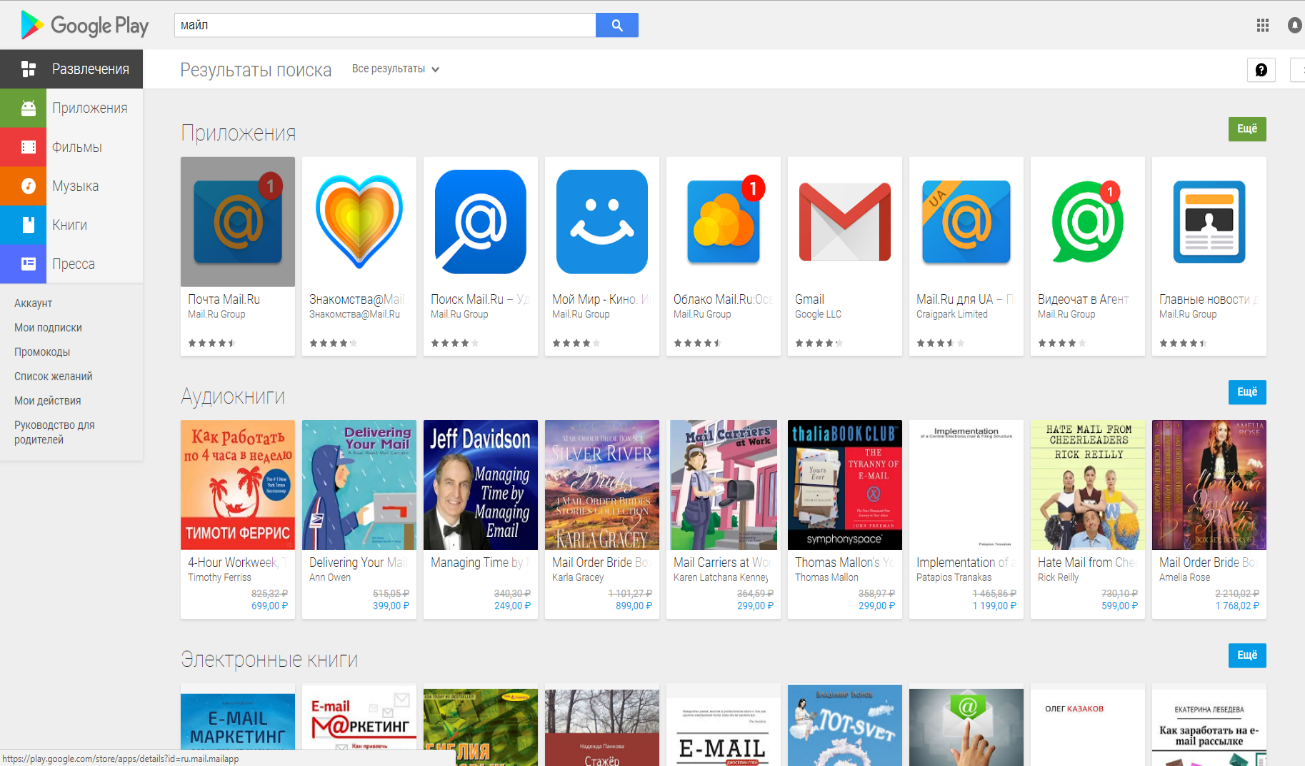
- Перейдите на сайт и в поисковой строке напишите: «Почта майл» ;
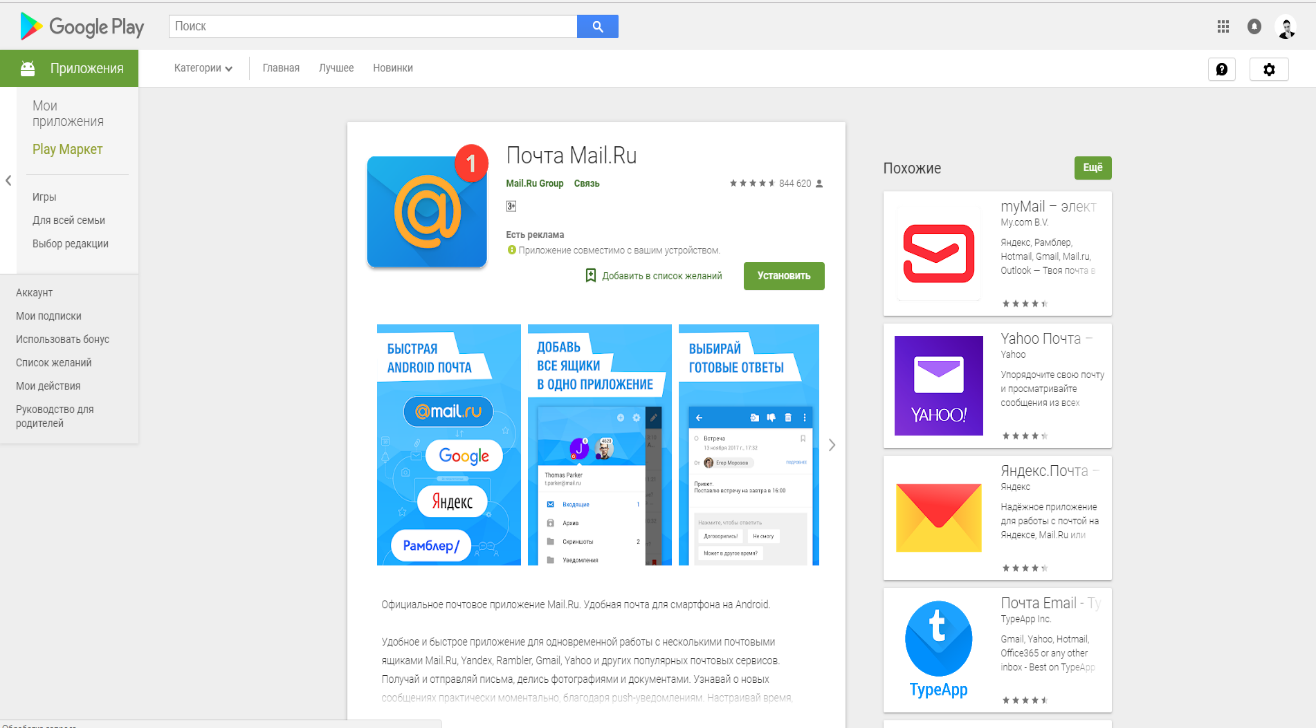
- Нажмите на первое приложение;
- Познакомьтесь с описанием и требованиями для нормальной работы;
- Нажмите кнопку: «Установить» ;
- Подтвердите установку и дождитесь окончания загрузки. Желательно скачивать приложение через wifi, чтобы не переплачивать за трафик;
- Нажмите открыть и введите свои данные для входа в почту.
Аналогично браузерной версии, вы можете использовать несколько почт для работы. Для этого нажмите на значок меню, далее кликните на плюс и добавьте нужный вам почтовый ящик (так же как и в мобильной версии).
Кроме смартфона вы можете войти с планшета или iPad, приложение и мобильная версия почты доступны и для них.
Что делать, если не получается войти
Если не получается войти в сервис, значит вы вводите логин, домен или пароль не правильно. Попробуйте вспомнить свои данные и попытаться войти через некоторое время.
Если вы записали логин, домен и пароль на листок, найдите его.
Самые частые случаи:
- Проверьте язык клавиатуры;
- Убедитесь, что у вас отключен Caps Lock ;
- Вспомните были ли у вас буквы верхнего или нижнего регистра;
- Проверьте соединение с интернетом;
Когда нет возможности вспомнить пароль или логин, придется сделать сброс данных.
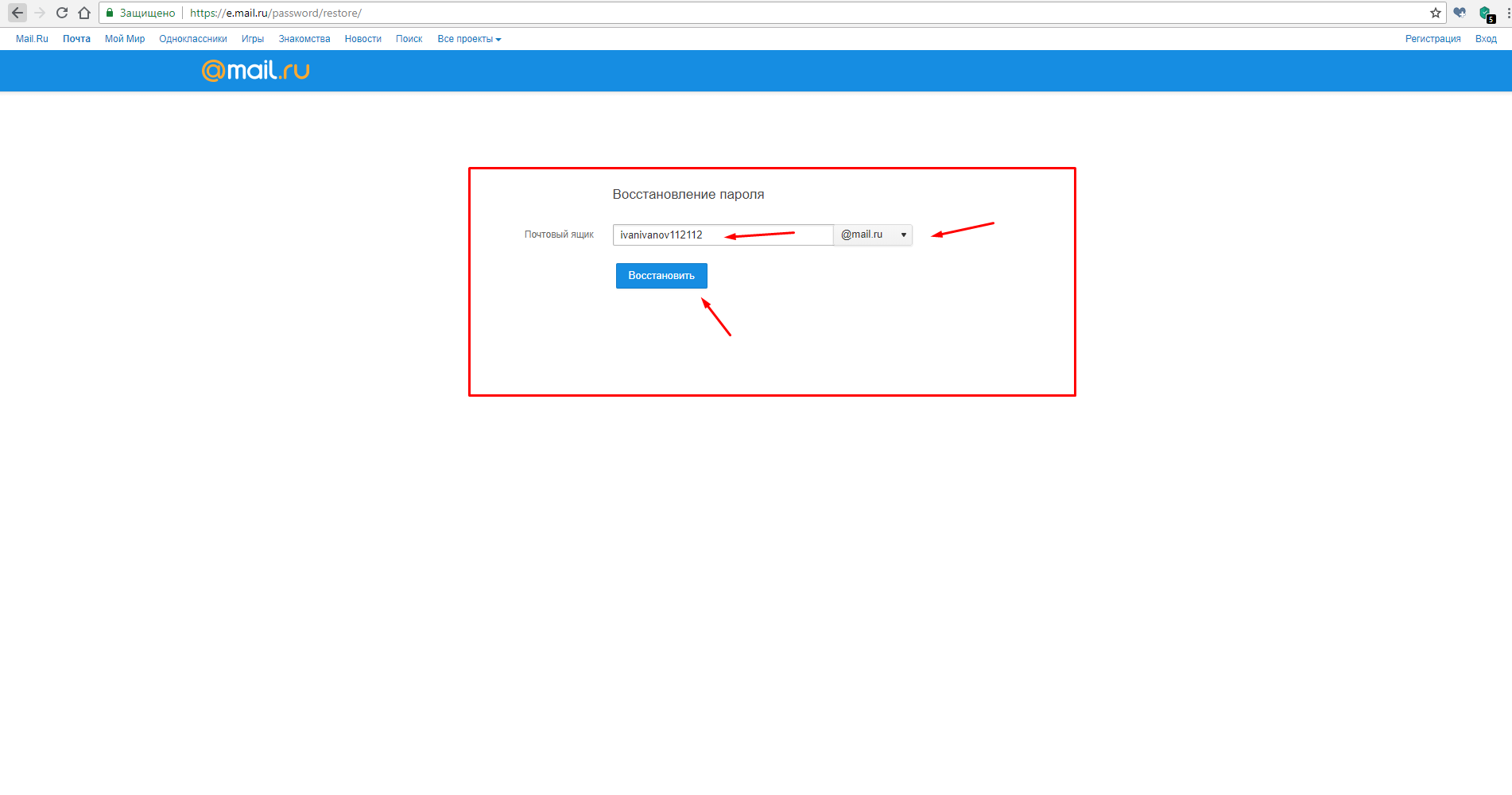
- Нажмите кнопку «Забыли пароль?» ;
- Введите свой почтовый ящик (логин и домен). Обязательно проверьте правильность введенных данных;
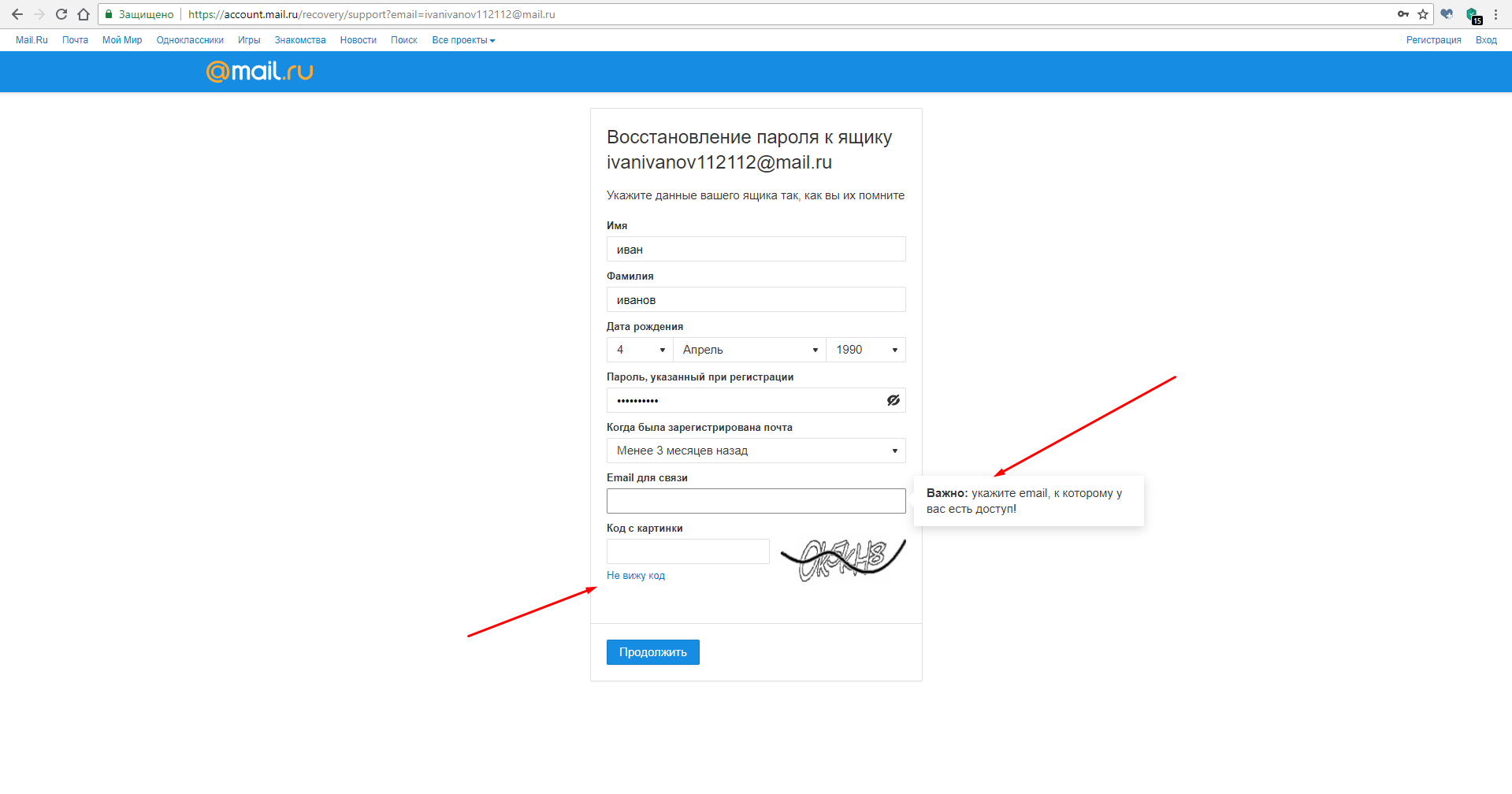
- В открывшемся окне наберите все данные, которые вы указывали при регистрации. Пароль вы можете ввести примерный. Email указывайте только тот, к которому у вас есть доступ;
- Введите код для проверки и нажмите «Продолжить» ;
- Укажите все пароли, которые вы использовали для входа. Для того, чтобы добавить несколько пароль нажмите «Добавить еще один пароль» ;

- Заполните оставшиеся поля. Данные поля необязательны, но если вы их заполните, то служба поддержки быстрее вернет вам доступ к ящику;
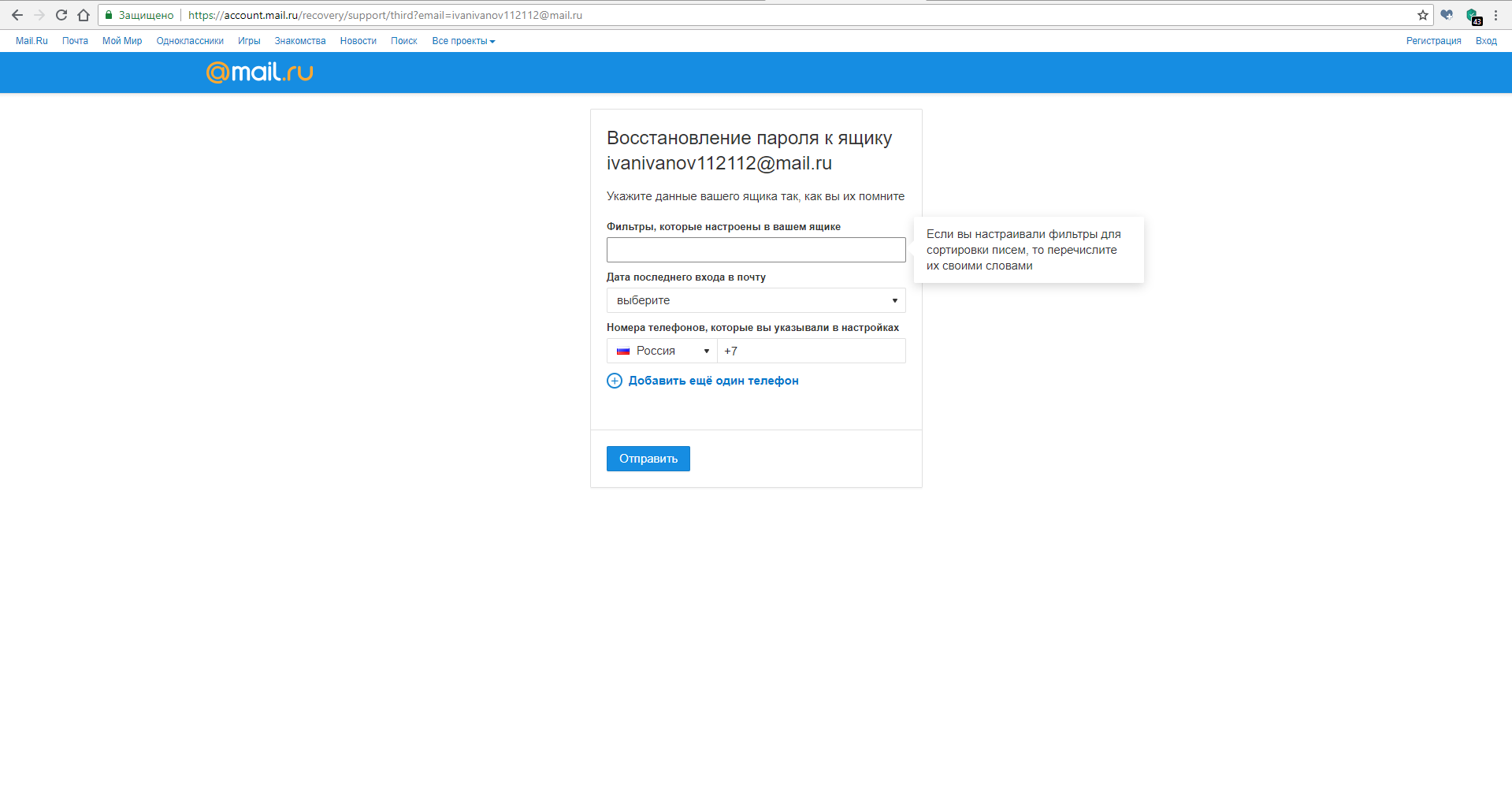
- Нажмите «Отправить» ;
- Ждите письма с инструкциями в почтовом ящике (который вы указали в графе: дополнительный email).
- Если вы случайно указали неверные данные, то всегда можно сделать заявку на восстановление доступа к ящику еще раз.
Читайте также:
Не получилось восстановить пароль
Если в письме от службы поддержки вам написали, что данных недостаточно, то нужно перейти по ссылке и заполнить форму еще раз.
Чаще всего это происходит из-за невнимательности пользователя. Чтобы гарантированно избежать такой ситуации вам нужно ввести свой номер телефона.
Сервис не будет использовать ваш телефон в посторонних целях.
Вы не будете получать смс рекламу и тому подобное. Телефон используется только для восстановления доступа или для уведомлений (эту функцию нужно настроить самостоятельно).
Как быстро войти в почтовый сервис Mail
Существует два способа:
- Первый способ – не безопасный, но быстрый;
- Второй – немного длительный, но безопасный.
Для первого способа вам нужно поставить галочку напротив пункта «Запомнить» (при входе в почту).
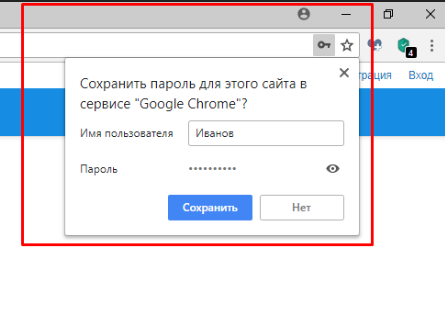
Так вы всегда сможете за 1-2 секунды получить доступ к своей почте.
Учитывайте, что если вы пользуетесь общественным компьютером (совместно с другими людьми), то любой человек сможет прочитать ваши сообщения или ответить за вас.
Для второго способа вам нужно запомнить ваш логин, домен, пароль и вспоминать их очень быстро.
Вам придется каждый раз вводить данные, но все ваши письма и переписка будут в полной безопасности.
Что делать, если не удается зайти на почту Mail.ru?
Проблема с входом в почту Mail.ru может возникнуть у многих пользователей. При этом прочтение новых сообщений и отправка писем становится невозможным, что может создать проблемы в работе или личной жизни.
В большинстве случаев проблема с доступом к почте возникает из-за неправильного ввода логина и пароля. Однако, есть и другие причины. Например, проблемы могут быть обусловлены блокировкой аккаунта из-за нарушения правил Mail.ru или отключением сервиса.
В данной статье мы рассмотрим несколько причин, почему вы не можете войти на почту Mail.ru, и предложим решения проблемы.
Причины проблем со входом в Mail.ru
Неправильный логин или пароль
Если вы не можете войти в почту на Mail.ru, первое, что нужно сделать, это проверить правильность введенных данных. Возможно, вы ошиблись в логине или пароле. Убедитесь, что клавиша Caps Lock не нажата случайно, и введенный текст соответствует регистру. Если вы не уверены в правильности пароля, попробуйте восстановить его, следуя инструкциям на странице авторизации.
Проблемы с интернет-соединением
Если вы уверены, что правильно вводите данные, но все равно не можете войти в почту, проверьте интернет-соединение на устройстве, с которого вы пытаетесь зайти. Может быть, у вас пропало соединение или скорость слишком низкая, чтобы открыть страницу авторизации. Попробуйте перезагрузить маршрутизатор или подключиться к другой точке доступа.
Проблемы на стороне сервера
Если логин и пароль введены правильно, а интернет-соединение исправно, но вы все равно не можете войти в почту, возможно, у Mail.ru возникли временные технические проблемы. В этом случае, попробуйте подождать несколько часов и повторить попытку позже. Если проблема сохраняется, обратитесь в техническую поддержку Mail.ru для получения помощи.
Обход блокировки почты Майл ру и Мой Мир через анонимайзер
Невозможность входа на почту Mail.ru может быть связана с блокировкой сервиса в той или иной стране. Чтобы обойти эту проблему, можно воспользоваться анонимайзером.
Анонимайзер — это онлайн-сервис, который позволяет обходить блокировку сайтов и скрывать реальный IP-адрес пользователя. С помощью анонимайзера можно получить доступ к заблокированным сайтам, включая почту Mail.ru и Мой Мир.
Для того чтобы воспользоваться анонимайзером, необходимо перейти на соответствующий сайт и ввести адрес заблокированного сайта. После этого анонимайзер позволит получить доступ к почте Mail.ru и Мой Мир через свой интерфейс, скрывая реальный IP-адрес пользователя.
Однако, следует учитывать, что использование анонимайзеров может нарушать законодательство и правила использования интернет-сервисов. Кроме того, при использовании анонимайзера возникает риск подвергнуться атакам хакеров и получить вирусы на свой компьютер.
Поэтому, если вход на почту Mail.ru и Мой Мир заблокирован, перед использованием анонимайзера необходимо тщательно оценить риски и быть осведомленным о законодательных нормах вашей страны.
Проблемы с доступом к Мой Мир, почте и Агенту Майл ру
Не могу зайти в Мой Мир
Если вы не можете зайти в свой аккаунт Мой Мир, возможно, вам нужно проверить свое имя пользователя или пароль. Убедитесь, что вы правильно ввели свои учетные данные. Если вы уверены, что все данные верны, попробуйте очистить кэш браузера или использовать другой браузер.
Проблемы с почтой на Mail.ru
Если вы не можете получить доступ к почтовому ящику на Mail.ru, возможно, у вас возникли технические проблемы или проблемы с вашим Интернет-соединением. Попробуйте перезагрузить страницу или попытаться войти в свою почту через другой браузер.
Не могу использовать Агент Майл ру
Если у вас возникли проблемы с использованием Агента Майл ру, попробуйте перезапустить приложение или проверить свое Интернет-соединение. Если проблема не решена, попробуйте удалить приложение и установить его заново.
Не входит в Майл.ру, что делать? Решение проблемы
Когда ты не можешь войти в почту на Майл.ру, причины этого могут быть разными. Мы поможем тебе разобраться и решить проблему.
Сначала попробуй зайти через «Вход.ру» (откроется в новом окне). Это очень простая и удобная стартовая страница. Нажми на ссылку ниже — откроется окно, и ты увидишь стартовую страницу входа на все сайты. Будет и Майл.ру — нажимай там «Вход»:
Выдает «Неверное имя пользователя или пароль»
Если Майл.ру говорит «Неверное имя пользователя или пароль», скорее всего, ты немного ошибся, когда вводил свой логин (адрес почты) или пароль. Пойми, что если даже ты ошибешься в одном символе, то войти на Майл не получится. Ведь в этом и смысл логина с паролем — войти на страницу может только тот, кто точно знает имя и пароль! Значит, проверь по порядку:
Правильно ли ты ввел логин? Может, набрал русскими буквами, а надо английскими? Правильно ли выбрал свой домен (ту часть адреса, которая идет после знака «@» — например, mail.ru или list.ru). Надо выбирать именно свой домен. Самое важное — правильно ли набрал пароль? Если у тебя пароль маленькими буквами, может быть, ты вводишь большими? На клавиатуре случайно не нажата клавиша Caps Lock, индикатор не горит? Или вдруг включен не тот язык — надо английский, а у тебя русский? Попробуй еще раз.
Если никак не получается, выход есть — нужно восстановить доступ и получить новый пароль (а затем его можно поменять на любой, какой ты хочешь). Смотри дальше в нашей инструкции, как восстановить пароль.
Выдает «Почтовый ящик не существует»
Скорее всего, ты неправильно вводишь логин. Ты скажешь: «Как так, всегда был правильно, а тут неправильно?! Почему не существует?» — а вот почему: если ты ошибся даже в одной букве, то Майл.ру не поймет и скажет, что такого адреса нет. Не торопись, вспомни свой адрес в точности. Найди его где-нибудь на бумажке или спроси у другого человека.
Что делать, если не могу зайти на Майл.ру с телефона?
Сначала попробуй зайти с компьютера. Имеется в виду зайти, введя логин и пароль. Если у тебя на компьютере уже зайдено, это не считается — сначала нажми «Выход» в правом верхнем углу.
Итак, ты открываешь страницу входа на Майл.ру, вводишь логин и пароль и нажимаешь «Войти». Дальше все зависит от того, получилось на компьютере или нет. Если получилось, а на телефоне никак не получается, сотри полностью пароль в телефоне и введи его заново. А если и на компьютере тоже не получается войти, то без сброса пароля не обойтись, если ты хочешь восстановить доступ. Читай про это дальше:
Что делать, если пароль не подходит, если не помню, забыл пароль?

Нужно восстановить доступ и получить новый пароль. Нажми на ссылку «Забыли пароль» — она есть на экране, где ты вводишь логин и пароль. Или можно просто нажать ее здесь: Начало восстановления пароля. Откроется страница, где надо ввести свой логин и указать свой домен (то, что идет в адресе после знака «@»). Например, если твой адрес — vasya@mail.ru, то ты вводишь логин vasya и выбираешь домен mail.ru. Потом нажми кнопку «Восстановить».
Тебе предложат выбрать один из способов восстановления пароля:
- Ответить на секретный вопрос — если ты задавал ответ на секретный вопрос заранее, то введи его (и код с картинки). Нажми «Восстановить пароль». Если ответ правильный, можно будет сразу поменять пароль. Если не можешь вспомнить ответ, жми «Я не помню ответ». Тогда можно будет обратиться в службу поддержки Mail.ru, чтобы они помогли (возможно, придется ждать три—пять дней).
- Отправить ссылку для восстановления пароля на дополнительный e-mail адрес — если у тебя был указан дополнительный e-mail адрес, выбери его и нажми «Восстановить». Потом зайди в тот ящик — туда пришлют ссылку для восстановления пароля. А если у тебя уже нет доступа к дополнительному почтовому ящику, нажимай «У меня нет доступа к указанным ящикам».
- Отправить код для восстановления пароля на номер мобильного телефона — самый удобный способ. Если твоя страница привязана к мобильному телефону, выбери его номер и нажми «Получить код по SMS». На телефон придет СМС с секретным кодом. Введи его на странице, и можно будет сразу задать новый пароль. Если телефона больше нет, жми «У меня нет доступа к указанным телефонам» и выбирай другой способ.
Некоторых способов восстановления может и не быть — все зависит от того, какую информацию ты указывал на Майл.ру.
Когда сделаешь новый пароль, обязательно запомни его. И если твоя страница не была привязана к мобильному телефону, сделай это сразу. Потом ты легко восстановишь доступ по СМС, если потребуется.
Как восстановить доступ к почте Mail.ru, если нет телефона?
Если у тебя больше нет телефона, к которому была привязана почта, начинай обычную процедуру восстановления по ссылке «Забыли пароль» и выбирай вариант «У меня нет доступа к указанному телефону». Тогда тебе предложат заполнить форму для восстановления доступа — после этого придется ждать, пока твою заявку рассмотрят. Также открыть восстановление доступа к почтовому ящику Mail.ru без телефона можно по этой ссылке.
Что делать, если ящик Майл.ру заблокирован?
Если ты получаешь сообщение «Мы временно заблокировали доступ к ящику», читай инструкцию, как разблокироваться: Заблокировали Mail.ru. Что делать? Решение.
Что делать, если забыл свой логин Майл.ру (адрес, имя почтового ящика)?
Как узнать свой логин? Его Майл.ру тебе не подскажет. Свяжись с кем-нибудь из тех, с кем ты раньше переписывался и узнай у них свой логин (адрес почты). Пусть они найдут у себя во Входящих письма от тебя или в Отправленных — письма тебе. Также проверь настройки в своих социальных сетях, интернет-магазинах, других сайтах, приложениях на телефоне и в сохраненных паролях в браузере — там ты можешь найти свой почтовый адрес. Только узнав свой почтовый адрес (он же — логин для Майл.ру), ты можешь восстановить доступ.
Может быть, на Майл.ру технические работы?
Очень редко, но бывает, что такой крупный сайт, как Майл.ру, недоступен. Проверь, работает ли Майл.ру прямо сейчас: Что с Майл.ру? Это только у тебя не открывается или у всех? Если тебе выдается «По техническим причинам ваш почтовый ящик временно недоступен», значит, надо подождать: сейчас там что-то чинят.
Попробуй решить проблемы у себя
Почистить кэш, куки (временные файлы) в браузере
Зайди в настройки своего браузера (это та программа, через которую ты просматриваешь интернет) и очисти кэш и куки (еще это может называться «Удалить временные файлы»). Может быть, они мешают, и ты не можешь нормально войти — а выглядит это так, как будто Майл.ру не работает.
Как очистить кэш? В разных браузерах это делается немного по-разному, но суть одна и та же. Нужно зайти в определенное место в меню и там нажать кнопку, удаляющую временные файлы.
Скорее всего, твой браузер — Chrome.
- Google Chrome: Комбинация клавиш Ctrl+Shift+Del (или кнопка меню , Инструменты, далее Дополнительные инструменты) → Очистить историю → Выбрать из списка период: За все время → Установить галочки Файлы cookie и другие данные и Изображения и другие файлы → Кнопка Очистить данные просмотров.
- Internet Explorer:Сервис → Свойства обозревателя → Общие → История просмотра → Удалить → Временные файлы интернета → Удалить файлы.
- Firefox:Инструменты (или нажми кнопку Firefox) → Настройки → Дополнительно → Сеть → Кэш → Очистить сейчас.
- Opera: нажми Ctrl+F12, дальше зайди в Расширенные (Дополнительно) → История → Дисковый кэш → Очистить сейчас.
- Edge: Кнопка меню → Настройки → кнопка Выберите, что нужно очистить → галочки Файлы cookie и Кэшированные данные и файлы должны быть установлены → кнопка Очистить.
Попробуй другой браузер
Браузер — это та программа, которую ты используешь для просмотра страниц в интернете. Сейчас ты используешь браузер Chrome. Может быть, проблема именно в нем? Если у тебя на компьютере есть другой браузер, попробуй войти в Майл.ру через него. Если другого браузера нет, скачай его и установи — это просто. Рекомендуем тебе попробовать Firefox.
Проверься на вирусы
Какой у тебя антивирус? Он работает? Обновляется? Все нормально? Запусти полную проверку компьютера.
Если антивируса у тебя нет или он перестал обновляться, это очень плохо. Твой компьютер не защищен от вирусов, и если у тебя не получается войти в Майл.ру, это еще не самое плохое, что могло случиться. Рекомендуем тебе купить антивирус. Обычно приобретается подписка на год, а потом продлевается.