4 способа изменить шрифты в Android
Друзья, всем привет. Очень часто бывает, что на вашем смартфоне или планшете, обычные надоедливые шрифты, и вы как то хотите немножко разнообразить, и предать немножко креативности. Шрифты — это книжные обложки цифрового века. Неважно насколько хорош контент, плохого шрифта может быть достаточно, чтобы навсегда потерять пользователя. Ведь плохой шрифт не просто выглядит непрезентабельно. Он превращает чтение в утомительную работу для глаз. С другой стороны, хорошо продуманный шрифт может полностью изменить атмосферу сайта или приложения.
К счастью для нас, существует множество способов изменить шрифт телефона, даже если вы не можете сделать этого через системные настройки Android. Некоторые из этих методов требуют полных прав на устройство. Но это не должно вызвать проблем, если вы читали наше руководство по рутингу Android.
Метод №1: Системные настройки

В базовой версии Android нет встроенных средств для изменения системных шрифтов. Однако, в зависимости от производителя вашего телефона и версии Android установленной по умолчанию, эти функции могут быть доступны. К примеру, на старых версиях интерфейса TouchWiz от Samsung:
- Откройте Настройки > Устройство > Шрифты > Стиль шрифта.
На новых телефонах Samsung с Android версии 4.3 или выше шрифт можно изменить так:
- Откройте Настройки > Мои устройства > Экран > Стиль шрифта.
У компании Samsung есть интернет-магазин, где вы можете приобрести новые шрифты. Чтобы получить к нему доступ, нажмите «Скачать шрифты» на экране изменения шрифта. Стоимость одного шрифта может варьироваться в пределах от 0,99 до 3,99 долларов.
Повторюсь, на устройствах других производителей может не быть такой функции. Если в вашей версии Android нет встроенного способа изменения шрифтов, попробуйте использовать одно из приложений, перечисленных ниже.
Метод №2: HiFont

HiFont — это бесплатное приложение, которое можно найти в магазине Google Play и мой фаворит, когда дело касается изменения шрифтов. В его состав входят сотни шрифтов, которые заменят стандартный шрифт версии Android, которой вы пользуетесь. С приложением очень легко работать, а установка шрифтов идёт отдельно от самой программы. Поэтому вы можете удалить HiFont как только подберёте подходящий шрифт. Несмотря на то, что в HiFont уже встроено множество шрифтов, вы так же можете установить через него любые другие. Также незабываем периодически очистить кэш на Android, я об это подробно писал в этой статье.
Как изменить шрифт на Android? ТОП приложений
Экран телефона – основной компонент, отвечающий за взаимодействие с пользователем. Внешний вид содержимого на дисплее тоже очень важен. Улучшить его можем с помощью установки тем, различных виджетов и т. п. Один из вариантов настройки – замена шрифта. Действие позволяет разнообразить вид текста, персонализировать устройство или улучшить видимость букв. Так как изменить шрифт на Android не всегда просто, мы посвящаем этой теме подробный материал с пошаговыми руководствами.
Как поменять шрифт на телефоне:
Каждый смартфон отличается, и дело даже не в модели устройства, а в версии операционной системы и наличии дополнительной оболочки. Стиль шрифта по умолчанию в Samsung будет отличаться от Xiaomi и других. Разнятся и способы их замены. Если в Samsung все реализуется просто, то в Xiaomi подобной функции нет.
В устройствах китайкой компании можем только менять величину текста. Встроенный способ, как увеличить шрифт на Android подразумевает открытие вкладку «Экран» и нажатие не пункт «Размер текста».
Samsung
Компания Samsung оказалась самой лояльной к пользователям в плане изменения шрифтов. Все корректировки проводятся за несколько касаний, а результат отображается моментально.
Как поменять шрифт на Samsung :
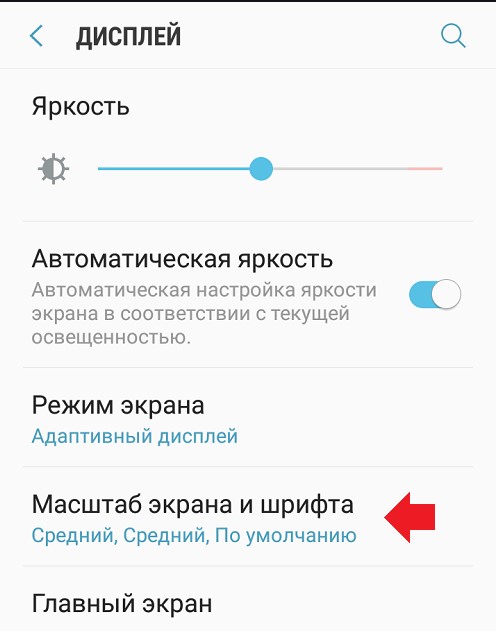
- Открываем приложение «Настройки» и переходим на вкладку «Дисплей».
- Выбираем среди остальных параметров «Шрифт и масштаб экрана».
- В разделе «Стиль шрифта» выбираем один из нескольких предустановленных вариантов.
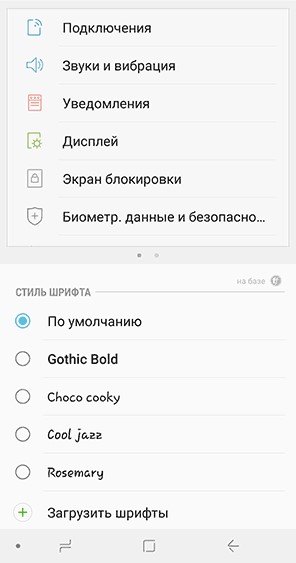
Важно! Заменой только на стандартные стили компания не ограничивается. Есть альтернативный способ, как сделать красивый шрифт на телефоне Android . Для этого нужно предварительно скачать файл с ним. Дальше в меню «Стиль шрифта» в самом низу нажимаем на кнопку «Загрузить шрифты» и указываем путь к ttf или файлу с другим разрешением. Также здесь можем сразу и скачать стили, но они платные.
Сразу затронем и то, как увеличить шрифт на телефоне Samsung :

- Через настройки переходим в раздел «Масштаб экрана и шрифта».
- В строке «Размер шрифта» перетаскиваем ползунок на одно или несколько делений выше.
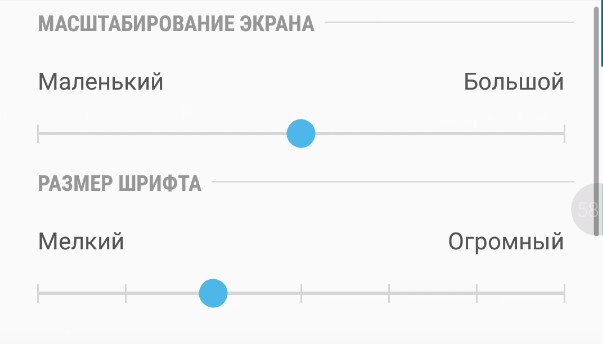
Скорее всего читатель уже догадался и как уменьшить шрифт на телефоне Samsung. Следует лишь переместить точку влево, в сторону к слову «Мелкий».
Honor
Процедура замены почерка на Honor отличается от других, так как можем сделать другой шрифт на телефоне с помощью устроенного редактора. Не обязательно даже использовать сторонние работы, реально все нарисовать с нуля. Однако, это требует больших временных затрат, поэтому проще использовать готовые шрифты.
Как поменять шрифт на Honor :
- Скачиваем с интернета любой понравившийся вариант оформления текста в формате ttf.
- Открываем предустановленное приложение Huawei Themes, его также можем найти на Play Market.
- Переходим на вкладку «Редактор» и выбираем плитку «Создать шрифт».
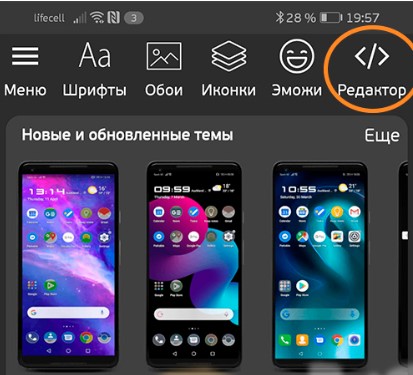
- Касаемся кнопки «Выбрать файл шрифта».
- Выбираем подходящий файл и нажимаем на клавишу «Сгенерировать».
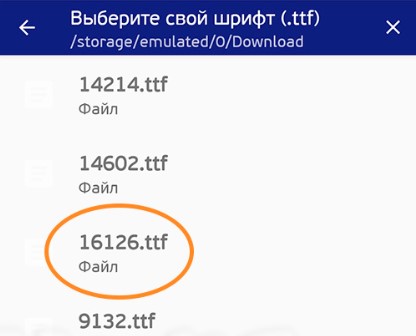
- В следующем окне выбирает «Открыть Huawei Themes App».
- Переходим на вкладку профиля «Я» и жмем на «Мои стили текста».
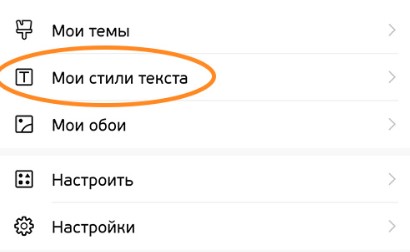
- Находим, выделяем шрифт и нажимаем на кнопку «Применить».
Huawei
Предыдущий способ, касающийся Honor, применим и к Huawei. Однако, есть более быстрый способ замены стиля.
Как изменить шрифт на телефоне Huawei :
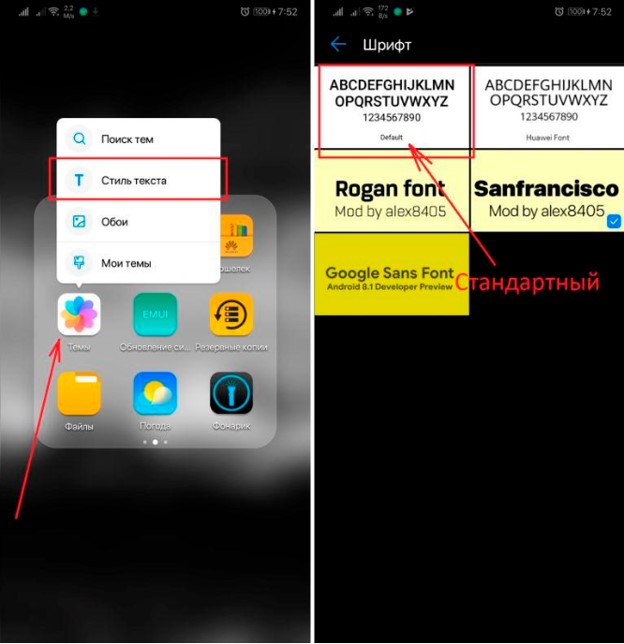
- Ищем приложение «Темы», оно встроено в оболочку EMUI, но может находиться где-то в папке.
- Нажимаем на утилиту и немного ждем, а из выпадающего меню выбираем «Стиль текста».
- Жмем на один из предустановленных шрифтов или указываем путь к стороннему файлу, загруженному заранее.
Увеличение / уменьшение шрифта на клавиатуре Android
Не существует встроенного способа, как увеличить буквы на клавиатуре Android . Приходится пользоваться «костылями», которые предназначены для других целей, но также позволяют немного расширить клавиатуру.
Как увеличить шрифт на клавиатуре Android :
- Перейти в горизонтальный режим. Современные смартфоны вдвое больше в высоту, чем в ширину. Если на смартфоне включен автоповорот, можем повернуть устройство на боковую грань и клавиатура автоматически расширится, заняв всю длину экрана.
- Увеличить высоту клавиатуры. Открываем приложение с полем для ввода текста, нажимаем на него и касаемся изображения шестерни. Переходим в раздел «Настройки» и ищем строку «Высота клавиатуры». Меняем положение «Нормальная» на «Высокая» или «Очень высокая».

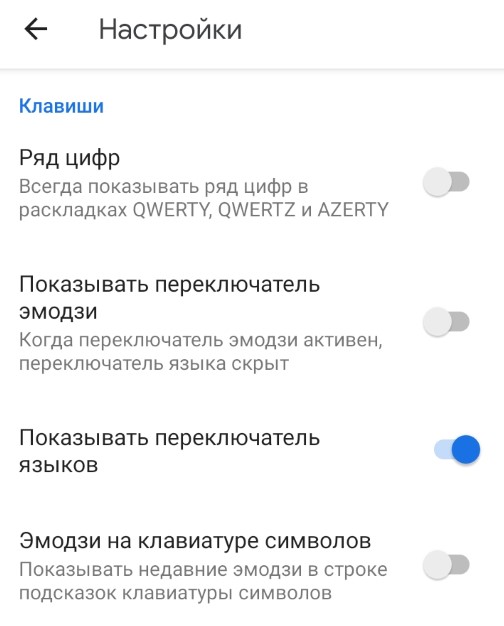
- Отказываемся от цифрового ряда. Это последний способ, как увеличить буквы на клавиатуре телефона , при котором сверху не будет отображаться строка с числами. Подобный подход сэкономит немного места клавиатуре и позволит ей расширить буквы. Для этого жмем на шестерню и на вкладке «Настройки» выключаем опцию «Ряд цифр».
Как увеличить шрифт в Viber на телефоне?
Некоторые приложения действительно поддерживают установку собственных шрифтов. Однако, это не касается Viber. В популярном мессенджере используются те же настройки текста, что и в системе Android. Аналогичное справедливо и в отношении Вконтакте. Зато менять величину шрифта в VK уже можно. Переходим в «Настройки» внутри приложения в раздел «Основные» на страницу «Размер шрифта».
Приложения для изменения шрифта:
Так как поменять цвет шрифта на Android очень сложно (нужны root-права и «танцы с бубном»), а на некоторых устройствах недоступна и смена стиля, приходится пользоваться альтернативными приложениями. Они более функциональны и предлагают большую библиотеку привлекательных начертаний текста. Лучшие приложения для смены шрифтов описаны ниже.
Stylish Text
Достойное приложение с огромным набором стилей. Оно не умеет полностью заменять шрифт в операционной системе, но позволяет быстро сделать текст с уникальным дизайном.
Как писать красивым шрифтом на телефоне через Stylish Text:
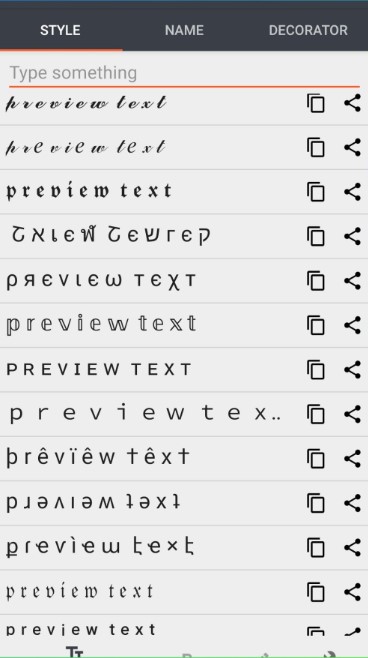
- Устанавливаем приложение с Play Market .
- Открываем утилиту и пропускаем этапы обучения.
- Вводим в строку сверху фразу.
- Выбираем шрифт, в котором текст выглядит лучше всего и нажимаем на кнопку для копирования.
- Переходим в мессенджер, удерживаем палец на текстовой области и выбираем «Вставить».
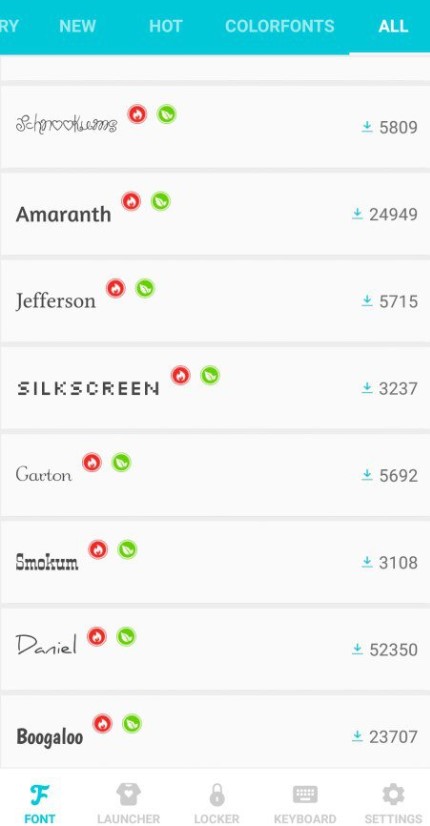
HiFont
Простая утилита с обширным каталогом шрифтов, в ней более 100 позиций. Ее плюс в том, что устанавливаются стили независимо от программы, то есть приложение можно удалить после смены начертания текста и это не отразится на работе шрифта. Функционирует утилита на устройствах без root-доступа.
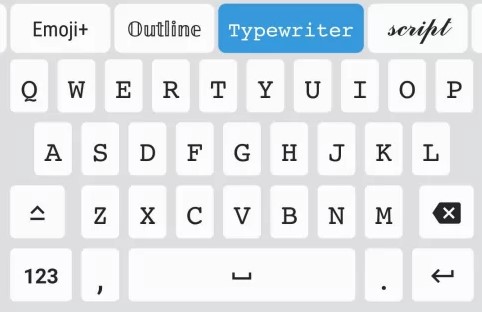
Fonts — Emojis & Fonts Keyboard
Приложение меняет стандартную клавиатуру на собственную, в которой доступны всевозможные символы, знаки и уникальное оформление текста. Работает программа стабильно и включает немало интересных возможностей. Единственный ее недостаток – сложности в переключении между языками, порой кнопка не работает.
Это все возможные способы, как установить шрифт на телефон. Среди них рассмотрели и методы без использования дополнительных программ, и решения с привлечением сторонних приложений. В любом случае каждый читатель найдет лучший способ для себя.
Как увеличить клавиатуру на Андроиде
Операционная система Android предлагает пользователю большое количество функций для кастомизации, в число которых входят даже такие аспекты, как управление видом клавиатуры. Данная возможность есть не только в GBoard, присутствующей в «чистой» прошивке по умолчанию, но и в приложениях сторонних разработчиков, бесплатно доступных для скачивания в Play Market.
Зачем увеличивать шрифт клавиатуры
Возможность понравится людям, сталкивающимся с проблемами при вводе текста – клавиатура на телефоне в разы меньше, чем устройство для компьютера. Если вы нечасто замечаете эту ситуацию, то, скорее всего, советы из данной статьи не пригодятся в использовании, однако в случае с настройкой девайса для пожилого человека этот материал становится своеобразным must-have.
Выполнив гайды, представленные на этой странице, вы увеличите клавиши и сможете реже нажимать на неподходящие кнопки. Это произойдёт за счёт увеличения области для написания – соответственно, свободная часть экрана уменьшится. Возможно, вам понадобится немного поэкспериментировать с этой функцией, чтобы найти оптимальное соотношение размера клавиатуры и незанятой области.
Как увеличить клавиатуру на телефоне «Андроид»
Xiaomi
В девайсах этого производителя используется приложение SwiftKey – смотрите инструкцию для него далее в статье.
Samsung
В зависимости от версии вашего телефона «Самсунг» на нём может быть представлена клавиатура от Google, Samsung либо Microsoft. Инструкции по первой и последней приводятся дальше – по ходу материала. В случае использования программы от производителя инструкция имеет следующий вид:
- Запустите программу «Настройки»;

- Перейдите в раздел «Общие настройки»;

- Тапните «Настройки Клавиатуры Samsung»;

- Откройте вкладку «Размер и прозрачность»;

- Выберите размер панели и сохраните его, тапнув «ОК»;

- Вернитесь на предыдущую страницу и нажмите «Размер шрифта»;

- Отметьте подходящий для вас вариант.

Кроме того, вы можете изменить размер всего шрифта в системе:
- Откройте категорию «Дисплей»;
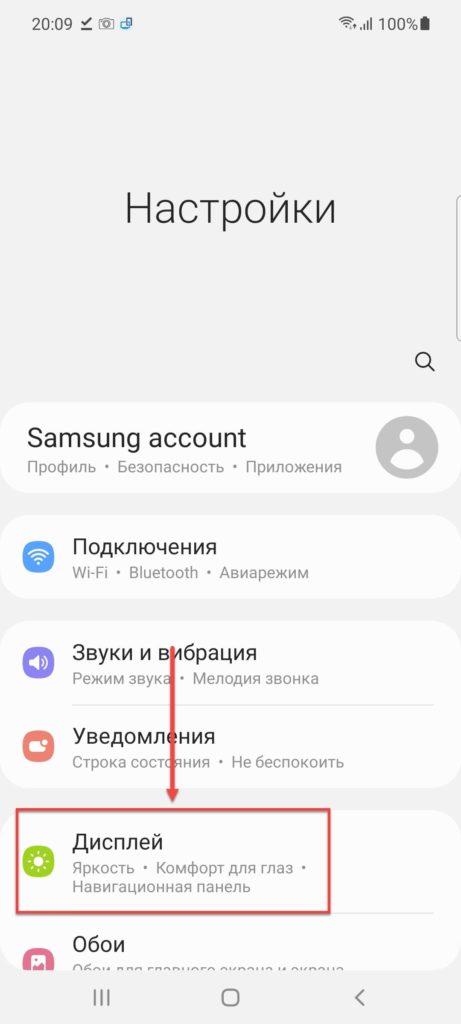
- Выберите параметр «Размер и стиль шрифта»;

- Выставьте подходящее значение. Оно будет сохранено автоматически.

Как видно, в рамках второй инструкции можно не только изменить размер текста во всех приложениях, но и управлять его стилем.
Honor, Huawei
В оболочке EMUI используется клавиатура SwiftKey, выпущенная корпорацией Microsoft. Её настройка рассматривается в рамках данного текста – обратитесь к соответствующему подразделу ниже в статье. Несмотря на различия в используемых прошивках, порядок действий от этого не изменяется.
Prestigio

В старых девайсах этого производителя использовалась собственная программа – Prestigio Keys. В ней нет параметров, которые позволили бы управлять высотой клавиш и всей панели ввода. Вам понадобится загрузить сторонний софт, такой как GBoard, описываемый в следующем подразделе.
На любом девайсе Android
В случае со стандартной клавиатурой от Google нужно выполнить следующие шаги:
- Тапните иконку шестерёнки. Она может не находиться на панели быстрого доступа – в таком случае сначала понадобится нажать значок с тремя точками;

- Откройте раздел «Тема»;

- Войдите во вкладку «Высота клавиатуры»;
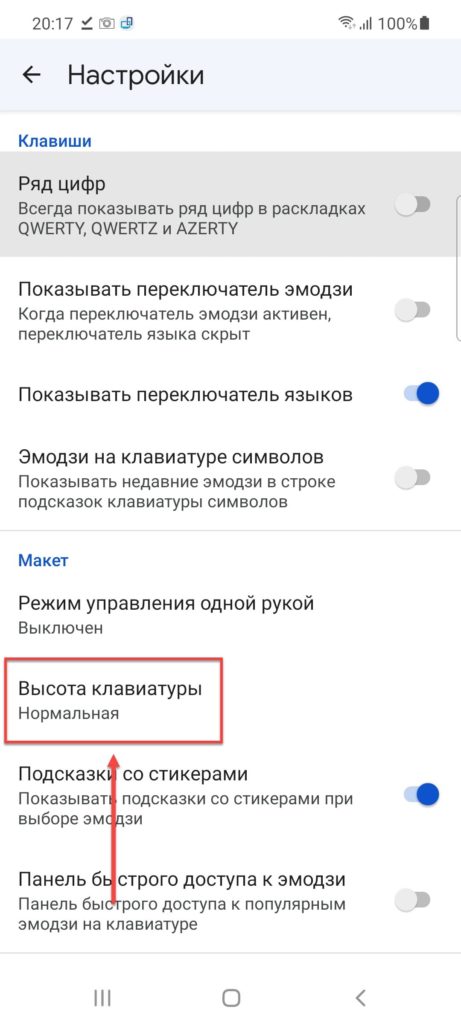
- Выберите подходящий размер GBoard по вертикали.

Учтите, что на смартфонах с небольшими дисплеями, если они повёрнуты горизонтально, клавиатура всегда растягивается на весь экран, поэтому данный параметр повлияет только на работу GBoard в режиме вертикальной ориентации.
Размером символов управлять нельзя, однако при длительном удержании клавиши она увеличивается. Эта функция включена по умолчанию и доступна для настройки в том же разделе, называемом «Тема».
Через приложение «1C Большая клавиатура»
Программа создана специально для людей, которым стандартное решение кажется недостаточно большим. Перед её скачиванием рекомендуется посмотреть на скриншоты – панель для ввода здесь действительно немаленькая, а раскладка – нестандартная.
- Важно учесть, что программа обладает разными релизами, зависящими от языков. Перейдя по ссылке выше, вы сможете скачать приложение с поддержкой кириллицы. Тапните «Установить»;

- Запустите программу после её инсталляции;

- Тапните по тексту первого шага;

- Нажмите «ОК»;

- Переведите тумблер справа от «1C Русская клавиатура» в активное положение;

- Ознакомьтесь с предупреждением и продолжите;

- Перейдите ко второму шагу;

- Выберите «1C Русская клавиатура» в качестве способа ввода по умолчанию;

- Начните использование программы;

- Пройдите короткое обучение либо пропустите его;

- Вводите слова, используя данную утилиту. Если стандартное оформление покажется недостаточно комфортным, можно изменить его в настройках приложения.

В приложениях
SwiftKey
При пользовании стандартной для EMUI и MIUI клавиатурой вам понадобится выполнить следующие шаги:
- Во время ввода нажмите иконку с тремя точками;

- Выберите действие «Изменить»;
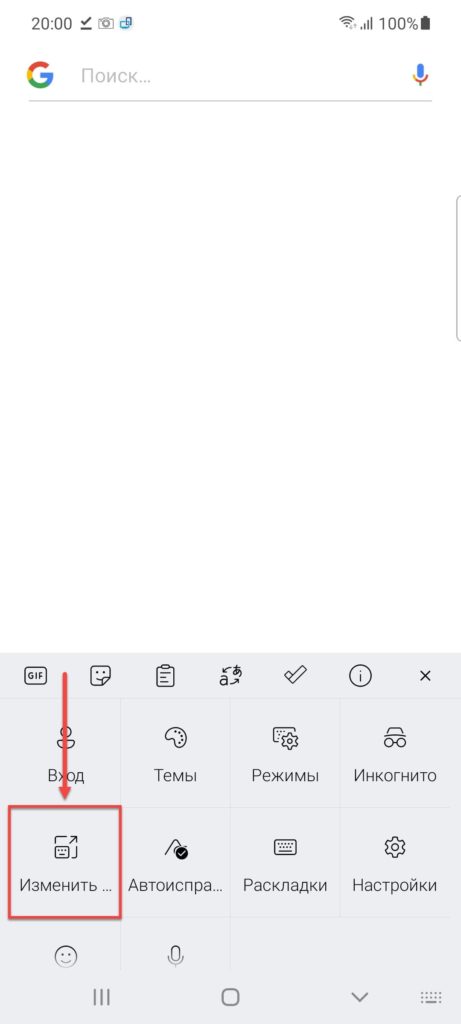
- Используя ползунки, управляйте размером клавиатуры, а также её отступами по вертикали и горизонтали. Для применения изменений воспользуйтесь кнопкой «ОК».

Если что-то пошло не так – вы можете отменить действие, тапнув «Сброс».
Скриншоты выше сделаны на девайсе с Samsung One UI, однако порядок действий от этого не изменяется. Более того, вы можете загрузить клавиатуру SwiftKey на любой девайс Android, перейдя по этой ссылке.
Яндекс.Клавиатура
В программе от Yandex инструкция имеет следующий формат:
- Удерживайте кнопку смены раскладки для перехода к настройкам софта;

- Откройте категорию «Внешний вид»;

- Тапните название параметра «Высота клавиатуры»;

- Используя ползунок, выберите подходящее значение. Нажмите «ОК» для сохранения.

Как на GBoard, отдельно размером клавиш управлять не получится, однако вместе изменение высоты всей клавиатуры затронет и кнопки символов.
В целом, данная программа пользуется немалой долей популярности у российских пользователей, что в основном связано с более «умным» авто-исправлением, нежели у «Гугла». Сюда встроены сервисы Яндекса, поэтому можно произвести поиск, не отрываясь от написания сообщения. Если вы ещё не являетесь пользователем данной программы – попробуйте, она точно стоит внимания.
GO Keyboard
Одно из самых популярных приложений данного рода тоже поддерживает управление размерами. Его ключевым преимуществом выступает наличие множества тем – начиная от простых одноцветных стилей до реалистичных фотографий, которые украсят панель клавиш.
Вы можете загрузить GO Keyboard, поддерживающую английский, русский и ещё несколько десятков языков, нажав здесь.
- Запустите клавиатуру GO;
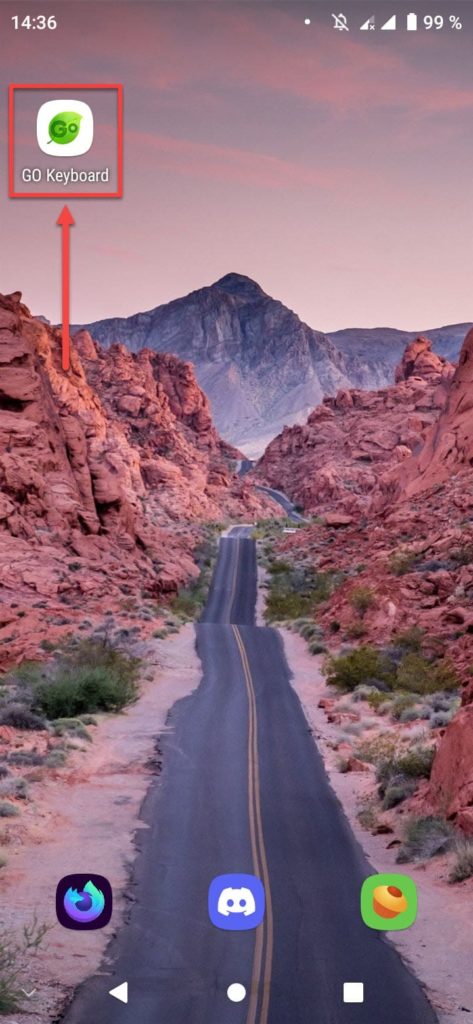
- Зайдите в категорию «Отображение»;

- Нажмите параметр «Высота клавиатура, размер шрифта»;

- По желанию, вы можете включить отображение на весь экран, переведя соответствующие тумблеры вправо. Для менее кардинального изменения отображения следует тапнуть «Настройки высоты клавиатуры при вертикальном (или горизонтальном) экране»;

- Перетягивайте клавиатуру выше или ниже, чтобы получить оптимальный результат;

- Для управления гарнитурой тапните «Размер шрифта в выборочной зоне»;

- Двигая ползунок вправо и влево, найдите подходящий размер букв, цифр и специальных знаков. Для сохранения тапните «ОК».

Обратите внимание, что немалая часть функций GO Keyboard доступна только после оплаты. Согласно данным Play Market, стоимость покупок здесь может составлять от $1 до $100. К счастью, кастомизация высоты и ширины клавиатуры, а также этих параметров для символов возможна без внесения средств. Благодаря этому, софт может стать вашим идеальным компаньоном в вопросе написания сообщений.
От этого же разработчика есть и другой софт, включая Go Keyboard Lite. Облегчённая версия лишена некоторых функций, связанных с кастомизацией, но всё же позволяет настроить размер по инструкции, аналогичной указанной выше.
Проблемы и способы их решения
Некоторые приложения стали отображаться неправильно
Такая ситуация возникает, если вы изменили шрифт во всей системе. К сожалению, по большей части это вина разработчиков и вам не удастся исправить проблему как-либо иначе, кроме как отменив внесённые изменения. Возможно, вам удастся найти баланс между комфортным для чтения шрифтом и нормальным отображением софта.
Кроме того, стоит обратить внимание на инструкции по изменению гарнитуры в самой клавиатуре, а также высоты панели для написания слов. Они уже приводились в данном тексте.
Отмена изменений
Вы можете вернуть исходные настройки приложения, удалив и заново загрузив его. Если это по какой-то причине сделать не удаётся, обратите внимание на следующую инструкцию:
- Удерживайте палец на иконке программы-клавиатуры и выберите «О приложении». Если оно не отображается на рабочем столе или в меню, то откройте настройки, потом – раздел «Приложения», в нём тапните по наименованию софта;

- Нажмите «Память»;

- Используйте кнопку «Очистить память»;
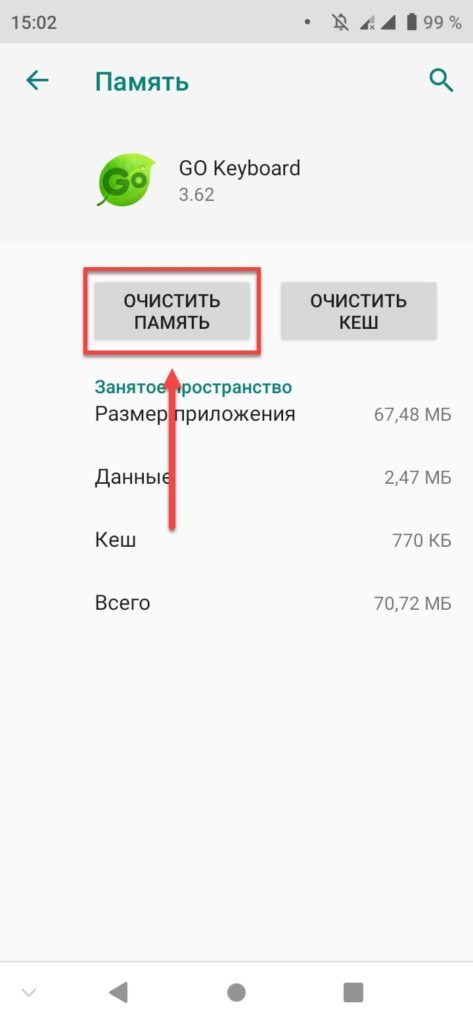
- Выберите «ОК» для подтверждения действий.

Вместе с параметрами высоты и ширины исчезнут темы, записи в личном словаре и прочие настройки, которые вы выставили по ходу использования софта.
Изменить настройки операционной системы Android так же несложно, как и управлять параметрами приложений-клавиатур. Обе эти темы были затронуты в статье. Как видно, порядок действий приблизительно одинаков для софта всех разработчиков, однако если вам известна программа, в которой шаги значительно отличаются от представленных выше, рекомендуется поделиться информацией с другими пользователями сайта в комментариях.
Как увеличить шрифт на клавиатуре телефона Android: Honor, Huawei, Xiaomi, Samsung и других

Довольно часто пользоваться стандартным размером шрифта на клавиатуре Android-смартфона не совсем удобно, так как символы слишком мелкие — рассмотреть символы иногда проблематично. Особенно это проблема для людей, которые не могут похвастаться идеальным зрением, то есть для большинства. Но, к счастью, разработчики популярных клавиатур это предусмотрели — шрифт можно увеличить.
Содержание
Как увеличить шрифт клавиатуры на смартфонах популярных брендов
HONOR
Увеличить шрифт клавиатуры HONOR можно только одним способом — повысив размер шрифта во всей системе.
- Откройте настройки смартфона.
- Перейдите в раздел «Экран и яркость».
- Выберите пункт «Размер текста и отображения».
- Настройте оптимальный размер шрифта.
Infinix


Если вы не знаете, как настроить размер шрифта клавиатуры на смартфонах Infinix, то у нас плохие новости — стандартная клавиатура бренда не позволяет этого сделать. Но пользователь может установить стороннюю клавиатуру, у которой такая функция есть — подходящие варианты описаны ниже.
Samsung


- Перейдите в настройки клавиатуры (шестерёнка в правом верхнем углу).
- Выберите пункт «Размер шрифта».
- Настройте оптимальный размер.
Tecno
Смартфоны компании используют клавиатуру от компании Яндекс — ниже указано, как можно настроить размер шрифтов в этом приложении.
Xiaomi и Redmi
- Откройте настройки смартфона.
- Перейдите в раздел «Экран».
- Выберите пункт «Размер текста».
- Выберите ползунком оптимальный размер шрифта.
Как увеличить шрифт сторонних клавиатур для Android
Gboard


- Перейдите в настройки клавиатуры (нужно зажать кнопку с запятой и переключиться на шестерёнку).
- Откройте пункт «Настройки» и перейдите в подпункт «Высота клавиатуры».
- В появившемся меню выберите подходящий вариант.
GO Keyboard


- Перейдите в настройки клавиатуры (необходимо зажать кнопку «123»).
- Откройте пункт «Отображение».
- Выберите пункт «Высота клавиатуры, размер шрифта».
- Откройте пункт «Настройка высоты клавиатуры при вертикальном экране» и растяните клавиатуру до нужных размеров.
Fleksy


- Перейдите в настройки клавиатуры (необходимо зажать кнопку в левом нижнем углу экрана и перейти к шестерёнке).
- Выберите пункт «Вид».
- Перейдите в подпункт «Высота клавиатуры» и подберите оптимальный вариант.
SwiftKey


- Нажмите на три точки в правом верхнем углу клавиатуры.
- Выберите пункт «Изменить размер».
- Растягивайте клавиатуру для увеличения символов.
Яндекс.Клавиатура


- Перейдите в настройки клавиатуры (нужно нажать кнопку с шестерёнкой в правом верхнем углу).
- Перейдите в подпункт «Внешний вид».
- Выберите пункт «Размер шрифта» и выберите нужный размер.
В случае, если вы используете какую-либо менее популярную или специфическую клавиатуру, путь к настройкам размера шрифта может слегка отличаться. Но искать нужные параметры стоит по тому же пути — необходимо перейти в настройки, поискать разделы про отображение символов, высоту клавиатуры или размер шрифта. И, безусловно, нужно понимать, что у некоторых клавиатур такой функции может просто не быть.