Отправка сообщений в WhatsApp отсутствующему в адресной книге контакту

Как известно, отправка сообщения любому зарегистрированному в WhatsApp пользователю подразумевает предварительное добавление его идентификатора в адресную книгу своего мессенджера. Такой подход многим кажется неудобным, а в отдельных ситуациях попросту нецелесообразен, и, столкнувшись с ним, чтобы реализовать собственные цели, понадобится умение преодолевать установленные создателями сервиса ограничения, о чём и пойдёт речь в нашей статье.
Как написать сообщение в WhatsApp, не добавляя получателя в «Контакты»
Два первых из предложенных далее методов решения озвученной в заголовке материала задачи эффективно работают во всех вариантах мессенджера, то есть их могут задействовать пользователи WhatsApp для Android, iOS и ПК. Третий способ может быть использован только на функционирующих под управлением «зелёного робота» девайсах и iPhone.
Способ 1: Ссылка
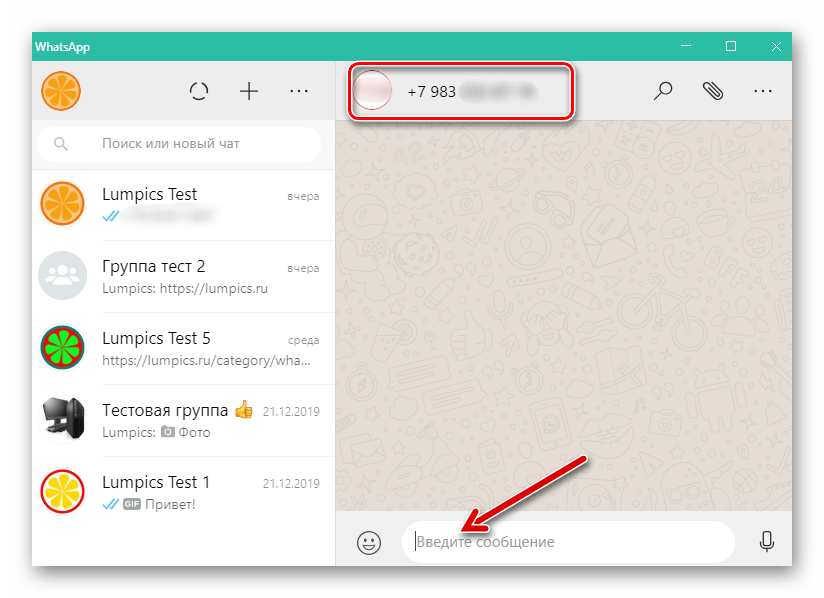
Первый метод отправки сообщения отсутствующему в адресной книге вашего мессенджера пользователю WhatsApp заключается в генерации ссылки на его профиль в системе. Несмотря на сложное для понимания описание, реализуется это очень просто.
-
Откройте любой веб-обозреватель и введите в его адресную строку указанный ниже код:
Способ 2: Интернет-сервис
Если предложенный приём кажется не самым удобным, формирование ссылки на профиль другого пользователя WhatsApp и её, приводящее к созданию чата, открытие можно доверить одному из специализирующихся на решении рассматриваемого вопроса интернет-сервисов.
Вариант 1: Whapp.info
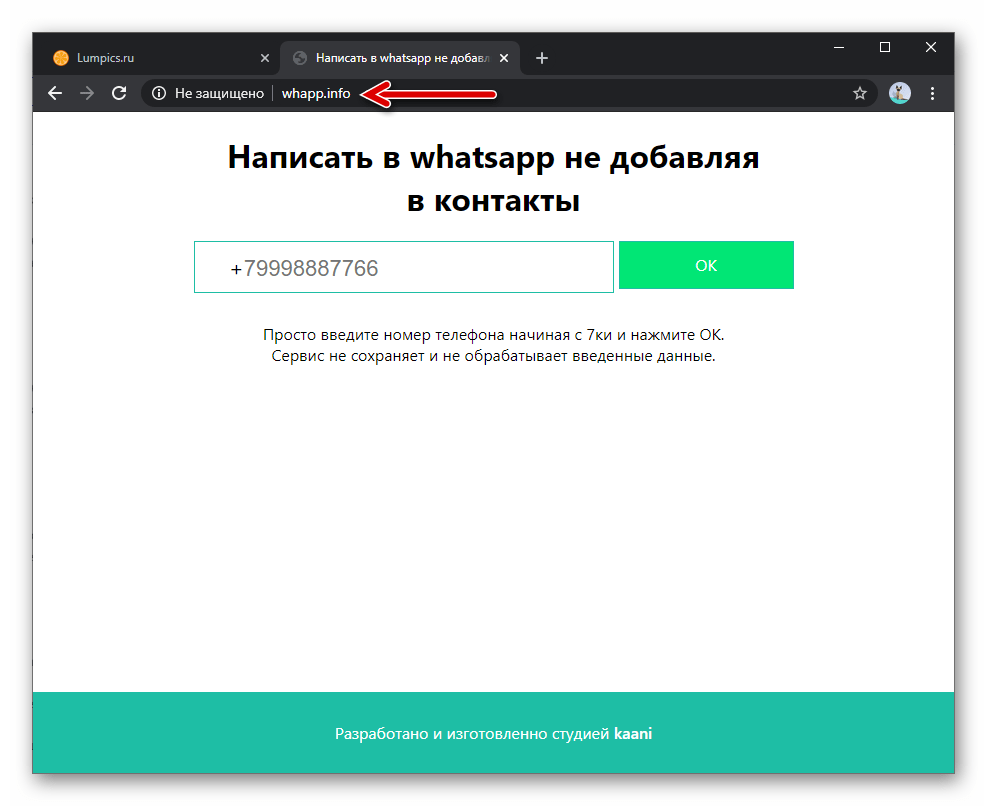
- Перейдите по следующей ссылке на сайт whapp.info.
Вариант 2: Wtsp.to
Еще один легко решающий нашу задачу сайт носит доменное имя wtsp.to и обладает большей, в сравнении с предложенным выше whapp.info, функциональностью.
-
Откройте указанный веб-ресурс, перейдя по следующей ссылке:
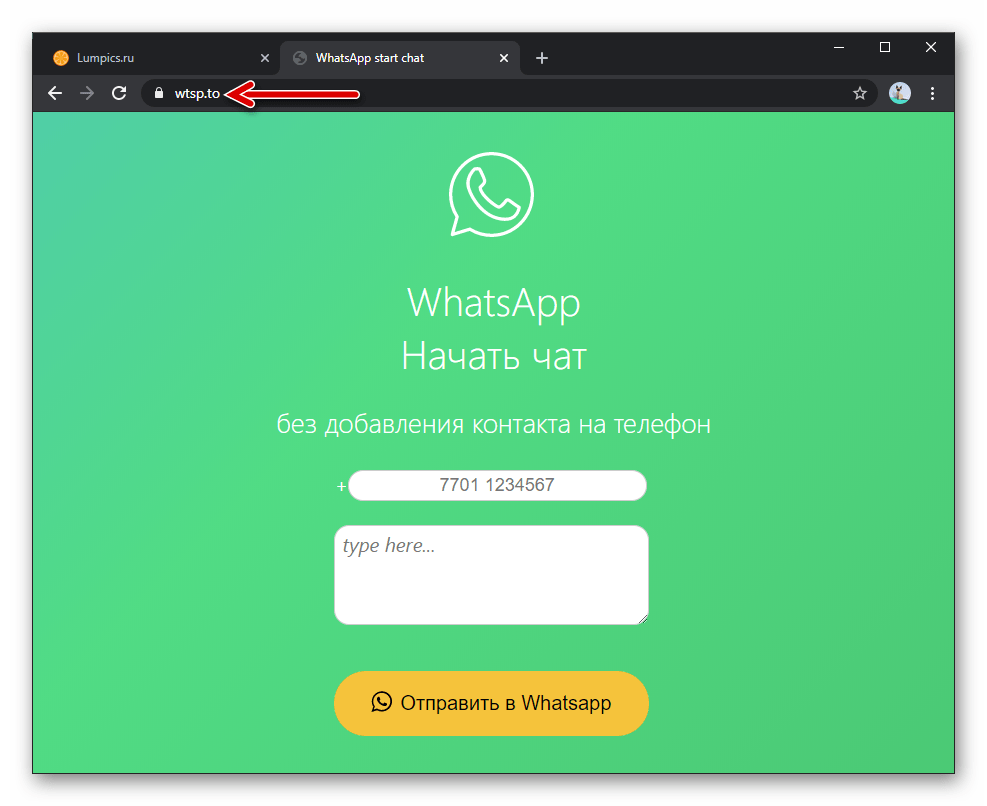
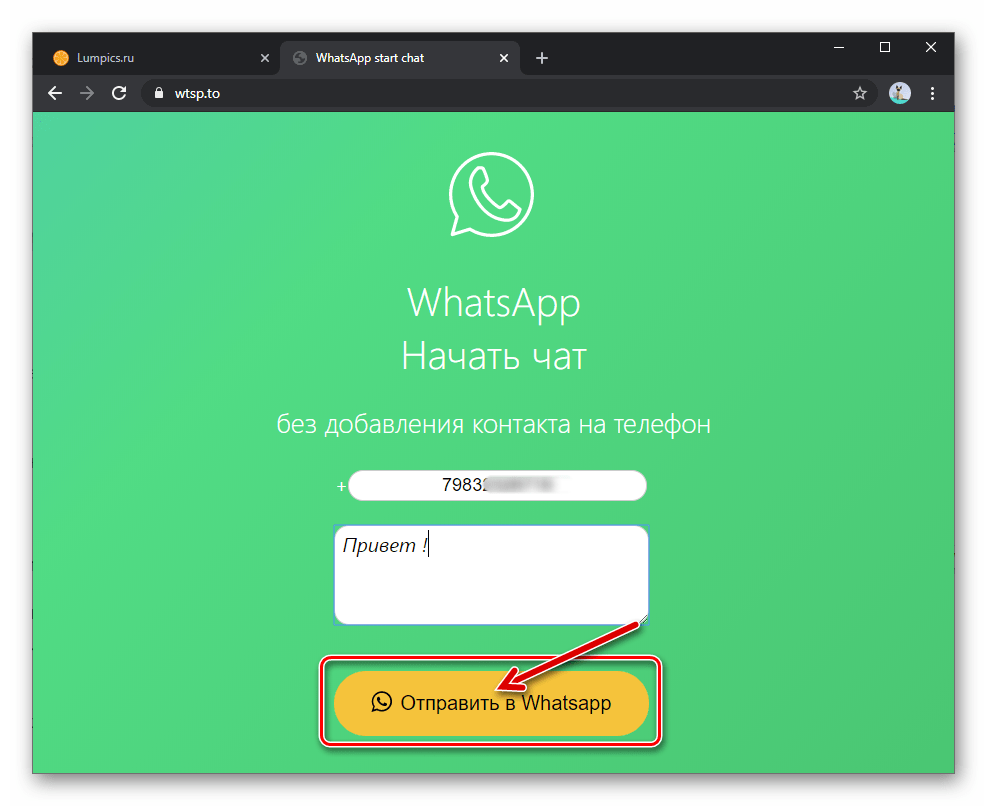
Осталось подтвердить свои намерения с помощью кнопок «ОТПРАВИТЬ»
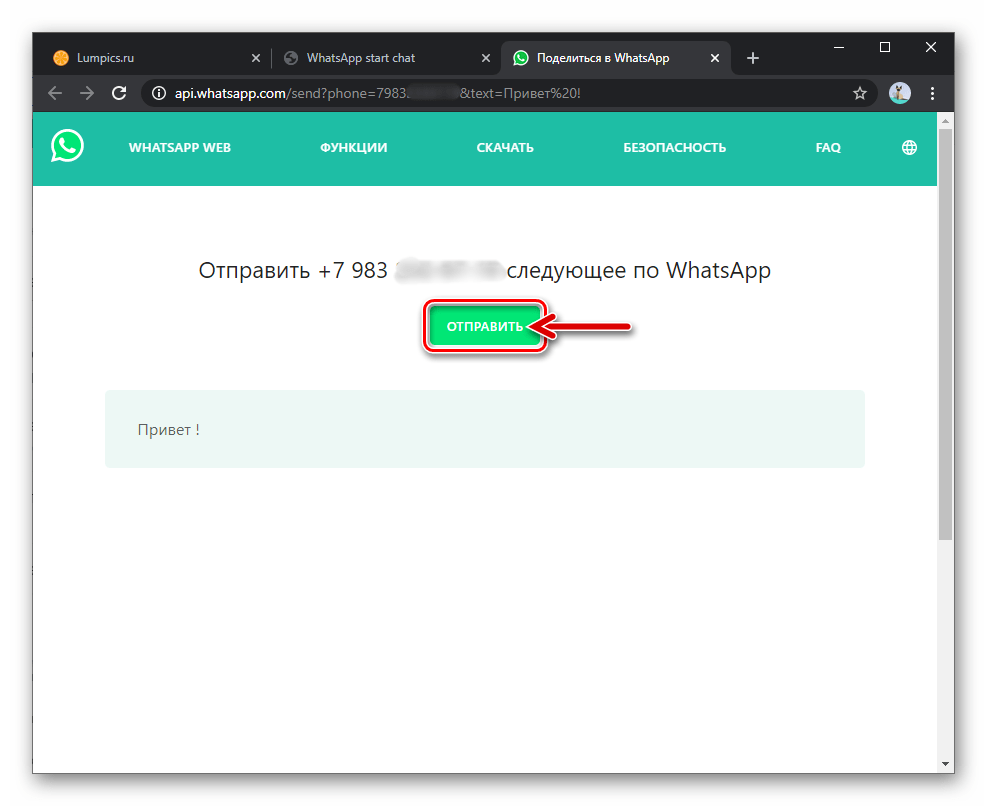
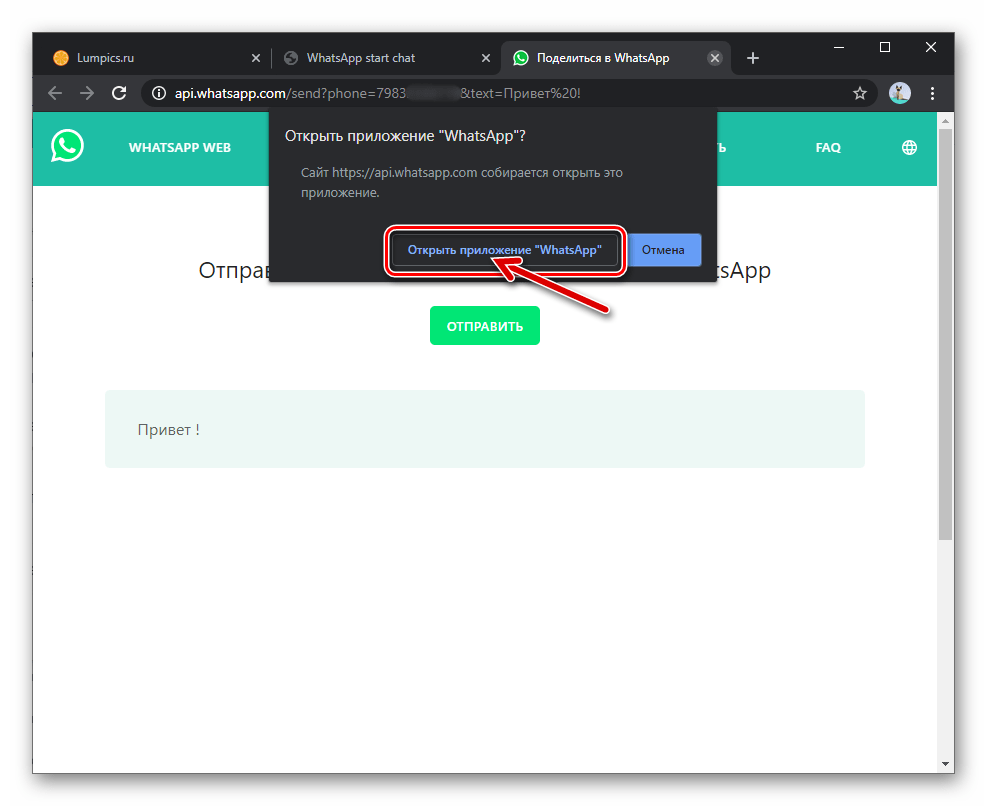
после чего станет возможной отправка сообщений в созданный автоматически запустившимся мессенджером чат.
Способ 3: Мобильные приложения
Если контактировать с людьми, данные которых нет смысла вносить в адресную книгу WhatsApp, приходится часто, удобно использовать для решения этой задачи один из программных инструментов от сторонних разработчиков. Отметим, в Google Play Market и Apple App Store средства с нужной функциональностью представлены в большом количестве и вы можете использовать любое из них. В нашей статье для примера описаны решения, получившие от пользователей наибольшее количество положительных отзывов.
Вариант 1: Direct Message for WhatsApp для Android
- Инсталлируйте приложение с указанным выше названием из Гугл Плей Маркета. Ссылка на страницу инструмента в Магазине ПО для Андроид девайсов:
Вариант 2: SendApp для iOS
- Перейдите с iPhone по ссылке ниже или откройте Магазин ПО для Apple-устройств и найдите программу SendApp | WhatsApp от разработчика International SPC через поиск. Установите софт на свой девайс.
Заключение
Несмотря на принципы функционирования WhatsApp, написать сообщение любому пользователю мессенджера, не сохраняя его данные в свои «Контакты», довольно просто. Причём для решения рассмотренной в статье задачи с любого устройства можно выбирать наиболее соответствующий своим предпочтениям и потребностям метод из нескольких доступных.
Как написать в WhatsApp без добавления нового контакта
Сегодня практически у каждого владельца смартфона имеется установленный мессенджер. Хотя бы один! Ведь данные приложения стали по-настоящему популярны во всем мире, поскольку они объединяют в себе мультимедийные и социальные возможности. В качестве наиболее яркого примера можно привести WhatsApp — наиболее распространенный в мире мессенджер, который дает возможность своим пользователям:
- совершать звонки;
- переписываться в чатах;
- совершать видеозвонки;
- обмениваться файлами;
- и делать многое другое.
При этом от пользователей не требуется регистрация. Достаточно иметь собственный номер телефона, а также доступ в Интернет. Ценность приложения в его удобстве, а также возможности экономить на телефонных звонках, особенно при общении с пользователями, живущими в других странах (роуминг — весьма затратная услуга).
Чтобы начать им пользоваться, следует скачать и установить его. А затем добавить номер пользователя Вацапа или выбрав номера из списка контактов. Кроме того, написать в Вотсапе незнакомому номеру — вполне реально, даже не добавляя его в контакты. Такие ситуации встречаются нередко, например, если необходимо однократно обменяться с пользователем определенной информацией, при этом необходимости дальнейшего общения с ним — нет. Для того, чтобы узнать, как написать человеку в WhatsApp без добавления контакта — следует ознакомиться с тремя нижеприведенными способами, который не потеряли своей актуальности на 2020 год и успешно используются людьми.
Как написать человеку в WA без добавления номера в контакты на смартфоне
Как написать человеку в WhatsApp без добавления контакта, используя смартфон? Очень просто! Для этого понадобится сделать всего лишь несколько несложных манипуляций, при этом не добавляя контакт в адресную книгу контактов. Для этого необходимо:

- Достать свой смартфон и убедиться, что он подключен к Интернету.
- Запустить любой браузер (хотя более желательно использовать Google Chrome или другие популярные браузеры).
- И в адресной строке ввести следующее: https://wa.me/номер_телефона_абонента. Вместо «номер_телефона_абонента» указываем новый номер обязательно с кодом страны. Должно получиться так: https://wa.me/7-917-975-43-62.
- Если номер был введен корректно и пользователь зарегистрирован в WA, то в следующем окне будет предложено перейти в чат с пользователем без сохранения его контакта. Жмем на клавишу «Message» и отправляем ему сообщение (или что-либо другое).
Как написать пользователю в WA, не добавляя номер в контакты, с помощью компьютера
Существует немало пользователей WhatsApp, которые предпочитают использовать его десктопную версию. Тем более, что такая существует официально и активно поддерживается разработчиками. В том случае, если таковое приложение отсутствует, то скачать его можно прямо в магазине Windows 10, а обладатели более ранних версий ОС от Майкрософт всегда могут зайти на официальный сайт и загрузить (а затем установить) программу вручную.
Если установочный файл WhatsApp для компьютера был скачан со стороннего ресурса и при запуске (перед началом установки) система пишет, что источник неизвестен — следует незамедлительно прекратить попытку установки и скачать файл из проверенного источника. К слову, официальный сайт поможет новичкам узнать информацию о том, как написать в Вотсапе, как позвонить, как послать файл другому пользователю и так далее.
Итак, вот ответ на вопрос о том, как отправить сообщение в WhatsApp с ПК без добавления его номера:

- Для начала нужно открыть браузер.
- В адресную(!) строку ввести: https://api.whatsapp.com/send?phone=ZZZZZZZZ. Где вместо «ZZZZZZZZ» необходимо вписать действующий номер пользователя WA, обязательно указав код страны, но без знака «+». получиться так: https://api.whatsapp.com/send?phone=30934880184.
- Жмем на «Перейти в чат».
- Готово, теперь смело пишем/звоним/отправляем файлы пользователю.
Третий способ — установка дополнительно ПО
В том случае, если два вышеописанных способа показались рутинными или сложными, или у вас есть большой перечень номеров, добавление в контакты которых — нежелательно, то можно воспользоваться третьим методом, который предполагает установку дополнительного программного обеспечения:
- Easy Message;
- Direct Message for WhatsApp;
- Click to chat.
Все вышеперечисленные приложения доступны в Google Play совершенно бесплатно, при этом объединяет их то, что они использует открытый API WhatsApp.
Рассмотрим, как отправить сообщение в WhatsApp без добавления номера на примере Direct Message for WhatsApp:

- Скачиваем и устанавливаем приложение.
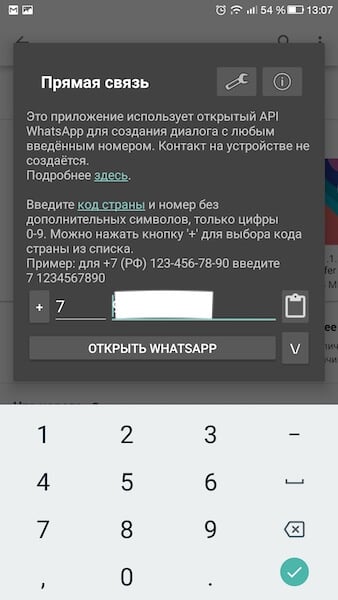
- Запускаем его, после чего появится окно, в которое необходимо ввести номер нужного пользователя.
- Вводим номер и жмем на «Открыть WhatsApp».
Как отправить сообщение в WhatsApp, не добавляя абонента в контакты
Одним из основных недостатков WhatsApp является необходимость сохранить собеседника в списке контактов, прежде чем начать с ним диалог. На первый взгляд, в этом нет ничего необычного, но эта особенность не несет в себе ничего, кроме неудобства, когда, к примеру, необходимо разово связаться с кем-то незнакомым. Однако, как выяснилось, существует несколько рабочих способов обойти повинность, которую нам навязали разработчики мессенджера.

По состоянию на апрель 2019 года есть как минимум три способа начать диалог в WhatsApp с пользователем, которого вы не хотите видеть в списке контактов.
Отправить сообщение в WhatsApp, не добавляя в контакты
Первый способ предполагает переход в чат напрямую из браузера.
- Для этого необходимо открыть браузер на своем смартфоне;
- Ввести в поисковую строку адрес https://wa.me/ и после слэша добавить номер своего собеседника (очень важно указать номер с кодом, поэтому, если вы хотите написать на номер +7-917-995-45-65, необходимо начинать его именно с цифры «7», а не «8»);

Если этот способ кажется вам слишком долгим и запутанным, для вас есть альтернативный вариант. Вы можете воспользоваться специализированным ПО.
- Скачайте из Google Play приложение вроде Easy Message, Click to chat или Direct Message for WhatsApp;
- Запустите его и соответствующем окне укажите номер абонента, с которым хотите связаться;
Третий способ предусматривает возможность написать по номеру, уже размещенному на просторах Сети.
Этот способ позволяет выйти на связь с абонентом WhatsApp, если его номер уже размещен в открытом доступе. Например, если он доступен в подписи к его адресу электронной почты.
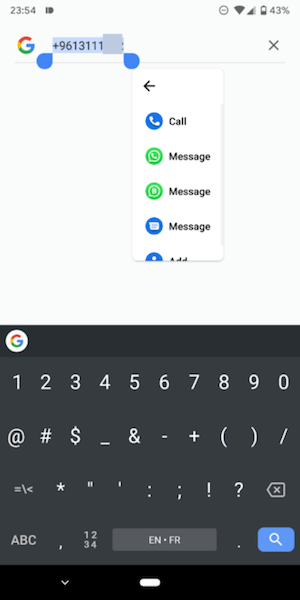
В этом случае нажатие на номер активирует контекстное меню, в числе действий которого будет кнопка связи через WhatsApp. К сожалению, этот метод работает только на Android 9 Pie и Android Q.
Подпишись на наш канал в Яндекс.Дзен, чтобы не пропустить все самое интересное.
Как написать в WhatsApp контакту не из списка?
Как написать сообщение в WhatsApp на номер телефона, который не добавлен в контакты?
Многие чаты в WhatsApp создаются на время: пользователи обсуждают какой-либо вопрос (например, покупку или продажу), а затем прекращают общение. Ради этого не хочется засорять свои контакты новыми телефонными номерами, которые не понадобятся в будущем. Поделимся всеми возможными способами, как написать в WhatsApp пользователю, который не добавлен в список контактов.
Написать через браузер
Для этого способа нужен мобильный браузер. В нем нужно ввести одну из двух ссылок:
- https://wa.me/номер пользователя
- https://api.whatsapp.com/send?phone=номер телефона
Важно, чтобы номер начинался с кода +7, а не 8, иначе способ не сработает. После того, как пользователь перейдет по ссылке, откроется окно с активной кнопкой «Перейти в чат», либо сразу откроется чат с нужным пользователем.

Ввести номер телефона в строку поиска браузера
Способ сработает только на версиях Android 9 и 10, а также только в случае, если нужны абонент оставил свой номер телефона в публичном доступе (разместил на сайте, указал в социальных сетях или привязал к электронной почте). Номер телефона необходимо вбить в строку поиска, а затем выделить двойным нажатием. В появившемся меню нужно выбрать пункт «Написать» со значком WhatsApp.
Воспользоваться сторонними приложениями
В Google Play доступно несколько простых и удобных приложений для отправки сообщений в WhatsApp пользователям не из списка контактов. Например, приложение Direct Message for WhatsApp позволяет отправлять сообщения в мессенджере по номеру телефона. Для этого необходимо скачать и установить приложение, выбрать страну, ввести номер и чат начнется автоматически.
Воспользоваться сайтом whapp.info
Это удобный и простой в обращении сайт позволит написать в мессенджере любому абоненту, не добавляя его в список контактов. Для этого нужно перейти по ссылке https://whapp.info/, ввести номер телефона (начиная с цифры 7) и нажать на кнопку «Ок». Если номер телефона не российский, нужно убрать зеленую галочку возле поля ввода. Сайт не сохраняет введенные данные, поэтому не стоит волноваться, что номер телефона попадет в публичный доступ. Если номер абонента не зарегистрирован в WhatsApp, пользователь получит уведомление об этом.

Добавить контакт в список
Если остальные способы по каким-либо причинам не подходят, остается только добавить номер абонента в список контактов. Это можно сделать как через раздел «Контакты», так и через сам WhatsApp. Для этого нужно: