Как убрать предложение установить Яндекс.Браузер

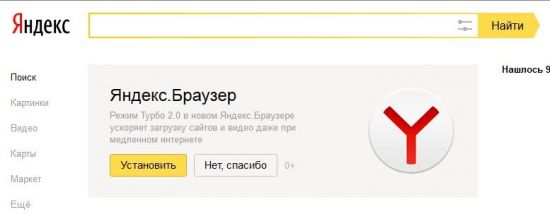
При просмотре сайтов нередко можно увидеть разнообразные рекламные баннеры. Иногда они становятся навязчивыми. Сайт Яндекса предлагает пользователям полезные сервисы, однако при каждом посещении можно видеть рекламные объявления, которые предлагают установить фирменный браузер на свой компьютер. Поскольку баннеры можно видеть регулярно, у некоторых пользователей возникает желание отключить предложение установить Яндекс.Браузер. Возможности для этого существуют. Они будут более подробно рассмотрены в статье.
Яндекс предлагает пользователям качественную программу для серфинга в интернете и удобного доступа к различным видам сервиса, предоставляемого компанией. Нужно учитывать, что пользователи имеют право самостоятельно выбирать тот браузер, который им более удобен. Однако рекламные предложения продолжают постоянно появляться при посещении сайта Яндекса, и пользователю было бы удобно, чтобы это прекратилось. О том, как провести удаление, рассказано далее.
Эти объявления появляются в различных браузерах, в том числе и в фирменном, то есть в том, который рекламируется. Компания предоставляет пользователям штатные возможности для того, чтобы избавиться от рекламы.
Стандартный способ
При установке Яндекс.Браузера настройки, предотвращающие предложение об установке, не активированы. Для того чтобы их откорректировать, необходимо сделать следующее:
- Найти в правой верхней части страницы символ, на котором изображены три горизонтальные полоски. Нажав на него, можно будет увидеть открывшееся меню.
- Выбрать строку «Настройки».
- На появившейся странице требуется пройти вниз до тех пор, пока появится строка о дополнительных настройках. Нужно нажать на неё.
- В блоке, относящемся к личным данным, нужно активировать необходимые настройки. При этом требуется поставить галочки напротив следующих строк: «Блокирование всплывающей рекламы», «Предупреждать, если данные банковской карточки вводятся на опасных сайтах» и «Поставить защиту от вредоносных сайтов и программ».
- Необходимо провести более детальную настройку этого блока. Этот пункт находится рядом с названием блока. В разделе, относящемся к всплывающим окнам, нужно переключатель «Блокировать всплывающие окна на всех сайтах» установить в активное положение.
Нужно помнить, что запрет появления всплывающих окон иногда требуется для работы сайта. При запрещении функциональность страницы будет ограниченной. Поскольку для сайта показ рекламы часто является источником дохода, рассматриваемые отключения появления баннеров иногда отслеживаются, и при их наличии сайт настаивает на отмене таких запретов.
Использование расширений
Чтобы применить этот способ, потребуется выполнить следующие действия:
- Найти в правой верхней части экрана символ, на котором изображены три горизонтальные линии, и нажать на него мышкой.
- В появившемся меню выбрать строку «Дополнения».
- Выбрать блок, посвящённый вопросам безопасности.
- Ознакомиться с перечнем предлагаемых в этом разделе дополнений, определить те, что предназначены для предотвращения появления назойливой рекламы.
- Выбрать наиболее подходящий вариант и активировать его.
Простым вариантом является установка специализированных дополнений. Наиболее известными из них являются Ad Block и Ad Block Plus. У всех известных браузеров имеются специализированные сайты, где предоставлена возможность выбрать и установить нужный add-on.
Читайте также:
Как скачать бесплатно Adblock для Гугле Хрома
Как убрать рекламу в браузере Mozilla Firefox
Как настроить антиспам для браузера Яндекс
Ad Block
Если установить это приложение, то можно заниматься серфингом в интернете, при котором будут отсутствовать всплывающие окна и навязчивые рекламные баннеры. Это дополнение может быть установлено на различные браузеры. Чтобы выключить рекламу, необходимо перейти на сайт, где предложены add-ons для данного типа интернет-обозревателей.
В поиске набирают «Ad Block», затем переходят к установке. Скачать его можно не только в магазине приложений, но и на сайте https://getadblock.com . Перейдя на главную страницу, можно увидеть символы, обозначающие различные браузеры, для которых написаны различные варианты Ad Block. После загрузки дополнение автоматически начнёт работу. Необходимо будет изменить параметры его работы.
Ad Block Plus
Его можно скачать в магазинах расширений для всех основных браузеров или сделать это на сайте https://adblockplus.org . На нём ссылка на загрузку находится на главной странице. Для того чтобы провести инсталляцию, нужно кликнуть по зелёному прямоугольнику, на котором имеется надпись, предлагающая загрузить дополнение для текущего браузера. Оно будет установлено автоматически.
После этого начнётся работа блокировщика в автоматическом режиме. В результате пользователь не увидит предложений установить Яндекс.Браузер и других всплывающих рекламных объявлений.
Заключение
Если пользователю не нравится постоянно видеть сообщения, рекламирующие фирменный браузер Яндекса, он может убрать их, применив стандартные средства или прибегнув к использованию специализированных дополнений. При этом будут также отключены другие всплывающие баннеры.
Инструкция, как убрать всплывающее уведомление об установке Яндекс Браузера на главной странице Яндекса
Если, вас, как и меня, выбесило назойливое рекламное уведомление с предложением установить Я.Браузер, всплывающее каждый раз, когда вы заходите на ya.ru, можете убрать его следующим образом:
1. Установите Adblock (если почему-то ещё не установили).
2. Откройте параметры Adblock.
3. На вкладке «Расширенные настройки» найдите поле «Мой список фильтров».
4. Добавьте туда следующий текст: ya.ru##.dist-overlay__popup
5. Готово. Уведомление больше не должно показываться.
Я перепробовал множество разных вариантов, но сработал только этот. Надеюсь, вам тоже поможет.
Можно просто использовать гугл
Или Яндекс браузер)))
Перевод видео в реальном времени например отличная фича)
Спасибо, не надо, товарищ майор
Отправил повесточку (С black русалочкой)
Шаг 1:
— Не использовать поиск Яндекса.
Тем паче, что он испорчен.
Гугл стал хуже искать по русскоязычным сайтам. Некоторые запросы вообще возвращаются пустыми
На DTF всё ещё ссылается — значится, всё ок.
У вас что-то не то либо с браузером, либо с блокировщиком или другими расширениями. Никогда не было такого, чтобы гугл что-то не нашёл
Поиск по русскоязычным сайтам у гугла хуже (за редкими исключениями). А поиск по картинке у гула хуже в десятки раз.
Ну, картинки я и сам в яндексе ищу. Тупо удобнее смотреть и скачивать без перехода на сам сайт. А так вроде бы хватает гугла
Нужно просто перестать пользоваться сервисами яндекс
Огромное спасибо за гайд. Самого уже за****ало это окно. Оно ещё подвисает при запуске браузера (если ya выбран стартовой страницей), приходится перезапускать. Adblock стоит, но без вашей настройки он окошко не блокирует.
Рад, что вам помогло)
спасибо
окно говно полное, но не такое говно, что у гугла поисковик;)
Как заблокировать предложение «Установить Яндекс.Браузер»?
Нередко пользователи различных браузеров сталкиваются с одной и той же проблемой — навязчивым предложением установить Яндекс.Браузер. Компания Яндекс всегда славилась своими надоедливыми предложениями с установкой тех или иных фирменных продуктов, и теперь при переходе на различные сайты может отображаться строка с предложением перейти на их веб-обозреватель. Просто так отключить предложение установить яндекс браузер не получится, зато приложив чуточку усилий можно избавиться от этого вида рекламы.
Способ отключения рекламы Яндекс.Браузера
Чаще всего с предложением установить Яндекс.Браузер сталкиваются те пользователи, кто еще не установил никакой блокировщик рекламы. Мы рекомендуем установить проверенные блокировщики рекламы, которые справляются со своей задачей эффективнее всего: AdBlock, Adblock Plus, uBlock, Adguard.
«>
Но иногда даже после установки блокировщика рекламы предложения об установке Яндекс.Браузера продолжают появляться.
Виной этому могут быть настройки расширения — вы позволили пропускать «белую» и ненавязчивую рекламу. Также поспособствовать дальнейшему предложению установки Яндекс.Браузера могут и фильтры, которые есть в каждом из блокировщиков рекламы. Иногда пользователи устанавливают собственные фильтры или проводят другие манипуляции с ними, после которых блокировщики рекламы не блокируют конкретную рекламу.
Именно фильтры установленного в ваш браузер блокировщика рекламы и помогут справиться с текущей проблемой. Итак, вам необходимо добавить в фильтр расширения, блокирующего рекламу, адреса, которые отвечают за отображение рекламы Яндекс.Браузера. Мы разберем это на примере расширения AdBlock и браузера Google Chrome, для пользователей остальных расширений действия будут аналогичными.
Как заблокировать предложение «Установить Яндекс.Браузер»?

Чаще всего с предложением установить Яндекс.Браузер сталкиваются те пользователи, кто еще не установил никакой блокировщик рекламы. Мы рекомендуем установить проверенные блокировщики рекламы, которые справляются со своей задачей эффективнее всего: AdBlock, Adblock Plus, uBlock, Adguard.
Но иногда даже после установки блокировщика рекламы предложения об установке Яндекс.Браузера продолжают появляться.

Виной этому могут быть настройки расширения — вы позволили пропускать «белую» и ненавязчивую рекламу. Также поспособствовать дальнейшему предложению установки Яндекс.Браузера могут и фильтры, которые есть в каждом из блокировщиков рекламы. Иногда пользователи устанавливают собственные фильтры или проводят другие манипуляции с ними, после которых блокировщики рекламы не блокируют конкретную рекламу.
Именно фильтры установленного в ваш браузер блокировщика рекламы и помогут справиться с текущей проблемой. Итак, вам необходимо добавить в фильтр расширения, блокирующего рекламу, адреса, которые отвечают за отображение рекламы Яндекс.Браузера. Мы разберем это на примере расширения AdBlock и браузера Google Chrome, для пользователей остальных расширений действия будут аналогичными.
Установка AdBlock
Перейдите по ссылке и установите AdBlock из официального маркета расширений от Google: https://chrome.google.com/webstore/detail/adblock/gighmmpiobklfepjocnamgkkbiglidom.
Нажмите на «Установить», и в окне с подтверждением установки нажмите «Установить расширение»:

После завершения установки зайдите в настройки AdBlock, нажав по иконке расширения правой кнопкой мыши и выбрав «Параметры»:

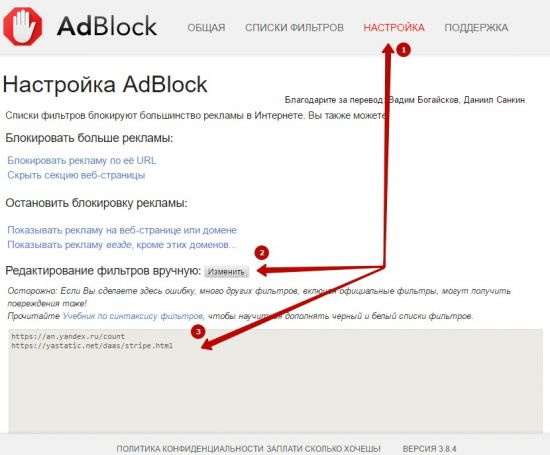
Перейдите в раздел «Настройка» и в блоке «Редактирование фильтров вручную» нажмите на кнопку «Изменить»:

В окне редактора пропишите эти адреса:
После этого нажмите на кнопку «Сохранить».
Теперь навязчивая реклама с предложением установить Яндекс.Браузер не будет появляться. alt=»close.png» width=»20″ height=»20″ />Мы рады, что смогли помочь Вам в решении проблемы. alt=»close.png» width=»20″ height=»20″ />Опишите, что у вас не получилось. Наши специалисты постараются ответить максимально быстро.
Помогла ли вам эта статья?
Очень часто пользователи в различных обозревателях встречаются с проблемой – предложение об установке Яндекс-браузера. Фирма Yandex всегда отличалась своими попытками навязать установку созданных продуктов. Теперь же при переходе на страницы в сети может показаться реклама веб-браузера. Отключить просто так предложение установить Яндекс браузер не получится, равно как и убрать его. Но, приложив усилия, можно избавиться от такой рекламы.
Как отключить предложение установки Яндекс
В большинстве случаев пользователи сталкиваются с рекламой установщика, если не установлен блокировщик рекламного контента. Рекомендовано к установке проверенных программ, которые будут эффективней всего справляться с этой задачей. Это и Адблок, Адблок плюс, Юблок, AdGuard.
Соответственно все начинается с установки расширения:
- В браузере открыть магазин расширений.

- Найти в поисковой строке приложение Адблок или Адблок плюс.

- Нажать Установить и дождаться успешной загрузки расширения в браузер.

- После этого, можно включить и работать в браузере без навязчивых предложений об установке Яндекс Браузера.
Однако, даже после того, как происходит инсталляция соответствующей программы-блокировщика, уведомления и предложения не исчезают.

Проблема может состоять в том, что в настройках блокировщика стоит функция пропуска белой и ненавязчивой рекламы, в том числе и предложений к установке. Способствует этому и то, что стоят фильтры в каждой программе антирекламы. Пользователи могут установить собственные параметры или установить свои настройки для того, чтобы убрать нежелательное уведомление.
- Открыть программу-блокировщик и перейти в настройки.

- Затем перейти в фильтры и добавить запрет на рекламный контент в Яндекс.

- После этого можно не беспокоиться о том, что выплывет навязчивое уведомление об инсталляции обозревателя.
Навязчивые предложения товаров и услуг встречаются везде, в том числе в интернете. У любого пользователя появляется вопрос, как убрать рекламу в браузере Яндекс навсегда. Выключить надоедливые баннеры можно как с помощью встроенных средств веб-обозревателя, так и посредством сторонних программ.
Отключение рекламы с помощью расширений
Прежде, чем приступать к каким-то действиям, рекомендуем скачать последнюю версию Яндекс Браузера. В новых версиях программы улучшают скорость и стабильность работы.
По умолчанию в Я.браузер встроены стандартные средства, препятствующие загрузке флеш-данных. Однако они не способны блокировать рекламу Яндекс Директ или объявления других популярных сетей. Для повышения комфорта пользования программой вручную устанавливают следующие расширения:
- AdBlock Plus;
- Adguard (идущее в комплекте с браузером, но не активированное дополнение);
- uBlock (блокирует любой рекламный контент).
Adblock Plus

Преимущество этого блокировщика рекламы — прекращение загрузки баннеров, текстовых объявлений и видеороликов на сайтах и в поисковом списке. Такой подход к устранению ненужного контента повышает производительность браузера. Веб-страницы начинают загружаться быстрее.
Утилита блокирует интернет-протоколы, фильтрует коды, графические и флеш-элементы.
Если надстройка отсутствует в разделе меню «Дополнения», ее активируют следующим образом:
- Переходят на через каталог дополнений Яндекс.Браузера на страницу загрузки (Меню — Дополнения).
- Используют зеленую клавишу «Установить для».
- Нажимают правой кнопкой мыши на появившийся значок на панели. Переходят в раздел настроек.
- Выбирают пункт «Расширенные», активируют вариант «Обновить все фильтры».
AdGuard

Лучшим средством блокировки фишинговых веб-ресурсов, рекламы и вирусов является AdGuard. Утилита препятствует загрузке всплывающих окон, баннеров и роликов на сайтах. Данное дополнение отсеивает нежелательный контент, скрывает приватные данные, фильтруя их по адресу и коду.
Для активации расширения выполняют следующие действия:
- открывают меню настроек браузера;
- выбирают в открывшемся списке пункт «Дополнения»;
- просматривают страницу, находя надпись «Безопасность в сети»;
- выставляют галочку напротив пункта «Вкл».
Изменения вступают в силу после появления соответствующего значка на панели уведомлений. На него нажимают левой клавишей мыши, выбирают действие «Обновить фильтры». Это необходимо для установки новой базы данных.
uBlock
Скрыть спам и другой ненужный контент помогает утилита uBlock. Принцип ее работы отличается от такового у AdGuard. Надстройка создает собственные средства отсеивания рекламных объявлений.
Главные преимущества плагина — быстродействие, минимальное потребление ресурсов.
Утилиту uBlock устанавливают бесплатно тем же способом, что и остальные блокировщики. Переходят на страницу разработчиков (Меню — Дополнения — Каталог расширений внизу страницы). Нажимают клавишу «Добавить». Закрывают и вновь запускают браузер. Обновляют базы данных, в меню настроек активируют дополнительные инструменты, расширяющие возможности блокирования нежелательного контента.
Удаление вредоносных программ

Если расширение неспособно запретить загрузку некоторых баннеров, стоит проверить веб-обозреватель на наличие вирусов и ненужных скриптов. Для этого используют встроенное антивирусное средство Protect. Работают с ним следующим образом:
Узнайте больше о технологии Protect в Яндекс Браузере
- переходят в раздел настроек;
- открывают вкладку «Безопасность»;
- нажимают левой кнопкой мыши на надпись «Проверить сейчас».
При запуске браузера встроенное средство начинает проверку программы. Сканирование выполняется в скрытом режиме. Результаты выводятся в виде функционального сообщения. Здесь выполняют удаление обнаруженных вредоносных кодов.
Использование файла hosts
К этому способу прибегают при наличии вирусов на компьютере. Многие вредоносные коды встраиваются в файлы hosts, внося изменения в них. В результате постоянно появляются рекламные баннеры, всплывающие окна, фишинговые страницы. Последнее приводит к попаданию персональных данных к третьим лицам. Файлы очищают вручную следующим образом:
- Открывают блокнот через учетную запись администратора. Находят объект hosts по адресу C:WindowsSystem32Driversetc
- Выбирают вариант «Все файлы». Запускают объект hosts, не имеющий расширения. Очищают строки с информацией, добавленной вредоносными программами .
Для автоматического очищения файлов используют утилиты NetAdapter Repair или AVZ.
Перед тем как заблокировать рекламу с помощью данных средств, нужно убедиться, что они скачаны из проверенного источника. Только так хранящиеся на компьютере данные будут в безопасности.