Как отключить исправление ошибок и автозамену слов в тексте на Android
Большинство современных Android смартфонов и виртуальных клавиатур, которые на них используются, поддерживают автоматическое исправление ошибок в тексте и автозамену слов. В большинстве случаев это очень удобная функция, которая позволяет набирать текст более быстро и с меньшим количеством ошибок. Но, для некоторых пользователей подобные автоисправления создают больше проблем чем пользы, и они стремятся ее отключить. К счастью, эта проблема решается достаточно просто. В настройках виртуальной клавиатуры всегда присутствуют опции, которые позволяют отключить исправление ошибок, автозамену слов и другие функции, которые изменяют набранный пользователем текст.
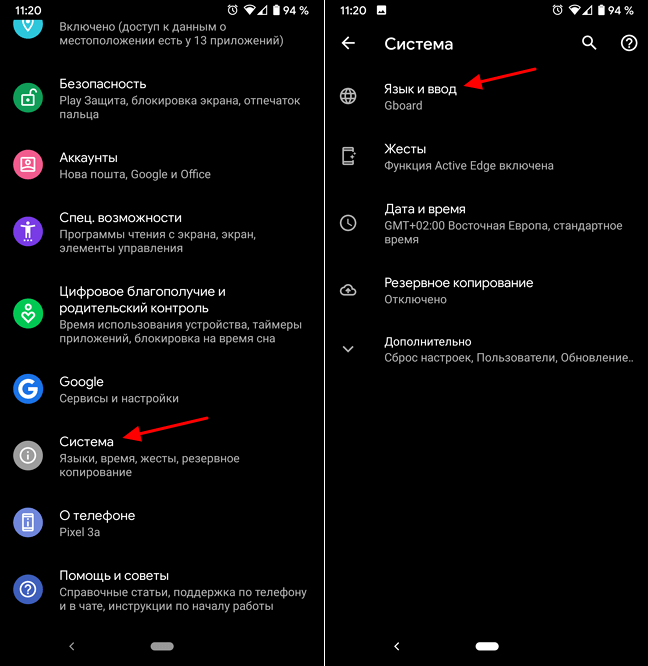
Шаг № 1. Открываем «Настройки – Система – Язык и ввод».
Для того чтобы отключить исправление ошибок и автозамену слов в тексте на Android телефоне вам нужно зайти в приложение «Настройки» и перейти в раздел «Система – Язык и ввод».
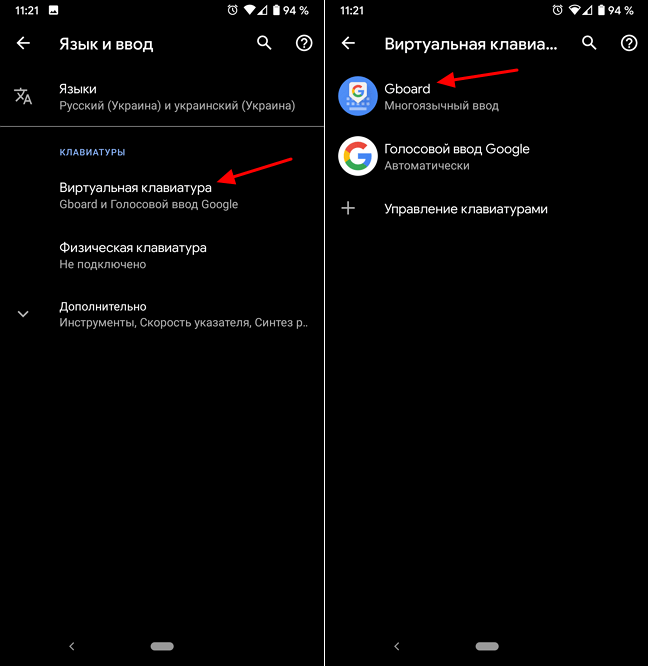
Шаг № 2. Переходим в подраздел «Виртуальная клавиатура».
После этого перед вами появятся настройки языков и клавиатур. Здесь нужно перейти в подраздел «Виртуальная клавиатура» и выбрать ту клавиатуру, которой вы пользуетесь. Обратите внимание, исправление ошибок и замену слов нужно отключать отдельно для каждой клавиатуры. Поэтому, если вы переключитесь на использование другой клавиатуры, настройку нужно будет повторить. В нашем случае мы выбираем «Gboard» — стандартную клавиатуру от Google. У вас же название клавиатуры может отличаться.
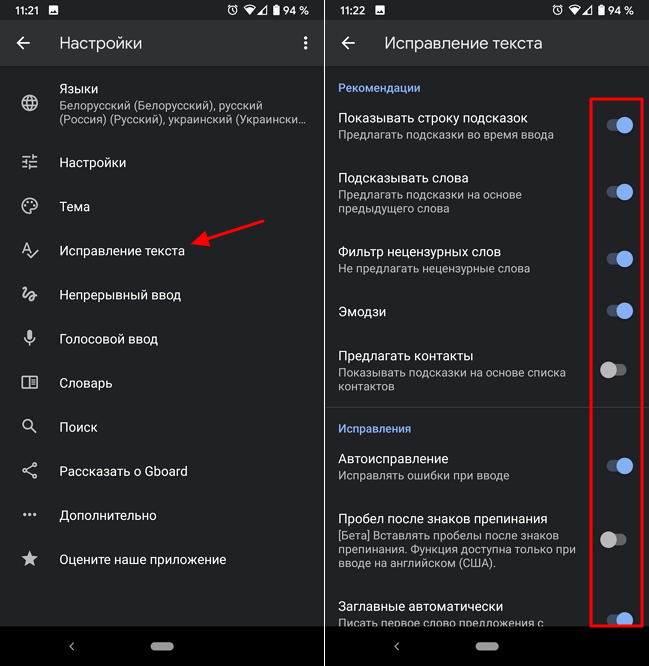
Шаг № 3. Отключаем исправление ошибок и автозамену слов.
В результате должно появиться меню с настройками выбранной виртуальной клавиатуры. Данное меню может выглядеть по-разному, в зависимости от того, какую клавиатуру вы используете. На скриншоте внизу показаны настройки «Gboard». В данном случае нужно открыть раздел «Исправление текста» и отключить те опции, которые вам не нужны. У вас же раздел с настройками исправления текста может называться по-другому.
В случае «Gboard» доступно достаточно много опций по исправлению текста:
- Показывать строку подсказок. Строка подсказок над клавиатурой, в которой появляются возможные варианты написания слов.
- Подсказывать слова. Подсказки на основе предыдущего набранного слова.
- Фильтр нецензурных слов. Подсказки с учетом нецензурных слов.
- Эмодзи. Быстрая вставка эмодзи в текст.
- Предлагать контакты. Подсказки с контактами из вашей телефонной книги.
- Автоисправления. Автоматическое исправление ошибок при наборе текста.
- Пробел после знаков препинания. Автоматическая вставка пробелов после знаков препинания.
- Заглавные автоматически. Автоматическая замена первой буквы предложения на заглавную.
- Точки автоматически. Автоматическая установка точек с помощью двойного нажатия на пробел.
- Проверка правописания. Подчеркивание слов с ошибками.
Для примера также покажем настройки стандартной клавиатуры Samsung.
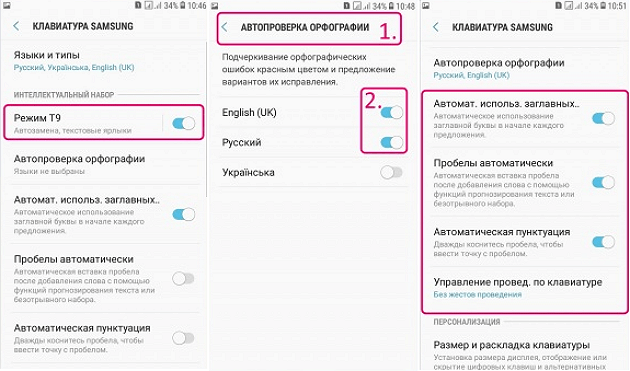
В настройках клавиатуры Samsung список доступных опций совершенно другой:
Как отключить автозамену на телефоне Android? Пошаговая инструкция

Автозамена кажется полезным инструментом. Ведь благодаря ему мы можем избежать ошибок при быстром наборе сообщений. Однако на практике все иначе. Бывает, что автозамена не совсем точно распознает, что мы хотим написать и… неправильно пишет правильно написанные слова. Бывает и так, что мы специально написали слово с ошибкой, чтобы на что-то обратить внимание, и автокоррекция изменит написание на стандартное.
Хотя автозамена не является плохим решением, она может вызывать раздражение. Если мы приходим к выводу, что это нам больше мешает, чем помогает, стоит его отключить. Мы предлагаем, как это сделать.
Автозамена — как отключить на телефоне Android?
Отключение автозамены на телефоне Android — хорошая идея для начала… определить, какую клавиатуру мы используем. Если мы ничего не меняли в настройках телефона, это, вероятно, будет Gboard или, возможно, инструмент от производителя смартфона, например Samsung Keyboard. В свою очередь, если мы решили самостоятельно установить клавиатуру из магазина Google Play, велика вероятность, что мы используем SwiftKey от Microsoft.
Как отключить автозамену в Gboard?
- Открываем приложение, в котором можно писать (например, приложение для смс, мессенджер, программа для создания заметок)
- Нажимаем на область, где можно написать. Идея состоит в том, чтобы клавиатура отображалась на экране телефона.
- Раскрываем меню функций клавиатуры, нажав на знак “>” — он должен быть в верхнем левом углу клавиатуры
- Выберите значок настройки характеристик на панели
- Мы выбираем коррекцию текста
- В разделе «Исправления» вы найдете параметр «Автозамена» — отключите его.
Как отключить автозамену в SwiftKey?
- Открываем приложение, в котором можно писать (например, приложение для смс, мессенджер, программа для создания заметок)
- Нажимаем на область, где можно написать. Идея состоит в том, чтобы клавиатура отображалась на экране телефона.
- В правом верхнем углу клавиатуры есть значок с тремя точками. Мы нажимаем на нее
- Нажмите на кнопку Автозамена . Появится сообщение о том, что автозамена отключена
Как отключить автозамену на других клавиатурах?
Отключение автозамены должно быть аналогичным на других клавиатурах. Мы должны найти способ добраться до настроек клавиатуры и найти там соответствующую опцию. Как правило, вы можете попасть в настройки клавиатуры, запустив набор текста в каком-нибудь приложении и расширив параметры, нажав на соответствующий значок.
Как выключить автозамену текста на большинстве Android-смартфонов?
Уровень сложности: для начинающих. При переписке на смартфоне мы редко используем только литературный язык, поэтому множество неприятностей может доставить автокорректировка текста, которая зачастую делает исправления не там, где нужно. Несмотря на распространённость этой проблемы, далеко не все знают, как её решить, а именно, отключить автоматическую замену слов, оставив возможность вручную выбирать их из списка предложенных, который обычно появляется над клавиатурой.
Мы покажем, как отключить автоматическую корректировку на примере оболочек Samsung TouchWiz и AOSP, но, как и всегда, несмотря на различный внешний вид, общие принципы выполнения тех или иных действий остаются одинаковыми и в других лончерах.
1. Откройте приложение “Настройки”.
alt=»Как выключить автозамену текста на большинстве Android-смартфонов?» width=»270″ height=»480″ /> 
2. Найдите раздел “Язык и ввод” и перейдите в него.


3. Нажмите кнопку настройки рядом с названием клавиатуры, для которой требуется отключить автокорректировку.


4. Найдите пункт, который имеет название “Автозамена”, “Автоисправление” или другое похожее.


5. Отключите автокорректировку переключателем прямо в открытом окне, либо коснитесь заголовка нужного пункта, чтобы открыть вспомогательное всплывающее окно с нужными настройками.
Как включить или отключить исправление текста на Android

Для удобства набора текста клавиатуры смартфонов и планшетов на Android оснащены функцией умного ввода. Пользователи, привыкшие к возможности «Т9» на кнопочных устройствах, продолжают так же называть современный режим работы со словами и на Андроид. Обе эти возможности имеют схожее предназначение, поэтому далее в статье речь пойдет о том, как включить/отключить режим исправления текста на современных устройствах.
Отключение исправления текста на Android
Стоит отметить, что функции, отвечающие за упрощение ввода слов, включены в смартфонах и планшетах по умолчанию. Потребоваться включить их понадобится только в том случае, если вы отключали это самостоятельно и забыли порядок действий, либо это сделал кто-то другой, например, прошлый владелец аппарата.
Важно знать и то, что в некоторых полях ввода не поддерживается исправление слов. Например, в обучающих правописанию приложениях, при вводе паролей, логинов и при заполнении подобных форм.
В зависимости от марки и модели устройства название разделов меню и параметров может немного различаться, однако в целом пользователю не составит труда найти нужную настройку. В некоторых девайсах данный режим по-прежнему называется Т9 и может не иметь дополнительных настроек, только регулятор активности.
Способ 1: Настройки Android
Это стандартный и универсальный вариант управления автоисправлением слов. Порядок действий для включения или отключения Smart Type следующий:

-
Откройте «Настройки» и зайдите в «Язык и ввод».
В некоторых модификациях прошивки или при установленных пользовательских клавиатурах стоит заходить в соответствующий пункт меню.
- Блокировка нецензурных слов;
- Автоисправление;
- Варианты исправлений;
- Пользовательские словари — оставьте эту возможность активной, если в будущем планируете снова включить исправление;
- Подсказывать имена;
- Подсказывать слова.
Дополнительно вы можете вернуться на один пункт вверх, выбрать «Настройки» и убрать параметр «Ставить точки автоматически». В этом случае два рядом поставленных пробела не будут самостоятельно заменяться знаком препинания.
Способ 2: Клавиатура
Управлять настройками Smart Type можно прямо во время набора сообщений. В этом случае клавиатура должна быть открыта. Дальнейшие действия таковы:
-
Нажмите и зажмите клавишу с запятой так, чтобы появилось всплывающее окно с иконкой шестеренки.
После этого кнопкой «Назад» можно вернуться в интерфейс приложения, где выполнялся набор текста.
Теперь вы знаете, как можно управлять настройками умного исправления текста и, при надобности быстро включать и отключать их.