Как включить динамики на мониторе?
Мониторы могут быть снабжены встроенными динамиками. Но для лучшего качества звука многие подключают внешние динамики, постоянно пользуясь которыми, можно столкнуться с очень распространенной проблемой, когда при их отключении звук с динамиков монитора (т.е. встроенных) не идет. Для того чтобы звук все-таки появился, необходимо произвести некоторые действия.
Прежде всего, нужно попробовать с помощью специального звукового шнура mini jack 3.5mm соединить аудио-гнездо монитора с аудио-гнездом на системном блоке. Это сделать совсем не сложно, так как штекер звукового шнура обычно имеет зеленый цвет. Такого же цвета гнездо нужно найти на материнской плате, и ваши динамики будут подключены. Шнур mini jack 3.5mm обычно идет в комплекте с монитором. Если такого шнура у вас нет, то его можно приобрести в любом специализированном магазине.
Отсутствие звука после произведенных манипуляций может означать, что звук просто отключен. Для того, чтобы включить его, найдите значок с изображением динамика на панели монитора. После нажатия на этот значок перед вами появится информация о включенном или выключенном состоянии динамиков. Если появившееся изображение динамика будет перечеркнуто красной чертой – значит динамики на мониторе выключены. Нажатием кнопки под изображением динамика на панели монитора переведите свои динамики в рабочее состояние. Исчезновение красной черты на картинке будет означать, что вы справились с задачей.
Если звук после всех описанных действий не появился, значит вам необходимо изменить некоторые настройки. Это можно сделать, войдя через меню «Пуск» в «Панель управления». В открывшемся окне нужно выбрать пункт «Звук». На появившейся панели «Воспроизведение» выберите «Свойства» и затем вкладку «Уровни». В случае обнаружения информации о выключенном состоянии динамиков, внесите свои коррективы. Теперь можно настроить уровень громкости и наслаждаться звуком.
Если звука все равно нет, вполне вероятно, что вход на блоке выбран неправильно. Попробуйте включить какой-либо звуковой файл и менять входы на системном блоке. Появление звука будет свидетельствовать о том, что вход выбран правильно.
[LCD монитор] Устранение неисправности — Нет звука/Шум из динамиков/Искажение голоса/Неконтролируемая громкость
Отсканируйте QR-код, чтобы открыть эту страницу на вашем смартфоне.
[LCD монитор] Устранение неисправности — Нет звука/Шум из динамиков/Искажение голоса/Неконтролируемая громкость
Нет звука
1. Пожалуйста, убедитесь, что аудио разъем на устройстве подключен в верный вход/выход на ПК.
Есть два вида аудиоразъемов:
а) аудио вход 
 (зеленый): Его нужно использовать, если Вы хотите подключить к ПК устройство по VGA или DVI, но хотите проигрывать звук из монитора.
б) вход для наушников 
 (черный): Его нужно использовать для подключения наушников и других внешних устройств для выхода звука.
Примечание: разъем для наушников не имеет функции записи.
2. Проверьте, имеет ли монитор встроенные динамики или есть необходимость подключить внешние колонки/наушники через черный порт.
3. Если Вы хотите передать звук через видеокабель, пожалуйста, убедитесь, что используете HDMI-HDMI, или DisplayPort-DisplayPort кабель для подключения к ПК. Потому что VGA / DVI переключатель будет отфильтровывать аудиосигнал от HDMI или DP.
4. Если у Вашего ПК нет разъема HDMI или DP порта, пожалуйста, подключите аудиокабель к PC для помощи.
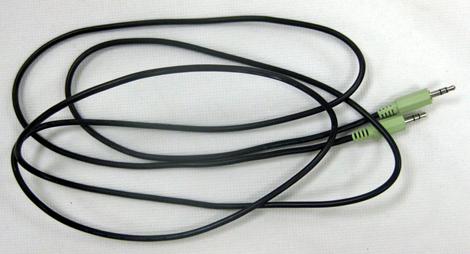
5. Проверьте натсройки динамиков в ПК:
а) Выберите ваш монитор как устройство воспроизведения звука поумолчанию.
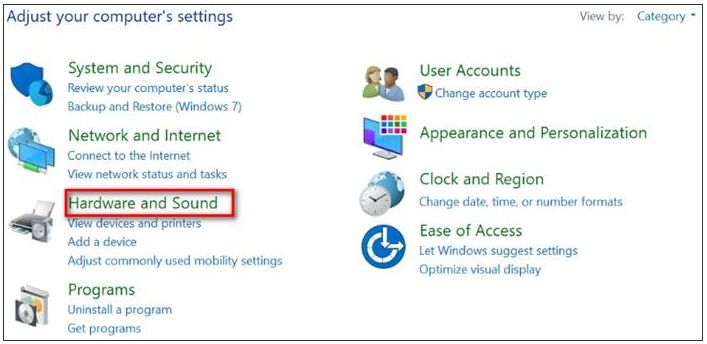
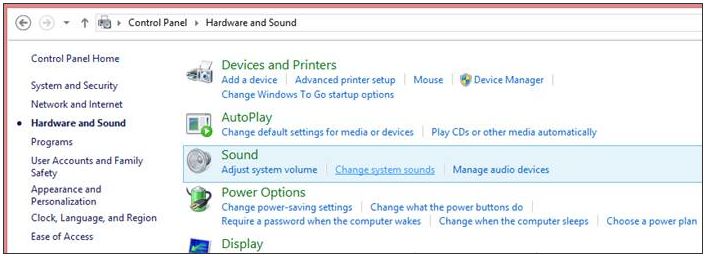
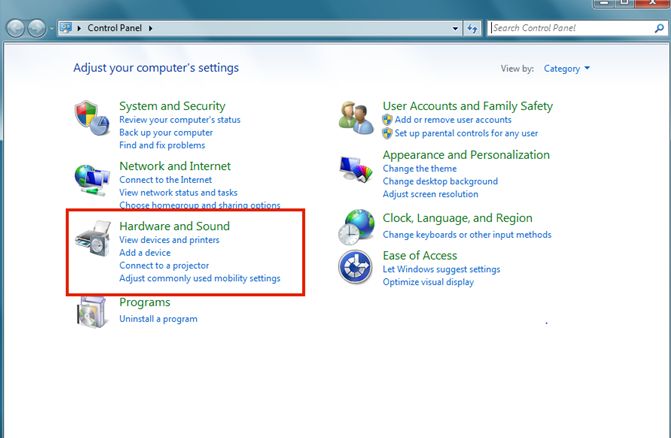
Перейдите в Панель управления > Звуки и Аппаратная часть > Звук> Изменить звук системы
В Windows 10.
В Windows 7
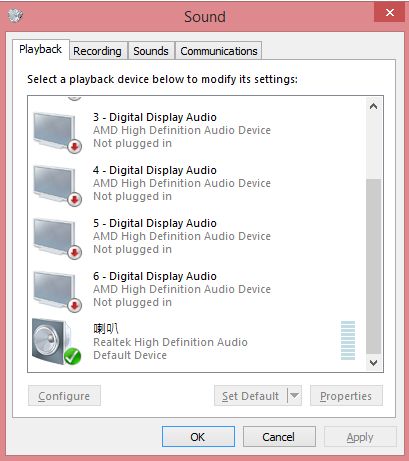
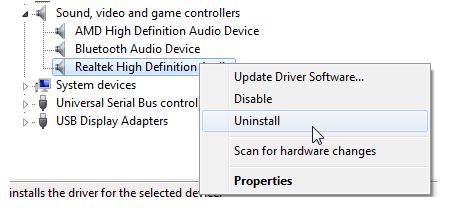
б) Если вы не видите в списке выбора звука вашего монитора, перейдите в Диспетчер устройств в Панели управления. Удалите и установите устройство повторно и проверьте аудио-вход и выход на распознование подключенного устройства. Также, убедитесь, что звуковая карта на самом компьютере активна и работает нормально.
(NB/PC Realtek аудио-чип как пример приведен ниже)
6. Проверьте настройки динамиков OSD
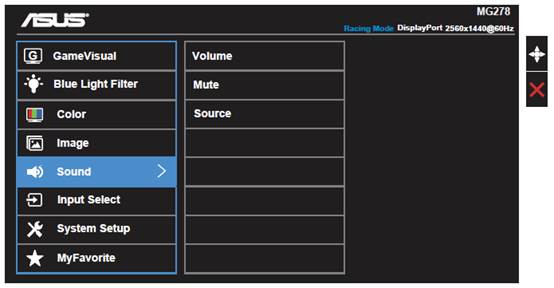
- OSD -> Звук-> Mute ВЫКЛ
- OSD -> Звук-> Источник Line in / HDMI / DisplayPort
Неконтролируемая громкость
1. Пожалуйста, проверьте шаг 5; убедитесь, что это единственное аудиоустройство, которое подключено.
Шум динамиков или Искаженный звук
1. Пожалуйста, убедитесь, что звуковая карта в ПК установлена верно и работает исправно.
2. Отодвиньте мобильные устройства подальше, т.к. они могут создавать помехи в работе динамиков.
3. 3.5mm разъем для наушников (черный) на мониторах ASUS LCD поддерживает стандарт TRS коннекторов/ кабелей. Мы рекомендуем вам использовать кабель стандарта 3.5mm TRS.
Если вы подключаете TRRS кабель в разъем 3.5 мини-джек ASUS LCD монитора, вы можете услышать электрический белый шум на заднем фоне от микрофонного пина на кабеле TRRS.
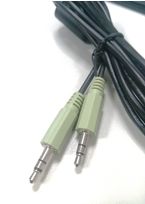
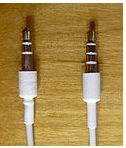
Слева направо
3.5mm TRS аудио-кабель (ASUS) / TRS кабель(iPod) / TRRS кабель (iPhone)
4. Выполните сброс настроек на мониторе.
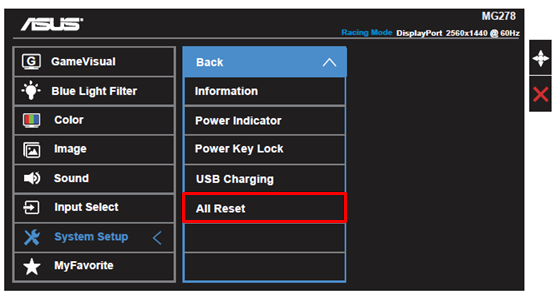
Если проблема сохранилась, свяжитесь, пожалуйста, с сервисными центрами Asus.
На мониторе LG нет звука? Причины и способы включить звук
Бывают ситуации, когда пользователь сталкивается с тем, что на мониторе LG пропал звук. В таком случае необходимо разобраться и выяснить, какие могут быть причины и способы решения, как включить звук на устройстве.
Некоторые мониторы, как жидкокристаллические, так и трубочные, оборудованы встроенными колонками. Подобно отдельным колонкам, встроенные могут быть подключены к звуковой карте компьютера стереофоническим кабелем.
В комплекте с монитором LG стандартно идут 3 провода:
- для питания;
- для видео (DVI кабель либо VGA);
- звуковой, стереофонический кабель (mini jack 3.5mm).
Разъемы этих проводов отличаются и перепутать их сложно. Звуковой провод со штекером mini jack обозначается зеленым цветом на конце и соответствует цвету аудиовхода на материнской плате панели монитора или аудиокарте. Необходимо проверить, правильно ли подключен провод в гнезда на мониторе и системном блоке компьютера, неверное подключение может являться причиной того, что на мониторе пропал звук.
Если звук не появился, возможно, вы перепутали вход на системном блоке. В этом случае необходимо включить звуковой файл, например, MP3 и менять вход на устройстве до тех пор, пока не услышите в динамиках монитора LG звук.
Если провод подключен верно, но звук все равно отсутствует, проверьте, включена ли кнопка «Вкл» звука. Кнопка «Вкл» должна быть на передней панели управления монитора, а над ней изображен значок аудиодинамика. Нажмите на нее, после чего над ней потухнет светодиод, либо на экране также появится обозначение динамика, но не перечеркнутого. Это обозначает, что сейчас звук включен. Повторное нажатие кнопки приведет к включению диода, либо появится обозначение перечеркнутого динамика, в таком случае звук отключен. На некоторых мониторах отдельной кнопки для режима работы динамика нет – эта функция включается и отключается через меню компьютера.
Если на мониторе LG воспроизведение звука по-прежнему отсутствует, необходимо зайти в меню настроек звука операционной системы:
- Нажмите кнопку «Пуск» на мониторе компьютера и перейдите в раздел «Панель управления».
- Далее выберите пункт «Звук», и в нем перейдите во вкладку «Воспроизведение».
- Во вкладке «Воспроизведение» выберите пункт «Свойства».
- После этого необходимо выбрать в новом окне вкладку «Ярусы». Возможно, на кнопке громкости «Выкл» стоит галочка, снимите ее, если это так.
- Настройте ярус громкости в программе и, если имеются, соответствующие кнопки на мониторе.
Пропасть звук может и при подключении компьютера к телевизору через кабель HDMI. Такая проблема считается довольно распространенной, связана она, скорее, с неумением обращаться с оборудованием, чем с неполадками кабеля HDMI.
Чтобы понять, в чем причина отсутствия воспроизведения звука, в первую очередь нужно проверить в какой именно порт HDMI кабель подключен к компьютеру. Если HDMI порт имеет приставку «DVI», то звук он выводить не будет, поскольку через DVI звук не передается, в таком случае необходимо будет воспользоваться переходником DVI-HDMI.
Причинами пропажи звука, при подключении компьютера к телевизору через кабель HDMI, могут стать следующие:
- В большинстве случаев пропажа звука заключается в установленном низком уровне громкости на устройстве. Настроенную в данный момент громкость можно посмотреть в микшере компьютера или в настройках телевизора.
- Случайно включен режим «без звука», так как эти кнопки располагаются на передней панели управления монитора LG.
- Отсутствие необходимого программного обеспечения, иными словами, отсутствие драйверов для требуемого кабеля HDMI или телемонитора на устройстве-доноре.
- Звуковое устройство, которое отвечает за вывод и обработку звука, имеет поломанные драйвера.
- Поломка драйверов видеокарты.
- Также ошибка может возникать из-за того, что компьютер «не готов» к передаче звука. В таком случае необходимо указать подходящее устройство вручную в свойствах, после того как его подключили через кабель HDMI.
Обычно пропажа звука возникает из-за кривых и поломанных драйверов. В таком случае драйвера необходимо переустановить. Лучше всего сначала полностью удалить устройство, а потом поставить свежие драйвера. В противном случае компьютер будет ссылаться на то, что они уже установлены:
- Подключите ноутбук или компьютер к интернету.
- Далее откройте «Диспетчер устройств». Чтобы быстро попасть туда – посмотрите на вашу клавиатуру и найдите на ней две кнопки: «Win» (может иметь значок Windows) и английскую кнопку «R». После того как вы найдете их, нажмите одновременно две кнопки. Откроется вспомогательное окно, в котором необходимо прописать: devmgmt.msc.
- Зайдите в раздел «Звуковые, игровые и видеоустройства» и удалите вашу аудиокарту. Можно удалить вообще все устройства.
- Далее найдите на панели управления в самом верху кнопку «Обновления конфигурации оборудования» и нажмите на нее.
- Драйвера должны автоматом скачаться из интернета и установиться на компьютер.
- Если это не поможет, то удалите звуковой драйвер «NVIDIA» и «AMD», и проделайте то же самое.
Если и данные действия не помогли, то, значит, стоит обновить драйвера на видеокарту и звуковую карту вручную. Дело в том, что на серверах Microsoft есть не все драйвера, а иногда они устанавливаются с ошибкой. Чтобы установить и обновить драйвера, необходимо выполнить следующие действия:
- Для начала необходимо узнать полное название видеокарты. Для этого в том же самом «Диспетчере устройств» зайдите в раздел «Видеокарты».
- Далее зайдите в «Свойства» видеокарты и посмотрите полное наименование на вкладке «Сведения». Хотя название может отображаться и сразу в разделе.
- Также вам нужно знать точный тип вашей системы. Для этого зайдите в «Свойства» «Моего компьютера» и посмотрите строку «Тип системы» (32-х или 64-х битная).
- Далее зайдите на официальный сайт поддержки. Выставите все параметры и нажмите «Поиск».
- Загрузите драйвер на компьютер, установите его и перезагрузите устройство.
Если звук от компьютера так и не включается на устройстве, можно выполнить дополнительно следующие действия:
Не работает встроенный динамик монитора: как это исправить
Мониторы со встроенными динамиками становятся все более и более распространенными, и в некоторых случаях они достаточно хороши, чтобы вы могли обойтись без выделенных ораторов и при этом иметь хорошие качество звука . Тем не менее, этот компонент не без проблем, поэтому, если ваши мониторные динамики не работает, тогда мы расскажем вам, что вы можете сделать, чтобы их отремонтировать или заставить работать.
Обычно встроенные в мониторы динамики маломощные и «жестяные», а по качеству звука и мощности они не имеют ничего общего даже с самыми дешевыми динамиками на рынке. Однако немало пользователей предпочитают использовать их для экономии денег и места на столе, поскольку, конечно, это большое преимущество, если динамики относительно хорошие.

Что следует проверить, если встроенные динамики не работают?
Please enable JavaScript
Прежде чем думать, что динамики монитора повреждены, вам следует выполнить ряд проверок, поэтому давайте посмотрим на них, но сначала мы должны сказать очевидное: есть ли в вашем мониторе встроенные динамики? В первую очередь убедитесь, что они есть не на всех мониторах.
Проверьте соединение
Чтобы встроенные динамики монитора работали, вы должны иметь в виду, что подключение к ПК не может быть выполнено каким-либо образом, поскольку не все видеосоединения могут передавать звук одновременно. Подводя итог, если у вас есть монитор, подключенный к ПК через VGA (D-Sub) или DVI в любом из его вариантов, у вас есть проблема, так как для работы звука монитора вы должны подключить его через HDMI, DisplayPort (или mini DP) или USB-C .
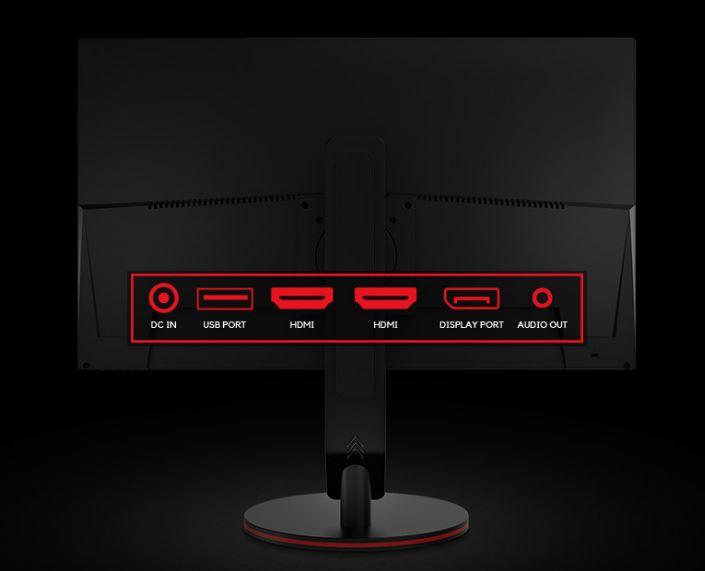
Вы должны иметь в виду, что, как показано на изображении выше, некоторые мониторы также имеют аудиовыход через мини-разъем: этот разъем предназначен для прямого подключения динамиков или наушников с аналоговым подключением и не для подключения их к Звуковая карта ПК. Если бы на мониторе был миниджек с надписью «Аудио in »означает, что это аудиовход, и к нему можно подключить звуковую карту ПК, но подавляющее большинство мониторов имеют выход, а не входной мини-разъем, так что в этом случае он не будет работать.
Проверьте аудиовыход на ПК
Второе, что вы должны проверить, это то, что на вашем компьютере выбран правильный аудиовыход. Для этого в Windows 10, щелкните правой кнопкой мыши значок динамика в правом нижнем углу на панели запуска рядом с часами и выберите опцию «Открыть настройки звука». Откроется экран, подобный тому, который вы видите ниже, и вверху под заголовком «Выберите устройство вывода» вы должны выбрать свой монитор.
Как правило, должны указываться марка и модель вашего монитора, а в скобках — драйвер вашей видеокарты, поскольку мы будем отправлять звук через видеокабель (вот почему в примере NVIDIA Появится звук высокой четкости).
В случае, если ваш монитор не отображается в списке, мы отсылаем вас к предыдущему пункту, потому что это почти наверняка означает, что он подключен неправильно, хотя это также может быть связано с проблемой в драйверах, и именно это мы увидим дальше.
Проверьте драйверы монитора
Почти все мониторы, представленные на рынке, автоматически определяются операционной системой, поэтому вам не нужно беспокоиться о драйверах, потому что они будут автоматически установлены вместе с ней. Однако могут быть проблемы, ваш монитор может быть очень новым и драйверов еще нет, или у вас может не быть необходимого обновления Windows, которое включает их. По этой причине первое, что вам нужно сделать, это обновить Windows, и для этого нажмите кнопку «Пуск» и выберите «Настройки» (значок шестеренки).
Затем перейдите в «Обновление и безопасность» и в меню слева под названием «Центр обновления Windows» убедитесь, что у вас нет обновлений, ожидающих установки.
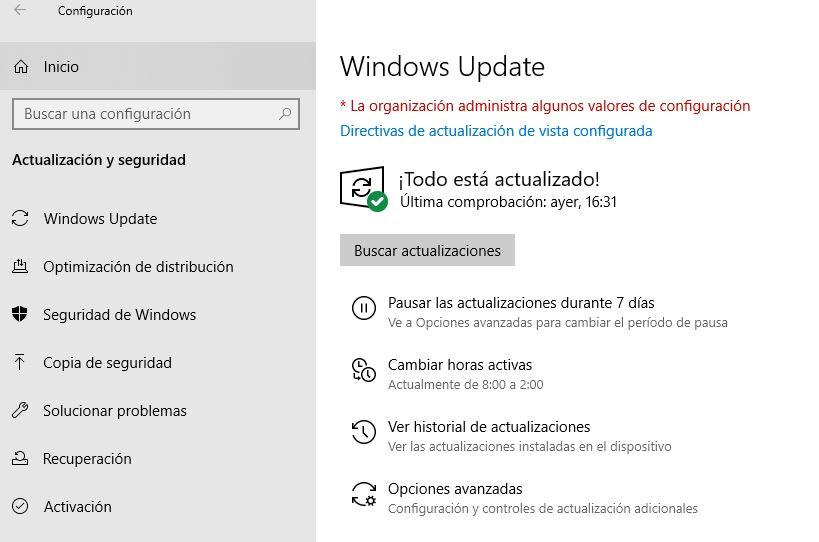
Дополнительно стоит проверить, действительно ли операционная система правильно определяет монитор. Для этого щелкните правой кнопкой мыши кнопку «Пуск» и выберите «Диспетчер устройств». В открывшемся окне найдите раздел «Мониторы» и отобразите его; там должен появиться ваш монитор.
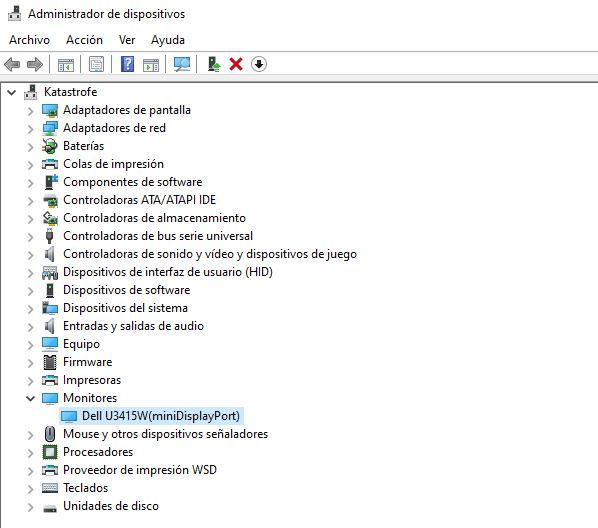
Если нет, то либо у вас нет монитора, подключенного к цифровому носителю (HDMI, DP, USB-C), либо возникла проблема, и самый простой способ решить ее — перейти на веб-сайт производителя вашего монитора. а в разделе загрузки найдите соответствующие драйверы для своей операционной системы и установите их.
Проверьте громкость встроенных динамиков
Последний шаг, который вы должны проверить, также является довольно очевидным, но его можно упустить из виду, и это убедиться, что громкость не уменьшена или не отключена на самом мониторе. Для этого вы должны получить доступ к собственному экранному меню монитора с помощью кнопок, которые у него будут (обычно в правом нижнем углу или с правой стороны), и в разделе Аудио (это сильно отличается в зависимости от монитора, но если он интегрирован колонки на 100% уверен, что там есть секция для настройки звука) убедитесь, что громкость не убавлена и даже не отключена.
Здесь вы также должны убедиться, что выбран источник звука (обычно отображается что-то вроде «default» или «main», как в нашем примере с монитором Dell), поскольку возможно, что ваш монитор имеет несколько аудиовходов и что он есть. выбран не правильный.
Если после выполнения всех этих проверок вы по-прежнему не можете получить звук с ПК через встроенные динамики монитора, это может быть физическая проблема, и, если возможно, мы рекомендуем сначала протестировать монитор с другим ПК или даже с консолью, по адресу Если возможно, через HDMI, и если ничего не работает, отнесите его в службу технической поддержки или обработайте гарантию.