Инструкция по обновлению BIOS c флешки
Причины для обновления версий у БИОСа могут быть разные: замена процессора на материнской плате, проблемы с установкой нового оборудования, устранение выявленных недостатков в новых моделях. Выполнить процедуру обновления с помощью флеш-накопителя можно в несколько простых шагов. Стоит сразу сказать, что все действия нужно выполнять именно в том порядке, в котором они приведены ниже.
Шаг 1: Определение модели материнской платы
Для определения модели можно сделать следующее:
- взять документацию к Вашей материнской плате;
- открыть корпус системного блока и заглянуть внутрь;
- воспользоваться средствами Windows;
- использовать специальную программу AIDA64 Extreme.
Если более подробно, то для того, чтобы просмотреть нужную информацию с помощью программных средств Windows, выполните вот что:
- Нажмите комбинацию клавиш «Win» + «R».
- В открывшемся окне «Выполнить» введите команду msinfo32 .
- Нажмите «ОК».
- Появилось окно, в котором содержится информация о системе, и в нем есть данные об установленной версии BIOS.
- Установите программу и запустите ее. В главном окне слева, во вкладке «Меню» выберете раздел «Системная плата».
Как видим, все достаточно просто. Теперь необходимо загрузить прошивку.
Шаг 2: Загрузка прошивки
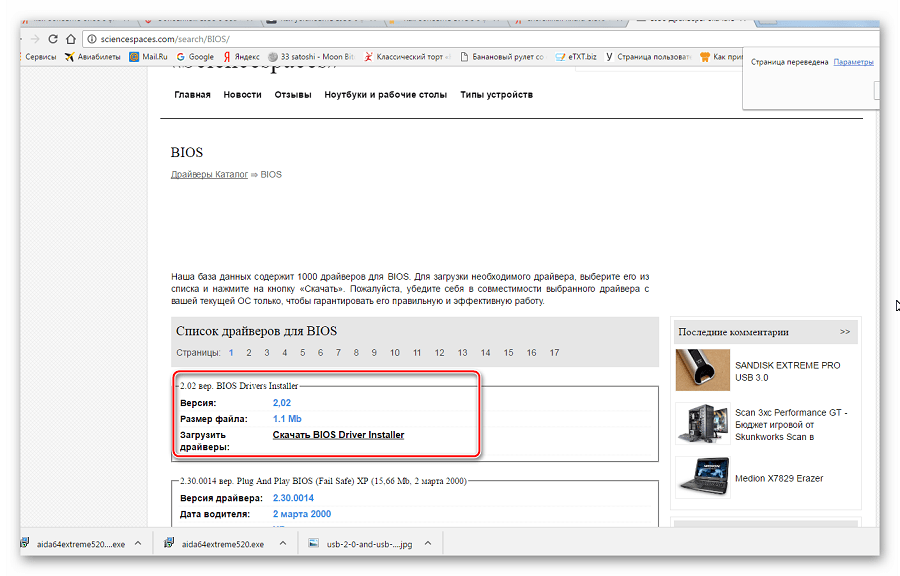
- Войдите в интернет и запустите любой поисковик.
- Введите название модели системной платы.
- Выберите на сайт производителя и перейдите на него.
- В разделе «Download» найдите «BIOS».
- Выберите последнюю версию и скачайте ее.
- Распакуйте ее на пустую флешку, предварительно отформатированную в «FAT32».
- Вставьте Ваш накопитель в компьютер и перезагрузите систему.
Когда прошивка загружена, можно устанавливать ее.
Шаг 3: Установка обновления
Сделать обновления можно по-разному – через БИОС и через ДОС. Рассмотрим каждый метод более подробно.
Обновление через БИОС происходит следующим образом:
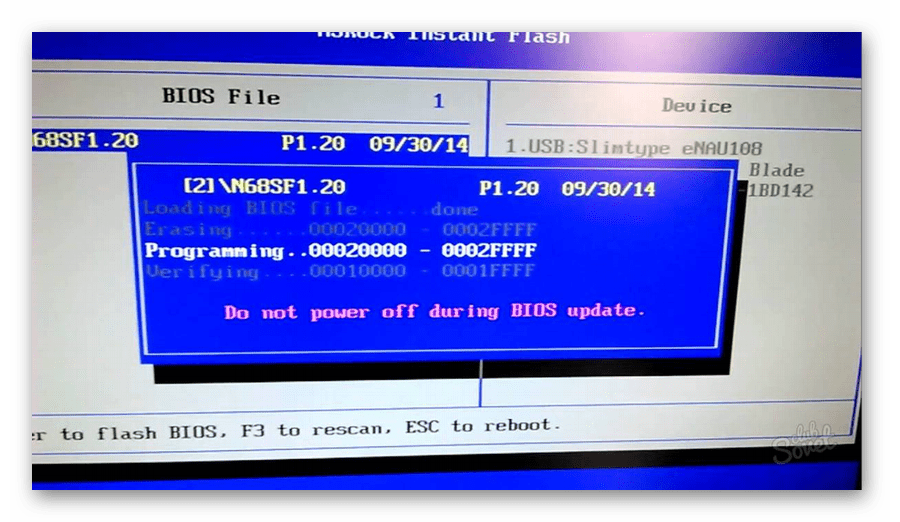
- Зайдите в BIOS, удерживая при загрузке функциональные клавиши «F2» или «Del».
- Найдите раздел со словом «Flash». Для системных плат с технологией SMART, выбирается в этом разделе пункт «Instant Flash».
- Нажмите «Еnter». Система автоматически определяет флешку и обновляет прошивку.
- После обновления компьютер перезагрузится.
Иногда для переустановки BIOS требуется указать загрузку с флешки. Для этого сделайте следующее:
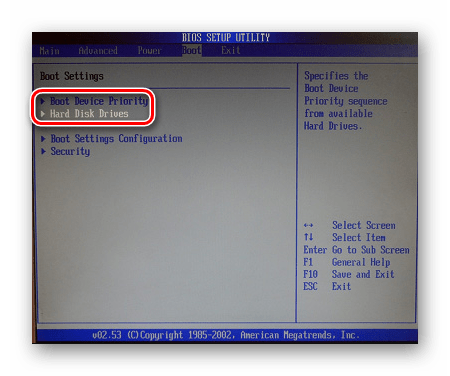
- Зайдите в BIOS.
- Найдите вкладку «BOOT».
- В ней выберете пункт «Boot Device Priority». Здесь отображается приоритет загрузки. Первой строкой обычно стоит жесткий диск с ОС Windows.
- Поменяйте с помощью вспомогательных клавиш эту строчку на Вашу флешку.
- Для выхода с сохранением настроек нажмите «F10».
- Перезагрузите компьютер. Начнется перепрошивка.
Более подробно читайте о данной процедура в нашем уроке по настройке BIOS для загрузки с USB-накопителя.
Такой способ актуален, когда нет возможности сделать обновления из операционной системы.
Та же процедура посредством DOS делается немного более сложно. Этот вариант подходит для опытных пользователей. В зависимости от модели материнской платы этот процесс включает следующие этапы:
-
Создайте загрузочную флешку на основании скачанного на официальном сайте производителя образа MS-DOS (BOOT_USB_utility).
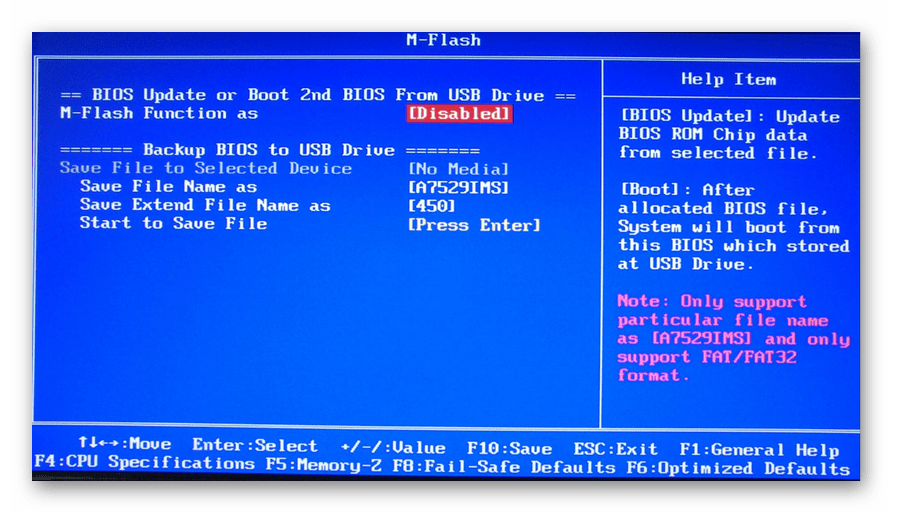
Более подробную инструкцию по работе с этим методом обычно можно найти на сайте производителя. Крупные производители, такие как ASUS или Gigabyte, постоянно обновляют BIOS для материнских плат и для этого имеют специальное ПО. Используя такие утилиты, сделать обновления несложно.
Не рекомендуется делать перепрошивку БИОСа, если в этом нет необходимости.
Небольшой сбой при обновлении приведет к поломке системы. Делайте обновления BIOS только в случае, когда система работает некорректно. При загрузке обновлений скачивайте полную версию. Если указано, что это альфа или бета-версия, то это говорит о том, что она нуждается в доработке.
Также рекомендуется делать операцию по перепрошивке BIOS при использовании ИБП (источника бесперебойного питания). Иначе, если произойдет отключение питания во время обновления, то BIOS слетит и Ваш системный блок перестанет работать.
Перед выполнением обновлений обязательно ознакомьтесь с инструкцией по прошивке на сайте производителя. Как правило, они идут в архиве с загрузочными файлами.
Программы для обновления BIOS — как обновить BIOS разных материнских плат?
Производители материнских плат рекомендуют поддерживать прошивку (микропрограмму/микрокод) чипа BIOS/UEFI в актуальном состоянии, что позволяет избежать всевозможных проблем в работе устройств, выявленных уже после их поступления в продажу. В зависимости производителя и модели устройства обновление прошивки БИОС можно выполнить из-под Windows, из пользовательского интерфейса чипа (т.е. из настроек BIOS) либо путем запуска функции обновления при включении ПК. В данной статье речь пойдет об обновлении микропрограммы BIOS/UEFI у современных материнских плат MSI, ASRock, Gigabyte и Asus.
Что нужно знать перед перепрошивкой BIOS?
Пользователь должен иметь в виду, что:
- Перед обновлением микропрограммы BIOS/UEFI нужно убедиться, что электропитание компьютера не будет внезапно отключено. Это может привести к самым разным последствиям, вплоть до выхода материнской платы из строя.
- Если для обновления BIOS/UEFI предполагается ручное скачивание файла прошивки, следует убедиться, что она точно предназначена для имеющейся модели материнской платы.
- В некоторых случаях попытка установка самой последней версии прошивки BIOS может закончиться неудачей. В этих случаях можно попробовать установить предпоследнюю версию, а затем последнюю. Даже возможны ситуации, когда для установки актуальной версии прошивки, может потребоваться по порядку установить все существующие обновления, начиная ближайшего.
- Прошивки BIOS/UEFI может привести к нарушению гарантийных условий производителя материнской платы, даже если это выполняется в полном соответствии с требованиями к обновлению микропрограммы чипа.
Теперь можно приступать.
Обновление BIOS материнских плат MSI
Обновление микропрограммы BIOS/UEFI у современных моделей материнских плат MSI осуществляется при помощи программы MSI Live Update ( прямая ссылка для скачивания с официального сайта ). Процесс осуществляется полностью в автоматическом режиме, если не считать установку данной утилиты и скачивание прошивки BIOS с ее помощью. Действия следующие:
- Установите и запустите последнюю версию (6-я на момент написания статьи) программы MSI Live Update.
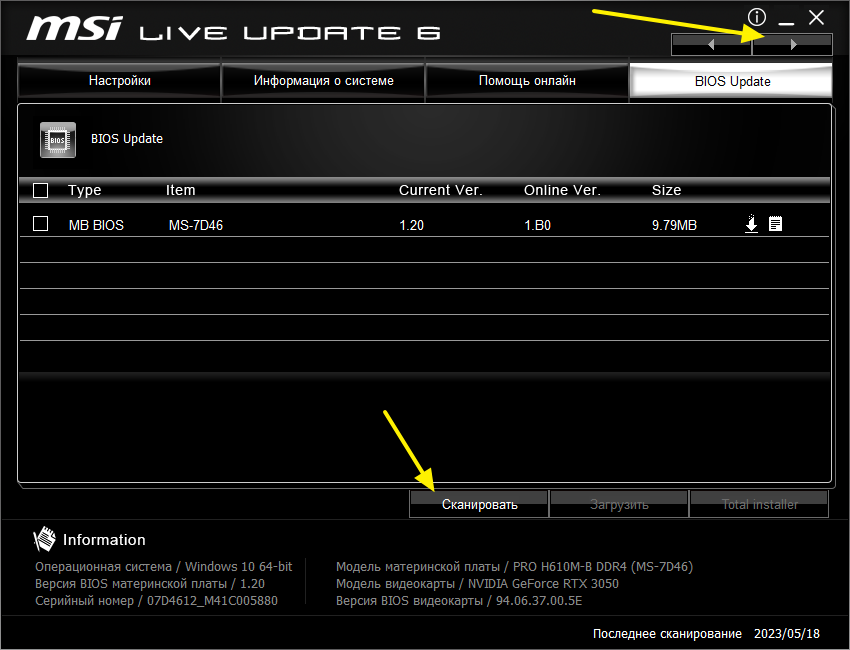
- При помощи стрелок в правом верхнем углу перейдите во вкладку BIOSUpdate, затем кликните по кнопке Сканировать снизу и дождитесь, пока программа проверит наличие обновлений прошивки чипа. Если обновление присутствует, оно отобразится в центре окна (в столбце CurrentVer. указана текущая, а в столбце OnlineVer. актуальная версия):
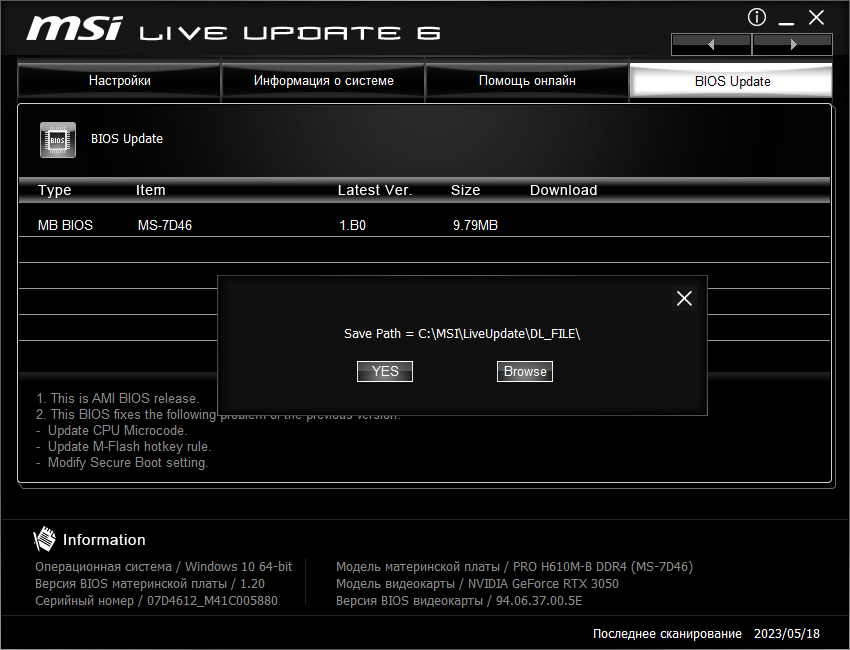
- Нажмите кнопку с изображением стрелки вниз напротив названия обновления BIOS и согласитесь с сохранением файлов по указанному пути:
- Запустится процесс скачивания прошивки.

- По завершению на экране отобразится сообщение о том, что компьютер будет перезагружен в режим прошивки BIOS. Нажмите Да.

- Если компьютер не перезагрузился сам, а программа MSI Live Update перестала отвечать (так было в нашем случае), перезагрузите компьютер вручную.
- При следующем включении компьютера будет запущена встроенная в BIOS/UEFI утилита самообновления прошивки M-Flash, в центре экрана будет виднеться надпись BIOSisupdating, а снизу можно будет наблюдать процесс обновления микропрограммы

- Дождитесь окончания обновления (занимает несколько минут). По завершению компьютер будет перезагружен несколько раз, затем запустится операционная система.
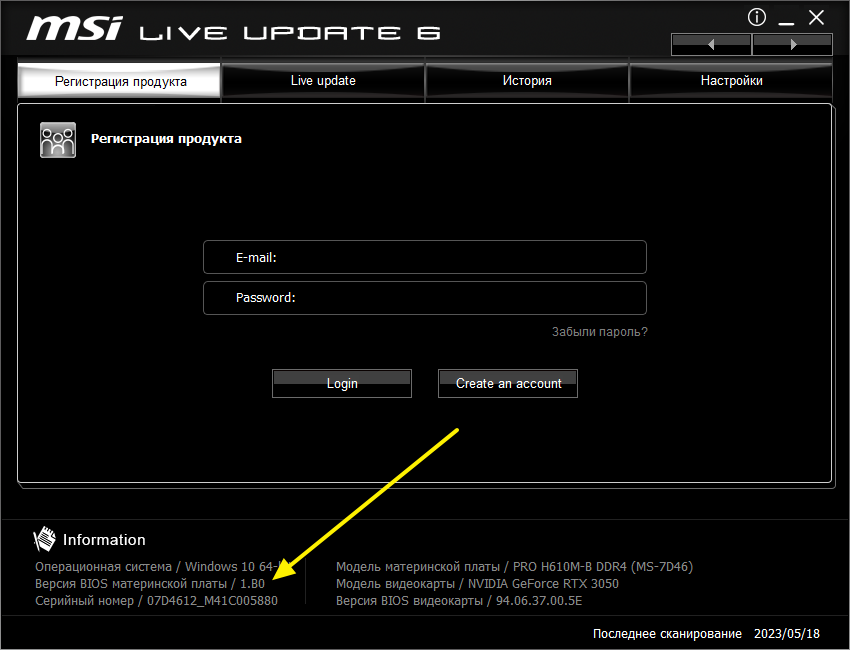
- Чтобы понять, обновился ли BIOS без входа в его настройки, повторно запустите программу MSI Live Update и посмотрите, что указано в блоке Information в левом нижнем углу напротив надписи Версия BIOS материнской платы (должна быть указана актуальная версия):
Обновление BIOS материнских плат ASRock
Обновление прошивки BIOS у материнских плат ASRock осуществляется через пользовательский интерфейс (настройки) BIOS, для чего потребуется самостоятельно скачать микропрограмму и скопировать ее на USB-флешку.
Скачивание прошивки BIOS
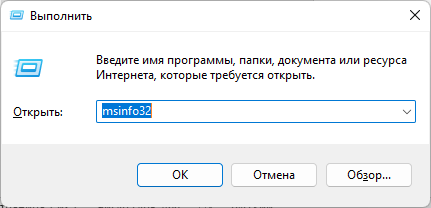
Для начала нужно определить модель материнской платы. Это можно сделать, например, через системную утилиту msinfo32. Для этого нажмите на клавиатуре клавиши Win + R, впишите в окно Выполнить команду msinfo32 и нажмите ОК:
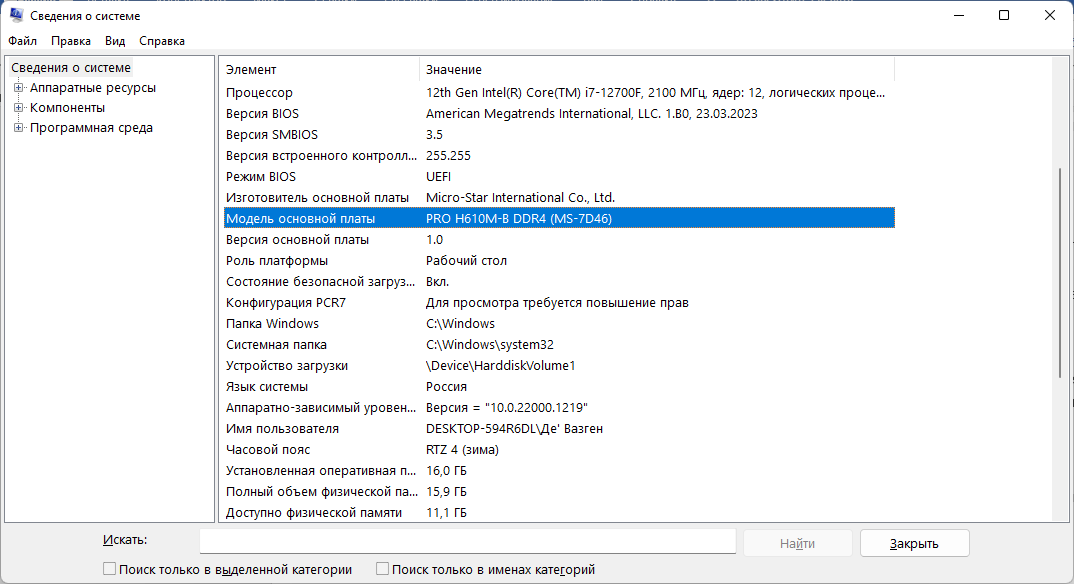
В отобразившемся окне Сведения о системе найдите строку Модель основной платы, напротив которой будет указана ее модель:
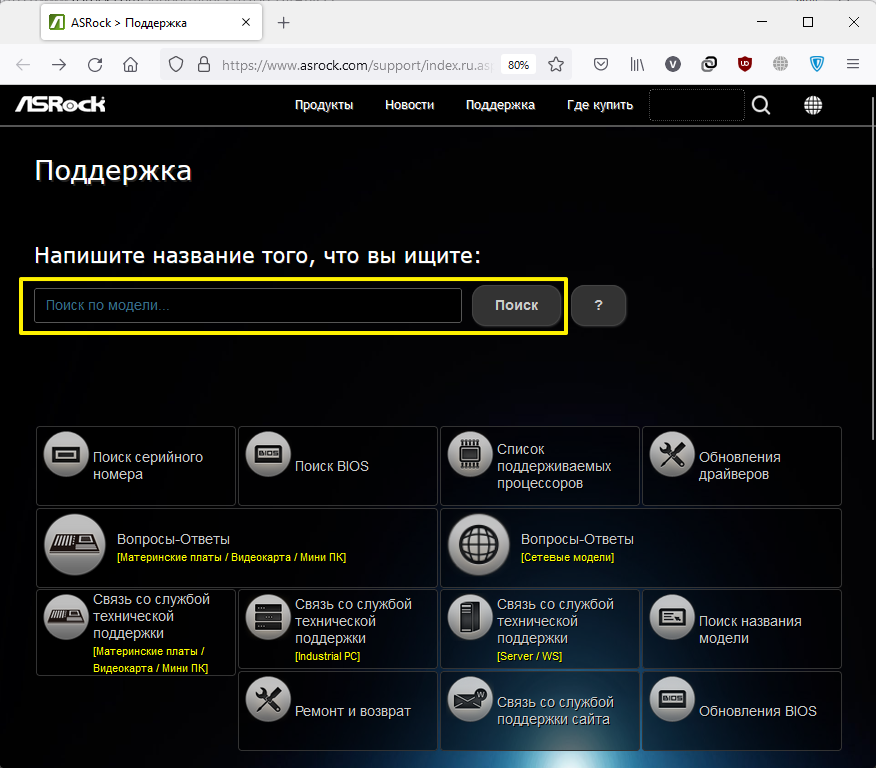
Теперь откройте страницу поддержки официального сайта ASRock, впишите модель материнской платы в текстовое поле Поиск по модели и выполните поиск (для примера поищем обновления BIOS для материнской платы ASRock X670E Pro RS):
Кликните по кнопке Скачать под надписью, содержащей название модели платы:

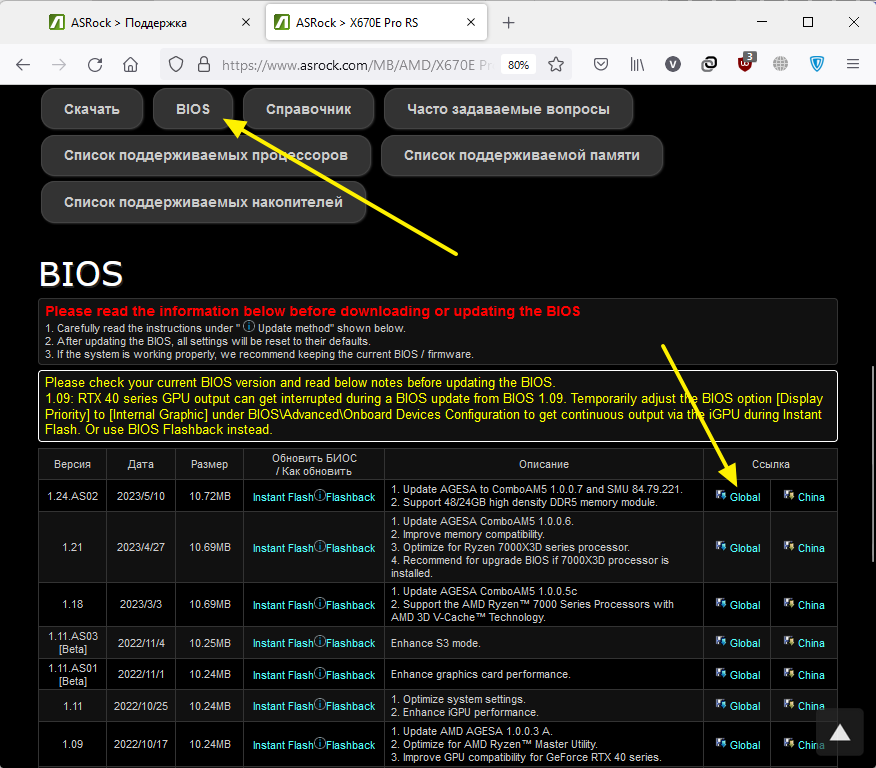
Во вновь открывшейся странице нажмите кнопку BIOS, чтобы отобразить список доступных прошивок, затем скачайте последнюю версию, кликнув по ссылке Global напротив названия обновления:
Прошивку скачали, теперь можно переходить к обновлению BIOS.
Обновление прошивки
Подключите флешку к компьютеру и отформатируйте ее с использованием файловой системы FAT32 (обязательно), для чего:
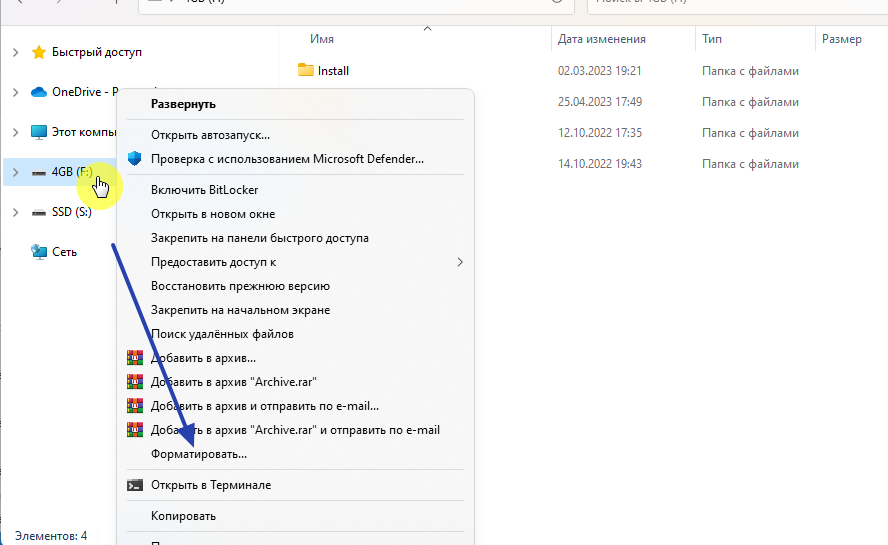
- Кликните правой кнопкой мыши по названию флешки в Проводнике и выберите из контекстного меню пункт Форматировать:
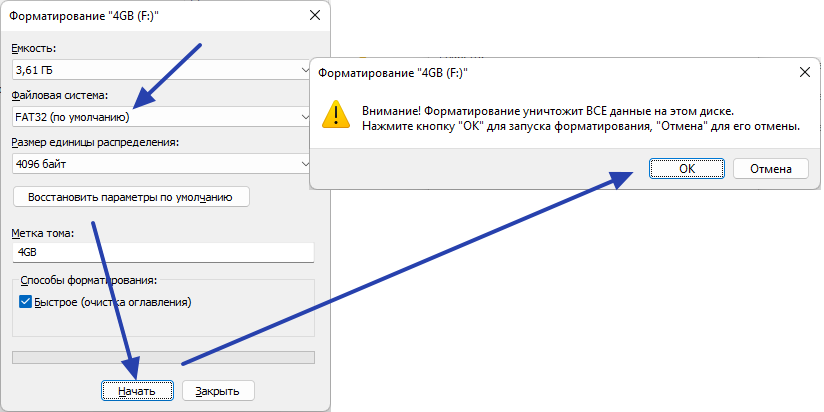
- В окне форматирования убедитесь, что в качестве файловой системы выбрана FAT32 (если нет, выберите соответствующий вариант из выпадающего списка), нажмите кнопку Начать и согласитесь с тем, что с флешки будут удалены все данные:
Далее распакуйте скачанный ZIP-архив с прошивки BIOS в корень флешки. Внутри будет находится файл с расширением .ROM. В случае с материнской платой ASRock X670E Pro RS полное название этого файла X67EPRS1.24.AS02.ROM:

Перезагрузите компьютер. При его включении нажимайте клавишу F2, чтобы попасть в настройки BIOS. Открыв их, перейдите в раздел Tool и кликните по элементу Instant Flash, затем по кнопке Update в небольшом окне:
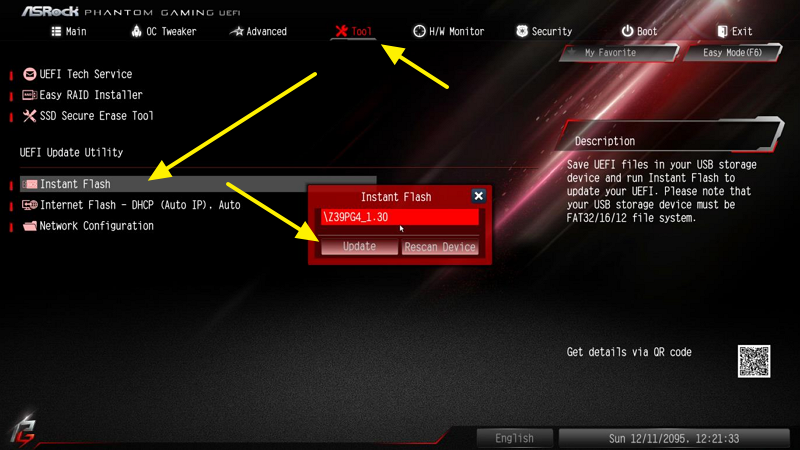
Утилита ASRock Instant Flash автоматически обнаружит все внешние устройства памяти, просканирует их на предмет наличия прошивок и перечислит только те версии BIOS, которые подходят для имеющейся модели материнской платы. Нажав на кнопку Update на предыдущем шаге, согласитесь с обновлением прошивки, кликнув Yes:

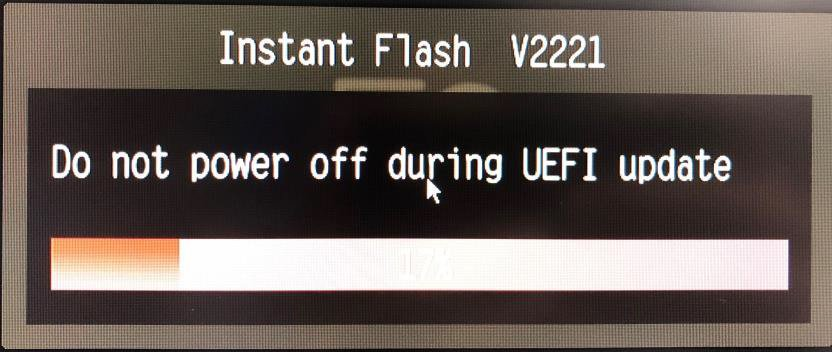
Начнется процесс обновления микропрограммы:
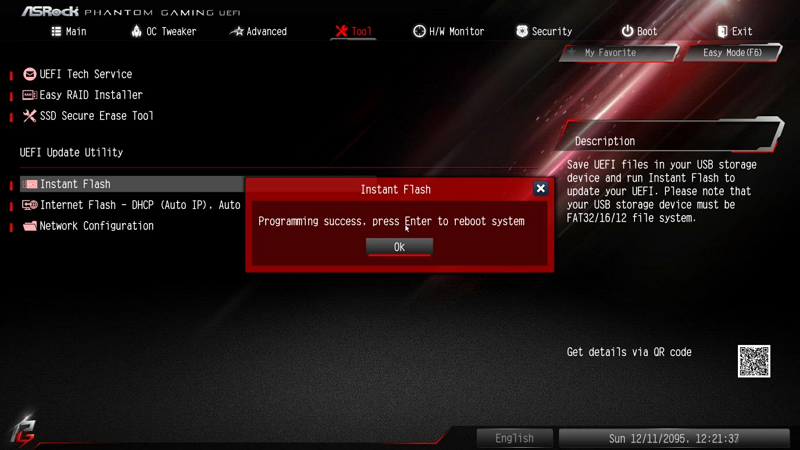
После того, как BIOS будет перепрошит, на экране отобразится сообщение Programing success, Press Enter to reboot system. Нажмите «ОК», чтобы перезагрузить систему:
Обновление BIOS материнских плат Gigabyte
Обновить микропрограмму BIOS/UEFI в случае с материнскими платами Gigabyte можно, как при помощи специализированной утилиты, так и путем запуска встроенной в чип утилиты Q-Flash при включении компьютера. Рассмотрим оба способа.
Обновление BIOS при помощи программы @BIOS
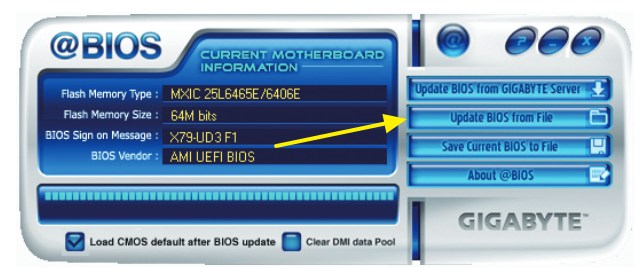
Процесс обновления BIOS через программу @BIOS происходит в автоматическом режиме. Скачать утилиту можно с официального сайта или других источников в интернете (на момент написания статьи скачивание с официального сайта было невозможно). Установите и запустите программу. Она имеет следующий вид:
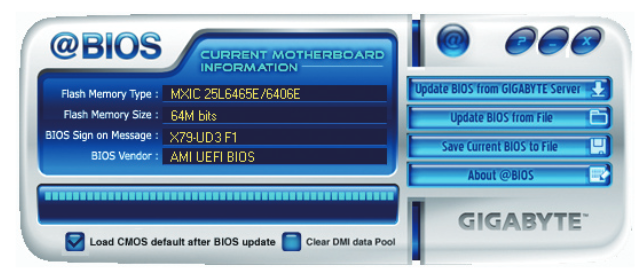
Программа @BIOS предлагает обновление прошивки BIOS двумя способами — через интернет или при помощи предварительно скачанной микропрограммы. Первый способ самый простой. Достаточно лишь нажать кнопку Update BIOS from GIGABYTE Server и затем выбрать модель материнской платы (как правило, определяется автоматически). На этом все. Компьютер будет перезагружен, и при следующем включении микропрограмма BIOS будет автоматически обновлена.
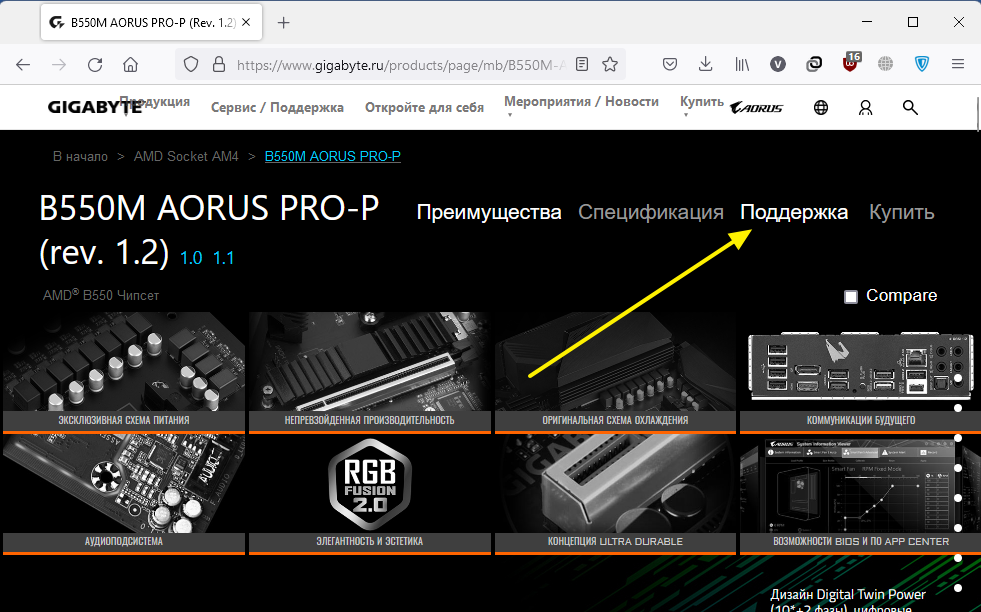
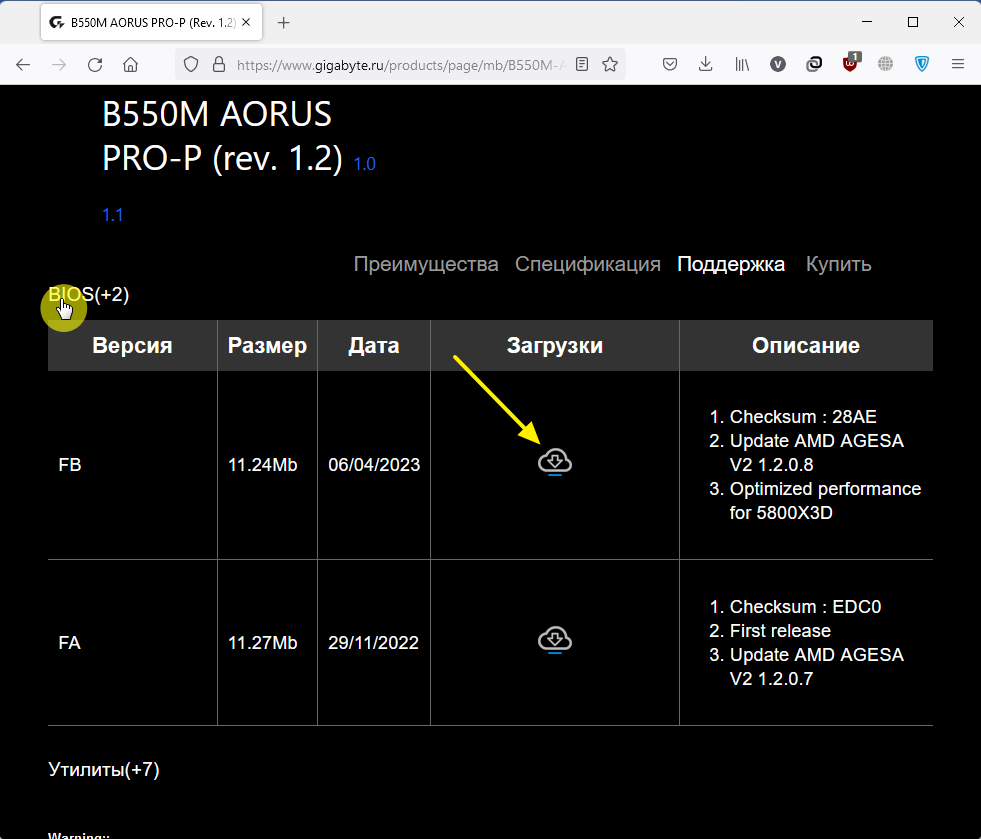
Если по каким-то причинам утилита @BIOS не находит или не скачивает прошивку, тогда можно воспользоваться вторым способом. Первым делом следует зайти на официальный сайт Gigabyte и найти на нем страницу, посвященную имеющейся модели материнской платы. Например, по этой ссылке находится веб-страница для плат Gigabyte B550M AORUS PRO-P. Открыв ее, сначала следует перейти по ссылке Поддержка:
Прокручивает страницу немного ниже до раздела BIOS:
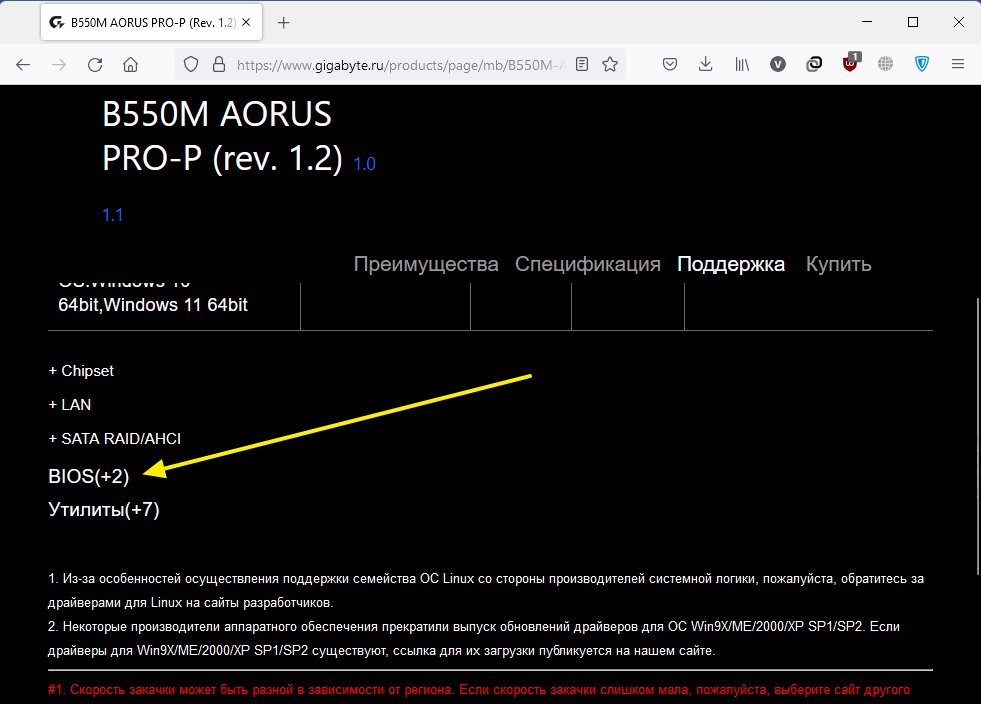
Раскрыв раздел BIOS, увидим наличие двух прошивок. Скачиваем последнюю версию, ориентируясь по дате:
Распаковываем скачанный ZIP-архив. Внутри будет находится файл прошивки. Переходим в программу @BIOS, кликаем по кнопке Update BIOS from File и указываем путь до распакованной только что микропрограммы:
Следуем инструкциям на экране.
Обновление BIOS через встроенную в материнскую плату утилиту Q-Flash
Все материнские платы Gigabyte имеют встроенную утилиту Q-Flash, которую можно запустить при включении компьютера (в настройки BIOS заходить не нужно), для чего нужно нажать клавишу End на клавиатуре:

Но перед этим нужно скачать файл прошивки с официального сайта по инструкции выше, извлечь его из архива и скопировать на USB-флешку. Важно, чтобы она была отформатирована с использованием файловой системы FAT32, FAT16 или FAT12.
После нажатии клавиши End при включении компьютера, запустится утилита Q-Flash. При помощи стрелок на клавиатуре нужно выбрать пункт Update BIOS From Drive и нажать клавишу Enter, затем выбрать Flash Disk (скорее всего, будет только один вариант) и вновь нажать Enter:
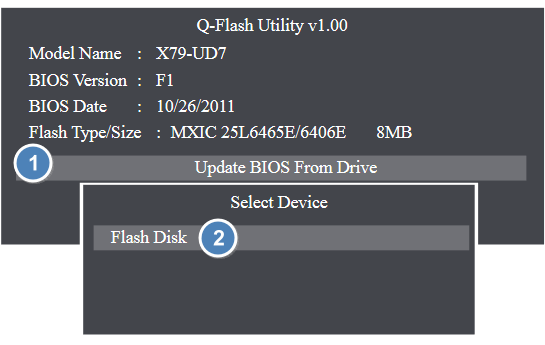
Будет предложено выбрать файл прошивки. Т.к. он всего один, сразу можно нажимать Enter. Спустя какое-то время BIOS будет обновлен, на экране отобразится соответствующее сообщение, в котором будет предложено выключить либо перезагрузить компьютер:

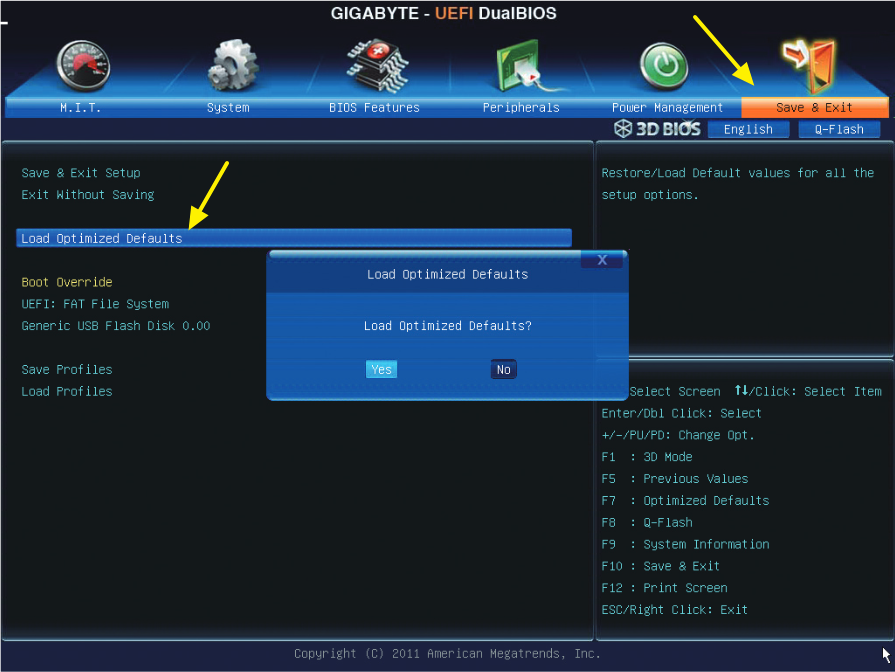
Сразу после обновления BIOS рекомендуется войти в его интерфейс для сброса настроек до заводских значений. Для этого при включении компьютера следует нажать клавишу Delete. Зайдя в настройки BIOS, переходим в раздел Save & Exit и используем опцию Load Optimized Defaults для сброса настроек:
Обновление BIOS материнских плат Asus
Перепрошивка BIOS материнских плат Asus производится через пользовательский интерфейс чипа при помощи встроенной микропрограммы ASUS EZ Flash 3 (последняя версия на момент написания статьи). Саму прошивку BIOS следует скачать с официального сайта и записать на флешку либо можно воспользоваться функцией ее автоматического скачивания через интернет (не всегда срабатывает). Рассмотрим оба способа.
Обновление BIOS материнских плат ASUS при помощи флешки
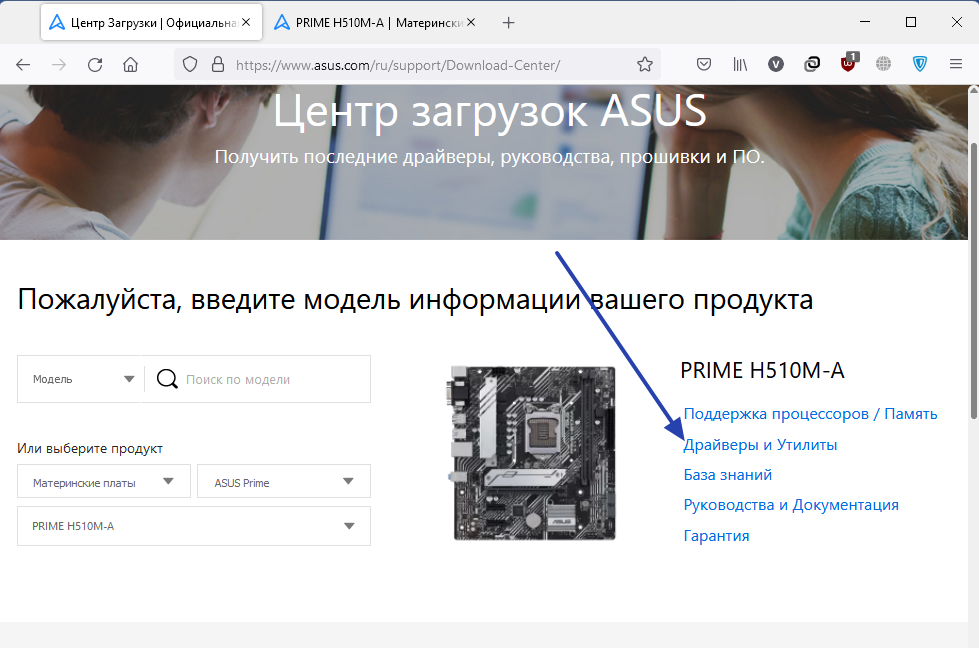
Откройте Центр загрузок ASUS, расположенный по этому адресу . Введите модель материнской платы в текстовое поле Поиск по модели либо воспользуйтесь меню выбора продукта ниже. Для примера скачаем прошивку BIOS материнской платы Asus PRIME H510M-A. Найдя модель платы на странице центра загрузок, кликните по ссылке Драйверы и утилиты справа:
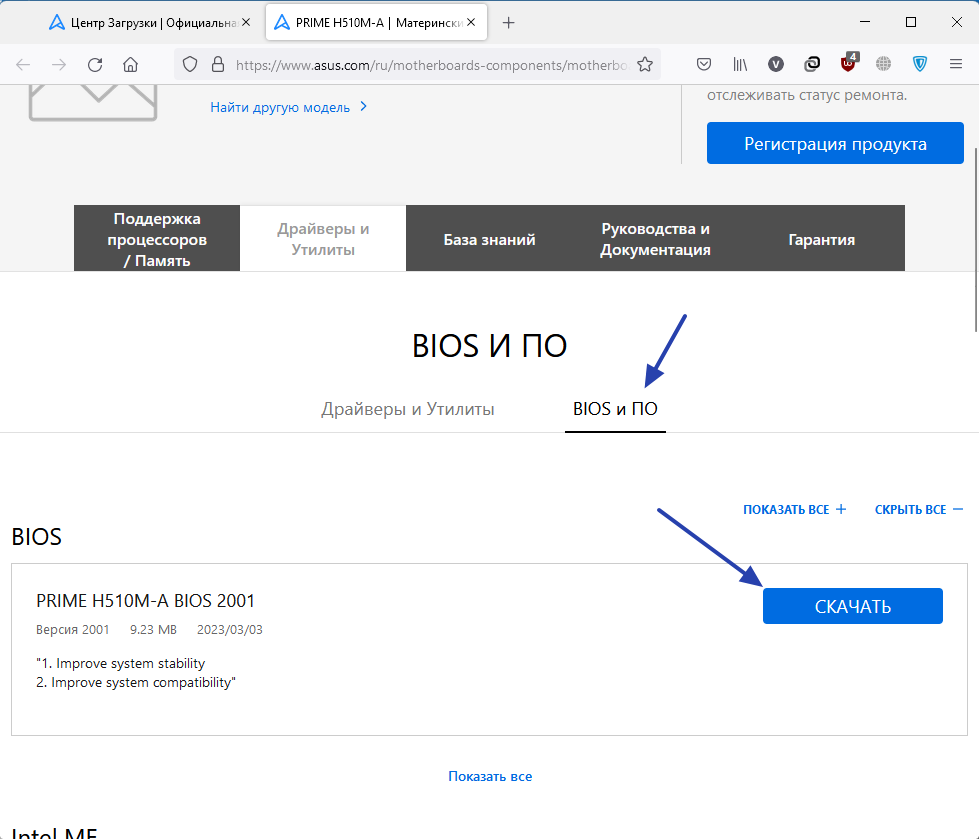
Откроется новая страница. Кликните по элементу BIOS и ПО. Если обновления прошивки присутствуют, они отобразятся ниже в блоке BIOS. Скачайте самую последнюю версию, ориентируясь по дате выхода обновления:
Распакуйте скачанный ZIP-архив. Внутри будет находиться один или два файла. Нам нужен тот, имеет разрешение .CAP. Подготовьте флешку, отформатировав ее в файловой системе FAT32 или FAT16, затем скопируйте прошивку на накопитель. Сразу после этого компьютер можно перезагрузить.
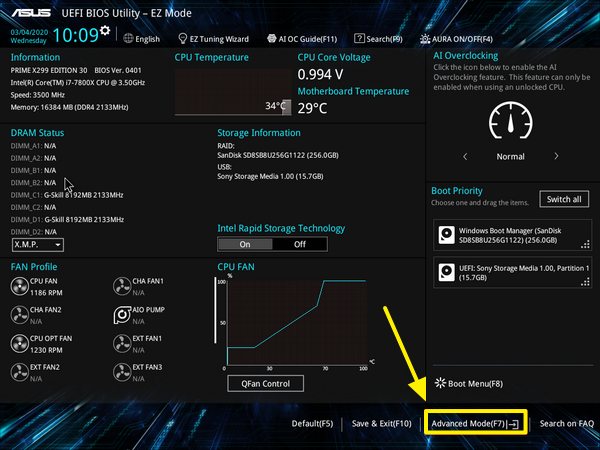
Войдите в настройки BIOS, нажимая клавишу Del/Delete при включении ПК. Попав в пользовательский интерфейс чипа, кликните в левом нижнем углу по элементу Advance Mode либо нажмите клавишу F7.
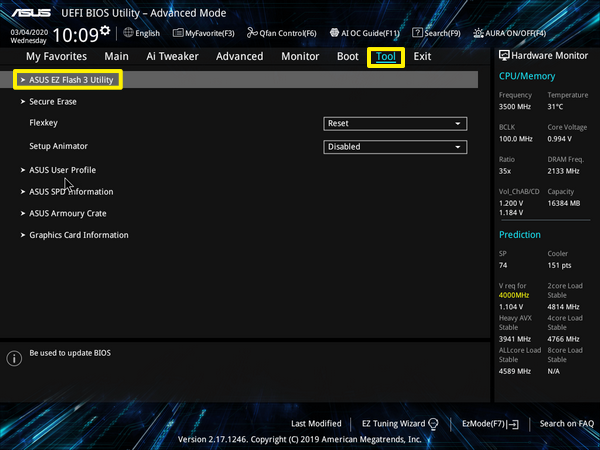
Далее перейдите в раздел Tool и кликните по элементу ASUS EZ Flash 3 Utility:
Микропрограмма ASUS EZ Flash 3 будет запущена. Т.к. обновление BIOS предполагалось делать при помощи флешки, кликните по кнопке via Storage Device(s) и затем нажмите Next:

В левой части окна будет приведен список подключенных к компьютеру запоминающий устройств. Найдите среди них флешку и кликните по ней, затем — по файлу прошивки:
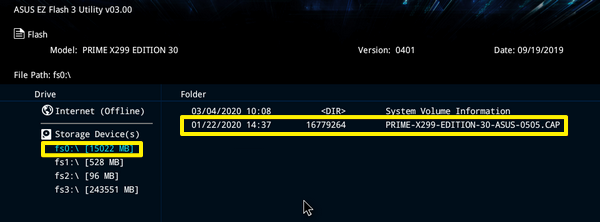
Кликните по кнопке Yes, чтобы разрешить утилите ASUS EZ Flash 3 считать файл:
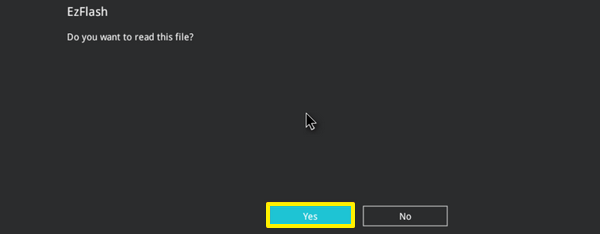
Согласитесь с запуском процесса перепрошивки BIOS, вновь кликнув по кнопке Yes:

Дождитесь завершения процесса обновления BIOS, после чего кликните по кнопке OK:
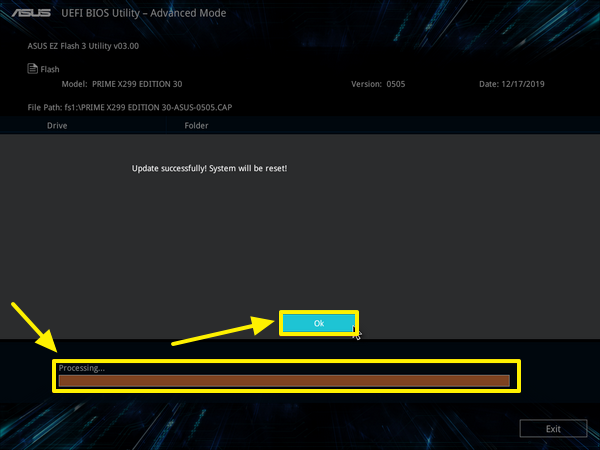
Обновление BIOS материнских плат ASUS через интернет
Войдите в настройки BIOS материнской платы и запустите утилиту ASUS EZ Flash 3 Utility по инструкции выше. Далее кликните по элементу via Internet и нажмите кнопку Next:

Далее будет предложен способ подключения компьютера к интернету — с автоматическим получением (вариант DHCP) или ручным вводом IP-адреса (вариант Fixed IP). Если интернет-провайдером предоставляется статический IP-адрес, выберите Fixed IP, в противном случае — DHCP, затем нажмите кнопку Next:
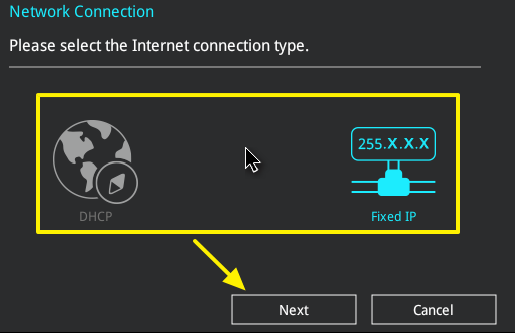
Если был выбран подключения к интернету DHCP, на экране должно будет отобразиться имя файла прошивки. Нажмите кнопку ОК, чтобы скачать ее:

Скачивание и последующая установка прошивки BIOS будет происходить в автоматическом режиме. Дождитесь окончания процесса и кликните ОК:
Если на этапе выбора типа подключения к интернету был указан вариант Fixed IP, потребуется вручную ввести IP-адрес (IP Address) сети, маски подсети (Subnet Mask), основной шлюз (Default Gateway) и адрес DNS-сервера (Primary DNS Server). Заполните соответствующие поля и кликните ОК:
Как установить новый биос на компьютере
Каждый компьютер имеет BIOS (Basic Input/Output System), который является своего рода «мозгом» компьютера. Этот небольшой программный комплекс обеспечивает первоначальную загрузку операционной системы и контролирует работу аппаратных устройств. Однако иногда может возникнуть необходимость обновить BIOS на вашем компьютере.
Процедура обновления BIOS может быть опасной, поэтому необходимо внимательно подготовиться и следовать определенным правилам. В противном случае результатом может быть сбой в работе системы или поломка компьютера.
В этой статье мы расскажем, как правильно установить новый BIOS на компьютер и избежать проблем в процессе обновления.
Важно! Неверная установка нового BIOS может привести к потере гарантии на компьютер!
Как обновить биос на компьютере
Подготовка к обновлению
Перед обновлением биоса на компьютере, необходимо выполнить ряд подготовительных мероприятий:
- Проверьте наличие официальной версии обновления биоса на сайте производителя материнской платы;
- Проверьте, соответствует ли версия обновления вашей модели материнской платы;
- Сделайте резервную копию важной информации на жестком диске;
- Отключите все лишние устройства от компьютера, кроме клавиатуры, мыши и монитора;
- Установите компьютер в надежную позицию на рабочем столе, чтобы избежать повреждения;
Обновление биоса:
После того, как вы выполните все подготовительные мероприятия, вы можете переходить к процессу обновления биоса. Как правило, процедура обновления биоса выглядит следующим образом:
- Перейдите в биос, нажав кнопку DELETE или F2 после загрузки компьютера;
- Перейдите в раздел «Advanced BIOS features»;
- Выберите пункт «Load Setup Defaults», чтобы вернуть настройки биоса к исходным значениям;
- Перейдите в раздел «Flash Utility»;
- Выберите пункт «Update BIOS», чтобы начать загрузку новой версии биоса;
- Следуйте инструкциям на экране и дождитесь завершения процесса обновления;
- Перезагрузите компьютер, чтобы активировать новую версию биоса.
Завершающие мероприятия:
После того как вы обновили биос на компьютере, необходимо выполнить некоторые завершающие мероприятия:
- Проверьте, работает ли компьютер без ошибок после обновления;
- Верните настройки биоса в соответствии с вашими предпочтениями;
- Проверьте работу всех устройств и компонентов компьютера после обновления.
Что такое биос и зачем его обновлять
Биос (Basic Input/Output System) – это программное обеспечение, управляющее работой железа компьютера. Он отвечает за загрузку операционной системы и работу аппаратных компонентов.
Обновление биос – это процесс замены старой версии на новую, которая устраняет ошибки и улучшает работу компьютера. Некоторые возможные причины для обновления биос:
- Возможность работы с новыми типами жестких дисков или оперативной памяти.
- Устранение известных ошибок или уязвимостей безопасности.
- Повышение производительности системы и улучшение совместимости с операционной системой.
Обновление биос может быть сложным процессом и, если он произведен неправильно, может привести к нештатной ситуации, которая может повредить вашу систему.
Важно: перед обновлением биос всегда рекомендуется выполнить бэкап всех важных данных и биоса.
Подготовка к установке нового биоса
1. Сохранение важных данных
Перед началом установки нового биоса необходимо сделать резервную копию всех важных данных. Это может быть выполнено с помощью резервных копий на внешний жесткий диск или в облако. Важно убедиться в том, что все важные данные сохранены, прежде, чем начать установку нового биоса.
2. Сброс настроек системы
Для установки новой версии биоса необходимо сбросить настройки системы на заводские установки. В случае, если пользователь вносил какие-то изменения в настройки системы, они могут повлиять на процесс установки новой версии биоса. Для сброса настроек системы можно зайти в BIOS меню или использовать специальные утилиты.
3. Поиск последней версии биоса
Последние версии биоса находятся на сайтах производителей материнских плат. Перед установкой новой версии необходимо убедиться в том, что выбрана правильная версия для конкретной модели материнской платы. Необходимо также ознакомиться с инструкциями по установке новой версии биоса.
После выполнения подготовительных процедур можно начинать установку новой версии биоса. В случае неправильной установки биоса или выбора неправильной версии могут возникнуть проблемы с работой компьютера. Поэтому перед началом установки необходимо внимательно изучить инструкции и действовать по описанным в них шагам.
Как обновить биос на Windows
Шаг 1: Скачайте необходимый файл биоса
Первым шагом необходимо загрузить файл с новым биосом. Найти этот файл можно на официальном сайте производителя материнской платы. Выберите модель материнской платы, затем нажмите на «Скачать» рядом с файлом биоса.
Шаг 2: Создайте загрузочную флешку
После скачивания файлика биоса, следующим шагом необходимо создать загрузочную флешку. Для этого нужно скачать и установить на компьютер программу для создания загрузочной флешки. Например, Rufus или HP USB Disk Storage Format Tool.
Шаг 3: Подготовьте компьютер к обновлению биоса
Перед обновлением биоса необходимо отключить все программы и приложения, которые могут использовать системные ресурсы. Также обязательно отключите антивирус и брандмауэр.
Шаг 4: Обновление биоса
Теперь можно начать процесс обновления биоса. Вставьте загрузочную флешку в компьютер и перезагрузите систему. При загрузке нажмите клавишу, чтобы войти в BIOS. Далее найдите раздел «Updates», «BIOS Update» или «UEFI Update» и выберите опцию «Update BIOS». Выберите файл с обновленным биосом и следуйте указаниям на экране.
Шаг 5: Проверьте успешность обновления
После окончания процесса обновления БИОСA можно проверить, что все прошло успешно. Для этого откройте BIOS и проверьте версию биоса. Она должна соответствовать файлу с обновленным биосом, который был установлен. Также можно проверить работу системы и её стабильность после обновления биоса.
Как обновить биос на Mac
Шаг 1: Подготовка к обновлению
Первым шагом необходимо убедиться, что Ваш компьютер соединен с электросетью и не выключается во время обновления. Также следует сохранить всю важную информацию и закрыть все программы перед началом обновления.
Шаг 2: Поиск новой версии биос
Прежде чем скачивать новый биос, необходимо узнать версию биос, установленную на Вашем компьютере. Для этого откройте Утилиты, далее выберите Системная информация и найдите строку биос. Запомните версию, чтобы затем найти новую версию биос для скачивания.
Шаг 3: Скачивание новой версии биос
Для скачивания новой версии биос необходимо перейти на сайт производителя Вашего компьютера. Обычно на сайте есть раздел поддержки, где можно найти все необходимые драйверы и обновления для компьютера. Найдите там новую версию биос и скачайте ее на Ваш компьютер.
Шаг 4: Обновление биос
После того, как Вы скачали новую версию биос, необходимо запустить установку. Закройте все программы и следуйте инструкциям на экране. В процессе установки нельзя выключать компьютер и разрывать соединение с электросетью. После завершения установки компьютер автоматически перезагрузится.
Шаг 5: Проверка работы биос
После обновления биос рекомендуется проверить работу компьютера на стабильность. Также необходимо убедиться, что все настройки в биосе сохранились после обновления. Если возникнут какие-либо проблемы, обратитесь за помощью к производителю Вашего компьютера.
Что делать, если обновление биоса прошло неудачно
Отключить компьютер и проверить соединения
Если произошла ошибка во время обновления биоса и компьютер перестал работать, первоначально следует отключить его от источника питания. После этого необходимо проверить, правильно ли подключен кабель питания, а также соединение между материнской платой и жестким диском.
Восстановление старой версии биоса
Если после обновления биоса появились проблемы с работой операционной системы, то рекомендуется произвести обратную замену на старую версию биоса. Для этого потребуется скачать файл оригинальной версии с сайта производителя материнской платы и восстановить ее на компьютере.
Обратиться в сервисный центр
Если ничего не помогает, и компьютер работает неустойчиво, то следует обратиться в сервисный центр, где произведут диагностику и ремонт компьютера.
Выводы
Обновление биоса – процесс ответственный и требует тщательного подхода. Если вы не уверены в своих силах, то лучше не рисковать и обратиться за профессиональной помощью. Нужно всегда иметь под рукой резервную копию прошивки, чтобы избежать дополнительных проблем. Тем не менее, если произошла ошибка во время обновления биоса, нужно сохранять спокойствие и не паниковать – в таком случае существуют несколько решений проблемы.
Выводы
1. Безопасность при обновлении биоса
Обновление биоса – это серьезный процесс, который может привести к серьезным последствиям, если его выполнить неправильно. Поэтому необходимо быть очень внимательными и осторожными. Необходимо убедиться, что вы используете правильную версию биоса для своей материнской платы.
2. Надежность источника питания
При обновлении биоса необходимо убедиться, что к компьютеру подключено надежное источник питания. При отключении питания во время обновления биоса может произойти сбой, который повредит вашу систему.
3. Управление процессом обновления
Важно контролировать процесс обновления биоса, следить за тем, что происходит на экране компьютера и следовать инструкциям, предоставляемым производителем материнской платы. Никогда не перезагружайте компьютер и не отключайте питание во время обновления.
4. Резервное копирование данных
Обновление биоса может привести к потере данных. Поэтому рекомендуется сделать резервную копию всех важных файлов и данных, перед тем, как приступить к обновлению.
5. Поиск помощи
Если у вас возникли проблемы или вопросы по обновлению биоса, обратитесь к производителю материнской платы за поддержкой. Постарайтесь не рисковать и не делать ничего, что может повредить вашу систему или устройство.
Вопрос-ответ
Какие материнские платы не поддерживают обновление биоса?
Для обновления биоса требуется наличие разъема для подключения кабеля-переходника. Если на материнской плате нет этого разъема, то обновление биоса невозможно.
Какие могут быть проблемы при обновлении биоса?
При неправильной установке биоса можно лишиться возможности запустить компьютер, а также потерять все данные на жестком диске. Некоторые материнские платы могут стать несовместимыми с некоторым оборудованием после обновления биоса.
Как не допустить ошибок при установке биоса?
Перед установкой биоса нужно ознакомиться с инструкцией, которая идет вместе с его поставкой. Необходимо также убедиться в наличии стабильного источника питания, чтобы не было сбоев в работе системы.
Как проверить, что биос успешно установлен?
После установки нового биоса нужно проверить, что компьютер запускается и работает стабильно. Также можно проверить версию биоса в настройках компьютера.
Як оновити BIOS: 3 основні способи
Складнощі з апдейтом БІОС пов’язані в основному з різноманітністю систем введення-виведення. Кожен виробник материнок пропонує софт зі своїми особливостями. Утиліти періодично змінюються, з’являються нові прошивки. Розглянемо, навіщо оновлювати BIOS, що для цього потрібно робити.
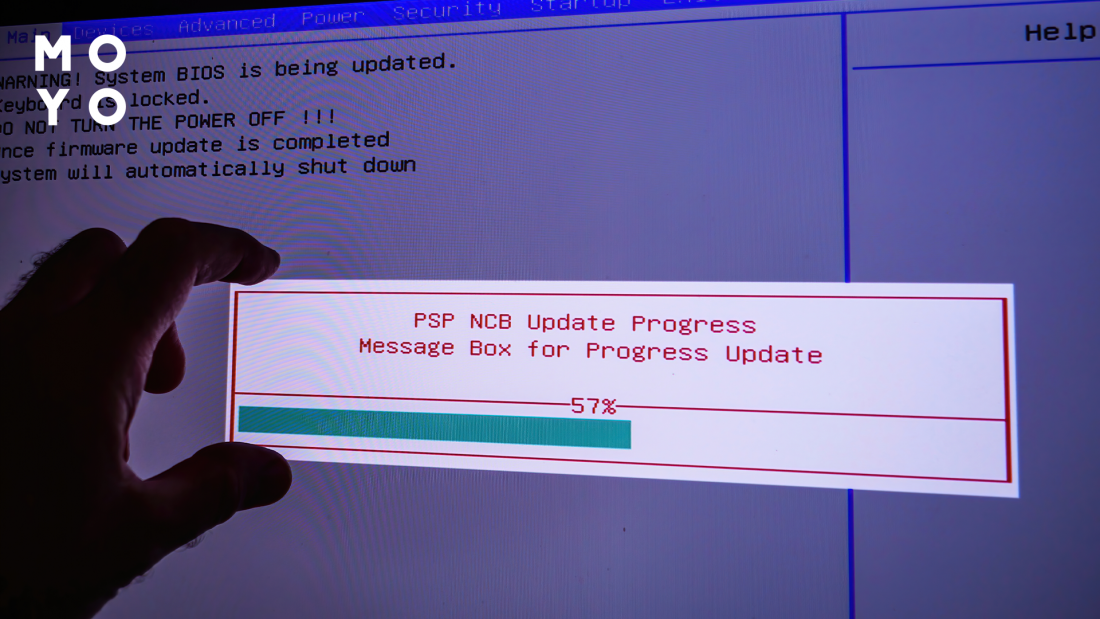
Навіщо оновлювати BIOS
Якщо все шикарно працює, переводити БІОС до нової версії не варто. Для цього мають бути серйозні причини:
- Апгрейдимо ПК
У більшості випадків необхідність оновлення BIOS викликана встановленням нових складників. Наприклад, у стартовій конфігурації комп’ютера — початкова версія БІОС, яка підтримує лише 2-ядерні процесори. Потрібно поміняти старий процесор на 4-ядерний. За такого розкладу без апдейту системи введення-виведення не обійтися. Аналогічна ситуація часом виникає за необхідності апгрейду оперативної пам’яті чи інших комплектуючих. - Прокачуємо функціонал
На материнській платі, яку купили у магазині, може бути встановлений BIOS із неповною функціональністю. Виробник розробив плату та софт для неї, але надалі з урахуванням побажань користувачів додав якісь корисні функції у БІОС. Наприклад, підсвічування запрацювало коректніше, реалізували можливість тонкого налаштування обертання кулерів, з розгоном процесора стало простіше тощо. - Підсилюємо безпеку
Шкідливе програмне забезпечення може використовувати вразливості процесорів. Виробники материнок враховують це і включають до нових версій вдосконалені захисні механізми, без яких антивіруси не справляються. Встановити оновлення BIOS — це зробити крок у бік посилення захисту від шпигунського софту, вірусів-майнерів та іншого шкідливого ПЗ. - Прибираємо помилки
Іноді комп’ютер нормально працює, але не відкриваються або відсутні не надто потрібні пункти меню БІОС. Виправити ситуацію часом допомагає апдейт, проте в цьому випадку потрібно спочатку добре подумати. Порівняйте плюси від очікуваного ефекту з ризиками, які є при оновленні. Можливо, потім «удосконалену» материнку доведеться відправляти в сервіс для лікування програматором.
Як зрозуміти, чи потрібно оновлювати BIOS
Ризик буде виправданий, якщо є необхідність апгрейду або реальні проблеми з роботою комп’ютера, оскільки краще оновити BIOS, ніж сидіти на старому залізі або обмежувати себе у використанні ігор та іншого софту.
Насамперед необхідно подивитися поточну версію БІОС. Для цього можна в «Пуску» набрати msinfo32 та запустити відповідну команду. У вікні буде модель материнки та версія BIOS. Аналогічний результат вдається отримати за допомогою утиліти CPU-Z. Після її запуску потрібну інформацію дивіться у вкладці Mainboard.
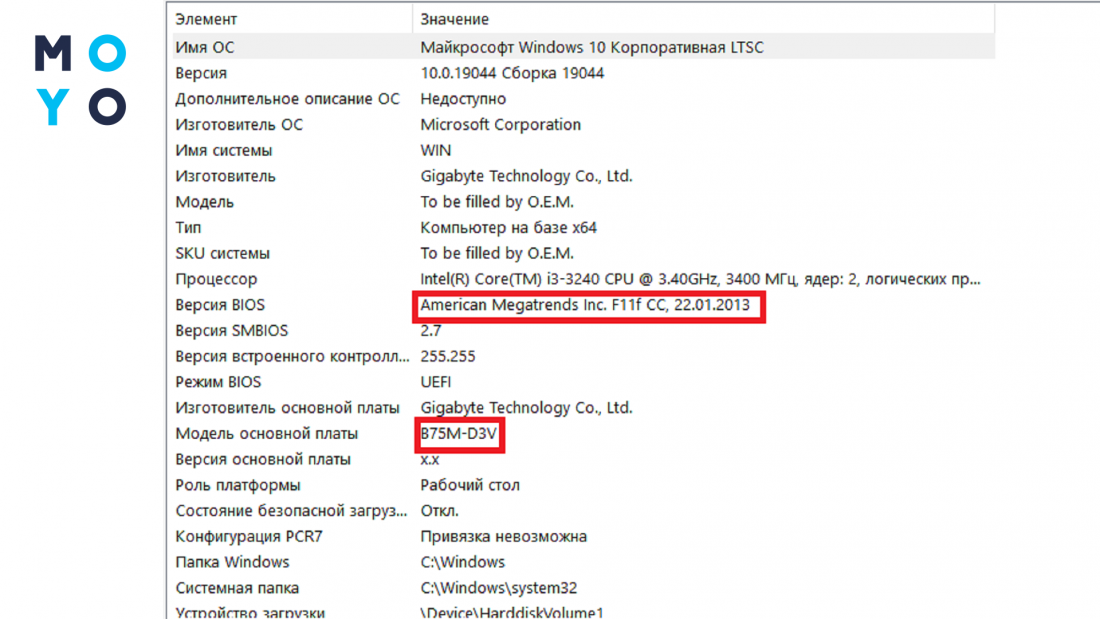
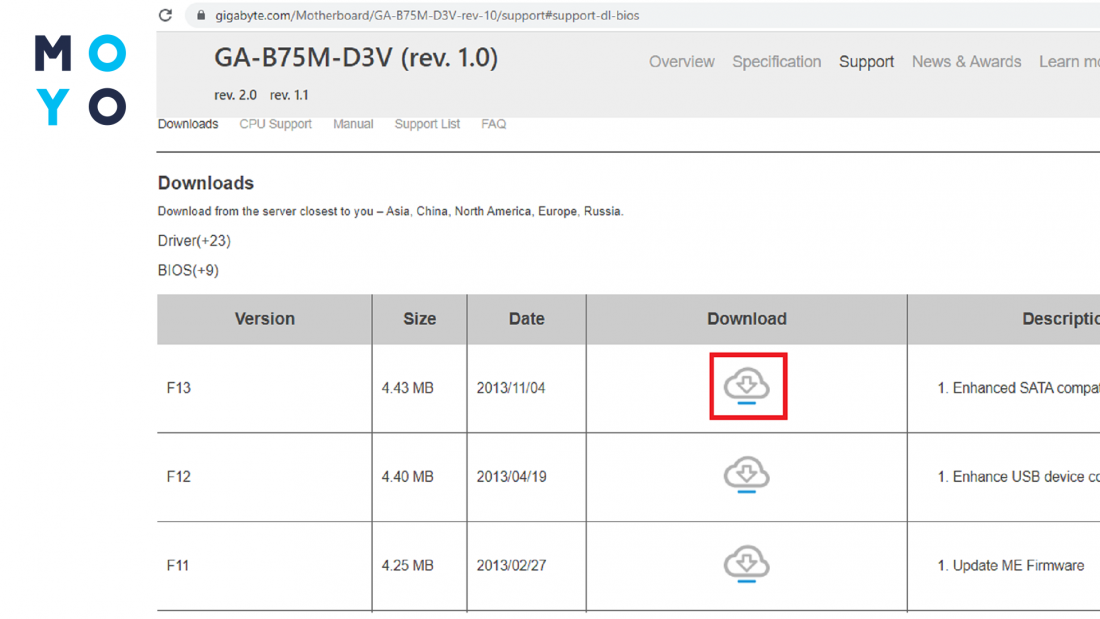
Подивіться, чи є нові версії BIOS на сайті компанії, що займається виготовленням материнок. Швидше за все, ви збираєтеся перепрошивати плату від топового бренду Asus, MSI, Gigabyte або AsRock. У них технологія завантаження прошивок реалізована приблизно однаково. Зайдіть на сайт, задайте пошук, напишіть назву материнки. Знайдіть розділ, в якому міститься інформація про БІОС. Подивіться, чи є на сайті оновлення. Якщо є — завантажте новий софт. Інакше морочитися не варто: у вас і так свіжий BIOS.
Якщо на вашому комп’ютері материнка Gigabyte — зверніть увагу на ревізію, оскільки виробник продає моделі з однаковими назвами, але різними БІОСами. Номер ревізії шукайте під корпусом на системній платі. Можна сміливо стверджувати, що цей метод надійніший, ніж пошук у Гуглі по BIOS ID, прописаному в UEFI.
Як оновити БІОС: покрокова інструкція
Вдумливі користувачі цікавляться: чи потрібно оновлювати БІОС послідовно з урахуванням усіх проміжних версій. За це не турбуйтесь. Необов’язково оновлювати BIOS по черзі. Якщо у вас встановлена 11-та версія, а за нею йдуть 12-а і 13-та, то відразу ставте останню — не гайте часу.
Перед прошивкою підготуйте БІОС. Запишіть на папері всі налаштування, які до цього змінювали, оскільки після оновлення вони в жодному разі не збережуться. Після апдейту необхідно буде знову все налаштовувати, якщо ви, звичайно, захоплюєтеся цим. Записали? Тепер переведіть BIOS на початкові налаштування.
Якщо оновлюєте БІОС на ноуті, перевірте заряд батареї. Хоча, за ідеєю, коли цей показник сідає до 20%, апдейт не повинен запускатися. Власнику стаціонарного комп’ютера, запитаного через ДБЖ, не варто переживати через проблеми з електрикою. Навіть якщо вимкнуть світло, можна буде завершити перепрошивку BIOS із флешки. Важливо пам’ятати, що переривання процесу через відключення електрики призводить до несправностей, що можуть призвести до звернення до сервісу.
Оновлення з флешки
Підготуйте флешку. По-перше, для оновлення знадобиться накопичувач, з яким раніше не траплялися збої. По-друге, відформатуйте флешку перед тим, як записати на неї файл прошивки. На накопичувачі не повинно бути інших файлів, у тому числі прихованих. Звідси потреба у форматуванні, у якому бажано вибрати файлову систему FAT32. Перед записом файлу на флеху його потрібно витягти з архіву.
- Запускаємо перезавантаження комп’ютера.
- Заходимо в БІОС за допомогою del, F2 або інших клавіш.
- Знаходимо в налаштуваннях пункт зі словом Flash. У Asus це може бути EZ Flash в розділі Tool або Tools, у Gigabyte — Q-Flash, в MSI — M-Flash. Запускаємо утиліту перепрошивки.
- Вибираємо серед носіїв флешку з файлом прошивки. Ініціюємо процедуру.
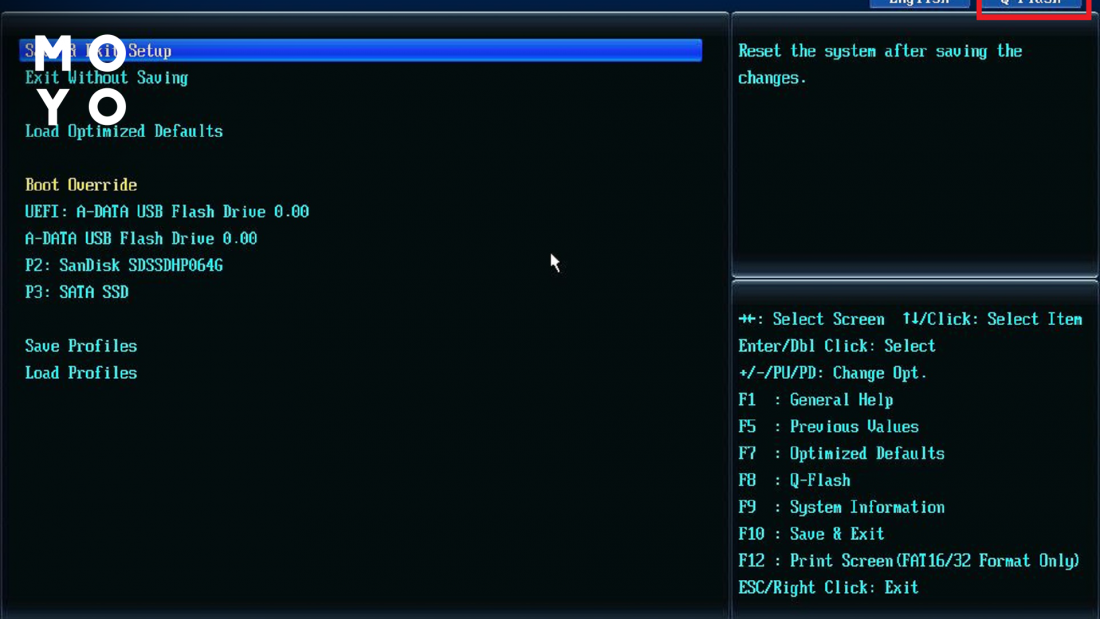
Утиліти різних версій дозволяють завантажувати прошивку з дискети, флешки або компакт-диска. Зручніше, звичайно, оновлюватись з Usb-накопичувача. Варіант з дискетою актуальний тільки для старих комп’ютерів.
Варіант із незалученим процесором
На деяких материнках можна оновити БІОС у процесі збирання ПК. Для цього потрібно подати живлення на системну плату та скористатися флешкою з прошивкою. Загалом процедура виглядає так:
- Usb-накопичувач вставляємо в порт, призначений для прошивки BIOS. Іноді виробники вирізняють його білим кольором.
- Натискаємо кнопку оновлення. Можливо потрібно буде потримати її кілька секунд.
- Очікуємо завершення прошивки, орієнтуючись на індикацію.
Перед запуском такої процедури дуже бажано знайти інструкцію від виробника материнки, в якій технологія прошивки розписана докладно: вказано, в який порт вставляти флешку, скільки секунд тримати, скільки чекати та т.і.
Підготовка флешки має нюанси. Необхідно не просто завантажити архів та витягти файл, а й перейменувати його. Приклади потрібного імені прошивки:
Оновлення через інтернет
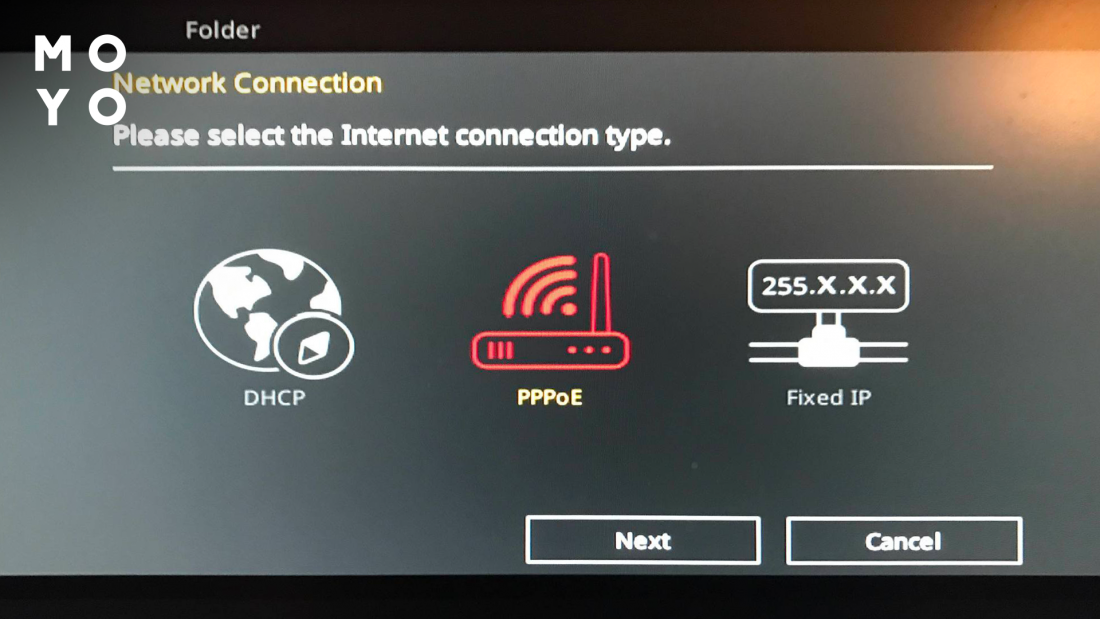
Власники деяких сучасних материнок можуть оновити БІОС на ПК як за допомогою флешки, так і без неї. Обійтися без накопичувача можна, вибравши на початковому етапі завантаження прошивки з інтернету. Утиліта напевно видасть меню вибору способу підключення до Мережі. Це може бути PPPoE, DHCP чи статичний IP. Перший варіант передбачає використання застарілої технології, другий має на увазі підтримку DHCP, третій — постійної IP-адреси. Можливо, потрібно буде ввести інформацію про з’єднання, наприклад, той самий статичний IP.
Якщо BIOS потребує апдейту, він знайде свіжу прошивку та покаже ім’я файлу для завантаження користувачеві. А якщо ні, то видасть повідомлення, що нічого встановлювати не треба. Процес оновлення розпочнеться лише після схвалення користувача.
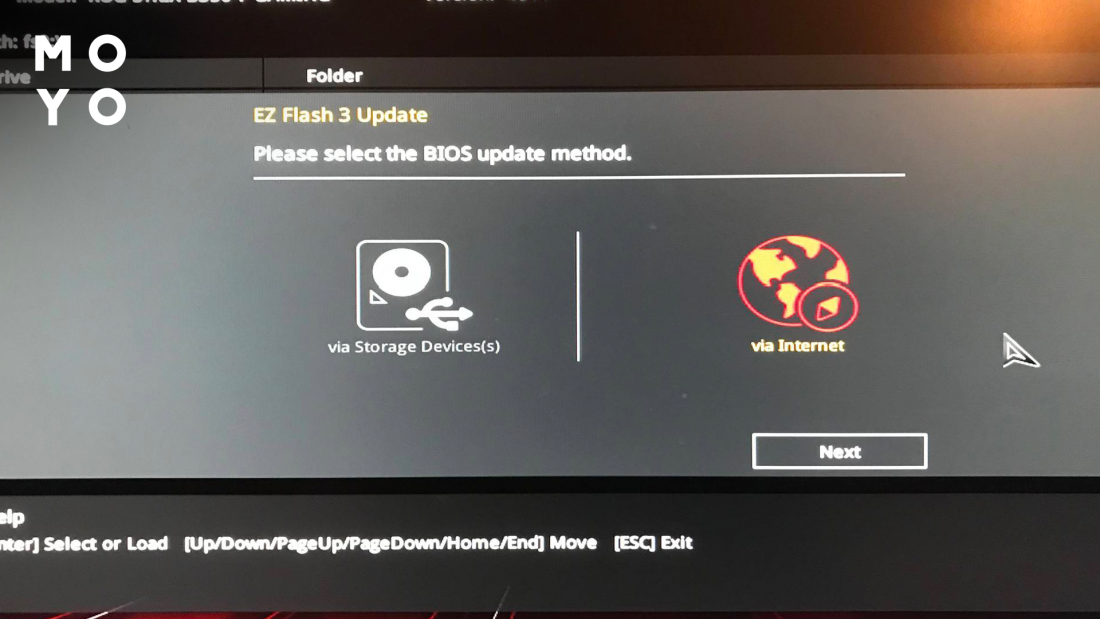
Прошивка через інтернет актуальна лише за наявності стабільного зв’язку з глобальним павутинням, оскільки через втрату конекту процес може завершитися невдачею з подальшим ремонтом материнки.
Оновлення з Windows
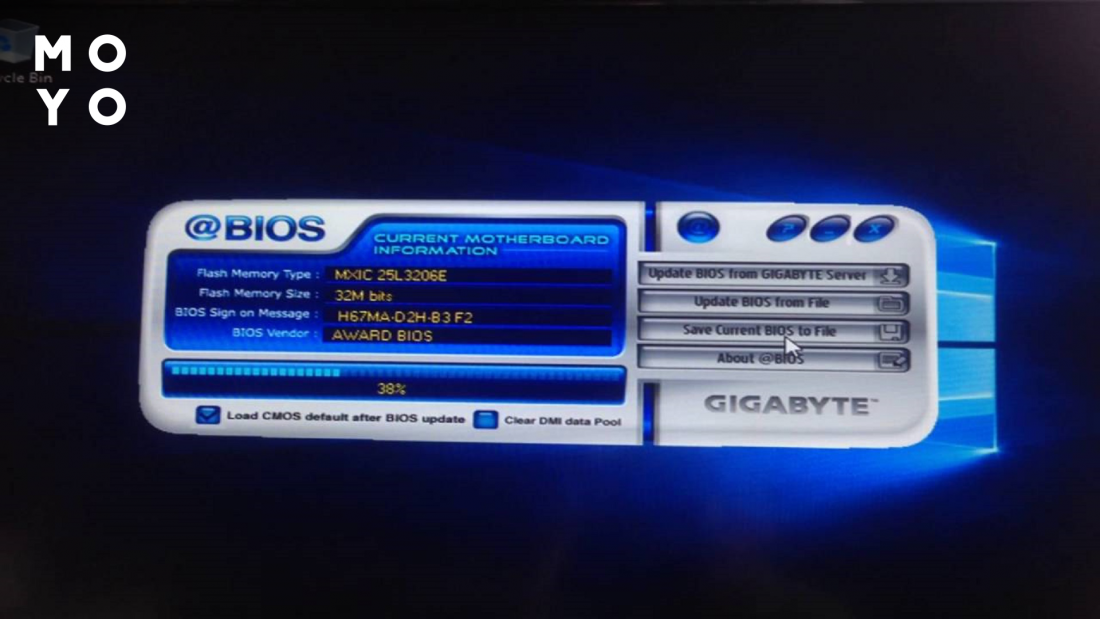
Якщо не хочете оновлюватись з BIOS, можете скористатися утилітою, написаною під Windows. Назва додатка залежить від виробника материнки. Фанатам Gigabyte знайома утиліта @BIOS, у користувачів Asus на слуху WinFlash. Усі вони працюють приблизно однаково. Необхідно завантажити з офіційного сайту додаток та прошивку. Утиліту встановлюємо, файл прошивки виймаємо з архіву. Порядок роботи з софтом приблизно такий самий, як з утилітою, зашитою в БІОСі. Перед встановленням мікропрограми вимкніть антивірус. Замість флешки можна скористатися інтернетом.
Мінус такого підходу полягає у додатковому учаснику процесу — Windows. Якщо система зависне, оновлення закінчиться невдало. Плюс у тому, що програма не встановлюватиме явно невідповідну прошивку.
Найбезпечніший варіант — апдейт через систему введення-виведення. Перевага такого способу оновлення БІОС у тому, що він дає можливість звести ризики до мінімуму. З одного боку, до послуг користувача наочний і зрозумілий інтерфейс, а з іншого — у процесі не бере участі Windows. У будь-якому випадку перед встановленням оновлення не завадить пошукати інструкцію від виробника по апдейту для конкретної материнської плати.