Как посмотреть ошибки биоса
BIOS (Basic Input/Output System) является фундаментальной системой, которая запускается при каждом включении компьютера и проверяет работу всех важных компонентов, таких как процессор, память, жесткие диски и многие другие. Однако, если возникают ошибки в работе BIOS, это может привести к неизвестным проблемам со стабильностью и производительностью компьютера.
Как проверить состояние биоса
Существует несколько способов проверить текущее состояние BIOS на компьютере:
- Запуск команды msinfo32
Одним из самых легких способов узнать состояние BIOS на вашем компьютере является использование окна “Выполнить”. Нажмите сочетание клавиш Windows + R на клавиатуре. Введите команду msinfo32 и нажмите Enter. В окне «Информация о системе» найдите запись Версия BIOS. В этом же поле указан производитель вашей системной платы, версия BIOS и дата выпуска версии.
- Использование командной строки в Windows
Другим способом узнать версию BIOS является использование командной строки в Windows. Введите CMD в поле поиска, выберите Командная строка или CMD. Появится окно командной строки. Введите wmic bios получить smbiosbiosversion и нажмите Enter. Строка букв и цифр, следующая за SMBBIOSBIOSVersion, является версией BIOS. Запишите номер версии BIOS.
Как понять, что BIOS слетел
Если ваш компьютер не загружается, или появляются другие проблемы в работе, это может быть признаком того, что BIOS слетел. Сбросить BIOS — самое простое решение проблемы. Первым делом вытащите батарейку из материнской платы. Примерно через 15 минут вставьте её обратно. Если компьютер начал реагировать на команды, всё в порядке. Если устройство не работает, значит, слетел BIOS.
Как исправить ошибки в BIOS
Если вы заметили ошибки в работе BIOS, то существуют несколько способов их исправления:
- Сброс настроек BIOS
Первым способом исправления ошибок в BIOS является сброс настроек на заводские установки. Попав в меню BIOS, найдите пункт с названием вроде Reset to Default, Factory Default, Setup Defaults или Load Optimized Defaults. Обычно эта опция находится в разделе Exit. Воспользуйтесь ею и подтвердите действие — компьютер перезагрузится, а настройки будут сброшены.
- Обновление BIOS
Если сброс настроек не помог, попробуйте обновить версию BIOS до самой последней. Обновление BIOS может устранить ошибки, которые возникли в предыдущих версиях. Однако, следует быть осторожным при процессе обновления, так как некорректное обновление может повредить систему и привести к необратимым последствиям.
- Замена батарейки на материнской плате
Если BIOS все еще не работает после сброса настроек и обновления, то возможно, батарейка на материнской плате вышла из строя. Замена батарейки может решить эту проблему.
Как проверить настройки BIOS
Проверка настроек BIOS может помочь в поиске проблемы при отказе отдельных устройств или проблем с производительностью. Чтобы проверить настройки BIOS:
- Включите компьютер и нажмите клавишу Esc несколько раз подряд, чтобы открыть меню запуска.
- Выберите служебную программу настройки BIOS компьютера, нажав клавишу F10.
- Используйте клавиши навигации для перемещения по меню BIOS и проверки всех настроек.
Выводы и полезные советы
Важно понимать, что BIOS является фундаментальной системой вашего компьютера, и ошибки в работе BIOS могут повлиять на работу всей системы. Если вы заметили ошибки в работе BIOS, то следует срочно исправить проблему. Самые простые способы исправления проблем — сброс настроек BIOS и обновление версии BIOS. В случае, если проблему невозможно решить самостоятельно, то следует обратиться к специалисту. Важно помнить, что некорректное обновление BIOS может привести к потере данных и повреждению системы, поэтому следует быть осторожным при данной процедуре. Будьте внимательны, следите за работой вашего BIOS и регулярно проверяйте его состояние.
Как посмотреть журнал ошибок в Windows
Для просмотра журнала ошибок в операционной системе Windows нужно открыть окно просмотра событий. Для этого необходимо развернуть узел Журналы Windows в дереве консоли и выбрать в нем пункт Безопасность. В области результатов будут перечислены отдельные события безопасности. Если вам нужно просмотреть более подробную информацию о конкретном событии, выберите его в области результатов и откройте его. Таким образом, вы сможете узнать причину возникновения ошибок и найти способы их решения. Журнал ошибок — это важный инструмент для диагностики и решения проблем в работе операционной системы Windows, так как он предоставляет подробную информацию о произошедших событиях и помогает укрепить стабильность системы.
Как просмотреть журнал ошибок
Журнал ошибок — это важный инструмент, который помогает нам выяснить, почему произошла та или иная ошибка на компьютере. Чтобы посмотреть журнал ошибок, нужно выполнить подготовительные настройки. Сначала нужно кликнуть правой кнопкой мыши на значке меню, чтобы открыть диспетчер задач. Далее выбираем вкладку службы и нажимаем ссылку Открыть службы внизу окна. В открывшемся окне служб мы можем убедиться, что журнал ошибок работает. После этого мы можем перейти к просмотру самого журнала. Для этого нужно открыть Панель управления и выбрать «Администрирование», а затем перейти в «Журналы событий». Там мы найдем подробную информацию о том, какие ошибки произошли на нашем компьютере и почему они возникли.
Как сбросить настройки в биосе
Для сброса настроек BIOS Setup можно использовать перемычку CLRTC на материнской плате. Эта перемычка находится рядом с батарейкой, которая питает CMOS-память. Обычно перемычка находится в положении 1-2. Если нужно обнулить настройки BIOS Setup, то перемычку нужно переставить в положение 2-3 на примерно 15 секунд. После этого перемычка возвращается в исходное положение, которое было до сброса. Сброс настроек BIOS Setup может понадобиться, если возникли проблемы с настройками, а также в случае установки нового оборудования или обновления BIOS. Однако, перед сбросом настроек необходимо убедиться, что все важные данные, находящиеся в BIOS Setup, сохранены в виде резервной копии.
Как зайти в биос сочетание клавиш
Для того чтобы зайти в биос на компьютере, нужно сделать следующее: включить или перезагрузить ПК и сразу же нажать на клавиатуре одну из нескольких клавиш, которые могут отличаться в зависимости от модели компьютера. Некоторые из них: «F1», «F2», «F8», «F10», «F12», «Delete» или «Escape». Эти клавиши предназначены для вызова меню BIOS, где можно настроить различные параметры компьютера, такие как порядок загрузки, дату и время, параметры питания и т.д. Если клавиши нажаты правильно, появится экран BIOS с настройками компьютера. Соответствующие инструкции и функционал могут отличаться в зависимости от производителя и модели ПК, поэтому рекомендуется ознакомиться со специальными руководствами перед настройкой BIOS.
Чтобы узнать ошибки, связанные с BIOS, можно использовать специальную команду в окне «Выполнить». Для этого нужно нажать одновременно кнопки Windows и R, после чего в появившемся окне ввести команду «msinfo32» и нажать Enter. Откроется окно «Информация о системе», в котором можно найти запись о версии BIOS. Здесь же будет указан производитель системной платы, версия BIOS и дата выпуска версии. Именно в этом поле можно дополнительно увидеть информацию об ошибках, которые связаны с работой BIOS. Это может помочь в решении проблем, связанных с загрузкой компьютера или его работой в целом.
Как проверить биос на наличие ошибок
BIOS — это базовая система ввода/вывода (Basic Input/Output System), которая является управляющей программой на материнской плате и запускается при включении компьютера. Он отвечает за начальную настройку и инициализацию оборудования перед загрузкой операционной системы.
Но как проверить биос на наличие ошибок и что делать, если биос слетел? В этой статье мы рассмотрим все этапы от проверки биоса до его обновления и дадим полезные советы.
Как проверить, что BIOS слетел
Если система не загружается, возможно, что проблема связана со слетевшим BIOS. Есть несколько способов проверить это:
- Отключите компьютер от питания и разберите корпус;
- Найдите на материнской плате батарейку, которая питает BIOS;
- Отсоедините её от контактов и оставьте на несколько минут (от 5 до15 минут);
- Вставьте обратно батарейку и повторно подключите питание к компьютеру;
- Если система успешно загружается, значит, слетевший BIOS был сброшен.
Как проверить систему на ошибки
Если система не работает должным образом, это может быть связано не только со слетевшим BIOS, но и с другими проблемами, включая ошибки в системных файлах. Чтобы проверить целостность этих файлов и исправить возможные ошибки, нужно выполнить следующие шаги:
- Запустите командную строку от имени администратора;
- Введите следующую команду и нажмите Enter: `sfc /scannow`;
- Дождитесь окончания проверки и, если исправления найдены, следуйте инструкциям, чтобы их устранить.
Как сбросить ошибки BIOS
Если биос слетел, важно сбросить настройки по умолчанию, чтобы восстановить функциональность компьютера. Для этого нужно:
- Запустите компьютер и нажмите нужную клавишу (обычно это Del, F2 или F10) для входа в BIOS;
- Найдите пункт с названием вроде Reset to Default, Factory Default, Setup Defaults или Load Optimized Defaults;
- Воспользуйтесь этой опцией, чтобы сбросить параметры BIOS к исходным настройкам;
- Подтвердите действие и перезагрузите компьютер.
Как проверить и обновить BIOS
Проверка и обновление BIOS являются важным аспектом обслуживания компьютера. Вот как это сделать:
Шаг 1: Узнайте версию BIOS
Для начала нужно узнать версию установленного BIOS. Сделать это можно с помощью следующих действий:
- Нажмите Win + R, чтобы открыть окно “Выполнить”;
- Введите команду msinfo32 и нажмите Enter, чтобы открыть окно «Информация о системе»;
- В поле “Версия BIOS” вы увидите производителя системной платы, версию BIOS и дату выпуска;
Другой вариант — воспользоваться утилитой CPU-Z. После запуска найдите вкладку Mainboard, чтобы узнать модель материнской платы и версию BIOS.
Шаг 2: Проверьте наличие обновлений BIOS
Чтобы проверить наличие обновлений BIOS, нужно обратиться на сайт производителя материнской платы и найти раздел поддержки / загрузки. Найдите там соответствующую версию BIOS и загрузите на компьютер.
Шаг 3: Установите обновление BIOS
После загрузки обновления BIOS нужно его установить. Это можно сделать двумя способами:
- Полностью закройте все программы и перезапустите компьютер. Во время загрузки компьютера нажмите нужную клавишу (обычно это Del, F2 или F10) для входа в BIOS;
- Найдите пункт “Flash BIOS” и выберите файл, который вы загрузили;
- Дождитесь окончания процесса установки и перезапустите компьютер.
- Многие материнские платы имеют утилиту обновления BIOS, которую нужно скачать и запустить на компьютере. Следуйте инструкциям, чтобы успешно установить новую версию BIOS.
Полезные советы и выводы
Вот несколько полезных советов, которые помогут избежать проблем с BIOS:
- Не выключайте компьютер во время обновления BIOS. Это может привести к повреждению материнской платы и других компонентов;
- Периодически проверяйте версию BIOS и обновляйте её, если доступно. Это поможет улучшить производительность и стабильность компьютера, а также исправить возможные ошибки;
- Убедитесь, что вы скачиваете и устанавливаете правильную версию BIOS для вашей материнской платы. Установка неправильной версии может привести к нежелательным результатам;
- Если вы не уверены, что можете выполнить проверку и обновление BIOS самостоятельно, лучше обратиться за помощью к опытному специалисту.
Вывод: BIOS — важная часть компьютера, которая может быть подвержена ошибкам и проблемам. Проведите регулярную проверку и обновление BIOS, чтобы гарантировать максимальную стабильность и производительность вашей системы. И помните, что важно быть осторожным и проводить все действия осторожно, чтобы избежать нежелательных последствий.
Какой стандартный пароль в биосе
При входе в программу Intel Bios Setup Utility, компьютер запрашивает стандартный пароль. Данный пароль необходим для доступа и изменения настроек BIOS. Обычно этот пароль по умолчанию, и его можно легко найти в инструкции пользователя или на сайте производителя. Самый распространенный стандартный пароль — это «admin password» или «supervisor password». Их можно использовать для настройки BIOS и установки других паролей на компьютер. Важно помнить, что наличие стандартного пароля повышает уязвимость компьютера, поэтому рекомендуется изменить его на индивидуальный. Также следует убедиться, что пароли сложные и надежные, чтобы защитить свои данные от несанкционированного доступа.
Как сохранять изменения в биосе
Если хотим сохранить все настроенные параметры в биосе, нажимаем клавишу «Y» на клавиатуре и после этого биос выйдет с сохранением изменений. В случае, если не хотим сохранять изменения и выйти из биоса, выбираем опцию «No» или нажимаем клавишу «N» на клавиатуре. Таким образом, все настроенные изменения будут отменены и не будут применены. Следует отметить, что сохранение изменений в биосе является важным процессом, так как все настройки, которые мы вносим, будут сохранены и применены в дальнейшем при работе компьютера. Поэтому перед выходом из биоса всегда стоит убедиться, что все изменения сделаны правильно и соответствуют требованиям и потребностям пользователя.
Как выполнить проверку диска на наличие ошибок в Windows
Появится окно с возможностью выбора параметров проверки. Рекомендуется оставить отмеченным пункт «Автоматическая коррекция ошибок файлов». Нажимаем кнопку «Начать». Будет запущена проверка диска на наличие ошибок. Процесс может занять некоторое время, в зависимости от размера и состояния диска. После завершения проверки система выдаст результаты: либо сообщит о том, что ошибок не обнаружено, либо предложит исправить найденные ошибки. Если система обнаружила ошибки, то следует принять предложение о исправлении. После завершения процесса рекомендуется перезагрузить компьютер для применения изменений. Проверка диска на наличие ошибок является важной процедурой для поддержания стабильной работы операционной системы. Регулярно проводите данную проверку, особенно если возникают проблемы с работой диска или компьютера в целом.
Как включить EFI загрузку в UEFI
После этого сохраняем изменения и перезагружаем виртуальную машину. Теперь она будет поддерживать EFI загрузку.
EFI (Extensible Firmware Interface) — это специальный интерфейс между операционной системой и аппаратным обеспечением компьютера. Он заменяет старую технологию BIOS (Basic Input/Output System) и позволяет более гибко управлять загрузкой операционной системы.
Если включена поддержка EFI загрузки, то при установке операционной системы нужно будет выбрать специальный режим загрузки, соответствующий этому интерфейсу. В некоторых случаях это может быть необходимо, например, для установки macOS на виртуальную машину.
Включение EFI загрузки в UEFI позволяет использовать более современные технологии и обеспечивает более стабильную работу системы. Однако, для некоторых особых случаев она может быть не требуется, и в таких случаях можно воспользоваться обычной BIOS загрузкой.
Данная инструкция описывает, как проверить наличие ошибок в BIOS. Для этого необходимо запустить окно «Выполнить», нажав комбинацию клавиш Windows + R. Затем необходимо ввести команду «msinfo32» и нажать Enter. После этого откроется окно «Информация о системе», где необходимо найти запись «Версия BIOS». В этом же поле указан производитель системной платы, версия BIOS и дата выпуска версии. Если в этой записи указано сообщение об ошибке, необходимо обратиться к производителю системной платы для устранения проблемы. Проверка BIOS на наличие ошибок является важным шагом для гарантии стабильной работы компьютерной системы и предотвращения возможных сбоев в работе.
Как проверить БИОС на наличие ошибок?
Перечень возможных неисправностей BIOS и CMOS-памяти. Характерные особенности их проявления
Микросхемы BIOS достаточно надежны. И, тем не менее, из-за важности хранящейся в них загрузочной информации первое, что производит BIOS при загрузке — это побитовая проверка целостности данных. При этом BIOS вычисляет значение контрольной суммы, которая является математической суммой значений всех битов, и сравнивает ее с эталонной контрольной суммой, хранящейся в ПЗУ. Если эти числа не совпадают, BIOS останавливает загрузку и выводит на экран сообщение об ошибке в контрольной сумме («BIOS Checksum Error»). Если вы увидели это сообщение, то попробуйте выключить компьютер, а затем снова включить. Если ошибка не повторилась, то можно надеяться, что данная проблема возникла случайно.
Если самотестирование микросхемы BIOS прошло нормально, то можно с уверенностью сказать, что BIOS не является источником возникших проблем. Если же самотестирование не закончилось успешно, то единственным способом решения оказывается замена микросхемы BIOS.
Неисправности, связанные с BIOS, а точнее, с ее разнообразными ошибками, встречаются очень часто. Виновниками таких ничем не инициированных ошибок чаще всего являются программисты, написавшие прошивку BIOS, и вирусы. Впрочем, нередки и случаи, когда сам пользователь «убивает»
BIOS, к примеру, прошивая его не той микропрограммой. Несмотря на большое разнообразие причин «слета» прошивки результат всегда один и тот же — не запускающаяся система.
Вот типичные причины порчи микропрограммы BIOS.
1. Разгон процессора иногда вызывает сбой работы BIOS, и хотя микропрограмма цела, система не запускается.
В подавляющем большинстве случаев проблема устраняется сбрасыванием настроек CMOS с помощью соответствующего джампера (съемной перемычки) на материнской плате.
2. Действие вируса типа WINCIH («Чернобыль»).
При этом содержимое BIOS перезаписывается «информационным мусором». Некоторые современные материнские платы от такой опасности защищены. Например, большинство системных плат GIGABYTE имеют двойной BIOS, т.е. на плате установлено две микросхемы: одна перезаписываемая, а другая нет. Благодаря такой системе в случае порчи одной прошивки начинает использоваться вторая.
3. Порча микросхемы с прошивкой либо порча микропрограммы (например из-за скачка напряжения).
4. Действия неопытного пользователя.
Как правило, это выражается в том, что пользователь по тем или иным причинам некорректно прошивает BIOS.
Способ ремонта неисправностей BIOS сильно зависит от модели системной платы. Приведем несколько вариантов восстановления испорченной прошивки.
1. Некоторые модели материнских плат поддерживают Recovery Mode. Этот режим либо запускается автоматически при порче микропрограммы, либо устанавливается специальным джампером на плате. В загрузочной секции (boot block) BIOS обычно есть специальная программа для восстановления прошивки. Если при сбое этот блок остался цел, то процедура восстановления BIOS очень проста, для этого надо сделать загрузочную дискету в DOS и поместить на нее программу-«прошивальщик» и файл с прошивкой. При включении система автоматически начнет загружаться с дискеты и даст возможность перезаписать микропрограмму. Казалось бы, все совсем просто, но тут есть одна неприятная особенность: если версия программы старая, то AGP-видео- карту она не увидит, и придется все делать вслепую либо заранее писать соответствующий скрипт.
2. Если материнская плата не поддерживает режим восстановления, то не обязательно искать программатор — в этой роли может выступить другой рабочий компьютер. Единственным условием тут является совместимость типов микросхем, т. е. системная плата другого компьютера должна поддерживать микросхемы того же объема, что и восстанавливаемая, так как BlOSbi бывают разного размера. Наиболее часто встречаются микропрограммы размером 1 Мб, 2 Мб и 4 Мб. Сама же операция довольно проста: на рабочем компьютере аккуратно снимается микросхема BIOS, на ее корпус наклеивается ленточка из изоленты и микросхема неплотно (чтобы легко было ее выдернуть) вставляется обратно. Далее на компьютере загружается DOS, и микросхема вынимается так, чтобы первая и последняя ее ножки были выдернуты последними. После этого вставляется микросхема, которую надо прошить. Вставлять ее надо опять же так, чтобы первая и последняя ее ножка были вставлены первыми. После этого на компьютере запускается программатор, и микросхема записывается нужной прошивкой. Однако этот способ опасен, так как можно ненароком сжечь одну из микросхем, хотя это случается крайне редко.
Среди ошибок, связанных с настройками BIOS, можно отметить следующие.
1. После удаления дисковода или другого IDE-устройства кажется, что система загружается медленно, но после загрузки она работает нормально. Причина может состоять в том, что BIOS продолжает ждать ответа от IDE-устройства, которое было удалено, и в результате происходит задержка. Если вы удаляете дополнительный накопитель на основном канале или любой накопитель на дополнительном канале, то необходимо войти в программу CMOS Setup и для удаленного устройства выбрать опцию попе или not installed. После этого надо сохранить сделанные изменения и перезагрузить систему. Тогда она уже не будет опрашивать устройства, которые вы отключили в программе CMOS Setup.
2. Компьютер автоматически включается после внезапного пропадания и последующего появления электропитания. Возможно, что это не аппаратная ошибка, а результат настройки соответствующего параметра системы в программе CMOS Setup. Такая ситуация наблюдается, в частности, при использовании системных плат компании Intel, на которых установлена Phoenix BIOS и используется комплект интегральных микросхем Intel 430ТХ PCIset или Intel 440LX PCIset (либо более поздние модели комплектов интегральных микросхем). Необходимо войти в программу CMOS Setup и найти параметр настройки системы (обычно в подменю Boot), который управляет поведением компьютера после внезапного отключения и последующего включения электропитания. Эта опция может иметь значения Stay Off (оставаться выключенным), Last State (восстанавливать то состояние компьютера, которое было до пропадания электропитания) или Power On (система всегда будет автоматически включаться). Возможно, что этот параметр установлен в значение Power On или Last State. Необходимо установить значение Stay Off, если вы хотите, чтобы компьютер оставался в выключенном состоянии после пропадания и появления электропитания.
3. Предупреждающее сообщение «static device resource conflict». Во время загрузки операционной системы Windows такое сообщение может возникать во многих ситуациях, часто никак не связанных друг с другом. Большинство случаев появления такого сообщения наблюдалось в компьютерах, в которых была установлена звуковая плата Pro Audio Spectrum 16. При регистрации этой платы в Windows ей выделяются 10-разрядные адреса ввода-вывода (201h и 388h) и альтернативные 16-разрядные адреса ввода-вывода (A2 01h и F388h). BIOS обнаруживает наложение 10-разряд- ных адресов на 16-разрядные адреса и фиксирует конфликт из-за ресурса. Однако поскольку эти ресурсы запрашивает одна и та же плата, предупреждение об ошибке можно игнорировать. Существуют и другие сообщения о настройках, которые приводят к появлению предупреждающего сообщения «static resource conflict». В некоторых случаях положение можно исправить обнулением области ESCD в энергонезависимой памяти.
Как проверить материнскую плату на исправность?
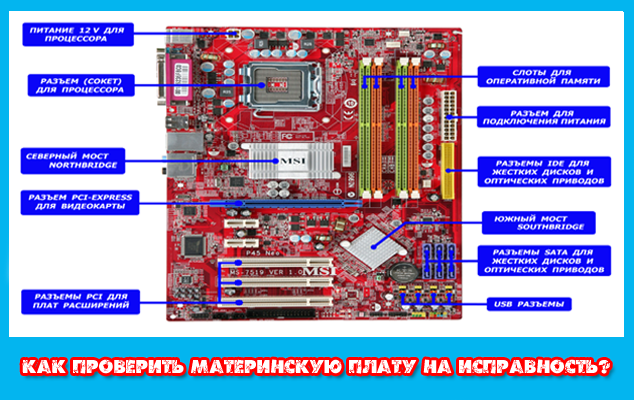
Как проверить материнскую плату компьютера на работоспособность?
Как проверить материнскую плату на исправность? Если вы не уверены в ее корректной работоспособности и хотите самостоятельно убедиться, что дело запахло керосином, нужно эту плату из компьютера извлечь и подготовить к дальнейшему визуальному осмотру.
И бог с тем, что вы в этом ничего не соображаете: некоторые дефекты могут быть столь очевидными, что обнаружить их – раз плюнуть.
Для начала нужно обзавестись нехитрым рабочим инструментарием, а именно:
- процессором;
- блоком питания;
- видеокартой (опционально).
Зачем это нужно?
Зачастую из строя выходят именно эти компоненты, в результате чего и начинают грешить на неисправность «материнки».
Хотя процессоры горят крайне редко, если их не скальпировать и не разгонять, поэтому с ними проблем не будет.
С БП (блоком питания) ситуация более спорная: неправильно подобранный источник энергии сгорает в 3 секунды.
Ну а видеоускоритель нужен для вывода картинки на монитор, если не обнаружилось явных дефектов при осмотре.
10 лучших программ для диагностики компьютера
Тестовый осмотр:
Как проверить материнскую плату на работоспособность? Подключить к ней БП (блок питания) и запустить карту.
Должен появиться синий (зеленый/красный) LED-индикатор, оповещающий о рабочем состоянии устройства.
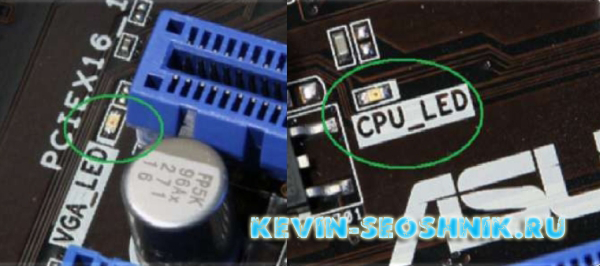
К слову, Материнская плата старого образца — запустить её не так просто, поскольку отсутствует кнопка включения, как таковая.
Нужно замкнуть контакты.
Если вы уверены в блоке питания, но индикатор по прежнему безжизненный, а процессор цел и невредим, значит дело в плате.
Приступаем к визуальному осмотру и ищем что-либо из следующего:
- царапины на текстолите;
- вздутые конденсаторы;
- лишние частички металла;
- искривленные или надломленные разъемы;
- пыль;
- батарейка BIOS.
Любая царапина платы может причинить непоправимый вред системе, поскольку дорожки с контактами разведены по всей поверхности.
Материнской платы и имеют толщину с человеческий волос, если не еще тоньше.
Будьте предельно аккуратными при осмотре платы.
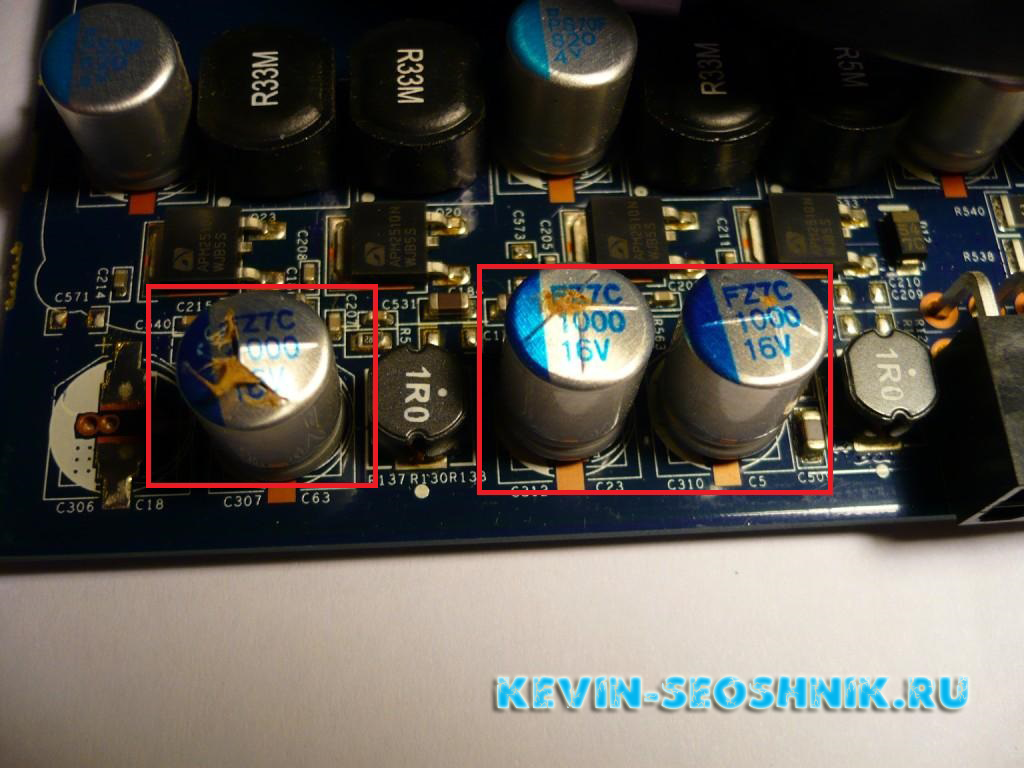
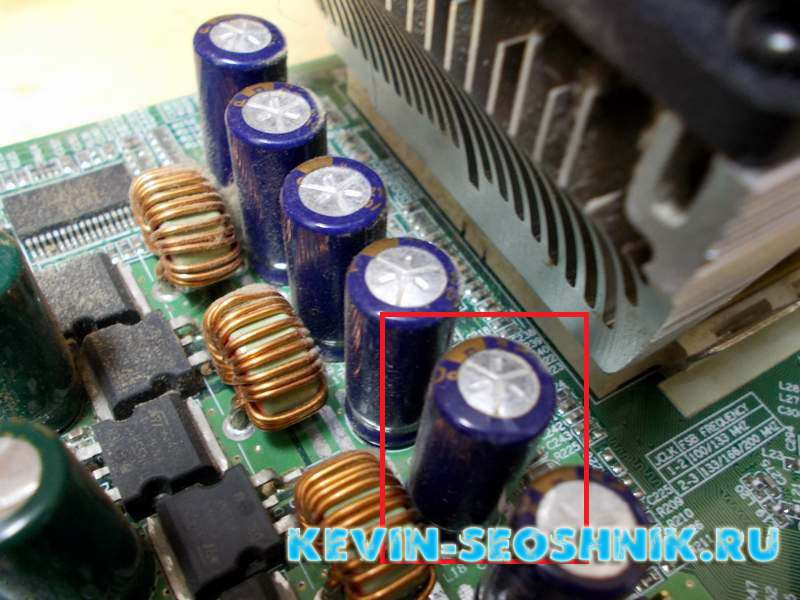
Вздутие «кондеров» — кричащий признак неисправности.
Тщательно осмотрите каждый и если найдете недееспособный – несите изделие в сервисный центр.
Есть возможность заменить самому и вы обладаете соответствующими знаниями?
Тогда идите в радиомагазин и покупайте деталь с такой же маркировкой, никаких аналогов.
И да, ощутимой гарантии такая процедура не даст, продлив жизнь материнской плате на год — другой, но в полевых условиях нужно спасать то, что имеешь.
Металл может замыкать те самые тонкие и невидимые дорожки, соприкасаясь с ними.
Тщательно продуйте поверхность текстолита, дополнительно пройдясь кисточкой из натурального ворса.
Никакой синтетики – она статична! Дополнительно и от пыли почистите.
И ключевое внимание обратите на контакты, которые сомкнуты между собой, образуя перемычку, или же просто искривлены.
В качестве примера показан сокетный разъем процессоров Intel, однако по аналогии можно понять, что так быть не должно.
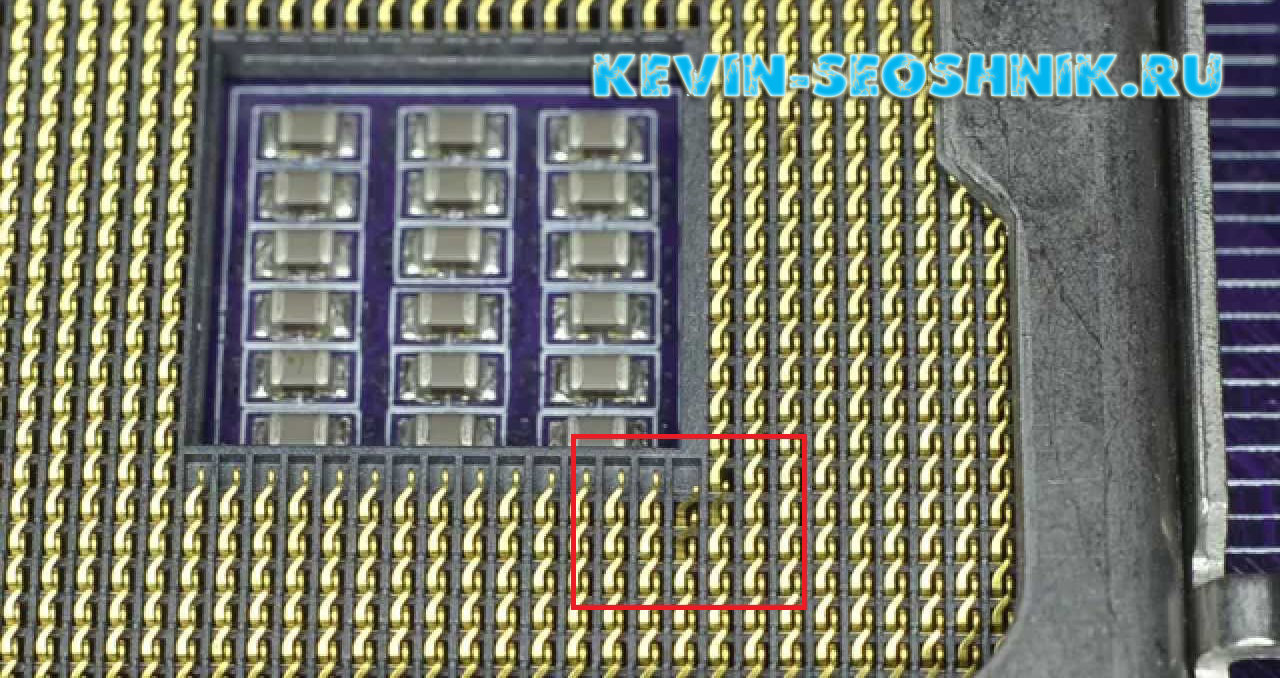
К слову, чаще всего «страдают» контакты, к которым подключаются индикаторы системного блока: LED-индикатор включения, питание на внешние USB, различные оповестительные лампочки и все прочее. Будьте внимательны.
Южный и северный мост на материнской плате
Как проверить процессор на работоспособность
Ошибки BIOS:
Казалось бы, как проверить материнскую плату на ошибки, используя данную микросхему?
А она ответственна за все базовые настройки вашего компьютера и если BIOS даст сбой, то спасет только его полная замена. Но не будем столь пессимистичными.
Для начала смените батарейку устройства на новую. Она имеет маркировку CR2032 и продается в любом бытовом магазине электроники.
На системной плате ее сложно не заметить, однако ищите около разъема PCI-Ex X16.
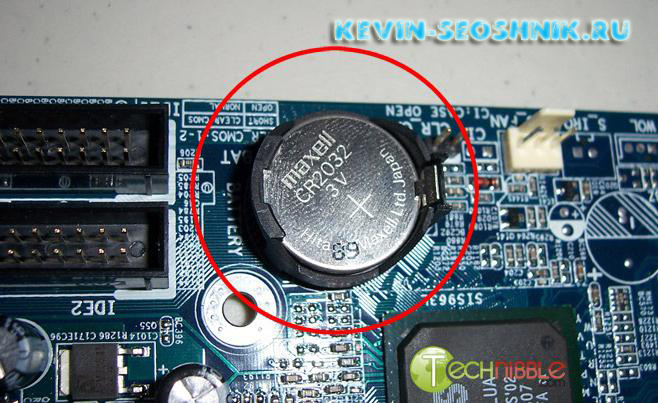
Выключаем блок питания и очень аккуратно вынимаем батарейку минуты на 2-3, чтобы все настройки окончательно сбросились до заводских, включая дату и время.
Зачем это нужно?
Некоторые «кулибины» могли, сами того не осознавая, что-то намудрить в системе, или «разогнать» комплектующие до критического значения.
BIOS уходит в защиту и полностью блокирует работу компьютера. Вот такая нехитрая манипуляция с батарейкой возвращает фабричный вид изделию.
Но еще не факт, что все получится.
Если не помогло, то отключаем всю периферию от материнской платы, оставляя только процессор с кулером и внутренний спикер, который «пищит» при запуске.
Выглядит вот так: 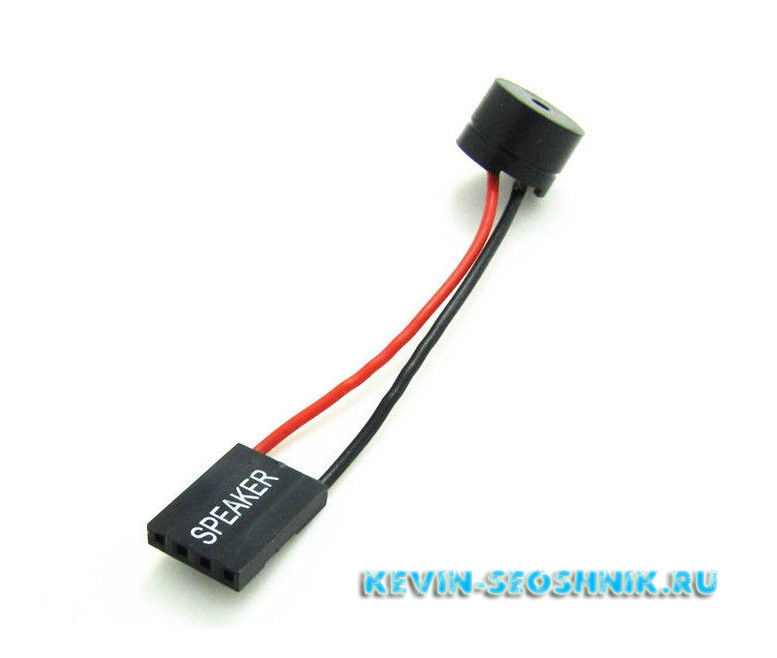
Вставляется в разъем, рядом с которым написано «SPK» или «SPKR». Находится рядом с гнездом для LED-индикаторов системного блока.
От него будет зависеть будущее вашей материнской платы.
При запуске системы появится звук неисправности ОЗУ.
Если вы его слышите, значит с материнской платой все более — менее в порядке. Но если тишина мертвая, значит похода в сервис не избежать.
Нет сигнала на мониторе при включении компьютера
Таблица звуков, оповещающих о проблеме неисправности материнской платы:
Всего существует 3 типа BIOS, каждый из которых наделен собственной логикой.
О том, какой стоит у вас, можно узнать по маркировке материнской платы.
Звуки для каждого следующие:
Таблица звуков BIOS — спикера, оповещающих о проблеме неисправности материнской платы AMI:
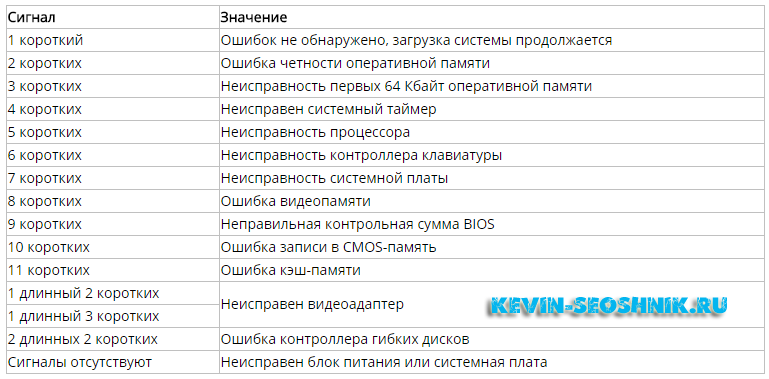
Таблица звуков BIOS — спикера, оповещающих о проблеме неисправности материнской платы Award:
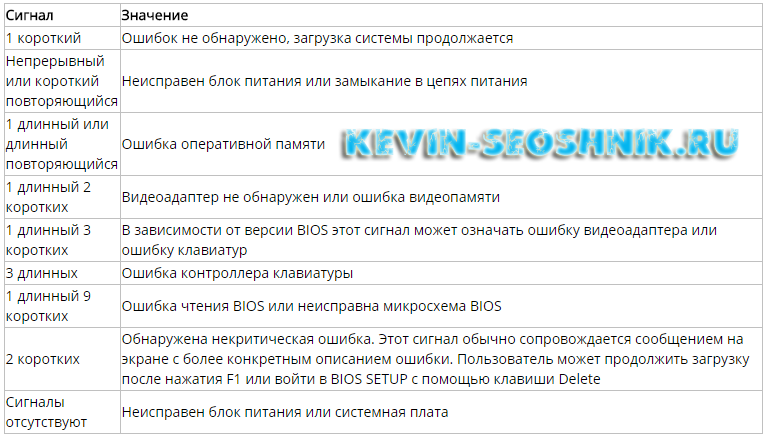
Таблица звуков BIOS — спикера, оповещающих о проблеме неисправности материнской платы Phoenix:
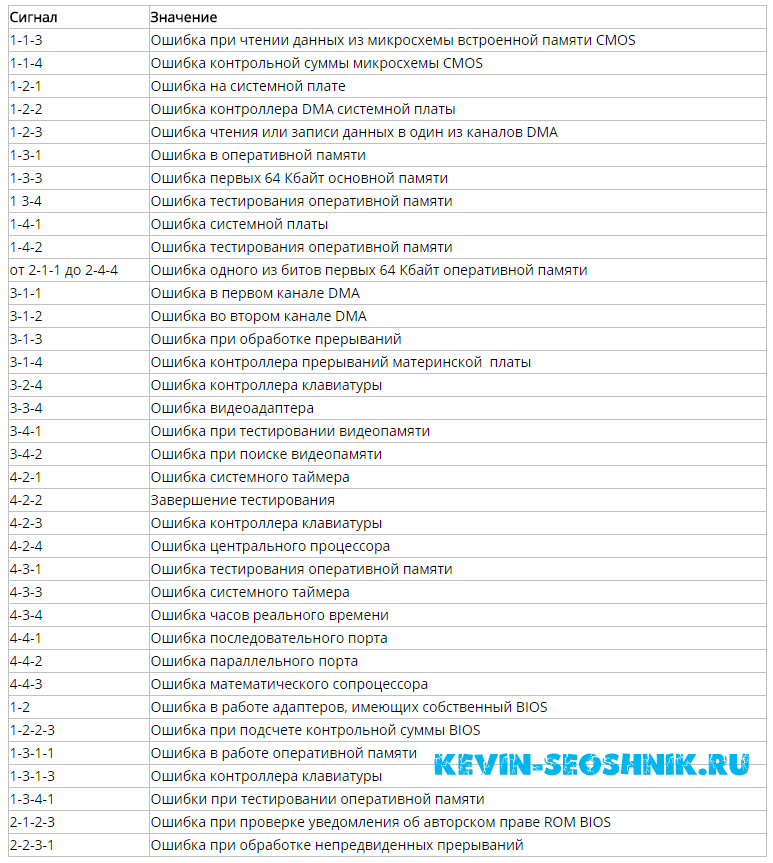
Порядок дальнейших действий:
Выключаем материнскую плату, и первым делом вставляет одну плашку ОЗУ (оперативная память).
Запускаем повторно и слушаем.
В случае успеха нас ждет предупреждение о неисправности видеокарты (смотрите табличку со звуками и их последовательностью).
Подключаем видеоадаптер и, если требуется, дополнительное питание. Дополнительно подсоединяем монитор для вывода визуального сигнала.
Включаем компьютер и ждем сигнал спикера.
Если он одиночный и короткий, то с вашей машиной все в порядке. Причиной служила пыль, металлическая стружка или погнутый контакт, которому вернули первоначальную форму. Это в случае, если с конденсаторами все в порядке.
Но если звук неисправности видеокарты никуда не исчез, значит она и виновата.
В противном случае искать стоит среди звуковых адаптеров, винчестеров и прочей подключаемой периферии.
Как проверить работоспособность жесткого диска
Итоги:
Не спешите хоронить материнскую плату при первой возможности.
Тщательно осмотрите устройство, руководствуясь инструкцией, затем начните поочередно и в определенной последовательности отсекать «хвосты» в виде всего дополнительного устанавливаемого оборудования, пока не наткнетесь на причину всех бед.
У вас все получится.
Как проверить оперативную память на ошибки


Во время работы компьютера в оперативной памяти содержатся данные ОС, запущенных программ, а также входные, выходные и промежуточные данные, обрабатываемые процессором. Если с оперативной памятью проблемы — плохо работать будет все. Как понять, что оперативную память пора лечить или менять и проблемы именно в ней? Разбираемся.
Причин ошибок в работе оперативной памяти очень много — от неправильно заданных параметров материнской платой (настройки по умолчанию не панацея) до брака, механических дефектов памяти и разъема материнской платы, а также проблем с контроллером памяти процессора.
Одним из первых признаков неполадок в работе оперативной памяти являются синие экраны смерти (BSOD) и сопутствующие симптомы: подтормаживание, зависание, вылеты приложений с различными ошибками и просто так.
Перечисленные неполадки в работе компьютера относят в основном к симптомам общего характера. При появлении таких неявных признаков неисправности лучше всего начать диагностику компьютера именно с оперативной памяти.
Для диагностики оперативной памяти есть специальные программные средства, о которых и будет дальше идти речь.
Диагностика средствами Windows
Чтобы запустить средство диагностики памяти Windows, откройте меню «Пуск», введите «Диагностика памяти Windows» и нажмите клавишу Enter.
Вы также можете воспользоваться комбинацией клавиш Windows + R и в появившемся диалоговом окне ввести команду mdsched.exe и нажать клавишу Enter.


На выбор есть два варианта: сейчас перезагрузить компьютер и начать проверку или выполнить проверку во время следующего включения компьютера.

Как только компьютер перезагрузится, появится экран средства диагностики памяти Windows.

Ничего трогать не нужно — по завершении теста компьютер еще раз перезагрузится сам и включится в обычном режиме. Сидеть и следить за ходом проверки тоже не стоит — всю информацию с результатами проверки можно будет потом посмотреть в журнале событий операционной системы.
Результат проверки должен появиться при включении компьютера, но это происходит далеко не всегда.

Чтобы узнать результаты проверки через журнал событий. В меню поиск забиваем «просмотр событий» или можно снова воспользоваться комбинацией клавиш Windows + R и ввести команду eventvwr.msc и Enter.


Открываем журналы «Windows – Система – найти – Диагностика памяти».

Диагностика MemTest86
Данный способ несколько сложнее, так как нужно создать загрузочную флешку, но у него есть и свои положительные стороны. Он выполняет более широкий набор тестов и может найти проблемы, которые не обнаружил встроенный тест Windows.
По началу процесс создания загрузочной флешки может напугать неопытного пользователя, но здесь нет ничего сложно. Скачиваем архив, извлекаем содержимое, вставляем флешку в компьютер и запускаем файл imageUSB.exe.

Выбираем наш USB-накопитель и нажимаем Write, процесс занимает считанные минуты. Все, образ готов.


Чтобы загрузиться с созданного ранее флеш-накопителя, необходимо настроить приоритет загрузки устройств в BIOS материнской платы или, что значительно проще, воспользоваться функцией Boot Menu.
В зависимости от производителя материнской платы, клавиша для вызова функции Boot Menu может меняться, обычно это F2, Del, Esc, F12.
Соответствующую клавишу нужно нажимать сразу после включения компьютера или в момент перезагрузки компьютера, как только потух монитор (нажимать можно несколько раз, чтобы не пропустить нужный момент).
Проверка запустится автоматически, ничего трогать не нужно.


Процедура проверки будет выполняться циклически (Pass) до тех пор, пока вы не решите остановить его. Информация об ошибках будет отображаться в нижней части экрана. Когда решите закончите, нужно просто нажать клавишу Esc, чтобы выйти и перезагрузить компьютер. По-хорошему, нужно пройти минимум 5–10 циклов проверки — чем больше, чем лучше.
Диагностика программой TestMem5 (tm5)
TestMem5 — программа тестирования оперативной памяти, абсолютно бесплатная, скачать можно по ссылке.

Эта программа построена по несколько другому принципу, чем предыдущие. А именно — она настраиваемая. Сами тесты имеют довольно гибкую структуру с большим количеством настроек.
Настройкой собственной конфигурации для тестирования заниматься необязательно, есть уже несколько готовых конфигураций настроек от разных авторов. Наибольшей популярностью пользуются конфигурации от 1usmus v3 и anta777 (Экстрим – Тяжелый – Суперлайт). Процесс установки конфигураций очень прост: скачиваете нужный и помещаете в папку с программой или можно добавить через «Настроить и выйти».

Важно : Запускать tm5.exe нужно в режиме администратора ( с правами администратора).
Какой программой пользоваться?
У каждой из программа есть свои сильные и слабые стороны.
Диагностика средствами Windows — это наиболее простой способ, который уже встроен в операционную систему, его остается только запустить. Не способен найти сложные ошибки, тест короткий.
MemTest86 — старая и авторитетная программа, есть небольшие сложности с запуском. Можно использовать без установленной операционной системы.
TestMem5 — прост в использовании, проверка происходит в среде Windows, что наиболее приближено к реальным условиям использования, а не в среде DOS как Memtest86. А наличие различных конфигураций по интенсивности и времени проверки делает ее наилучшим решением для тестирования оперативной памяти как по дефолту, так и во время разгона.
Как найти неисправный модуль?
Принцип поиска неисправного модуля довольно прост:
1) Проверить правильность установки разъемов при наличии двух модулей.

2) Продуть от пыли разъемы и протереть контакты.
3) Сбросить все настройки Bios на дефолтные.
4) Проверить планки памяти вместе и по отдельности, меняя разъемы.
5) Проверить планки памяти на другой материнской плате у друга.
Что делать, если нашли неисправный модуль памяти?
Если все перечисленное не помогает избавиться от ошибок, стоит обратиться в гарантийный отдел, если товар еще на гарантии. Платный ремонт оперативной памяти обычно нецелесообразен ввиду не очень высокой цены продукта. Проще пойти и купить новый модуль на гарантии, чем заниматься восстановлением неисправного.
Сама по себе оперативная память сейчас очень редко выходит из строя и с легкостью переживает смену остальных компонентов системы. Чаще всего все ошибки, связанные с работой оперативной памяти, возникают по вине самого пользователя и из-за некорректных настроек в Bios материнской платы, а также при использовании совершенно разных планок памяти и во время разгона.
Как проверить наличие проблем с BIOS?
Нажмите «Пуск», выберите «Выполнить» и введите msinfo32. Это вызовет диалоговое окно системной информации Windows. В разделе «Сводная информация о системе» вы должны увидеть пункт под названием «Версия / дата BIOS». Теперь вы знаете текущую версию своего BIOS.
Как узнать, плохой ли у меня BIOS?
Первый симптом: системные часы сбрасываются
Но на аппаратном уровне это функция BIOS. Если ваша система при загрузке всегда показывает дату или время, которые устарели на несколько лет, у вас происходит одно из двух: Чип BIOS поврежден, или разрядился аккумулятор на материнской плате.
Как узнать, нуждается ли мой BIOS в обновлении?
Некоторые будут проверять, доступно ли обновление, другие просто покажут вам текущую версию прошивки вашего текущего BIOS. В этом случае вы можете пойти на страницу загрузки и поддержки для вашей модели материнской платы и посмотрите, доступен ли файл обновления прошивки новее, чем установленный в данный момент.
Как исправить поврежденный BIOS?
Вы можете сделать это одним из трех способов:
- Загрузитесь в BIOS и сбросьте его до заводских настроек. Если вы можете загрузиться в BIOS, сделайте это. …
- Снимите батарею CMOS с материнской платы. Отключите компьютер и откройте корпус компьютера, чтобы получить доступ к материнской плате. …
- Сбросьте перемычку.
Обновить BIOS — это хорошо?
Важно обновить операционную систему и программное обеспечение вашего компьютера. … Обновления BIOS не сделают ваш компьютер быстрее, они, как правило, не добавляют новых функций, которые вам нужны, и могут даже вызвать дополнительные проблемы. Обновлять BIOS следует только в том случае, если новая версия содержит необходимые улучшения..
Сколько стоит исправить BIOS?
Стоимость ремонта материнской платы ноутбука начинается от Rs. 899 — рупий. 4500 (верхняя сторона). Также стоимость зависит от проблемы с материнской платой.
Как проверить версию BIOS без загрузки?
Еще один простой способ определить версию BIOS без перезагрузки компьютера — открыть командную строку и ввести следующую команду:
- wmic bios получить smbiosbiosversion.
- wmic bios получить биосверсию. wmic bios получить версию.
- HKEY_LOCAL_MACHINEHARDWAREDESCRIPTIONСистема.
Как долго должно быть время BIOS?
Время последнего BIOS должно быть довольно низким. На современном ПК что-то около трех секунд часто бывает нормально, и значение менее десяти секунд, вероятно, не является проблемой.
Как мне загрузиться в BIOS без перезагрузки?
Однако, поскольку BIOS является предзагрузочной средой, вы не можете получить к нему доступ непосредственно из Windows. На некоторых старых компьютерах (или тех, которые намеренно настроены на медленную загрузку), вы можете нажмите функциональную клавишу, такую как F1 или F2, при включении для входа в BIOS.
Как узнать, есть ли у меня UEFI или BIOS?
Как проверить, использует ли ваш компьютер UEFI или BIOS
- Одновременно нажмите клавиши Windows + R, чтобы открыть окно «Выполнить». Введите MSInfo32 и нажмите Enter.
- На правой панели найдите «Режим BIOS». Если ваш компьютер использует BIOS, он будет отображать Legacy. Если он использует UEFI, он будет отображать UEFI.
Как изменить настройки BIOS?
Как полностью изменить BIOS на моем компьютере?
- Перезагрузите компьютер и найдите клавиши или комбинацию клавиш, которые вы должны нажать, чтобы получить доступ к настройкам вашего компьютера или BIOS. …
- Нажмите клавишу или комбинацию клавиш, чтобы получить доступ к BIOS вашего компьютера.
- Используйте вкладку «Главное», чтобы изменить системную дату и время.
Почему мой BIOS обновился автоматически?
Системный BIOS может автоматически обновляться до последней версии. после обновления Windows даже если был откат BIOS до более старой версии. Это связано с тем, что во время обновления Windows устанавливается новая программа «Lenovo Ltd.».